
APPTB701BV2 - Tablet Approx - Bezpłatna instrukcja obsługi
Znajdź bezpłatnie instrukcję urządzenia APPTB701BV2 Approx w formacie PDF.


| Typ produktu | Tablet dotykowy |
| Marka | Approx |
| Model | APPTB701BV2 |
| System operacyjny | Android 4.0.3 Ice Cream Sandwich |
| Procesor | 1,2 GHz |
| Pamięć RAM | 1 GB DDR3 |
| Ekran | Pojemnościowy ekran dotykowy 7 cali |
| Łączność Wi-Fi | Wi-Fi 150 Mbps N |
| Aparaty | Aparat przedni i tylny |
| Pamięć masowa | Rozszerzenie za pomocą karty Micro SD |
| Porty | Mini USB Host, Mini USB, gniazdo słuchawkowe 3,5 mm, wejście ładowarki DC 5V |
| Bateria | Akumulator litowo-jonowy, ładowarka 5V 2A |
| Wymiary (ok.) | 190 x 120 x 14 mm |
| Waga | 273 g |
| Zawartość opakowania | Tablet, skrócona instrukcja instalacji, słuchawki, kabel USB 2.0, kabel adaptera USB-Mini USB host, ładowarka |
| Zasilanie | Zasilacz sieciowy 5V 2A (w zestawie) |
| Konserwacja i czyszczenie | Czyścić miękką, suchą szmatką. Nie używać środków chemicznych. |
| Bezpieczeństwo | Nie wystawiać na wilgoć, nadmierne ciepło ani wstrząsy. Używać wyłącznie dołączonej ładowarki. |
| Części zamienne i możliwość naprawy | Brak określonych części zamiennych. W celu naprawy skontaktuj się z serwisem. |
| Informacje ogólne | Kompaktowy i elegancki tablet, idealny do multimediów i przeglądania stron internetowych. |
Często zadawane pytania - APPTB701BV2 Approx
Pytania użytkowników dotyczące APPTB701BV2 Approx
0 pytanie dotyczące tego urządzenia. Odpowiedz na te, które znasz, lub zadaj własne.
Zadaj nowe pytanie dotyczące tego urządzenia
Pobierz instrukcję dla swojego Tablet w formacie PDF za darmo! Znajdź swoją instrukcję APPTB701BV2 - Approx i weź swoje urządzenie elektroniczne z powrotem w ręce. Na tej stronie opublikowane są wszystkie dokumenty niezbędne do korzystania z urządzenia. APPTB701BV2 marki Approx.
INSTRUKCJA OBSŁUGI APPTB701BV2 Approx
Rozdział 1. Wstęp i opis produktu
1.1 Opis produktu
Dziękujemy za wybranie tabletu APPTB701BV2
Nowy Tablet APPTB701BV2 Sernik wykorzystuje najnowszą multi-touch pojemnościowy ekran dotykowy 7", najnowszy Android 4.0.3 systemu ICS, 1.2 GHz oraz 1GB pamięci DDR3 wszystkich cieszyć i udostępnić w sieci wszystkie Twoje zdjęcia, fi Imy, muzykę i nieskończona ilość treści multimedialnych z niezwykłą prędkością. Waży 273 gramów i tylko jej grubość wynosi 14 mm nadając mu elegancki, kompaktowy idealna dla wymagających użytkowników.
Odkryj nowy sposób na surfowanie po sieci i korzystać z najnowszych technologii!
Rozdział 2. Zawartość opakowania
- APPTB701BV2
- Przewodnik szybkiej instalacji
- Słuchawki
- Kabel USB 2.0
• Mini-USB Kabel adaptera USB host - Ładowarka
Uwaga: Upewnij się, że pakiet zawiera elementy opisane powyżej. Jeśli uważasz, że czegoś brakuje lub uszkodzone, należy skontaktować się ze sprzedawcą.
Rozdział 3. Wymagania systemowe
- 1 port USB
• 2000/XP/Vista/7 System operacyjny Windows (32-bit i 64 bit), Linux lub Mac OS X 10.4.6
Rozdział 4. Instrukcja instalacji
• 1 Przednia kamera
- 2 Menu
• 3 Wyczerpać
• 4 Ciszej / głośniej
• 5 On, Off i blokada ekranu
• 6 Blokada ekranu
- 7 Reset tabletka przywrócone do ustawień fabrycznych
- 8 Host Port Mini USB dla dodatkowego użycia myszki, klawiatury, 3G adapter USB, Ethernet Adapter USB fl ash pen drive lub dysku fl ash bezpośrednio za pomocą kabla adaptera
• 9 Mikrofon
• 10 VDC wejście ładowarki (5V, 2A)
• 11 Wejście słuchawkowe
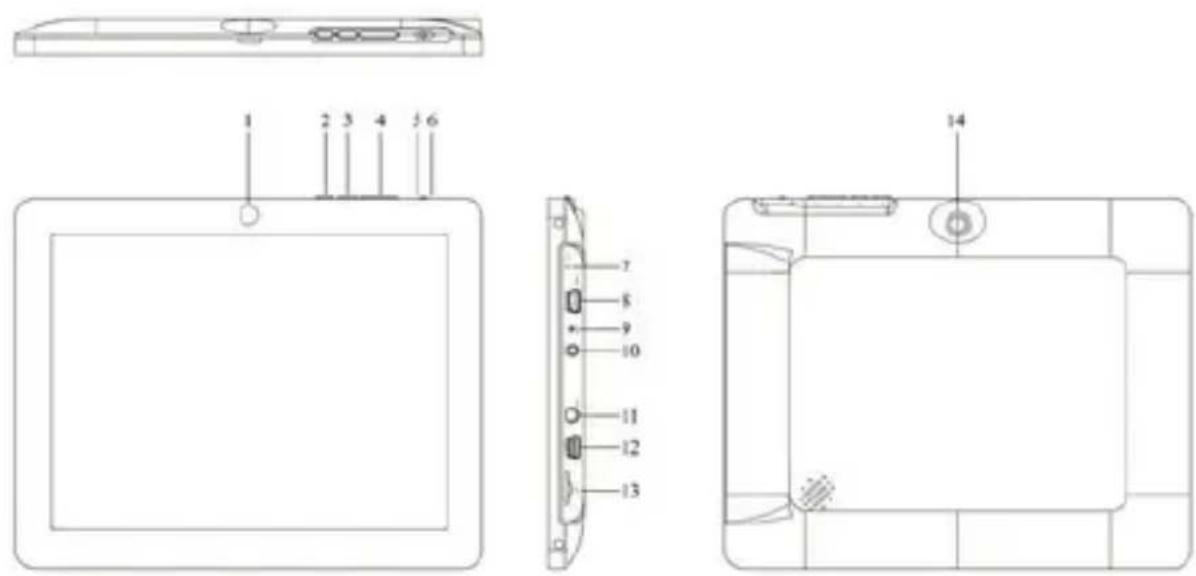
- 12 Mini USB do podłączenia do PC lub komputera.
- 13 Mini SD
• 14 Tylna kamera
Przede wszystkim przeczytać tę informację
Ładowanie baterii
Za pomocą dołączonego zasilacza oraz wtyczkę do gniazda DC-5V, aby w pełni naładować urządzenie przed użyciem.
Ładowania i rozładowania akumulatora, muszą być kompletne, ale przynajmniej 5h. Nie odłączaj ładowarki niedokończony w pełni naładować baterię, inaczej skrócić żywotność baterii.
ON / OFF
Aby włączyć przytrzymaj pozycję na / OFF, aby rozjaśnić ekran.
Po kliknij obciążenie systemu na ikonę kínhki i przeciągnij go w prawo, jak widać na obrazku poniżej:
Przeciągnięcie w lewo pojawia się aparat bezpośrednio.
Aby wyłączyć przytrzymaj pozycję na / wyłączony, aż na ekranie pojawi się komunikat, aby wyłączyć urządzenie.
Kiedy bateria jest rozładowana zostanie automatycznie wyłączone.
Zablokować i odblokować ekran:
Blokada ekranu: Lekko naciśnij przycisk ON / OFF oraz ekran jest zablokowane i jest w trybie uśpienia.
Odblokuj ekranu: Lekko nacisnąć przycisk On / Off oraz wyświetla ikonę kínhki, przeciągnij w prawo, aby odblokować.
Podłącz tablet do komputera w celu transferu plików.

Zasilanie włączone, a po odblokowaniu połączenia za pośrednictwem kabla USB do komputera PC, a interfejs pojawi się "połączenia USB", kliknij na "Włącz urządzenia magazynującego USB", wykazuje średni przechowywanie pamięci tabletu na komputerze Teraz możesz przesyłania danych między komputerem a tabletem.
Uwaga: Jeśli twój system operacyjny to Windows XP, zainstaluj Windows Media Player 11 przed przeniesieniem plików multimedialnych. Android 4.0 wymaga.
Wifi
Wybierz Ustawienia", " połączeń bezprzewodowych i sieci ", WiFi "i aktywować go. Urządzenie automatycznie rozpocznie wyszukiwanie sieci. W "Wireless Settings" możesz zobaczyć listę znalezionych sieci, wybierz żądany i wprowadź hasło, jeśli bezpieczeństwo sieci jest chroniony. Po podłączeniu ikona pojawia się w sieci bezprzewodowej podłączonego do ekranu głównego.
Rozdział 5. Wsparcie
Aby uzyskać więcej informacji na temat instalowania i konfi gurowania tego produktu przejść do naszej strony wsparcia www.approx.es sekcji lub zadzwonić pod numer serwisowy 902364692.


- Rozdział 1. Wstęp i opis produktu
- Opis produktu
- Rozdział 2. Zawartość opakowania
- Rozdział 3. Wymagania systemowe
- Rozdział 4. Instrukcja instalacji
- Przede wszystkim przeczytać tę informację
- Ładowanie baterii
- ON / OFF
- Zablokować i odblokować ekran:
- Podłącz tablet do komputera w celu transferu plików.
- Wifi
- Rozdział 5. Wsparcie
Marka : Approx
Model : APPTB701BV2
Kategoria : Tablet