
APPTB701BV2 - таблет Approx - Безплатно ръководство за потребителя
Намерете безплатно ръководството на устройството APPTB701BV2 Approx в PDF формат.


| Вид продукт | Сензорен таблет |
| Марка | Approx |
| Модел | APPTB701BV2 |
| Операционна система | Android 4.0.3 Ice Cream Sandwich |
| Процесор | 1,2 GHz |
| RAM памет | 1 GB DDR3 |
| Екран | Капацитивен мултитъч екран 7 инча |
| Wi-Fi свързаност | Wi-Fi 150 Mbps N |
| Камери | Предна и задна камера |
| Памет | Разширение чрез Micro SD карта |
| Портове | Mini USB Host, Mini USB, жак за слушалки 3,5 мм, вход за зарядно DC 5V |
| Батерия | Литиево-йонна акумулаторна батерия, зарядно 5V 2A |
| Размери (прибл.) | 190 x 120 x 14 мм |
| Тегло | 273 g |
| Съдържание на опаковката | Таблет, бързо ръководство за инсталиране, слушалки, USB 2.0 кабел, USB-Mini USB host адаптер, зарядно |
| Захранване | Мрежов адаптер 5V 2A (включен) |
| Поддръжка и почистване | Почиствайте с мека и суха кърпа. Не използвайте химически продукти. |
| Безопасност | Да не се излага на влага, прекомерна топлина или удари. Използвайте само предоставеното зарядно. |
| Резервни части и ремонтопригодност | Не са предоставени специфични резервни части. За ремонти се свържете с отдела за следпродажбено обслужване. |
| Обща информация | Компактен и елегантен таблет, идеален за мултимедия и уеб сърфиране. |
Често задавани въпроси - APPTB701BV2 Approx
Въпроси на потребители за APPTB701BV2 Approx
0 въпрос за това устройство. Отговорете на тези, които знаете, или задайте свой въпрос.
Задайте нов въпрос за това устройство
Изтеглете инструкциите за вашия таблет в PDF формат безплатно! Намерете ръководството си APPTB701BV2 - Approx и вземете отново електронното си устройство в ръце. На тази страница са публикувани всички документи, необходими за използването на вашето устройство. APPTB701BV2 на марката Approx.
РЪКОВОДСТВО ЗА ПОТРЕБИТЕЛЯ APPTB701BV2 Approx
Ръководство на потребителя
Ghid de utilizare
Глава 1. Въведение и описание на продукта
По нов Tablet APPTB701BV2, Чийзкейк включва най-новите мулти-тъч капацитивен сензорен екран 7“, най-новата Android 4.0.3 ICS система, 1.2 GHz процесор и 1 GB DDR3 памет, всички да се наслаждават и да споделят в мрежата всичките си снимки , видеоклипове, муника и безкрайни масив на мултимедийно съдържание в невъобразими скорости. Той тежи 273 грама и е с дебелина 14 мм, което му придава елегантен, компактен дизайн идеален за взискателни потребители.
Открийте нов начин да сърфирате в мрежата и да се насладите на най-новите технологии!
Глава 2. Съдържание на пакета
- APPTB701BV2
• Ръководство за бърз монтаж - Слушалки
- USB 2.0 кабел
- Mini-USB адаптер кабел USB Host
- Зарядно устройство
Забележка: Уверете се, че вашият пакет съдържа елементи, описани по-горе. Ако нещо липсва или е повреден, моля, свържете се с вашия дилър.
Глава 4. Ръководство за инсталиране
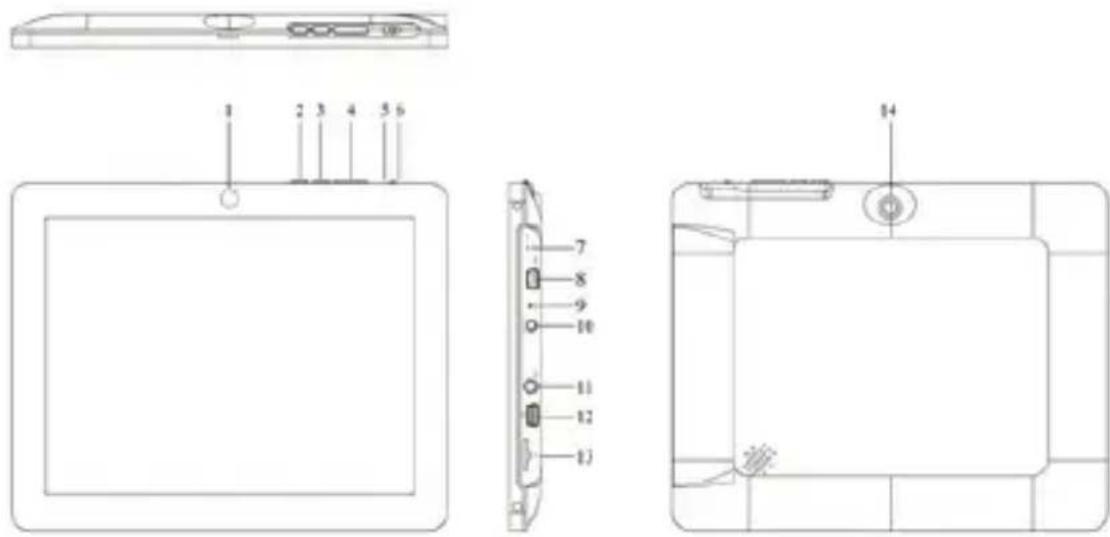
• 1 Предна камера
• 2 Меню
• 3 Изчерпват
• 4 Обема надолу / Сила на звука нагоре
• 5 Включено, Изключено и заключване на екрана
• 6 Заключване на екрана
• 7 Проучване нулира таблетка на фабричните настройки
• 8 Водещ Mini USB порт за допълнително използване на мишка, клавиатура, 3G USB адаптер, Ethernet адаптер, USB флаш писалка диск или флаш устройството директно чрез адаптер кабел
• 9 Микрофон
- 12 Mini USB конектор за свързване към компютър или компютър.
• 13 Мини SD слот
• 14 Камера за задно виждане
Преди всичко, прочетете тази информация,
Зареждането на батерията
Използвайте приложения захранващ адаптер и включете в DC-5V за пълно зареждане устройството, преди да го използвате.
Зареждане и разреждане на батерията трябва да бъде пълно, но поне 5 часа. Не зарядното недовършен пълно зареждане на батерията, в противен случай да скъси живота на батерията.
За включване / изключване
На власт задръжте позиция за включване / изключване, за да светне на екрана.
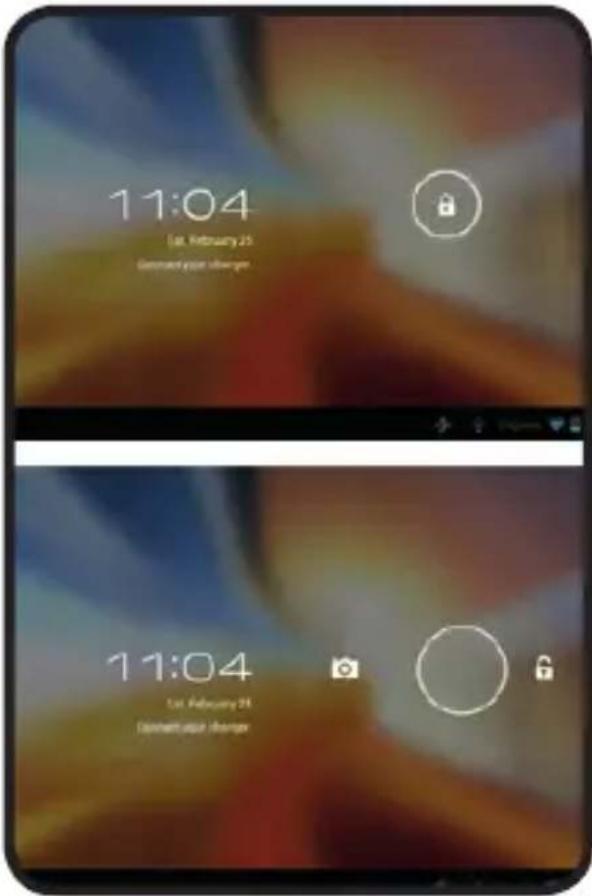
След като натоварването на системата, кликнете върху иконата на катинара и го плъзнете надясно, както виждате на изображението по-долу:
Плъзнете наляво появява камерата директно.
За да изключите задръжте позицията за включване / изключване, докато на екрана се появи съобщение, за да изключите устройството.
Когато батерията е изтощена ще се изключи автоматично.
Заключване и отключване на екрана:
Заключване на екрана: Леко натиснете бутона за включване / изключване и на екрана е заключено и в режим на заспиване.
Отключване на екрана: Леко натиснете бутона за включване / и ще покаже иконата за заключване, плъзнете надясно, за да отключите.
Свържете таблетка към компютър за прахвърляне на файлове.
Включване на захранването, и след като отключена се свързват чрез предоставения USB кабел към компютъра, а интерфейсът ще покаже "USB връзка", кликнете върху "Включване на USB съхранение", показва средната памет на таблетката на ваши компютър Сега можете да Прехвърляне на данни между ваши компютър и таблетка.
Забележка: Ако вашата операционна система е Windows XP, инсталирайте Windows Media Player 11 преди прехвърляне на медийни файлове. Android 4.0 изисква.
Wifi
Изберете Настройки", "безжични връзки и мрежи ", WiFi "и я активирайте. Устройството автоматично започва да търси мрежи. В "безжичните настройки" можете да видите списъка с намерени мрежи, изберете желания и въведете паролата, ако сигурността на мрежата е защитена. Веднъж свързан икона се появява като безжична мрежа, свързана към основния екран.
Глава 5. Подкрепа
За повече информация относно инсталирането и конфигурирането на този продукт на нашия уеб www.approx.es раздел за поддръжка, или се обадете на сервизния номер 902364692.



- Глава 1. Въведение и описание на продукта
- Глава 2. Съдържание на пакета
- Глава 4. Ръководство за инсталиране
- Преди всичко, прочетете тази информация,
- Зареждането на батерията
- За включване / изключване
- Заключване и отключване на екрана:
- Свържете таблетка към компютър за прахвърляне на файлове.
- Wifi
- Глава 5. Подкрепа
Марка : Approx
Модел : APPTB701BV2
Категория : таблет