
APPTB701BV2 - Tablet Approx - Manuale utente e istruzioni gratuiti
Trova gratuitamente il manuale del dispositivo APPTB701BV2 Approx in formato PDF.


| Tipo di prodotto | Tablet touchscreen |
| Marca | Approx |
| Modello | APPTB701BV2 |
| Sistema operativo | Android 4.0.3 Ice Cream Sandwich |
| Processore | 1,2 GHz |
| Memoria RAM | 1 GB DDR3 |
| Schermo | Schermo capacitivo multi-touch da 7 pollici |
| Connettività Wi-Fi | Wi-Fi 150 Mbps N |
| Fotocamere | Fotocamera frontale e fotocamera posteriore |
| Memoria | Espansione tramite scheda Micro SD |
| Porte | Mini USB Host, Mini USB, jack cuffie 3,5 mm, ingresso caricatore DC 5V |
| Batteria | Batteria ricaricabile agli ioni di litio, caricatore 5V 2A |
| Dimensioni (circa) | 190 x 120 x 14 mm |
| Peso | 273 g |
| Contenuto della confezione | Tablet, guida rapida all'installazione, cuffie, cavo USB 2.0, cavo adattatore USB-Mini USB host, caricatore |
| Alimentazione | Adattatore di rete 5V 2A (incluso) |
| Manutenzione e pulizia | Pulire con un panno morbido e asciutto. Non utilizzare prodotti chimici. |
| Sicurezza | Non esporre a umidità, calore eccessivo o urti. Utilizzare solo il caricatore fornito. |
| Ricambi e riparabilità | Nessun ricambio specifico fornito. Per le riparazioni, contattare il servizio post-vendita. |
| Informazioni generali | Tablet compatta ed elegante, ideale per multimedialità e navigazione web. |
Domande frequenti - APPTB701BV2 Approx
Domande degli utenti su APPTB701BV2 Approx
0 domanda su questo apparecchio. Rispondi a quelle che conosci o fai la tua.
Fai una nuova domanda su questo apparecchio
Scarica le istruzioni per il tuo Tablet in formato PDF gratuitamente! Trova il tuo manuale APPTB701BV2 - Approx e riprendi in mano il tuo dispositivo elettronico. In questa pagina sono pubblicati tutti i documenti necessari per l'utilizzo del tuo dispositivo. APPTB701BV2 del marchio Approx.
MANUALE UTENTE APPTB701BV2 Approx
Capitolo 1. Introduzione e descrizione del prodotto
1.1 Descrizione del prodotto
Grazie per aver scelto il APPTB701BV2 tablet
Il nuovo Tablet APPTB701BV2 Cheesecake integra la più recente multi-touch capacitivo touchscreen da 7 ", l'ultimo sistema Android 4.0.3 ICS, 1.2 GHz e 1GB di memoria DDR3, tutti di godere e condividere in rete tutte le vostre foto , video, musica e una serie infi nita di contenuti multimediali a velocità inimmaginabili. Pesa solo 273 grammi e lo spessore è di 14 mm conferisce un design elegante, il design compatto ideale per gli utenti più esigenti.
Scopri il nuovo modo di navigare in rete e godere della più recente tecnologia!
Capitolo 2. Contenuto della confezione
- APPTB701BV2
• Guida di installazione rapida
• Ciffia - Cavo USB 2.0
• Mini-USB Cavo adattatore host USB - Caricabatterie
Nota: Assicurati che il tuo pacchetto contiene gli elementi sopra descritti. Se si trova qualcosa manca o è danneggiato, contattare il proprio rivenditore.
Capitolo 3. Requisiti di sistema
- 1 porta USB
• 2000/XP/Vista/7 sistema operativo Windows (32-bit e 64 bit), Linux o Mac OSX 10.4.6
Capitolo 4. Guida all'installazione
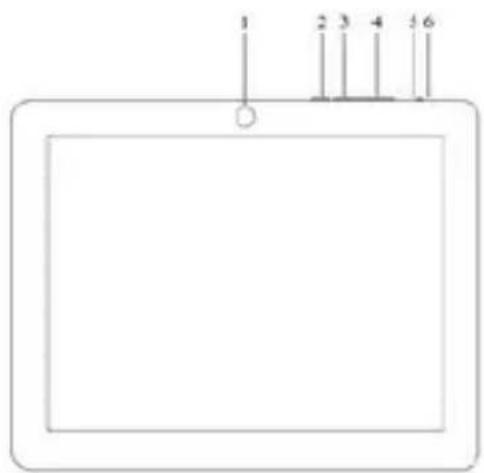
• 1 Fotocamera anteriore
- 2 Menu
• 3 Scarico
• 4 Volume giù / Volume
• 5 On, Off e blocco dello schermo
• 6 Schermata di blocco
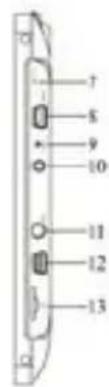
- 7 Reset tablet ripristinato alle impostazioni di fabbrica
- 8 Host Mini USB per l'utilizzo aggiuntivo di mouse, tastiera, 3G USB, adattatore Ethernet, USB pen drive o flash direttamente tramite un cavo adattatore
- 9 Microfono
• 10 VDC caricabatteria con ingresso (5V, 2A)
• 11 Ingresso cuffi e
• 12 Mini USB per il collegamento al PC o computer. - 13 Mini SD
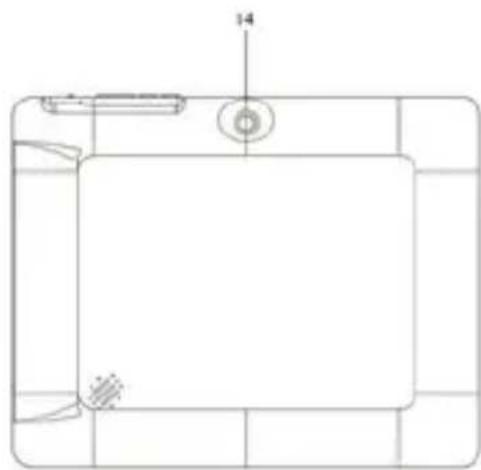
• 14 Telecamera posteriore

Prima di tutto, leggere informazioni
Carica della batteria
Utilizzare l'adattatore di alimentazione e spina nella DC-5V per caricare completamente il dispositivo prima di usarlo.
La carica e scarica della batteria deve essere completa, ma almeno 5h. Non scollegare il caricabatteria incompiuta caricare completamente la batteria, altrimenti ridurre la durata della batteria.
On / off
Per accendere tenere la posizione on / off per accendere lo schermo.
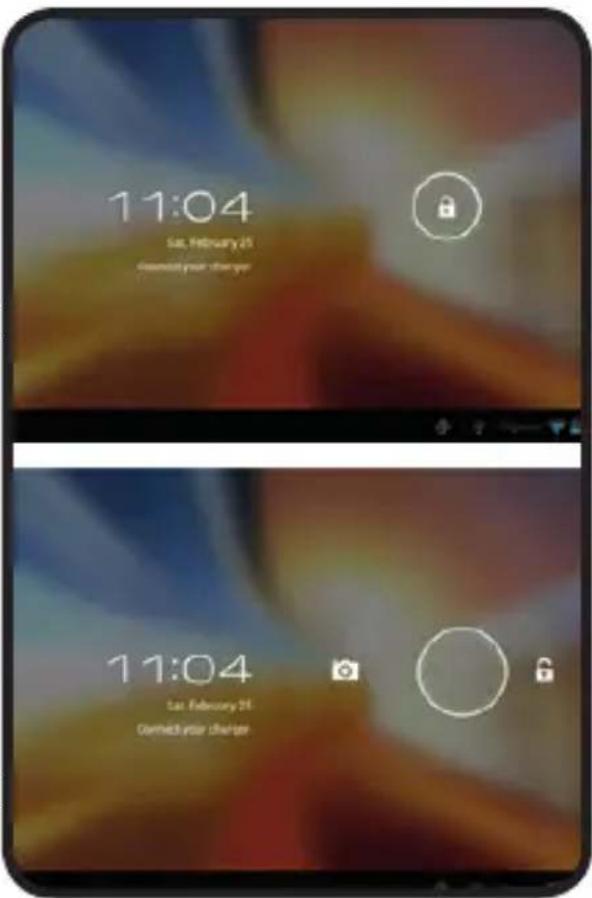
Una volta che il carico di sistema, fare clic sull'icona del lucchetto e trascinarla verso destra, come vedete nell'immagine sottostante:
Trascinando a sinistra appare la fotocamera direttamente.
Per disattivare tenere la posizione ON / OFF fi no a quando non appare sullo schermo il messaggio per spegnere il dispositivo.
Quando la batteria è scarica si spegne automaticamente.
Bloccare e sbloccare lo schermo:
Blocco dello schermo: Premere leggermente il pulsante on / off e lo schermo è bloccato o in modalità sleep.
Sblocco dello schermo: Premere leggermente il pulsante on / off e visualizzare l'icona del lucchetto, trascinare verso destra per sbloccare.
Collegare il tablet al PC per il trasferimento di fi le.
Accensione, e una volta sbloccato collegata tramite il cavo USB in dotazione al PC e l'interfaccia mostrerà "Connessione USB", cliccare su "Attiva archiviazione USB", visualizza lo stoccaggio media memoria del tablet sul vostro PC Ora è possibile trasferire i dati tra il PC e il tablet.
Nota: Se il sistema operativo è Windows XP, installare Windows Media Player 11 prima di trasferire i fi le multimediali. Android 4.0 richiede.
Wifi
Selezionare Impostazioni", "le connessioni wireless e reti ", WiFi 'e attivarlo. Il dispositivo si avvia automaticamente la ricerca reti. In "Wireless Settings" è possibile visualizzare l'elenco delle reti trovate, selezionare quello desiderato e inserire la password se la sicurezza della rete è protetta. Una volta collegato l'icona appare come una rete wireless connesso alla schermata principale.
Capitolo 5. Sostenere
Per ulteriori informazioni sull'installazione e la confi gurazione di questo prodotto visitare il nostro sito web di supporto www.approx.es sezione o chiamare il numero di assistenza 902.364.692.



- Capitolo 1. Introduzione e descrizione del prodotto
- Descrizione del prodotto
- Capitolo 2. Contenuto della confezione
- Capitolo 3. Requisiti di sistema
- Capitolo 4. Guida all'installazione
- Prima di tutto, leggere informazioni
- On / off
- Bloccare e sbloccare lo schermo:
- Collegare il tablet al PC per il trasferimento di fi le.
- Wifi
- Capitolo 5. Sostenere
Marca : Approx
Modello : APPTB701BV2
Categoria : Tablet