
Cheesecake 7" Lite 3 - Tablet Approx - Bezpłatna instrukcja obsługi
Znajdź bezpłatnie instrukcję urządzenia Cheesecake 7" Lite 3 Approx w formacie PDF.


| Typ produktu | Tablet |
| Marka | Approx |
| Model | Cheesecake 7" Lite 3 |
| Przekątna ekranu | 7 cali |
| Rozdzielczość ekranu | 1024 x 600 pikseli |
| System operacyjny | Android |
| Procesor | Quad-Core (1,3 GHz) |
| Pamięć RAM | 1 GB |
| Pamięć wewnętrzna | 8 GB |
| Pamięć rozszerzalna | karta microSD (do 32 GB) |
| Pojemność baterii | 3000 mAh |
| Waga | Ok. 300 g |
| Wymiary (szer. x wys. x gł.) | Ok. 190 x 110 x 10 mm |
| Łączność | Wi-Fi 802.11 b/g/n, Bluetooth 4.0 |
| Kamery | Kamera przednia (0,3 MP), kamera tylna (2 MP) |
| Złącza | Micro-USB, gniazdo słuchawkowe 3,5 mm |
| Zawartość opakowania | Tablet, ładowarka, kabel USB, skrócona instrukcja |
| Czyszczenie | Przecierać miękką, suchą szmatką; nie używać ostrych środków czyszczących |
| Instrukcje bezpieczeństwa | Nie zanurzać w wodzie; ładować tylko odpowiednią ładowarką |
| Naprawa | Wykonywać wyłącznie przez autoryzowany personel |
Często zadawane pytania - Cheesecake 7" Lite 3 Approx
Pytania użytkowników dotyczące Cheesecake 7" Lite 3 Approx
0 pytanie dotyczące tego urządzenia. Odpowiedz na te, które znasz, lub zadaj własne.
Zadaj nowe pytanie dotyczące tego urządzenia
Pobierz instrukcję dla swojego Tablet w formacie PDF za darmo! Znajdź swoją instrukcję Cheesecake 7" Lite 3 - Approx i weź swoje urządzenie elektroniczne z powrotem w ręce. Na tej stronie opublikowane są wszystkie dokumenty niezbędne do korzystania z urządzenia. Cheesecake 7" Lite 3 marki Approx.
INSTRUKCJA OBSŁUGI Cheesecake 7" Lite 3 Approx
Przewodnik użytkownika
Guia do Usuário
Dziękujemy za wybranie APPTB703 tabletu.
Nowy tablet Sernik APPTB703 Lite 3 zawiera ekran najnowszą pojemnościowy multi-touch 7 ", systemem Android 4.2 Jelly Bean, 1,5 GHz dwurdzeniowy procesor i pamięć 512MB DDR3 , to wszystko , aby cieszyć się i dzielić wszystkie swoje zdjęcia, filmy, muzykę i nieograniczone treści multimedialnych przy niewyobrażalnych prędkościach , dzięki bezprzewodowej karcie 150 Mbps N . Ważący zaledwie 270 gramów, o grubości 9 mm , zapewnia elegancki i kompaktowy design , idealne dla najbardziej wymagających użytkowników . Odkryj nowy sposób na surfowanie po sieci i korzystać z najnowszych technologii !
ZAWARTOŚĆ ZESTAWU
- APPTB703
- Instrukcja szybkiej instalacji.
• Kabel USB / micro USB
• Kabel OTG
• Ładowarka do tabletki
Upewnij się, że pakiet zawiera elementy opisane powyżej. Jeśli uważasz, brakuje jakichkolwiek elementów lub uszkodzony, należy skontaktować się ze sprzedawcą.
WYMAGANIA SYSTEMOWE
- 1 port USB 2.0
- System operacyjny: Windows 2000/XP/VISTA/7/8 (32 bity i 64 bity).
Instalacji i konfiguracji.
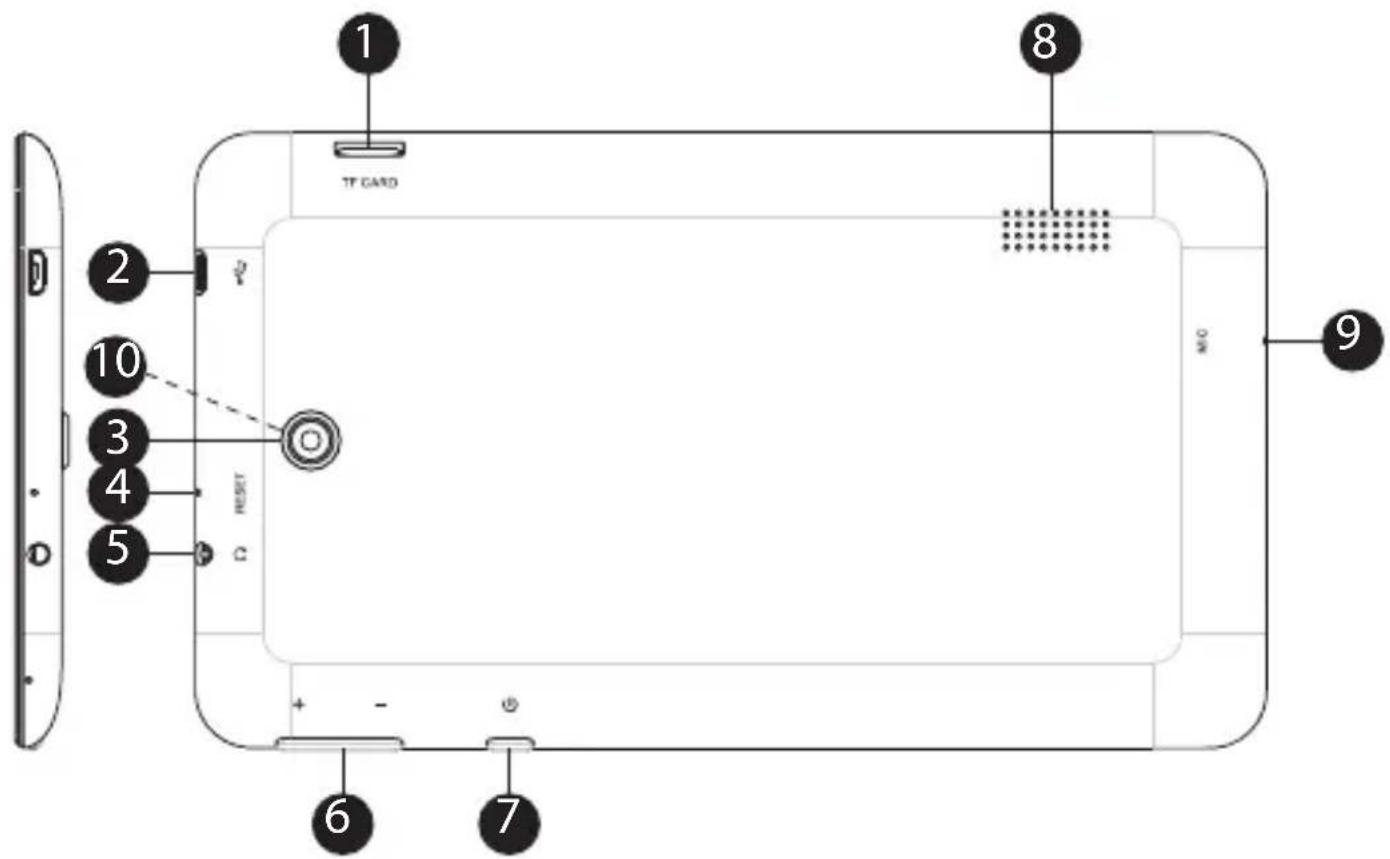
PRZED korzystania z tabletu, zapoznaj się z poniższymi
Ładowanie akumulatora
Metoda 1. Podłącz ładowarkę przewidzianej do gniazdka w domu i port USB Micro na tablecie. Tabletka rozpocznie ładowanie.
Metoda 2. Podłącz kabel USB USB / micro dostarczane do micro USB tabletki i tabletki wyłączony podłączyć go do portu USB z tyłu komputera.
Można również zakupić ładowarki USB zalecanego : APPUSBWALLIP lub APPUSBWALLV4
Ładowanie i rozładowywanie baterii musi być kompletny, nie mniej niż 5 godzin. Nie należy odłączać ładowarkępełne ładowanie baterii jest zakończona, w przeciwnym razie będzie to skrócić żywotność baterii.
Przycisk ON / OFF
Aby włączyć urządzenie przytrzymaj pozycję on / off, aż na ekranie pojawi się.
Po załadowaniu systemu, kliknij na ikonę klódki, a następnie przeciągnij go w prawo, jak widać na poniższym obrazku:

Przeciągając w lewo Wyświetla kamerę bezpośrednio
Aby włączyć urządzenie zawieszone pozycję on / off, aż na ekranie pojawi się komunikat, aby wyłączyć urządzenie i zaakceptować.
Gdy bateria jest niski to automatycznie wyłączy
Zablokować i odblokować ekran
Blokada ekranu : Lekko naciśnij przycisk ON / OFF , a ekran zostanie zablokowany i przejść w tryb oszczędzania energii .
Odblokowania ekranu : Lekko naciśnij przycisk ON / OFF i naciśnij przycisk blokady ekranui przeciągnij ikonę w prawo, aby odblokować.
Podłącz tablet do komputera, aby przesłać pliki.
Włącz urządzenie i po odblokowaniu podłączyć za pomocą dołączonego kabla USB do komputera ,interfejs pokaże “ Połączenie USB ” , kliknij na “ Włącz nośnik USB “ , wyświetlki nośnika pamięci tabletu na komputerze . Teraz można przesyłać dane między komputerem a tabletem .
Wifi
Wybierz" Ustawienia " , " bezprzewodowy i połączenia sieciowe " , " bezprzewodowy " i włączyć ją . Urządzenie pokaże automatycznie wykrytych sieci , wybierz i wprowadź żądane hasło , jeśli sieciowy jest chroniony. Po połączeniu się ikona sieci bezprzewodowej . jak podłączyć do głównego ekranu .
Przycisk Reset
W przypadku awarii systemu lub braku odpowiedzi, kliknij lub wprowadź igłę w otwór resetowania i nacisnąć na 3 sekundymikro przełącznik RESET.
POMOC TECHNICZNA
Proszę o więcej informacji na temat instalacji i konfiguracji tego produktu można znaleźć w sekcji na naszej stronie internetowej www.approx.es lub wysłać e-mail do soporte@approx.es


- ZAWARTOŚĆ ZESTAWU
- WYMAGANIA SYSTEMOWE
- Instalacji i konfiguracji.
- PRZED korzystania z tabletu, zapoznaj się z poniższymi
- Ładowanie akumulatora
- Przycisk ON / OFF
- Przeciągając w lewo Wyświetla kamerę bezpośrednio
- Zablokować i odblokować ekran
- Podłącz tablet do komputera, aby przesłać pliki.
- Wifi
- Przycisk Reset
- POMOC TECHNICZNA
Marka : Approx
Model : Cheesecake 7" Lite 3
Kategoria : Tablet