
Cheesecake 7" Lite 3 - Tablet Approx - Kostenlose Bedienungsanleitung
Finden Sie kostenlos die Bedienungsanleitung des Geräts Cheesecake 7" Lite 3 Approx als PDF.


| Produkttyp | Tablet |
| Marke | Approx |
| Modell | Cheesecake 7" Lite 3 |
| Bildschirmdiagonale | 7 Zoll |
| Bildschirmauflösung | 1024 x 600 Pixel |
| Betriebssystem | Android |
| Prozessor | Quad-Core (1,3 GHz) |
| Arbeitsspeicher (RAM) | 1 GB |
| Interner Speicher | 8 GB |
| Erweiterbarer Speicher | microSD-Karte (bis zu 32 GB) |
| Akkukapazität | 3000 mAh |
| Gewicht | Ca. 300 g |
| Abmessungen (B x H x T) | Ca. 190 x 110 x 10 mm |
| Konnektivität | WLAN 802.11 b/g/n, Bluetooth 4.0 |
| Kameras | Frontkamera (0,3 MP), Rückkamera (2 MP) |
| Anschlüsse | Micro-USB, 3,5 mm Kopfhöreranschluss |
| Lieferumfang | Tablet, Ladegerät, USB-Kabel, Kurzanleitung |
| Reinigung | Mit weichem, trockenem Tuch abwischen; keine scharfen Reiniger verwenden |
| Sicherheitshinweise | Nicht in Wasser tauchen; nur mit geeignetem Netzteil laden |
| Reparatur | Nur durch autorisiertes Fachpersonal durchführen lassen |
Häufig gestellte Fragen - Cheesecake 7" Lite 3 Approx
Benutzerfragen zu Cheesecake 7" Lite 3 Approx
0 Frage zu diesem Gerät. Beantworten Sie die, die Sie kennen, oder stellen Sie Ihre eigene.
Eine neue Frage zu diesem Gerät stellen
Laden Sie die Anleitung für Ihr Tablet kostenlos im PDF-Format! Finden Sie Ihr Handbuch Cheesecake 7" Lite 3 - Approx und nehmen Sie Ihr elektronisches Gerät wieder in die Hand. Auf dieser Seite sind alle Dokumente veröffentlicht, die für die Verwendung Ihres Geräts notwendig sind. Cheesecake 7" Lite 3 von der Marke Approx.
BEDIENUNGSANLEITUNG Cheesecake 7" Lite 3 Approx
EINFÜHRUNG UND PRODUKTBESCHREIBUNG
Vielen Dank, dass Sie sich für den Tablet- APPTB703 .
Der neue Tablet -Käsekuchen APPTB703 Lite 3 mit der neuesten Multi-Touch- kapazitiven 7 “-Bildschirm, Android 4.2 Jelly Bean -System, 1,5 GHz Dual -Core-Prozessor und 512 MB DDR3-Speicher, das alles zu genießen und teilen Sie alle Ihre Fotos, Videos, Musik und endlose Multimedia-Inhalte in atemberaubender Geschwindigkeit, dank seiner 150 Mbps Wireless-N-Karte. Mit einem Gewicht von nur 270 Gramm mit einer Dicke von 9 mm bietet es ein schlankes und kompaktes Design, ideal für die anspruchsvollsten Anwender. Entdecken Sie die neue Art und Weise im Internet surfen und genießen Sie die neueste Technologie!
LIEFERUMFANG
- APPTB703
• Schnellinstallationsanleitung.
• USB / Micro -USB-Kabel
• OTG Kabel
• Ladegerät für Tablet-
Stellen Sie sicher, dass Ihr Paket enthält die oben beschriebenen Gegenstände. Wenn Sie feststellen, Teile fehlen oder beschädigt sind, wenden Sie sich bitte an Ihren Händler.
SYSTEMANFORDERUNGEN
• 1 USB -2.0-Anschluss
- Betriebssystem: Windows 2000/XP/VISTA/7/8 (32 Bit und 64 Bit).
Installation und Konfiguration
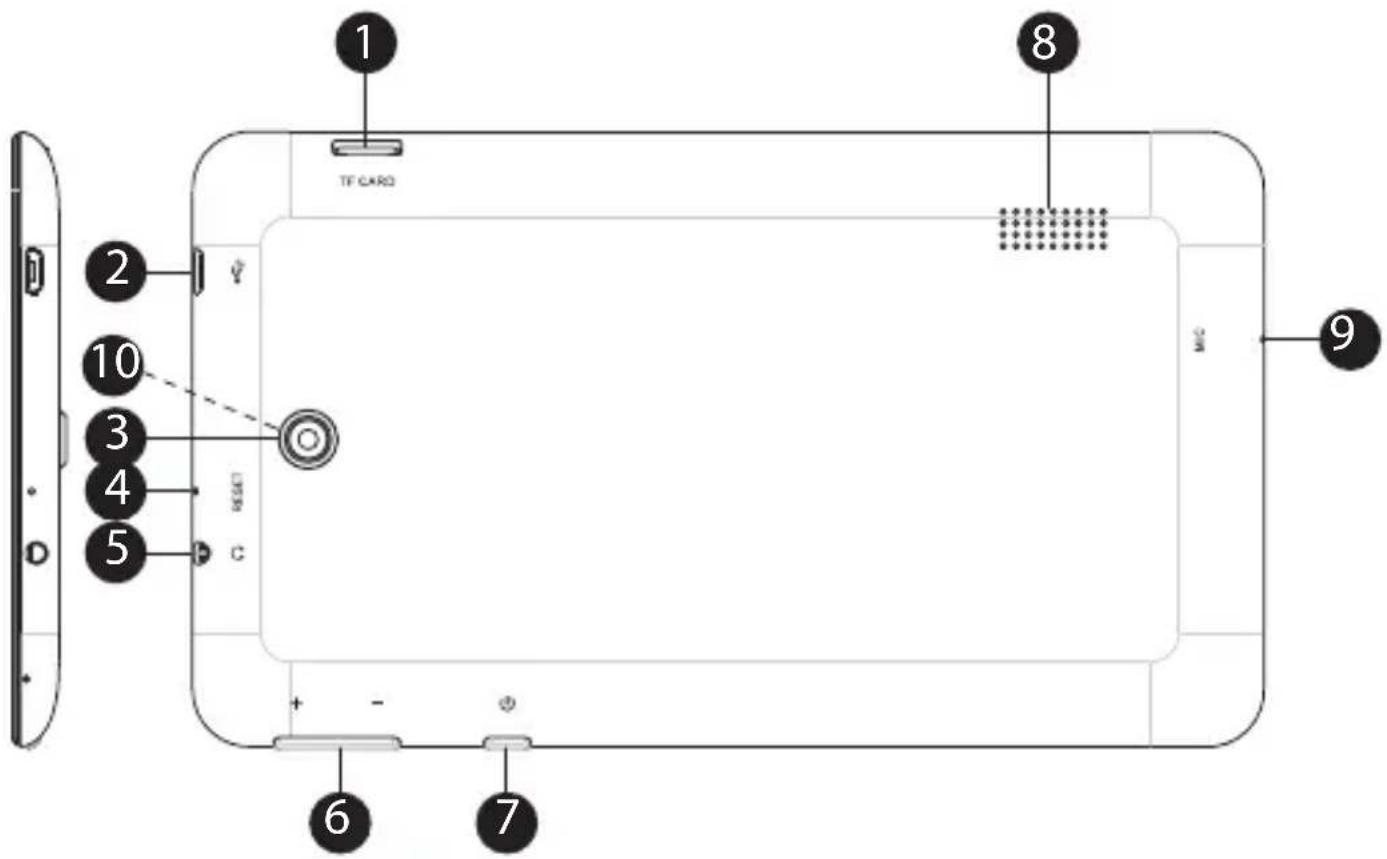
BEVOR SIE DIE TABLET, Bitte lesen Sie folgende
Aufladen der Batterie
Methode 1. Schließen Sie das Ladegerät an eine Steckdose Ihres Hauses und der Micro-USB-Anschluss am Tablet zur Verfügung gestellt. Die Tablette beginnt, sich aufzuladen.
Methode 2. Verbinden Sie die auf den Micro-USB-Anschluss des Tablet und mit dem Tablet mitgelieferte USB / Micro-USB-Kabel ausgeschaltet plug it in einen hinteren USB-Port des PCs.
Sie können auch USB-Ladegeräte genehmigt : APPUSBWALLIP oder APPUSBWALLV4
Das Laden und Entladen der Batterie ist vollständig, nicht weniger als 5 Stunden. Sie das Ladegerät die vollständige Ladung der Batterie trennen nicht abgeschlossen ist , sonst wird es die Lebensdauer der Batterie verkürzen.

Um das Gerät halten Sie die Ein / Aus- Position, bis der Bildschirm kommt einzuschalten.
Sobald die Systemlasten klicken Sie auf das Schloss-Symbol und ziehen Sie ihn nach rechts, wie in der folgenden Abbildung zu sehen :
Ziehen direkt links zeigt die Kamera
Um das Gerät auf Halten schalten Sie die Ein / Aus- Position, bis er auf dem Bildschirm erscheint die Nachricht an das Gerät auszuschalten und zu akzeptieren.
Wenn die Batterie schwach ist wird es automatisch ausschalten
Sperren und Entsperren der Bildschirm
Bildschirm sperren : Tippen Sie den Ein / Aus-Taste und der Bildschirm sperren und gehen Sie in den Energiesparmodus.
Display entsperren : Tippen Sie den Ein / Aus-Taste und das Display drücken das Schloss-Symbol und ziehen Sie nach rechts zu entsperren .
Schließen Sie das Tablet mit Ihrem PC, um Dateien zu übertragen.
Schalten Sie das Gerät entsperrt und einmal eine Verbindung über das mitgelieferte USB- Kabel an den PC wird die Schnittstelle "USB -Verbindung" zu zeigen, klicken Sie auf "Turn on USB-Speicher", wird es das Speichermedium der Speicher der Tablette auf dem PC angezeigt werden. Jetzt können Sie Daten zwischen Ihrem PC und dem Tablet zu übertragen.
Wifi-Internetzugang
Wählen Sie "Einstellungen", "Wireless-und Netzwerkverbindungen", "WiFi" und aktivieren. Das Gerät wird automatisch erkannt Netzwerke anzuzeigen, wählen Sie, und geben Sie das gewünschte Passwort, wenn der Netzwerksicherheit ist geschützt. Einmal verbunden, das WLAN-Symbol als auf den Hauptbildschirm verbunden.
Reset-Taste
Im Falle eines Systemabsturzes oder keine Antwort, geben Sie ein Klick oder Nadel in die Reset-Öffnung ein und drücken Sie für 3 Sekunden die Mikro Reset-Schalter.
Technische Unterstützung.
Bitte für weitere Informationen zur Installation und Konfiguration dieses Produkt finden Sie auf der Support- Bereich unserer Website www.approx.es oder senden Sie eine E-Mail an soporte@approx.es
Signed Feb. 29, 2014


Marke : Approx
Modell : Cheesecake 7" Lite 3
Kategorie : Tablet