
APPIP01WV4 - Cámara de vigilancia Approx - Manual de uso y guía de instrucciones gratis
Encuentra gratis el manual del aparato APPIP01WV4 Approx en formato PDF.


| Tipo de producto | Cámara de vigilancia |
| Marca | Approx |
| Modelo | APPIP01WV4 |
| Dimensiones (L x A x P) | 10 x 6 x 5 cm |
| Peso | 150 g |
| Alimentación | 5V CC mediante adaptador USB |
| Resolución de video | Full HD 1080p |
| Visión nocturna | Sí, alcance hasta 10 metros |
| Ángulo de visión | 120 grados |
| Conectividad | Wi-Fi 2,4 GHz |
| Función de audio | Micrófono integrado |
| Detección de movimiento | Sí, con notificaciones push |
| Almacenamiento | Tarjeta microSD (hasta 128 GB) o nube |
| Compatibilidad | iOS y Android |
| Mantenimiento y limpieza | Limpiar con un paño suave y seco |
| Seguridad | Cifrado SSL/TLS |
| Piezas de repuesto y reparabilidad | Dispositivo no desmontable, reparación por profesional |
| Información general | Uso en interiores únicamente |
Preguntas frecuentes - APPIP01WV4 Approx
Preguntas de los usuarios sobre APPIP01WV4 Approx
0 pregunta sobre este aparato. Responde a las que conoces o haz la tuya.
Hacer una nueva pregunta sobre este aparato
Descarga las instrucciones para tu Cámara de vigilancia en formato PDF gratis! Encuentra tus instrucciones APPIP01WV4 - Approx y toma tu dispositivo electrónico nuevamente en la mano. En esta página están publicados todos los documentos necesarios para el uso de su dispositivo. APPIP01WV4 de la marca Approx.
MANUAL DE USUARIO APPIP01WV4 Approx
Guía de usuario User guide Guide de l'utilisateur Gebrauchsanweisung Guida per l'utente Manual do utilizador Korisnički priručnik Instrukcja obsługi Ođnyóç хрýσης
Español....01
English....15
Française.... 29
Deutsch....43
Italiano....57
Português....71
Hrvatski....85
Polski.... 99
Ελληνικά.... 113
1. INTRODUCCIÓN DEL PRODUCTO
Gracias por elegir la Cámara IP Inalámbrica APPIP01WV4.
1.1 Información general del producto
La Cámara IP Inalámbrica combina una alta calidad de video digital con conectividad de red y un Servidor Web, para proporcionarle una monitorización clara en su PC mediante su red local o a través de Internet.
La función básica de la Cámara IP Inalámbrica es transmitir video remoto en una red IP. La cámara puede transmitir imágenes de alta calidad a una velocidad de 30fps en la red LAN/WAN usando la tecnología de compresión de hardware MJPEG.
La Cámara IP está basada en el estándar TCP/IP. Posee un servidor Web interno que soporta Internet Explorer. Gracias a esto, la gestión y mantenimiento de su dispositivo se simplifica para lograr la configuración remota, puesta en funcionamiento y actualización del firmware.
Puede usar la Cámara IP Inalámbrica para monitorizar lugares especiales de su casa u oficina. También puede controlar la cámara y gestionar la imagen simplemente accediendo a la Web.
1.2 Características del producto
- Procesador de protocolo de video de alta velocidad
- Sensor CMOS 1/4" de alta sensibilidad
- Resolución total de imagen de 300 píxeles
- Rotación e inclinación por control remoto (270° horizontal y 120° vertical)
- Soporta redes inalámbricas Wi-Fi 802.11b/g
- Compresión de video MJPEG y resolución de video
Español
- Gestión de usuarios multi-nivel y definición de contraseña
- Servidor Web integrado para monitorización desde Microsoft™ Internet Explorer 5.0 o superior
- Soporta IP Dinámica (DDNS), UPnP LAN e Internet (ADSL, Cable, Módem)
- Alerta en caso de detección de movimiento
- Permite captura de imágenes
- Soporta múltiples protocolos de red: HTTP, TCP/IP, UDP, SMTP, DDNS, SNTP, DHCP, FTP
- Compatible con el cifrado WEP/WPA/WPA2
- Compatible con los teléfonos 3G, control y vigilancia desde Smart phone,
- Compatible con Firefox, Google Chrome.
- Compatible con cuentas Hotmail, Gmail y Yahoo.
2. DESCRIPCIÓN DEL PRODUCTO
2.1 Panel frontal

1 Sensor de luz
2 LED infrarrojo: Para la visión nocturna
3 OBJETIVO Sensor CMOS con lente de foco fijo. (El valor predeterminado es de 6 mm, 3.6mm opcional)
4 Indicador de red LED: Si no hay actividad de la red, el LED parpadea
5 Micrófono: Micrófono integrado
6 Altavoces: Altavoces integrados
7 Antena inalámbrica: Antena Wi-Fi
2.2 Panel trasero

Puerto RJ-45/ 10-100 Base-T para LAN
Entrada de alimentación: DC 5V / 1 ^a
Luz de Red: El LED verde se enciende cuando se conecta a la red, el LED amarillo parpadea cuando los datos son transferidos
Salida de audio: El conector se utiliza para conectar altavoces externos Pines de Entrada/ Salida:
Pin 1: Salida A Pin 3: Entrada Alarma
Pin 2: Salida B Pin 4: Entrada toma de tierra (GND)
2.3 Vista Inferior
Hay unas pegatinas en la parte inferior de la cámara IP, como etiqueta de dirección MAC, etiqueta de control de calidad etc. Si su cámara no dispone de estas pegatinas, puede ser falso, una cámara IP falsa no podrá usar el firmware original y obtener nuestro servicio post-venta.

BOTÓN RESET: presione este botón manténgalo hundido durante 15 segundos para restaurar los valores por defecto de la cámara IP.
2.4 Requisitos del sistema del PC
Requisitos configuraciones del sistema: (Ejemplo para ver cuatro IPCAM)
CPU: CPU: 2,06 GHz o superior
Ram: 256 MB o superior
Tarjeta de Red: 10MB o superior
Tarjeta de Video: 64MB o superior
Sistema Op. recomendado: Windows® 2000/ XP o superior
3. CONTENIDO DEL EMBALAJE
• 1 Cámara IP inalámbrica APPIP01WV4
- 1 Antena Wi-Fi
• 1 Adaptador de corriente DC
- 1 CD de recursos (incluye el software IP Camera Tool)
- 1 Cable de red
• 1 Soporte de montaje
• 1 Guía Rápida de instalación y configuración
4. ESPECIFICACIONES
| Ítem Especificaciones | |
| Compresión de vídeo MJPEG compresión de video | |
| Ajuste de la resolución de video 640 x | 480 Píxeles (300k Píxeles) |
| Parámetros de video Brillo, contraste | |
| Fotograma de video 15fps(VGA), 30fps(QVGA) | |
| Interfaz de comunicación 10Base-T/100 | Base-TX Ethernet Port |
| Módulo Wi-Fi Soporta IEEE802.11b/g | |
| Protocolo soportado | TCP/IP, DHCP, SMTP, HTTP, DDNS, UPNP, PPPoE, FTP, DNS, UDP,GPRS |
| Fuente de alimentación 5VDC/2A Adaptador de corriente externo | |
| Potencia máxima 5W (Max.) | |
| Temperatura de funcionamiento | 0°C ~ 55°C (14°F 131°F) |
| Temperatura de almacenamiento | -10°C ~ 60°C (14°F 140°F) |
| Humedad de funcionamiento 20%-85% sin condensación | |
| Requisitos del sistema | Microsoft Windows 98/Me/2000/XP/Vista/7 |
| Navegador | IE6.0, IE7.0,IE8.0, Firefox, Safari, Google Chrome, etc. |
5. GUÍAS DE INSTALACIÓN
5.1 Instalación del Hardware
- Instalar la antena Wi-Fi
- Enchufe el adaptador de corriente a la cámara
- Conecte el cable de red a la cámara y el router / switch

5.1 Instalación del Hardware
- IP Camera Tool: Abra el CD, doble clic "IPCamSetup.exe", sólo haga clic en siguiente, se completará la instalación del software
- ActiveX: Haga doble clic en "Appinstall.exe" - "Siguiente" - "Instalar" - "Finalizar".
Después, el icono "IP Camera" acarcerá en el escritorio.
6. GUIA DE CONFIGURACIÓN
- Registrarse: Haz doble clic en el icono "IP Camera Tool" en el escritorio, buscar la dirección IP, elija la de su cámara, haga doble clic para ir al inicio de sesión del interfaz del IE
Nombre de usuario por defecto: admin
Contraseña: sin contraseña.
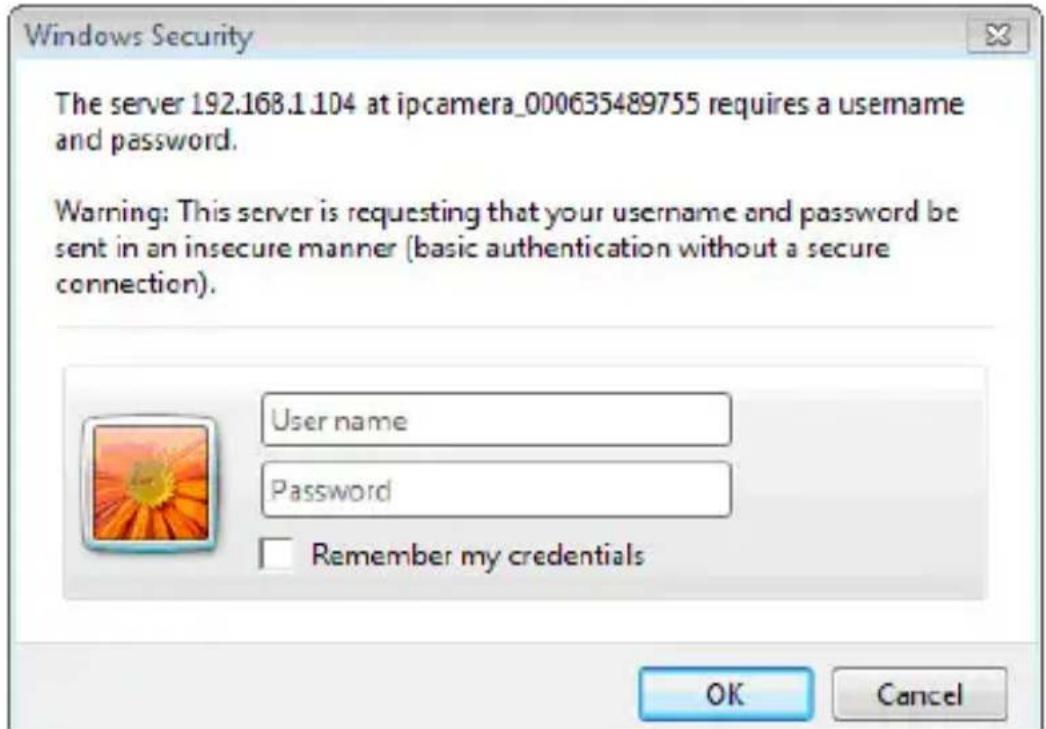
- Elija el idioma: Elija entre inglés, chino, español, coreano, alemán, francés, italiano, portugués opcional.

- Seleccionar el modo de trabajo:
Navegador IE: seleccionar el modo ActiveX.
Navegadores Safari, Firefox, Google chrome:
Servidor modo push/VLC modo.
Teléfono móvil: Firmar en el modo de teléfono móvil.
- Registrarse: Haz clic en registrarse, a continuación, puede ver el vídeo en directo.
6.1 Pregunta 1: Parámetros ActiveX para navegador IE
Si utiliza el navegador Internet Explorer para conectar la cámara por primera vez, tal vez no hay imagen en pantalla, habrá un control ActiveX del sistema, por favor haga clic en el símbolo del sistema y seleccione Ejecutar Run Add-on, volver a cargar la interfaz de IE, y registrar la cámara de nuevo, a continuación, se verá el video en directo.

Si todavía no existe un video en directo después de ejecutar ActiveX, por favor trate de habilitar las opciones de ActiveX de la configuración de seguridad de IE por favor, haga los siguientes pasos:
- Cerrar el firewall de su PC.
- Cambiar los parámetros de ActiveX, "IE" navegador > "Tool" > "Internet Options" > "Security"> "Custom Level" > "ActiveX control and Plug-ins", todas las opciones ActiveX establecida como "Enable": Especialmente:
Enable (permitir): Download unsigned ActiveX controls
Enable (permitir): Initialize and script ActiveX controls not marked as safe
Enable (permitir): Run ActiveX controls and plugins

-
Además: también puede hacer clic en "Inicio" del menú-> "Internet Explorer", seleccione "Internet atributos" para entrar, o por medio de "Panel de Control" -> "Internet Explorer", entrar en la configuración de seguridad.
-
Si aún no existe una imagen, por favor, cierre el software anti-virus, y luego intentar el paso 1 y 2 de nuevo.
6.2 Pregunta 2: Configuraciones inalámbricas
- Asegúrese que el router es inalámbrico.
- Asegúrese que la antena Wi-Fi esta instalada.
- Asegúrese de que si existe cifrado de la WLAN del router, si existe cifrado, mantenga la tecla.
- Iniciar la sesión de la cámara, haga clic en "red "> "Wireless Lan Settings "> "Buscar", por favor, exploración dos veces, luego se encuentra la WLAN de la lista, elija la que utiliza.
- Si no hay cifrado, haga clic en "Enviar".
- Si hay cifrado, por favor, introduzca la clave de acción (share key), a continuación, haga clic en “Enviar”.
- Espere unos 30 segundos, reinicie la cámara, a continuación, desconecte el cable de red.

- Registrar la cámara: Haz clic en "Network"(servidor)> "DDNS Service Settings" (Parámetros Servicio DDNS)

- Seleccionar el DDNS, hay dos opciones:
-DDNS del fabricante: Este dominio es proporcionado por el fabricante. -DDNS de terceros: Este dominio es proporcionado por un tercero tal como Dyndns, Oray, 3322 etc.
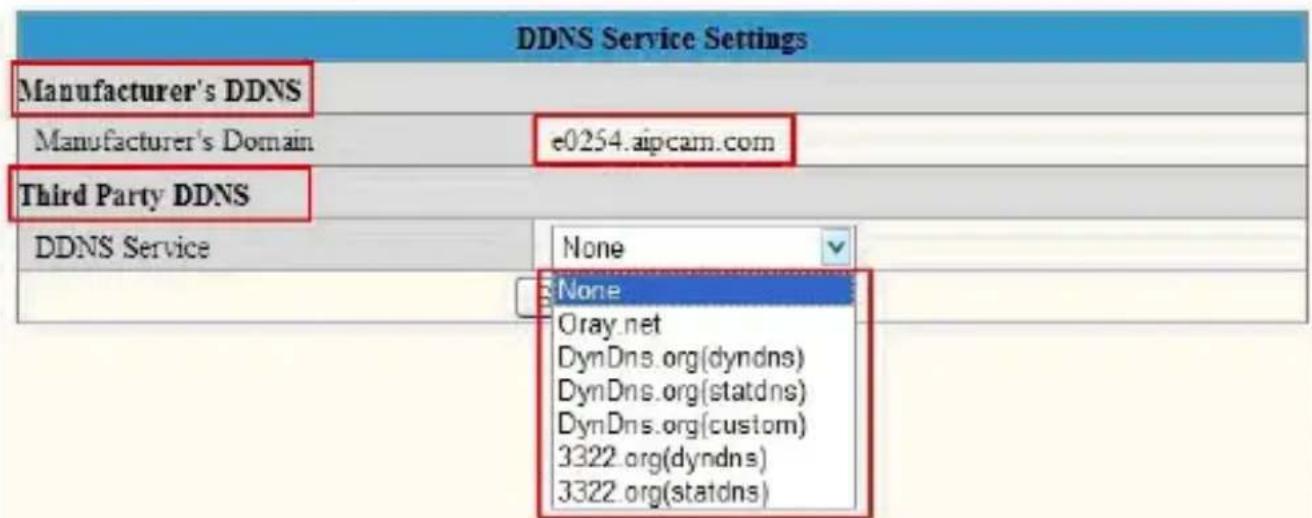
Si utiliza DDNS de terceros, por favor, elija el servidor que utiliza, tales como “3322.org” o “dyndns.org” como a continuación:
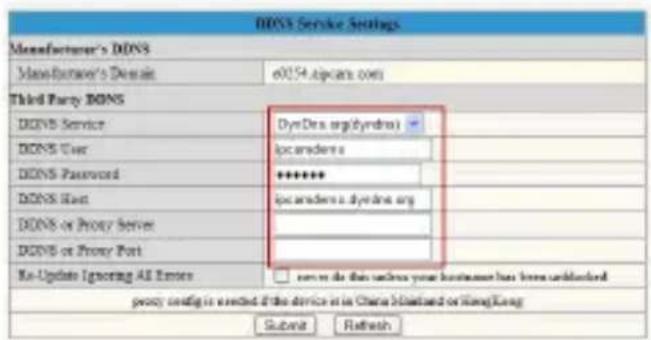
Usted tiene que registrar una cuenta en primer lugar, mantener al usuario, contraseña, host, a continuación, introduzca la misma. NOTA: Sólo se puede elegir un DDNS, por ejemplo, si utiliza el DDNS del fabricante, el tercero no funcionara, si utiliza el del 3 ^a , el DDNS del fabricante no funcionara.
- Cambiar el puerto de la cámara: El puerto por defecto de la cámara es “80”, por favor, cambie “80” a cualquiera que le guste, como por ejemplo “81”, “100”, “8091”, etc. Haga clic en “Aceptar”, la cámara se reiniciará, espere unos 30 segundos.
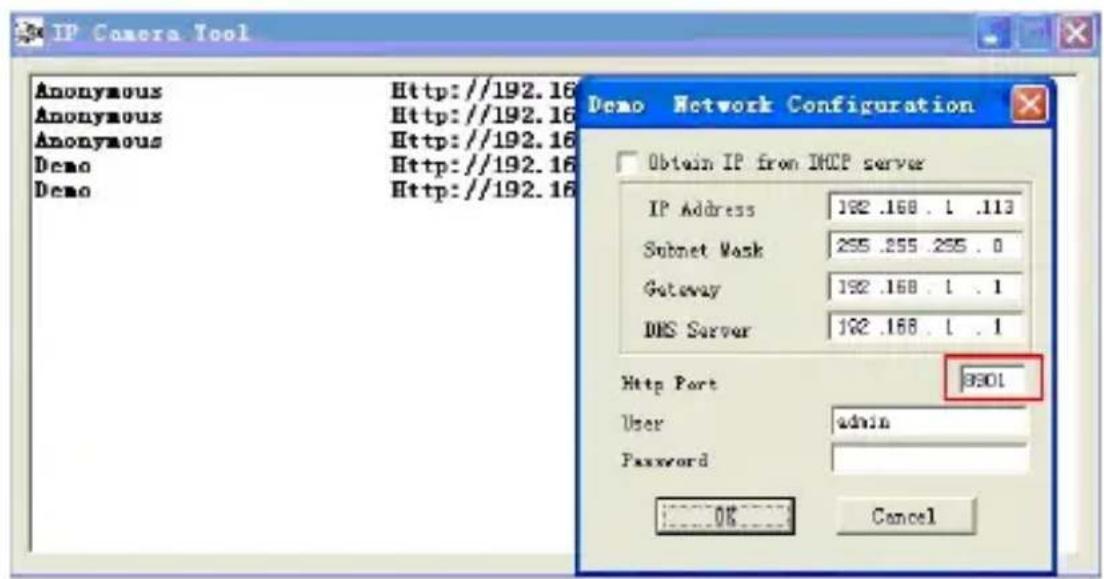
Asegúrese que el “Subnet Mask”, “Gateway”, “Servidor DNS” son los mismos que su router.
- Set Port Forwarding en el router: Este es el paso más importante. Establecer el reenvío de puertos en el router se refieren a la IP de la cámara correctamente, entonces el DDNS funcione. Debido a que hay tantos tipos de routers de todo el mundo, es difícil mostrar unos pasos concretos pero hay algunos ejemplos de configuración de routers de diferentes reenvíos de puertos de la siguiente manera, para la referencia:
ROUTER APPROX:
- Registrar el router.
- Seleccionar "Forwarding", seleccionar "Virtual Servers"
- Haga clic en el botón agregar nuevo, en la siguiente ventana aparecerá:
Add or Modify a Virtual Server Entry
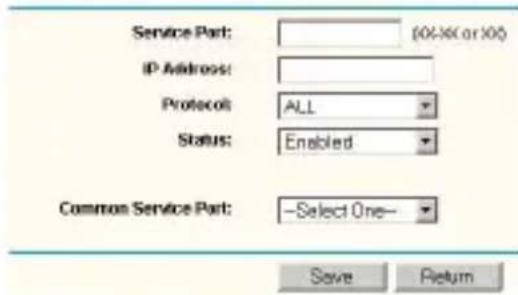
Rellenar el service port (puerto de servicio) (salvo 80), dirección IP de la cámara, después guardar.
NOTA: La dirección del puerto y la dirección IP deberían ser las mismas que la cámara.
ROUTER GENÉRICO:
- Registrar el router.
- Seleccionar "Firewall", seleccionar "Virtual Servers"
- Introducir el puerto (salvo 80) la dirección IP después guardar.

NOTA: La dirección del puerto y la dirección IP deberían ser las mismas que la cámara.
ROUTER GENÉRICO:
- Registrar el router.
- Seleccionar "Advanced", seleccionar "Virtual Servers"
- Introducir el puerto, la dirección IP, Protocolo y después guardar.
NOTA: El “puerto publico” y el “puerto privado” deberían ser el mismo que el puerto de la cámara. Elegir el protocolo a “ambos”.

Después de hacer todos estos 4 pasos puedes utilizar el DDNS libremente, comprobar el estado de DDNS de la cámara que aparecen a continuación y obtener el enlace de DDNS para ver Internet.
Paso: "Login">"System">"Device Info":

6.4 Pregunta 4: Conocer la dirección IP del Wan
-
Desde el Internet: Si quieres saber la dirección IP del WAN de su dispositivo, por favor vaya a http://www.whatismyip.com. Encontrará la dirección IP del Wan actual de su dispositivo.
-
Desde el router: También puede obtener la dirección IP del WAN desde su router.
7. OBTENCIÓN SERVICIO TECNICO
Mientras esperamos que su experiencia con la cámara de red IP CÁMARA sea agradable y fácil de usar, si experimenta algunos problemas o algunas de las preguntas que esta Guía del usuario no ha respondido. Póngase en contacto con su distribuidor y pedir ayuda en primer lugar, si no puede resolver su problema, póngase en contacto con nuestra empresa.
Este manual se basa en la versión más reciente de nuestra cámara. Firmware del sistema: 17.22.2.30 interfaz de usuario Web UI: 20.8.1.88
Si las cámaras no son compatibles con algunas funciones especiales mostradas en el manual, por favor contacte con nuestro equipo de soporte técnico para obtener el último firmware y el archivo de interfaz de usuario Web para hacer la actualización.
NOTA: Algunas versiones antiguas de las cámaras no se pueden actualizar a la última versión, que no sólo es debido a la diferencia del software, sino también la diferencia de hardware. Si no puede asegurarse de que versión es, por favor ponerse en contacto con nuestro equipo de asistencia técnica telefónica.
Gracias por su apoyo y atención, para más detalles sobre el producto, por favor consulte el manual de usuario en versión completa de nuestras cámaras IP.
Sistema Operativo Recomendado: Windows 2000/XP/Vista/7
3. CONTEÚDO DA EMBALAGEM
- Seleccionar o modo de funcionamento:
Browser IE: seleccionar modo ActiveX.
Browser Safari, Firefox, Google Chrome: Modo push do servidor/VLC modo.


- INTRODUCCIÓN DEL PRODUCTO
- Información general del producto
- Características del producto
- Español
- DESCRIPCIÓN DEL PRODUCTO
- Panel frontal
- Panel trasero
- Vista Inferior
- Requisitos del sistema del PC
- CONTENIDO DEL EMBALAJE
- ESPECIFICACIONES
- GUÍAS DE INSTALACIÓN
- Instalación del Hardware
- GUIA DE CONFIGURACIÓN
- Pregunta 2: Configuraciones inalámbricas
- ROUTER APPROX:
- ROUTER GENÉRICO:
- Pregunta 4: Conocer la dirección IP del Wan
- OBTENCIÓN SERVICIO TECNICO
- CONTEÚDO DA EMBALAGEM
Marca : Approx
Modelo : APPIP01WV4
Categoría : Cámara de vigilancia