
APPIP01WV3 - Cámara de vigilancia Approx - Manual de uso y guía de instrucciones gratis
Encuentra gratis el manual del aparato APPIP01WV3 Approx en formato PDF.


| Tipo de producto | Cámara de vigilancia |
| Marca | Approx |
| Modelo | APPIP01WV3 |
| Resolución de video | Full HD 1080p (1920x1080) |
| Visión nocturna | Sí, con LEDs infrarrojos hasta 10 m |
| Detección de movimiento | Integrada, notificaciones push |
| Conectividad | Wi-Fi 2.4 GHz, Ethernet RJ45 |
| Ángulo de visión | 120° (diagonal) |
| Audio bidireccional | Sí, micrófono y altavoz integrados |
| Alimentación | Adaptador DC 5V/1A (incluido) |
| Peso | Aprox. 250 g |
| Dimensiones | 90 x 60 x 60 mm |
| Instalación | Soporte de pared y kit de montaje incluidos |
| Compatibilidad | iOS y Android (app Approx Home) |
| Almacenamiento | Tarjeta microSD hasta 128 GB (no incluida) |
| Protección | IP65 (resistente al polvo y agua) |
| Mantenimiento | Limpiar con paño suave y seco; evitar líquidos |
| Piezas de repuesto | Adaptador y soporte disponibles |
| Garantía | 2 años |
| Contenido del paquete | Cámara, adaptador, cable Ethernet, soporte, tornillos, guía rápida |
Preguntas frecuentes - APPIP01WV3 Approx
Preguntas de los usuarios sobre APPIP01WV3 Approx
0 pregunta sobre este aparato. Responde a las que conoces o haz la tuya.
Hacer una nueva pregunta sobre este aparato
Descarga las instrucciones para tu Cámara de vigilancia en formato PDF gratis! Encuentra tus instrucciones APPIP01WV3 - Approx y toma tu dispositivo electrónico nuevamente en la mano. En esta página están publicados todos los documentos necesarios para el uso de su dispositivo. APPIP01WV3 de la marca Approx.
MANUAL DE USUARIO APPIP01WV3 Approx
IP Inalámbrica / Cámara con conexión de cable
REMOTO
GIRAR/INCLINAR
Manual de Usuario

1.1. CARACTERISTICAS....3
1.2 LISTA DE EMBALAJE......;ERROR! MARCADOR NO DEFINIDO.
1.3 VISTAS DEL PRODUCTO....3
1.4 REQUISITOS DEL SISTEMA DEL PC....5
1.5 INSTRUCCIONES DE HARDWARE 5
1.6 INSTALACIÓN DEL SOFTWARE ....6
2. OPERATIVA DEL SOFTWARE 8
- I HERRAMIENTAS DE LA CÁMARA IP 8
2.2 REGISTRO DE LA CÁMARA....11
2.3 PARANAVEGADORIE ....13
2.4 PARA NAVEGADORES SAFARI, FIREFOX, GOOGLE 15
2.5 PARA TELEFONO MOVIL....16
2.6 MODO ACTIVEX (PARA NAVEGADORIE) 17
2.7 PARA VISITANTE ....17
2.8 PARA OPERADOR 21
2.9 PARAADMINISTRADOR....23
3 CONFIGURACIÓN COMO ADMINISTRADOR....23
3.1 CONFIGURACIÓN DE MÚLTIPLES DISPOSITIVOS....24
3.2 CONFIGURACIÓN DE RED....29
3.3 CONFIGURACIÓN DE RED BÁSICA....30
3.4 CONFIGURACIÓN DE LAN INALAMBRICA....31
3.5 CONFIGURACIÓN DE ADSL....33
3.6 CONFIGURACIÓN DE UPNP 33
3.7 CONFIGURACIÓN DEL SERVICIODDNS 34
3.8 CONFIGURACIÓN DEL SISTEMA 38
3.9 CONFIGURACIÓN DE ALIAS 38
3.10 CONFIGURACIÓN DE FECHAY HORA....39
3.11 CONFIGURACIÓN DE USUARIO 39
3.12 CONFIGURACIÓN PTZ 40
3.13 CONFIGURACIÓN DE INDICADORES 40
3.14 COPIADE SEGURIDAD & RESTAURACIÓN....41
3.15 OTRAS CONFIGURACIONES
3.16 CONFIGURACIÓN MAIL....42
3.17 CONFIGURACIÓN DEL SERVICIO FTP 43
3.18 CONFIGURACIÓN DE LA ALARMA....45
3.19 ENVIAR CORREO DE ALARMA....47
3.20 CONFIGURACIÓN DE RUTAS 49
3.21 SERVIDORMODOPUSH (PARALOS NAVEGADORES SAFARI, FIREFOX, GOOGLE)....50
3.22 REGISTRAR TELEFONO MOVIL....50
4. APÉNDICE....51
4.1 PREGUNTAS MÁSFRECUENTES ....51
4.2 PARÁMETROS POR DEFECTO 53
5. ESPECIFICACIONES ....54
6. OBTENCIÓN DE SERVICIO TECNICO ....55
1 INTRODUCCIÓN
La Cámara IP Inalámbrica combina una alta calidad de video digital con conectividad de red y un Servidor Web, para proporcionarle una monitorización clara en su PC mediante su red local o a través de Internet.
La función básica de la Cámara IP Inalámbrica es transmitir video remoto en una red IP. La cámara puede transmitir imágenes de alta calidad a una velocidad de 30fps en la red LAN/WAN usando la tecnología de compresión de hardware MJPEG.
La Cámara IP está basada en el estándar TCP/IP. Posee un servidor Web interno que soporta Internet Explorer. Gracias a esto, la gestión y mantenimiento de su dispositivo se simplifica para lograr la configuración remota, puesta en funcionamiento y actualización del firmware. Puede usar la Cámara IP Inalámbrica para monitorizar lugares especiales de su casa u oficina. También puede controlar la cámara y gestionar la imagen simplemente accediendo a la Web.
1.1 CARACTERÍSTICAS
- Procesador de protocolo de video de alta velocidad
- Sensor CMOS 1/4" de alta sensibilidad
- Resolución total de imagen de 300k píxeles
- Rotación e inclinación por control remoto (270° horizontal y 120° vertical)
- Soporta redes inalámbricas Wi-Fi 802.11b/g
- Compresión de video MJPEG y resolución de video
- Gestión de usuarios multi nivel y definición de contraseña
- Servidor Web integrado para monitorización desde Microsoft™ Internet Explorer 5.0 o superior
- Soporta IP Dinámica (DDNS), UPnP LAN e Internet (ADSL, Cable, Módem)
- Alerta en caso de detección de movimiento
- Permite captura de imágenes
- Soporta múltiples protocolos de red: HTTP, TCP/IP, UDP, SMTP, DDNS, SNTP, DHCP, FTP
- Compatible con el cifrado WEP/WPA/WPA2
- Compatible con los teléfonos 3G, control y vigilancia desde Smart phone,
• Compatible con Firefox, Google Chrome
1.2 CONTENIDO DEL EMBALAJE
• 1 Cámara IP inalámbrica APPIP01WV3
- 1 Antena Wi-Fi
- 1 Adaptador de corriente DC
- 1 CD de recursos (incluye el software IP Camera Tool)
• 1 Cable de red
• 1 Soporte de montaje
- Manual de usuario
1.3 DESCRIPCIÓN DEL PRODUCTO
1.3.1 Panel Frontal
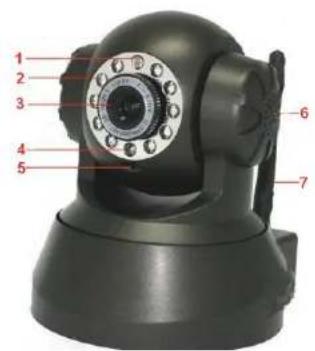
Imagen 1.1
1Sensor de luz
2 LED infrarrojo: Para la visión nocturna
3 OBJETIVO Sensor CMOS con lente de foco fijo. (El valor predeterminado es de 6 mm, 3.6mm opcional)
4 Indicador de red LED: Si no hay actividad de la red, el LED parpadea
5 Micrófono: Micrófono integrado
6 Altavoces: Altavoces integrados
7 Antena inalámbrica: Antena Wi-Fi
1.3.2 PANEL TRASERO
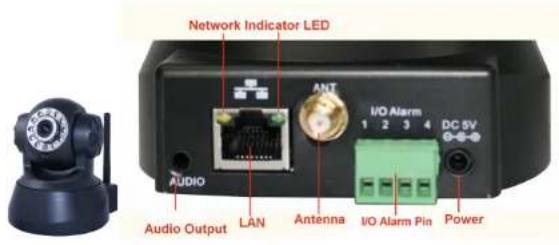
Imagen 1.2
Puerto RJ-45/10-100 Base-T para LAN
Entrada de alimentación: DC 5V / 1ª
Luz de Red: El LED verde se enciende cuando se conecta a la red, el LED amarillo parpadea cuando los datos son transferidos
Salida de audio: El conector se utiliza para conectar altavoces externos
Pines de Entrada/ Salida:
Pin 1: Salida A
Pin 2: Salida B
Pin 3: Entrada Alarma
Pin 4: Entrada toma de tierra (GND)
1.3.3 Vista inferior

Imagen 1.3
Hay unas pegatinas en la parte inferior de la cámara IP, como etiqueta de dirección MAC, etiqueta de control de calidad etc. Si su cámara no dispone de estas pegatinas, puede ser falso, una cámara IP falsa no podrá usar el firmware original y obtener nuestro servicio post-venta.
BOTÓN RESET: presione este botón manténgalo hundido durante 15 segundos para restaurar los valores por defecto de la cámara IP.
Requisitos configuraciones del sistema:(Ejemplo para ver cuatro IPCAM)
CPU: CPU: 2,06 GHz o superior
Ram: 256 MB o superior
Tarjeta de Red: 10MB o superior
Tarjeta de Video: 64MB o superior
Sistema Operativo recomendado: Windows® 2000/ XP o superior
1.5 Instalación del Hardware
Para configurar el hardware de su Cámara IP y asegurar su correcto funcionamiento, siga cuidadosamente los pasos que se describen a continuación:
-
Instalar la antena Wi-Fi
-
Enchufe el adaptador de corriente a la cámara
-
Conecte el cable de red a la cámara y el router / switch
-
Se tarda unos 30 segundos en arrancar la cámara, a continuación, usted encontrará la dirección IP de
"Herramienta de la cámara IP" (Imagen 2.1)
- Cuando la alimentación y el cable de red están conectados, el led verde del panel seguirá,
El led amarillo se mantendrá en modo flash, y el indicador LED en la parte delantera de la cámara parpadeará. (El indicador LED puede ser controlada por el software)

Imagen1.4
1.6 Instalación del Software
Atención: Para poder realizar la instalación correctamente, le sugerimos que desactiva su firewall y antivirus antes de instalar el ActiveX, es seguro.
Instalación del software
-
IP Camera Tool: Abra el CD, doble clic "IPCamSetup.exe", sólo haga clic en siguiente, se completará la instalación del software (Imagen1.6 / 1.7 / 1.8).
-
ActiveX: Haga doble clic en "Appinstall.exe" - "Siguiente" - "Instalar" - "Finalizar".

Después de este hecho, el icono "IP Camera Tool"

se mostrará en el escritorio de forma automática.
PRECAUCIÓN: Antes de instalar y de usar el producto, por favor, lea las siguientes precauciones con cuidado y asegurarse de que se entienden completamente.
Utilice únicamente el adaptador de corriente conectado con el producto. La utilización de adaptadores de alimentación no autorizados puede causar daños a su cámara IP.
El Terminal de la Cámara IP se instalará en un ambiente interior.
No toques la lente de la cámara IP. El rango de enfoque óptimo se ha fijado antes de salir de la fábrica. Si gira la lente, puede causar enfoque incorrecto e imágenes vagas.
No gire el Pan / Tilt por la fuerza, que puede ocasionar daños a los componentes internos del Pan / Tilt.
Para actualizar el firmware o la conexión externa, consulte las instrucciones detalladas que Imagen en el CD
2. FUNCIONES DEL SOFTWARE
2.1 IP Camera Tool
Cuando el dispositivo se ha montado correctamente, puede hacer doble clic en el icono "IP Camera Tool"

Y un cuadro de diálogo como la Imagen 1.9 se abrirá.
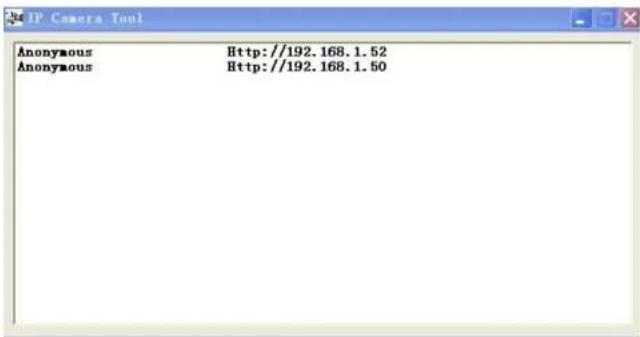
Imagen1.9
NOTA: El software buscará Cámaras IP automáticamente conectadas a su red LAN. Hay 3 casos:
- No se encuentran IP cámaras en la LAN. Después de 1 minuto aproximadamente, el campo de resultados mostrará el mensaje "not found IP Server" y el programa se cerrará automáticamente.
2 Las Cámaras IP han sido instaladas en la LAN. El campo de resultados mostrará una lista de todas las cámaras IP instaladas Imagen 1.9 - Las Cámaras IP han sido instaladas en la LAN pero no comparten la misma subred con el PC de monitorización. Aparecerá una ventana en el campo de resultados con el mensaje "prompt: Subnet doesn't match, dbclick to change!". Haga clic con el botón izquierdo sobre el mensaje y aparecerá un menú de opciones. Elija y haga clic derecho en "Network Configuration" para configurar la dirección IP de la cámara que coincida con la configuración de su red LAN. (Imagen 2.3)
NOTA: Si se muestra "subred no coincide, haga doble clic para cambiar" también puede elegir la opción "Obtener IP del servidor DHCP" para obtener una dirección IP dinámica (Imagen 2.2)
2.1.1 Seis Opciones
Seleccionar la lista de las cámaras IP y haga clic derecho sobre ella. Hay 6 opciones. (Imagen 2.0) Basic Properties, Network Configuration, Upgrade Firmware, Refresh Camera List, Flush Arp Buffer, About IP Camera Tool.
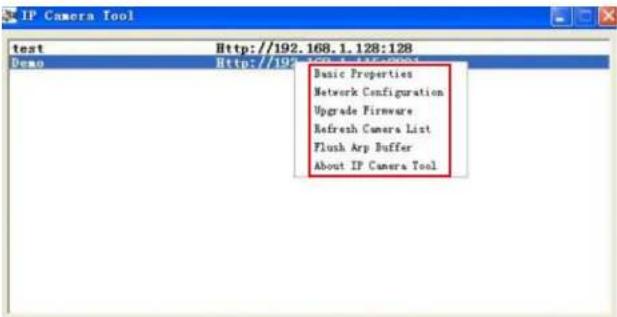
Imagen2.0
2.1.1 .1 Propiedades básicas
Hay algunos información del dispositivo en las propiedades básicas, tales como Device ID, System Firmware Version, Web UI Version. (Imagen 2.1)
El ID de dispositivo sólo es el ID MAC de la cámara, que debe ser la misma que mostró la etiqueta en la parte inferior de la cámara. Cada cámara tiene su propia ID MAC. Así que si hay muchos direcciones IP mostrados en la lista, Asegurarse del ID MAC de la cámara para asegurarse de que cámara es.
A veces, si no se ve una dirección IP en IP CAMERA TOOL, tal vez esta bloqueada por el firewall, a continuación, añadir el ID MAC para el router, y darle una IP fija o añadir el ID MAC como un sitio de confianza. Hay dos direcciones MAC, es un dispositivo MAC ID, el otro es WIFI MAC ID.
ID WIFI MAC, se puede encontrar en la etiqueta en la parte inferior de la cámara, si la etiqueta esta perdida, se puede acceder a su router Wi-Fi, compruebe el estado de Host, que mostrará todos los dispositivos Wi-Fi conectados a este router, también se pueden encontrar el ID MAC Wi-Fi de la cámara IP desde allí.

Imagen2.1
2.1.1.2 Configuración Red
En esta página, puede configurar el parámetro de red.

Obtener IP del Servidor DHCP: Si hace clic, el dispositivo obtendrá IP del servidor DHCP. En otras palabras, la cámara tendrá una dirección IP dinámica. (Asegúrese de que el router que conecta la cámara tiene la función de DHCP y DHCP está habilitado). (Imagen 2.2)

IP address: Dirección IP. Rellene este campo con la dirección IP asignada y asegúrese de que está en la misma Subred que la Puerta de Enlace (Gateway). (Las tres primeras secciones son iguales).
Subnet Mask: Máscara de Subred. La máscara de subred por defecto es 255.255.255.0
Gateway: Puerta de Enlace. Asegúrese de que está en la misma subred que la dirección IP de su PC. El Gateway es el IP inalámbrico del router
DNS Server: Servidor DNS. Es la dirección IP que le proporciona su proveedor de servicios de Internet (ISP). También la puedes programar como la misma que el Gateway
NOTA: Puede encontrar la Subnet Mask, Gateway, servidor DNS de tu router, o comprobar el estado de la conexión local de su equipo, obtener todos los parámetros. Normalmente dos servidores DNS son opcionales
Http Port: Puerto LAN asignado al equipo, normalmente es 80. Usted puede configurar otro número de puerto, como 81, 801, 8001, et
User: Usuario. El usuario por defecto es: admin
Password: Contraseña. Por defecto es bank, no hay contraseña.
NOTA: Cuando aparezca el mensaje "subnet doesn't match, dbclick to change!", por favor, establezca de nuevo la dirección IP de la cámara.
Escriba el nombre de usuario y contraseña para actualizar el sistema de firmware y el interfaz de usuario Web. Si actualiza la cámara. Por favor, actualice el firmware del sistema y luego actualizar la interfaz de usuario Web o puede dañar la cámara.
(Imagen 2.4)

Por favor, descargue el paquete de firmware en el tipo correcto de la cámara antes de la actualización.
Siga el documento de actualización en el paquete con cuidado para actualizar. Por favor, busque en primer lugar Léame antes de hacer la actualización.
PRECAUCIÓN: Por favor, no actualizar el firmware libremente. A veces, la cámara puede sufrir daños con una operación incorrecta durante la actualización.
Si la cámara funciona bien con el firmware actual, le recomendamos que mejor no actualizarlo.
NOTA: Al hacer la actualización, por favor, debe mantener la alimentación y el cable de red
2.1.1.4 Refresh Camera List
Esta opción le permite actualizar la lista de cámaras manualmente.
2.1.1.5 Flush Arp Buffer
Cuando la dirección IP del cable de red y la dirección IP inalámbrica de la cámara coinciden, se produce un problema de acceso a la página Web de la cámara IP. Para corregir este problema, pulsa la opción "Flush Arp Buffer".
2.1.1.6 About IP Camera Tool
Aquí puedes verificar la versión del IP Camera Tool y el IP Camera ActiveX Control.
2.2 Registro de la cámara
Puede acceder a la cámara directamente a través de la herramienta IP Camera Tool o IE, Firefox, Safari, Google Chrome or other standard browser.
- Haga doble clic en la dirección IP de la cámara de la lista (Imagen 1.9). El navegador predeterminado se ejecutará
automáticamente y llegara a la interfaz de entrada de la cámara. (Imagen 2.6)
- Para acceder a la cámara, abra su navegador Web y escriba la dirección IP de la cámara en la barra de direcciones del navegador. Por ejemplo si la dirección IP de la cámara es: 192.168.1.123:

El nombre de usuario por defecto es admin, sin contraseña
Introduzca su nombre de usuario y contraseña, la pagina de registro aparecerá.
Hay tres modelos para registrarse (Imagen 2.7).
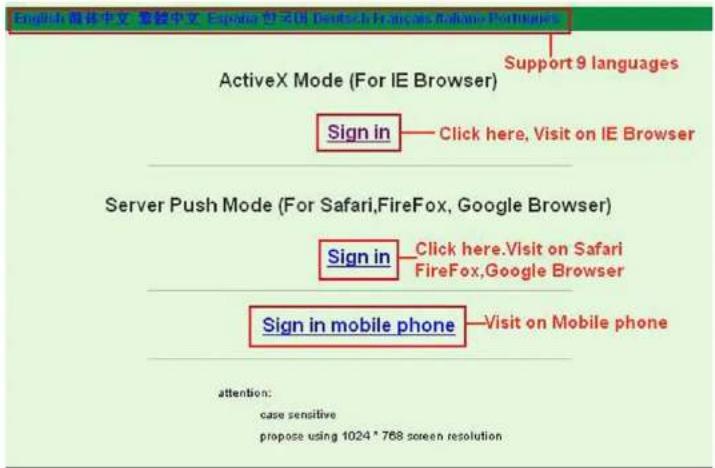
(1) Active Mode (Para navegador IE): disponible en IE6.0 o superior.
(2) "Server Push Mode": disponible en Firefox, Safari, and Google Chrome.
(3) "Sign in mobile phone": para entrar en la página de monitorización desde un teléfono móvil.
2.3 Para navegador IE
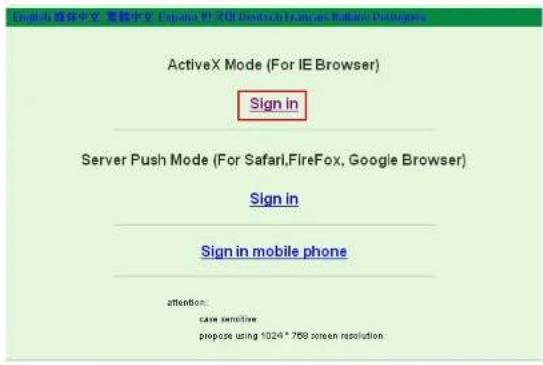
Seleccionar Active Mode (Para Navegador IE), y registrarse.
La primera vez que inicia la cámara, se puede que salta el ActiveX como la imagen de arriba. Por favor haga clic en el símbolo del sistema y selecciona Run Add-on, ejecutar Add-on, volver a cargar la cámara y la entrada de nuevo, después ver el video en director, detalles a continuación.
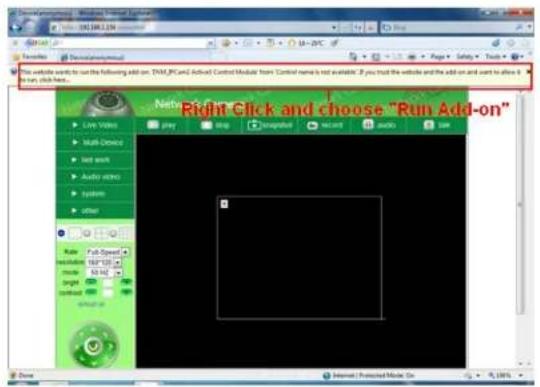
en el centro de la seguridad.
NOTA: Si todavía no existe un video en directo y después de ejecutar ActiveX, aparece una cruz roja en el centro de la pantalla, o incluso sólo una pantalla en negro, por favor trate de habilitar las opciones de ActiveX de IE configuración de seguridad.
Seguir los siguientes pasos:
- Cerrar el firewall del ordenador.
- Cambiar las configuraciones de ActiveX, navegador "IE" > "Tool" > "Internet Options" > "Security" > "Custom Level" > "ActiveX control and Plug-ins", todas las opciones de ActiveX fija para ser "Enable":
Especialmente
Activar: Descargar los controles ActiveX sin firmar
Activar: Dar formato y los controles ActiveX de secuencia de comandos no marcados como seguros
Activar: Ejecutar controles ActiveX y plug-ins

Puedes también hacer clic en "Start" menú->"Internet Explorer", seleccionar "Internet attributes" para entrar o por medio de "Control Panel" ->"Internet Explorer", ir a configuraciones de seguridad.
Si permítase la ejecución de ActiveX, pero todavía no podía ver video en directo y solamente una cruz roja centro del
video, y el estado del dispositivo de luz cambia al color amarillo, y no verde por favor, cambia a otro número de puerto para intentarlo. No utilice el puerto 80, utilice otro puerto, como 128, 1008, etc.

NOTA: Asegúrese de que el firewall o antivirus no bloquea el software o ActiveX. Si no puede ver el video en directo, por favor, cierra el servidor de seguridad o software antivirus, y vuelva a intentarlo.
2.4 Para navegadores Safari, Firefox, Google
Seleccionar Server Push Mode (Para navegadores Safari, Firefox, Google), y registrarse
Servidor Modo Push no es compatible con ActiveX, por lo que algunas funciones no están disponibles, tales como Play, Stop, Record, audio, etc. Hable si desea utilizar estas funciones, por favor use el navegador IE

Imagen 3.3
2.5 Para teléfono moblé
Registrate en el teléfono móvil.
El teléfono móvil no es compatible con ActiveX, sólo algunas de las funciones básicas pueden estar disponibles en este modo.
Es compatible con lphone, Smart phone, etc. teléfono 3G Normalmente, si el teléfono móvil es compatible con vídeo en red, puede trabajar con nuestra cámara

Imagen 3.4
2.6 Modo ActiveX (Para Navegador IE)
Registrar la cámara en modo ActiveX, el principal interfaz de usuario de la siguiente manera
NOTA: Hay tres niveles de usuarios, visitantes, operadores, Administrador, si inicia la sesión con diferentes usuarios, la autoridad de uso es diferente. (Ver 3.11 Configuración de usuario
2.7 Para visitantes
Al iniciar la sesión como visitante, puede entrar en la cámara IP de los visitantes.
Visitante es el nivel más bajo con sólo algunas operaciones disponibles

Nuestro software es compatible con IE 9 canales en total. Clic para obtener diferentes ventanas.


Haga clic en éste para visualizar el canal principal de la cámara conectada.
Haga clic en éste, para visualizar cuatro canales de cámaras conectadas, desde CH1 a CH4.
: Haga clic en éste para visualizar nueve canales de cámaras conectadas, desde CH1 hasta CH9.
NOTA: Si quieres ver 4/9 canales, debes configurar los dispositivos múltiples primero (Ver 3.1 dispositivos múltiples)
Estado de canales:
Hay 9 iconos en la parte inferior de la interfaz del usuario, que muestran el estado de cada canal de la cámara.

Color gris, significa que no hay dispositivo conectado al dispositivo principal de este canal.

Color verde, significa que el dispositivo esta conectado a este canal, y funciona bien.

Color rojo, significa que el dispositivo de este canal esta grabando.

Color amarillo, significa que este canal esta establecido en múltiples dispositivos pero no se conecta al dispositivo principal.
Configuraciones OSD:

OSD: Significa "Visualización en pantalla", clic "Audio video" > "OSD", establecer la fecha y la hora en pantalla del vídeo
Disabled (Discapacitado): Haga clic en éste, significa borrar el OSD.
Color: se puede configurar el color del texto OSD en negro, amarillo, rojo, etc. blanco, azul
Añadir fecha y hora de registro: Haga clic en este, habrá OSD tiempo en los archivos de grabación de vídeo.

Velocidad y Resolución:
Resolución: Establecer el marco vídeo aquí, de "a toda velocidad a 1fp/5s". (Imagen 3.8)
Resolución: Ajuste la resolución de 160 * 120 / VGA (640 * 480) / QVGA (320 * 240). (Imagen 3.9)
NOTA: Cuando se esta grabando, los parámetros de configuración de la velocidad y de la resolución son muy útiles para obtener pequeños archivos de tamaño de registro, el parámetro más bajo para obtener el archivo más pequeño.
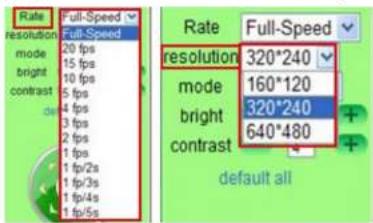
Imagen 3.8
Imagen 3.9
TOP Menú:

Haga clic en este icono para obtener vídeo en directo. Cuando se desea realizar una copia de vídeo en directo desde los otros menús, con sólo un clic. Sólo en vídeo en directo, se puede hacer la operación en el lado derecho, como reproducir, detener, foto instantánea, etc.
play
: Haga clic en este icono para entrar en modo de reproducción, al hacer clic en el icono de parada, el vídeo se detendrá, a continuación, haga clic en el icono de reproducción, se mostrará el vídeo de nuevo.
stop
directo de nuevo.
snapshot
: Haga clic en este icono para obtener instantáneas. Se mostrará la fecha y hora de la instantánea, cuando se quiere guardar, se encuentra el archivo de instantáneas nombrado por "snapshot_MAC ID_date_time".
record
Haga clic en este icono para comenzar a grabar por medios manuales, y el icono cambiará a color rojo record, haga clic en él otra vez, dejará de grabar. El archivo de registro se guarda en la carpeta que ha establecido.(Imagen 10.8-Imagen11.0)
audio
: Haga clic en este icono para recoger el sonido alrededor de la cámara, si se conecta un auricular o un altavoz en el equipo que está utilizando, usted escuchará el sonido alrededor de la cámara. Esta cámara IP tiene un micrófono incorporado, al hacer clic en él para iniciar el trabajo, el icono cambiará a color rojo audio, haga clic de nuevo, se detendrá la función de audio.
talk
talk : Haga clic en este icono para iniciar la función de hablar, en primer lugar tienes que enchufar un micrófono en su PC
conecte un altavoz a través de la salida de audio en la parte posterior de la cámara (Imagen 1.2), cuando se está hablando de algo con el micrófono de su PC, el sonido saldrá por el lado de la cámara, la gente al lado de la cámara escuchara el sonido. Una vez que haga clic en él para comenzar a trabajar, el icono cambiará a color rojo, haga clic en el otra vez, dejará de la función hablar.
NOTA: Para los visitantes, si hace clic en otros menús que los visitantes no tienen derecho a usar, habrá un pop-up de la interfaz de
entrada (Imagen 2.6), por favor, introduzca el nombre de usuario / contraseña por lo menos 3 veces para entrar de nuevo
2.8 Modo Operador
Cuando se registre como operador, puedes visualizar la cámara IP para operador.
El modo operador es compatible con todas las funciones que para los visitantes, y también es compatible con las siguientes funciones:

Configuración de Audio y Video

Audio buffer (búfer de audio): Haga clic en este icono, se mostrará cinco números, lo que significa 1/2/3/4/5 segundos de búfer de audio.
Reversal (Inversión): Haga clic en este icono para ver la imagen de reversión. Haga clic de nuevo, se volverá a la normalidad.
Mirror (Espejo): Haga clic en este icono para ver la imagen en el espejo. Haga clic de nuevo, se volverá a la normalidad.
NOTA: Usted puede elegir la función Inversión y espejo al configurar la cámara en una posición especial.
Modo, brillante, ajustes de contraste
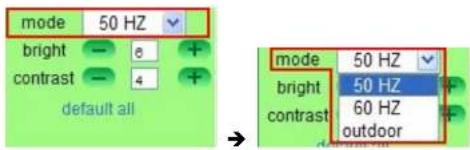
Imagen 4.3
Modo: Este es el modo de trabajo opcional, 50HZ/60HZ para los usuarios que utilizan la frecuencia 50HZ/60HZ, al aire libre para los usuarios que quieran utilizar esta cámara para vigilar hacia el medio ambiente al aire libre
NOTA: Esta cámara debe usarse en un ambiente interior
Brillante: Establecer los parámetros para ajustar la calidad de imagen de vídeo. Haga clic en + - para ajustar el valor.
Ajuste de contraste : Establecer los parámetros para ajustar la calidad de imagen de vídeo. Haga clic en + - para ajustar el valor.
Default all: Haga clic en él para establecer todos los parámetros de nuevo a configuración de fábrica
NOTA: Si inicia sesión de la cámara, y no hay vídeo que se muestra, y el parámetro de brillo y el contraste están en blanco, tal vez usted puede tratar de hacer clic en "defecto todos" para establecer los parámetros de nuevo a fábrica para obtener vídeo en directo.
Pan/Tilt Control

Imagen 4.4

: Haga clic en este icono, la cámara pan / tilt, y luego se detiene en el centro. Normalmente se girará un círculo.

Haga clic en este icono, la cámara se moverá hacia arriba, puede hacer clic en uno por uno o mantenerla para controlar el miento

: Haga clic en este icono, la cámara se moverá hacia abajo, puede hacer clic en uno por uno o mantenerla para controlar el miento
NOTA: Es la misma operación que en la izquierda, derecha, arriba, izquierda, arriba, derecha, abajo, izquierda, abajo-derecha, etc.

Movimiento vertical. Pulse este icono para mover la cámara en dirección vertical. Pulse para detener el movimiento.

Movimiento Horizontal. Pulse este icono para mover la cámara en dirección horizontal. Pulse □ para detener el imiento.

Pulse este icono, IO Switch ON. Pulse para detenerlo.
RECOMENDACIÓN:
Image PT function: Imagen de la función PT esta recomendado, se puede controlar la dirección de la cámara en el video en directo. Haga doble clic en el botón derecho del ratón sobre el vídeo en directo para activar esta función, y usted verá una flecha blanca y
transparente en el video en directo, haga clic en el botón izquierdo del ratón para controlar la dirección, en total hay ocho direcciones disponibles. Esto es muy conveniente para girar e inclinar la cámara. Haga doble clic derecho del ratón de nuevo para salir.
Ajuste PRE configurados

Imagen 4.5

: Establecer posición predeterminada. Es compatible con 15 posiciones preestablecidas. En primer lugar, el control de la cámara gire
a la posición especial que usted necesita para configurar, haga clic en Establecer botón Preset Posición ^1 , se emergente de un marco de diálogo (Imagen 4.5), elija cualquier número (1-15) que desea establecer que sea, entonces lo ha hecho.
NOTA: Al establecer posiciones diferentes con un mismo número, la cámara grabará la última posición única configuración.

: Call Preset Position. Es compatible con 15 posiciones preestablecidas. Si el operador quiere controlar un área importante de manera
rápida y precisa, simplemente haga clic en el botón Call Preset Position se emergerá un marco de diálogo (Imagen 4.5), elija el número y la cámara girará a la zona prefijada automáticamente. Si desea utilizar Call Preset Position, tienes que primero establecer la posición preestablecida.
NOTA: Para el operador, si hace clic en otros menús que el operador no tiene derecho a ponerlo en práctica, habrá un pop-up de la interfaz de entrada (Imagen 2.6), por favor, introduzca el nombre de usuario / contraseña por lo menos 3 veces para entrar de nuevo.
2.9 Para Administrador
Para más detalles, ver Configuración de Administrador (Detalles 3.1-3.22).
3 Configuraciones como Administrador
Cuando se registre como Administrador, el modo administrador estará habilitado.
Administrador apoya todos los ajustes y operaciones de la cámara, se puede establecer y controlar libremente. Hay algunas funciones especiales sólo para el administrador.

3.1 Configuraciones de dispositivos múltiples

Configuraciones de dispositivos múltiples
Esta cámara puede apoyar máx. 9 canales de dispositivos al mismo tiempo.
3.1.1 Conjunto de varios dispositivos en red LAN.
En la página de configuración de Multi-Device Settings puede ver los dispositivos registrados en la red. El primer dispositivo que aparece en la lista, se le considera el dispositivo por defecto. Usted puede añadir más cámaras a la lista para su monitorización en red LAN. Este Web software soporta hasta 9 cámaras IP simultáneamente.
Clic en el 2 dispositivo y haga clic en el elemento de la lista de dispositivos en Lan, llenará el Alias, el host, el puerto HTTP de forma automática, a continuación, escribir el nombre de usuario y contraseña, haga clic en Agregar. Establecer dispositivos de más de la misma manera, después de todo hecho, por favor haga clic en Enviar.
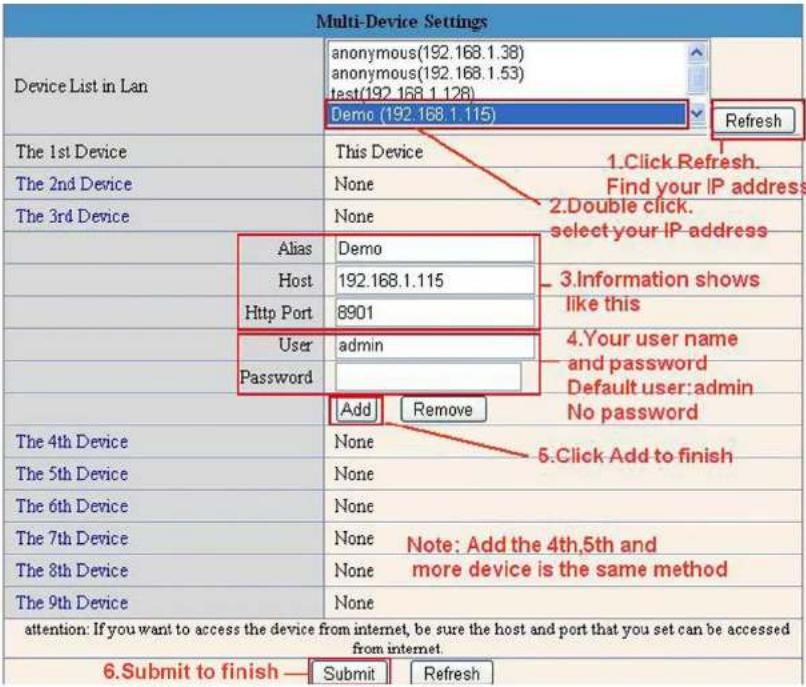
Haga clic en Video en directo y seleccionar para ver cuatro canales o haga clic en para ver nueve canales.

3.1.2 Conjunto de varios dispositivos de WAN
Si desea ver las cámaras desde Internet, usted tiene que añadir estos dispositivos por nombre de dominio DDNS.
Asegúrese de que todas estas cámaras que desee agregar se han establecido con éxito DDNS. (Ver 3.7 Configuración del servicio DDNS) Y también estas cámaras funcionan bien con DDNS.
Registra la primera cámara con el nombre de dominio DDNS y puerto, esta cámara será el HOST cámara.

Imagen 5.0
Haga clic en múltiples dispositivos, seleccione Configuración de múltiples dispositivos. Elija el segundo dispositivo, rellene el Alias de la 2ª cámara, el Host, el puerto http, usuario, contraseña por medios manuales, haga clic en Agregar. Establecer más dispositivos de la misma manera, después de todo hecho, por favor haga clic en Enviar.
NOTA: El alias es opcional, puede configurar el alias de acuerdo con su deseo. El HOST debe ser el nombre de la cámara de dominio DDNS, y sin "http://", no es la dirección IP de la LAN.
Si tiene varias cámaras, puede utilizar el mismo nombre de dominio DDNS, solo hay que establecer números de puertos diferente para cada cámara.

Nota: Agregar otras cámaras de la misma forma, haga clic en Enviar.
Haga clic en Video en directo y después seleccionar para ver cuatro canales o para ver nueve canales. En este caso, se puede ver todas las cámaras desde una posición remota por Internet, por ejemplo, si usted está en viaje de negocios, puede utilizar la primera cámara (cámara de acogida) DDNS para ver todos los dispositivos a través de Internet

3.1.3 Actualización del firmware del dispositivo
Si desea actualizar la cámara, por favor, actualice el firmware del dispositivo en primer lugar, a continuación, actualizar la interfaz de usuario Web.
Haga clic en Examinar y elegir el archivo bin correcto, a continuación, haga clic en Enviar para hacer la actualización.
NOTA: Antes de hacer la actualización a través del navegador, por favor asegúrese de que el IP Camera Tool puede encontrar el IP de la cámara.
Atención: debe mantener la alimentación durante la actualización, y el mejor uso de cable de modo.
Por favor, no intente actualizar libremente, porque la operación incorrecta o archivo incorrecto bin actualización dañar la cámara.

Clic Restore Factory Settings (restaurar ajustes de fábrica), aparecerá una ventana, seleccione OK, todos los parámetros serán devueltos a los ajustes de fábrica, y reiniciar el dispositivo.
Haga clic en Reboot the device, aparecerá una ventana, seleccionar OK, se reiniciará el dispositivo.

3.2 Configuraciones de Red
Haga clic en Network (red), una ventana aparecerá:

3.3 Configuraciones Red Básica
Aquí usted puede fijar la dirección IP de la cámara; medios que establece la dirección IP estática de la cámara manualmente. Usted también puede hacer los mismos ajustes de IP Camera Tool. (Imagen 2.3)

Imagen 5.7
Si usted no sabe el Subset Mask, Gateway, servidor DNS. Por favor, compruebe el estado de conexión de área local de su PC que contiene toda esta información, los pasos a continuación:
- Panel de Control→Conexiones de red→Conexiones de área local→Soporte→Detalles
- Busque el icono de conexión local de la barra de tareas, haga clic en la izquierda seleccione Soporte → Detalles
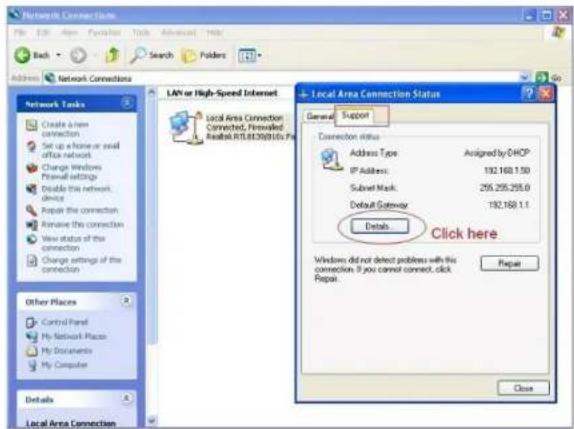
Si usted no sabe el servidor DNS, puede establecer el mismo que el .Gateway.
Si el router soporta la función de DHCP, puede elegir la opción "Obtener IP del servidor DHCP" para obtener IP dinámica.

Http Port (puerto http): En la mayoría de los casos, puede dejar este valor, sin embargo si su proveedor de Internet bloquea este puerto, puede cambiarlo a otro número de puerto como el 85.
3.4 Configuraciones Lan inalámbrica

- Asegúrese que el router es inalámbrico.
- Asegúrese que la antena Wi-Fi esta instalada.
- Asegúrese de que si existe cifrado de la WLAN del router, si existe cifrado, mantenga la tecla.
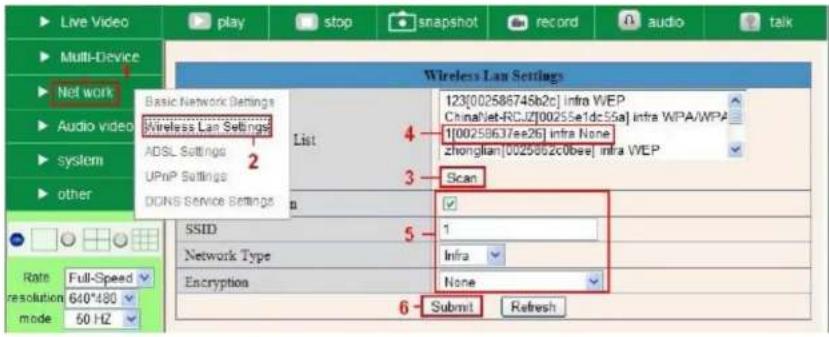
- Iniciar la sesión de la cámara, haga clic en "red "> "Wireless Lan Settings "> "Buscar", por favor, exploración dos veces, luego se
encuentra la WLAN de la lista, elija la que utiliza. (Imagen 6.2)
- Si no hay cifrado, haga clic en "Enviar". (Imagen 6.4)
- Si hay cifrado, por favor, introduzca la clave de acción (share key), a continuación, haga clic en "Enviar".(Imagen 6.5)
- Espere unos 30 segundos, reinicie la cámara, a continuación, desconecte el cable de red
3.5 Configuraciones ADSL
Cuando se conecta a Internet a través de ADSL directamente, puede introducir el nombre de usuario ADSL y la contraseña obtenida del ISP. →


3.6 Configuraciones UPnP
Haga clic UPnP Settings (configuraciones UPnP) para seleccionar Using UPnP to Map Port:
Basic Network Settings
Selecciónelo y haga clic en Enviar, a continuación, la cámara admite el reenvío de puertos UPnP automáticamente.
Es útil para utilizar DDNS si el router es compatible con UPnP, entonces usted no necesita hacer el reenvío de puertos en el router.

NOTA: Aquí UPnP sólo para el reenvío de puertos ahora. Tiene mucha relación con la configuración de seguridad de su router, asegúrese de que la función UPnP del router está encendida.
Atención: Si su router no es compatible con la función UPnP, puede mostrar información de error. Así que le recomendamos hacer el reenvío de puertos manualmente en el router. (Detalles ver Imagen 7.4-7.9)
3.7 Configuraciones Servicio DDNS

DDNS del fabricante: Este dominio es proporcionado por el fabricante.
DDNS de una tercera parte: Este dominio es proporcionada por la 3ª parte, como DynDNS, Oray, 3322, etc
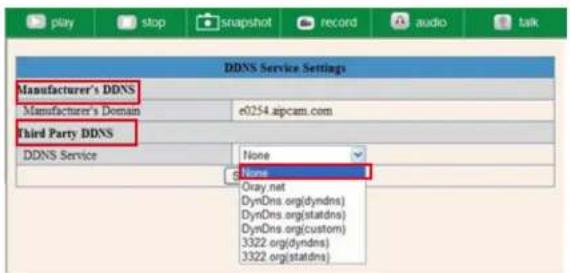
Imagen 7.1
Third Party DDNS (DDNS de una tercera parte)
Si utiliza DDNS de terceros, por favor, elija el servidor que utiliza, tales como "3322.org" o "dyndns.org" de la siguiente manera:

Usted tiene que registrar una cuenta en primer lugar, mantener al usuario, contraseña, host, a continuación, introduzca la misma.
NOTA: Sólo se puede elegir un DDNS, por ejemplo, si utiliza el DDNS del fabricante, el tercero no funcionara, si utiliza el del 3 ^8 , el DDNS del fabricante no funcionara.
Cambiar el puerto de la cámara.
El puerto por defecto de la cámara es "80", por favor, cambia "80" a cualquiera que te guste, como por ejemplo "81", "100", "8091", etc. Haga clic en "Aceptar", la cámara se reiniciara, espere unos 30 segundos.

Asegúrese que el "Subnet Mask", "Gateway", "Servidor DNS" son los mismos que su router.
Set Port Forwarding en el router.
Este es el paso más importante. Establecer el reenvío de puertos en el router se refieren a la IP de la cámara correctamente, entonces el DDNS funcione. Debido a que hay tantos tipos de routers de todo el mundo, es difícil mostrar unos pasos concretos pero hay algunos ejemplos de configuración de routers de diferentes reenvíos de puertos de la siguiente manera, para la referencia:
ROUTER APPROX:
- Registrar el router.

- Seleccionar "Forwarding", seleccionar "Virtual Servers"
- Haga clic en el botón agregar nuevo, la siguiente ventana aparecerá:
Add or Modify a Virtual Server Entry

Imagen 7.5
Rellenar el service port (puerto de servicio) (salvo 80), dirección IP de la cámara, después guardar NOTA: La dirección del puerto y la dirección IP deberían ser las mismas que la cámara.
ROUTER GENERICO (QUITAR BELKIN):
- Login el router.
- Seleccionar "Firewall", seleccionar "Virtual Servers"
- Introducir el puerto (salvo 80) la dirección IP después guardar.
NOTA: La dirección del puerto y la dirección IP deberían ser las mismas que la cámara.

- Login el router.
- Seleccionar "Advanced", seleccionar "Virtual Servers"
- Introducir el puerto, la dirección IP, Protocolo y después guardar.
NOTA: El "puerto publico" y el "puerto privado" deberían ser el mismo que el puerto de la cámara. Elegir el protocolo a "ambos".
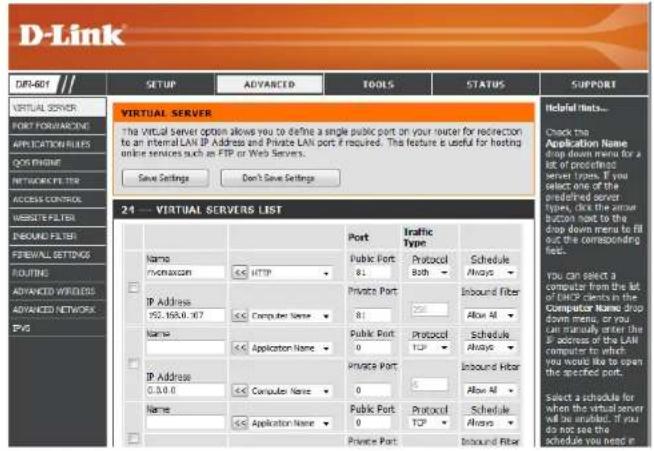
Imagen 7.7
Después de hacer todos estos 4 pasos puedes utilizar el DDNS libremente, comprobar el estado de DDNS de la cámara que aparecen a continuación y obtener el enlace de DDNS para ver Internet.
Paso: "Login">"System">"Device Info":

Imagen 7.8

Imagen 7.9
3.8 Configuraciones Sistema
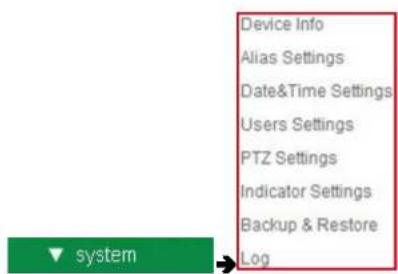
3.8.1 Información de dispositivo
Puedes encontrar información sobre Device ID, Firmware Version, Embedded Web UI Version, Alias, Alarm Status, DDNS Status y UPnP Status.
| Device Status | |
| Device ID | 000DC5D008FA |
| Device Firmware Version | 0.22.2.20 |
| Device Embedded Web UI Version | 20.8.4.23 |
| Alias | Demo |
| Alarm Status | None |
| DDNS Status | aipcam.com Succeed http://e0254.aipcam.com:8901 |
| UPnP Status | No Action |
| Refresh | |
Imagen 8.1
3.9 Configuraciones Alias
El nombre por defecto del dispositivo es anonymous. Puede establecer cualquier nuevo nombre para la cámara aquí, a continuación, haga clic en Enviar.

3.10 Configuraciones Fecha & Hora
Configurar la fecha y hora de su cámara.
Seleccionar la zona horaria de su país.
Usted puede elegir la sincronización con servidor NTP (Imagen 8.3) o sincronización con el PC Tiempo (Imagen 8.4).

Imagen 8.3

Imagen 8.4
3.11 Configuraciones utilizadoras
Ocho cuentas son aceptables para este sistema. Aquí se pueden establecer los nombres de usuario y contraseña como Administrador, Operador o Visitante, el permiso para que la siguiente manera:
- Visitante: En este modo solamente puede visualizar. (Detalles 2.7)
- Operator: Puede controlar la dirección de la cámara IP y configurar algún parámetro. (Detalles 2.8)
- Administrator: Puede configurar las configuraciones avanzadas de la cámara IP.(Detalles3.1-3.22)

Imagen 8.5
3.12 Configuraciones PTZ
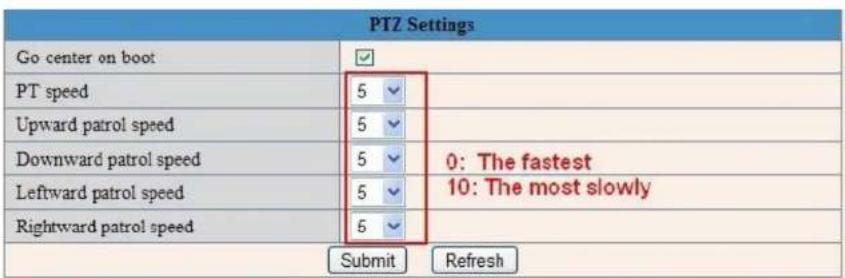
-
Go center on boot: La cámara gira hacia el centro de forma automática cuando se inicia
-
PT speed: Ajuste la velocidad de rotación/girar
-
Upward patrol speed: Ajuste la velocidad hacia arriba
-
Downward patrol speed: Ajuste la velocidad hacia abajo
-
Leftward patrol speed: Ajuste la velocidad hacia la izquierda
-
Rightward patrol speed: Ajuste la velocidad hacia la derecha
NOTA: El valor 0 significa que el valor más rápido, 10 significa el más lento. Con el fin de proteger el motor de la cámara, se recomienda establecer la velocidad en el valor 5.
3.13 Configuraciones Indicador

Ajuste el modo de lámpara piloto, las tres opciones siguientes:
(1) Non-connected network out: Twinkle, mientras este conectado a Internet y se apagará cuando ha salido
(2) Non-connected network with more slow-frequency flicker: Twinkle mientras este conectado a Internet y más lento cuando ha salido
(3) Been extinguished: Guardar OFF
3.14 Copia de Seguridad & Restauración

Imagen 8.8
(1) Backup(Copia de seguridad): Copia de seguridad de la cámara IP de todos los parámetros, si desea guardar toda la configuración actual que ha establecido ya, puede hacer clic en Enviar, a continuación, todos los parámetros que estableció se almacenaran como un archivo bin parámetros.
(2) Restore(restauración): Restaurar todos los parámetros de la cámara IP, si desea cambiar la configuración de la cámara a un cierto estatus que tiene una copia de seguridad, haga clic en Examinar para cargar el archivo bin, a continuación, envíelo.
Log
| Log | ||||
| Thu, 2010-11-04 20:03:00 admin 192.168.1.183 access | ||||
| Thu, 2010-11-04 20:03:38 admin 183.16.186.128 access | ||||
| Thu, 2010-11-04 20:15:01 motion detect | ||||
| Fri, 2010-11-05 08:48:09 motion detect | ||||
| Fri, 2010-11-05 10:26:11 admin 192.168.1.164 access | ||||
| Fri, 2010-11-05 12:27:53 motion detect | ||||
| Fri, 2010-11-05 21:00:04 motion detect | ||||
| Sat, 2010-11-06 09:01:15 motion detect | ||||
| Sat, 2010-11-06 09:35:47 admin 192.168.1.164 access | ||||
| Sat, 2010-11-06 09:41:36 motion detect | ||||
| Sat, 2010-11-06 11:21:03 admin 192.168.1.246 access | ||||
| Sat, 2010-11-06 12:05:09 motion detect | ||||
| Sat, 2010-11-06 12:10:23 motion detect | ||||
| Sat, 2010-11-06 12:23:35 admin 192.168.1.183 access | ||||
| Sat, 2010-11-06 12:29:39 admin 192.168.1.183 access | ||||
| Sat, 2010-11-06 12:33:35 admin 192.168.1.183 access | ||||
| Sat, 2010-11-06 12:33:44 admin 192.168.1.183 access | ||||
| Sat, 2010-11-06 12:51:06 admin 192.168.1.183 access |
Imagen 8.9
Registro de Usuario de la información, incluyendo los días de semana, fecha, hora, nombre de usuario, direcciones IP de visitantes, etc.
3.15 Otras Configuraciones

flowchart
graph LR
    A["other"] --> B["Mail Service Settings"]
    A --> C["Ftp Service Settings"]
    A --> D["Alarm Service Settings"]
    A --> E["Path Settings"]
Imagen 9.0
Aquí puedes Configurar algunas funciones adicionales como detección de movimiento, alarma, IO Linkage, Schedule, FTP Upload, Alarm Mail Alert, Record Path etc.
3.16 Configuraciones Mail
Establecer el servicio de correo para que la cámara envíe alertas por email cuando hay una detección de movimiento activa.

Remitente: Asegúrese de que el proveedor del servidor del buzón del remitente soporte SMTP y el buzón no debe permitir el cifrado SSL o TSL también.
Receptor: Aquí se pueden establecer cuatro receptores. Para el receptor, no hay ninguna limitación para SMTP.
Servidor SMTP: Servidor SMTP del remitente.
Puerto SMTP: El remitente del puerto SMTP, por lo general es de 25, algún servidor SMTP tiene su propio puerto, tales como 587.
Necesidad de autenticación: Si no hay nombre de usuario de SMTP y contraseña, por favor, seleccione Autenticación.
SMTP del usuario: Entrada de usuario SMTP correcto aquí. Algunos de usuario SMTP es la dirección del remitente de correo electrónico completa, como test@qq.com, algunos no tienen el sufijo, sólo el nombre de usuario, tales como prueba.
Contraseña SMTP: contraseña de entrada SMTP
NOTA: Por favor, haga clic en Enviar en primer lugar, antes de elegir prueba.
Verá el resultado de la prueba después de hacer clic en Prueba.
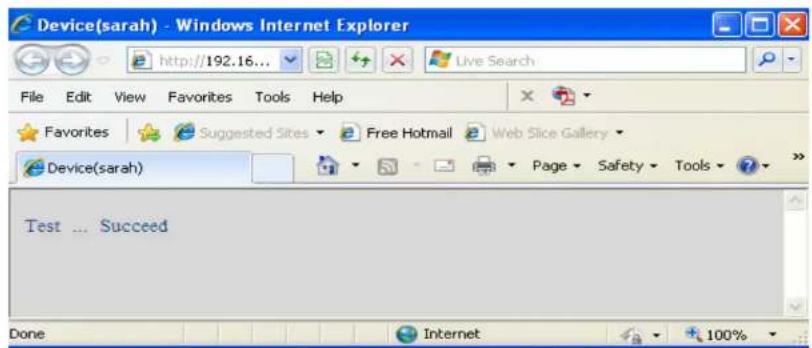
Imagen 9.2
Si sale los siguientes errores al hacer clic en Test. Por favor, compruebe si la información que usted rellenó es correcta. Asegúrese de que todos ellos son correctos e inténtelo de nuevo.
1) No se puede conectar al servidor
2) Error de red. Por favor, intente más tarde
3) Error de servidor
4) Distribución incorrecta de usuario o contraseña
5) El remitente es negado por el servidor. Tal vez el servidor necesita para autenticar al usuario, por favor revise y vuelva a intentarlo
6) El receptor es negado por el servidor. Tal vez debido a la privacidad anti-spam del servidor
7) El mensaje ha sido negado por el servidor. Tal vez debido a la privacidad anti-spam del servidor
8) El servidor no es compatible con el modo de autenticación utilizado por el dispositivo
Informe IP de Internet por correo: Si selecciona, recibirá mensajes de correo electrónico que contengan IP de la cámara en Internet.
Cuando la cámara encendida o IP de Internet ha cambiado, que enviará la IP de Internet por correó(Por ejemplo: El URL de la IPCAM es http://121.213.109.69:1008).
3.17 Configuraciones Servicio FTP
Establecer el servicio FTP, puede subir imágenes a su servidor FTP cuando la detección de movimiento esta activada.

FTP Server (Servidor FTP): Si el servidor FTP está configurado en el LAN. Usted puede configurar como Imagen 9.3 Si usted tiene un servidor FTP se puede acceder desde Internet. Usted puede configurar como Imagen 9.4
FTP Port (puerto FTP): Normalmente el puerto es 21
FTP Upload Folder: Asegúrese de que la carpeta que va a guardar las imágenes existe. La cámara no puede crear la carpeta. Además, la carpeta debe ser imborrable.
FTP Mode (mode FTP): Es compatible con estándar (POST) y el modo pasivo (PASV)
Upload Image Now: Se cargar imágenes cuando se selecciona. En este intervalo de carga se refiere al tiempo entre la imagen actual y la siguiente imagen.
NOTA: Aquí subir la imagen ahora significa que puede subir imágenes libremente, sin necesidad de activar la alarma. Clic en Selecionar después de estos ajustes. A continuación, haga clic en Prueba. Verá la siguiente imagen.
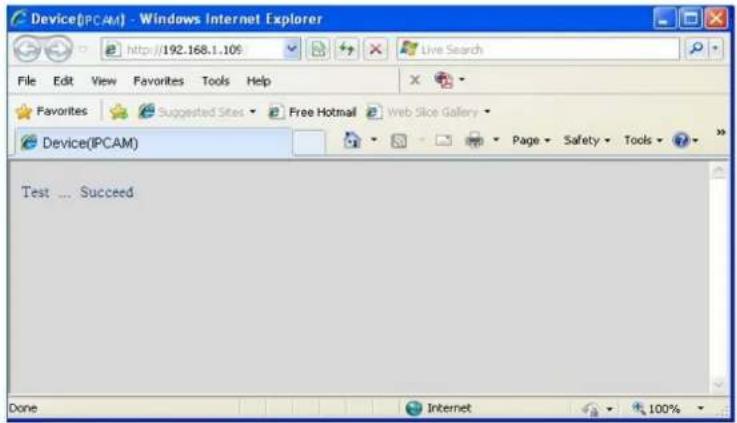
Imagen 9.5
Si sale una ventana con error de la siguiente manera.
1) No se puede conectar al servidor. Por favor, compruebe si el servidor FTP es correcto o no.
2) Error de red. Por favor, intente más tarde.
3) Error de servidor.
4) Distribución incorrecta de usuario o contraseña. Por favor, compruebe el nombre de usuario y la contraseña es correcta o no.
5) No se puede acceder a la carpeta. Por favor, asegúrese de que la carpeta existe y su cuenta está autorizada
6) Error en el modo PASV. Por favor, asegúrese de que el soporte de servidor PASV modo
7) Error en el modo PORT. El modo PASV se debe seleccionar si el dispositivo está detrás de un NAT
8) No se puede cargar el archivo. Por favor, asegúrese de que su cuenta está autorizada
Por favor, compruebe si los parámetros que rellenar son correctas o no. El formato de imagen es como 000DC5D008FA (IPCAM) _0_20101115152525_25.jpg
Por favor, compruebe si el servidor FTP compatible con este formato de nombre de archivo
3.18 Alarm Service Settings
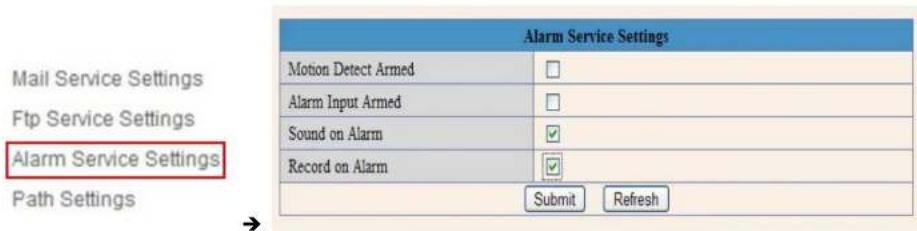
Entrar en la pagina Alarm Service Settings para configurar la función de detección de movimiento.
3.18.1 Detección de movimientos armadas
Si habilita la detección de movimiento armada, se registrará y hará un sonido de alarma cuando se activa la detección de movimiento

Después de habilitar la detección de movimiento armada, si hay movimiento, el estado de alarma se cambiará a la alarma de detección de movimiento. (Imagen 9.7)

Imagen 9.8
3.18.2 Sensibilidad de detección de movimiento
Usted puede elegir el nivel entre 1 y10, nivel 10 significa el más sensible, 1 significa que el menor de todos

Si desea conectar dispositivos externos de alarma, cuando se trata de un dispositivo de entrada de alarma, seleccione Alarma de entrada Armadas para que pueda, cuando se trata de un dispositivo de salida, elija IO Linkage on Alarm para activarla.
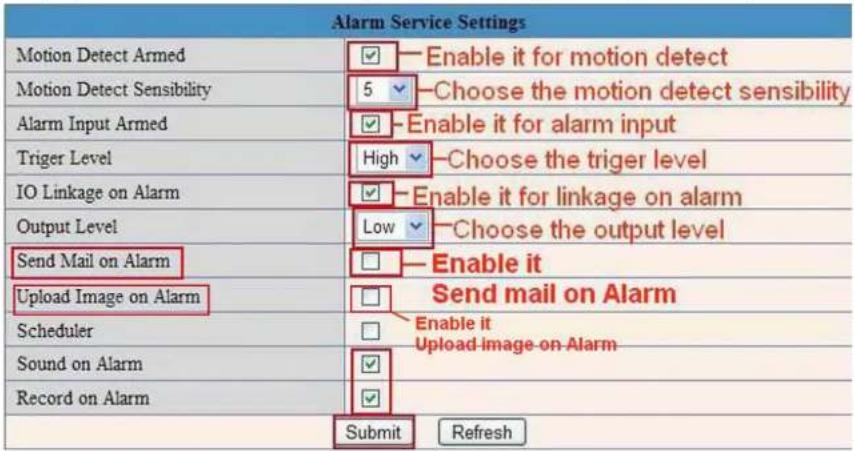
Hay dos opciones para el Trigger Level. (Imagen 10.1)
Alto: Cuando el dispositivo de alarma externa está cerca, entonces la alarma se dispara.
Bajo: Cuando el dispositivo de alarma externa esta apagado las luces y la alarma se activan.

Hay dos opciones para el Output Level. (Imagen 10.2)
Alto: Cuando lo seleccione, los Pins IO funcionan como un switch cerrado
Bajo: Cuando lo seleccione, los Pins IO funcionan como un switch apagándose.

Pins de entrada: Los pins de entrada pueden ser utilizados para una vía de entrada de sensor externo. Por ejemplo, usted puede conectar un sensor de infrarrojos Persona (PIP) para la detección de movimiento. Cuando se activa el sensor externo, la cámara IP puede ser programada para enviar un correo electrónico con la imagen o el control de la salida de relee interior.
Si vincula un dispositivo de alarma externa con Pin3 y Pin4, cuando seleccione Alarma de entrada Armadas (Imagen 10.0), alarma externa está activada.
Pins de salida: Los pins de salida pueden permitir la vinculación de E / S en caso de alarma.
Puede utilizar ∞ & para controlar el IO output Switch ON/OFF (ver Imagen 4.4).
NOTA: Todos los pins funcionan como switch.
3.19 Enviar correo en caso de alarma
Se enviará un correo electrónico para informar a los clientes una vez alarmado. En primer lugar usted debe terminar la configuración del servicio de correo (Mail Service Settings) (Imagen 9.1)
NOTA: Por lo general, enviará seis instantáneas a tu buzón de correo para cada alarma disparada. Cada alarma tendrá una duración de 60 segundos.
Habilitar Upload Image on Alarm para subir imágenes a FTP una vez alarmado.
Upload Interval: Establezca el intervalo de carga (segundos).
NOTA: Tiempo total de la alarma es 60 segundos.

Aquí puede ajustar la alarma de la cámara durante el tiempo definido. Elija Planificador (Scheduler) y establecer el rango de fecha y hora. (Imagen 10.5) de lunes a domingo, y cada día se dividen en 24 horas, cada hora se dividen en 4 trimestres.
Haga clic en el lado izquierdo del marco del intervalo de tiempo, se volverá de color azul, significa que el tiempo que usted elija esta armado.
Haga clic de nuevo, se volverá a gris, significa eliminar el planificador.
NOTA: Asegúrese de que la configuración de fecha y hora son correctas (Imagen 8.3)
ATTENTION: Si usted no elige el Planificador, la alarma de la cámara saldrá en cualquier momento cuando hay movimiento.

Cuando la detección de movimiento esta activa, no habrá sonido de los pitidos durante la alarma, puede controlar este sonido aquí.
Permitirle que, no haya sonido una vez alarmado.
Cancelarla, no habrá sonido una vez alarmado
Record on Alarm
Si desea que la cámara haga la grabación para cada alarma, seleccione Registro de alarma para activarla.
Si no deseas que la cámara haga la grabación una vez que la alarma se dispara, cancelarlo aquí.

Una vez que la alarma se produjo, habrá una representación:
- La luz de estado correspondiente se vuelve roja y parpadea.

Imagen 10.7
- Si habilita Sound on Alarm, conecta auriculares o altavoz para el ordenador que utilice, se puede escuchar el sonido de los pitidos cuando están alarmados. (Imagen10.6)
- Si habilita Record on Alarm, la cámara grabara automáticamente durante 1 minuto. Puede encontrar el archivo de registro en la carpeta que usted determine. (Imagen 10.9)
- Si habilita Send Mail on Alarm, recibirá una alerta por email una vez se detecta un movimiento. (Imagen 10.0)
- Puedes habilitar Scheduler para que la cámara envía mensajes de correo electrónico durante un intervalo de tiempo especial que usted desee. (Imagen 10.5)
- Si habilita Upload Image on Alarm, subirá imágenes al servidor FTP que se establece ya una vez alarmado (Imagen 10.4)
NOTA: Cada alarma tiene una duración de aproximadamente un minuto, por encima de todas estas funciones para la detección de movimiento que activa solamente.
Cuando se habilita detección de movimiento y abre la página de seguimiento de la cámara en el PC. Si hay una alarma activada, REC se iniciará automáticamente durante varios segundos y guardar en el PC.
3.20 Configuraciones Path (ruta)
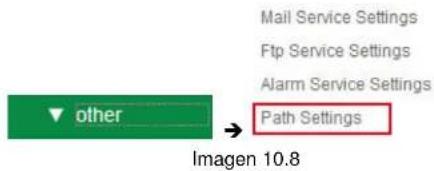
Aquí se puede establecer la ruta de grabación y la ruta de registro de la alarma de la cámara.
| Path Settings | ||
| Record Path | E:\ | Browse... |
| Alarm Record Path | E:\ | Browse... |
Imagen 10.9
Record Path: Aquí puede establecer la ruta de registro de forma manual. Haga clic en record, a continuación, iniciar manualmente el registro, el archivo de registro se guardarán en la ruta especificada aquí establecidos.
Alarm Record Path: Aquí puede establecer la ruta de grabación de alarma. Cuando el movimiento esta provocado, se iniciará la grabación y expediente de alarma de forma automática, el archivo de registro se guardará en la ruta especificada aquí establecida

NOTA: Si no puede establecer la ruta de aquí en Windows 7 o Vista, por favor hazlo a continuación:
El nivel de seguridad de Windows7 o Vista es más alto que Windows XP/2000, para "Path Settings"
- El usuario puede agregar la dirección IP del dispositivo a la IE "Sitios de confianza" en primer lugar. El paso es:
"IE browser→Tool→Internet Proper→Security→Trusted sites→Sites→Add". - También puede ejecutar el IE como administrador, introduzca la dirección IP de la cámara de forma manual (Imagen 11.1)

Seleccionar Servidor Modo Push, iniciar la cámara, podrás ver la interfaz de usuario principal de la siguiente manera:

Imagen 11.2
NOTA: El Servidor Modo Push no soporta ActiveX.
Las funciones Play, Stop, Record, Audio, Talk, Multi-device settings, Path settings están controladas por ActiveX. Si utiliza Safari, Firefox, Google chrome es imposible encontrar estas opciones. Las otras funciones son las mismas que ActiveX Mode (Para IE Browser)
3.22 Registrarse con el teléfono moblé
Si está usando un teléfono móvil, elija Sign in moblé phone, iniciar la cámara, podrás ver la interfaz de usuario principal de la siguiente manera:

Imagen 11.3
NOTA: teléfono moblé no soporta ActiveX.
El modo teléfono moblé soporta solamente algunas funciones como Resolución, Modo, Brillante, ajuste de contraste, control para girar/inclinar, foto instantánea, Reversal, Mirror, IO Linkage
4. APÉNDICE
4.1 Preguntas Frecuentes
NOTA: Antes de cualquier pregunta, por favor revise las conexiones de red en primer lugar.
Compruebe el estado de trabajo revelado por los indicadores en el servidor de red, el centro, el intercambio y la tarjeta de red. Si es anormal, revise las conexiones de red.
4.1.1 He olvidado el nombre de usuario y/o contraseña de Administrador.
Puede restaurar los valores por defecto. Para ello, pulse y mantenga pulsado durante unos 5 segundos el botón RESET de la cámara IP. El nombre de usuario y la contraseña de Administrador volverán a los valores por defecto.
Nombre de usuario Administrador por defecto: admin.
No hay contraseña por defecto.
4.1.2 Subred no coincide, doble clic para cambiar.
Si el IP Camera Tool muestra información de error "de subred no coincide, doble clic para cambiar!" Por favor, elija Obtener IP del servidor DHCP. (Imagen 2.2)
Si aún así muestra este error después de obtener la IP del servidor DHCP. Por favor, compruebe la conexión de área local de su equipo, cambia de subred, puerta de entrada de la cámara. Mantenerlos en la misma subred de su ordenador. (Imagen 2.3)
4.1.3 Configuración de dirección IP
Compruebe si la dirección IP del servidor de la cámara IP comparte la misma subred que su PC. Para ello haga clic en: Mi PC – Panel de control- Conexiones de Red – Conexión de Área Local – Propiedades – Protocolo de Internet (TCP/IP), y compruebe la dirección IP y la máscara de Subred. Asegúrese de que ambas están en la misma subred cuando configure manualmente la dirección IP de la cámara.
4.1.4 No se puede acceder a la cámara IP en Internet
Hay algunas razones:
- Un controlador ActiveX no está instalado correctamente (ver más Detalles: Imagen2.9 \~ Imagen3.1).
2 El puerto que utiliza la cámara está bloqueado por un firewall o software antivirus. Por favor, cambie a otro número de puerto y vuelve a intentarlo. (Imagen3.2)
3 El reenvío de puertos no es correcto (ver más Detalles: Imagen7.9 Imagen7.4 \~)
Revise la configuración y asegúrese de que son correctos.
4.1.5 IP Camera Tool no pudo encontrar IP de la cámara
Por favor, compruebe si la cámara funciona bien. Compruebe si el cable de red está suelto o no. Asegúrese de que el DHCP está habilitado en el router, no permitir que el filtro de direcciones MAC. Asegúrese de que el firewall o software antivirus no bloquea la cámara. Usted puede agregar la cámara como un sitio de confianza en el firewall o software antivirus.
4.1.6 UPnP siempre falla
UPnP sólo contiene el reenvío de puertos en nuestro software más reciente. A veces, puede dejar de hacer el reenvío de puertos automáticamente a causa de firewall o software antivirus. También tiene mucha relación con la configuración de seguridad del router. Así que le recomendamos hacer el reenvío de puertos manualmente. Usted puede ver la cámara en Internet con éxito después de hacer el reenvío de puertos manualmente en el router.
4.1.7 No se pudo encontrar el acceso directo en el escritorio después de instalar IP camera tool
Si utiliza Windows 7 o Vista, usted no puede encontrar el acceso directo en el escritorio después de instalar el IP Camera Tool compruebe que la ruta de acceso del puerto herramienta para es correcta o no. Por ejemplo, como se señala a C: \ Windows \ System32 \ IPCamera.exe. Por favor, corrija esto apunta el acceso directo a la ruta correcta C: \ Windows \ SysWOW64 \ IPCamera.exe. Después de esto podrá usar el acceso directo sin ningún problema.
4.1.8 No puedo cambiar la ruta de grabación
Cuando se utiliza Windows 7 o Vista, puede que no sea capaz de cambiar la ruta de registro para la configuración de seguridad del PC
- Por favor, añada la cámara como un sitio de confianza para resolver esta cuestión.
El paso es: "IE browser→Tool→Internet Proper→Security→Trusted sites→Sites→Add". - También puede ejecutar el IE como administrador, introduzca la dirección IP de la cámara manualmente.
4.1.9 No puedo encontrar la configuración de múltiples dispositivos e icono de grabación
El registro y la función multi-dispositivo son controlados por el controlador ActiveX.
Así que si usted utiliza Safari, Firefox, Google Chrome, no es posible utilizar estas funciones.
4.1.10 La cámara no puede conectarse de forma inalámbrica
Si la cámara no puede conectarse de forma inalámbrica después de establecer la configuración inalámbrica y conecte el cable. Por favor, compruebe si la configuración es correcta o no. (Detalles: Wireless LAN settings)
Normalmente, la cámara no puede conectarse de forma inalámbrica, principalmente debido a la configuración incorrecta. Compruebe el SSID, la clave de cifrado acción, Canal, debe ser el mismo que el router inalámbrico. Acciones clave no debe contener caracteres especiales, sólo palabra y número. No permitir el filtro de direcciones MAC.
4.1.11 No puedo ver las otras cámaras que en múltiples dispositivos cuando el acceso remoto
Si desea ver todas las cámaras de la WAN. Asegúrese de que cada cámara se agrega en entornos multi-dispositivo se puede utilizar de inicio de sesión nombre de DDNS y número de puerto. Use el nombre de dominio DDNS para rellenar la casilla de verificación de acogida, no de la cámara IP de la LAN. Verifique su configuración. (Detalles: Set Multi-Device for WAN)
4.1.12 Sólo ver la pantalla en negro o código no razonable al inicio de sesión remoto
Si se pudiera acceder a la página de inicio de sesión en el lugar remoto, indica que la configuración de DDNS son correctos. No se podía ver el video en directo, pero sólo algunos caracteres no definidos, puede ser los problemas de velocidad de Internet, especialmente el trabajo de cámara con Wi-Fi.
4.1.13 Problemas de imágenes con ActiveX Control
Si el uso del navegador Internet Explorer para conectar la cámara por vez primera, tal vez no hay imagen en pantalla, y habrá una pista para instalar el ActiveX. Usted puede hacer algunos ajustes para que el ActiveX. (Detalles: For IE Browser)
4.1.14 Problemas con la red de banda ancha
La velocidad de recepción de imágenes depende de los siguientes factores:
- Ancho de banda
- Rendimiento del PC, entorno de la red y preferencias de configuración (brillo, contraste)
- Número de visitantes (demasiados visitantes ralentizarán la velocidad de reproducción)
- Elección de Switch o Hub (uso de un switch para varios servidores de cámaras IP en vez de un Hub)
4.1.15 Cómo registrar una cuenta de web, DDNS
Entrar en http://www.dyndns.com/ y registrar una cuenta
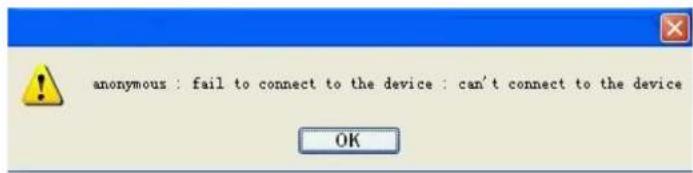
4.1.16 ¿Por qué aparece la ventana emergente" Fail to connect to the device..."?
Esta ventana emergente sólo aparece en el caso de que haya conectadas muchas cámaras
Al configurar múltiples cámaras, el estado del dispositivo cambia la luz amarilla, a continuación, asegúrese de que la cámara esta conectada y funciona correctamente
4.2 Parámetros por defecto
Default network Parameters
Dirección IP dynamic obtain (obtener dinámica)
DHCP: Disabled (deshabilitado)
Nombre de usuario y contraseña
Nombre de usuario administrador: admin
Contraseña administrador: ninguna
5. Especificaciones
| Image Sensor | |
| Sensor 1/4" Color CMOS | Sensor |
| Resolución 640 x 480 Pixels (300k Pixels) | |
| IR Lens f: 6mm, F 2.0 | (3.6mm lens opcional) |
| Viewing Angle 60 Degree | (3.6mm lens es 90Degree) |
| Illuminación mínima 0.5Lux @ F2.0 | |
| Configuraciones Video/Imagen | |
| Compresión de Video MJPEG | |
| Velocidad de Reproducción | 15fps(VGA), 30fps(QVGA) |
| Resolución de Video 640 x 480(VGA), 320 x 240(QVGA) | |
| Flip Mirror Images | Vertical / Horizontal |
| Frecuencia de luz 50Hz, 60Hz o exterior | |
| Parámetros de Video Brillo, Contraste | |
| Audio talk-back | Micrófono integrado |
| Comunicación | |
| Sistema Interface | 10Base-T/100Base-TX Ethernet Port |
| Supported Protocol | TCP/IP , DHCP , SMTP , HTTP , DDNS , UPNP , PPPoE, FTP, DNS, UDP, GPRS |
| LAN inalámbrica | Soporta red inalámbrica (Wi-Fi/802.11/b/g) |
| WEP Encryption | Disable / 64 bit / 128 bit |
| WPA/WPA2 Encryption | TKIP / AES |
| Physical / Environment | |
| Power Supply | 5VDC/2A External Power Adapter |
| Potencia Máxima | 5W (Max.) |
| Temperatura de operación | 0°C ~ 55°C (14°F~131°F) |
| Humedad de Operación | 20%-85% non-condensing |
| Temperatura de almacenamiento | -10°C ~ 60°C (14°F~140°F) |
| Humedad de Operación | 0%-90% non-condensing |
| Requisitos Sistema del PC | |
| CPU | 2.0GHZ o superior |
| Memoria | 256MB o superior |
| Display Card | 64M o superior |
| Sistemas Operativos Soportados | Microsoft Windows 98/ME/2000/XP/Vista/7 |
| Navegador | IE6.0, IE7.0, IE8.0, Firefox, Safari, Google chrome etc |
| Certificado | CE, FCC, RoHS |
| Garantia | 1 año de garantía limitada |
6. OBTENCIÓN SERVICIO TECNICO
Mientras esperamos que su experiencia con la cámara de red IP CÁMARA sea agradable y fácil de usar, si experimenta algunos problemas o algunas de las preguntas que esta Guía del usuario no ha respondido. Póngase en contacto con su distribuidor y pedir ayuda en primer lugar, si no puede resolver su problema, póngase en contacto con nuestra empresa.
Este manual se basa en la versión más reciente de nuestra cámara.
Firmware del sistema: 17.22.2.30 interfaz de usuario Web: 20.8.1.46
Si las cámaras no son compatibles con algunas funciones especiales mostrados en el manual, por favor contacte con nuestro equipo de soporte técnico para obtener el último firmware y el archivo de interfaz de usuario Web para hacer la actualización.
NOTA: Algunas versiones antiguas de las cámaras no se pueden actualizar a la última versión, que no sólo es debido a la diferencia del software, sino también la diferencia de hardware. Si no puede asegurarse de que versión es, por favor ponerse en contacto con nuestro equipo de asistencia técnica telefónica.


- REMOTO
- GIRAR/INCLINAR
- Manual de Usuario
- OPERATIVA DEL SOFTWARE 8
- CONFIGURACIÓN COMO ADMINISTRADOR....23
- APÉNDICE....51
- ESPECIFICACIONES ....54
- OBTENCIÓN DE SERVICIO TECNICO ....55
- INTRODUCCIÓN
- CARACTERÍSTICAS
- CONTENIDO DEL EMBALAJE
- DESCRIPCIÓN DEL PRODUCTO
- Panel Frontal
- 1Sensor de luz
- PANEL TRASERO
- Vista inferior
- Instalación del Hardware
- Instalación del Software
- FUNCIONES DEL SOFTWARE
- IP Camera Tool
- Seis Opciones
- .1 Propiedades básicas
- Configuración Red
- Refresh Camera List
- Flush Arp Buffer
- About IP Camera Tool
- Registro de la cámara
- Para navegador IE
- Para navegadores Safari, Firefox, Google
- Para teléfono moblé
- Modo ActiveX (Para Navegador IE)
- Para visitantes
- Estado de canales:
- Velocidad y Resolución:
- TOP Menú:
- play
- stop
- snapshot
- record
- audio
- talk
- Modo Operador
- Configuración de Audio y Video
- Modo, brillante, ajustes de contraste
- Pan/Tilt Control
- RECOMENDACIÓN:
- Ajuste PRE configurados
- Para Administrador
- Configuraciones como Administrador
- Configuraciones de dispositivos múltiples
- Conjunto de varios dispositivos en red LAN.
- Conjunto de varios dispositivos de WAN
- Actualización del firmware del dispositivo
- Configuraciones de Red
- Configuraciones Red Básica
- Configuraciones Lan inalámbrica
- Configuraciones ADSL
- Configuraciones UPnP
- Configuraciones Servicio DDNS
- Third Party DDNS (DDNS de una tercera parte)
- Cambiar el puerto de la cámara.
- Set Port Forwarding en el router.
- ROUTER GENERICO (QUITAR BELKIN):
- Configuraciones Sistema
- Información de dispositivo
- Configuraciones Alias
- Configuraciones Fecha & Hora
- Configuraciones utilizadoras
- Configuraciones PTZ
- Configuraciones Indicador
- Copia de Seguridad & Restauración
- Otras Configuraciones
- Configuraciones Mail
- Configuraciones Servicio FTP
- Alarm Service Settings
- Detección de movimientos armadas
- Sensibilidad de detección de movimiento
- Enviar correo en caso de alarma
- Record on Alarm
- Configuraciones Path (ruta)
- Registrarse con el teléfono moblé
- APÉNDICE
- Preguntas Frecuentes
- He olvidado el nombre de usuario y/o contraseña de Administrador.
- Subred no coincide, doble clic para cambiar.
- Configuración de dirección IP
- No se puede acceder a la cámara IP en Internet
- IP Camera Tool no pudo encontrar IP de la cámara
- UPnP siempre falla
- No se pudo encontrar el acceso directo en el escritorio después de instalar IP camera tool
- No puedo cambiar la ruta de grabación
- No puedo encontrar la configuración de múltiples dispositivos e icono de grabación
- La cámara no puede conectarse de forma inalámbrica
- No puedo ver las otras cámaras que en múltiples dispositivos cuando el acceso remoto
- Sólo ver la pantalla en negro o código no razonable al inicio de sesión remoto
- Problemas de imágenes con ActiveX Control
- Problemas con la red de banda ancha
- Cómo registrar una cuenta de web, DDNS
- ¿Por qué aparece la ventana emergente" Fail to connect to the device..."?
- Parámetros por defecto
- Default network Parameters
- Especificaciones
- OBTENCIÓN SERVICIO TECNICO
Marca : Approx
Modelo : APPIP01WV3
Categoría : Cámara de vigilancia