
APPIP03HDP2P - Caméra de surveillance Approx - Notice d'utilisation et mode d'emploi gratuit
Retrouvez gratuitement la notice de l'appareil APPIP03HDP2P Approx au format PDF.


| Type de produit | Caméra de surveillance IP |
| Marque | Approx |
| Modèle | APPIP03HDP2P |
| Résolution | 1080p (1920 x 1080 pixels) |
| Vision nocturne | Oui, infrarouge jusqu'à 10 mètres |
| Angle de vue | 90° diagonal |
| Connectivité | Wi-Fi 2.4 GHz / Ethernet RJ45 |
| Alimentation | Adaptateur secteur 5V / 2A |
| Dimensions | Environ 10 x 7 x 7 cm |
| Poids | Environ 200 g |
| Stockage | Carte microSD jusqu'à 128 Go (non incluse) |
| Audio | Microphone et haut-parleur intégrés (audio bidirectionnel) |
| Détection de mouvement | Oui, avec alertes push |
| Application mobile | Compatible iOS et Android via application dédiée |
| Installation | Intérieure (ou extérieure avec abri, indice IP non spécifié) |
| Entretien et nettoyage | Nettoyer avec un chiffon doux et sec. Ne pas utiliser de produits abrasifs. |
| Sécurité | Cryptage des données, accès par mot de passe |
| Pièces détachées et réparabilité | Contacter le service après-vente Approx. Aucune pièce détachée standard disponible. |
| Informations générales | Notice disponible en téléchargement gratuit sur notice-facile.com |
FOIRE AUX QUESTIONS - APPIP03HDP2P Approx
Questions des utilisateurs sur APPIP03HDP2P Approx
0 question sur cet appareil. Repondez a celles que vous connaissez ou posez la votre.
Poser une nouvelle question sur cet appareil
Téléchargez la notice de votre Caméra de surveillance au format PDF gratuitement ! Retrouvez votre notice APPIP03HDP2P - Approx et reprennez votre appareil électronique en main. Sur cette page sont publiés tous les documents nécessaires à l'utilisation de votre appareil APPIP03HDP2P de la marque Approx.
MODE D'EMPLOI APPIP03HDP2P Approx
Guide de l'utilisateur
Introduction et description du produit
Merci d'avoir choisi la caméra IP HD P2P APPIP03P2P.
L'APPIP03HDP2P a été développé avec résolution HD pour surveiller une maison privée, bureau, magasin ou toute autre pièce jour et nuit avec une excellente qualité. Sa technologie PnP permet l'installation automatique sans avoir à configurer votre routeur pour accéder à la caméra externe.
Il intègre une fente micro SD avec lequel vous pouvez insérer des cartes micro SD et enregistrer directement sur le stockage et acceder à la vidéo en temps réel sur Internet sur un ordinateur de bureau ou ordinateur portable ou Smartphone, avec leurs propres applications.
L'APPIP03HDP2P comprend 2 canaux audio de communiquer par la voix dans les deux sens ainsi que d'autres fonctions pratiques et de nombreuses fonctions d'alarme. Tout ceci en fait une excellente solution dans le domaine de la vidéosurveillance.
Contenu de l'emballage
- APPIP03HDP2P
- CD d'installation
- Adaptateur
• Guide d'installation rapide - Support mural
- Vis et vis pour mur
Assurez-vous que votre colis contient les éléments décrits ci-dessus. Si vous trouvez quelque chose est manquant ou endommagé, s'il vous plaît contactez votre revendeur.
Exigences du système
- Routeur avec une connexion LAN disponible (pour l'installation)
• Ordinateur ou un Smartphone - Prise électrique
Installation du matériel pour connexion RJ-45
Pour sa première installation connecter l'appareil au routeur comme indiqué dans la figure suivante.
Branchez un câble RJ-45 entre la sortie LAN du routeur et l'entrée Lan de la caméra, puis branchez l'adaptateur dans une prise électrique dans votre maison et l'entrée DC de l'appareil photo.

L'installation et configuration du logiciel Smartphone EYECLOUD
Pour accèder au Google Play Store pour Android ou Apple Store sur iPhone, télécharger l'application et l'installer sur votre smartphone.

Vous pouvez voir l'icône de l'application dans la liste des applications sur votre smartphone, lancez-le. La première chose que vous avez besoin est de créer un compte et vous inscrire. Insérez votre e-mail et un mot de passe pour vous inscrire.

Cliquez sur le bouton + dans le coin en haut à gauche, appuyez sur Scanning et numériser le code QR sur le dos de l'appareil, les données seront automatiquement inscrits.


Insérez le mot de passe (mot de passe par défaut) par défaut 888888. Vous pouvez vérifier l'état (status) de la caméra est en ligne, cliquez sur la caméra et affiche automatiquement. Si vous cliquez sur l'image de la caméra, vous pouvez y accéder. Et si vous cliquez sur l'opération, vous aurez accès à toutes les fonctions.

Installation logiciel pour PC
Insérez le CD d'installation dans votre lecteur et double-cliquez sur l'icône Poste de travail ou mon PC, double-cliquez sur le lecteur où vous avez placé le CD et exécutez autorun.exe.
Installez le logiciel client caméra Eye Cloud Client PC
Une fois que vous installé l'icône de caméra IP apparaît s Eye Cloud

L'exécuter et vous verrez l'image suivante. Vous devez entrer le même compte et mot de passe créé précédemment.

Si vous avez ajouté dans vos caméras Smartphone ils apparaîtront plus tard dans le PC sans régler quoi que ce soit.

Si vous ne disposez pas ajouté ou que vous voulez ajouter de nouvelles caméras, cliquez sur le bouton + pour ajouter des périphériques et l'image suivante.

Cliquez sur Rechercher pour localiser l'appareil sur votre réseau local.

Sélectionnez la caméra trouvée et appuyez sur le bouton OK.

Appuyez sur le bouton Set Wi-Fi si vous souhaitez établir une connexion sans fil.

Cliquez sur le bouton Rechercher pour rechercher les réseaux sans fil et entrez le mot de passe Wi-Fi.
Enfin, le message suivant apparaît si tout a été mis en place correctement.

Appuyez sur le bouton OK pour terminer la configuration.
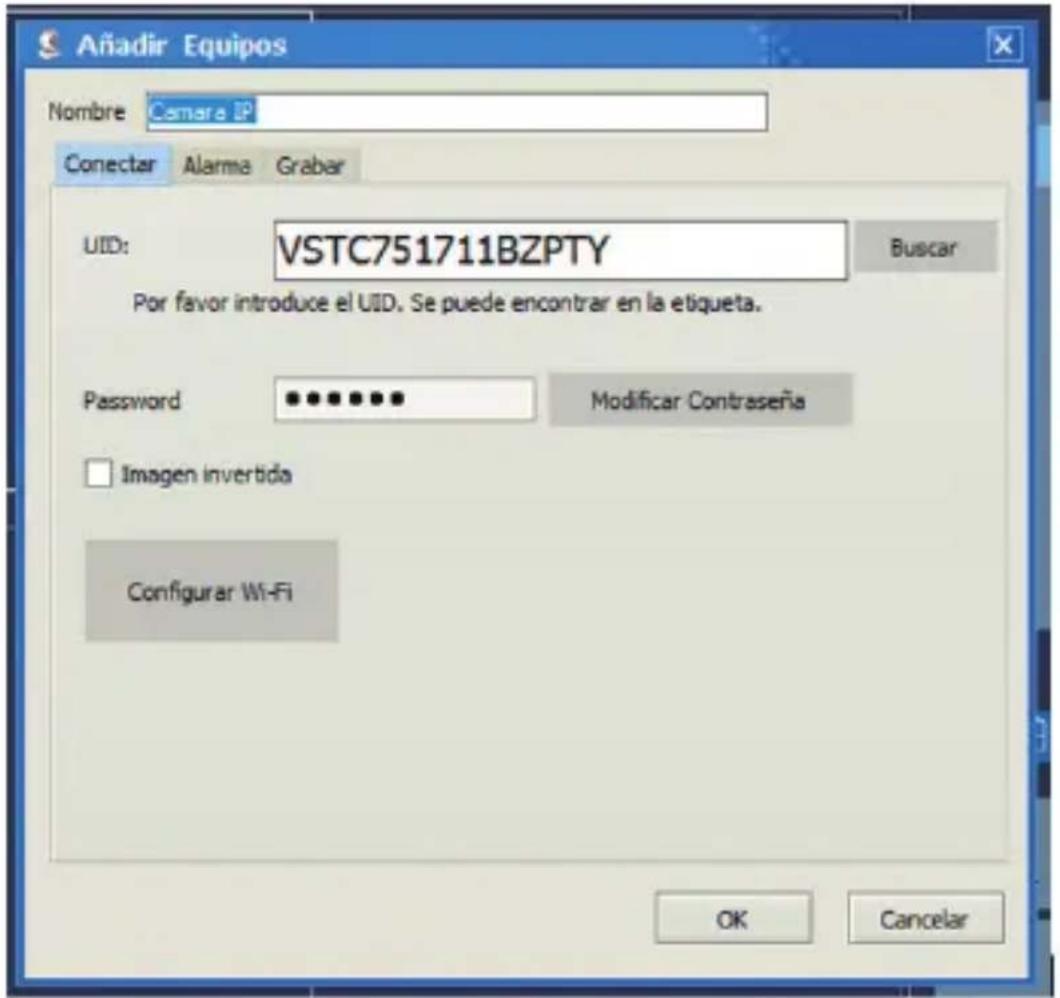
Entrez le mot de passe par défaut 888888. L'image suivante apparaît et appuyez sur le bouton Connect.
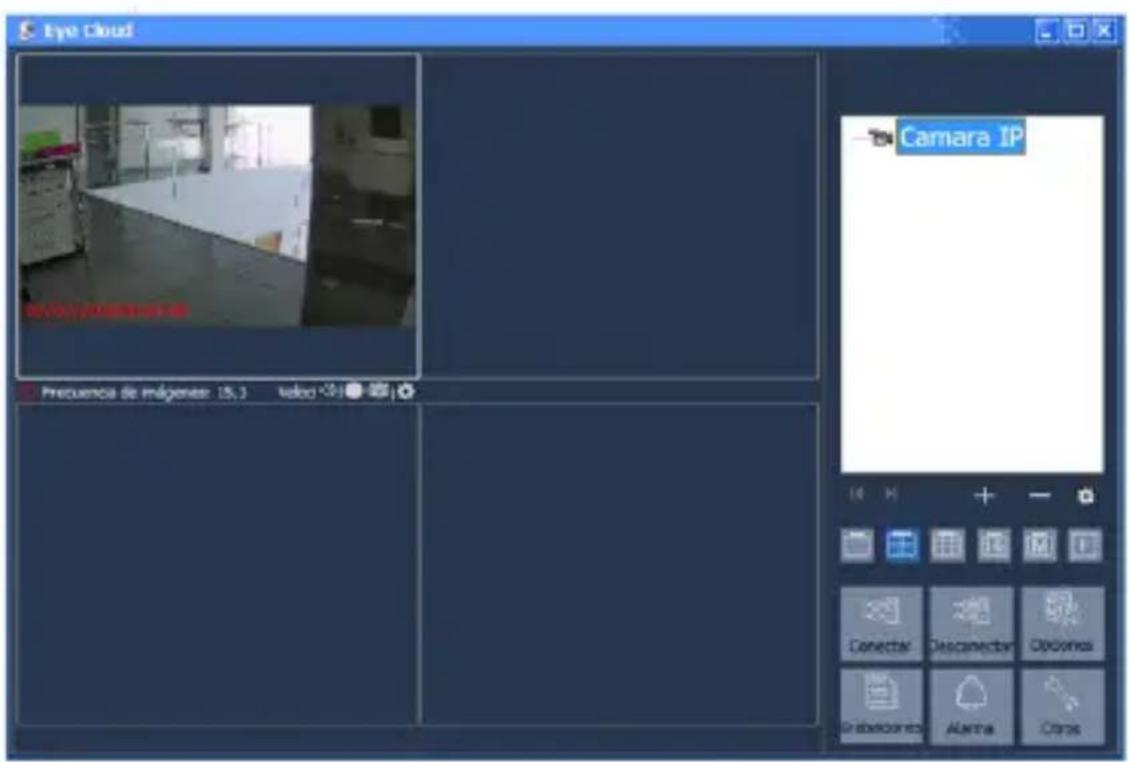
Vous pouvez visualizer les images de la caméra.

Note: Si vous ne pouvez pas trouver l'appareil photo de votre réseau Wi-Fi, exécutez l'application incluse dans le CD-trouver l'installation de l'application, et le mettre dans votre gamme de réseau.
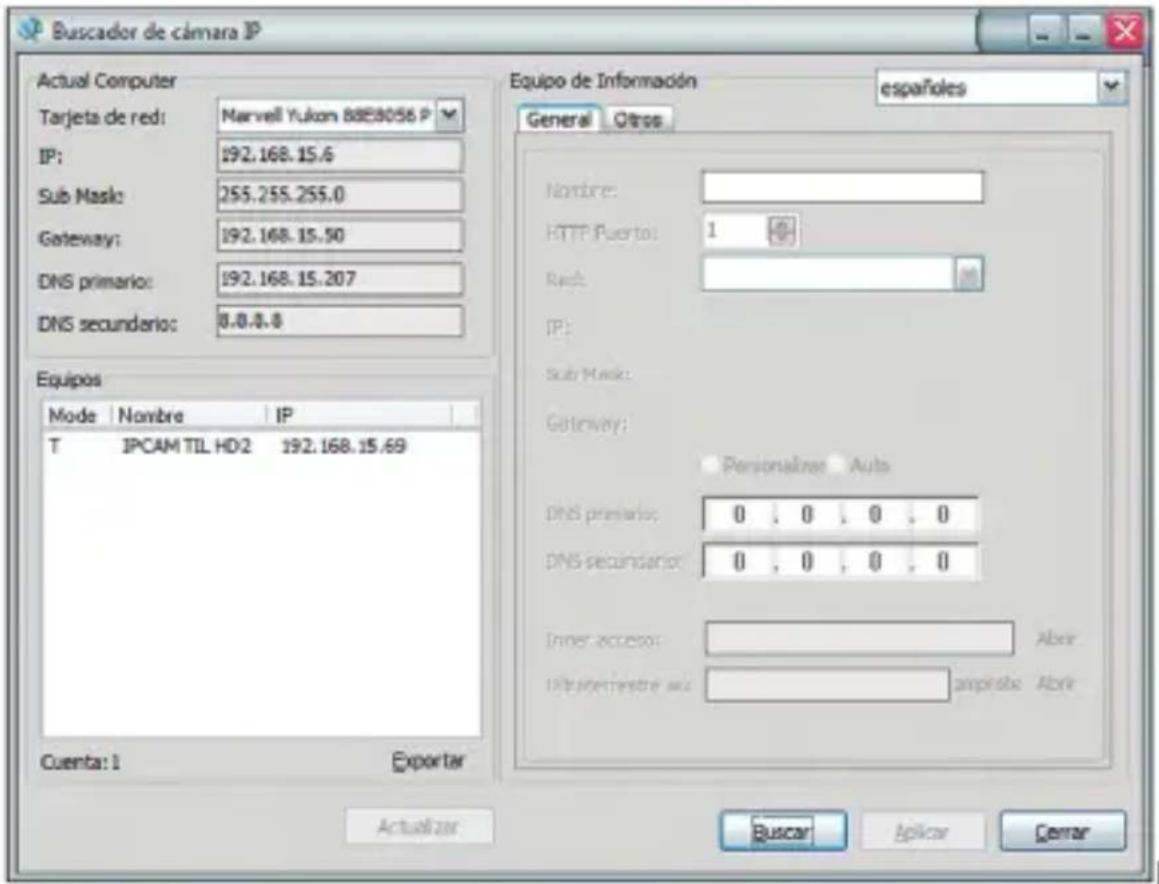
Configuration via l'interface web
Entrez l'IP de la caméra dans votre navigateur Web, suivie de deux points et le port. Exemple: 192.168.1.17:82.

Pour nom d'utilisateur utiliser admin et mot de passe 888888.
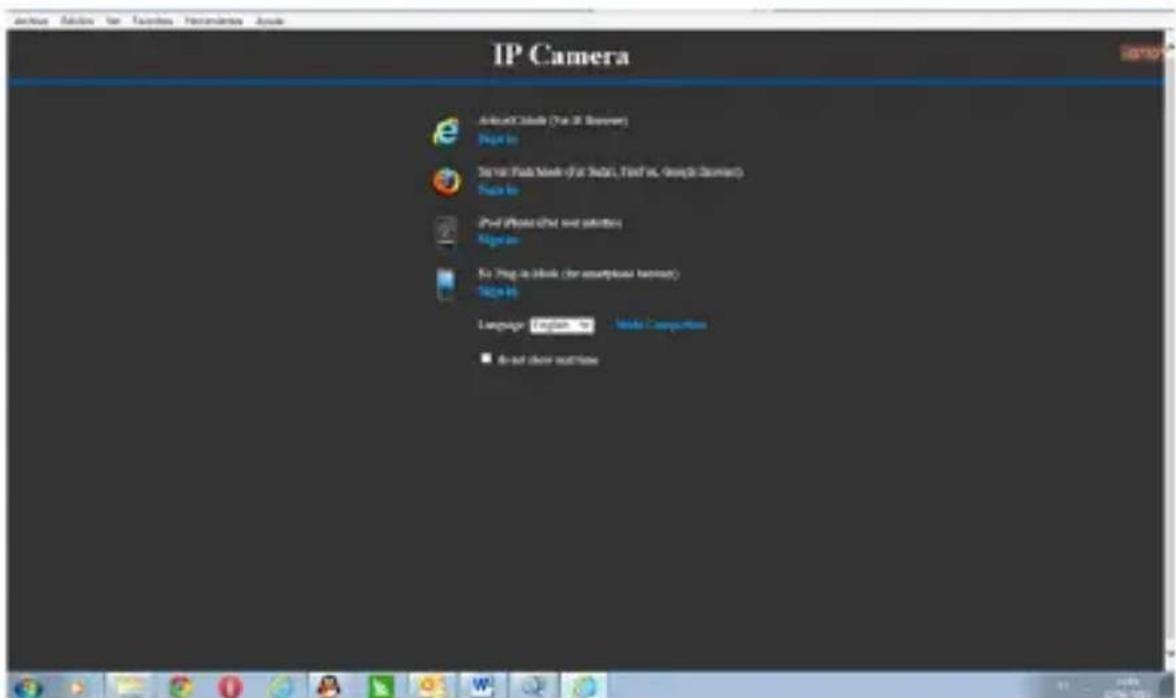
Exécutez l'icône en fonction de votre navigateur.
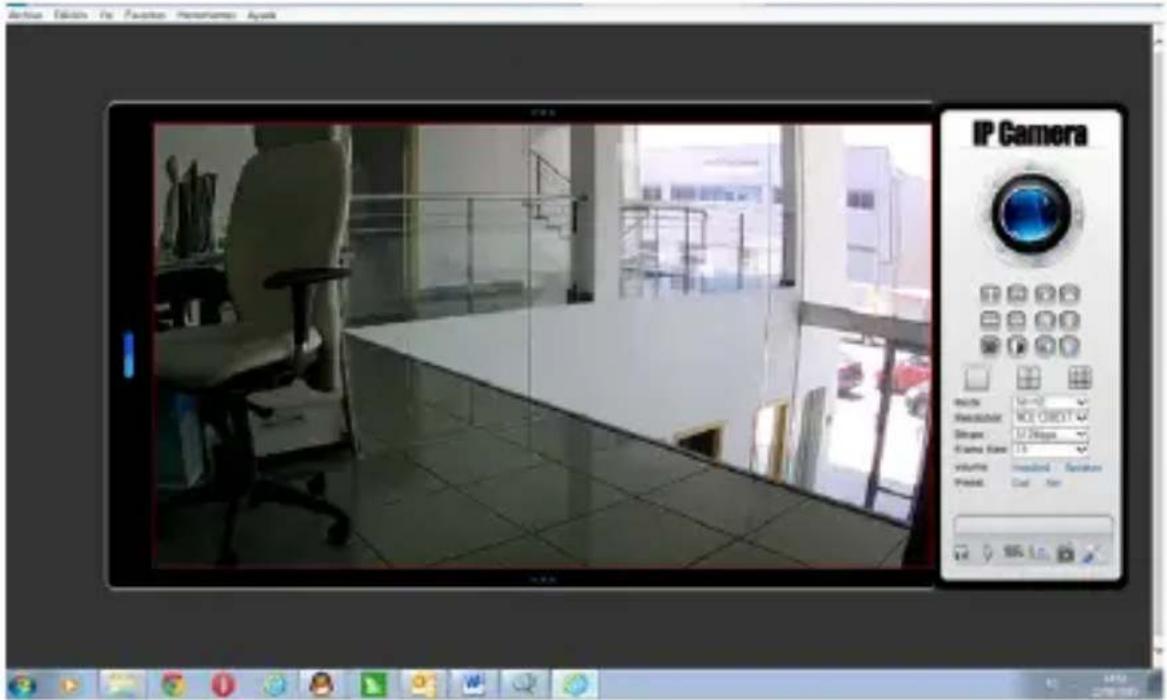
L'environnement web, en ayant plein accès à toutes les fonctions de l'appareil photo ouvre.

Pour plus d'informations sur l'installation et la configuration de ce produit visitez notre site Web www.approx.es section de support ou écrire un courriel à soporte@approx.es.
aqprox
INSTRUCCIONES DE SEGURIDAD, MANTENIMIENTO Y RECICLADO


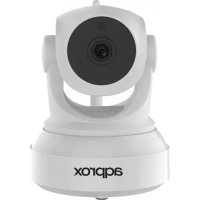
Marque : Approx
Modèle : APPIP03HDP2P
Catégorie : Caméra de surveillance