
DJM-900NXS - Mixeur DJ PIONEER - Notice d'utilisation et mode d'emploi gratuit
Retrouvez gratuitement la notice de l'appareil DJM-900NXS PIONEER au format PDF.



| Type de produit | Table de mixage DJ professionnelle 4 canaux |
| Marque | Pioneer |
| Modèle | DJM-900NXS |
| Dimensions (L × H × P) | 331 mm × 107,9 mm × 409 mm |
| Poids | 7,1 kg |
| Alimentation | CA 220-240 V, 50/60 Hz |
| Consommation électrique | 41 W (veille 0,4 W) |
| Fréquence d'échantillonnage | 96 kHz |
| Convertisseurs | MASTER N/A 32 bits, autres A/N et N/A 24 bits |
| Entrées audio | 4 × RCA (CD/LINE), 2 × RCA (LINE), 2 × RCA (PHONO), 4 × RCA coaxiale (DIGITAL IN), 1 × XLR/Jack (MIC1), 1 × Jack (MIC2), 1 × Jack (RETURN) |
| Sorties audio | 1 × XLR (MASTER1), 1 × RCA (MASTER2), 1 × Jack (BOOTH), 1 × RCA (REC OUT), 1 × Jack (SEND), 1 × RCA coaxiale (DIGITAL MASTER OUT), 1 × Jack stéréo (PHONES) |
| Connectivité | USB Type B, LAN (100Base-TX) pour PRO DJ LINK, MIDI OUT (5 broches DIN) |
| Fonctions principales | SOUND COLOR FX (6 types), BEAT EFFECT (14 types + MIDI LFO), EQ/ISO 3 bandes par canal, crossfader, faders de canal, lancement par fader, PRO DJ LINK, carte son USB multicanal (8 entrées/sorties), X-PAD tactile, écran OLED |
| Égaliseur canal | HI: -26 dB à +6 dB (13 kHz), MID: -26 dB à +6 dB (1 kHz), LOW: -26 dB à +6 dB (70 Hz) |
| Égaliseur microphone | HI: -12 dB à +12 dB (10 kHz), LOW: -12 dB à +12 dB (100 Hz) |
| Température de fonctionnement | +5 °C à +35 °C |
| Humidité de fonctionnement | 5 % à 85 % (sans condensation) |
| Sécurité | Ne pas ouvrir, risque d'électrocution. Maintenir une ventilation d'au moins 5 cm à l'arrière et 3 cm sur les côtés. Ne pas exposer à l'eau ou aux flammes. Débrancher en cas de non-utilisation prolongée. |
| Entretien | Nettoyer prises et fiches avant raccordement. Éviter poussière et liquides. Utiliser un chiffon sec pour le boîtier. |
| Pièces détachées et réparabilité | Aucune pièce réparable par l'utilisateur. Contacter le service après-vente Pioneer ou un revendeur agréé pour toute réparation. |
FOIRE AUX QUESTIONS - DJM-900NXS PIONEER
Questions des utilisateurs sur DJM-900NXS PIONEER
0 question sur cet appareil. Repondez a celles que vous connaissez ou posez la votre.
Poser une nouvelle question sur cet appareil
Téléchargez la notice de votre Mixeur DJ au format PDF gratuitement ! Retrouvez votre notice DJM-900NXS - PIONEER et reprennez votre appareil électronique en main. Sur cette page sont publiés tous les documents nécessaires à l'utilisation de votre appareil DJM-900NXS de la marque PIONEER.
MODE D'EMPLOI DJM-900NXS PIONEER
Le site Pioneer ci-dessus offre une FAQ, des informations sur le logiciel et divers types d'informations et de services permettant de tirer le meilleur parti de ce produit.
Ce symbole de l'éclair, placé dans un triangle équilatéral, a pour but d'attirer l'attention de l'utilisateur sur la présence, à l'intérieur du coffret de l'appareil, de "tensions dangereuses" non isolées d'une grandeur suffisante pour représenter un risque d'électrocution pour les êtres humains.
DANGER D' electrocution NE PAS OUVRIR
POUR ÉVITER TOUT RISQUE D'ÉLECTROCUTION, NE PAS ENLEVER LE COUVERCLE (NI LE PANNEAU ARRÊRÉ). AUCUNE PIECE RÉPARABLE PAR L'UTILISATEUR NE SE TROUVE À L'INTEREUR. CONFIER TOUT ENTRETIEN À UN PERSONNEL QUALIFIÉ UNIQUEMENT.

Ce point d'exclamation, placé dans un triangle équilatéral, a pour but d'attirer l'attention de l'utilisateur sur la présence, dans les documents qui accompagnent l'appareil, d'explications importantes du point de vue de l'exploitation ou de l'entretien.
D3-4-2-1-A1Fr
Avertissement
Cet appareil n'est pas étanche. Pour éviter les risques d'incendie et de décharge électrique, ne placez près de lui un récipient rempli d'eau, tel qu'un vase ou un pot de fleurs, et ne l'exposez pas à des gouttes d'eau, des éclaboussures, de la pluie ou de l'humidité.
D3-4-2-1-3_A1_Fr
Avertissement
Avant de brancher l'appareil pour la première fois, lisez attentivement la section suivante.
La tension de l'alimentation électrique disponible varie selon le pays ou la région. Assurez-vous que la tension du secteur de la région où l'appareil sera utilisé correspond à la tension requise (par ex. 230 V ou 120 V), indiquée sur le panneau latéral.
D3-4-2-1-4*A1Fr
Avertissement
Pour éviter les risques d'incendie, ne place aucune flamme nue (telle qu'une bougie allumée) sur l'appareil.
D3-4-2-1-7a_A1_Fr
Precaution de ventilation
Lors de l'installation de l'appareil, veillez à laisser un espace suffisant autour de ses parois de manière à améliorer la dissipation de chaleur (au moins 5 cm à l'arrière et 3 cm de chaque côté).
Avertissement
Les fentes et ouvertures du coffret sont prévues pour la ventilation, pour assurer un fonctionnement stable de l'appareil et pour éviter sa surchauffe. Pour éviter les risques d'incendie, ne bouchez jamais les ouvertures et ne les recouvrez pas d'objets, tels que journaux, nappes ou rideaux, et n'utilisez pas l'appareil posé sur un tapis écais ou un lit.
D3-4-2-1-7b*A1_Fr
Milieu de fonctionnement
Température et humidité du milieu de fonctionnement : De +5 °C à +35 °C (de +41 °F à +95 °F) ; Humidité relative inférieure à 85 % (orifices de ventilation non obstrués)
N'installez pas l'appareil dans un endroit mal ventilé ou un lieu soumis à une forte humidité ou en plein soleil (ou à une forte lumière artificielle).
D3-4-2-1-7c*A1_Fr
Ce produit est destiné à une utilisation domestique générale. Toute panne due à une utilisation autre qu'à des fins privées (comme une utilisation à des fins commerciales dans un restaurant, dans un autocar ou sur un bateau) et qui nécessite une réparation sera aux frais du client, même pendant la période de garantie.
K041_A1_Fr
Si la fiche d'alimentation secteur de cet appareil ne convient pas à la prise secteur à utiliser, la fiche doit être remplaçée par une appropriée. Ce remplacement et la fixation d'une fiche secteur sur le cordon d'alimentation de cet appareil doivent être effectués par un personnel de service qualifié. En cas de branchement sur une prise secteur, la fiche de coupure peut provoquer une sérieuse décharge électrique. Assurez-vous qu'elle est éliminée correctement après sa dépose.
L'appareil doit être déconnecté en débranchant sa fiche secteur au niveau de la prise murale si vous prévoyez une période prolongée de non-utilisation (par exemple avant un départ en vacances).
D3-4-2-2-1a_A1_Fr
Attention
L'interrupteur POWER de cet appareil ne coupe pas complètement celui-ci de sa prise secteur. Comme le cordon d'alimentation fait office de dispositif de déconnexion du secteur, il devra être débranché au niveau de la prise secteur pour que l'appareil soit complètement hors tension. Par conséquent, veillez à installer l'appareil de telle manière que son cordon d'alimentation puisse être facilement débranché de la prise secteur en cas d'accident. Pour éviter tout risque d'incendie, le cordon d'alimentation sera débranché au niveau de la prise secteur si vous prévoyez une période prolongée de non-utilisation (par exemple avant un départ en vacances).
Note importante sur le cable d'alimentation
Tenir le câble d'alimentation par la fiche. Ne pas débrancher la prise en tirant sur le câble et ne pas toucher le câble avec les mains mouillées. Cela risque de provoquer un court-circuit ou un choc électrique. Ne pas poser l'appareil ou un meuble sur le câble. Ne pas pincer le câble. Ne pas faire de noeud avec le câble ou l'attacher à d'autres câbles. Les câbles d'alimentation doivent être posés de façon à ne pas être écrasés. Un câble abîmé peut provoquer un risque d'incendie ou un choc électrique. Vérifier le câble d'alimentation de temps en temps. Contacter le service après-vente PIONEER le plus proche ou le revendeur pour un remplacement.
S002*A1Fr
Les habitants des états membres de l'UE, de Suisse et de Norvège peuvent retourner gratuitement leurs appareils électroniques usagés aux centres de collecte agréés ou à un détaillant (si vous rachetez un appareil similaire neuf).
Dans les pays qui ne sont pas mentionnés ci-dessus, veuillez contacter les autorités locales pour savoir comment vous pouvez vous débarrasser de vos appareils.
Vous garantissez aussi que les appareils dont vous vous débarrassez sont correctement récupérés, traités et recyclés et préviendrez de cette façon les impacts néfastes possibles sur l'environnement et la santé humaine.
K058b_A1_Fr
Comment lire ce manuel
Les noms d’écrans, de menus et de touches sont entre crochets dans ce manuel. (ex. canal [MASTER], menu [ON/OFF], [File])
01 Informations préliminaires
Caractéristiques 5
Contenu du carton d'emballage 5
12 Raccordements
Panneau arrière. 6
Raccordement des prises d'entrée 7
Raccordement des prises de sortie 7
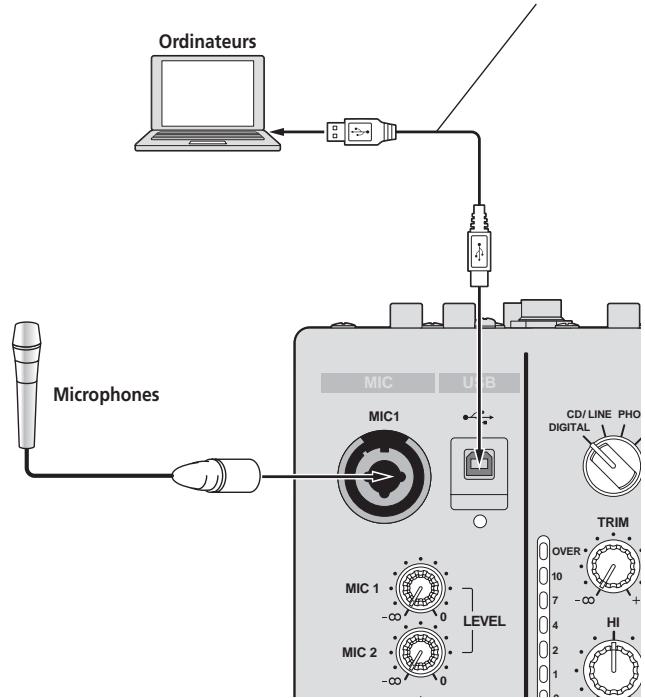
Raccordement au panneau de commande 8
À propos du pilote et de l'utilitaire de réglage. 8
Opérations
Panneau de commande 12
Opérations de base 14
Opérations avancées 15
04 Types d'effets
Types d'effets SOUND COLOR FX 18
Types de BEAT EFFECT 18
06 Changement des réglages
Réglage des préférences 23
07 Informations supplémentaires
En cas de panne 24
Schéma fonctionnel. 25
Avis de non responsabilité 26
Spécifications 26
Caracteristiques
Cet appareil est une table de mixage DJ standard pour DJ professionnels intégrant la technologie spécifique des DJM Pioneer, la référence mondiale pour les discothèques. Présentant non seulement une multitude de fonctions utiles pour les prestations DJ, comme PRO DJ LINK, SOUND COLOR FX et BEAT EFFECT, mais aussi une conception de haute qualité sonore et une disposition pratique des commandes sur la console facilitant l'exploitation, cet appareil fournir une assistance considérable à tous les DJ professionnels opérant dans les discothèques.
CARTE son
Cet appareil est pourvu d'une "carte sonore/interface pour audio USB".
- En tout 4 jours de signaux audio d'un seul ordinateur peuvent être attribués aux différents canaux et mixés.
- Les signaux des codes temporels de logiciel DVS (Digital Vinyl System) lus par un lecteur DJ ou un lecteur analogique peuvent être retransmis au logiciel DVS de l'utilisateur. Ceci permet une lecture DJ par le logiciel DVS sans raccordements complexes.
- En tout 4 jours de signaux audio des différents canaux (canaux 1 à 4, REC OUT, crossfader A et B et microphone) peuvent être transmis à l'ordinateur. Ceux-ci s'avent pratiques pour l'enregistrement du son mixé.
HAUTE qualité SONORE
Des mesures ont été prises pour améliorer la qualité du son sur les entrées et sorties numériques et analogiques. Un son plus puissant et de plus grande qualité est obtenu grâce à un échantillonnage à 96 kHz, un convertisseur A/N 24 bits et un convertisseur N/A 32 bits, tous deux de haute qualité sonore. Le son USB 24 bits 96 kHz est pris en charge.
Cet appareil offre 6 types d'effets. Des effets peuvent être obtenus en tournant simplement les commandes [COLOR] correspondant à chaque canal, ce qui permet aux DJ d'ajuster la qualité sonore des morceaux transmis aux différents canaux et d'improviser.
La fonction BEAT EFFECT qui a fait ses preuves sur les modèles DJM a été introduite et améliorée.
Cet appareil a été récemment équipé d'un [X-PAD] qui permet de reproduire des effets variés par simple toucher et d'obtenir des performances plus intuitives et libres en live.
FADER de CANAL
Un tout nouveau fader, extrêmement fiable, est utilisé comme fader de canal. Par rapport aux faders de canaux utilisés sur les anciens modèles DJM, ce nouveau fader offre une meilleure résistance aux déteriorations dues à la poussière, aux liquides, etc., susceptibles de se répandre dessus. Le fonctionnement reste facile et régulier même sous des conditions d'utilisation sévères.
PRO DJ LINK
Les fonctions PRO DJ LINK peuvent être utilisées lorsqu'un lecteur DJ Pioneer compatible PRO DJ LINK (CDJ-2000, CDJ-900 etc.), un ordinateur sur lequel rekordbox est installé et cet appareil sont reliés par un cable LAN. Pour le détail sur PRO DJ LINK, reportez-vous à la page 15, À propos de PRO DJ LINK.
Cet appareil présente une disposition des commandes identique à celle de tous les DJM Pioneer, la référence mondiale en matière de console de mixage DJ. La disposition simple et directe du panneau de commande facilite non seulement les prestations DJ mais permet aussi aux DJ utilisant cet appareil pour la première fois des manipulations sans tâtonnement, si bien que cet appareil peut être utilisé sans crainte comme console de mixage permanente de la discothèque.
Contenu du carton d'emballage
CD-ROM Cable USB Cordon d'alimentation - Carte de garantie Mode d'emploi (ce document)
Raccordements
Veillez à tout éteindre les appareils et à débrancher le cordon d'alimentation de la prise secteur avant de raccorder un appareil ou de changer les liaisons.
Reportez-vous au mode d'emploi de l'appareil devant être raccordé.
Lorsque tous les appareils ont été raccordés, vous pouvez brancher le cordon d'alimentation.
Veillez à utiliser le cordon d'alimentation fourni.
Panneau arrête
1 Touche POWER (page 14)
Pour allumer et éteindre cet appareil.
2 Prises RETURN (la page 7)
À raccorder à la prise de sortie d'un processeur d'effets externe. Lorsque le canal [L (MONO)] seulement est raccordé, l'entrée du canal [L (MONO)] est transmise simultanément au canal [R].
3 Prises PHONO (la page 7)
Pour raccorder un appareil de type tourne-disque (cartouche phono MM). Ne pas pouvoir des signaux de ligne.
Pour raccorder un dispositif aux prises [PHONO], retirez la fiche de court-circuitage insérée dans les prises.
Insérez la fiche de court-circuitage dans les prises [PHONO] si rien ne leur est raccordé pour couper le bruit externe.
4 Prises CD/LINE (la page 7)
Pour raccorder un lecteur DJ ou un appareil avec sortie niveau ligne.
5 Prise SIGNAL GND (la page 7)
Pour raccorder le fil de terre d'un lecteur analogique. Ceci permet de réduire le bruit lorsqu'un lecteur analogique est raccordé.
6 Prises LINE (la page 7)
Pour raccorder une platine à cassette ou un appareil avec sortie niveau ligne.
7 Prise MIC2 (la page 7)
Pour raccorder un microphone.
Prise MIDI OUT (la page 7)
Cette prise doit être reliée à la prise MIDI IN d'un séquenceur MIDI externe.
9 Fente de sécurité Kensington
10 Prise DIGITAL IN (la page 7)
Ces prises doivent être reliées aux prises de sortie coaxiales numériques des lecteurs DJ, etc. Le son peut être momentanément interrompu lorsque la fréquence d'échantillonnage des signaux de sortie est changée.
Prises DIGITAL MASTER OUT (la page 7)
Transmet les signaux audio du canal principal.
Prise LINK (page 7)
Ces prises doivent être reliées aux prises LINK des lecteurs DJ Pioneer ou aux ports LAN d'ordinateurs sur lesquels rekordbox est installé (PRO DJ LINK). Pour raccorder plusieurs dispositifs, utilisez un concentrateur-commutateur (en vente dans le commerce).
Utilisez un concentrateur-commutateur compatible 100Base-TX. Certains concentrateurs-commutateurs peuvent ne pas fonctionner correctement.
Prises BOOTH (la page 7)
Prises de sortie pour moniteur de cabine, compatible avec une sortie symétrique ou asymétrique pour connecteur TRS.
Prises REC OUT (la page 7)
Cette prise de sortie est prévue pour l'enregistrement.
15 Prises MASTER2 (la page 7)
16 Prises MASTER1 (la page 7)
Prises SEND (la page 7)
À raccorder à la prise d'entrée d'un processeur d'effets externe. Lorsque le canal [L (MONO)] seulement est raccordé, un signal audio monophonique est transmis.
18 AC IN
À relier à une prise d'alimentation avec le cordon d'alimentation fourni. Avant de brancher le cordon d'alimentation, assurez-vous que tous les autres appareils sont raccordés.
Veillez à utiliser le cordon d'alimentation fourni.
Avertissement
Rangez les fiches de court-circuitage hors de portée des enfants et bébés. Si une fiche avait été avalée accidentellement, contactez immédiatement un médecin.
Raccordement des prises d'entrée
Lorsque vous établissez un DVS (Système Vinyl Numérique) comprenant un ordinateur, une interface audio, etc., faites attention au raccordement de l'interface audio aux prises d'entrée de cet appareil et aux réglages des sélecteurs d'entrée. Reportez-vous aussi au mode d'emploi du logiciel DJ et de l'interface audio.
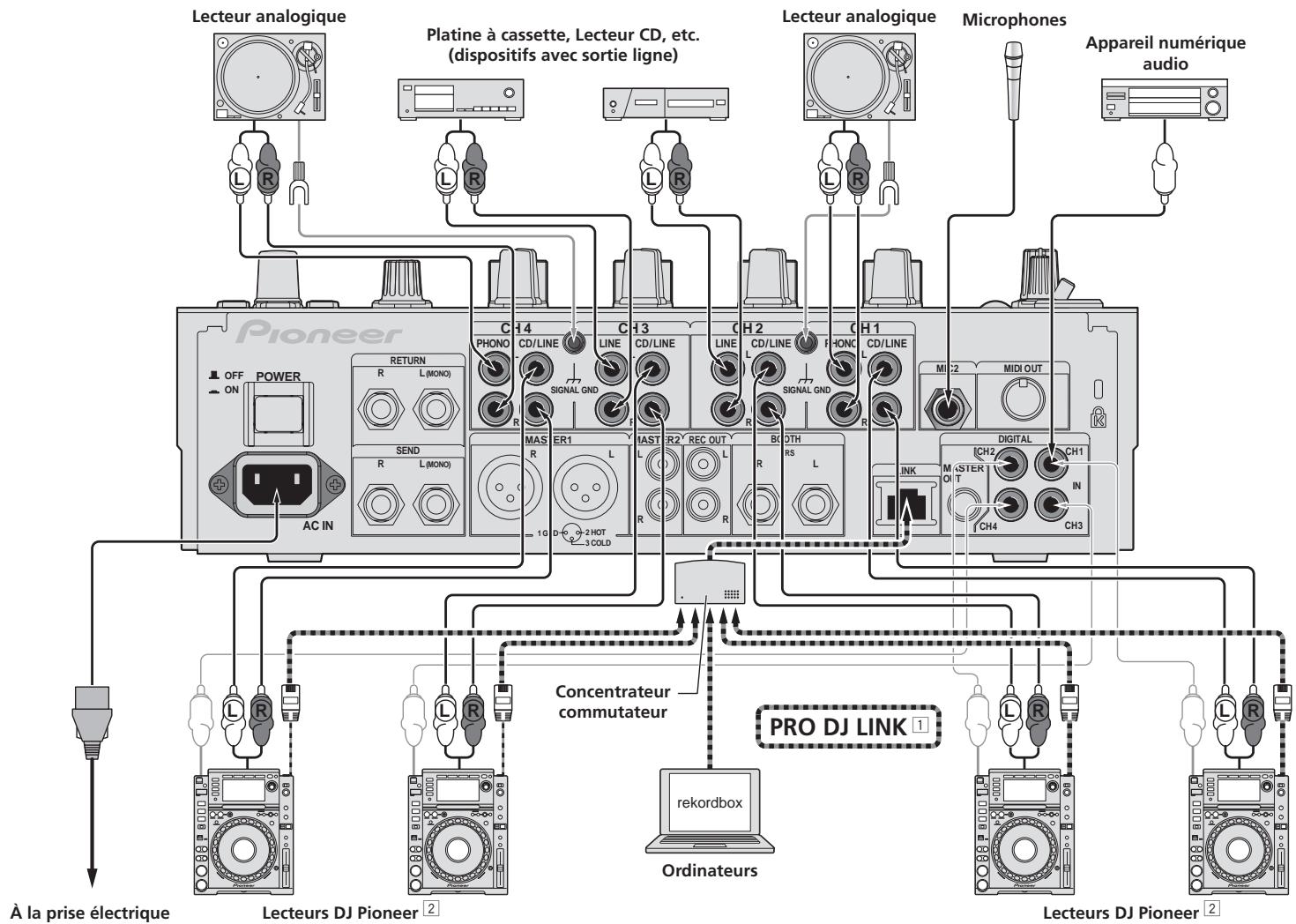
Pour le détail sur PRO DJ LINK, reportez-vous à la page 15, À propos de PRO DJ LINK. Pour lancer la lecture par le fader, raccordez un cable LAN (la page 14).
Raccordement des prises de sortie
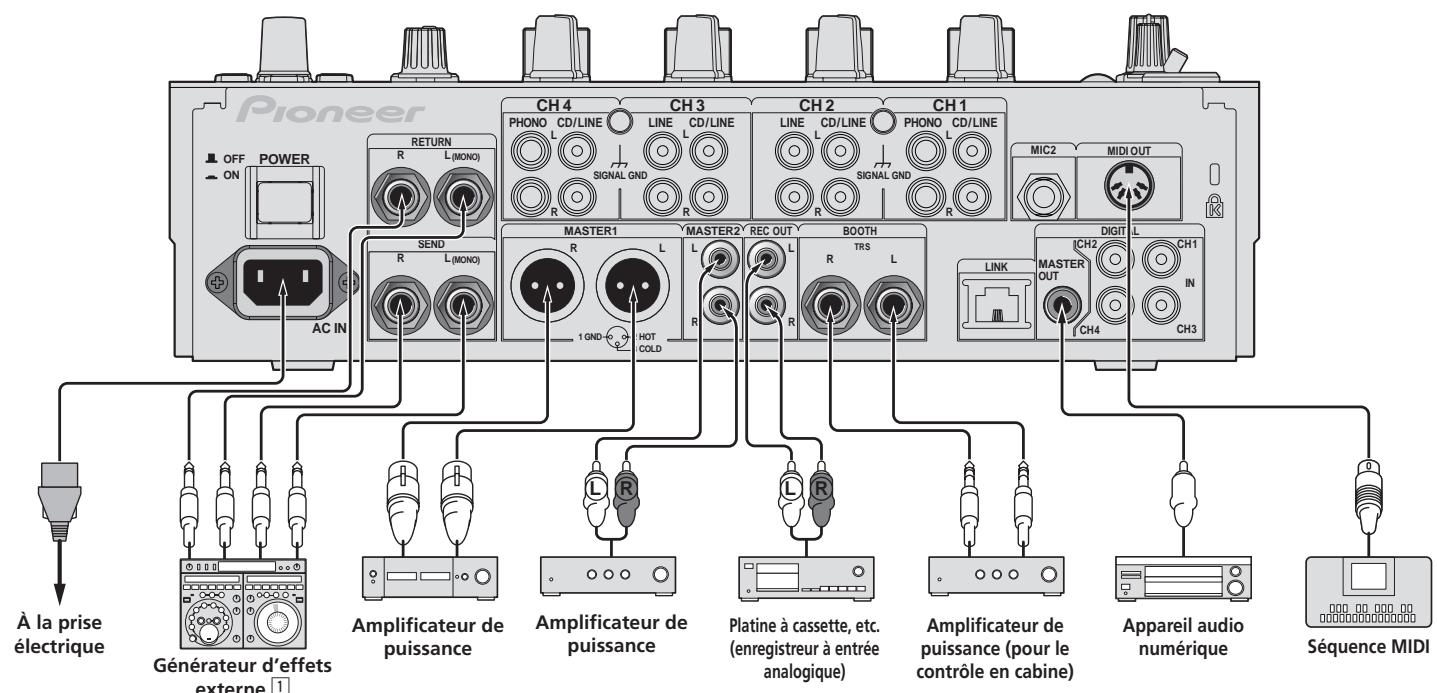
1 Raccordez aussi le générateur d'effets externe à la prise [RETURN] (près d'entrée).
Raccordement au panneau de commande
Veillez à utiliser le câble USB fourni pour le raccordement.

Ce logiciel pilote est un programme propriété permettant de pouvoir en entrée et sortie les signaux audio de l'ordinateur. Installez le logiciel pilote au préalable sur l'ordinateur pour pouvoir utiliser cet appareil raccordé à un ordinateur sur lequel le système d'exploitation Windows ou Mac est installé.
Accord de licence du logiciel
Cet accord de licence du logiciel ("accord") est entre vous (aussi bien la personne installant le programme que toute entité légale unique pour laquelle cette personne agit) ("vous" ou "votre") et PIONEER CORPORATION ("Pioneer").
TOUTE MESURE PRISE EN VUE DE CONFIGURER OU D'INSTALLER LE PROGRAMME SIGNIFIE QUE VOUS ACCEPTEZ TOUS LES TERMES DE CET ACCORD DE LICENCE. L'AUTORISATION DE TÉLECHARGER ET/OU D'UTILISER LE PROGRAMME EST EXPRESSEMENT CONDITIONNée À VOITRE RESPECT DE CES TERMES. AUCUNE APPROBATION ÉCRITE OU ÉLECTRONIQUE N'EST NÉCESSAIRE POUR VALIDER ET EXECUTER CET ACCORD. SI VOUS N'ACCEPTEZ PAS LA TOTALÉ DES TERMES DE CET ACCORD, VOUS N'ÉTES PAS AUTORISÉ À UTILISER LE PROGRAMME ET VOUS DEVEZ ARRÊTER SON INSTALLATION OU LE DESINSTALLER, COMME APPLICABLE.
1 Définitions
1 Le mot "documentation" signifie la documentation écrite, les spécifications et l'aide fournies par Pioneer pour aider à installer et à utiliser le programme. 2 Le mot "programme" signifie la totalité ou toute partie du logiciel Pioneer et dont Pioneer vous concède la licence par cet accord.
2 Licence de programme
1 Licence limitée. Sous réserve des restrictions stipulées dans cet accord, Pioneer vous concède une licence limitée, nonexclusive, non-transférable (sans le droit de sous-licencier):
Pour installer une seule copie du programme sur le disque dur de votre ordinateur, pour utiliser le programme seulement pour votre besoin personnel conformément à cet accord et à la documentation ("Utilisation autorisée") ; b) Pour utiliser la documentation d'assistance à votre utilisation autorisée ; et c) Pour faire une copie du programme seulement à des fins de sauvegarde, pourvu que tous les titres et marques, copyright et avertissements de droits limités soient reproduits sur cette copie.
2 Restrictions. Vous ne pouvez pas copier ou utiliser le programme ou la documentation de façon autre que celle expressement permise par cet accord. Vous ne pouvez pas transférer, sous-licencier, louer, louer à crédit bail ou prêter le programme, ou l'utiliser pour la formation d'une partie, dans une activité commerciale de service informatique en temps partagé ou d'assistance. Vous ne pouvez pas, vous-même ou par l'intermédiaire d'une partie, modifier, désosser, désassembler ou décompiler le programme, sauf dans la limite expressément permise par la loi en vigueur et, le cas échéant, seulement après que vous ayez informé Pioneer par écrit de vos intentions. Vous ne pouvez pas utiliser le programme sur plusieurs processeurs sans le consentement écrit préalable de Pioneer.
Propriété. Pioneer ou son concédant garde tout droit, titre et intérêt dans et sur tout brevet, copyright, marque, secret commercial et autres droits de propriété intellectuelle liés au programme et à la documentation, ainsi qu'à tout produit qui en dérive. Vous ne faites l'acquisition d'aucun droit, explicite ou implicite, hors de la licence limitée décrite dans cet accord. 4 Pas d'assistance. Pioneer n'a aucune obligation de fournir une assistance, une maintenance, des mises à niveau, des modifications ou des nouvelles versions pour le programme ou la documentation liés à cet accord.
3 Exclusion de garantie
LE PROGRAMME ET LA DOCUMENTATION SONT FOURNIS "TELS QUELS" SANS CONDITION OU GARANTIE D'AUCUNE SORTE, ET VOUS ACCEPTEZ DE LES UTILISER À VOS RISQUES ET PÉRILS. DANS LA MESURE PERMISE PAR LA LOI, PIONEER EXCLUT EXPlicitEMENT Toute GARANTIE DE TOUTE SORTE DU PROGRAMME ET DE LA DOCUMENTATION, EXPRESSE, IMPLICITE, OFFICIELLE, OU ÉMANANT DE L'UTILISATION, DE LA TRANSACTION OU DE L'ÉCHANGE, Y COMPRIS LES GARANTIES DE QUALITÉ MARCHANDE, D'ADEQUATION À UN USAGE PARTICULIER, DE QUALITÉ, DE PRECISION, DE TITRE OU DE NONCONTREFACON.
4 Dommages-intérêts et recours pour infraction
Vous acceptez que toute infraction aux restrictions de cet accord causerait à Pioneer un mal irréparable pour lequel des dommages-intérêts seuls seraient inéquats. En plus des dommages-intérêts et autres recours auxquels Pioneer peut avoir droit, vous acceptez que Pioneer puisse saisir la justice pour empêcher toute infraction ou tout risque d'infiltration ou pour faire cesser toute infraction à cet accord.
5 Résiliation
Pioneer peut résilier cet accord à tout moment sur votre infraction à n'importe quelle de ses clauses. Si cet accord est résilié, vous nevez arrêter d'utiliser le programme, le supprimer définitivement de l'ordinateur où il risde, et détruire toutes
les copies du programme et de la documentation en votre possession, avec confirmation écrite à Pioneer de l'opération de ces obligations. Les sections 2.2, 2.3, 2.4, 3, 4, 5 et 6 resteront en vigueur après la résiliation de cet accord.
6 Conditions générales
1 Limitation de responsabilité. En aucun cas Pioneer ou ses filiales ne seront responsables au sujet de cet accord ou de son contenu, quel que soit le fondement invoqué, de chaque dommage que ce soit, indirect, direct, spécial, induit ou à valeur repressive, ou de dommages en raison de perte de bénéfices, de revenu, d'affaires, d'économies, de données, d'utilisation, ou de coût d'acquisition d'un produit de substitution, même s'ils sont prévenus de la possibilité de tels dommages ou si ces dommages sont prévisibles. En aucun cas la responsabilité de Pioneer pour tous dommages ne dépassera le montant que vous avez payé à Pioneer ou à ses filiales pour le programme. Les parties admettent que les limites de responsabilité et l'affectation de risque dans cet accord sont reflétées dans le prix du programme et sont des éléments intrinsèques du marché entre les parties, sans lesquels Pioneer n'aurait pas fourni le programme et n'aurait pas été partie prenante de cet accord. 2 Les limitations ou exclusions de garantie et de responsabilité contenues dans cet accord n'affectent ni n'entravent vos droits légaux comme consommateur et vous seront applicables seulement dans la mesure où de telles limitations ou exclusions sont permises sous les lois de la juridiction où vous êtes situé. 3 Si une clause de cet accord s'avère être illégale, invalide ou inapplicable d'une manière ou d'une autre, elle sera appliquée dans la mesure du possible ou, si elle est totalement inapplicable, sera considérée comme coupée et supprimée de cet accord, et le reste continuera d'être en vigueur. La renonciation par une partie ou l'autre à tout défaut ou manquement de cet accord ne donne pas lieu à la suppression d'un défaut ou manquement autre ou ultérieur. 4 Pas de cession. Vous ne pouvez pas céder, vendre, transférer, déléguer ou altérer d'une manière ou d'une autre cet accord ou tous droits ou obligations qui s'y rapportent, que ce soit volontairement ou involontairement, par action légale ou autre, sans le consentement écrit préalable de Pioneer. Toute cession, tout transfert ou toute délégation émanant de cette part sera nul et non avenant. Sujet aux faits précités, cet accord engagera et liera les parties et leurs successeurs et délégués respectifs. 5 Accord complet. Cet accord constitue l'intégralité de l'accord entre les parties et remplace tous les accords ou propositions antérieurs ou actuels, écrits ou verbaux, en ce qui concerne son contenu. Cet accord ne peut pas être modifié ou amélioré sans le consentement écrit préalable de Pioneer, et aucun autre acte, document, usage ou convention ne pourrait amender ou modifier cet accord. 6 Vous acceptez que cet Accord soit régi par les lois du Japon et interprété selon celles-ci.
Précautions à prendre lors de l'installation
- Avant d'installer le pilote, veillez à éteindre cet appareil et à débrancher le câble USB de cet appareil et de l'ordinateur.
- Le pilote doit être d'abord installé sur l'ordinateur puis cet appareil raccordé à l'ordinateur sinon, selon l'environnement système, une erreur peut se produire.
- Si vous interrompez l'installation en cours, recommencez l'installation depuis le début en procédant de la façon suivante.
- Lisez attentivement Accord de licence du logiciel avant d'installer le logiciel propriétaire de cet appareil.
- Avant d'installer le pilote, fermez tous les programmes ouverts sur votre ordinateur.
- Le pilote est compatible avec les systèmes d'exploitation suivants :
| Systèmes d'exploitation pris en charge | ||
| Mac OS X (10.3.9 ou ultérieur) | ✓ | |
| Windows® 7 Edition Familiale Premium/Professionnel/Édition Intégrale | Version à 32 bits | ✓ |
| Version à 64 bits | ✓ | |
| Windows Vista® Familiale Basique/Familiale Premium/Professionnel/Intégrale | Version à 32 bits | ✓ |
| Version à 64 bits | ✓ | |
| Windows® XP Édition Familiale/Édition Professionnelle(SP2 ou ultérieur) | Version à 32 bits | ✓ |
Windows® XP Édition Professionnelle 64 bits n'est pas pris en charge.
- Le CD-ROM fourni contient des programmes d'installation pour les 12 langues suivantes.
Anglais, Français, Allemand, Italien, Hollandais, Espagnol, Portugais, Russe, Chinois simplifié, Chinois traditionnel, Coréen et Japonais
Les personnes qui utilisent des systèmes d'exploitation dans d'autres langues doivent suivre les instructions à l'écran et Sélectionner [English (anglais)].
Marché à suivre (windows)
Lisez attentivement les Précautions à prendre lors de l'installation avant d'installer le pilote.
- Pour installer ou désinstaller le pilote, vous devez avoir l'autorisation de l'administrateur de votre ordinateur. Connectez-vous comme administrateur de votre ordinateur avant de procéder à l'installation. 1 Insérez le CD-ROM inclus dans le lecteur CD de l'ordinateur. Le dossier du CD-ROM apparaît.
- Si le dossier du CD-ROM n'apparaît pas après l'insertion du CD-ROM, ouvre le lecteur CD dans [Ordinateur (ou Poste de travail)] à partir du menu [Démarrer]. 2 Double-cliquez sur [DJM-900 nexus_X.XXX.exe]
L'écran d'installation du pilote apparait.
Lorsque l'écran de sélection de la langue apparait, sélectionnez [Français] et cliquez sur [OK].
Vous pouvez sélectionner un certain nombre de langues selon le système d'exploitation de votre ordinateur.
Lisez attentivement l'Accord de licence du logiciel, puis cochez [D'accord] et cliquez sur [OK] si vous en acceptez les conditions.
Si vous n'acceptez pas les conditions de l'Accord de licence du logiciel, cliquez sur [Annuler] et arrêtez l'installation.
Procédez à l'installation en suivant les instructions qui apparaissent à l'écran.
Si [Sécurité de Windows] apparait à l'écran au cours de l'installation, cliquez sur [Installer ce pilote quand même] et continuez l'installation. Installation sur Windows XP
Si [Installation matérielle] apparait à l'écran au cours de l'installation, cliquez sur [Continuer] et continuez l'installation.
- Lorsque le programme d'installation est terminé, le message Installation terminée apparaît.
- Lorsque l'installation du pilote est terminée, vous devez redémarrer votre ordinateur.
Marché à suivre (macintosh)
Lisez attentivement Précautions à prendre lors de l'installation avant d'installer le pilote.
- Pour installer ou désinstaller le pilote, vous devez avoir l'autorisation de l'administrateur de votre ordinateur. Ayez à disposition le nom et le mot de passe de l'administrateur de votre ordinateur. 1 Insérez le CD-ROM inclus dans le lecteur CD de l'ordinateur. Le dossier du CD-ROM apparaît.
- Double-cliquez sur l'icône du CD sur le bureau si les dossiers n'apparaissent pas après l'insertion du CD-ROM.
Double-cliquez sur [DJM-900nexus_M_X.X.dmg]
L'écran du menu [DJM-900nexusAudioDriver] apparait.
Double-cliquez sur [DJM-900nexusAudioDriver pkg]
L'écran d'installation du pilote apparait.
4 Vérifiez les détails sur l'écran et cliquez sur [Continuer]
5 Quand l'écran du Contrat d'utilisation du logiciel apparait, sélectionnez [Français], lisez attentivement le Accord de licence du logiciel et cliquez sur [Continuer].
Vous pouvez sélectionner un certain nombre de langues selon le système d'exploitation de votre ordinateur.
Si vous acceptez les conditions du Accord de licence du logiciel, cliquez sur [D'accord].
Si vous n'acceptez pas les conditions de l'Accord de licence du logiciel, cliquez sur [N'accepte pas] et arrêtez l'installation.
Procédez à l'installation en suivant les instructions qui apparaissent à l'écran.
- Cliquez sur [Annuler] pour annuler l'installation lorsqu'elle a démarré.
- Lorsque l'installation du pilote est terminée, vous devez redémarrer votre ordinateur.
1 Raccordez cet appareil à votre ordinateur avec un cable USB. cet appareil est un dispositif audio conforme aux normes ASIO.
- Cette opération ne fonctionne pas avec les ordinateurs ne PANT pas en charge l'USB 2.0.
- Lorsque des applications compatibles ASIO sont utilisées, [USB 1/2], [USB 3/4], [USB 5/6] et [USB 7/8] peuvent être utilisées comme entrées.
- Lorsque des applications compatibles DirectX sont utilisées, seule [USB 1/2] peut être utilisée comme entrée. L'environnement opérationnel recommandé pour l'ordinateur dépend de l'application DJ. Veillez à vérifier l'environnement opérationnel recommandé pour l'application DJ que vous utilisez.
- Si un autre appareil audio USB est raccordé en même temps à l'ordinateur, il peut ne pas fonctionner ou ne pas être reconnecté normalement. Il est conseillé de raccorder seulement l'ordinateur et cet appareil.
- L'ordinateur et cet appareil devraient être raccordés directement au port USB de cet appareil.
2 Appuyez sur la touche [POWER].
- Le message [Installation du pilote logiciel de périphérique] peut apparaître la première fois que vous raccordez la DJM-900NXS à l'ordinateur ou lorsque vous le raccordez au port USB de l'ordinateur. Attendez que le message [Vos périphériques sont prêts à être utilisés.] apparaisse. Installation sur Windows XP
— [Autorisez-vous Windows à se connecter à Windows Update pour rechercher des mises à jour?] peut apparaître au cours de l'installation. Sélectionnez [Non, pas pour cette fois] et cliquez sur [Suivant] pour continuer l'installation. [Quelle tâche voulez-vous que l'Assistant exécute?] peut apparaître au cours de l'installation. Sélectionnez [Installer le logiciel automatiquement (recommandé)] et cliquez sur [Suivant] pour continuer l'installation. — Si [Sécurité de Windows] apparait à l'écran au cours de l'installation, cliquez sur [Installer ce pilote quand même] et continuez l'installation.
L'utilitaire de réglage peut être utilisé pour effectuer les contrôles et réglages suivants.
— Vérification de l'état du sélecteur [DIGITAL, CD/LINE, PHONO, LINE, USB / ] de cet appareil — Réglage de la sortie des données audio de cet appareil vers l'ordinateur — Réglage de la taille de la mémoire (lorsque ASIO de Windows est utilisé) Vérification de la version du pilote
Pour windows
Cliquez sur le menu [Démarrer] > [Tous les programmes] > [Pioneer] > [DJM-900nexus] > [Utilitaire de réglage du DJM-900nexus].
Pour mac OS x
Cliquez sur l'icône [Macintosh HD] > [Applications] > [Pioneer] > [DJM-900nexus] > [Utilitaire de réglage du DJM-900nexus].
Affichez l'utilitaire de réglage avant de commencer.
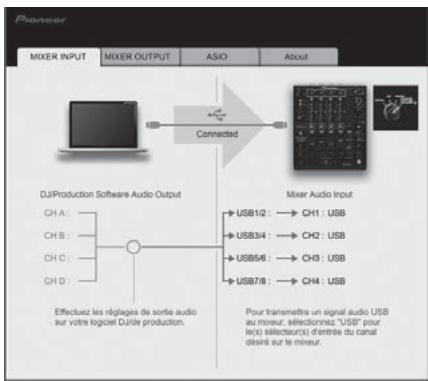
Réglage de la sortie des données audio de cet appareil vers l'ordinateur
Affichez l'utilitaire de réglage avant de commencer.
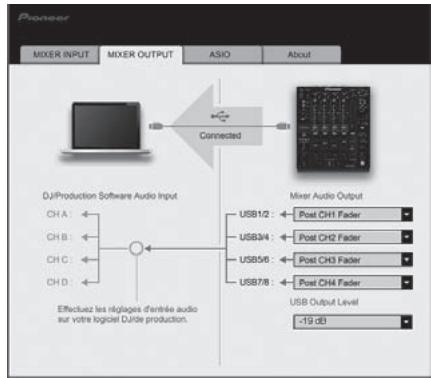
2 Cliques sur le menu déroulant de [mixer audio output]
Sélectionnez et spécifiez les données audio devant être transmises à l'ordinateur parmi les signaux audio présents sur cet appareil.
| CH1 | CH2 | CH3 | CH4 |
| CH1 Timecode PHONO1 | CH2 Timecode CD/ LINE1 | CH3 Timecode CD/ LINE1 | CH4 Timecode PHONO1 |
| CH1 Timecode CD/ LINE1 | CH2 Timecode LINE1 | CH3 Timecode LINE1 | CH4 Timecode CD/ LINE1 |
| CH1 Timecode DIGITAL1 | CH2 Timecode DIGITAL1 | CH3 Timecode DIGITAL1 | CH4 Timecode DIGITAL1 |
| POST CH1 Fader2 | POST CH2 Fader2 | POST CH3 Fader2 | POST CH4 Fader2 |
| Cross Fader A2 | Cross Fader A2 | Cross Fader A2 | Cross Fader A2 |
| Cross Fader B2 | Cross Fader B2 | Cross Fader B2 | Cross Fader B2 |
| MIC | MIC | MIC | MIC |
| REC OUT2 | REC OUT2 | REC OUT2 | REC OUT2 |
1: Le son est au volume du son entrant dans cet appareil, quel que soit le réglage de [USB Output Level]. 2: Lors de l'utilisation pour d'autres applications que l'enregistrement, faites attention aux réglages de l'utilisation DJ pour que des boucles audio ne soient pas générées. Si des boucles audio sont générées, le son peut entrer et sortir à des volumes non saisis.
3 Cliquez sur le menu déroulant de [USB output level]
Réglez le volume des données audio provenant de cet appareil.
- Le réglage de [USB Output Level] s'applique à tous les sons. Toutefois, lorsqu'un du tableau de l'étape 2 est sélectionné, le son sort au volume auquel il entre dans cet appareil.
- Si le volume n'est pas suffisant avec le réglage de volume du logiciel DJ seulement, changez le réglage de [USB Output Level] pour obtenir un volume suffisant à la sortie de cet appareil. Notez toutefois que le son sera déformé si le volume est trop augmenté.
Réglage de la taille de la mémoire (lorsque ASIO de windows est utilisé)
Si une application utilisant cet appareil comme appareil audio par défaut (logiciel DJ, etc.) est ouverte, fermez-la avant de régler la taille de la mémoire. Affichez l'utilitaire de réglage avant de commencer.
Cliquez sur l'onglet [ASIO].
![PIONEER DJM-900NXS - Cliquez sur l'onglet [ASIO]. - 1](/content/2019/11/118942/images/5fc448ed69202b9614d1d3cf207b9f29e0c1216ebd2fde957057a0c90d525f07.jpg)
- Le risque de perte sonore (interruption du son) diminue si une mémoire suffisamment grande est attribuée mais le retard (latence) dans la transmission du signal audio augmente.
Affichez l'utilitaire de réglage avant de commencer.
Cliquez sur l'onglet [À propos].
![PIONEER DJM-900NXS - Cliquez sur l'onglet [ASIO]. - 2](/content/2019/11/118942/images/9239981d0577f5c1a57a5a5a9ec67448b48f89835a12d1b295316e1ace924d56.jpg)
Vérification des toutes dernières informations concernant le pilote
Les toutes dernières informations sur le pilote dédié exclusivement à cet appareil se trouve sur notre site à l'adresse suivante.
http://www.prodjnet.com/support/
- Le fonctionnement ne peut pas être garanti lorsque plusieurs modèles de cette console de mixage sont raccordés à un seul ordinateur.
Panneau de commande
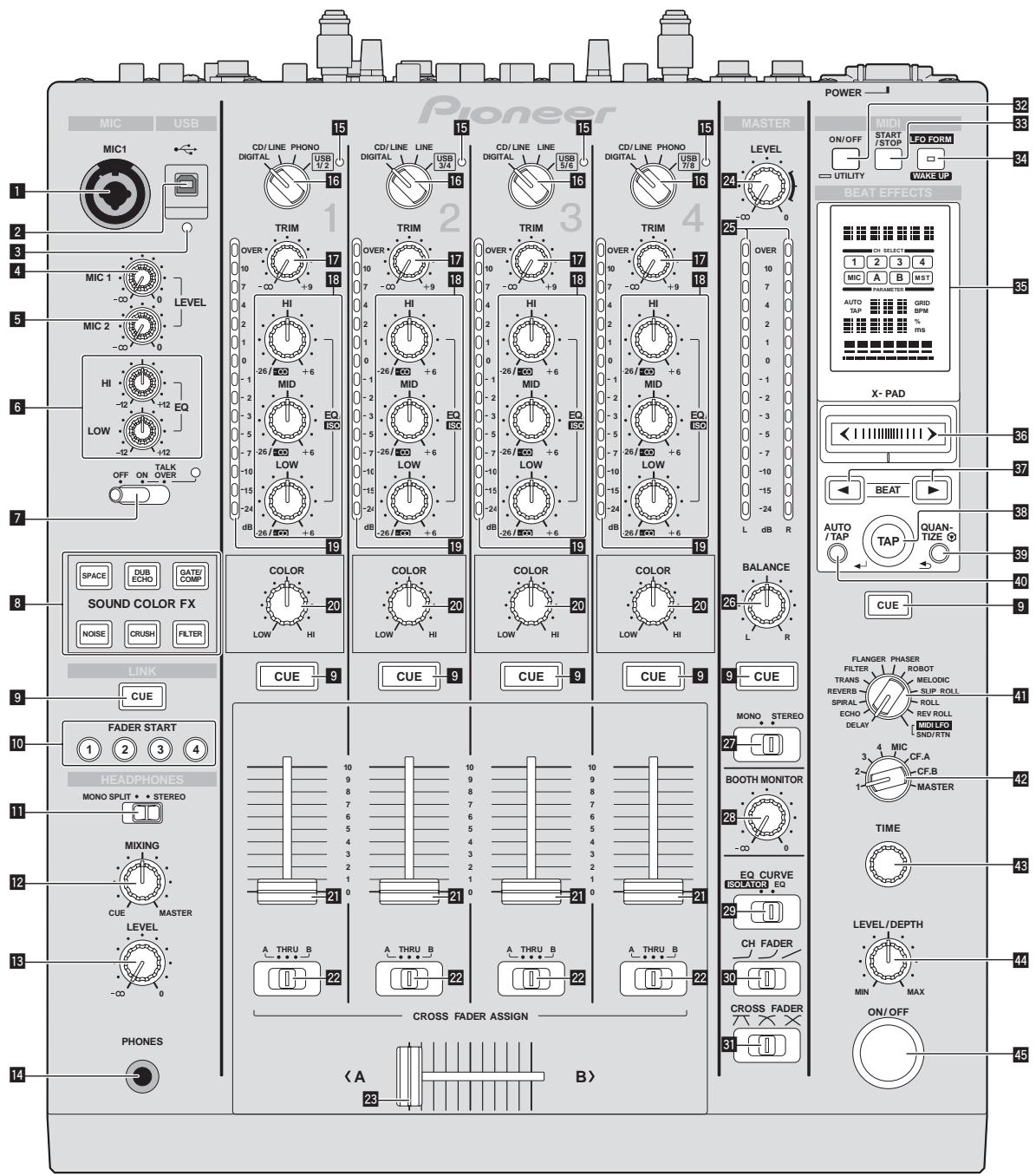
1 Prise MIC1 (la page 15)
Pour raccorder un microphone.
2 Prise USB (la page 8)
Raccordez l'ordinateur.
Indicateur de liaison USB
S'éclaire lorsque des signaux sont échangés avec l'ordinateur.
Commande MIC1 LEVEL (la page 15)
Ajustez le niveau du son provenant du canal [MIC1].
Commande MIC2 LEVEL (la page 15)
Ajustez le niveau du son provenant du canal [MIC2].
6 Commandes EQ (HI, LOW) (la page 15)
Ajuste la qualité du timbre des canaux [MIC1] et [MIC2].
7 Sélecteur OFF, ON, TALK OVER (la page 15)
Allume/éteint le microphone.
8 Touches SOUND COLOR FX (la page 15)
Mettent en ou hors service les effets SOUND COLOR FX.
Touches CUE (la page 14)
Appuyez sur la(les) touche(s) [CUE] du(des) canal(canaux) que vous pouvez surveiller.
Touches FADER START (1, 2, 3, 4) (la page 14)
Mettent en/hors service la fonction de lancement par le fader.
Sélecteur MONO SPLIT, STEREO (la page 14)
Change la façon dont le son de contrôle provenant du casque d'écoute est réparti.
12 Commandes MIXING (la page 14)
Ajuste la balance du volume du son des canaux pour lesquels la touche [CUE] est pressée et le son du canal [MASTER].
Commande LEVEL (la page 14)
Ajustez le niveau du son provenant du casque d'écoute.
14 Prise PHONES
Pour raccorder un casque d'écoute.
Indicateur d'entrée audio USB
S'éclaire lorsque le son de l'ordinateur est transmis aux divers canaux.
16 Sélecteur DIGITAL, CD/LINE, PHONO, LINE, USB */* (la page 14)
Sélectionnez la source d'entrée de chaque canal correspondant aux appareils raccordés à cet appareil.
17 Commande TRIM (la page 14)
Règle le niveau des signaux audio présents à l'entrée de chaque canal.
18 Commandes EQ/ISO (HI, MID, LOW) (la page 14)
Ajuste la qualité du son des différents canaux.
19 Indicateur de niveau de canal (la page 14)
Indique le niveau sonore des différents canaux avant de passer par les faders de canaux.
20 Commandes COLOR (la page 15)
Changez les paramètres de SOUND COLOR FX des différents canaux.
Fader de canal (la page 14)
Règle le niveau des signaux audio présents à la sortie de chaque canal.
22 Sélecteur CROSS FADER ASSIGN (A, THRU, B) (la page 14)
Règle destination du signal de chaque canal sur [A] ou [B].
23 Crossfader (la page 14)
Restitue les signaux audio affectés par le commutateur d'affectation de crossfader correspondant aux caractéristiques de la courbe sélectionnée par [CROSS FADER] (Sélecteur de courbe de crossfader).
Commandes MASTER LEVEL (la page 14)
Ajustez le niveau du son provenant du canal [MASTER].
Indicateur de niveau principal (page 14)
Indique le niveau du son provenant du canal [MASTER].
26 Commandes BALANCE (la page 15)
Ajuste la balance gauche/droite du son présent à la sortie des prises [MASTER1], etc.
27 Sélecteur MONO, STEREO (la page 15)
Commute le son présent à la sortie des prises [MASTER1], etc., entre mono et stéréo.
28 Commandes BOOTH MONITOR (la page 15)
Règle le niveau des signaux audio présents en sortie à la prise [BOOTH].
Sélecteur EQ CURVE (ISOLATOR, EQ) (la page 14)
Commute la fonction des commandes [EQ/ISO (HI, MID, LOW)].
Sélecteur CH FADER (page 14)
Commute les caractéristiques de la courbe du fader de canal.
31 Sélecteur CROSS FADER (, , ) (la page 14)
Les caractéristiques de la courbe du crossfader changent.
Touche ON/OFF (UTILITY)
ON/OFF: Met la fonction MIDI en/hors service (la page 17).
- UTILITY: Affiche l'écran [USER SETUP] ou [CLUB SETUP] (la page 23).
Touche START/STOP (la page 17)
Envoie des signaux de démarrage MIDI/arrêt MIDI.
Touche LFO FORM (WAKE UP)
LFO FORM : Lorsque [MIDI LFO] est sélectionné dans BEAT EFFECT, la forme d'onde du signal MIDI change chaque fois que la touche est pressée (la page 20).
- WAKE UP: Annule le mode de veille automatique (la page 23).
35 Écran de l'appareil principal
36 X-PAD (la page 16)
Ajustez le paramètre quantitatif de la fonction BEAT EFFECT.
37 Touches BEAT, (la page 16)
Spécifiez la fraction de temps utilisée pour synchroniser le son auquel l'effet est appliqué.
38 Touche TAP (ENTER)
TAP: Lorsque le mode de mesure du BPM est réglé sur [TAP], le BPM est spécifique en tapant du doigt sur la touche (la page 16).
- ENTER: Sert à changer les réglages de cet apparéil (la page 23).
Touche QUANTIZE
- Sert à changer les réglages de cet appareil (la page 23).
- Lorsque la fonction QUANTIZE est activée pour BEAT EFFECT, l'effe
Touche AUTO/TAP (la page 16)
Commute le mode de mesure du BPM.
41 Sélecteur DELAY, ECHO, SPIRAL, REVERB, TRANS, FILTER, FLANGER, PHASER, ROBOT, MELODIC, SLIP ROLL, ROLL, REV ROLL, SND/RTN (MIDI LFO) (la page 16)
Commute le type d'effet BEAT EFFECT.
22 Sélecteur 1, 2, 3, 4, MIC, CF. A, CF. B, MASTER (la page 16) Commute le canal auquel le BEAT EFFECT doit être appliqué.
43 Commande TIME (la page 16)
Ajustez le paramètre temporel de BEAT EFFECT.
44 Commande LEVEL/DEPTH (la page 16)
Ajustez le paramètre quantitatif de BEAT EFFECT.
Touche ON/OFF (page 16)
Met en/hors service la fonction BEAT EFFECT.
N'exercez pas de force excessive lorsqu vous tirez les boutons de fader de canal et de crossfader. Les boutons ne peuvent pas être détachés. L'appareil peut être endommagé par une force excessive.
1 Appuyez sur la touche [POWER].
Allumez cet appareil
2 Tournez le sélecteur [digital, cd/line, phonograph, LINE, USB */*].
Sélectionnez parmi les dispositifs raccordés à cet appareil les sources d'entrée prévues pour les différents canaux.
— [DIGITAL]: Sélectionne le lecteur DJ raccordé aux prises [DIGITAL]. - [PHONO]: Sélectionne le lecteur analogique raccordé aux prises [PHONO]. - [CD/LINE], [LINE]: Sélectionne la platine à cassette ou le lecteur CD raccordé aux prises [LINE]. - [USB / ] : Sélectionne le son de l'ordinateur raccordé au port [USB].
3 Tournez la commande [TRIM]
Règle le niveau des signaux audio présents à l'entrée de chaque canal.
L'indicateur de niveau du canal approprié s'allume lorsque des signaux audio sont transmis correctement à ce canal.
4 Régler le fader de canal sur la position intérieure
Règle le niveau des signaux audio présents à la sortie de chaque canal.
5 Commutez le sélecteur [CROSS FADER ASSIGN (a, THRU, b)]
Commutez la destination de la sortie de chaque canal.
[A]: Affection à [A] (gauche) du crossfader. [B]: Affection à [B] (droite) du crossfader. - [THRU]: Sélectionnez cette option si vous ne pouvez pas utiliser le crossfader. (Les signaux ne passent pas par le crossfader.)
6 Réglez le crossfader
Cette opération est inutile si le sélecteur [CROSS FADER ASSIGN (A, THRU, B)] est réglé sur [THRU].
7 Tournez la commande [MASTER LEVEL]
Les signaux audio sont restitués par les prises [MASTER1] et [MASTER2].
L'indicateur de niveau principal s'allume.
Tournez les commandes [eq/iso (HI, MID, LOW)] des différents canaux.
Reportez-vous à la page 26, Spécifications pour la plage de réglage du son de chaque commande.
Commutation de la fonction des commandes [eq/iso (HI, MID, LOW)]
Commutez le sélecteur [EQ CURVE (ISOLATOR, EQ)].
— [ISOLATOR] : Fonctionne comme isolateur. - [EQ] : La fonction d'égalisation est spécifiée.
Contrôle du son par un casque
1 Raccordez le casque à la prise [PHONES]
2 Appuyez sur la(les) touche(s) [CUE] du(des) canal(canaux) que vous suivez surveiller.
3 Commutez le sélecteur [MONO SPLIT, STEREO].
- [MONO SPLIT]: Le son des canaux pour lesquels la touche [CUE] est pressée provient du canal gauche du casque d'écoute tandis que le son de [MASTER] provient du canal droit. [STEREO]: Le son des canaux pour lesquels la touche [CUE] est pressée provient du casque d'écoute et est restitué en stéréo.
4 Tournez la commande [MIXING]
Ajustez la balance du volume du son des canaux pour lesquels la touche [CUE] est pressée et le son du canal [MASTER].
5 Tournez la commande [LEVEL] de [HEADPHONES]
Le son des canaux pour lesquels la touche [CUE] est pressée provient du casque d'écoute. - Le contrôle s'annule par une nouvelle pression sur la touche [CUE] de casque.
Contrôle du son de l'ordinateur
- Vérifiez [Utiliser la fonction « LINK MONITOR » de table de mixage DJ Pioneer.] sous [Fichier] > [Préférences] > [Audio] dansreckordbox au préalable. Reportez-vous aussi au mode d'emploi de reckordbox.
2 Raccordez un ordinateur sur lequel rekordbox est installé.
Pour les instructions sur le raccordement, reportez-vous à la page 7, Raccordement des prises d'entrée.
4 Appuyez sur la touche [CUE] de [LINK].
Le morceau sélectionné avec rekordbox est restitué par le casque d'écoute.
- Le contrôle s'annule par une nouvelle pression sur la touche [CUE] de casque.
- La même opération que dans Contrôle du son par un casque (étapes 3 à 5) peut être effectuée.
Commutez le sélecteur [CH FADER (,,)]
— [ ] : La courbe s'élève subitement à l'arrière. — [ ] : Une des courbes précédente et suivante est spécifiée. — [ ] : La courbe s'élève graduellement (le son augmente graduellement lorsque le fader de canal s'éloigne de l'avant).
Commutez le sélecteur [CROSS FADER]
— [A]: Courbe croissant rapidement ( quand le crossfader est éloigné du côté [A], les signaux audio sortent immédiatement du côté [B]). - [X]: Courbe se situant entre les deux courbes précédente et suivante. - [X]: Courbe croissant graduement ( quand le crossfader est éloigné du côté [A], le son du côté [B] augmente graduement tandis que le son du côté [A] diminue graduement).
Lancement de la lecture sur un lecteur DJ avec la fader (lancement par le fader)
Lorsqu'un lecteur DJ Pioneer est raccordé par un câble LAN, le lancement de la lecture sur le lecteur DJ, ou d'autres opérations de ce type, peut être contrôlé par le fader de cet appareil.
Raccordez cet appareil et le lecteur DJ Pioneer au préalable. Pour les instructions sur le raccordement, reportez-vous à la page 7, Raccordement des prises d'entrée. Pour le réglage des numéros des lecteurs DJ Pioneer, reportez-vous à la page 15, À propos de PRO DJ LINK.
Le lancement par le fader peut être activé et désactivé pour l'ensemble des lecteurs DJ. Pour la marche à suivre, reportez-vous à la page 23, Changement des réglages.
2 Appuyez sur une des touches [FADER START (1, 2, 3, 4)]
Sélectionnez le canal concerné par le lancement par le fader.
4 Spécifiez le repère sur le lecteur DJ
Le lecteur DJ se met en pause au point de repère.
5 Régler le fader de canal sur la position intérieure
La lecture démarre sur le lecteur DJ.
- Si vous ramenez le fader de canal à la position originale, le lecteur revient instantanément au point de repère déjà spécifique et interrompt la lecture (repère arrière).
Lancer la lecture en utilisant le crossfader
1 Réglez le sélecteur [CROSS FADER ASSIGN (A, THRU, B)] sur [A] ou [B].
2 Appuyez sur une des touches [FADER START (1, 2, 3, 4)]
Sélectionnez le canal concerné par le lancement par le fader.
3 Régler le crossfader
Réglez-le sur le côté opposé à celui sur lequel est régle le canal que vous pouze utiliser pour le lancement au fader.
4 Spécifiez le repère sur le lecteur DJ
Le lecteur DJ se met en pause au point de repère.
5 Régler le crossfader
La lecture démarre sur le lecteur DJ.
- Si vous ramenez le crossfader à la position originale, le lecteur revient instantanément au point de repère déjà spécifique et interrompt la lecture (repère arrêté).
2 Réglez le sélecteur [OFF, on, TALK OVER] sur [on] ou [TALK OVER].
- — [TALK OVER]: L'indicateur clignote.
- Lorsque [TALK OVER] est spécifique, le son des canaux autres que le canal [MIC] est attenué de 18 dB (défaut) si un son de -10 dB ou plus est transmis au microphone.
- Le niveau d'atténuation du son [TALK OVER] peut être changé dans [USER SETUP]. Pour les instructions sur le réglage, reportez-vous à la page 23, Changement des réglages.
Ajustez le niveau du son provenant du canal [MIC].
- Attention, car une rotation jusqu'à la position extrême droite produit un son très fort.
Tournez les commandes [EQ (HI, LOW)] des canaux [MIC]
Reportez-vous à la page 26, Spécifications pour la plage de réglage du son de chaque commande.
Commutation du son entre mono et stéréo
Permet de commuter le son provenant des prises [MASTER1], [MASTER2], [BOOTH], [REC OUT], [PHONES], [DIGITAL MASTER OUT] et [USB] entre une restitution en monophonie et en stéréophonie. - Pour régler le son à la sortie des prises [USB], Sélectionnez [REC OUT] dans [Mixer Audio Output] de l'utilitaire de réglage.
Commutez le sélecteur [MONO, STEREO].
— [MONO]: Le son est en mono. - [STEREO]: Le son est en stéreo.
Réglage de la balance g/d du son
La balance gauche/droite du son provenant des prises [MASTER1], [MASTER2], [BOOTH], [REC OUT], [PHONES], [DIGITAL MASTER OUT] et [USB] peut être ajustée.
- Pour régler le son à la sortie des prises [USB], sélectionnez [REC OUT] dans [Mixer Audio Output] de l'utilitaire de réglage.
2 Tournez la commande [balance]
La balance gauche/droite du son change selon le sens de rotation de la commande [BALANCE] et selon sa position. - La voie droite d'un son stéréo est restituée lorsque la commande est tournée complètement vers la droite. La voie gauche d'un son stéréo est restituée lorsque la commande est tournée complètement vers la gauche.
Tournez la commande [BOOTH MONITOR]
Règle le niveau des signaux audio absents en sortie à la prise [BOOTH].
Opérations avancées
Lorsqu'un lecteur DJ Pioneer compatible PRO DJ LINK (CDJ-2000, CDJ-900 etc.), un ordinateur sur lequel rekordbox est installé et cet appareil sont reliés par un câble LAN, les fonctions PRO DJ LINK suivantes peuvent être utilisées.
Pour de plus amples informations sur la fonction PRO DJ LINK, reportez-vous aussi au mode d'emploi du lecteur DJ et au mode d'emploi de rekordbox.
Pour les instructions sur le raccordement, reportez-vous à la page 7, Raccordement des prises d'entrée.
- Lorsqu'un concentrateur-commutateur est utilisé, 4 lecteurs DJ et 2 ordinateurs au maximum peuvent être raccordés.
- Utilisez un concentrateur-commutateur compatible 100Base-TX. Certains concentrateurs-commutateurs peuvent ne pas fonctionner correctement.
- Réglez le numéro du lecteur DJ sur le même numéro que le canal auquel le câble audio est raccordé.
Avec cette fonction, les fichiers de musique rekordbox enregistrés sur l'ordinateur peuvent rapidement être contrôlés par le casque d'écoute.
Cette fonction indique aux lecteurs DJ l'état du canal raccordé (l'état d'émission, le numéro de canal, etc.).
Lorsqu'un morceau analysé avec rekordbox est utilisé, le morceau est mis au temps même lorsque la touche [ON/OFF] de [BEAT EFFECTS] est pressée ou le [X-PAD] est touché grossièrement.
La lecture sur le lecteur DJ peut être lancée par le fader de cet appareil (Lancement de la lecture par le fader).
Ces effets changent en association avec les commandes [COLOR] des différents canaux.
1 Appuyez sur une des touches [SOUND COLOR FX]
Le type d'effet est sélectionné.
La touche sur laquelle une pression a été exercée clignote. Pour les types d'effets, reportez-vous à la page 18, Types d'effets SOUND COLOR FX. - Le même effet est spécifique pour les canaux [CH1] à [CH4].
2 Tournez la commande [COLOR]
L'effet est appliqué à ou aux canaux correspondant aux commandes sur lesquelles une pression a été exercée.
![PIONEER DJM-900NXS - Tournez la commande [COLOR] - 1](/content/2019/11/118942/images/1a0837adcd521f6b7ed1ee0e799c1a8cf1ba82b5f29e31a7ff923cfc16ed850d.jpg)
Cette fonction permet de régler instantanément divers effets en fonction du tempo (BPM = Battements par minute) du morceau en cours de lecture.
| 1 | Section d'affichage des effets | Le nom de l'effet sélectionné est affché. |
| 2 | Section d'affichage des canaux sélectionnés | Le nom du canal auquel l'effet est appliqué est affché. |
| 3 | AUTO (TAP) | [AUTO] s'éclaire lorsque le mode auto est spécifique comme mode de mesure BPM. [TAP] s'éclaire en mode de saisie manuelle. |
| 4 | Indication de la valeur du BPM (3 chiffres) | En mode auto, la valeur du BPM détectée automatique-ment est indiquée. Lorsque le BPM ne peut pas être détecté, la valeur du BPM détecté antérieurement est indiquée et clignote. En mode de saisie manuelle, la valeur du BPM saisie manuellement est indiquée. |
| 5 | GRID | Lors de la lecture de plages analysées avec rekordbox, cet indicateur s'éclaire quand la fonction QUANTIZE peut être utilisé en combinaison avec le lecteur DJ. Il clignote ou resté étant si la fonction QUANTIZE ne peut pas être utilisée. |
| 6 | BPM | Cette indication reste allumée. |
| 7 | Section d'affichage des paramètres | Cet affichage contient les paramètres spécifiés pour les différents effets. Lorsque la touche [BEAT ≦▶] est pressée, la fraction de temps correspondant est indiquée pendant 1 seconde. Lorsqu'une valeur hors de la plage du paramètre est spécifique avec la touche [BEAT ≦▶], la valeur ne change pas et l'affichage clignote. |
| 8 | % (ms) | Ces indications s'éclairent selon l'unité des différents effets. |
| 9 | Section d'affichage des temps | S'éclaire en fonction de la position du nombre de temps sélectionné. |
| 10 | Section d'affichage tactile | S'éclaire lorsque le [X-PAD] est touché. |
1 Appuyez sur la touche [auto/tap].
Sélectionnez le mode de mesure du BPM.
- [AUTO]: Le BPM est automatiquement mesuré à l'entrée du signal audio.
Le mode [AUTO] est spécifique lorsqu l'appareil est allumé.
[TAP]: Le BPM est spécifique en tapant du doigt sur la touche [TAP].
- La plage de mesure du BPM [AUTO] va de BPM = 70 à 180. Avec certains morceaux, il peut être impossible de mesurer correctement le BPM. Si le BPM ne peut pas être mesuré correctement, la valeur du BPM clignote sur l'écran. Dans ce cas, utilisez la touche [TAP] pour spécifier le BPM manuellement.
2 Tournez le sélecteur [DELAY, ECHO, SPIRAL, REVERB, TRANS, FILTER, flanger, PHASER, ROBOT, melodic, SLIP ROLL, ROLL, REV ROLL, snd/rtn (MIDI LFO)]
Cette touche sélectionne le type d'effet.
- Pour les types d'effets, reportez-vous à la page 18, Types de BEAT EFFECT.
- Pour utiliser [SND/RTN], reportez-vous à Utilisation du processeur d'effets externe ci-dessous.
- Pour utiliser [MIDI LFO], reportez-vous à la page 17, Utilisation de MIDI LFO.
3 Tournez le sélecteur [1, 2, 3, 4, MIC, CF. a, CF. b, MASTER].
Cette touche sélectionne le canal auquel l'effet sera appliqué.
- [1] - [4]: L'effet est appliqué au son du canal approprié.
- [MIC]: L'effet est appliqué au son du canal [MIC]. — [CF. A], [CF. B]: L'effet est appliqué au son du côté [A] (gauche) ou [B] (droit) du crossfader.
- [MASTER]: L'effet est appliqué au son du canal [MASTER].
- Cette opération est inutile lorsque [MIDI LFO] est sélectionné.
4 Appuyez sur la touche [BEAT, ]
Spécifiez la fraction de temps utilisée pour synchroniser le son auquel l'effet est appliqué.
La durée de l'effet correspondant à la fraction de battement se règle automatiquement.
5 Appuyez sur la touche [ON/OFF] de [BEAT effects]
L'effet est appliqué au son.
La durée de l'effet peut être ajustée par une rotation de la commande [TIME].
Le paramètre quantitatif de l'effet peut être ajusté par une rotation de la commande
La touche [ON/OFF] clignote lorsqu l'effet est activé. L'effet se désactive par une nouvelle pression sur la touche [ON/OFF].
Tapez au moins 2 fois sur la touche [TAP] au rythme du battement (noires) du son produit.
La valeur moyenne de l'intervalle auquel la touche [TAP] est frappée par le doigt est spécifiée comme BPM.
Lorsque le BPM est spécifié avec la touche [TAP], la fraction de temps se règle sur [1/1], et la durée d'un temps (noire) est spécifiée comme durée pour l'effet. - Le BPM peut être spécifié manuellement en tournant la commande [TIME] tout en tenant la touche [TAP] enfoncée. - Le BPM peut être réglé par incréments de 0,1 en appuyant simultanément sur les touches [AUTO/TAP] et [TAP] et tournant la commande [TIME].
1 Reliez cet appareil et le générateur d'effets externe.
Pour les instructions sur le raccordement, reportez-vous à la page 7, Raccordement des prises de sortie.
2 Tournez le sélecteur [DELAY, ECHO, SPIRAL, REVERB, TRANS, FILTER, flanger, PHASER, ROBOT, melodic, SLIP ROLL, ROLL, REV ROLL, snd/rtn (MIDI LFO)]
Sélectionnez [SND/RTN (MIDI LFO)].
3 Tournez le sélecteur [1, 2, 3, 4, MIC, CF. a, CF. b, MASTER].
Cette touche sélectionne le canal auquel l'effet sera appliqué.
4 Appuyez sur la touche [ON/OFF] de [BEAT effects]
Le son transitant par le générateur d'effets externe est restitué par le canal [MASTER].
L'effet se désactive par une nouvelle pression sur la touche [ON/OFF].
Utilisation de la fonction quantize
Selon les informations de GRID obtenues pour les morceaux analysés avec rekor-dbox, des effets peuvent être ajoutés au son sans perdre le tempo du morceau en cours de lecture.
Reliez au préalable cet appareil et un lecteur DJ Pioneer compatible PRO DJ LINK. Pour les instructions sur le raccordement, reportez-vous à la page 7, Raccordement des prises d'entrée.
Les fichiers de musique doivent être analysés avec rekordbox au préalable pour pouvoir utiliser la fonction QUANTIZE. Pour les instructions sur l'analyse de fichiers de musique avec rekordbox, reportez-vous au mode d'emploi de rekordbox.
- La fonction QUANTIZE ne peut pas être utilisée lorsque [REVERB], [ROBOT], [MELODIC] ou [SND/RTN(MIDI LFO)] est sélectionné.
- Pour l'utiliser avec CDJ-2000 ou CDJ-900, faites la mise à jour du microprogramme avec la version 4.0 ou une version ultérieure. (À partir de février 2011)
1 Appuyez sur la touche [QUANTIZE].
La fonction QUANTIZE est activée.
[GRID] s'éclaire dans l'afficheur de l'appareil lorsque les informations de GRID ont été reçues du lecteur DJ correctement et la fonction QUANTIZE peut être utilisée. [GRID] clignote si les informations de GRID n'ont pas pu être reçues correctement. - Selon l'état du lecteur DJ (réception, scratching, lecture arrêtée, etc.), il peut être impossible de recevoir les informations GRID.
2 Appuyez sur la touche [on/off] de [BEAT effects] ou touchez le [x-pad].
L'effet s'ajoute au son au tempo du morceau en cours de lecture.
- La fonction QUANTIZE se désactive par une nouvelle pression sur la touche [QUANTIZE].
Fonctionnement du [x-pad]
| Marché à suivre | État de la touche [ON/OFF] de [BEAT EFFECTS] | X-PAD | Effet |
| ① | Désactivée (éclairée) | Relâchéz ⇌ Tou-chez | Activée ⇌ Désac-tivée |
| ② | Activée (clignotante) | Relâchéz ⇌ Tou-chez | Activée ⇌ Activée |
2 Touchez le [x-pad]
Le [X-PAD] met en et hors service l'effet et change le paramètre quantitatif. Lorsque vous relâchez le doigt de [X-PAD], l'effet s'arrête.
- Pour maintenir l'effet lorsqu'vous relâchez le doigt de [X-PAD], appuyez sur la touche [ON/OFF] de [BEAT EFFECTS] tout en touchant le [X-PAD], puis relâchez le doigt de [X-PAD].
2 Touchez le [x-pad]
Le [X-PAD] change le paramètre quantitatif de l'effet.
Fonctionnement du logiciel DJ avec la fonction MIDI
Cet appareil fournit les informations concernant le fonctionnement des touches et des commandes dans le format universel MIDI.
Lorsqu'il est raccordé par un cable USB à un ordinateur sur lequel un logiciel DJ compatible MIDI est installé, le logiciel DJ peut être utilisé depuis cet appareil. Installez le logiciel DJ au préalable sur votre ordinateur. Effectuez aussi les réglages audio et MIDI pour le logiciel DJ.
- Pour les instructions sur le réglage du canal MIDI, reportez-vous à la page 23, Changement des réglages.
- Pour les messages fournis par cet appareil, reportez-vous à la page 21, Légende de messages MIDI.
1 Raccordez la prise [USB] de cet appareil à l'ordinateur.
Pour le détail sur les raccordements, reportez-vous à la page 8, Raccordement au panneau de commande.
3 Appuyez sur la touche [on/off (utility)]
Mettez la fonction MIDI en service.
La transmission des messages MIDI commence.
- Lorsqu'un fader ou une commande est bougé, un message correspondant à la nouvelle position est envoyé.
- Lorsque la touche [START/STOP] est pressée et maintenue enfoncée plus de 2 secondes, un ensemble de messages MIDI correspondant aux positions des touches, faders ou commandes est envoyé (Instantané).
- Une nouvelle pression sur la touche [ON/OFF (UTILITY)] arrête l'envoi des messages MIDI. L'horloge de synchronisation MIDI (infos de BPM) est envoyée quel que soit l'état de la touche [ON/OFF (UTILITY)].
Préparations avant d'utiliser la fonction MIDI LFO
Le logiciel, dispositif, etc. compatible MIDI (mentionné ci-dessous comme "côté réception du signal MIDI") doit être préparé ("appris") pour pouvoir utiliser la fonction MIDI LFO.
Effectuez l'apprentissage sur le côté réception du signal MIDI.
- Pour les messages fournis par cet appareil, reportez-vous à la page 21, Liste de messages MIDI.
1 Appuyez sur la touche [on/off (utility)]
Mettez la fonction MIDI en service.
2 Tournez le sélecteur [DELAY, ECHO, SPIRAL, REVERB, TRANS, FILTER, flanger, PHASER, ROBOT, melodic, SLIP ROLL, ROLL, REV ROLL, snd/rtn (MIDI LFO)]
Sélectionnez [SND/RTN (MIDI LFO)].
[S/R LFO] clignote sur la section d'affichage des effets, puis [SND/RTN] s'affiche.
3 Appuyez sur la touche [ON/OFF] de [BEAT effects]
Apprenez le message MIDI de la touche [ON/OFF] de [BEAT EFFECTS] du côté réception du signal MIDI.
- Le message MIDI envoyé par la touche [ON/OFF] de [BEAT EFFECTS] est différent lorsque [SND/RTN (MIDI LFO)] est sélectionné et lorsqu'autre chose que [SND/RTN (MIDI LFO)] est sélectionné.
Le message MIDI de la touche [ON/OFF] de [BEAT EFFECTS] lorsque [SND/RTN (MIDI LFO)] est sélectionné n'est envoyé que lorsque l'opération est effectuée selon cette procédure.
4 Appuyez sur la touche [LFO FORM (WAKE UP)]
Apprenez le message MIDI de la touche [LFO FORM (WAKE UP)] du côté réception du signal MIDI.
[1/7 LFO] et [1/7 LFO] apparaissant en alternance dans la section d'affichage des effets.
- Si nécessaire, régalez le mappage MIDI des autres touches et commandes.
Comme le message MIDI de la touche [LFO FORM (WAKE UP)] est envoyé séquentiellement, selon les réglages du côté réception du signal MIDI, le message MIDI peut ne pas être approprié.
Pour régler le mappage MIDI d'autres touches et commandes, appuyez sur la touche [LFO FORM(WAKE UP)] pour basculer sur [SND/RTN].
Utilisation de MIDI LFO
Au préalable, faites les préparatifs mentionnés dans Préparatifs avant d'utiliser la fonction MIDI LFO.
1 Tournez le sélecteur [DELAY, ECHO, SPIRAL, REVERB, TRANS, FILTER, flanger, PHASER, ROBOT, melodic, SLIP ROLL, ROLL, REV ROLL, snd/rtn (MIDI LFO)]
Sélectionnez [SND/RTN (MIDI LFO)].
[S/R←LFO] clignote sur la section d'affichage des effets, puis [SND/RTN] s'affiche.
2 Appuyez sur la touche [LFO FORM (WAKE UP)]
La transmission des signaux MIDI commence.
Le motif de la forme d'onde du signal MIDI change à chaque pression sur la touche [LFO FORM (WAKE UP)]. Renvoie uniquement la version corrigée du passage, en respectant les règles. N'ajoute aucun mot qui ne soit pas déjà présent ou clairement tronqué.
[→ [ S N D / R T N ] → [ 1 / 7 ] → [ 2 / 7 ] → [ 3 / 7 ] [ 7 / 7 ] → [ 6 / 7 ] → [ 5 / 7 ] → [ 4 / 7 ]]
3 Appuyez sur la touche [BEAT ,]
Spécifiez la durée d'émission de la forme d'onde du signal MIDI.
4 Appuyez sur la touche [on/off] de [BEAT effects] ou touchez le [x-pad].
Le message MIDI d'activation de l'effect est envoyé.
- Lorsque la touche [LFO FORM (WAKE UP)] est pressée et un réglage de [1/74] - [7/75] est sélectionné, le message MIDI des touches et commandes suivantes peut être envoyé même lorsque le mode MIDI est hors service. [X-PAD] (Touchez Relâchéz) — Touche [CUE] de [BEAT EFFECTS] — Sélecteur [1, 2, 3, 4, MIC, CF. A, CF. B, MASTER] — Commande [LEVEL/DEPTH] — Touche [ON/OFF] de [BEAT EFFECTS]
- Lorsque la touche [LFO FORM (WAKE UP)] est pressée pour basculer entre [SND/RTN] et [MIDI LFO], BEAT EFFECT se met automatiquement hors service.
- Il n'est pas possible de basculer entre [SND/RTN] et [MIDI LFO] tout en touchant le [X-PAD].
Appuyez sur la touche [start/stop] de [MIDI].
- Les messages de mise en marche MIDI et d'arrêt MIDI sont envoyés en alternance chaque fois que la touche [START/STOP] est pressée, que la fonction MIDI soit en ou hors service.
Fonctionnement d'un séquenceur MIDI externe
Cet appareil fournit les informations concernant le fonctionnement des touches et des commandes dans le format universel MIDI.
Cet appareil envoie le tempo de la source en cours de lecture (les informations BPM) sous forme d'horloge de synchronisation MIDI. Il peut être utilisé pour synchroniser un séquenceur MIDI externe sur le tempo de la source.
- Pour les messages fournis par cet appareil, reportez-vous à la page 21, Ligne de messages MIDI.
- Les séquenceurs MIDI externes ne prenant pas en charge les horloges de synchronisation MIDI ne peuvent pas être synchronisés.
- Les séquenceurs MIDI externes ne peuvent pas être synchronisés sur les sources dont le BPM ne peut pas être mesuré de manière stable.
- Les horloges de synchronisation MIDI sont fournies même si les valeurs du BPM ont été spécifiées manuellement en tapant du doigt la touche [TAP]. La plage de l'horloge de synchronisation MIDI va de 40 BPM à 250 BPM.
3 Appuyez sur la touche [start/stop] de [MIDI].
Le message de démarrage MIDI est envoyé.
4 Appuyez sur [ON/OFF] dans la section [MIDI]
La transmission des messages MIDI commence.
Types d'effets
Types d'effets SOUND COLOR FX
| Nom de l'effet | Descriptions | Commande COLOR |
| SPACE | Applique un effet de réverbération au son original. | Rotation antihoraire : Applique un effet de réverbération aux médiums et graves.Rotation hora : Applique un effet de réverbération aux Médiums et aigus. |
| DUB ECHO | Applique un effet d'écho, avec un léger retard de son après le son original émis plusieurs fois et s'attenuant gradual-lement. | Rotation antihoraire : Applique un effet d'écho aux Médiums seulement.Rotation hora : Applique un effet d'écho aux aigus seulement. |
| GATE/COMP | Change la texture du son dans son ensemble. | Rotation antihoraire : Un effet de gate rend le son plus serré, avec une impression de volume réduit.Rotation hora : Un effet de compresseur rend le son plus lourd, avec une impression de volume accru. |
| NOISE | Du bruit blanc provenant de l'intérieur de l'appareil est mixé au son du canal via le filtre et émis.II est possible de régler le volume en tournant les commandes [TRIM] des canaux respectifs. Il est possible d'ajuster la qualité du son en tournant les commandes [EQ/ISO (HI, MID, LOW)]. | Rotation antihoraire : La fréquence de cou-pure du filtre par lequel le bruit blanc passés diminue graduallement.Rotation hora : La fréquence de coupure du filtre par lequel le bruit blanc passagugmente graduallement. |
| CRUSH | Change le son original en un son simulant un écrasement. | Rotation antihoraire : Augmente la distorsion du son.Rotation hora : Le son est écrasé avant de transiter par le filtre passée-haut. |
| FILTER | Restitue le son ayant transité par un filtre. | Rotation antihoraire : Réduit graduallement la fréquence de coupure du filtre passée-bas.Rotation hora : Augmente graduallement la fréquence de coupure du filtre passée-haut. |
Types de BEAT EFFECT
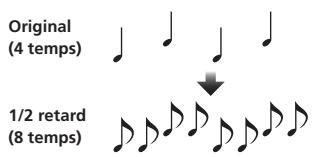
Un retard sonore est produit une fois selon la fraction de temps spécifiée avec les touches [BEAT, ].
Lorsqu'un son avec un retard d'un 1/2 temps est ajouté, 4 temps deviennent 8 temps.
| Touches BEAT ▲, ▲ (para-mètre 1) | Servent à spécifique un retard de 1/8 – 16/1 selon la durée d'un temps du BPM. |
| Commande TIME (para-mètre 2) | Sert à régler le retard.1 à 4000 (ms) |
| Commande LEVEL/DEPTH (paramètre 3) | Sert à régler la balance entre le son original et le son auquel le retard est appliqué. |
| X-PAD (paramètre 4) | Sert à régler le retard. |
Un retard sonore est produit plusieurs fois et graduellement selon la fraction de temps spécifique avec les touches [BEAT, ].
Avec des échos à 1/1 temps, lessons avec retard s'affaiblissant selon le tempo du morceau même après la coupure du son entrant.
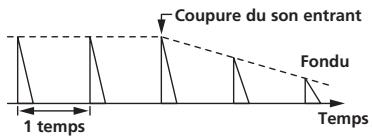
| Touches BEAT (para-mètre 1) | Servent à spécifique un retard de 1/8 – 16/1 selon la durée d'un temps du BPM. |
| Commande TIME (para-mètre 2) | Sert à régler le retard.1 à 4000 (ms) |
| Commande LEVEL/DEPTH (paramètre 3) | Sert à régler la balance entre le son original et l'écho. |
| X-PAD (paramètre 4) | Sert à régler le retard. |
Cette fonction ajoute un effet de réverbération au son entrant.
Lorsque le retard change, la hauteur du son change simultanément.
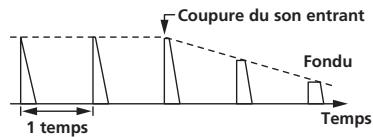
| Touches BEAT (para-mètre 1) | Servent à spécifique un retard de 1/8 – 16/1 selon la durée d'un temps du BPM. |
| Commande TIME (para-mètre 2) | Sert à régler le retard.10 à 4000 (ms) |
| Commande LEVEL/DEPTH(paramètre 3) | Sert à régler la balance entre le son original et le son auquel l'effect est appliqué et à régler les paramètres quantitatifs. |
| X-PAD (paramètre 4) | Sert à régler le retard. |
Cette fonction ajoute un effet de réverbération au son entrant.
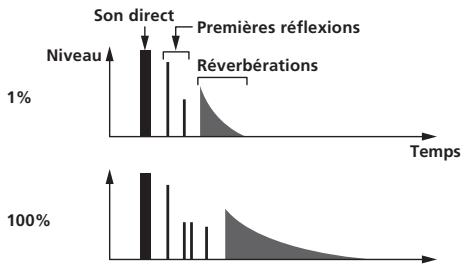
| Touches BEAT (para-mètre 1) | Servent à spécifique l'étendu de l'effet de réverbération, de 1 - 100 %. |
| Commande TIME (para-mètre 2) | Sert à régler le degré de réverbération. 1 - 100 (%) |
| Commande LEVEL/DEPTH (paramètre 3) | Régle la balance entre le son original et le son sur lequel l'effet est appliqué. |
| X-PAD (paramètre 4) | Régle la fréquence de coupure du filtré. |
Le son est coupé selon la fraction de temps spécifique avec les touches [BEAT, ].
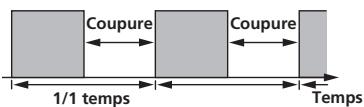
| Touches BEAT (para-mètre 1) | Servent à spécifique une durée de coupure de 1/16 – 16/1 selon la durée d'un temps du BPM. |
| Commande TIME (para-mètre 2) | Sert à régler la durée de l'effet.10 à 16000 (ms) |
| Commande LEVEL/DEPTH(paramètre 3) | Régle la balance entre le son original et le son sur lequel l'effet est appliqué. |
| X-PAD (paramètre 4) | Sert à déterminer le temps de coupure. |
La fréquence de coupure du filtre change selon la fraction de temps spécifique avec les touches [BEAT, ].
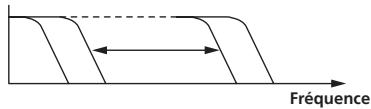
| Touches BEAT (para-mètre 1) | Servent à spécifique un temps de 1/4 - 64/1 pour le cycle de déplacement de la fréquence de coupure selon la durée d'un temps du BPM. |
| Commande TIME (para-mètre 2) | Sert à déterminer le cycle selon lequel la fréquence de coupure est déplacée.10 à 32000 (ms) |
| Commande LEVEL/DEPTH (paramètre 3) | Plus la commande est tournée dans le sens horsaire, plus l'effect est marqué. |
| X-PAD (paramètre 4) | Le cycle selon lequel la fréquence de coupure se déplace fluctue finement. |
Flanger
Un effet de flanger à 1 cycle est produit selon la fraction de temps spécifique avec les touches [BEAT, ].
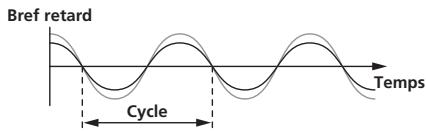
| Touches BEAT (para-mètre 1) | Servent à spécifique la durée de l'effet de 1/4 - 64/1 selon la durée d'un temps du BPM. |
| Commande TIME (para-mètre 2) | Set à spécifique le cycle selon lequel l'effet de flanger se déplace.10 à 32000 (ms) |
| Commande LEVEL/DEPTH(paramètre 3) | Plus la commande est tournée dans le sens horaire, plus l'effet est marqué.Lorsque la commande est entièrement tournée à gauche, le son original seulement est émis. |
| X-PAD (paramètre 4) | Le cycle selon lequel l'effet de flanger se déplace fluctue fine-ment. |
L'effet de phaseur change selon la fraction de temps spécifique avec les touches [BEAT.].
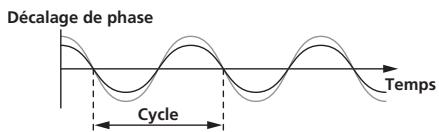
| Touches BEAT (para-mètre 1) | Servent à spécifique un temps de 1/4 – 64/1 pour le cycle de déplacement de l'effet de phaseur selon la durée d'un temps du BPM. |
| Commande TIME (para-mètre 2) | Sert à déterminer le cycle selon lequel l'effet du déphaseur se déplace. 10 à 32000 (ms) |
| Commande LEVEL/DEPTH (paramètre 3) | Plus la commande est tournée dans le sens horaire, plus l'effet est marqué. Lorsque la commande est entièrement tournée à gauche, le son original seulement est émis. |
| X-PAD (paramètre 4) | Le cycle selon lequel l'effet de phaseur se déplace fluctue fine-ment. |
Le son original est changé en un son imitant celui produit par un robot.
| Touches BEAT ▲ ▲ (para-mètre 1) | Servent à régler le degré de l'effet, de -100 – 100%. |
| Commande TIME (para-mètre 2) | Sert à régler le degré de l'effet. -100–100 (%) |
| Commande LEVEL/DEPTH (paramètre 3) | Régle la balance entre le son original et le son sur lequel l'effet est appliqué. |
| X-PAD (paramètre 4) | Change le degré de l'effet sonore. |
Les mediums du son entrant à l'endroit où la touche [ON/OFF] est pressée sont enregistrés et le son enregistré est restitué selon le niveau du son entrant.
| Touches BEAT (para-mètre 1) | Precise la manière selon laquelle le son enregistré est lu. |
| Commande TIME (para-mètre 2) | Precise la manière selon laquelle le son enregistré est lu. |
| Commande LEVEL/DEPTH (paramètre 3) | Règle la balance entre le son original et le son enregistré. |
| X-PAD (paramètre 4) | Precise la manière selon laquelle le son enregistré est lu. |
Le son présent au moment où la touche [ON/OFF] est pressée est enregistré, et le son enregistré est produit de manière répétée selon la fraction de temps spécifique avec les touches [BEAT, ].
Lorsque la durée de l'effet change, le son entrant est de nouveau enregistré.
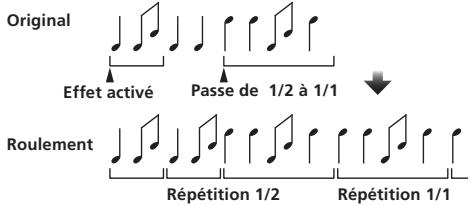
| Touches BEAT (para-mètre 1) | Servent à spécifique la durée de l'effet de 1/16 – 16/1 selon la durée d'un temps du BPM. |
| Commande TIME (para-mètre 2) | Sert à régler la durée de l'effet.10 à 4000 (ms) |
| Commande LEVEL/DEPTH(paramètre 3) | Sert à régler la balance entre le son original et ROLL. |
| X-PAD (paramètre 4) | Sert à régler la durée de l'effet. |
Le son présent au moment où la touche [ON/OFF] est pressée est enregistré, et le son enregistré est produit de manière répétée selon la fraction de temps spécifique avec les touches [BEAT, ].
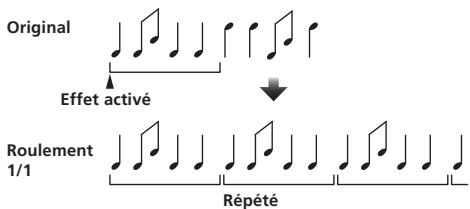
| Touches BEAT ≦ (para-mètre 1) | Servent à spécifique la durée de l'effet de 1/16 – 16/1 selon la durée d'un temps du BPM. |
| Commande TIME (para-mètre 2) | Sert à régler la durée de l'effet.10 à 4000 (ms) |
| Commande LEVEL/DEPTH(paramètre 3) | Sert à régler la balance entre le son original et ROLL. |
| X-PAD (paramètre 4) | Sert à régler la durée de l'effet. |
Le son présente au moment où la touche [ON/OFF] est pressée est enregistré, et le son enregistré est inversé puis produit de manière répétée selon la fraction de temps spécifique avec les touches [BEAT, ].
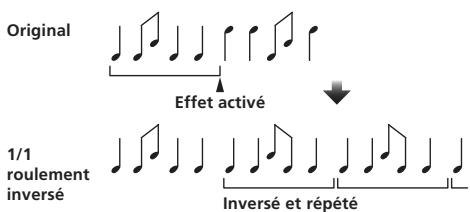
| Touches BEAT (para-mètre 1) | Servent à spécifique la durée de l'effet de 1/16 - 16/1 selon la durée d'un temps du BPM. |
| Commande TIME (para-mètre 2) | Sert à régler la durée de l'effet.10 à 4000 (ms) |
| Commande LEVEL/DEPTH (paramètre 3) | Sert à régler la balance entre le son original et ROLL. |
| X-PAD (paramètre 4) | Sert à régler la durée de l'effet. |
SND/RTN (MIDI LFO)
Raccordez un générateur d'effets externe, etc. ici.
La touche [LFO FORM (WAKE UP)] permet la commande du logiciel et des dispositifs compatibles MIDI à l'aide des signaux MIDI.
Raccordez un générateur d'effets externe, etc. ici.
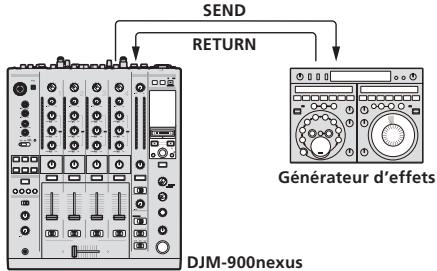
| Touches BEAT (para-mètre 1) | — |
| Commande TIME (para-mètre 2) | — |
| Commande LEVEL/DEPTH (paramètre 3) | Sert à ajuster le niveau sonore à l'entrée de la prise [RETURN]. |
| X-PAD (paramètre 4) | — |
MIDI LFO
L'onde du signal MIDI (0-127) change selon le tempo du morceau.
Le motif de la forme d'onde du signal MIDI change à chaque pression sur la touche
| Touches BEAT ▲, ▶ (para-mètre 1) | Servent à régler la durée d'émission de la forme d'onde de 1/4 – 64/1 selon un temps du BPM. |
| Commande TIME (para-mètre 2) | Sert à régler la durée de sortie de la forme d'onde. |
| Commande LEVEL/DEPTH (paramètre 3) | — |
| X-PAD (paramètre 4) | Change le motif de la forme d'onde du signal MIDI. |
Lorsque [MIDI LFO] est sélectionné, le son de la boîte à effets externe raccordée à la prise [RETURN] n'entre pas.
1 Si le son du canal que vous surveillez ne provient pas du canal [MASTER] lorsque [CF. A], [CF. B] ou [MASTER] est sélectionné avec le sélecteur [1, 2, 3, 4, MIC, CF. A, CF. B, MASTER], le son auquel l'effet est appliqué ne peut pas être contrôlé même en appuyant sur la touche [CUE] de [BEAT EFFECTS]. 2 Si l'effet est désactivé, le son auquel l'effet est appliqué ne peut pas être contrôlé même en appuyant sur la touche [CUE] de [BEAT EFFECTS].
Liste de messages MIDI
| Catégorie | Nom SW | Type SW | Messages MIDI | Déclenchement/Basculement | Remarques | |||||
| MSB | LSB | |||||||||
| CH1 | TRIM | VR | Bn | 01 | dd | — | — | — | 0-127 | |
| HI | VR | Bn | 02 | dd | — | — | — | 0-127 | ||
| MID | VR | Bn | 03 | dd | — | — | — | 0-127 | ||
| LOW | VR | Bn | 04 | dd | — | — | — | 0-127 | ||
| COLOR | VR | Bn | 05 | dd | — | — | — | 0-127 | ||
| CUE | BTN | Bn | 46 | dd | — | — | — | OFF=0, ON=127 | ||
| Fader de canal | VR | Bn | 11 | MSB | — | — | — | 0-127 | ||
| CROSS FADER ASSIGN | SW | Bn | 41 | dd | — | — | — | 0, 64, 127 | ||
| CH2 | TRIM | VR | Bn | 06 | dd | — | — | — | 0-127 | |
| HI | VR | Bn | 07 | dd | — | — | — | 0-127 | ||
| MID | VR | Bn | 08 | dd | — | — | — | 0-127 | ||
| LOW | VR | Bn | 09 | dd | — | — | — | 0-127 | ||
| COLOR | VR | Bn | 0A | dd | — | — | — | 0-127 | ||
| CUE | BTN | Bn | 47 | dd | — | — | — | OFF=0, ON=127 | ||
| Fader de canal | VR | Bn | 12 | MSB | — | — | — | 0-127 | ||
| CROSS FADER ASSIGN | SW | Bn | 42 | dd | — | — | — | 0, 64, 127 | ||
| CH3 | TRIM | VR | Bn | 0C | dd | — | — | — | 0-127 | |
| HI | VR | Bn | 0E | dd | — | — | — | 0-127 | ||
| MID | VR | Bn | 0F | dd | — | — | — | 0-127 | ||
| LOW | VR | Bn | 15 | dd | — | — | — | 0-127 | ||
| COLOR | VR | Bn | 16 | dd | — | — | — | 0-127 | ||
| CUE | BTN | Bn | 48 | dd | — | — | — | OFF=0, ON=127 | ||
| Fader de canal | VR | Bn | 13 | MSB | — | — | — | 0-127 | ||
| CROSS FADER ASSIGN | SW | Bn | 43 | dd | — | — | — | 0, 64, 127 | ||
| CH4 | TRIM | VR | Bn | 50 | dd | — | — | — | 0-127 | |
| HI | VR | Bn | 51 | dd | — | — | — | 0-127 | ||
| MID | VR | Bn | 5C | dd | — | — | — | 0-127 | ||
| LOW | VR | Bn | 52 | dd | — | — | — | 0-127 | ||
| COLOR | VR | Bn | 53 | dd | — | — | — | 0-127 | ||
| CUE | BTN | Bn | 49 | dd | — | — | — | OFF=0, ON=127 | ||
| Fader de canal | VR | Bn | 14 | MSB | — | — | — | 0-127 | ||
| CROSS FADER ASSIGN | SW | Bn | 44 | dd | — | — | — | 0, 64, 127 | ||
| Crossfader | Crossfader | VR | Bn | 0B | MSB | — | — | — | 0-127 | |
| Courbe du fader | CH FADER(√, √, ∩) | SW | Bn | 5E | dd | — | — | — | 0, 64, 127 | |
| CROSS FADER(×, ×, ×) | SW | Bn | 5F | dd | — | — | — | 0, 64, 127 | ||
| Maître | MASTER LEVEL | VR | Bn | 18 | dd | — | — | — | 0-127 | |
| BALANCE | VR | Bn | 17 | dd | — | — | — | 0-127 | ||
| CUE | BTN | Bn | 4A | dd | — | — | — | OFF=0, ON=127 | ||
| EQ CURVE (ISOLATOR, EQ) | SW | Bn | 21 | dd | — | — | — | 0, 127 | ||
| BOOTH MONITOR | BOOTH MONITOR | VR | Bn | 19 | dd | — | — | — | 0-127 | |
| LINK | CUE | BTN | Bn | 73 | dd | — | — | — | OFF=0, ON=127 | |
| BEAT EFFECTS | ▲ | BTN | Bn | 4C | MSB | — | — | — | OFF=0, ON=127 | |
| ▶ | BTN | Bn | 4D | — | — | — | — | OFF=0, ON=127 | ||
| AUTO/TAP | BTN | Bn | 45 | dd | — | — | — | OFF=0, ON=127 | ||
| TAP | BTN | Bn | 4E | dd | — | — | — | OFF=0, ON=127 | ||
| CUE | BTN | Bn | 4B | dd | — | — | — | OFF=0, ON=127 | ||
| EFFECT SELECT | DELAY | SW | Bn | 2A | dd | — | — | 2| | OFF=0, ON=127 | |
| ECHO | SW | Bn | 37 | dd | — | — | 2| | OFF=0, ON=127 | ||
| SPIRAL | SW | Bn | 2B | dd | — | — | 2| | OFF=0, ON=127 | ||
| REVERB | SW | Bn | 36 | dd | — | — | 2| | OFF=0, ON=127 | ||
| TRANS | SW | Bn | 35 | dd | — | — | 2| | OFF=0, ON=127 | ||
| FILTER | SW | Bn | 3B | dd | — | — | 2| | OFF=0, ON=127 | ||
| FLANGER | SW | Bn | 32 | dd | — | — | 2| | OFF=0, ON=127 | ||
| PHASER | SW | Bn | 39 | dd | — | — | 2| | OFF=0, ON=127 | ||
| ROBOT | SW | Bn | 33 | dd | — | — | 2| | OFF=0, ON=127 | ||
| MELODIC | SW | Bn | 3D | dd | — | — | 2| | OFF=0, ON=127 | ||
| SLIP ROLL | SW | Bn | 3A | dd | — | — | 2| | OFF=0, ON=127 | ||
| ROLL | SW | Bn | 2E | dd | — | — | 2| | OFF=0, ON=127 | ||
| REV ROLL | SW | Bn | 2F | dd | — | — | 2| | OFF=0, ON=127 | ||
| SND/RTN(MIDI LFO) | SW | Bn | 3E | dd | — | — | 2| | OFF=0, ON=127 | ||
| Catégorie | Nom SW | Type SW | Messages MIDI | Déclenchement/ Basculement | Remarques | ||||||
| MSB | LSB | ||||||||||
| BEAT EFFECTS | CH SELECT | CH1 | SW | Bn | 22 | dd | — | — | — | 2 | OFF=0, ON=127 |
| CH2 | SW | Bn | 23 | dd | — | — | — | 2 | OFF=0, ON=127 | ||
| CH3 | SW | Bn | 24 | dd | — | — | — | 2 | OFF=0, ON=127 | ||
| CH4 | SW | Bn | 25 | dd | — | — | — | 2 | OFF=0, ON=127 | ||
| MIC | SW | Bn | 26 | dd | — | — | — | 2 | OFF=0, ON=127 | ||
| CF.A | SW | Bn | 27 | dd | — | — | — | 2 | OFF=0, ON=127 | ||
| CF.B | SW | Bn | 28 | dd | — | — | — | 2 | OFF=0, ON=127 | ||
| MASTER | SW | Bn | 29 | dd | — | — | — | 2 | OFF=0, ON=127 | ||
| MIDI LFO | VR | Bn | 76 | dd | — | — | — | — | 0-127 | ||
| QUANTIZE | BTN | 9n | 76 | dd | — | — | — | Déclenchement/Basculement | — | ||
| TIME | SW | Bn | 0D | MSB | Bn | 2D | LSB | — | Valeur TIME (Lorsque FLANGER, PHASER ou FILTER est sélectionné, la valeur est divisée par deux. Lorsqu'une valeur négative est sélectionnée, se règle sur une valeur positive.) | ||
| LEVEL/DEPTH | VR | Bn | 5B | dd | — | — | — | — | 0-127 | ||
| X-PAD | VR | Bn | 74 | dd | — | — | — | — | Envoie les_infos de position du [X-PAD]. | ||
| ON/OFF X-PAD (toucher) · Lorsqu'un autre effet que [SND/RTN (MIDI LFO)] est sélectionné dans BEAT EFFECT | BTN | Bn | 72 | dd | — | — | — | 2 | OFF=0, ON=127 | ||
| ON/OFF X-PAD (toucher) · Lorsque [SND/RTN (MIDI LFO)] est sélectionné dans BEAT EFFECT | BTN | Bn | 40 | dd | — | — | — | 2 | OFF=0, ON=127 | ||
| MIC | HI | VR | Bn | 1E | dd | — | — | — | — | 0-127 | |
| LOW | VR | Bn | 1F | dd | — | — | — | — | 0-127 | ||
| SOUND COLOR FX | NOISE | BTN | Bn | 55 | dd | — | — | — | Déclenchement/Basculement1 | OFF=0, ON=127 | |
| SPACE | BTN | Bn | 69 | dd | — | — | — | Déclenchement/Basculement1 | OFF=0, ON=127 | ||
| GATE/COMP | BTN | Bn | 6A | dd | — | — | — | Déclenchement/Basculement1 | OFF=0, ON=127 | ||
| DUB ECHO | BTN | Bn | 6B | dd | — | — | — | Déclenchement/Basculement1 | OFF=0, ON=127 | ||
| CRUSH | BTN | Bn | 56 | dd | — | — | — | Déclenchement/Basculement1 | OFF=0, ON=127 | ||
| FILTER | BTN | Bn | 57 | dd | — | — | — | Déclenchement/Basculement1 | OFF=0, ON=127 | ||
| Fader Start | Fader Start 1 | BTN | Bn | 58 | dd | — | — | — | Déclenchement/Basculement | OFF=0, ON=127 | |
| Fader Start 2 | BTN | Bn | 59 | dd | — | — | — | Déclenchement/Basculement | OFF=0, ON=127 | ||
| Fader Start 3 | BTN | Bn | 5A | dd | — | — | — | Déclenchement/Basculement | OFF=0, ON=127 | ||
| Fader Start 4 | BTN | Bn | 5D | dd | — | — | — | Déclenchement/Basculement | OFF=0, ON=127 | ||
| HEADPHONES | MIXING | VR | Bn | 1B | dd | — | — | — | — | 0-127 | |
| LEVEL | VR | Bn | 1A | dd | — | — | — | — | 0-127 | ||
| Timing Clock | — | F8 | — | — | — | — | — | — | — | ||
| Fader Start | Fader Start 1 | 9n | 66 | dd | — | — | — | — | BACK CUE = 0, PLAY = 127 | ||
| Fader Start 2 | 9n | 67 | dd | — | — | — | — | BACK CUE = 0, PLAY = 127 | |||
| Fader Start 3 | 9n | 68 | dd | — | — | — | — | BACK CUE = 0, PLAY = 127 | |||
| Fader Start 4 | 9n | 69 | dd | — | — | — | — | BACK CUE = 0, PLAY = 127 | |||
| MIDI | START | BTN | FA | — | — | — | — | — | — | — | |
| STOP | BTN | FC | — | — | — | — | — | — | — | ||
L'activation d'une touche désactive l'autre touche activée, et des messages de mise en/hors service de MIDI sont envoyés par les deux touches. Quand aucune touche n'est désactivée, seul le message de mise en service de MIDI est envoyé à la touche pressée. Lors du changement de position, les signaux MIDI ON et OFF sont envoyés respectivement par les deux positions. Lorsque la touche [START/STOP] est pressée plus d'une seconde, les messages MIDI correspondant aux positions des touches, faders et commandes sont envoyés en groupe (Instantané). L'instantané MIDI envoie tous les messages MIDI sauf les messages de démarrage MIDI et d'arrêt MIDI.
Changement des réglages
1. Appuyez plus d'une seconde sur la touche [ON/OFF (UTILITY)]. L'écran de réglage du mode [USER SETUP] apparait.
- Pour afficher l'écran de réglage de mode [CLUB SETUP], éteignez d'abord cet appareil, puis appuyez sur la touche [POWER] tout en tenant la touche [ON/OFF (UTILITY)] enfoncée.
2 Appuyez sur la touche [BEAT ,]
Sélectionnez le paramètre à régler.
3 Appuyez sur la touche [TAP].
L'écran de changement de la valeur du réglage du paramètre s'affiche.
4 Appuyez sur la touche [BEAT ▲,▼]
Changez la valeur du réglage.
5. Appuyez sur la touche [TAP].
Validez la valeur du réglage.
L'écran précédent réapparaît.
- Pour revenir à l'écran précédent sans changer les réglages, appuyez sur la touche [QUANTIZE]. Appuyez sur la touche [ON/OFF (UTILITY)]. Fermez l'écran de réglage du mode [USER SETUP].
- Pour fermer l'écran de réglage du mode [CLUB SETUP], appuyez sur la touche [POWER] pour éteindre cet appareil.
Lorsque [Auto Standby] est réglé sur ON, l'appareil se met automatiquement en veille au bout de 4 heures dans la mesure où les conditions suivantes sont remplies.
Aucune des touches ou commandes de l'appareil ne sont actionnées. — Aucun signal audio de -10 dB ou plus n'est transmis aux prises d'entrée de cet appareil. — Aucune connexion PRO DJ LINK n'est effectuée. - Le mode de veille s'annule par une pression sur la touche [LFO FORM (WAKE UP)] - En Usine, la voilte automatique a été mise en service sur cet appareil. Si vous ne pouvez pas utiliser la voilte automatique, reglez [Auto Standby] sur [OFF].
La fonction talkover présente les deux modes suivants.
- [ADV] (talkover avancé) : Les médiums seulement du son des canaux autres que le canal [MIC] sont atténués selon la valeur du réglage de [Talk Over LEVEL] et reproduits.
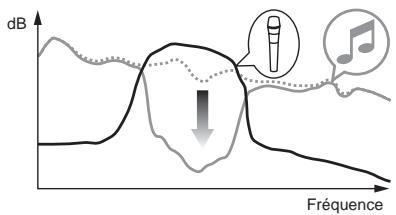
- [NOR] (talkover normal) : Le son des canaux autres que le canal [MIC] est attenué selon la valeur du réglage de [Talk Over LEVEL] et reproduit.
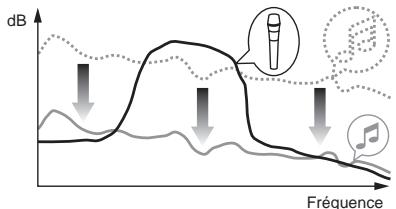
Réglage des préférences
Réglage après l'achat
| Mode | Réglages des options | Affichage sur écran | Valeur du réglage | Descriptions |
| USER SETUP | Fader Start | F.S. | ON, OFF* | Met en et hors service le lancement par le fader de tous les lecteurs DJ raccordés aux prises [LINK]. |
| MIDI CH | MIDI CH | 1° à 16 | Régle le canal MIDI. | |
| MIDI Button Type | MIDI BT | TGL*, TRG | Sélectionne le mode de transmission du signal MIDI, [TGL (TOGGLE)] ou [TRG (TRIGGER)]. | |
| Talk Over Mode | TLK MOD | ADV*, NOR | Sélectionne le mode de la fonction talkover, [ADV(ADVANCED)] ou [NOR(NORMAL)]. | |
| Talk Over LEVEL | TLK LVL | -6 dB, -12 dB, -18 dB*, -24 dB | Régle le niveau d'atténuation du son de la fonction talkover. | |
| CLUB SETUP | Digital Master Out Level | DOUT LV | -19 dB*, -15 dB, -10 dB, -5 dB | Régle le niveau maximal du son provenant des prises [DIGITAL MASTER OUT].1 |
| Digital Master Out Sampling Rate | DOUT FS | 48 kHz, 96 kHz* | Régle la fréquence d'échantillonnage du signal numérique. | |
| MASTER ATT. | MST ATT | -6 dB, -3 dB, 0 dB* | Régle le niveau d'atténuation du son provenant des prises [MASTER1] et [MASTER2]. | |
| Auto Standby | AUTOSTB | ON*, OFF | Met en et hors service la mise en voille automatique. | |
| Mic Output To Booth Monitor | MIC BTH | ON*, OFF | Détermine si les signaux audio du microphone doivent provenir des prises [BOOTH]. | |
| PC UTILITY | PC UTLY | ON*, OFF | Spécifie si l'utilitaire de réglage de l'ordinateur doit être ou non lancé automatiquement lorsqu'un cable USB est raccordé. | |
| Factory Reset | INITIAL | YES, NO* | Rétablit tous les régles par défaut effectués en usine. |
1: Notez que le son sortant peut être déformé si l'indicateur de niveau principal ne s'éclaire pas tout en haut.
En cas de panne
- Une erreur de commande est souvent prise pour une anomalie de fonctionnement ou une panne. Si vous estimez que cet appareil ne fonctionne pas correctement, vérifiez les points ci-dessous. Parfois, le problème peut provenir d'un autre composant. Examinez les autres composants et les appareils électriques utilisés. Si le problème persiste malgré les vérifications des points suivants, confiez les réparations au service après-vente Pioneer le plus proche ou à votre revendeur.
- De l'électricité statique ou des interférences externes ont peut-être déréglé le lecteur. Dans ce cas, il suffit probablement de débrancher puis de rebrancher le cordon d'alimentation pour que le lecteur fonctionne de nouveau.
| Problème | Vérification | Solution |
| L'apparéil ne s'allume pas. | Est-ce que le cordon d'alimentation est correctement raccordé? | Branchez le cordon d'alimentation sur une prise secteur. |
| Aucun son ou son faible. | Est-ce que le sélecteur [DIGITAL, CD/LINE, PHONO, LINE, USB */*] est à la bonne position? | Tournez le sélecteur [DIGITAL, CD/LINE, PHONO, LINE, USB */*] pour sélec-tionner la source d'entrée du canal. (la page 14) |
| Est-ce que les cables de liaison sont correctement raccordés? | Raccordez correctement les cables de liaison. (la page 7) | |
| Est-ce que les prises et fiches sont sales? | Nettoyez les prises et les fiches avant d'effectuer les raccordements. | |
| Est-ce que [MASTER ATT.] est régèle sur [-6 dB], etc. ? | Sur l'écran [USER SETUP], changez [MASTER ATT]. (la page 23) | |
| Le son numérique ne peut pas être restitué. | Est-ce que la fréquence d'échantillonnage (fs) de la sortie audio numérique correspond aux spécifications du dispositif raccordé? | Sur l'écran [CLUB SETUP], réglez [Digital Master Out Sampling Rate] en fonction des specifications de l'équipement raccordé. (la page 23) |
| Distorsion du son. | Est-ce que le niveau du son provenant du canal [MASTER] est régèle convenablement? | Réglez la commande [MASTER LEVEL] de sorte que l'indicateur de niveau du canal maitre s'éclaire autour de [0 dB] au niveau de créte. (la page 14) |
| Réglez [MASTER ATT] sur [-3 dB] ou [-6 dB]. (la page 23) | ||
| Est-ce que le niveau du son transmis à chaque canal est régèle correctement? | Réglez la commande [TRIM] de sorte que l'indicateur de niveau du canal s'éclaire à environ [0 dB] au niveau de créte. (la page 14) | |
| Impossible de faire un fondu enchaîné. | Est-ce que les sélecteurs CROSS FADER ASSIGN (A, THRU, B) sont régliés correctement? | Réglez les sélecteurs [CROSS FADER ASSIGN (A, THRU, B)] correctement pour les différentes canaux. (la page 14) |
| Départ au crossfader d'un lecteur DJ impossible. | Est-ce que [FADER START] est régisé sur [OFF]? | Sur l'écran [USER SETUP], réglez [FADER START] sur [ON]. (la page 23) |
| Est-ce que le lecteur DJ est raccordé correctement à la prise [LINK] ? | Raccordez correctement le lecteur DJ à la prise [LINK] à l'aide d'un cable LAN. (la page 7) | |
| Est-ce que les cables audio sont correctement raccordés? | Raccordez les prises d'entrée audio de cet apparéel et les prises de sortie audio du lecteur DJ par un cable audio. (la page 7) | |
| Est-ce que le nombre de lecteur DJ est spécifique correctement ? | Réglez le nombre du lecteur DJ sur le même nombre que le canal auquel le cable audio est raccordé. | |
| [BEAT EFFECTS] ne fonctionne pas. | Est-ce que le sélecteur [1, 2, 3, 4, MIC, CF.A, CF.B, MASTER] est régisé correctement? | Tournze le sélecteur [1, 2, 3, 4, MIC, CF.A, CF.B, MASTER] pour sélectionner le canal auquel vous pouze appliquer l'effet. |
| [ SOUND COLOR FX] ne fonctionne pas. | Est-ce que la commande [COLOR] est à la position appro-priée? | Tournze la commande [COLOR] dans le sens horsaire ou antihoraire. (la page 15) |
| Impossible d'utiliser un processeur d'effets externe. | Est-ce que la touche [ON/OFF] de [BEAT EFFECTS] est régèle sur [ON] ? | Appuyez sur la touche [ON/OFF] de [BEAT EFFECTS] pour régler [SND/RTN] sur [ON]. (la page 16) |
| Est-ce que le processeur d'effets externe est raccordé correctement à la prise [SEND] ou [RETURN] ? | Raccordez le générateur d'effets externe aux prises [SEND] et [RETURN]. (la page 7) | |
| Distorsion du son provenant du processeur d'effets externe. | Est-ce que la sortie audio du générateur d'effets externe est à un niveau approprié? | Réglez le niveau de sortie audio du générateur d'effets externe. |
| Le tempo (BPM) ne peut pas être mesuré ou la valeur obtenue (BPM) n'est pas plausible. | Est-ce que le niveau d'entrecée audio est trop élevé ou trop faible? | Réglez la commande [TRIM] de sorte que l'indicateur de niveau du canal s'éclaire à environ [0 dB] au niveau de créte. (la page 14)Pour certains morceaux, il peut être impossible de mesurer le tempo (BPM).Utilisez la touche [TAP] pour spécifique manuellement le tempo. (la page 16) |
| Le tempo mesuré (BPM) diffère du tempo indiqué sur le CD. | — | Les valeurs peuvent être légément différentes selon la façon dont le BPM est mesuré. Il est inutilde le corriger. |
| Le séquenceur MIDI ne se synchronise pas. | Est-ce que le mode sync du séquenceur MIDI est le mode Slave? | Réglez le mode sync du séquenceur MIDI sur le mode Slave. |
| Est-ce que le séquenceur MIDI utilisé prend en charge les horloges de synchronisation MIDI? | Les séquenceurs MIDI ne seront pas en charge les horloges de synchronisa-tion MIDI ne peuvent pas'être synchronisés. | |
| La commande MIDI ne fonctionne pas. | Est-ce que le canal MIDI est en service? | Appuyez sur la touche [ON/OFF] de [MIDI]. (la page 17, Fonctionnement dulogiciel DJ avec la fonction MIDI) |
| Est-ce que les réglages MIDI sont corrects? | Pour employer un logiciel DJ avec cet apparéel, les messages MIDI de cet apparéil doivent être affectés au logiciel DJ utilisé. Pour les instructions sur l'affection des messages, reportez-vous au mode d'emploi de toute voie. (la page 16) | |
| Cet apparéil n'est pas reconnu plus avoir été raccordé à un ordinateur. L'indicateur USB est éteint ou clignote. | Est-ce que le pilote a été installé correctement sur toute ordinateur? | Installez le logiciel pilote. S'il est déjà installé, réinstallé-le. (la page 8) |
| Le son d'un ordinateur ne peut pas être restitué par cet apparéil. | Est-ce que cet apparéil et l'ordinateur sont raccordés correctement? | Raccordez cet apparéil et l'ordinateur à l'aide d'un cable USB. (la page 8) |
| Est-ce que les réglages du dispositif de sortie audio sont correctes? | Sélectionnez cet apparéil dans les réglages de dispositif de sortie audio. Pour les instructions sur les réglages à effectuer dans cette application, reportez-vous au mode d'emploi de cette application. | |
| Est-ce que le sélecteur [DIGITAL, CD/LINE, PHONO, LINE, USB */*] est à la bonne position? | Réglez le sélecteur [DIGITAL, CD/LINE, PHONO, LINE, USB */*] sur la position [USB */*]. (la page 14) | |
| Le son auquel l'effet est appliqué ne peut pas être sur-veilé lorsque la touche [CUE] de [BEAT EFFECTS] est pressée. | — | Le circuit qui généra le'écho pour lessons auxquels les effets [ECHO], [REVERB], [ROLL], [SLIP ROLL] et [REV ROLL] sont appliqués est situé après le circuit d'effets, si bien que le contrôle n'est pas possible. Il ne s'agit pas d'un dysfon-tionnement. |
| Le son est déformé lorsqu'un lecteur analogique est raccordé aux prises [PHONO] de cet apparéil. Ou bien, l'éclairage de l'indicateur de niveau du canal ne change pas même lorsque la commande [TRIM] est tournée. | Avez-vous raccordé un lecteur analogique avec égalisseur phono? | Dans le cas de lecteurs analogiques à égalisseur phono, raccordez le lecteur aux prises [CD/LINE] ou [LINE]. (la page 7)Si le lecteur analogique pourvuv d'un égalisseur phono présente un sélecteur PHONO/LINE, réglez celui-ci sur PHONO. |
| Est-ce qu'une interface audio pour ordinateurs est raccordée entre le lecteur analogique et cet apparéil? | Si l'interface audio des ordinateurs a une sortie de ligne, reliez celle-ci à la prise [CD/LINE] ou [LINE]. (la page 7)Si le lecteur analogique presente un sélecteur PHONO/LINE, réglez celui-ci sur PHONO. |
Schéma fonctionnel
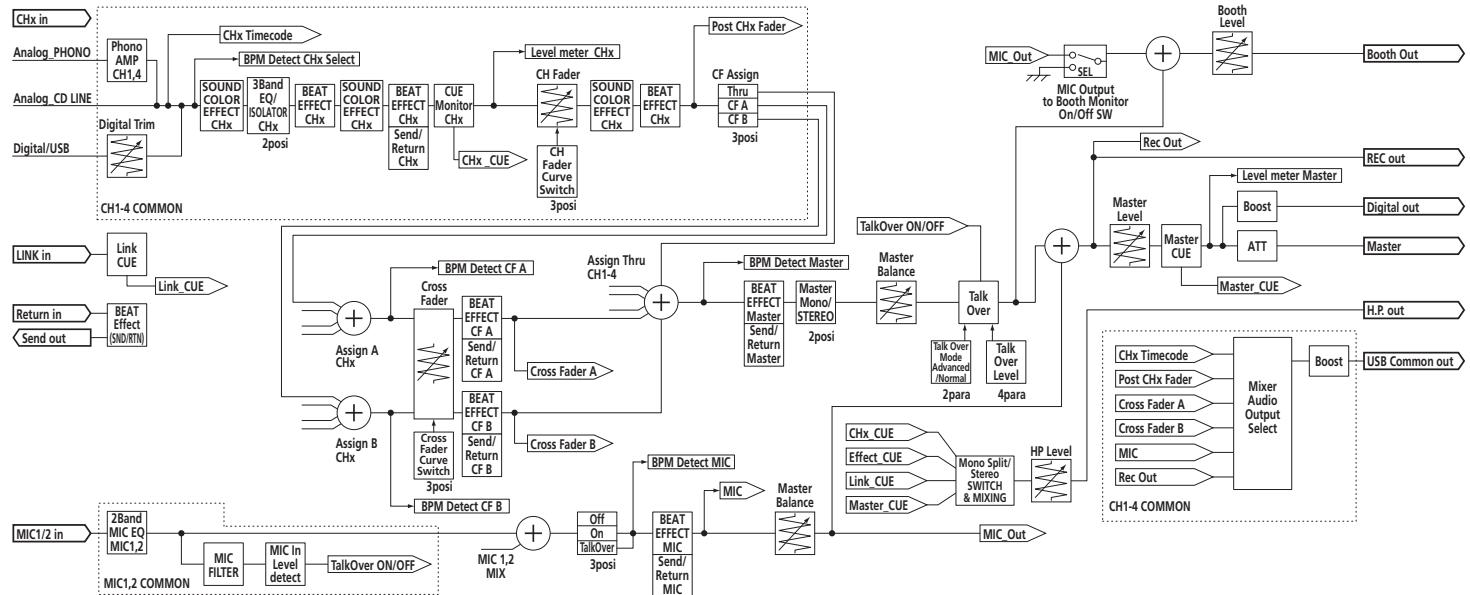
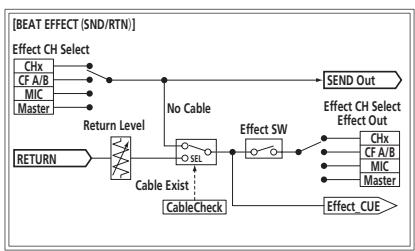
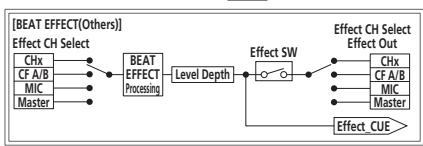
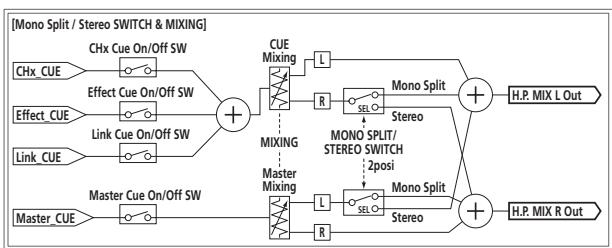
Avis de non responsabilité
- Pioneer et rekordbox sont des marques commerciales ou des marques déposées de Pioneer Corporation.
- Microsoft®, Windows Vista® et Windows® sont des marques déposées ou des marques commerciales de Microsoft Corporation aux États-Unis et/ou dans d'autres pays.
- Apple, Macintosh et Mac OS sont des marques commerciales d'Apple Inc., enregistrées aux États-Unis et dans d'autres pays.
- ASIO est une marque commerciale de Steinberg Media Technologies GmbH.
Les noms de sociétés et de produits mentionnés ici sont des marques commerciales de leurs détenteurs respectifs.
Général
Alimentation. CA 220 V à 240 V, 50 Hz/60 Hz Consommation. 41 W Consommation (en veille) 0,4 W Poids de l'appareil principal. 7,1 kg Dimensions maximales 331 mm (L) × 107,9 mm (H) × 409 mm (P) Température de fonctionnement tolérée. +5°C à +35°C Humidité de fonctionnement tolérée 5% à 85% (sans condensation)
Section audio
Fréquence d'échantillonnage 96 kHz Convertisseur MASTER N/A 32 bits Autres convertisseurs A/N et N/A. 24 bits Caractéristiques des fréquences CD/LINE 20 Hz à 20 kHz
Rapport S/B (sortie nominale)
PHONO 88 dB CD/LINE 105 dB MIC1, MIC2 84 dB
Distorsion harmonique totale (CD/LINE - MASTER1) 0,005 %
Niveau d'entrée standard / Impédance d'entrée
PHONO -52 dBu/47 kΩ CD/LINE -12 dBu/47 kΩ MIC1 -52 dBu/8 kΩ MIC2 52 dBu/12 kΩ RETURN -12 dBu/47 kΩ
Niveau de sortie standard / Impédance de charge / Impédance de sortie
MASTER1. +8dBu / 10k /5 ou inférieur MASTER2. +2dBu / 10k /22 ou inférieur REC OUT. 8 dBu/10 kΩ/22 Ω ou inférieur BOOTH +8dBu / 10k /1k ou inférieur SEND. -12 dBu/10 kΩ/1 kΩ ou inférieur PHONES. +8,5dBu / 32 /1 ou inférieur
Niveau de sortie nominal / Impédance de charge
MASTER1 +26 dBu/10 kΩ MASTER2 +22 dBu / 10 kΩ
Diaphonie (LINE) -82 dB
Caractéristiques de l'égaliseur de canal
HI. -26 dB à +6 dB (13 kHz) MID -26 dB à +6 dB (1 kHz) LOW. -26 dB à +6 dB (70 Hz)
Caractéristiques de l'égaliseur de microphone
HI. -12 dB a +12 dB (10 kHz) LOW. -12 dB a +12 dB (100 Hz)
Prises d'entrée/sortingie
Prise d'entrée PHONO Prise RCA. 2 jeux Prise d'entrée CD/LINE Prises RCA. 4 jeux Prise d'entrée LINE Prise RCA. 2 jeux Prise d'entrée MIC1 Connecteur XLR/jack (Ø 6,3 mm) 1 jeu Prise d'entrée MIC2 Jack (Ø 6,3 mm) 1 jeu Prises d'entrée RETURN Jack (Ø 6,3 mm) 1 jeu Prise d'entrée coaxiale DIGITAL IN Prises RCA. 4 jeux Prise de sortie MASTER Connecteur XLR 1 jeu Prises RCA. 1 jeu Prise de sortie BOOTH Jack (Ø 6,3 mm) 1 jeu Prise de sortie REC OUT Prises RCA. 1 jeu Prise de sortie SEND Jack (6,3 mm) 1 jeu
Prise de sortie coaxiale DIGITAL MASTER OUT Prises RCA. 1 jeu Prise MIDI OUT 5 PDIN. 1 jeu Prise de sortie PHONES Jack stereo (6,3 mm) 1 jeu Prise USB Type B 1 jeu Prise LINK Prise LAN (100Base-TX) 1 jeu
- Les caractéristiques et la présentation peuvent être modifiées, sans avis préalable, dans un souci d'amélioration.
- Publication de Pioneer Corporation. © 2011 Pioneer Corporation. Tous droits de reproduction et de traduction réservés.
Klik op de [About] tab.
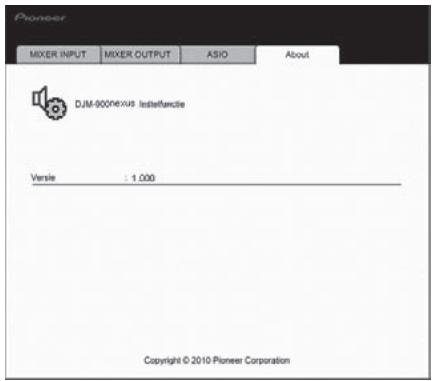
Connecte à un reproducteur DJ ou à un composant de son de niveau de ligne.
5 Terminal SIGNAL GND (laa) 7
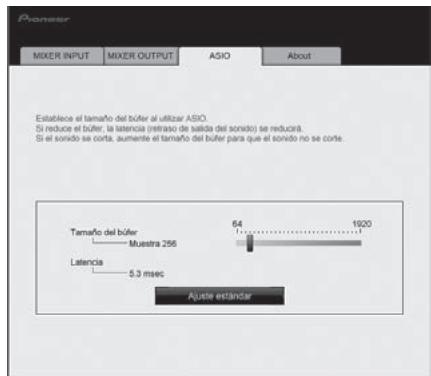
Tous droits de reproduction et de
traduction réservés.
- DANGER D' electrocution NE PAS OUVRIR
- Avertissement
- Precaution de ventilation
- Milieu de fonctionnement
- Attention
- Note importante sur le cable d'alimentation
- Comment lire ce manuel
- Informations préliminaires
- Raccordements
- Opérations
- Types d'effets
- Changement des réglages
- Informations supplémentaires
- Caracteristiques
- CARTE son
- HAUTE qualité SONORE
- FADER de CANAL
- PRO DJ LINK
- Contenu du carton d'emballage
- Raccordements
- Raccordement des prises d'entrée
- Raccordement des prises de sortie
- Raccordement au panneau de commande
- Accord de licence du logiciel
- Définitions
- Licence de programme
- Exclusion de garantie
- Dommages-intérêts et recours pour infraction
- Résiliation
- Conditions générales
- Précautions à prendre lors de l'installation
- Marché à suivre (windows)
- Marché à suivre (macintosh)
- Raccordez cet appareil à votre ordinateur avec un cable USB. cet appareil est un dispositif audio conforme aux normes ASIO.
- Appuyez sur la touche [POWER].
- Pour windows
- Pour mac OS x
- Réglage de la sortie des données audio de cet appareil vers l'ordinateur
- Cliques sur le menu déroulant de [mixer audio output]
- Cliquez sur le menu déroulant de [USB output level]
- Réglage de la taille de la mémoire (lorsque ASIO de windows est utilisé)
- Cliquez sur l'onglet [ASIO].
- Vérification des toutes dernières informations concernant le pilote
- Panneau de commande
- Appuyez sur la touche [POWER].
- Tournez le sélecteur [digital, cd/line, phonograph, LINE, USB */*].
- Tournez la commande [TRIM]
- Régler le fader de canal sur la position intérieure
- Commutez le sélecteur [CROSS FADER ASSIGN (a, THRU, b)]
- Réglez le crossfader
- Tournez la commande [MASTER LEVEL]
- Tournez les commandes [eq/iso (HI, MID, LOW)] des différents canaux.
- Commutation de la fonction des commandes [eq/iso (HI, MID, LOW)]
- Contrôle du son par un casque
- Appuyez sur la(les) touche(s) [CUE] du(des) canal(canaux) que vous suivez surveiller.
- Tournez la commande [MIXING]
- Tournez la commande [LEVEL] de [HEADPHONES]
- Contrôle du son de l'ordinateur
- Raccordez un ordinateur sur lequel rekordbox est installé.
- Appuyez sur la touche [CUE] de [LINK].
- Commutez le sélecteur [CH FADER (,,)]
- Commutez le sélecteur [CROSS FADER]
- Lancement de la lecture sur un lecteur DJ avec la fader (lancement par le fader)
- Appuyez sur une des touches [FADER START (1, 2, 3, 4)]
- Spécifiez le repère sur le lecteur DJ
- Régler le fader de canal sur la position intérieure
- Lancer la lecture en utilisant le crossfader
- Régler le crossfader
- Régler le crossfader
- Réglez le sélecteur [OFF, on, TALK OVER] sur [on] ou [TALK OVER].
- Tournez les commandes [EQ (HI, LOW)] des canaux [MIC]
- Commutation du son entre mono et stéréo
- Commutez le sélecteur [MONO, STEREO].
- Réglage de la balance g/d du son
- Tournez la commande [balance]
- Tournez la commande [BOOTH MONITOR]
- Opérations avancées
- Appuyez sur une des touches [SOUND COLOR FX]
- Tournez la commande [COLOR]
- Appuyez sur la touche [auto/tap].
- Tournez le sélecteur [DELAY, ECHO, SPIRAL, REVERB, TRANS, FILTER, flanger, PHASER, ROBOT, melodic, SLIP ROLL, ROLL, REV ROLL, snd/rtn (MIDI LFO)]
- Tournez le sélecteur [1, 2, 3, 4, MIC, CF. a, CF. b, MASTER].
- Appuyez sur la touche [BEAT, ]
- Appuyez sur la touche [ON/OFF] de [BEAT effects]
- Tapez au moins 2 fois sur la touche [TAP] au rythme du battement (noires) du son produit.
- Reliez cet appareil et le générateur d'effets externe.
- Appuyez sur la touche [ON/OFF] de [BEAT effects]
- Utilisation de la fonction quantize
- Appuyez sur la touche [QUANTIZE].
- Appuyez sur la touche [on/off] de [BEAT effects] ou touchez le [x-pad].
- Fonctionnement du [x-pad]
- Touchez le [x-pad]
- Fonctionnement du logiciel DJ avec la fonction MIDI
- Raccordez la prise [USB] de cet appareil à l'ordinateur.
- Appuyez sur la touche [on/off (utility)]
- Préparations avant d'utiliser la fonction MIDI LFO
- Appuyez sur la touche [on/off (utility)]
- Appuyez sur la touche [ON/OFF] de [BEAT effects]
- Appuyez sur la touche [LFO FORM (WAKE UP)]
- Utilisation de MIDI LFO
- Tournez le sélecteur [DELAY, ECHO, SPIRAL, REVERB, TRANS, FILTER, flanger, PHASER, ROBOT, melodic, SLIP ROLL, ROLL, REV ROLL, snd/rtn (MIDI LFO)]
- Appuyez sur la touche [LFO FORM (WAKE UP)]
- Appuyez sur la touche [BEAT ,]
- Appuyez sur la touche [on/off] de [BEAT effects] ou touchez le [x-pad].
- Appuyez sur la touche [start/stop] de [MIDI].
- Fonctionnement d'un séquenceur MIDI externe
- Appuyez sur la touche [start/stop] de [MIDI].
- Appuyez sur [ON/OFF] dans la section [MIDI]
- Types d'effets
- Types de BEAT EFFECT
- Flanger
- SND/RTN (MIDI LFO)
- MIDI LFO
- Changement des réglages
- Réglage des préférences
- En cas de panne
- Avis de non responsabilité
- Général
- Section audio
- Prises d'entrée/sortingie
Marque : PIONEER
Modèle : DJM-900NXS
Catégorie : Mixeur DJ