
DJM-900NXS - Mixer DJ PIONEER - Manuale utente e istruzioni gratuiti
Trova gratuitamente il manuale del dispositivo DJM-900NXS PIONEER in formato PDF.



Domande degli utenti su DJM-900NXS PIONEER
0 domanda su questo apparecchio. Rispondi a quelle che conosci o fai la tua.
Fai una nuova domanda su questo apparecchio
Scarica le istruzioni per il tuo Mixer DJ in formato PDF gratuitamente! Trova il tuo manuale DJM-900NXS - PIONEER e riprendi in mano il tuo dispositivo elettronico. In questa pagina sono pubblicati tutti i documenti necessari per l'utilizzo del tuo dispositivo. DJM-900NXS del marchio PIONEER.
MANUALE UTENTE DJM-900NXS PIONEER
Il除去 Web di Pioneer sobre menzionato offre FAQ, informazioni sul software e vari altri tipi di informazione e servizi, in modo da permettervi di fare uso del loro prodotto in tutte comodità.
Istruzioni per l'uso
Handleiding
Il simbolo del lampo con terminale a forma di freccia situato all'interno di un triangolo equilatero serve ad avvisare l'utilizzatore della presenza di una "tensione pericolosa" non isolata nella struttura del prodotto che potrebbe essere di un'intensità tale da provocare scosse elettriche all'utilizzatore.
CAUTION
RISK OF ELECTRIC SHOCK DO NOT OPEN
ATTENZIONE:
PER EVITARE IL RISCHIO DI SCOSSE ELETTRICHE, NON RIMUOVERE IL COPERCHIO (O IL RETRO). NON CI SONO PARTI INTERNE LA CUI MANUTENZIONE POSSA ESSERE EFFETTUATA DALL'UTENTE. IN CASO DI NECESITÀ, RIVOLGERSI ESCLUSIVAMENTE A PERSONALE DI SERVIZIO QUALIFICATO.

Il punto esclamativo in un triangolo equilatero serve ad awisare l'utilizzatore della presenza di importanti istruzioni di funzionamento e manutenzione riportate nel libretto allegato al prodotto.
D3-4-2-1-A1_It
ATTENZIONE
Questo apparecchio non è impermeabile. Per prevenire pericoli di incendi o folgorazioni, non posizionare nelle vicinanze di questo apparecchio contentitori pieni di liquidi (quali vasi da fiori, o simili), e non esporre l'apparecchio a sgocciolii, schizzi, pioggia o umidità.
D3-4-2-1-3_A1_It
ATTENZIONE
Prima di collegare per la prima volta l'apprecchio alla sorgente di alimentazione leggere attendamente la sezione che segue.
La tensione della sorgente di elettricità differisce da Paese a Paese e da regione a regione. Verificare che la tensione di rete della zona in cui si intende utilizzato l'apparecchio sa quella corretta, come indicato sul pannello laterale dell'apparecchio stesso (ad es.: 230 V o 120 V).
D3-4-2-1-4*A1It
AVVERTENZA PER LA VENTILAZIONE
Installare l'apparecchio avendo cura di lasciare un certo spazio all'intorno dello stesso per consentire una adeguata circolazione dell'aria e migliorare la dispersione del calore (almeno, 5 cm sul retro, e 3 cm su ciascuno dei lati).
ATTENZIONE
L'apparecchio è dotato di un certo numero di fessure e di aperture per la ventilazione, allo scopo di garantirne un funzionamento affidabile, e per proteggerlo dal surriscaldamento. Per prevenir possibili pericoli di incendi le aperture non devono mai venire bloccate o coperte con oggetti vari (quali giornali, tovaglie, tende o tendaggi, ecc.), e l'apparecchio non deve essere utilizzato appoggiandolo su tappeti spessi o sul fatto.
D3-4-2-1-7b*A1_It
AVVERTIMENO RIGUARDANTE IL FILO DI ALIMENTAZIONE
Prendete sempre il filo di alimentazione per la spina. Non tiratelo mai agendo per il filo stesso e non toccate mai il filo con le mani bagnati, perché questo potrebbe causare cortocircuiti o scosse elettriche. Non collocate l'unità, oppure dei mobili sopra il filo di alimentazione e controllate che lo stesso non sia premuto. Non annodate mai il filo di alimentazione né collegatelo con altri fili. I fili di alimentazione devono essere collocati in tal modo che non saranno calpestati. Un filo di alimentazione danneggiato potrebbe causare incendi o scosse elettriche. Controllate il filo di alimentazione regolarmente. Quando localizzate un eventuale danno, rivolgetevi al più vicino centro assistenza autorizzato della PIONEER oppure al vincro rivenditore per la sostituzione del filo di alimentazione.
S002*A1It
Se la spina del cavo di alimentazione di quello apparecchio non si adatta alla presa di corrente alternata di rete nella quale si intende inseire la spina stessa, Questa deve essere sostituita con una adatta allo scopo. La sostuzione della spina del cavo di alimentazione deve essere effettuata solamente da personale di servizio qualificato. Dopo la sostuzione, la vecchia spina, tagliata dal cavo di alimentazione, deve essere adeguatamente eliminata per evitare possibili scosse o folgorazioni dovute all'accidentale inserimento della spina stessa in una presa di corrente sotto tensione.
Se si pensa di non utilizzato l'apparecchio per un relativamente lungo periodo di tempo (ad esempio, durante una vacanza), staccare la spina del cavo di alimentazione dalla presa di corrente alternata di rete.
D3-4-2-2-1a_A1_it
AVVERTENZA
L'interruttore principale (POWER) dell'apparecchio non stacca completeness il flusso di corrente elettrica alla presa di corrente alternata di rete. Dal momento che il cavo di alimentazione costituisce l'unico disposativo di distacco dell'apparecchio alla sorgente di alimentazione, il cavo stesso deve essere staccato alla presa di corrente alternata di rete per sospendere completeness qualsiasi flusso di corrente. Verificare quindi che l'apparecchio sia stato installato in modo da poter procedere confacilitya al distacco del cavo di alimentazione alla presa di corrente, in caso di necessità. Per prevenir pericoli di incendi, inoltre, il cavo di alimentazione deve essere staccato alla presa di corrente alternata di rete se si pensa di non utilizzato l'apparecchio per periodi di tempo relativamente lunghi (ad esempio, durante una vacanza).
D3-4-2-2-2a*A1It
ATTENZIONE
Per evitare il pericolo di incendi, non posizionare sull'apparecchio dispositivi con fiamme vivie (ad esempio una candela accesa, o simili).
D3-4-2-1-7a_A1_IT
Condizioni ambientali di funzionamento
Gamma ideale della temperatura ed umidità dell'ambiente di funzionamento:
da +5^ a +35^ , umidità relativà inferiore all'85% (fessure di ventilazione non bloccate)
Non installare l'apparecchio in luoghi poco ventilati, o in luoghi esposti ad alte umidità o alla diretta luce del sole (o a sorgenti di luce artificiale molto forti).
D3-4-2-1-7c*A1_It

Se si vuole eliminare quello prodotto, non gettarlo insieme ai rifuti domestici. Esiste un systema di raccolta differenziata in conformità alle leggi che richiedono apposti trattamenti, recupero e ricicchio.
I privati cattadini dei paesi membri dell'UE, di Svizzera e Norvegia, possono restituire nella alcun costo i loro prodotti elettronici usati ad apposti servizi di ragcolla o a un rivenditore (se si desidera acquistare uno simile).
Per i paesi non citati qui sopra, si prega di prendere contatto con le autorità locali per il corretto metododi smaltimento.
In isto mode, si e sicuri che il proprio prodotto eliminato subir il trattamento, il recupero e il ricerca necessari per prevenire gli effetti potenzialmente negativi sull'ambiente e sulla vita dell'uomo.
K058b_A1_It
Indice
Come leggere questo manuale
I nomi di display, menu e pulsanti in quello manuale sono compresi fra parentesi. (ad es. canale [MASTER], [ON/OFF], menu [File])
01 Prima di cominciare
Caratteristica. 5
Conteno della confezione . 5
12 Collegamenti
Pannello posteriore. 6
Collegamento dei terminali di ingresso. 7
Collegamento dei terminali di uscita. 7
Collegamento ad un pannello di controllo. 8
Il driver software e il software utility di impostazione. 8
13 Operazioni
Pannello di controllo. 12
Uso di base . 14
Uso avanzato . 15
Tipi di effetto
Tipi di effetto SOUND COLOR FX. 18
Tipi di BEAT EFFECT. 18
05 ListadeimessaggiMIDI
Modifica delle impostazioni
La funzione auto standby. 23
La funzione talk-over .23
Impostazione delle preferenze.. 23
07 Informazioni aggintive
Diagnostica 24
Diagramma a blocchi .25
Disclaimer. 26
Dati tecnici .26
Prima di cominciare
Caratteristiche
Questa unità è un mixer DJ di tipo standard per DJ professionisti che eredita tutte la Tecnologia della serie DJM Pioneer, lo standard mondiale dell'audio per club. Non solo possiede una grande varietà di funzioni per DJ, comprese PRO DJ LINK, SOUND COLOR FX e BEAT EFFECT, ma haanche un design del suono di grande qualità ed una configurazione del pannello di grandissima comodità, garantendo un grande aiuto durante la performance a tutti i DJ professionisti attivi nel mondo dei club.
SCHEDA AUDIO
Questa unità possie de una "scheda audio/interfaccia audio USB".
- É possible assegnare a vari canali e missare sono a 4 gruppi di segnali audio da un singolo computer.
- I segnali di codice tempo per il software DVS (Digital Vinyl System) riprodotti da unlettore DJ olettore analogico possono venire inviati al software DVS dell'utente. Quito permette la riproduzione DJ usando il software DVS nella complessi collegamenti.
- É possiblo émettere da un computer fino a 4 série di segnali audio di canali diversi (canali da 1 a 4, REC OUT, lati A e B del crossfader e microfono). Questo è molto conveniente per la registrazione dell'audio missato.
ALTA QUALITA' AUDIO
Si è cercato di migliorare la qualità audio negli ingressi/uscite digitali/analogici. L'elaborazione audio con campionamento a 96 kHz, un convertitore A/D dal suono di alta qualità a 24 bit ed un convertitore D/A dal suono di alta qualità a 32 bit produce suoni più potenti e di maggior qualità. É supportato l'audio USB a 96 kHz, 24-bit.
SOUND COLOR FX
Questa unità possie de sei tipi di effetto. Gli effetti possono venire ottenuti simplicemente girando i controlli [COLOR] in dotazione a ciascun canale, permettendo al DJ di regolare la qualità dell'audio dei brani ricevuti dai vari canale e di improvisare.
BEAT EFFECT
La celebrata funzione BEAT EFFECT della series DJM è stata trasferita e potenziata. Questa unità è stata dotata di un [X-PAD] che permette vari effettiattraverso losfioramento, rendendo possibili performance dal vivo intuitive e libero.
FADER CANALI
Il fader dei canali è di nuovo tipo e di grande affidabilità.
Paragonato ai fader dei canali dei modelli precedenti dellaserie DJM,questo nuovo fader possiede una maggiore resistenza all'usura dovuta a polvere, liquidi ecc. inesso penetrati. Il funzionamento è scorrevoleanche in condizioni di uso dure.
PRO DJ LINK
Le funzioni PRO DJ LINK sono utilizzabili quando unlettore DJ Pioneer che supporta PRO DJ LINK (CDJ-2000, CDJ-900, ecc.), un computer su cui è installato rekordbox equesta unità sono collegati via cavo LAN. Per dettagli su PRO DJ LINK, vedere Informazioni su PRO DJ LINK a pagina 15.
CONFIGURAZIONE STANDARD
Questa unità possie la configurazione del pannello controlli della series Pioneer DJ, lo standard mondiale nei mixer DJ. La configurazione simplice e chiara del pannello controlli non solo facilità le prestazioni DJ, ma permette perfino ai DJ che lo usano per la prima volta di agarire nelle esitazioni, e più quando venire usato alla problemi come mixer installato per manenteamenti in un club.
Contenuto della confezione
- CD-ROM
Cavo USB
Cavo di alimentazione - Documento di garanzia
- Istruzioni per l'uso (questo documento)
Collegamenti
Prima di fare o modificare collegamenti, non mancare di spegnere l'apprecchio e di scollegare il cavo di alimentazione.
Consultare le istruzioni per l'uso del componente da collegare.
Collegare il cavo di alimentazione dopo che tutti i collegamenti fra dispositori sono stati fatti.
Usare solo il cavo di alimentazione accluso.
Pannello posteriore
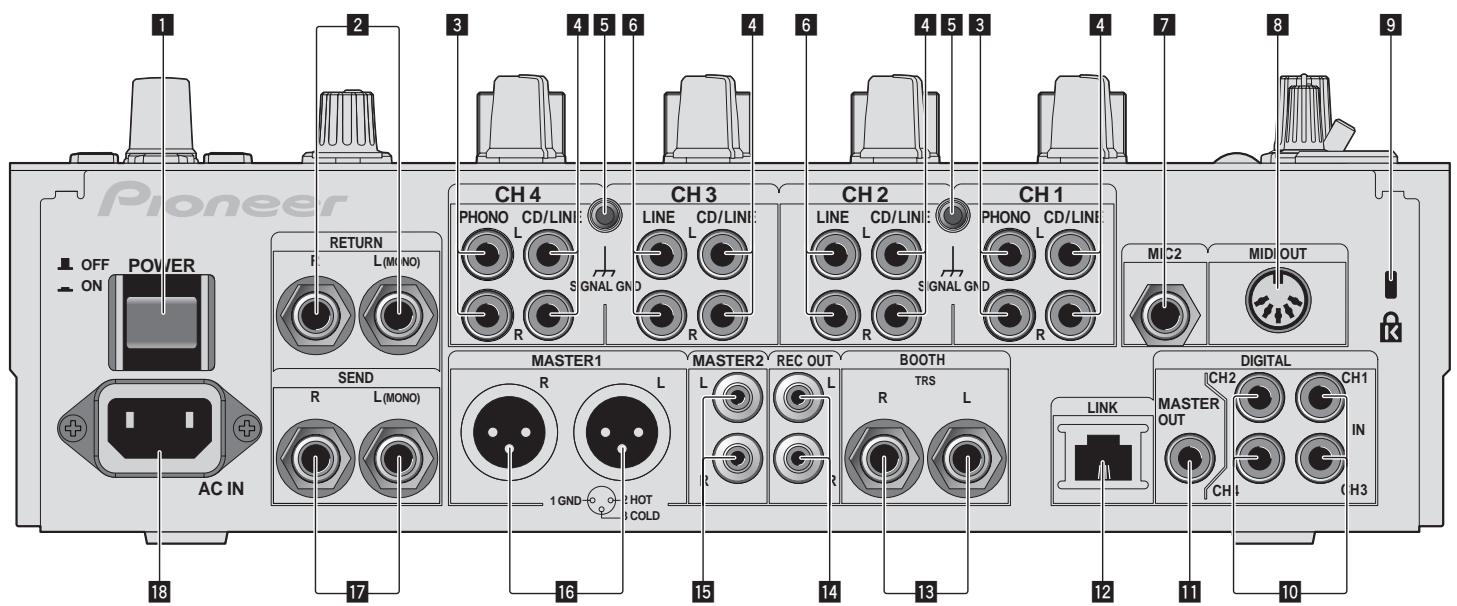
Pulsante POWER (a pagina 14)
Accende e spagne esta unità.
2 Terminali RETURN (a pagina 7)
Collegare al terminale di uscita di un'unità effetti esterna. Se si è collegato solo il canale [L (MONO)], l'ingresso del canale viene mandato simultaneamente al canale [L (MONO)] [R].
3 Terminali PHONO (a pagina 7)
Collegare un dispositivo di riproduzione fono (con puntina MM). Non ricevere segnali a livello di linea.
Per collegare un dispositivo ai terminali [PHONO], togliere lo spinotto a spillo di corto circuito inserto nei terminali.
Inserire lo spinotto a spillo di corto circuito nei terminali [PHONO] quando non sono in uso per eliminare il rumore dall'esterno.
4 Terminali CD/LINE (a pagina 7)
Collegare unlettore DJ o un componente di uscita a livello di linea.
5 Terminale SIGNAL GND(a vagina 7)
Collegare qui il filo di terra dilettori analogici. Questo aiuta a ridurre il rumore quando si usanolettori analogici.
6 Terminali LINE (a pagina 7)
Collegare un registratore a cassette o un componente di uscita a livello di linea.
7 Terminale MIC2(a pagina 7)
Collegare ad un microfono.
8 Terminale MIDI OUT(a vagina 7)
Va collegato al terminale MIDI IN di un sequencer MIDI esterno.
9 Slot di sicurezza Kensington
10 Terminale DIGITAL IN(a pagina 7)
Collegare questi ai terminali di uscita digitali coassiali di letteri DJ, ecc. L'audio potrebbe temporaneamente interrompersi quando la frequenza di campionamento del segnale in uscita vieneambiata.
11 Terminali DIGITAL MASTER OUT (a pagina 7)
Emette i segnali audio del canale principale.
12 Terminale LINK(a pagina 7)
Vanno collegati al terminali LINK dilettori DJ Pioneer o alle porte LAN di computer su cui è installato rekordbox (PRO DJ LINK).
Per collegare vari dispositivi, usare un hub con selettore (da acquistarsi separatamente).
Usare un hub con selettore compatibile con 100Base-TX. Alcuni hub con sele-. totre potrebbero non funzionare correttamente.
3 Terminali BOOTH (a pagina 7)
Terminali di uscita per un monitor da cabina, compatibili con uscite bilanciate o non bilanciate per un connettore TRS.
14 Terminali REC OUT (a pagina 7)
Qesto e un terminale di uscita di registrazione.
15 Terminali MASTER2 (a pagina 7)
Da collegare ad un amplificatore di potenza, ecc.
16 Terminali MASTER1 (a pagina 7)
Da collegare ad un amplificatore di potenza, ecc.
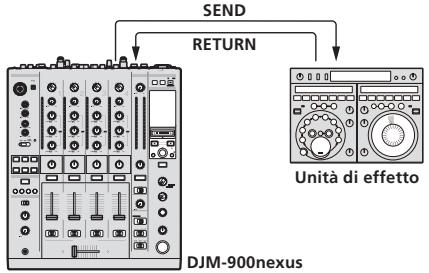
17 Terminali SEND (a pagina 7)
Collegare al terminale di ingresso di un'unità effetti esterna. Collegando il solo canale [L (MONO)] si emette un segnale monofonico.
18 AC IN
Collegarsi una presa di corrente col cavo di alimentazione accluso. Collegare il cavo di alimentazione solo a collegamenti fra unità completeness.
Usare solo il cavo di alimentazione accluso.
AVVERTENZA
Tenere gli spinotti a spillo di corto circuito fuori alla portata di bambini e lattanti. Se vengono inghiottiti accidentally, chiamare subito un medico.
Collegamento dei terminali di ingresso
- Nel create un DVS (Digital Vinyl System,istema vinile digitale) combinando un computer, un interfaccia audio, ecc., fare attenzione nel collegare l'interfaccia audio ai terminali di ingresso di这对于 a. e are attienone alle impostazioni dei selettori di ingresso. Consultare anhe le istruzioni per I'uso del software DI e dell'interfaccia audio.
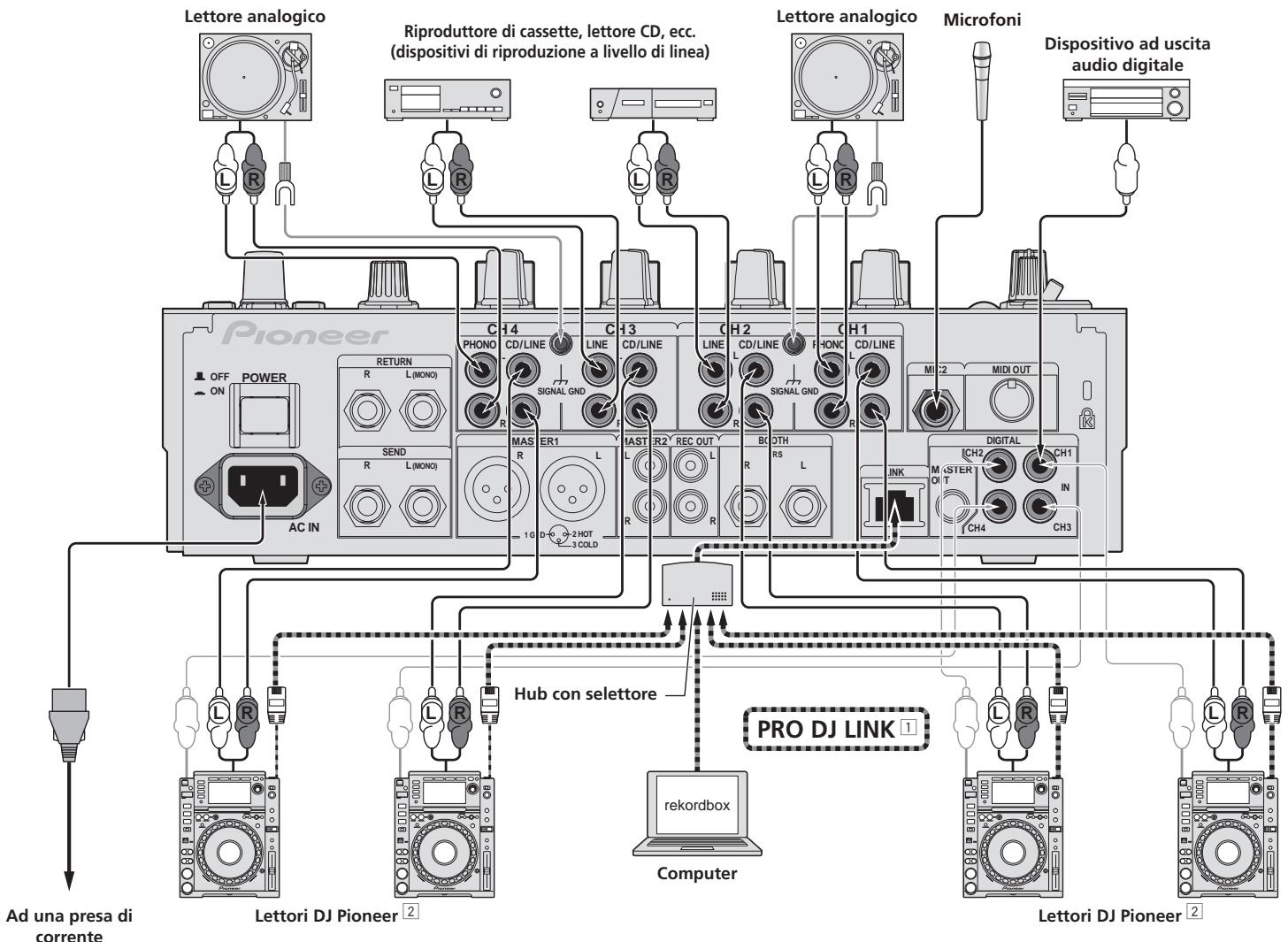
Per dettagli su PRO DJ LINK, vedere Informazioni su PRO DJ LINK a pagina 15.
2 Per usare la funzione fader start di esta unità, collegare un cavo LAN (a pagina 14).
Collegamento dei terminali di uscita
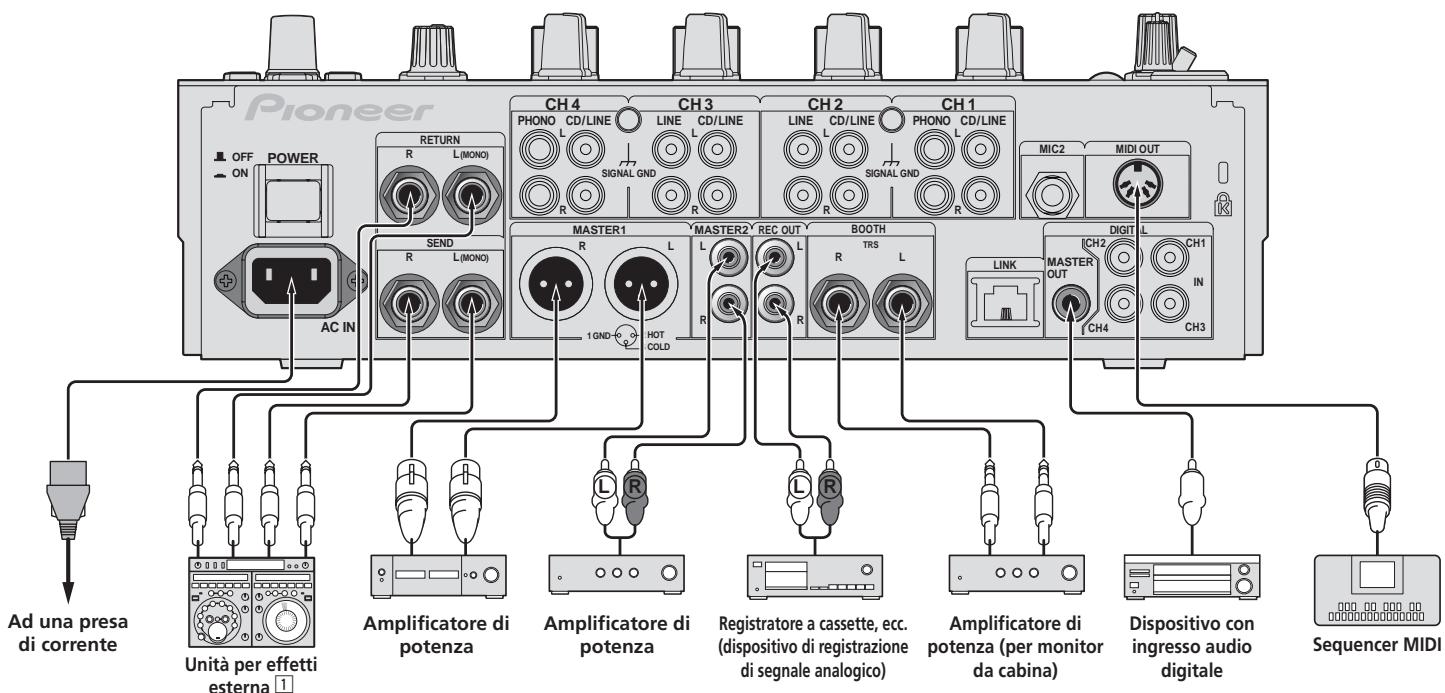
1 Collegare anche un'unita effetti esterna al terminale [RETURN] (terminale di ingresso).
Collegamento ad un pannello di controllo
Per i collegamenti, usare solo il cavo USB accluso.
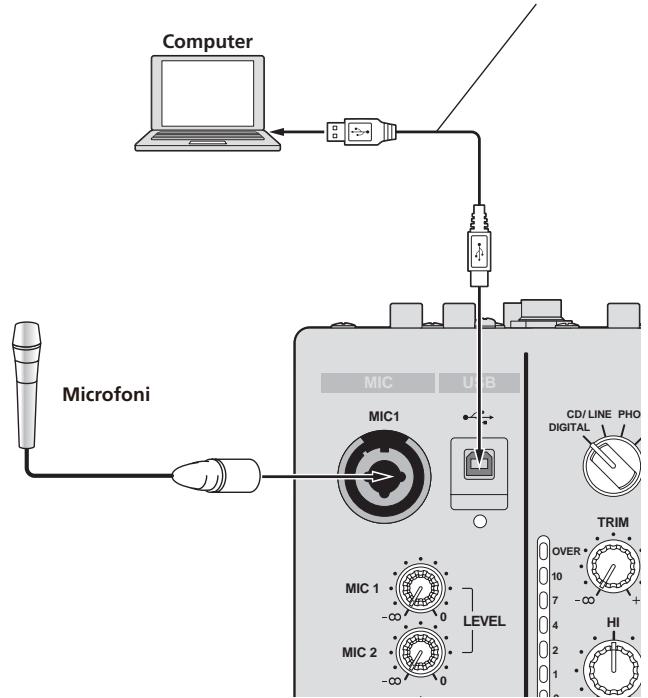
Il driver software e il software utility di impostazione
Questo software del driver è un programma proprietario per la ricezione ed emissione di segnali audio da parte del computer. Per usare esta unità collegata ad un computer su cui è installato Windows o Mac OS, installare prima il driver sul computer.
Contratto di licenza d'uso del software
Il presente Contratto di licenza d'uso del software (d'ora in avanti simplicitamente chiamato "Contratto") è stipulato tra l'utente finale (siaesso la persona fisica che installa il software o qualsiasi singola persona giuridica in nome della quale la persona fisica agisce) (d'ora in avanti chiamata simplicitamente "Voi" o "il vostro") e PIONEER CORPORATION (d'ora in avanti simplicitamente chiamata "Pioneer"). QUALSIASI AZIONE INTRAPRESA PER INSTALLARE O AVVIARE IL PROGRAMMA COMPORTA L'ACCETTAGIione DEI TERMINI DEL CONTRATIO. L'AUTORIZAZIONE DI SCARICARE E/O USARE IL PROGRAMMA É ESPRESSAMENTE CONDIZONATA DALL'ACCETTAGIzione DA PARTE DELL'UTENTE DEI TERMINI DI SEGUITO RIFORMATI. PER RENDERE VALIDO E APPLICABLE IL CONTRATIO NON É NECESSARIA ALCUNA APPROVAZIONE FORNITA PER ISCRITTO O IN FORMA ELETTRONICA. QUALORA L'UTENTE NON ACCETTI TUTTI E CIASCUNO DEI TERMINI DEL CONTRATIO NON POTRA USARE IL PROGRAMMA, NON LO DOVRÀ INSTALLARE O SARÀ TENUTO A DISINSTALLARLO SECONDDO QUANTO PERTINENTE.
1 Definiozi
1 Per "Documentazione" s'intendono i documenti scritti, le caratteristi che tecniche e il contento della guida resi pubblicamente disponibili da Pioneer per fornire assistenza durante l'installazione e l'uso del Programma.
2 Per "Programma" s'intende tutto o parte del software concessione in licenza da Pioneer all'utente in virtù del Contratto.
2 Licenza del programma
1 Limitazione di licenza. In dipendenza delle restrizioni del Contratto, Pioneer concede all'utente la licenza limitata, non escludiva e non trasferibile (priva di qualsiasi diritto di concessione in pubblicenza a terzi) di:
a Installare una singola copia del Programma nel disco fisso del proprio computer e di usare il Programma stesso esclusivamente per uso personale e in ottemperanza al Contratto e alla Documentazione fornita (d'ora in avanti sempliciente chiamato "uso autorizzato");
b Usare la Documentazione fornita a supporto dell'uso autorizzato da parte dell'utente; e
c Eseguire una copia del Programma esclusivamente a titolo di riserva e a condizione che esta rechi tutti i titoli, i marchi e gli avvisi relativi ai diritti d'autore e alla restrizione dei diritti.
2 Restrizioni. All'utente non è concesso copiare od usare il Programma o la Documentazione salvo nei casi eschiplicitamente previsti dal Contratto. All'utente non è concesso trasfere, Cedere in pubblicenza, Cedere a pagamento o in prestito il Programma, né usarlo per l'addestramento di volte parti, partecipazione commerciale o fornitura di servizi. All'utente stesso o ad altri per proprio conto non è concesso modificare, decodificare, disassemblare o decomplicare il Programma, salvo quando eschiplicitamente consentito alla legge applicabile e in agli caso solo dopo che egli abbia notificato Pioneer per escritto le attività cui intende dar luogo. All'utente non è concesso usare il programma su più computer essere avere prima ottenuto l'autorizzazione scritta di Pioneer.
3 Proprietà. Pioneer o i propri concessori di licenza mantengono tutti i diritti, titoli e interessi in tutti e verso tutti i diritti brevettuali, di copyright, di marchio, di secreto industriale ed altri diritti alla proprietà intellettuale nel Programma e nella Documentazione, nonché in agli derivato di questosti. L'utente non acquisisce alcun altro diritto, siaesso espl Cicoto o implicito,及其他 quelli previsti dal Contratto.
4 Negazione di assistenza. Pioneer non è soggetta ad alcun obbligo di fornire supporto, manutenzione, aggiornamenti, modifiche o nuove versioni del Programma o della Documentazione in virtù del Contratto.
3 Negazione di garanzia
IL PROGRAMMA E LA DOCUMENTAZIONE SONO FORNITI "NELLO STATO IN CUI SI TROVANO" SENZA ALCUNA DICHIARAZIONE O GARANZIA, E L'UTENTE ACCETTA DI USARLI A SOLO PROPRIORIO RISCHIO. PER QUANTO E NELLAA TOTALE MISURA CONSENTITA DALLA LEGGE, PIONEER ESPLICITAMENTE NEGA QUALSVIOGLIA TIPO DI GARANZIA SUL PROGRAMMA E LA DOCUMENTAZIONE, SIA ESSA ESPLICITA, IMPLICITA, STATUTARIA O DERIVANTE DALL'ESECUZIONE, LA TRANSAZIONE O L'USO COMMERCIALE, COMPRESA OGNI GARANZIA SULLA COMMERCIABILITA, IDONEITA AD IMPIEGHI PARTICULARI, REQUISITO QUALITATIVI, PRECISIONE, TITOLO O NON VIOLAZIONE.
4 Danni e provvedimenti contro le violazioni
L'utente concorda che qualsiasi violazione delle restrizioni specificate nel Contratto arrecherebbe a Pioneer un danno irreparabile per il quale il solo rimborno in denaro risulterebbe inadeguato. Oltre ai danni e a qualsiasi altro provedimento cui Pioneer potrebbe avere diritto, l'utente concorda che Pioneer stessa ricerchi allevio ingintivo allo scopo di prevenir la violazione effettiva, minacciata o continua del Contratto.
5 Cessazione del contratto
Pioneer ha tuttavia la facoltà di porre termine al Contratto in qualsiamenti quello l'utente ne violianche solo una delle clausole. Alla cessione del Contratto l'utente è tenuto a cessare l'uso del Programma, rimuoverlo permanentemente dal computer in cui è installato e distraugere tutte le copie dello stesso nonché della Documentazione in proprio possesso, dando quindi conferma scritta a Pioneer di averve proveduto a ciò. Le sezioni 2.2, 2.3, 2.4, 3, 4, 5 e 6 continueranno tuttavia a rimonere valideanche in seguito alla cessione del Contratto.
6 Termini generali
1 Limité di responsabilità. In nessun caso Pioneer o le proprie sussidiarie assumevanno responsabilità, in relazione al Contratto o all'oggetto daesso trattato e per qualisovgia ipotesi di responsabilità, per i dati indiretti, accessori, speciali, seguenziali o punitivi, oppure per perdita di profitto, reddito, lavoro, risparnio, dati, uso o perosti di acquisti sostitivi,anche qualora esse sono state informate della possibilità del verificarsi di tali anni o qualora questi siano prevedibili. In nessun caso la responsabilità di Pioneer per qualisovgia tipo di danno eccederà il valore più pagato dall'utente a Pioneer stessa o alle proprie sussidiarie per il Programma. Le parti riconoscono che i limiti di responsabilità e l'allocazione dei rischi nel Contratto sono riflessi nel prezzo del Programma e sono elementi essenziali della transazione tra le parti,enza i quali Pioneer non avrebbe fornito il Programma stesso né avrebbe stipulato il Contratto.
2 I limiti o le esclusioni di garanzia e di responsabilità stabiliti nel Contratto non hanno effetto né pregiudicano i diritti conferiti per legge all'utente e si applicano solo nella misura in cui tali limiti o esclusioni sono consentiti dalle leggi di giurisdizione del luogo in cui I'utente stesso risiede.
3 Separazione e rimuncia. Qualora una qualsiasi delle clausole del Contratto venga dichiarata illecita, non valida o altrimenti non applicabile,essa sare applicata per quanto possibile o, qualora tale capacità non sua praticabile, sare esclusa e rimossa dal Contratto stesso ferma restando la totale validità ed effetto delle rimanenti clausole. La rimuncia di una delle parti alla rivendicazione su qualsvoglia inadempienza o violazione del Contratto non comporta la rimuncia alla rivendicazione su eventuali inadempienze o violazioni successive.
Divieto di cessione. All'utente non è concesso Cedere, vendere,trasferire, delegare o altrimenti disporre del Contratto o di qualsiasi diritto od obbligo da thiso derivante, sia volontariamente sia involontariamente, per effetto di legge o in alto modo,enza avre prima ottenuto l'autorizzazione scritta di Pioneer. Qualsiasi cessione,trasferimento o delega dichiarata sare resa nulla e inefficace. Per quanto precede, il Contratto vincolera e derivaravantaggio alle parti nonché ai rispetti successori e avento diritto.
Indivisibilità del Contratto. Il presente Contratto costituisce l'intero accordo tra le parti e supera gli altri eventuali accordi o dichiarazioni, precedenti o contemporanei, siano essi forniti in forma scritta o verbale, relativi all'oggetto dello stesso. Il Contratto non potr'à essere modificato o corretto nella preventiva ed esplicita autorizzazione scritta di Pioneer e nessun altro atto, documento, uso o consuetudine potr'à essereosto in essere per modificarlo o corregerlo.
Vi dichiarate d'accordo che il presente Contratto deve venire governato ed interpretato delle leggi in vigore in Giappone.
Precazioni per l'installazione
- Prima di installare il driver, non mancare di spegnere quest'unità e scollegare il cavo USB sia da但这a unità che dal computer.
- Collegando esta unità ad un computer perché installare prima il driver in certi casi si può averere un errore nel computer.
- Se si è interrotto il processo di installmente in corso, ripeterlo dall'inizio nel modo descritto di seguito.
- Prima di installare il driver con licenza esclusiva di但这a unità, leggere attendamente Contratto di licenza d'uso del software.
- Prima di installare il driver, chiudere tutti i programmi al momento attivi nel computer.
- IL driver è compatibile con i seguenti sistemi operativi.
Sistema operativi supportati
| Mac OS X (10.3.9 e successivi) | ✓ | |
| Windows® 7 Home Premium/Professional/Ultimate | Versione a 32 bit | ✓ |
| Versione a 64 bit | ✓ | |
| Windows Vista® Home Basic/Home Premium/Business/Ultimate | Versione a 32 bit | ✓ |
| Versione a 64 bit | ✓ | |
| Windows® XP Home Edition/Professional (SP2 o successivo) | Versione a 32 bit | ✓ |
Windows® XP Professional di versione a 64 bit non è supportato.
- Il CD-ROM accluso contiene programmi di installatione nelle seguenti 12 lingue. Inglese, francese, tedesco, italiano, olandese, spagnolo, portoghese, russo, cinese amplificato, cinese tradizionale, coreano e giapponese Se si usano sistemi operativi in altre lingue, seguire le istruzioni sullo schermo e scegliere [English (inglese)].
Installazione del driver
Procedura di installmente (Windows)
Prima di installare il driver, leggere attendente Precauzioni per l'installazione.
- Per installare o disinstallare il driver si devono possedere diritti di amministrazione. Entrare nel systema (log on) come amministratore del computer prima di procedere con l'installazione.
1 Inserire il CD-ROM accluso nell'unità disco del computer.
La cartella del CD-ROM appeare.
- Se il CD-ROM non apparaanche se è stato caricato, après l'unità discoda[Computer (o Risorse del computer)] nel menu [Start].
2 Fare doppio cli [DJM-900 nexus X.XXX.exe]
La schermata di installatione del driver appare.
3 Quando la schermata di scelta della lingua appeare, scegliere [Italiano] e fare clic su [OK].
Potete scegliere una delle lingue in accordo con quella del vosto ambiente operativo.
4 Leggere attendamente l'Contratto di licenza d'uso del software e, se si è d'accordo col suo contento, spuntare [Accetto.] e fare clic su [OK].
Se non si è d'accordo con il contentuto dell'Contratto di licenza d'uso del software,fareclcus [Annulla]efermareI'st installation.
5 Procedere con l'installazione seguendo le istruzioni sullo schermo.
Se [Protezione di Windows] appeare sullo schermo durante l'installazione, far cli su [Installa il software del driver] e continuare l'installazione.
- Installazione in Windows XP
Se [Installatione hardware] appara sullo schermo durante l'installazione, far clic su [Continua] e continuare l'installazione. - Ad installmente completa, appeare un messaggio di conferma.
Installato il driver, il computer delve venire riaviato.
Procedura di installmente (Macintosh)
Prima di installare il driver, leggere attendamente Precauzioni per l'installazione.
- Per INSTALLARE o disINSTALLARE il driver si devono possedere diritti di amministra-zione. Avere pronti il nome ed il password dell'amministratore del computer.
1 Inserire il CD-ROM accluso nell'unità disco del computer.
La cartella del CD-ROM appeare.
- Se le cartelle non vengono visualizzate quando un CD-ROM è stato caricato,fare doppio cli cull'icona del CD sul desktop.
2 Fare doppio cli[CJM-900nexus_M_X.X.X.dmg]
Appare la schermata del menu [DJM-900nexusAudioDriver].
3 Fare doppio cli [DJM-900nexusAudioDriver pkg]
La schermata di installmente del driver appeare.
4 Controllare il contentuto della schermata e fare cli su [Continua]
5 Se l'Accordo di licenza del software appeare, scegliere [Italiano], leggere attendamente l'Contratto di licenza d'uso del software e fare clic su [Continua].
Potete scegliere una delle lingue in accordo con quella del vosto ambiente operativo.
6 Se si è d'accordo col contento dell'Contratto di licenza d'uso del software,fareclc su [Accetto.].
Se non si è d'accordo con il contentuto dell'Contratto di licenza d'uso del software,fareclcus [Non sono d'accordo]efermareI'st installatione.
7 Procedure con l'installazione seguendo le istruzioni sullo schermo.
- Fare cli su Annulla per cancellare l'installazione quando è in corso.
Installato il driver, il computer delve venire riaviato.
Collegamento del DJM-900NXS al computer
1 Collegare questa unità al computer via cavi USB.
Questa unità funziona come un dispositivo audio conforme agli standard ASIO.
- Questa operazione non è possible con computer non dotati di USB 2.0.
- Se si usano applicativi che supportano ASIO, [USB 1/2], [USB 3/4], [USB 5/6] e [USB 7/8] possono venire usati come ingressii.
-
Se si usano applicativi che supportano DirectX, è possible usare come ingresso solo [USB 1/2].
-
L'ambiente operativo raccomandato del computer dipende dall'applicativo DJ da usare. Controllare sempre l'ambiente operativo raccomandato per l'applicativo DJ che state usando.
- Se un'alto dispositivo audio USB è collegato al computer nelle stesso momento, potrebbe non funzionare e venire riconosciuto correttamente. Si raccomanda di collegare solo il computer equesta unità.
- Se si collega un computer a但这a unità, collegarlo direttamente alla porta USB di但这a unità.
2 Premere il pulsante [POWER].
Accendere questa unità.
- Il messaggio [Installazione driver di dispositivo in corso] potrebbe apparire quando il DJM-900NXS viene collegato al computer per la prima volta o quando viene ricollegato alla porta USB del computer. Attendere che il messaggio [È ora possibile utilizzato i dispositivi] appaia.
- Installazione in Windows XP
[Consentire la connessione a Windows Update per la ricerca di software?] potrebbe apparire nel corso dell'installazione. Scegliere [No, non ora] and fare cli c su [Avanti] per continuare l'installazione.
[Scegliere una delle seguenti opzioni:] potrebbe apparire nel corso dell'installazione. Scegliere [Installa il software automaticamente (scelta consigliata)] and fare cli c. su [Avanti] per continuare l'installazione.
- Se [Protezione di Windows] appeare sullo schermo durante l'installazione, far cli su [Installa il software del driver] e continuare l'installazione.
Il software utility di impostazione
L'utility di impostazione è utilizzabile per fare i controllingi e le impostazioni descritti di seguito.
- Controllo del selettore [DIGITAL, CD/LINE, PHONO, LINE, USB /] di esta unità
Impostazione dell'uscita dati audio da questa unità al computer
Regolazione delle dimensioni del buffer (se si usa l'ASIO Windows)
Controllo delle dimensioni del driver
Visualizzazione della utility di impostazione
In Windows
Fare cliq sul menu [Start] > [Tutti i programmi] > [Pioneer] > [DJM-900nexus]
[Utility di impostazione del DJM-900nexus]
In Mac OS X
Fare cli cull'icona [Macintosh HD] > [Application] > [Pioneer] > [DJM-
900nexus] > [Utility di impostazione del DJM-900nexus].
Controllo del selettore [DIGITAL, CD/LINE, PHONO, LINE, USB */*] di esta unità
Visualizzazione dell'utility di impostazione.
Fare cli c sulla sched a [MIXER INPUT].
![PIONEER DJM-900NXS - Fare cli c sulla sched a [MIXER INPUT]. - 1](/content/2019/11/118942/images/bd8a00df7d9e52fc4cb5636ec7bb9ede53365f3a8b6318a5068f1e8060e003f3.jpg)
Impostazione dell'uscita dati audio da但这a unità al computer
Visualizzazione dell'utility di impostazione.
1 Fare clic sulla scheda [MIXER OUTPUT].
![PIONEER DJM-900NXS - Fare clic sulla scheda [MIXER OUTPUT]. - 1](/content/2019/11/118942/images/8828f8dc8577e98d64fb2b24617b821b09d2d3146c0e7437ac998ce23f413339.jpg)
2 Fare clic sul menu a comparsa [Mixer Audio Output].
Scegliere e confirmare i dati audio da mandare al computer dal flusso di segnali audio all'interno di esta unità.
| CH1 | CH2 | CH3 | CH4 |
| CH1 Timecode PHONO1 | CH2 Timecode CD/ LINE1 | CH3 Timecode CD/ LINE1 | CH4 Timecode PHONO1 |
| CH1 Timecode CD/ LINE1 | CH2 Timecode LINE1 | CH3 Timecode LINE1 | CH4 Timecode CD/ LINE1 |
| CH1 Timecode DIGITAL1 | CH2 Timecode DIGITAL1 | CH3 Timecode DIGITAL1 | CH4 Timecode DIGITAL1 |
| POST CH1 Fader2 | POST CH2 Fader2 | POST CH3 Fader2 | POST CH4 Fader2 |
| Cross Fader A2 | Cross Fader A2 | Cross Fader A2 | Cross Fader A2 |
| Cross Fader B2 | Cross Fader B2 | Cross Fader B2 | Cross Fader B2 |
| MIC | MIC | MIC | MIC |
| REC OUT2 | REC OUT2 | REC OUT2 | REC OUT2 |
1: I dati audio vengono emessi col volume con cui vengono emessi da esta unità a prescindere dall'impostazione [USB Output Level].
2: Nell's use applicativi diversi alla registrazione, fare attenzione a che le impostazioni dell'applicativo DJ siano tali da non generare loop audio. Se vengono generati loop audio,
I'audio puòVenire ricevuto o emesso a volumi indesiderati.
3 Fare cli c sul menu a comparsa [USB Output Level].
Regolare il volume dei dati audio in uscita da questa unità.
L'impostazione [USB Output Level] viene applicata in misura uguali a tutti i dati audio. Tuttavia, quando [1] della tabella 2iene scelto, i dati audio vengono emessi col volume che avevano al momento di ingressso in那一zza unità.
- Se la regolazione del software DJ da sola non ha volume sufficiente, cambiare l'impostazione [USB Output Level] per regolare il volume dei dati audio emessi da但这a unità. Notare che, a volume troppo alto, l'audio viene distorto.
Regolazione delle dimensioni del buffer (se si usa l'ASIO Windows)
Se gli applicativi che fanno uso di但这a unità come dispositivo audio predefinito (applicativi per DJ, ecc.) sono in uso, chiuderli prima di cuiare le dimensioni del buffer.
Visualizzazione dell'utility di impostazione.
Fare cli c sulla scheda [ASIO].
![PIONEER DJM-900NXS - Fare cli c sulla scheda [ASIO]. - 1](/content/2019/11/118942/images/fff778760abf3b323c8159277c4e720e6ea9342c09df59dab9a3c30316128910.jpg)
- Una dimensione grande del buffer diminuisce la probabilità che il suono si interrorna, maurrenta il ritardo di trasmissione del segnale audio (latenza).
Controllo delle dimensioni del driver
Visualizzazione dell'utility di impostazione.
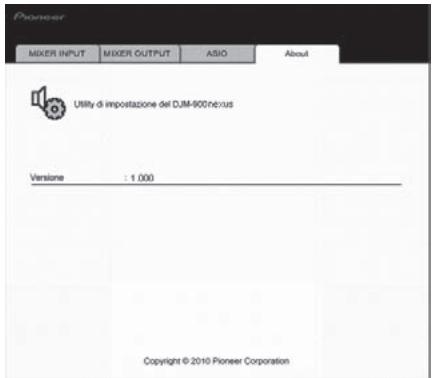
Controllo dell'ultima versione del driver
Per informazioni sull'ultima versione del driver ad uso esclusivo con但这a unità, visitare il nostro site Web indicato di seguito.
http://www.prodjnet.com/support/
- Il corretto funzionamento non viene garantito se varie unità mixer come esta vengono collegate ad uno stesso computer.
Pannello di controllo
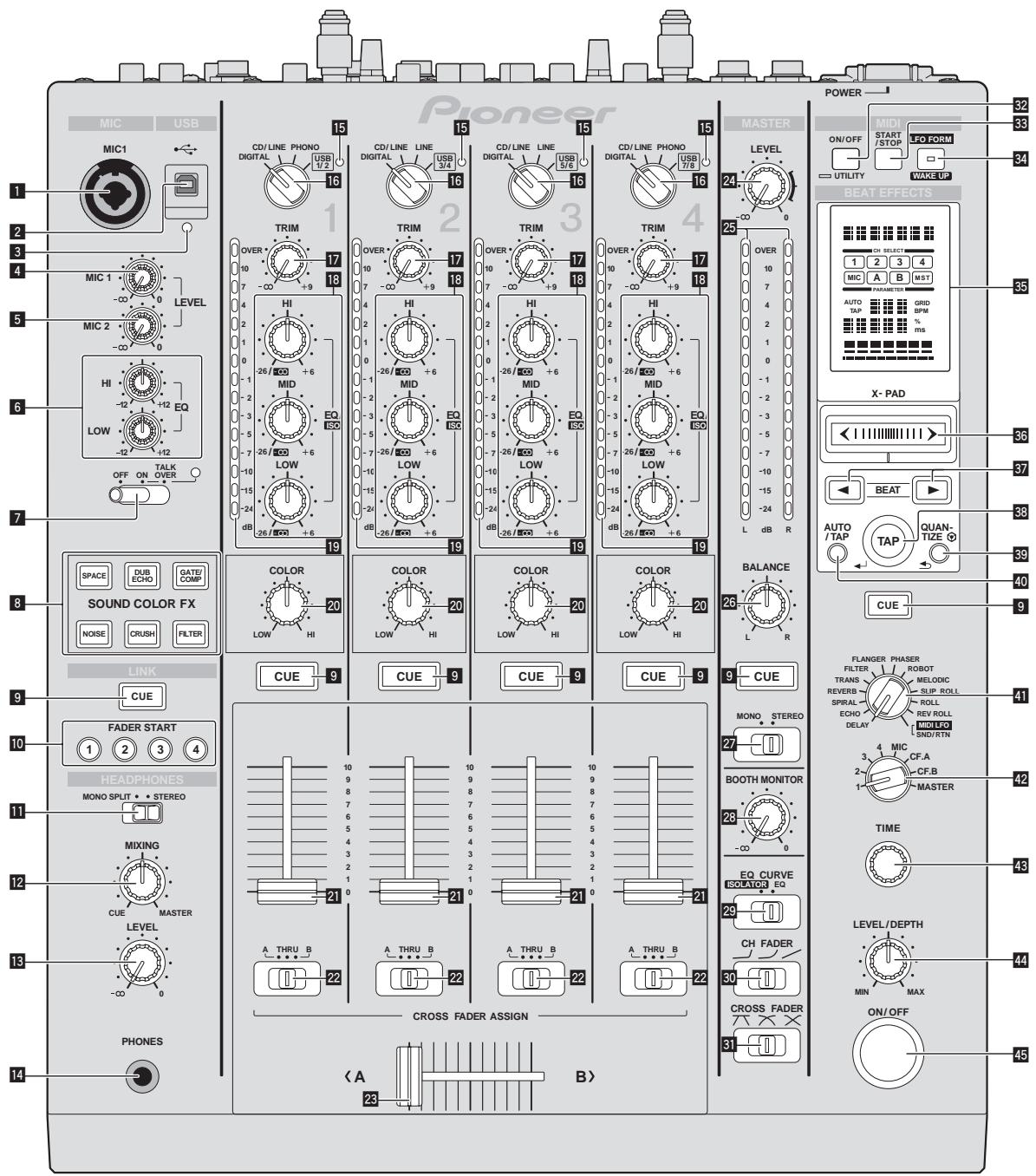
1 Terminale MIC1(a pagina 15)
Collegare ad un microfono.
2 Terminale USB(a pagina 8)
Collegare il computer
3 Indicatore di collegamento USB
Si illumina durante scambi di segnale col computer.
4 Controllo MIC1 LEVEL (a pagina 15)
Regola il volume del suono emesso dal canale [MIC1].
5 Controllo MIC2 LEVEL (a pagina 15)
Regola il volume del suono emesso dal canale [MIC2].
6 Controlli EQ (HI, LOW) (a pagina 15)
Regolano la qualita dei toni dei canali [MIC1] e [MIC2].
7 Selettore OFF, ON, TALK OVER (a pagina 15)
Accende/spegne il microfono.
8 Pulsanti SOUND COLOR FX (a pagina 15)
Attivano/disattivano gli effetti SOUND COLOR FX.
9 Pulsanti CUE (a pagina 14)
Premere il pulsante o pulsanti [CUE] del canale o canali da monitorare.
10 Pulsanti FADER START (1, 2, 3, 4) (a vagina 14)
Attivano/disattivano la funzione fader start
11 Selettore MONO SPLIT, STEREO (a pagina 14)
Determine il modo in cui I'audio di monitoraggio delle cuffie viene distribuito.
12 Controlli MIXING (a pagina 14)
Regolano il bilanciamento del volume di monitoraggio dell'audio dei canali il cui pulsante [CUE]iene premuto e l'audio del canale [MASTER].
13 Controllo LEVEL (a pagina 14)
Regola il volume del suono emesso alla cuffia.
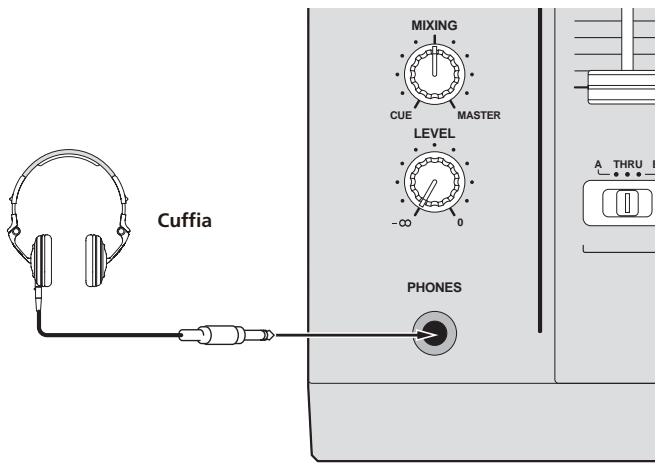
14 Terminale PHONES(a pagina 14)
Collegare qui una cuffia.
15 Indicatore di ingresso audio USB
Si illumina quando dell'audio viene mandato dal computer ai vari canali.
16 Selettore DIGITAL, CD/LINE, PHONO, LINE, USB */* (a pagina 14)
Scegliere la sorgente di segnale di ciascun fra i componenti collegati a但这a unità.
17 Controllo TRIM (a pagina 14)
Regola il livello dei segnali audio ricevuti da ciascun canale.
18 Controlli EQ/ISO (HI, MID, LOW) (a pagina 14)
Regolano la qualità dei toni dei vari canali.
19 Indicatore del livello del canali (a pagina 14)
Visualizza il livello audio dei differenti canali prima che passinoattraverso i fader dei canali.
20 Controlli COLOR (a pagina 15)
Modificano i parametri di SOUND COLOR FX dei vari canali.
Fader canali (a vagina 14)
Regola il livello dei segnali audio emessi da ciascun canale.
22 Selettore CROSS FADER ASSIGN (A, THRU, B) (a pagina 14)
Imposta la destinazione di uscita di ciascun canale su [A] o [B].
23 Crossfader (a pagina 14)
Emette i segnali audio assegnati dall'interruttore di assegnazione del crossfader corrispondente alle caratteristiche di curva scelte con [CROSS FADER] (selettore della curva del crossfader).
24 Controlli MASTER LEVEL (a pagina 14)
Regola il volume del suono emesso dal canale [MASTER].
25 Indicatore del livello principale (a pagina 14)
Visualizza il volume del suono emesso dal canale [MASTER].
26 Controlli BALANCE (a pagina 15)
Regolano il bilanciamento di sinistra/destra del suono emesso dai terminali [MASTER1], ecc.
27 Selettore MONO, STEREO (a pagina 15)
Consente di scegliere la modalità mono o stereo del segnale audio emesso dai terminali [MASTER1], ecc.
28 Controlli BOOTH MONITOR (a pagina 15)
Regola il livello dei segnali audio emessi dal terminale [BOOTH].
29 Selettore EQ CURVE (ISOLATOR, EQ) (a pagina 14)
Commuta la funzione dei controlli [EQ/ISO (HI, MID, LOW)].
30 Selettore CH FADER (, , ) (a pagina 14)
Sceglie le caratteristiche della curva del fader.
51 Selettore CROSS FADER (六, 六, 六) (a pagina 14)
Cambia la caratteristiche della curva del crossfader.
32 Pulsante ON/OFF (UTILITY)
ON/OFF: Attiva/disattiva la funzione MIDI (a pagina 17).
- UTILITY: Visualizza la schermata [USER SETUP] o [CLUB SETUP] (a pagina 23).
Pulsante START/STOP (a pagina 17)
Invia segnali di avvio MIDI/arresto MIDI.
34 Pulsante LFO FORM (WAKE UP)
LFO FORM: Se [MIDI LFO] è scelto con BEAT EFFECT, la forma d'onda del segnale MIDI cambia ad agli pressione del pulsante (a pagina 20).
- WAKE UP: Cancella la modalità di auto standby (a pagina 23).
55 Display unità principale
X-PAD (a vagina 16)
Regola il parametro quantitativo della funzione BEAT EFFECT.
Pulsanti BEAT (a pagina 16)
Sceglie la frazione di battuta per sincerionzzare il suono di un effetto.
38 Pulsante TAP (ENTER)
-
TAP: Se la modalità di misurazione BPM è impostata su [TAP], il valore BPMiene impostato manually picchiettando il pulsante con un dito (a).[16].
-
ENTER: Usato per cancellare le impostazioni di questa unità (a pagna 23).
Pulsante QUANTIZE
-
Usato per cancellare le impostazioni di questa unità (a pagina 23).
-
Se la funzione QUANTIZE viene attivata per l'effetto BEAT EFFECT, quello viene applicativo al suono perché egliati fuori tempo durante la riproduzione del brano attuale. (a pagina 16).
40 Pulsante AUTO/TAP (a pagina 16)
Sceglie la modalità di misurazione BPM.
41 Selettore DELAY, ECHO, SPIRAL, REVERB, TRANS, FILTER, FLANGER, PHASER, ROBOT, MELODIC, SLIP ROLL, ROLL, REV ROLL, SND/RTN (MIDI LFO) (a pagina 16)
Cambia il tipo di effetto BEAT EFFECT.
42 Selettore 1, 2, 3, 4, MIC, CF.A, CF.B, MASTER (a pagina 16)
Cambia il canale cui viene applicato BEAT EFFECT.
43 Controllo TIME (a pagina 16)
Regola il parametro del tempo di BEAT EFFECT.
44 Controllo LEVEL/DEPTH (a pagina 16)
Regola il parametro quantitativo di BEAT EFFECT.
45 Pulsante ON/OFF (a pagina 16)
Attiva/disattiva la funzione BEAT EFFECT.
Non tirare le manopole del fader dei canali e del crossfader con forza eccessiva. Le manopole non sono progettate per poterVenire rimosse. Tirandole con forza le si possono quindi danneggiare.
Emissione di suono
1 Premere il pulsante [POWER].
Accendere questa unità.
2 Girare il selettore [DIGITAL, CD/LINE, PHONO, LINE, USB */*].
Scegliere le sorgenti di segnale per i vari canali fra i vari dispositivi collegati a但这a unità.
- [DIGITAL]: Sceglie illettore DJ collegato ai terminali [DIGITAL].
- [PHONO]: Sceglie illettore analogico collegato ai terminali [PHONO].
- [CD/LINE], [LINE]: Scegli illettore a cassette olettore CD collegato ai terminali [LINE].
- [USB / : S c e g l i e I'audio del computer collegato alla porta [USB].
3 Girare il controlo [TRIM].
Regola il livello dei segnali audio ricevuti da ciascun canale.
L'indicatore del livello dei canali corrispondente si accende quando i segnali audio vengono regolarmente ricevuti da quel canale.
4 Portare il fader dei canali sulla posizione interna
Regola il livello dei segnali audio emessi da ciascun canale.
5 Cambiare di posizione il selettore [CROSS FADER ASSIGN (A, THRU, B)].
Cambia la destinazione di uscita di ciascun canale.
- [A]: Assegnazione a [A] (sinistra) del crossfader.
[B]: Assegnazione a [B] (destra) del crossfader. - [THRU]: Scegliere esta opzione per non fare uso del crossfader. (Il segnale non passa per il crossfader.)
6 Regolazione del crossfader
Questa operazione non è necessaria se [CROSS FADER ASSIGN (A, THRU, B)] (selettore della curva del crossfader) si trova su [THRU].
7 Girare il controlo [MASTER LEVEL].
I terminali [MASTER1] e [MASTER2] emettono segnale audio.
L'indicatore del livello principale si illumina.
Regolazione della qualità dell'audio
Girare i controli [EQ/ISO (HI, MID, LOW)] dei vari canali.
Per quanto riguarda la gamma audio di ciascun dato, consultare Dati tecnici a pagina 26.
Commutazione della funzione dei controlleri [EQ/ISO (HI, MID, LOW)]
Cambiare di posizione il selettore [EQ CURVE (ISOLATOR, EQ)].
- [ISOLATOR]: Funzione da isolatore.
- [EQ]: La funzione equalizzatore è impostata.
Monitoraggio audio in cuffia
1 Collegare una cuffia alla presa [PHONES]
2 Premere il pulsante o pulsanti [CUE] del canale o canali da monitorare.
3 Cambiare di posizione il selettore [MONO SPLIT, STEREO].
[MONO SPLIT]: L'audio dei canali per cui pulsante [CUE] è premuto viene emesso dal canale sinistro in cuffia, perché l'audio del canale [MASTER]iene emesso dal destro.
- [STEREO]: L'audio dei canali per cui il pulsante [CUE] è premuto viene emesso in stereo in cuffia.
4 Girare il controlo [MIXING].
Regolano il bilanciamento del volume di monitoraggio dell'audio dei canali il cui pulsante [CUE]iene premuto e l'audio del canale [MASTER].
5 Girare il controlo [LEVEL] per [HEADPHONES].
L'audio dei canali il cui pulsante della cuffia [CUE] è stato premuto viene riprodotto in cuffia.
- Se il pulsante della cuffia [CUE] viene premuto di nuovo, il monitoraggioiene cancellato.
Monitoraggio dell'audio del computer
- Controllare anticipatamente [Usare "LINK MONITOR" dei mixer DJ Pioneer] di [File] > [Preferenze] > [Audio] inrekordbox. Consultareanche le istruzioni per l'uso direkordbox.
1 Collegare una cuffia alla presa [PHONES]
2 Collegarsi ad un computer su cui rekordbox è installato.
Per istruzioni sui collegamenti, vindere Collegamento dei terminali di ingresso a pagina 7.
3 Scelta del brano da monitorare con rekordbox
4 Premere il pulsante [CUE] di [LINK].
Il brano scelto con rekordbox viene riprodotto in cuffia.
- Se il pulsante della cuffia [CUE] viene premuto di nuovo, il monitoraggioiene cancellato.
- La stessa operazione vista in Monitoraggio audio in cuffia (fasi da 3 a 5) può essere seguita.
Commutazione della curva del fader
Scegliere le caratteristiche della curva del fader.
Cambiari di posizione il selettore [CH FADER ( , ,)
- [J]: La curva sale improvisamente sul retro.
— [V]: Viene impostata una curva fra quella sopra e quella sotto.
— []: La curva sale gradualmente (l'audio sale gradualmente quando il fader dei canali viene allontanato all'indietro).
Scegliere le caratteristiche della curva del crossfader.
Cambiare di posizione il selettore [CROSS FADER (六, 六, 六)] .
— [A]: Produce una curva che sale rapidamente (se il crossfader viene allontanato da [A], i segnali vengono immediatamente emessi dal lato [B]).
- [N]: Produce una curva intermedia fra quella precedente e quella seguente.
- [X]: Produce una curva che sale gradualmente (se crossfader viene allontanato dal lato [A], l'audio del lato [B] aumento gradualmente e quello del lato [A] diminuisce gradualmente).
Inizio della riproduzione con unlettore DJ. usando il fader (apertura con fader)
Se si è collegati ad unlettore DJ Pioneer via cavo LAN, certe operazioni come l'inizio della riproduzione con illettore DJ possono venire controllate con un fader di esta unità.
Collegare anticipamente esta unità ed illettore DJ Pioneer. Per instruzioni sui collegamenti, videere Collegamento dei terminali di ingresso a pagna 7.
Per sapere come impostare il numero dilettori DJ Pioneer, vedere Informazioni su PRO DJ LINK a pagina 15.
La funzione fader startouldo venire attivato ordisattivata per tutti ilettori DJ in una volta.Per quantograma la procedura di commutazione,vedere Modifica delle impostazioni a pagina 23.
Inizio della riproduzione con il fader di canale
1 Portare il selettore [CROSS FADER ASSIGN (A, THRU, B)] su [THRU].
2 Premere uno dei pulsanti [FADER START (1, 2, 3, 4)].
Scegliere il canale da avviare con la funzione fader start.
3 Portare il fader dei canali sulla posizione più esterna
4 Impostare il punto cui dellettore DJ
IllettordJsiporta inpasa di riproduzione presso il punto cue.
5 Portare il fader dei canali sulla posizione interna
La riproduzione dellettore DJ inizia.
- Portando il fader di canale sulla sua posizione originaria, illettore torna istananeamente al punto cui già impostato e si porta in pausa di riproduzione (back cue).
Inizio della riproduzione col crossfader
1 Portare il selettore [CROSS FADER ASSIGN (A, THRU, B)] su [A] o [B].
2 Premere uno dei pulsanti [FAADER START (1, 2, 3, 4)].
Scegliere il canale da avviare con la funzione fader start.
3 Regolazione del crossfader
Regolarlo sul lato opposito a quello sul quale è regolato il canale da usare con la funzione volette usare l'avvio con i cursori.
4 Impostare il punto cui dellettore DJ
Illettore DJ si porta in pausa di riproduzione presso il punto cue.
5 Regolazione del crossfader
La riproduzione dellettore DJ inizia.
- Portando il crossfader sulla sua posizione originaria, illettore torna istananeamente al punto cui è impostato e si porta in pausa di riproduzione (back cue).
Uso di un microfono
1 Collegare un microfono al terminale [MIC1] o [MIC2].
2 Portare il selettore [OFF, ON, TALK OVER] su [ON] o [TALK OVER].
- ON: L'indicatore si illumina.
[TALK OVER]: L'indicatore lampeggia.
- Se regolato su [TALK OVER], l'audio diverso da quello del canale [MIC] viene attenuato di 18 dB (default) quando al microfono arrivava segnale da -10 dB o più.
- Il livello di attenuazione audio [TALK OVER] è modificabile con [USER SETUP]. Per sapere come modificarlo, vedere Modifica delle impostazioni a pagina 23.
3 Girare il controlo [MIC1 LEVEL] o [MIC2 LEVEL].
Regola il volume del suono emesso dal canale [MIC].
- Tenere presente che scegliendo la posizione più a destra si produce un volume extremamente alto.
4 Vengono ricevuti segnali audio dal microfono
Regolazione della qualità dell'audio
Girare i controli [EQ (HI, LOW)] dei canali [MIC].
Per quanto riguarda la gamma audio di ciascun dato, consultare Dati tecnici a pagina 26.
Passaggio dall'audio mono a quello stereo
Fa passare l'audio emesso dai terminali [MASTER1], [MASTER2], [BOOTH], [REC OUT], [PHONES], [DIGITAL MASTER OUT] e [USB] alla modalità mono a quella stereo.
- Per regolare l'audio emesso dai terminali [USB], scegliere [REC OUT] in [Mixer Audio Output] della utility di impostazione.
Cambiare di posizione il selettore [MONO, STEREO].
— [MONO]: L'audio emesso è mono.
- [STEREO]: L'audio emesso è stereo.
Regolazione del bilanciamento dei canali audio L/R
Il bilanciamento sinistro/destro dell'uscita audio dei terminali [MASTER1], [MASTER2], [BOOTH], [REC OUT], [PHONES], [DIGITAL MASTER OUT] e [USB] è regolabile.
- Per regolare l'audio emesso dai terminali [USB], scegliere [REC OUT] in [Mixer Audio Output] della utility di impostazione.
1 Portare il selettore [MONO, STEREO] su [STEREO].
2 Girare il controlo [BALANCE].
Il bilanciamento sinistra/destra cambia a seconda della direzione in cui viene girato il controlo [BALANCE] e della sua posizione.
Raggiungendo l'estremità destra si emette solo il canale stereo destro. Raggiungendo l'estremità sinistra si emette solo il canale stereo sinistro.
L'audio viene emesso dal terminale [BOOTH].
Girare il controlo [BOOTH MONITOR].
Regola il livello dei segnali audio emessi dal terminale [BOOTH].
Uso avanzato
Informazioni su PRO DJ LINK
Se unlettore DJ Pioneer PRO DJ LINK compatibile (CDJ-2000, CDJ-900 ecc.), un computer su cui rekordbox sia installato equesta unità sono collegati via cavi LAN, le funzioni PRO DJ LINK che seguono possono venire usate.
Per maggiori dettagli sulla funzione PRO DJ LINK, consultareanche le istruzioni per l'uso dellettore DJ e quale di rekordbox.
Per istruzioni sui collegamenti, vedere Collegamento dei terminali di ingresso a pagina 7.
- Facendo uso di un hub con selettore è possibile collegarsi con dato a 4lettori DJ e 2 computer.
- Usare un hub con selettore compatibile con 100Base-TX. Alcuni hub con selettore potrebbero non funzionare correttamente.
- Impostare il numero dilettore dellettore DJ sulla cifra del canale cui i cavoo audio è collegato.
LINK MONITOR
Con questa funzione, i file audio rekordbox memorizzati nel computer posso nivenire rapidamente ascoliati in cuffia.
STATUS INFORMATION
Questa funzione informa ilettori DJ dello status dei canali collegati (in uso, numero del canale, ecc.).
QUANTIZE
Se si usano brani analizzati con rekordbox, il brano viene portato a tempoanche quando il pulsante [ON/OFF] di [BEAT EFFECTS] è premuto o [X-PAD] viene toccato leggermente.
FADER START
La coproduzione dellettore DJpuo essere iniziata con il fader di questa unità (Fader Start Play).
SOUND COLOR FX
Questi effetti cambiano in sintonia con i controllingi [COLOR] dei vari canali.
1 Premere uno dei pulsanti [SOUND COLOR FX].
Questo scegliie il tipo di effetto.
Il pulsante premuto lampeggia.
- Per quanto riguarda i tipi di effetto, vindere Tipi di effetto SOUND COLOR FX a pagina 18.
- Lo stesso effetto viene impostato per i canali da [CH1] a [CH4].
2 Girare il controlo [COLOR].
L'effetto viene applicato al canale o canali il cui controllo era stato premuto.
BEAT EFFECT
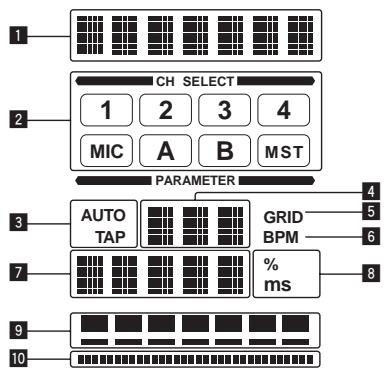
Questa funzione permette di impostare istantaneamente varie effetti a seconda del tempo (BPM = Battute Per Minuto) del brano riproduotto.
| 1 | Sezione di display degli effetti | Viene visualizzato il nome dell'effetto scelto. |
| 2 | Sezione di display del canale scelto | Viene visualizzato il nome del canale cui è applicato un effetto. |
| 3 | AUTO (TAP) | [AUTO] si accende quando la modalità di misurazione BPM è impostata su automatico. [TAP] si illumina nella modalità di digitazione manuale. |
| 4 | Display del valore BPM (3 cifre) | Nella modalità automatica, quello visualità il valore BPM rilevato automaticamente. Se il valore BPM non è misurabile, quello rilevato precedentamente viene visualizzato e lampeggia. In modalità di digitazione manuale, visualità il valore BPM introdotto manually. |
| 5 | GRID | Nel riproduire brani analizzati con rekordbox, quella spia si accende se la funzione QUANTIZE piùVenire usata in combinazione con illettore DJ. Lampeggia o rimane spento se la funzione QUANTIZE non èutilizzabile. |
| 6 | BPM | È sempre acceso. |
| 7 | Sezione di display dei parametri | Visualità i parametri scelti per un particolare effetto. Se viene premuto il pulsante [BEAT , ], la frazione di battuta corrispondente viene visualizzata per 1 secondo. Specificando un valore di parametro fuori gamma con il pulsante [BEAT , ], il valore non cambia ed il display lampeggia. |
| 8 | % (ms) | Si accendono a seconda delle unità per effetti diversi. |
| 9 | Sezione display delle battute | Si illumina a seconda della posizione del numero di battuta scelta. |
| 10 | Sezione display a sfioramento | Si illumina quando [X-PAD] viene toccato. |
1 Premere il pulsante [AUTO/TAP].
Scegliere la modalità di misurazione BPM.
[ATO]: Misura automaticamente le BPM dei segnali audio riprodotti. La modalità [ATO]iene impostata all'accensione di questa unità.
— [TAP]: Il valore BPM viene impostato automaticamente picchiettando il pulsante [TAP] con un dito.
- La gamma di misurazione BPM di [AUTO] è BPM = da 70 a 180. Il valore BPM di alcuni brani cui non poter essere misurato correttamente. Se il valore BPM non è misurabile,esso lampeggia sul display. In questi casi,usare il pulsante [TAP] per digitare manually il valore BPM.
2 Girare il selettore [DELAY, ECHO, SPIRAL, REVERB, TRANS, FILTER, FLANGER, PHASER, ROBOT, MELODIC, SLIP ROLL, ROLL, REV ROLL, SND/RTN (MIDI LFO)].
Sceglie il tipo di effetto.
Per quanto riguarda i tipi di effetto, videere Tipi di BEAT EFFECT a pagina 18.
Per usare [SND/RTN], vedere Uso di unità effetti esterne di seguito.
Per usare [MIDI LFO], vedere Uso di MIDI LFO a pagina 17.
3 Girare il selettore [1, 2, 3, 4, MIC, CF.A, CF.B, MASTER].
Sceglie il canale cui si applica l'effetto.
- [1] - [4]: L'effetto viene applicato al suono dei vari canali.
- [MIC]: L'effetto viene applicativo al suono del canale [MIC].
— [CF.A], [CF.B]: L'effettoiene applicativo al suono del lato [A] (sinistro) o [B] (destro) del crossfader. -
[MASTER]: L'effetto viene applicativo al suono del canale [MASTER].
-
Questa operazione non è necessaria se [MIDI LFO]iene scelto.
4 Premere il pulsante [BEAT , ]
Sceglie la frazione di battuta per sincronizzare il suono di un effetto.
Il tempo di effetto corrispondente alla frazione della battuta viene impostato automaticamente.
5 Premere il pulsante [ON/OFF] di [BEAT EFFECTS].
L'effetto viene applicativo al suono.
Il parametro di tempo dell'effetto è regolabile girando il controllo [TIME].
Il parametro di quantità dell'effetto è regolabile girando il controllo [LEVEL/DEPTH]. Il pulsante [ON/OFF] lampeggia quando l'effetto è attenuato.
- Premendo il pulsante [ON/OFF] di nuovo si disattiva l'effetto.
Introduzione manuale delle BPM
Picchiettare il pulsante [TAP] almeno due volte a ritmo (in note da un quarto) col suono da riproduire.
Il valore medio degli intervalli presso cui il pulsante [TAP] è stato premuto con un dito viene fissato come BPM.
- Se il valore BPMiene impostato col pulsante [TAP], la frazione della battutaiene impostata su [1/1], e la durata di una battuta (un quarto dinota)iene impostato come durata dell'effetto.
- Il BPMcould venire regolato manualmente girando il controlo [TIME]mente si preme il pulsante [TAP].
- Il valore BPM è impostabile in unità da 0,1 tenendo premuti il pulsante [AUTO/TAP] e il pulsante [TAP], e poi girando ilCONTROL [TIME].
Uso di unità effetti esterne
1 Collegare esta unità ed un'unità effetti esterna.
Per istruzioni sui collegamenti, vedere Collegamento dei terminali di uscita a pagna 7.
2 Girare il selettore [DELAY, ECHO, SPIRAL, REVERB, TRANS, FILTER, FLANGER, PHASER, ROBOT, MELODIC, SLIP ROLL, ROLL, REV ROLL, SND/RTN (MIDI LFO)].
Scegliere [SND/RTN (MIDI LFO)].
3 Girare il selettore [1, 2, 3, 4, MIC, CF.A, CF.B, MASTER].
Sceglie il canale cui si applica l'effetto.
4 Premere il pulsante [ON/OFF] di [BEAT EFFECTS].
Il suono passatoattraverso I'unità effetti esterna vienemesso dal canale [MASTER].
- Premendo il pulsante [ON/OFF] di nuovo si disattiva l'effetto.
Uso della funzione QUANTIZE
Sulla base delle informazioni GRID dei brani analizzati con rekordbox, gli effetti possono essere applicati all'audio sono alla svecre dal tempo del brano riprodotto. Collegare in anticipo quest'unità e unlettore DJ Pioneer PRO DJ LINK-compatible. Peristruzioni sui collegamenti,vedereCollegamento dei terminali di ingresso a pagina 7.
Per poter usare la funzione QUANTIZE, i file audio devono venire analizzati con rekordbox in anticipo. Per quanto riguarda l'analisi di file audio con rekordbox, consultateanche le istruzioni per I'uso di rekordbox.
- La funzione QUANTIZE non è utilizzato se [REVERB], [ROBOT], [MELODIC] o [SND/RTN(MIDI LFO)] è stata scelta.
Per l'uso insieme a CDJ-2000 o CDJ-900, prima aggiornare il firmware alla versione 4.0 o successiva. (al febbraio 2011)
1 Premere il pulsante [QUANTIZE].
La funzione QUANTIZE si attiva.
[GRID] si illumina nel display principale di但这a unità quando le informazioni GRID sono state correttamente ricevute dallettore DJ e la funzione QUANTIZE è utilizzabile. [GRID] lampeggia se le informazioni GRID non possono venire ricevute.
- A seconda della condizione dellettore DJ (off air, scratching, reverse playing, ecc.), potrebbe non essere possibile ricevere le informazioni GRID.
2 Premere il pulsante [ON/OFF] di [BEAT EFFECTS] o toccare il [X-PAD].
L'effetto viene aggiunto al suono a tempo con il brano riprodotto.
- Premendo il pulsante [QUANTIZE] di nuovo si disattiva la funzione QUANTIZE.
Uso di [X-PAD]
| Procedura di uso | Stato del pulsante [ON/OFF] di [BEAT EFFECTS] | X-PAD | Effetto |
| ① | Via (acceso) | Solleva ⇌ Tocca | Su ⇌ Via |
| ② | Su (lampeggia) | Solleva ⇌ Tocca | Su ⇌ Su |
Procedura di uso ①
1 Effettuare le fasi da 1 a 4 della procedura BEAT EFFECT.
2 Toccare [X-PAD].
II [X-PAD] attiva o disattiva l'effetto e cambia il parametro quantitativo.
- Se si lascia andare il dito dal [X-PAD], l'effetto cessa.
- Perché l'effetto continui dopo aver molto il dito dal [X-PAD], perché si tocca il [X-PAD], premere il pulsante [ON/OFF] di [BEAT EFFECTS], poi togliere il dito dal [X-PAD].
1 Effettuare le fasi da 1 a 5 della procedura BEAT EFFECT.
2 Toccare [X-PAD].
II [X-PAD] cambia il parametro quantitativo dell'effetto.
Uso del software DJ con la funzione MIDI
Questa unità emette le informazioni sull'uso dei pulsanti ed i comandi in un formato MIDI universale.
Collegandosi via cavo USB ad un computer che contiene software DJ MIDI compatibile, il software DJ è controllabile con但这a unità.
Installare anticipatamente il software DJ nel proprio computer. Regolareanche i parametri audio e MIDI del software per DJ.
- Per istruzioni sulle impostazioni dei canali MIDI, videere Modifica delle impostazioni a pagina 23.
- Per quanto riguarda i messaggi emessi da quest'unità, vindere Listadel mes-saggi MIDI a categoria 21.
1 Collegare il terminale [USB] di questa unità al computer.
Per dettagli sui collegamenti, vindere Collegamento ad un pannello di controllo a pagina 8.
2 Avvio del software DJ.
3 Premere il pulsante [ON/OFF (UTILITY)].
Attivare la funzione MIDI.
La trasmissione di segnali MIDI inizia.
- Se un fader o un comando viene mosso, viene inviato un messaggio corrispondente alla posizione.
- Se il pulsante [START/STOP]iene tenuto premuto per altri 2 secondi, viene mandata una sequenza di segnali MIDI corrispondente alle posizioni del pulsante, del fader o del controllo (istantanea).
- Premendo di nuovo il pulsante [ON/OFF (UTILITY)], l'invio di messaggi MIDI cessa.
- Il segnale di clock di sincronizzazione MIDI (informazioni BPM) viene mandato a precindere alla condizioni del pulsante [ON/OFF (UTILITY)].
Preparativi per l'uso della funzione MIDI LFO
I software, dispositivi ecc. compatibili con MIDI (chiamati più autres "lato di riscione del segnale MIDI") devono venire predisisti (appresi) prima dell'uso della funzione MIDI LFO.
Le operazioni di appendimento vanno fatte sul lato di riscezione del segnale MIDI.
- Per quanto riguarda i messaggi emessi da quest'unità, videere Listadei mes-saggi M/DI a categoria 21.
1 Premere il pulsante [ON/OFF (UTILITY)].
Attivare la funzione MIDI.
2 Girare il selettore [DELAY, ECHO, SPIRAL, REVERB, TRANS, FILTER, FLANGER, PHASER, ROBOT, MELODIC, SLIP ROLL, ROLL, REV ROLL, SND/RTN (MIDI LFO)].
Scegliere [SND/RTN (MIDI LFO)].
[S/R LFO] la sezione di individazione degli effetti, poi [SND/RTN] appeare.
3 Premere il pulsante [ON/OFF] di [BEAT EFFECTS].
Apprendere il messaggio MIDI del pulsante [ON/OFF] di [BEAT EFFECTS] sul lato di ricezione del segnale MIDI.
- Il messaggio MIDI inviato dal pulsante [ON/OFF] di [BEAT EFFECTS] differisce se [SND/RTN (MIDI LFO)] è scelto e si scegli qualsiasi casa non sia [SND/RTN (MIDI LFO)].
Il messaggio MIDI del pulsante [ON/OFF] di [BEAT EFFECTS] quando [SND/RTN (MIDI LFO)] è scelto viene mandato solo quando viene fattà la procedura seguente.
4 Premere il pulsante [LFO FORM (WAKE UP)].
Apprendere il messaggio MIDI del pulsante [LFO FORM (WAKE UP)] sul lato di ricezione del segnale MIDI.
[1/7] e [1/7 LFO] vengono visualizzati alternamente nella sezione del display degli effetti.
- Se necessario,fare il mapping degli altri pulsanti e comandi. Dato che il messaggio MIDI del pulsante [LFO FORM (WAKE UP)] viene inviato
sequenzialmente, con certe impostazioni del lato di riscezione del segnale MIDI potrebbe essere impossibile apprendere il messaggio MIDI. Per fare il mapping MIDI di altri pulsanti e controlli, premere il pulsante [LFO FORM(WAKE UP)] per passare a [SND/RTN].
Uso di MIDI LFO
Fare anticipatamente i preparativi necessari con la procedura Preparativi per l'uso della funzione MIDI LFO.
1 Girare il selettore [DELAY, ECHO, SPIRAL, REVERB, TRANS, FILTER, FLANGER, PHASER, ROBOT, MELODIC, SLIP ROLL, ROLL, REV ROLL, SND/RTN (MIDI LFO)].
Scegliere [SND/RTN (MIDI LFO)].
[S/R LFO] la sezione di individazione degli effetti, poi [SND/RTN] appeare.
2 Premere il pulsante [LFO FORM (WAKE UP)].
La trasmissione di segnali MIDI inizia.
La forma d'onda del segnale MIDI cambia ad agli pressione del pulsante [LFO FORM (WAKE UP)].
$$ \left[\begin{array}{l}\rightarrow [ S N D / R T N ] \rightarrow [ 1 / 7 \quad ] \rightarrow [ 2 / 7 \quad ] \rightarrow [ 3 / 7 \quad ]\[ 7 / 7 \quad ] \leftarrow [ 6 / 7 \quad ] \leftarrow [ 5 / 7 \quad ] \leftarrow [ 4 / 7 \quad ]\end{array}\right] $$
3 Premere il pulsante [BEAT ,
Impostare il tempo di uscita della forma d'onda del segnale MIDI.
4 Premere il pulsante [ON/OFF] di [BEAT EFFECTS] o toccare il [X-PAD].
Viene mandato il messaggio MIDI di attivazione dell'effetto.
- Premendo il pulsante [LFO FORM (WAKE UP)] e scegliendo una impostazione da [1/7,4] - [7/7] , il messaggio MIDI dei pulsanti e comandi segunti cui quod si sono arrivato sono iniziati.
— [X-PAD] (Toccare Lasciare)
Pulsante [CUE] di [BEAT EFFECTS]
Selettore [1, 2, 3, 4, MIC, CF.A, CF.B, MASTER]
Comando [LEVEL/DEPTH]
Pulsante [ON/OFF] di [BEAT EFFECTS]
- Se il pulsante [LFO FORM (WAKE UP)]iene premuto per passare da [SND/RTN] a [MIDI LFO] o viceversa, BEAT EFFECT si disattiva automaticamente.
Non è possibile scegliere [SND/RTN] o [MIDI LFO] nelle si tocca [X-PAD].
Invio di messaggi di avvio MIDI e arresto MIDI
Premere il pulsante [START/STOP] di [MIDI].
- I messaggi di inizio MIDI e fine MIDI vengono mandati alternatamente agli volte che il pulsante [START/STOP] viene premuto a prescindere che la funzione MIDI sia attivata o meno.
Uso di un sequencer MIDI esterno
Questa unità emette le informazioni sull'uso dei pulsanti ed i comandi in un formato MIDI universale.
Questa unità manda il tempo del brano riprodotto (informazioni BPM) per l'orologio di sincronizzazione MIDI. Puo venire usato per sincronizzato un sequencer MIDI esterno col tempo di una sorgente.
- Per quanto riguarda i messaggi emessi da quest'unità, vindere Lista dei messaggi M/DI a Paging 21.
- I sequencer MIDI esterni che non supportano gli orologi di sincronizzazione. MIDI non sono sincronizzabili.
- I sequencer MIDI esterni non sono sincronizzabili per brani il cui BPM non è misurabile con esattezza.
- Il clock di sincronizzazione MIDI viene emesso con i valori BPM digitati manually picchiettando il pulsante [TAP] con un dito. La gamma di uscita del clock di sincronizzazione MIDI va da 40 BPM a 250 BPM.
1 Collegare il terminale [MIDI OUT] al terminale MIDI IN del sequencer MIDI esterno con un cavo MIDI standard.
2 Impostare la modalità di sincronizzazione Slave del sequencer MIDI esterno.
3 Premere il pulsante [START/STOP] di [MIDI].
Il messaggio MIDI di inizio viene inviato.
4 Premere [ON/OFF] della sezione [MIDI].
La trasmissione di segnali MIDI inizia.
Tipi di effetto
Tipi di effetto SOUND COLOR FX
| Nome dell'effetto | Descrizioni | Controllo COLOR |
| SPACE | Aggiunge al suono originale del riverbero. | Girando in senso antiorario: Aggiunge del riverbero alle gamme dei medi e dei bassi.Girando in senso orario: Aggiunge del river-bero alle gamme dei medi e degli acuti. |
| DUB ECHO | Applicare un effetto di eco col suono leggermente ridatato emesso varie volte dello originale, e gradualmente attenuato. | Girando in senso antiorario: Aggiunge dell'eco alla sola gamma dei medi.Girando in senso orario: Aggiunge dell'eco alla sola gamma degli acuti. |
| GATE/COMP | Cambia la coloritura del suono in generale. | Girando in senso antiorario: L'effetto gate rende il suono più compatto, con un senso di volume ridotto.Girando in senso orario: L'effetto compressor rende il suono più grasso, con un senso di volume maggiore. |
| NOISE | Del rumore bianco viene generato da但这a unità e missato con il suono del canale attraverso il filtrlo, quindi viene emesso.Il volumè è regolabile girando i controlli [TRIM] dei vari canali. I parametri dell'effetto sono regolabili girando i controlli [EQ/ISO (HI, MID, LOW)]. | Girando in senso antiorario: La frequenza di taglio del filtrlo attraverso cui passa il rumore bianco diminuisce gradualmente.Girando in senso orario: La frequenza di taglio del filtrlo attraverso cui passa il rumore bianco aumenta gradualmente. |
| CRUSH | Soppone il suono originale del canale all'effetto crush, e lo emette. | Girando in senso antiorario: Viene aumento la distorsione del suono.Girando in senso orario: Viene applicato l'effetto crush prima di passare per il filtrto passa alto. |
| FILTER | Viene emesso un suono passato per un filtrio. | Girando in senso antiorario: Viene gradualmente diminuita la frequenza di taglio del filtrto passa basso.Girando in senso orario: Viene gradualmente aumento la frequenza di taglio del filtrto passa alto. |
Tipi di BEAT EFFECT
DELAY
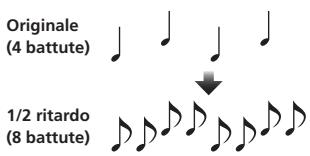
Viene emesso una volta un suono ritardato in accordo con la frazione di battuta impostata con i pulsanti [BEAT , ].
Se viene aggiunto il suono ridatato di 1/2 battuta, 4 battute divengono 8.
| Pulsanti BEAT (para-metro 1) | Usare质疑i controlli per impostare un tempo di ritardo di 1/8 – 16/1 rispetto al tempo di una battuta del valore BPM. |
| Controllo TIME (parame-tro 2) | Usare质疑o per impostare il tempo di ritardo.1 a 4000 (ms) |
| Controllo LEVEL/DEPTH(parametro 3) | Usare质疑o per regolare il bilanciamento fra il suono originale e quello ritardato. |
| X-PAD (parometro 4) | Usare质疑o per impostare il tempo di ritardo. |
ECHO
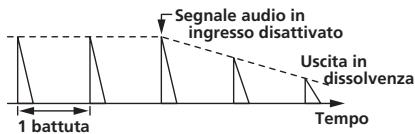
Viene emesso varie volte un suono ritardato attenuato gradualmente in accordo con la frazione di battuta impostata con i pulsanti [BEAT , ].
Con gli eco da 1/1 di battuta, i suoni ridardati vengono chiusi in dissolventa in accordo col tempo del brano nde che il suono in ingresso è stato eliminato.
| Pulsanti BEAT (para-metro 1) | Usare quosti controlli per impostare un tempo di ritardo di 1/8 – 16/1 rispetto al tempo di una battuta del valore BPM. |
| Controllo TIME (parame-tro 2) | Usare quanto per impostare il tempo di ritardo. 1 a 4000 (ms) |
| Controllo LEVEL/DEPTH (parametro 3) | Usare quanto per regolare il bilanciamento fra il suono originale e quello di eco. |
| X-PAD (parametro 4) | Usare quanto per impostare il tempo di ritardo. |
SPIRAL
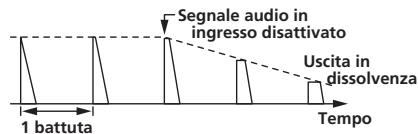
Questa funzione aggiuunge riverbero al suono in ingresso. Se si augmente il tempo di ritardo, cambiaanche l'altezza.
| Pulsanti BEAT (para-metro 1) | Usare quosti controlli per impostare un tempo di ritardo di 1/8 – 16/1 rispetto al tempo di una battuta del valore BPM. |
| Controllo TIME (parame-tro 2) | Usare quosto per impostare il tempo di ritardo.10 a 4000 (ms) |
| Controllo LEVEL/DEPTH (parametro 3) | Usare quosto per regolare il bilanciamento fra il suono originale e quello di effetto e per impostare il parametro quantitativo.. |
| X-PAD (parometro 4) | Usare quosto per impostare il tempo di ritardo. |
REVERB
Questa funzione aggunge riverbero al suono in ingresso.
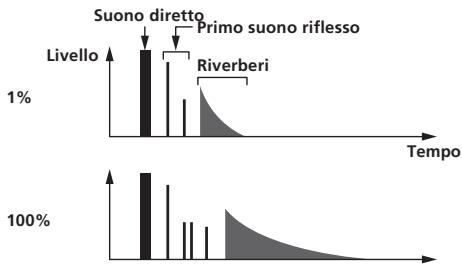
| Pulsanti BEAT (para-metro 1) | Usare quosti controlli per determinare l'estensione dell'effetto di riverbero, da 1 – 100 %. |
| Controllo TIME (parame-tro 2) | Usare quanto dato regolare il grado di riverbero applicato. 1 – 100 (%) |
| Controllo LEVEL/DEPTH (parametro 3) | Imposta il bilanciamento fra suono originale ed effetto. |
| X-PAD (parametro 4) | Imposta la frequenza di taglio del filtrio. |
TRANS
Il suono viene tagliato in accordo con la frazione di battuta impostata con i pulsanti [BEAT . ].
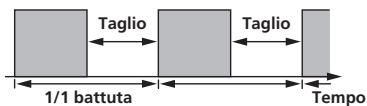
| Pulsanti BEAT (para-metro 1) | Usare quosti controlli per impostare un tempo di taglio di 1/16 – 16/1 rispetto al tempo di una battuta del valore BPM. |
| Controllo TIME (parame-tro 2) | Usare quello per impostare il tempo di effetto. 10 a 16000 (ms) |
| Cont rollo LEVEL/DEPTH (parametro 3) | Imposta il bilanciamento fra suono originale ed effetto. |
| X-PAD (parametro 4) | Imposta il tempo di taglio. |
FILTER
La Frequenza di taglio del filtrio cambia in accordo con la frazione di battuta impostata con i pulsanti [BEAT , ].
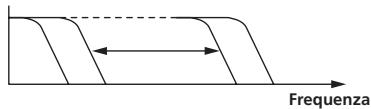
| Pulsanti BEAT (para-metro 1) | Usarli per impostare il ciclo di movimento della frequenza di taglio come un tempo di 1/4 – 64/1 rispetto al tempo di una battuta del valore BPM. |
| Controllo TIME (parame-tro 2) | Usare quello per impostare il ciclo nel quale la frequenza di taglioiene mossa. 10 a 32000 (ms) |
| Controllo LEVEL/DEPTH (parametro 3) | Più il dato viene girato in senso orario, più fortè è l'effetto. |
| X-PAD (parametro 4) | Il ciclo con cui si muove la frequenza di taglio fluttua legger-mente. |
FLANGER
Un effetto flanger da 1 ciclo viene prodotto in accordo con la frazione di battuta impostata con i pulsanti [BEAT , ].
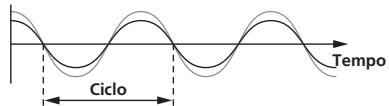
Breve ritardo
| Pulsanti BEAT (para-metro 1) | Usare quosti controlli per impostare il tempo di effetto 1/4 - 64/1 rispetto al tempo di una battuta del valore BPM. |
| Controllo TIME (parame-tro 2) | Usare quosto per impostare il ciclo di movimento dell'effetto flanger.10 a 32000 (ms) |
| Controllo LEVEL/DEPTH (parametro 3) | Più il dato viene girato in senso orario, più forte è l'effetto. Se girato del tutto in senso antiorario, viène emesso solo il suono originale. |
| X-PAD (parametro 4) | Il ciclo con cui si muove l'effetto flanger fluttua leggermente. |
PHASER
L'effetto phaser cambia in accordo con la frazione di battuta impostata con i pulsanti [BEAT , ].
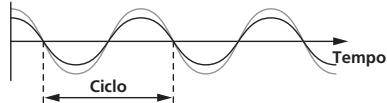
Spostamento di fase
| Pulsanti BEAT (para-metro 1) | Usarli per impostare il ciclo di movimento dell'effetto phaser come un tempo di 1/4 - 64/1 rispetto al tempo di una battuta del valore BPM. |
| Controllo TIME (parame-tro 2) | Imposta il ciclo secondo cui si muove l'effetto phaser.10 a 32000 (ms) |
| Controllo LEVEL/DEPTH (parametro 3) | Più il dato viene girato in senso orario, più forte è l'effetto.Se girato del tutto in senso antiorario, viene emesso solo il suono originale. |
| X-PAD (parametro 4) | Il ciclo con cui si muove l'effetto phaser fluttua leggermente. |
ROBOT
Il suono originale viene reso simile a quello della voce di un robot.
| Pulsanti BEAT (para-metro 1) | Usare quosti controlli per determinare il grado di un effetto, da -100-100 %. |
| Controllo TIME (parame-tro 2) | Usare quanto controllo per regolare il grado di effetto applicato. -100-100 (%) |
| Controllo LEVEL/DEPTH (parametro 3) | Imposta il bilanciamento fra suono originale ed effetto. |
| X-PAD (parametro 4) | Quito cambia il grado dell'effetto audio. |
MELODIC
La gamma dei medi del suono ricevuto nel momento in cui il pulsante [ON/OFF]iene premuto viene registrata ed il segnale registrato viene emesso a seconda del livello audio di ingresso.
| Pulsanti BEAT (para-metro 1) | Imposta il modo in cui il segnale registrato viene riproduotto. |
| Controllo TIME (parame-tro 2) | Imposta il modo in cui il segnale registrato viene riproduotto. |
| Controllo LEVEL/DEPTH (parametro 3) | Imposta il bilanciamento fra suono originale e registrato. |
| X-PAD (parametro 4) | Imposta il modo in cui il segnale registrato viene riproduotto. |
SLIP ROLL
Il suono ricevuto nel punto in cui [ON/OFF]iene premuto viene registrato, e tale suo numero registrato viene emesso varie volte in accordo con la frazione di battuta impostata con i pulsanti [BEAT , ].
Quando il tempo dell'effetto cambia, il suono in ingresso viene riregistrato.
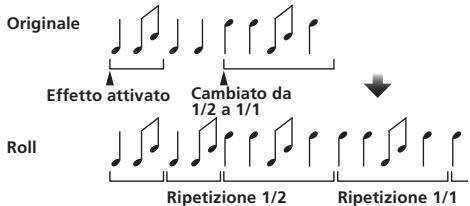
| Pulsanti BEAT (para-metro 1) | Usare quosti controlli per impostare un tempo di effetto di 1/16 – 16/1 rispetto al tempo di una battuta del valore BPM. |
| Controllo TIME (parame-tro 2) | Usare quanto per impostare il tempo di effetto. 10 a 4000 (ms) |
| Controllo LEVEL/DEPTH (parametro 3) | Usare quanto per regolare il bilanciamento fra il suono originale e quello ROLL. |
| X-PAD (parometro 4) | Usare quanto per impostare il tempo di effetto. |
ROLL 12
Il suono ricevuto nel punto in cui [ON/OFF] viene premuto viene registrato, e tale suono registrato viene emesso varie voite in accordo con la frazione di battuta impostata con i pulsanti [BEAT , ].
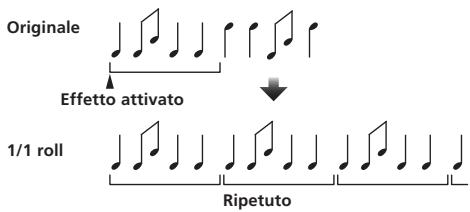
| Pulsanti BEAT (para-metro 1) | Usare quosti controlli per impostare un tempo di effetto di 1/16 – 16/1 rispetto al tempo di una battuta del valore BPM. |
| Controllo TIME (parame-tro 2) | Usare quanto per impostare il tempo di effetto. 10 a 4000 (ms) |
| Controllo LEVEL/DEPTH (parametro 3) | Usare quanto per regolare il bilanciamento fra il suono originale e quello ROLL. |
| X-PAD (parametro 4) | Usare quanto per impostare il tempo di effetto. |
REV ROLL
Il suono ricevuto nel punto in cui il pulsante [ON/OFF] viene premuto viene registrato, e tale suono registrato viene invertito ed emesso varie volte in accordo con la frazione di battuta impostata con i pulsanti [BEAT , ].
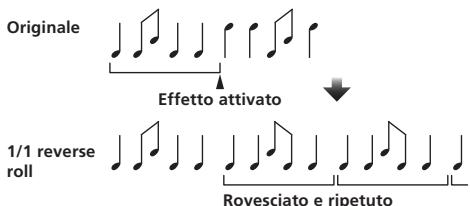
| Pulsanti BEAT (para-metro 1) | Usare quosti controlli per impostare un tempo di effetto di 1/16 – 16/1 rispetto al tempo di una battuta del valore BPM. |
| Controllo TIME (parame-tro 2) | Usare quanto per impostare il tempo di effetto. 10 a 4000 (ms) |
| Controllo LEVEL/DEPTH (parametro 3) | Usare questo per regolare il bilanciamento fra il suono originale e quello ROLL. |
| X-PAD (parametro 4) | UsareILTUo per impostare il tempo di effetto. |
SND/RTN (MIDI LFO)
Collegare qui una unità effetti esterna o altro.
Premendo il pulsante [LFO FORM (WAKE UP)] è possibile controllare con segnale
MIDI del software e dispositivi MIDI compatibili.
SND/RTN
Collegare qui una unità effetti esterna o altro.
| Pulsanti BEAT (para-metro 1) | — |
| Controllo TIME (parame-tro 2) | — |
| Controllo LEVEL/DEPTH (parametro 3) | Regola il livello dell'audio che arrivava al terminale [RETURN]. |
| X-PAD (parametro 4) | — |
MIDI LFO
La forma d'onda del segnale MIDI (0-127)ieneambiataa secondadeltempodelbrano.
La forma d'onda del segnale MIDI cambia ad agli pressione del pulsante
| Pulsanti BEAT (para-metro 1) | Usare quosti per impostare un tempo di uscita di forma d'onda per 1/4 - 64/1 rispetto ad una battuta delle BPM. |
| Controllo TIME (parame-tro 2) | Usare quosto per impostare il tempo di uscita della forma d'onda. |
| Controllo LEVEL/DEPTH (parametro 3) | - |
| X-PAD (parametro 4) | Questo cambia la configurazione della forma d'onda del segnale MIDI. |
- Se [MIDI LFO] è scelto, il suono dell'unità effetti esterna collegata al terminale [RETURN] non viene ricevuto.
1 Se il suono del canale da monitorare non viene emesso dal canale [MASTER] quando [CF.A], [CF.B] o [MASTER] viene scelto col selettore [1, 2, 3, 4, MIC, CF.A, CF.B, MASTER], il suono di effetto non è monitorabile neppure premendo il pulsante [CUE] per [BEAT EFFECTS].
2 Se un effeto è disattivato, il suo suono non è monitorabile neppure premendo il pulsante [CUE] di [BEAT EFFECTS].
Lista dei messaggi MIDI
| Categoria | Nome SW | Tipo SW | Messaggi MIDI | Trigger/Toggle | Note | |||||
| MSB | LSB | |||||||||
| CH1 | TRIM | VR | Bn | 01 | dd | — | — | — | 0-127 | |
| HI | VR | Bn | 02 | dd | — | — | — | 0-127 | ||
| MID | VR | Bn | 03 | dd | — | — | — | 0-127 | ||
| LOW | VR | Bn | 04 | dd | — | — | — | 0-127 | ||
| COLOR | VR | Bn | 05 | dd | — | — | — | 0-127 | ||
| CUE | BTN | Bn | 46 | dd | — | — | Trigger/Toggle | OFF=0, ON=127 | ||
| Fader canali | VR | Bn | 11 | MSB | — | — | — | 0-127 | ||
| CROSS FADER ASSIGN | SW | Bn | 41 | dd | — | — | — | 0, 64, 127 | ||
| CH2 | TRIM | VR | Bn | 06 | dd | — | — | — | 0-127 | |
| HI | VR | Bn | 07 | dd | — | — | — | 0-127 | ||
| MID | VR | Bn | 08 | dd | — | — | — | 0-127 | ||
| LOW | VR | Bn | 09 | dd | — | — | — | 0-127 | ||
| COLOR | VR | Bn | 0A | dd | — | — | — | 0-127 | ||
| CUE | BTN | Bn | 47 | dd | — | — | Trigger/Toggle | OFF=0, ON=127 | ||
| Fader canali | VR | Bn | 12 | MSB | — | — | — | 0-127 | ||
| CROSS FADER ASSIGN | SW | Bn | 42 | dd | — | — | — | 0, 64, 127 | ||
| CH3 | TRIM | VR | Bn | 0C | dd | — | — | — | 0-127 | |
| HI | VR | Bn | 0E | dd | — | — | — | 0-127 | ||
| MID | VR | Bn | 0F | dd | — | — | — | 0-127 | ||
| LOW | VR | Bn | 15 | dd | — | — | — | 0-127 | ||
| COLOR | VR | Bn | 16 | dd | — | — | — | 0-127 | ||
| CUE | BTN | Bn | 48 | dd | — | — | Trigger/Toggle | OFF=0, ON=127 | ||
| Fader canali | VR | Bn | 13 | MSB | — | — | — | 0-127 | ||
| CROSS FADER ASSIGN | SW | Bn | 43 | dd | — | — | — | 0, 64, 127 | ||
| CH4 | TRIM | VR | Bn | 50 | dd | — | — | — | 0-127 | |
| HI | VR | Bn | 51 | dd | — | — | — | 0-127 | ||
| MID | VR | Bn | 5C | dd | — | — | — | 0-127 | ||
| LOW | VR | Bn | 52 | dd | — | — | — | 0-127 | ||
| COLOR | VR | Bn | 53 | dd | — | — | — | 0-127 | ||
| CUE | BTN | Bn | 49 | dd | — | — | Trigger/Toggle | OFF=0, ON=127 | ||
| Fader canali | VR | Bn | 14 | MSB | — | — | — | 0-127 | ||
| CROSS FADER ASSIGN | SW | Bn | 44 | dd | — | — | — | 0, 64, 127 | ||
| Crossfader | Crossfader | VR | Bn | 0B | MSB | — | — | — | 0-127 | |
| Curva fader | CH FADER(√, √, ∩) | SW | Bn | 5E | dd | — | — | — | 0, 64, 127 | |
| CROSS FADER(×, ×, ×) | SW | Bn | 5F | dd | — | — | — | 0, 64, 127 | ||
| Principale | MASTER LEVEL | VR | Bn | 18 | dd | — | — | — | 0-127 | |
| BALANCE | VR | Bn | 17 | dd | — | — | — | 0-127 | ||
| CUE | BTN | Bn | 4A | dd | — | — | Trigger/Toggle | OFF=0, ON=127 | ||
| EQ CURVE (ISOLATOR, EQ) | SW | Bn | 21 | dd | — | — | — | 0, 127 | ||
| BOOTH MONITOR | BOOTH MONITOR | VR | Bn | 19 | dd | — | — | — | 0-127 | |
| LINK | CUE | BTN | Bn | 73 | dd | — | — | Trigger/Toggle | OFF=0, ON=127 | |
| BEAT EFFECTS | ▲ | BTN | Bn | 4C | MSB | — | — | Trigger/Toggle | OFF=0, ON=127 | |
| ▶ | BTN | Bn | 4D | — | — | — | Trigger/Toggle | OFF=0, ON=127 | ||
| AUTO/TAP | BTN | Bn | 45 | dd | — | — | Trigger/Toggle | OFF=0, ON=127 | ||
| TAP | BTN | Bn | 4E | dd | — | — | Solo trigger | OFF=0, ON=127 | ||
| CUE | BTN | Bn | 4B | dd | — | — | Trigger/Toggle | OFF=0, ON=127 | ||
| EFFECT SELECT | DELAY | SW | Bn | 2A | dd | — | — | 2| | OFF=0, ON=127 | |
| ECHO | SW | Bn | 37 | dd | — | — | 2| | OFF=0, ON=127 | ||
| SPIRAL | SW | Bn | 2B | dd | — | — | 2| | OFF=0, ON=127 | ||
| REVERB | SW | Bn | 36 | dd | — | — | 2| | OFF=0, ON=127 | ||
| TRANS | SW | Bn | 35 | dd | — | — | 2| | OFF=0, ON=127 | ||
| FILTER | SW | Bn | 3B | dd | — | — | 2| | OFF=0, ON=127 | ||
| FLANGER | SW | Bn | 32 | dd | — | — | 2| | OFF=0, ON=127 | ||
| PHASER | SW | Bn | 39 | dd | — | — | 2| | OFF=0, ON=127 | ||
| ROBOT | SW | Bn | 33 | dd | — | — | 2| | OFF=0, ON=127 | ||
| MELODIC | SW | Bn | 3D | dd | — | — | 2| | OFF=0, ON=127 | ||
| SLIP ROLL | SW | Bn | 3A | dd | — | — | 2| | OFF=0, ON=127 | ||
| ROLL | SW | Bn | 2E | dd | — | — | 2| | OFF=0, ON=127 | ||
| REV ROLL | SW | Bn | 2F | dd | — | — | 2| | OFF=0, ON=127 | ||
| SND/RTN(MIDI LFO) | SW | Bn | 3E | dd | — | — | 2| | OFF=0, ON=127 | ||
| Categoria | Nome SW | Tipo SW | Messaggi MIDI | Trigger/Toggle | Note | ||||||
| MSB | LSB | ||||||||||
| BEAT EFFECTS | CH SELECT | CH1 | SW | Bn | 22 | dd | — | — | — | 2 | OFF=0, ON=127 |
| CH2 | SW | Bn | 23 | dd | — | — | — | 2 | OFF=0, ON=127 | ||
| CH3 | SW | Bn | 24 | dd | — | — | — | 2 | OFF=0, ON=127 | ||
| CH4 | SW | Bn | 25 | dd | — | — | — | 2 | OFF=0, ON=127 | ||
| MIC | SW | Bn | 26 | dd | — | — | — | 2 | OFF=0, ON=127 | ||
| CF.A | SW | Bn | 27 | dd | — | — | — | 2 | OFF=0, ON=127 | ||
| CF.B | SW | Bn | 28 | dd | — | — | — | 2 | OFF=0, ON=127 | ||
| MASTER | SW | Bn | 29 | dd | — | — | — | 2 | OFF=0, ON=127 | ||
| MIDI LFO | VR | Bn | 76 | dd | — | — | — | — | 0-127 | ||
| QUANTIZE | BTN | 9n | 76 | dd | — | — | — | Trigger/Toggle | — | ||
| TIME | SW | Bn | 0D | MSB | Bn | 2D | LSB | — | Valore TIME ( quando FLANGER, PHASER o FILTER viene scelto, il valore si dimezza. Scegliendo un valore negativo, viene impostato un valore positivo.) | ||
| LEVEL/DEPTH | VR | Bn | 5B | dd | — | — | — | — | 0-127 | ||
| X-PAD | VR | Bn | 74 | dd | — | — | — | — | Manda le informazioni di posizione di [X-PAD]. | ||
| ON/OFF X-PAD (tocco) • Se si scegliue un effetto diverso da [SND/RTN (MIDI LFO)] con BEAT EFFECT | BTN | Bn | 72 | dd | — | — | — | 2 | OFF=0, ON=127 | ||
| ON/OFF X-PAD (tocco) • Se [SND/RTN (MIDI LFO)] viene scelto con BEAT EFFECT | BTN | Bn | 40 | dd | — | — | — | 2 | OFF=0, ON=127 | ||
| MIC | HI | VR | Bn | 1E | dd | — | — | — | — | 0-127 | |
| LOW | VR | Bn | 1F | dd | — | — | — | — | 0-127 | ||
| SOUND COLOR FX | NOISE | BTN | Bn | 55 | dd | — | — | — | Trigger/Toggle[1] | OFF=0, ON=127 | |
| SPACE | BTN | Bn | 69 | dd | — | — | — | Trigger/Toggle[1] | OFF=0, ON=127 | ||
| GATE/COMP | BTN | Bn | 6A | dd | — | — | — | Trigger/Toggle[1] | OFF=0, ON=127 | ||
| DUB ECHO | BTN | Bn | 6B | dd | — | — | — | Trigger/Toggle[1] | OFF=0, ON=127 | ||
| CRUSH | BTN | Bn | 56 | dd | — | — | — | Trigger/Toggle[1] | OFF=0, ON=127 | ||
| FILTER | BTN | Bn | 57 | dd | — | — | — | Trigger/Toggle[1] | OFF=0, ON=127 | ||
| Fader Start | Fader Start 1 | BTN | Bn | 58 | dd | — | — | — | Trigger/Toggle | OFF=0, ON=127 | |
| Fader Start 2 | BTN | Bn | 59 | dd | — | — | — | Trigger/Toggle | OFF=0, ON=127 | ||
| Fader Start 3 | BTN | Bn | 5A | dd | — | — | — | Trigger/Toggle | OFF=0, ON=127 | ||
| Fader Start 4 | BTN | Bn | 5D | dd | — | — | — | Trigger/Toggle | OFF=0, ON=127 | ||
| HEADPHONES | MIXING | VR | Bn | 1B | dd | — | — | — | — | 0-127 | |
| LEVEL | VR | Bn | 1A | dd | — | — | — | — | 0-127 | ||
| Timing Clock | — | F8 | — | — | — | — | — | — | — | ||
| Fader Start | Fader Start 1 | 9n | 66 | dd | — | — | — | — | BACK CUE = 0, PLAY = 127 | ||
| Fader Start 2 | 9n | 67 | dd | — | — | — | — | BACK CUE = 0, PLAY = 127 | |||
| Fader Start 3 | 9n | 68 | dd | — | — | — | — | BACK CUE = 0, PLAY = 127 | |||
| Fader Start 4 | 9n | 69 | dd | — | — | — | — | BACK CUE = 0, PLAY = 127 | |||
| MIDI | START | BTN | FA | — | — | — | — | — | — | — | |
| STOP | BTN | FC | — | — | — | — | — | — | — | ||
1 Se attivando un tasto se ne disattiva un alto, ambedue i pulsanti mandano messaggi MIDI di attivazione e disattivazione.
Se nessun tasting si disattiva, viene mandato solo il messaggio MIDI di attivazione dal pulsante premuto.
2 Se si passa da una posizione ad un'altra, dei segnali MIDI ON e OFF vengono mandati alla rispettiva posizione.
- Se il pulsante [START/STOP] rimane premuto per più di 1 secondo, i segnali MIDI corrispondenti alle posizioni dei pulsanti, fader e controlli vengono mandati insieme (Snapshot). MIDI Snapshot manda tutti i messaggi MIDI diversi da MIDI start e MIDI stop.
Modifica delle impostazioni
1 Premere il pulsante [ON/OFF (UTILITY)] per più di 1 secondo.
Viene visualizzata la schermata di impostazione della modalità [USER SETUP].
- Per visualizzare la schermata di impostazione [CLUB SETUP], prima spegnere但这a unità e poi premere il pulsante [POWER] nelle si preme il pulsante [ON/OFF (UTILITY)].
2 Premere il pulsante [BEAT ,].
Scegliere un elemento da impostare.
3 Premere il pulsante [TAP].
Si passa alla schermata di modificifica del valore impostato.
4 Premere il pulsante [BEAT ,].
Cambiare il valore dell'impostazione.
5 Premere il pulsante [TAP].
Digitare il nuovo valore dell'impostazione. La schermata precedente riappare.
- Per tornare alla schermata precedenteenza fare modifiche, premere il pulsante [QUANTIZE].
6 Premere il pulsante [ON/OFF (UTILITY)].
Chiudere la schermata di impostazione della modalità [USER SETUP].
- Per chiudere la schermata di impostazione della modalità [CLUB SETUP], pre-mere il pulsante [POWER] per spegnere esta unità.
La funzione auto standby
Se [Auto Standby] si trovava su ON, la modalità di standby inizia automaticamente se 4 ore passano dal verificarci di tutto quando segue.
— Nessun pulsante o controllo di但这a unità viene usato.
— Nessun segnale audio di -10 dB o più arrivava ai terminali di ingresso di esta unità.
— Nessun collegamento PRO DJ LINK è stato fatto.
- Se il pulsante [LFO FORM (WAKE UP)] viene premuto, lo standby viene cancellato.
- Questa unità viene posta in vendita con la modalità auto standby attivata. Se non si desidera utilizzato la funzione auto standby, impostare [Auto Standby] su [OFF].
La funzione talk-over
La funzione talk over ha le due modalità descritte di seguito.
- [ADV] (talk over avanzato): La sola gamma dei medi dell'audio dei canali diversi dal canale [MIC]iene attenuata secondo il valore impostato di [Talk Over LEVEL] ed emessa.
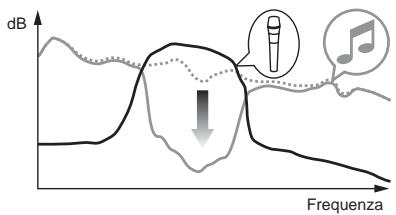
— [NOR] (talk over normale): L'audio dei canali diversi dal canale [MIC] viene attenuata secondo il valore impostato di [Talk Over LEVEL] ed emessa.
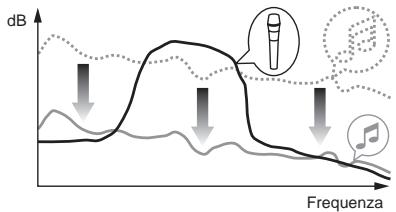
Impostazione delle preferenze
*: Impostazioni al momento dell'acquisto
| Modalità | Impostazione delle opzioni | Visualizzazione sullo schermo | Valore impostato | Descrizioni |
| USER SETUP | Fader Start | F.S. | ON, OFF* | Attiva e disattiva la funzione fader start di tutti ilettori DJ collegati ai terminali [LINK]. |
| MIDI CH | MIDI CH | 1* a 16 | Imposta il canale MIDI. | |
| MIDI Button Type | MIDI BT | TGL*, TRG | Sceglie la modalità di trasmissione dei segnali MIDI, [TGL (TOGGLE)] o [TRG (TRIGGER)]. | |
| Talk Over Mode | TLK MOD | ADV*, NOR | Sceglie la modalità della funzione di talk over, [ADV(ADVANCED)] o [NOR(NORMAL)]. | |
| Talk Over LEVEL | TLK LVL | -6 dB, -12 dB, -18 dB*, -24 dB | Imposta il livello di attenuazione audio della funzione di talk over. | |
| CLUB SETUP | Digital Master Out Level | DOUT LV | -19 dB*, -15 dB, -10 dB, -5 dB | Imposta il livello massimo dell'audio emesso dai terminali [DIGITAL MASTER OUT]. |
| Digital Master Out Sampling Rate | DOUT FS | 48 kHz, 96 kHz* | Imposta la frequenza di campionamento digitale del segnale. | |
| MASTER ATT. | MST ATT | -6 dB, -3 dB, 0 dB* | Imposta il livello di attenuazione dell'audio emesso dai terminali [MASTER1] e [MASTER2]. | |
| Auto Standby | AUTOSTB | ON*, OFF | Attiva e disattiva la funzione di auto standby. | |
| Mic Output To Booth Monitor | MIC BTH | ON*, OFF | Determina se viene emesso o no il segnale audio del microfono dai terminali [BOOTH]. | |
| PC UTILITY | PC UTLY | ON*, OFF | Determina se lanciare automaticamente o meno il software utility di impostazione del computer quando viene collegato un cavo USB. | |
| Factory Reset | INITIAL | YES, NO* | Riporta tutte le impostazioni ai valori predefiniti. |
1: Notare che il segnale in uscita puo essere distorto anche se Iindicatore di livello principale non si illumina fino in cima.
Informazioni aggintive
Diagnostica
L'uso scorretto dell'apparecchio viene spesso scambiato per un guasto. Se si ritiene che questo componente non funzioni bene, controllare la sezione che segue. A volte il problema risiede in un'alto componente. Controllare tutti i componenti ed apparecchi elettronici usati. Se il problema non può venire eliminato neppure dopo aver fatto i controlli suggeriti, chiedere assistenza tecnica al più vicino centro assistenza o rivenditore autorizzato Pioneer.
Il lettre non funziona acause di elettricita statica o alte influenzeste stere. In tali case, il funzionamento normale puove ripristinato scollegando il cavo di alimentazione e ricollegandolo.
| Problema | Controllare | Rimedio |
| L'appareccchio non è accesso. | Il cavo di alimentazione è collegato correttamente? | Collegare il cavo di alimentazione ad una presa di c.a. |
| Audio assente o insufficiente. | Il selettore [DIGITAL, CD/LINE, PHONO, LINE USB */] si trova in posizione corretta? | Ruotare il selettore [DIGITAL, CD/LINE, PHONO, LINE USB */] per scegliere la sorgente in ingresso del canale. (a paglia 14) |
| I cavi di collegamento sono collegati correttamente? | Collegare correttamente i cavi di collegamento. (a paglia 7) | |
| I terminali o gli spinotti sono sporchì? | Pulire i terminali e gli spinotti prima di procedere con i collegamenti. | |
| [MASTER ATT.] è su [-6 dB], ecc.? | Nella schermata [USER SETUP], arrivare [MASTER ATT.]. (a paglia 23) | |
| Non viene emesso suono digita. | La frequenza di campionamento (fs) dell'uscita audio digi-tale è adatta alle caratteristiche del dispositivo collegato? | Nella schermata [CLUB SETUP], regolare [Digital Master Out Sampling Rate] a seconda delle caratteristiche tecniche del dispositivo collegato. (a paglia 23) |
| Audio distorto. | Il volume del suo emesso dal canale [MASTER] è regolato correttamente? | Regolare controllo [MASTER LEVEL] in modo che l'indicatore del livello del canale principale si illumini a circa [0 dB] al livello di picco. (a paglia 14) |
| Portare [MASTER ATT.] su [-3 dB] o [-6 dB]. (a paglia 23) | ||
| Il livello dell'ingresso audio di ciasmucanale è regolato correttamente? | Regolare controllo [TRIM] in modo che l'indicatore del livello del canale si illumini vicino a [0 dB] al livello di picco. (a paglia 14) | |
| Il crossfader non funziona. | I selettori CROSS FADER ASSIGN (A, THRU, B) sono regolati correttamente? | Regolare correttamente i selettori [CROSS FADER ASSIGN (A, THRU, B)] dei vari canali. (a paglia 14) |
| L'apertura in dissolvenza con un lecture DJ è impossibile. | [FADER START] è su [OFF]? | Nella schermata [USER SETUP], portare [FADER START] su [ON]. (a paglia 23) |
| Il lecture DJ è collegato correttamente al terminale [LINK]? | Collegare correttamente il lecture DJ al terminale [LINK] usando un cavo LAN. (a paglia 7) | |
| I cavi audio sono collegati correttamente? | Collegare i terminali di ingresso audio di quetta unità e quelli di uscita audio del lecture DJ con un cavo audio. (a paglia 7) | |
| Il numero di lecture del lecture DJ è impostato correttamente? | Impostare il numero di lecture del lecture DJ sulla cifra del canale cui il cavo audio è collegato. | |
| [BEAT EFFECTS] non funziona. | Il selettore [1, 2, 3, 4, MIC, CF.A, CF.B, MASTER] è regolato correttamente? | Girare il selettore [1, 2, 3, 4, MIC, CF.A, CF.B, MASTER] per scegliere il canale cui applicare l'effetto. |
| [ SOUND COLOR FX] non funziona. | Il controllo [COLOR] è in posizione corretta? | Girare il controllo [COLOR] in senso orario o antorario. (a paglia 15) |
| Non è possibile usare unità effetti esternne. | Il pulsante [ON/OFF] di [BEAT EFFECTS] è impostato su [ON]? | Premiere il pulsante [ON/OFF] di [BEAT EFFECTS] per impostare [SND/RTN] su [ON]. (a paglia 16) |
| L'unità effetti esternate è collegata correttamente al terminale [SEND] o [RETURN]? | Collegare l'unità effetti esterna correttamente al terminale [SEND] e a quello [RETURN]. (a paglia 7) | |
| L'audio di un'unità effetti esterna è distorto. | Il livello di uscita audio dell'unità effetti esterna è regolata su valori appropriati? | Regolare il livello di uscita audio dell'unità effetti esterna. |
| Il tempo (BPM) non è misurabile o la misura ottenuta (BPM) è sospettà. | Il livello audio è troppo basso o alto? | Regolare controllo [TRIM] in modo che l'indicatore del livello del canale si illumini vicino a [0 dB] al livello di picco. (a paglia 14) |
| Il tempo (BPM) di alcuni brani potrebè non essere misurabile. Usare il pul-sante [TAP] per impostare il tempo manually. (a paglia 16) | ||
| Il tempo misurato (BPM) differisce da quello indicate sul CD. | — | I valori sono differere leggermente acause dei differenti modi in cui il valore BPM viene misurato. Non sono necessarie correzioni. |
| Il sequencer MIDI non sincronizzza. | La modalità di sincronizzazione Slave del sequencer MIDI esterno è impostata? | Impostare la modalità di sincronizzazione Slave del sequencer MIDI esterno. |
| Il sequencer MIDI che usate supporta i clock di sincronizzazione MIDI? | I sequencer MIDI esterni che non supportano gli orologi di sincronizzazione MIDI non sono sincronizzabili. | |
| Il controllo MIDI non funziona. | Il canale MIDI funziona? | Premiere il pulsante [ON/OFF] di [MIDI]. (Uso del software DJ con la funzione MIDI a paglia 17) |
| Le impostazioni MIDI sono corrette? | Per useare software DJ con这对于a unità, i messaggi MIDI di这对于a devono venire assegnati al software DJ usato. Per ulteriori dettagli sull'assegrazione di messaggi, videere il manuale di struzioni del software DJ. | |
| Questa unità non viene riconosciuta da un computer cui è collegata. | Il driver è stato installato nel computer? | Installare il driver software. Se è già installato, reinstallarrio. (a paglia 8) |
| L'indicatore USB è spento o lampeggia. | ||
| Questa unità non è produrre il segnale di un computer. | Questa unità è ed il computer sono collegati bene? | Collegare questuà unità è ed il computer con un cavo USB. (a paglia 8) |
| Le impostazioni del dispositiivo di uscita audio sono corrett? | Sceglierie questuà unità con le impostazioni del dispositiivo di uscita audio. Per istruzioni sulle impostazioni per il proprio applicativo, consultrare le istruzioni per l'uso. | |
| Il selettore [DIGITAL, CD/LINE, PHONO, LINE, USB */] si trova in posizione corretta? | Portare il selettro [DIGITAL, CD/LINE, PHONO, LINE, USB */] sulla posizione [USB */]. (a paglia 14) | |
| Il suono di un effetto non è monitorabile neppure se il pulsante [CUE] di [BEAT EFFECTS] è premuto. | — | Il circuito che genera l'eco per gli effetti [ECHO], [REVERB], [ROLL], [SLIP ROLL] e [REV ROLL] si trovato nel circuito di effetto, cosil segnale di effetto non è monitorabile. Ciò non è dovuto ad un guasto. |
| Il suono risulta distorto quando un lecture analogico viene collegato ai terminali [PHONO] di questa unità. | Si è collegato un lecture analogico con un equalizzatore fono incorpuratoro? | Nel caso di telettori analogici inclusenti un equalizzatore audio, collegarli ai terminali [CD/LINE] o [LINE]. (a paglia 7) |
| Oppure, la modalità di accensione dell'indicatore del livello dei canali non cambia neppure quando il controlio [TRIM] viene girato. | Un interfaccia audio per computer è collegato fra il teletto analogico equesta unità? | Se il谈论 significativo audio o collegato è incidenza. |
| Se l'interfaccia audio o computer include un'uscita a livello di linea, collegarla al terminale [CD/LINE] o [LINE]. (a paglia 7) | ||
| Se il谈论 significativo o possieder se leseffette PHONO/LINE, portario su PHONO. |
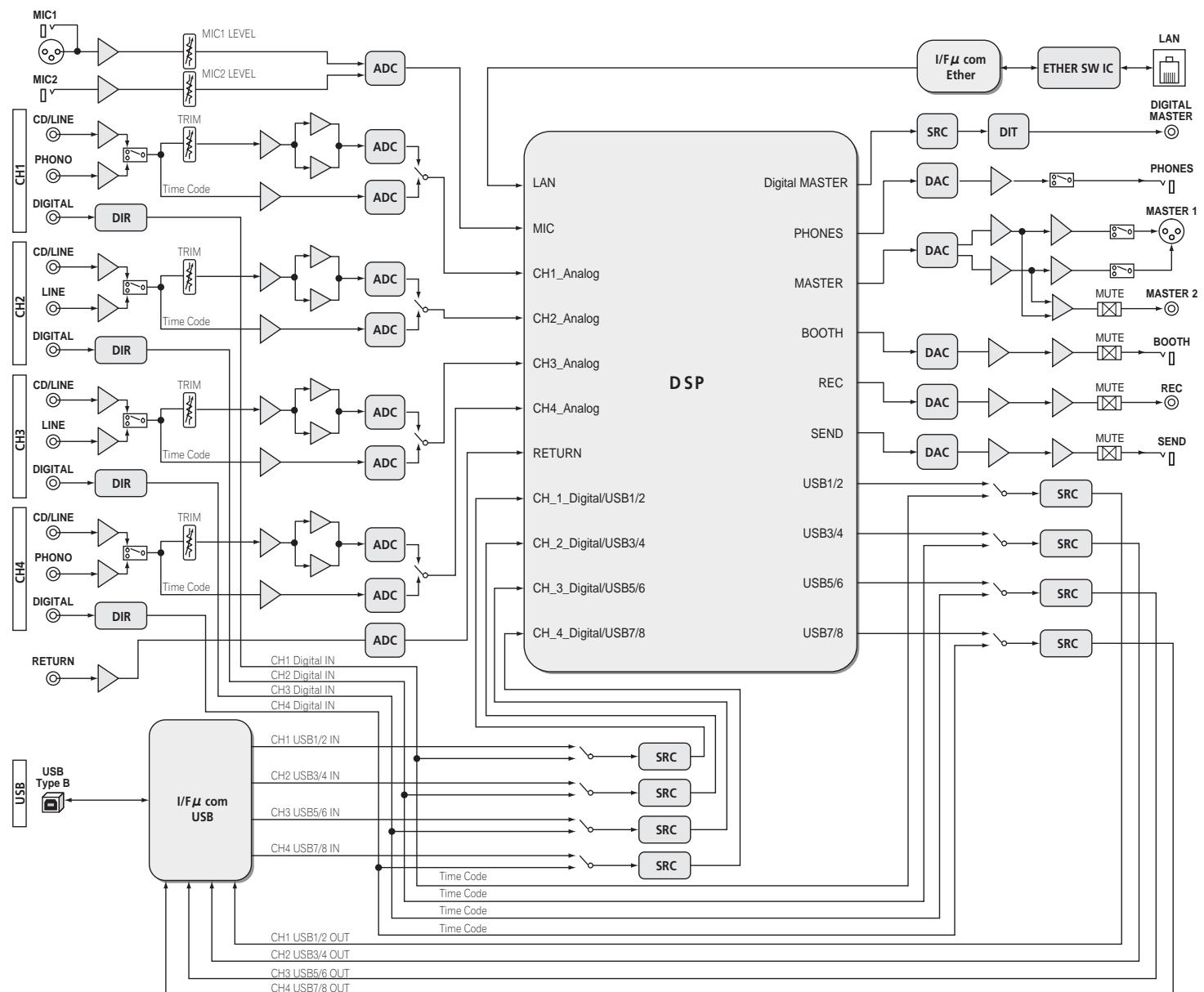
Diagramma a blocchi
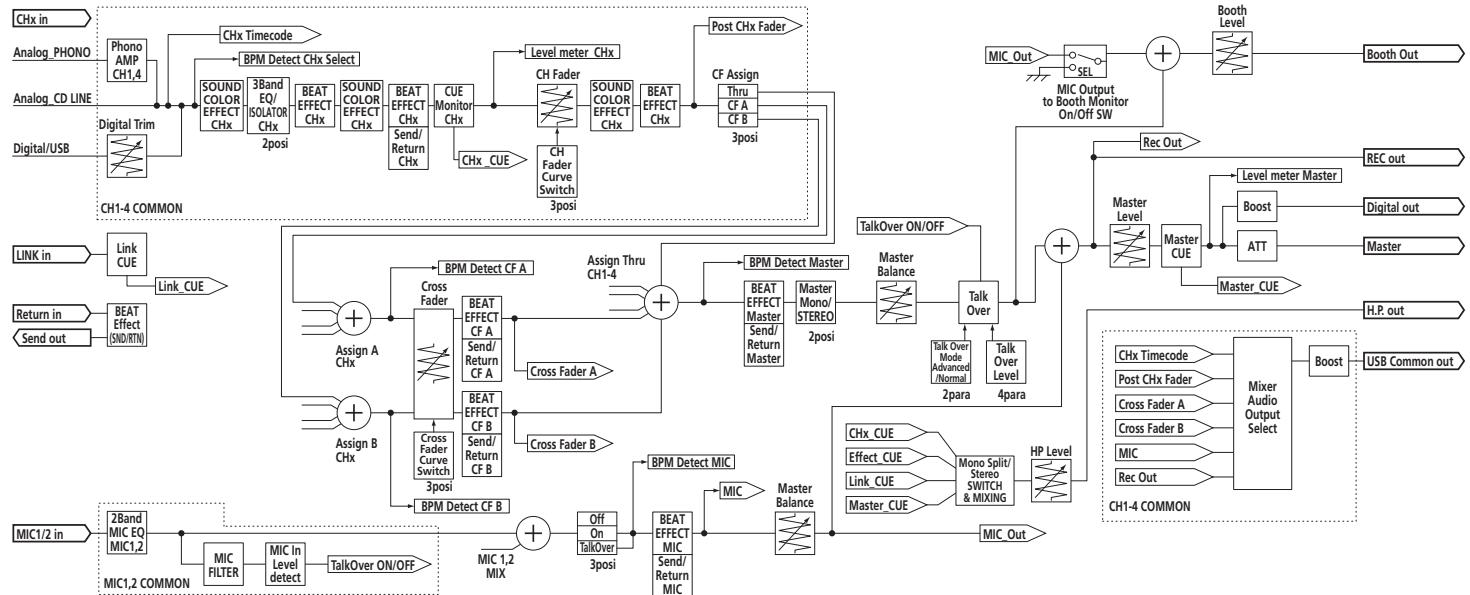
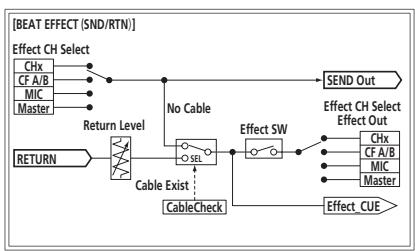
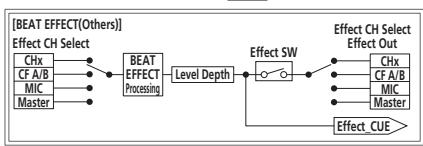
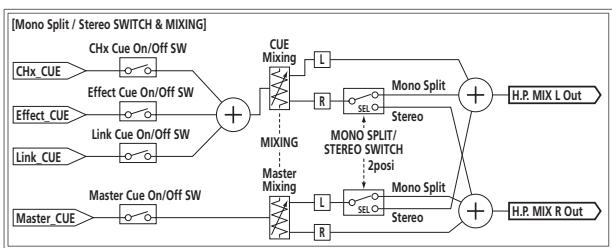
Disclaimer
- Pioneer e rekordbox sono marchi di fabbrica o marchi di fabbrica depositati della Pioneer Corporation.
- Microsoft®, Windows Vista® e Windows® sono marchi di fabbrica o marchi di fabbrica depositati della Microsoft Corporation negli Stati Uniti e/o altri paesi.
- Apple, Macintosh e Mac OS sono marchi di fabbrica di Apple Inc., registrati negli Stati Uniti ed in altri Paesi.
ASIO è un marchio di fabbrica della Steinberg Media Technologies GmbH.
I nomi delle aziende e dei prodotti menzionati sono marchi di fabbrica dei rispetti proprietari.
Dati tecnici
Generale
Requisiti di alimentazione.CA da 220 V a 240 V, 50 Hz/60 Hz
Consumo di corrente 41 W
Consumo di corrente (in attesa) 0,4 W
Peso unità principale. 7,1 kg
Dimensioni massime. 331 mm (L) × 107,9 mm (A) × 409 mm (P)
Temperature di funzionamento tollerabili. Da + 5^ a +35^
Umidità di funzionamento tollerabile Da 5% a 85% (senza condensa)
Sezione audio
Frequenza di campionamento 96 kHz
Convertore MASTER D/A. 32 bit
Altri convertitori A/D e D/A 24 bit
Caratteristic di frequenza
Da CD/LINE 20 Hz a 20 kHz
Rapporto S/R (uscita dichiarata)
PHONO 88 dB
CD/LINE 105 dB
MIC1, MIC2 84 dB
Distorsione armonica complessiva (CD/LINE - MASTER1) 0,005 %
Livello/impedenza di ingresso standard
PHONO. -52 dBu/47 kΩ
CD/LINE -12 dBu/47 kΩ
MIC1 -52 dBu/8 kΩ
MIC2 .52 dBu/12 kΩ
RETURN. 12 dBu/47 kΩ
Livello di uscita/impedenza di carico/impedenza di uscita standard
MASTER1 +8 dBu/10 kΩ/5 Ω o besoin
MASTER2 +2dBu / 10k /22 o meno
REC OUT. -8 dBu/10 kΩ/22 Ω o meno
BOOTH +8 dBu/10 kΩ/1 kΩ o meno
SEND. -12 dBu/10 kΩ/1 kΩ o meno
PHONES +8.5 dBu/32 Ω/1 Ω o meno
Livello di uscita/impedenza di carico dichiarati
MASTER1 +26 dBu/10 kΩ
MASTER2 +22dBu / 10k
Diafonia (LINE) .82 dB
Caratteristica di equalizzazione dei canali
HI. Da-26 dB a +6 dB (13 kHz)
MID Da-26 dB a +6 dB (1 kHz)
LOW. Da-26 dB a +6 dB (70 Hz)
Caratteristiche id equalizzazione del microfono
HI. Da-12 dB a+12 dB (10 kHz)
LOW. Da-12 dB a + 12 dB (100 Hz)
Terminali di ingresso/uscita
Terminale di ingresso PHONO
Prese a spinotto RCA. 2 set
Terminale di ingresso CD/LINE
Prese a spinotto RCA. 4 set
Terminale di ingresso LINE
Prese a spinotto RCA. 2 set
Terminale di ingresso MIC1
Connettore XLR/presa fono (0 6,3 mm) 1 set
Terminale di ingresso MIC2
Presa fono (6,3 mm) 1 set
Terminali di ingresso RETURN
Presa fono (6,3 mm) 1 set
Terminale di ingresso coassiale DIGITAL IN
Prese a spinotto RCA. 4 set
Terminale di uscita MASTER
Connettore XLR 1 set
Prese a spinotto RCA. 1 set
Terminale di uscita BOOTH
Presa fono (6,3 mm) 1 set
Terminale di uscita REC OUT
Prese a spinotto RCA. 1 set
Terminale di uscita SEND
Presa fono (6,3 mm) 1 set
Terminale di uscita coassiale DIGITAL MASTER OUT
Prese a spinotto RCA. 1 set
Terminale MIDI OUT
5PDIN. 1 set
Terminale di uscita PHONES
Presa fono stereo (6,3 mm) 1 set
Terminale USB
Tipob 1 set
TerminateLINK
Terminale LAN (100Base-TX) 1 set
- I dati tecnici ed il design di quello prodotto sono soggetti a modifiche nella preavviso.
- Publicato da Pioneer Corporation. Copyright © 2011 Pioneer Corporation. Tutti i diritti riservati.
BELANGRIJK

Selezione [SND/RTN (MIDI LFO)].
3 Gire el conmutador selector [1, 2, 3, 4, MIC, CF.A, CF.B, MASTER].
Selezione [SND/RTN (MIDI LFO)]
Selezione [SND/RTN (MIDI LFO)].
Selezione el elemento de ajuste.
BxOJHON TepMNHaJI MIC1
KohneTop XLR/rrn3do nnaHayshnKOB (6,3 MM) 1 h6op