MANUALE UTENTE DJM-5000 PIONEER
Il除去 Web Pioneer menzionato da risposta a domande poste di frequente, informazioni sul software ed altri dati aggiornati per assistere la clientela.
http://www.prodjnet.com/support/
Istruzioni per l'uso
Handleiding
Vi ringraziamo per avere acquistato quello prodotto Pioneer. Vi preghiamo di leggere queste queste istruzioni per l'uso in modo da sapere usare correttamente il proprio modello. Dopo aver letto queste istruzioni, ripore in un luogo sicuro per poterle consultare di nuovo al momento del bisogno. I modelli disponibili in alcuni paesi o regioni possono avera la forma della spina del cavo d'alimentazione e della presa ausiliaria di currente diversa daquella migliorata nelle illustrazioni, ma il loro modo di collegamento e funzionamento è lo stesso.
IMPORTANT

Il significo del lampo con terminale a forma di freccia situato all'interno di un triangolo equilatoro serve ad avvisare l'utilizzatore della presenza da una "tensione pericolosa" non isolata nella struttura del prodotto che potrebbe essere di un'intensità tale da provocare scosse elettriche an utilizzatore.
CAUTION
RISK OF ELECTRIC SHOCK DO NOT OPEN
ATTENZIONE:
PER EVITARE I RISCHIO DI SCOSSE ELETTRICHE, NON RIUMUVERE IL COPERCHIO (O IL RETRO). NON CI SONO PARTI INTERNE LA CUI MANUTENZIONE POSSA ESSERE EFFETUATA DALL'UTENTE. IN CASO DI NECESITÀ, RIVOLGERSI ESCLUSIVAMENTA A PERSONALE DI SERVIZIO QUALIFICATO.

Il punto esclamativo in un triangolo
equilatoro serve ad avisare l'utilizzatore
della presenza di importanti istruzioni di funzionamento e manutenzione riportate nel libretto allegato al prodotto.
D3-4-2-1-A1It

Se si vuole eliminare quello prodotto, non gettarlo insieme ai rifiuti domestici. Esiste un systemi di raccolta differenziate in conformità alle leggi che richiedono apposti trattamenti, recupero e riciclo.
I privati cittadini dei paesi membri dell'UE, di Svizzera e Norvegia, possono restituire nella alcun costo i loro prodotti elettronici usati ad appositi servizi di raccolta o a un rivenditore (se si desidera acquistarne uno simile).
Per i paesi non citati qui sopra, si prega di prendere contatto con le autorità locali per il corretto metodo di smaltimento.
In this mode, si è sicuri che il proprio prodotto eliminato subir il trattamento, il recupero e il ricicchio necessari per prevenir gli effetti potenzialmente negativi sull'ambiente e sulla vita dell'uomo.
K058b_A1_It
ATTENZIONE
Questo apparecchio non è impermeabile. Per prevenir pericoli di incendi o folgorazioni, non posizionare nelle vicinane di questo apparecchio contentitori pieni di liquidi (quali vasi da fiori, o simili), e non esporre l'apparechio a sgoccioli, schizzi, pioggia o umidità. D3-4-2-1-3.A.it
ATTENZIONE
Prima di collegare per la primaolta l'apparecchio alla sorgente di alimentazione leggere attendamente la sezione che segue.
La tensione della sorgente di elettricità diferisce da Paese a Paese e da regione a regione. Verificare che la tensione di rete della zona in cui si intende utilizzare l'apparecchio sua quale corretta, come indicate sul pannello posteriori dell'apparecchio stesso (ad es.: 230 V o 120 V). D3-4-2-1-4.A.J
ATTENZIONE
Per evitate il pericolio di incendi, non posizionare sull'apparecchio dispositivi con fiamme vivie (ad esempio una candelaacea, o similii). D3-4-2-1-7a_A JT
AVVERTENZA PER LA VENTILAZIONE
Installare l'apparecchio avendo cura di lasciare un certo spazio all'intorno dello stesso per consentire una adeguata circolazione dell'aria e migliorare la dispersione del calore (almeno 5 cm sul retro, e 3 cm su ciascuno dei lati).
ATTENZIONE
L'apparecchio è dotato di un certo numero di fissure e di aperture per la ventilazione, allo scopo di garantirne un funzionamento affidabile, e per protegerlo dal surriscaldamento. Per prevenir possibili pericoli di incendi le aperture non devono mai venire blocate o coperte con oggetti vari (quali giornali, tovaglie, tende o tendaggi, ecc.), e L'apparecchio non deve essere utilizzato appoggiandolo su tappeti spessi o sul fatto.
D3-4-2-1-7b_A_It
Condizioni ambientali di funzionamento
Gamma ideale della temperatura ed umidità dell'ambiente di funzionamento: da +5 °C a +35 °C, umidità relativa inferiore all'85 % (fessure di ventilazione non bloccate) Non installment l'apparecchio in luoghi molto ventilati, o in luoghi esposti ad alte umidità o alla diretta luce del sole (o a sorgenti di luce artificiale molto forti).
D3-4-2-1-7c*A1It
Se la spina del cavo di alimentazione di quello apparentecchio non si adatta alla presa di corrente alternata di rete nella quale si intende insertire la spina stessa,QLT,La sotstituzione della spina del cavo di alimentazione deve essere effettuata solamente da personale di servizio qualificato. Dopo la sostituzione, la vecchia spina, tagliata dal cavo di alimentazione, deve essere adegatamente eliminata per evitare possibili scosse o folgorazioni dovute all'accidentale inerimento della spina stessa in una presa di corrente sotto tensione.
Se si pensa di non utilizzato l'apparecchio per un relativamente lungo periodo di tempo (ad esempio, durante una vacanza), staccare la spina del cavo di alimentazione dalla presa di corrente alternata di rete.
D3-4-2-2-1a_A1_It
AVVERTENZA
L'interruttore principale (POWER) dell'apparecchio non stacca completeness il flusso di corrente elettrica nella presa di corrente alternata di rete. Dal momento che il cavo di alimentazione costituisce l'unico dispositorio di distacco dell'apparecchio dallasorgente di alimentazione, il cavo stesso deve essere staccato nella presa di corrente alternata di rete per sospenderne completeness qualsiasi flusso di corrente. Verificare quindi che l'apparecchio sia stato installato in modo da poter procedere confacility al distacco del cavo di alimentazione nella presa di corrente, in caso di necessità. Per prevenir pericoli incendi, inoltre, il cavo di alimentazione devese essere staccato nella presa di corrente alternata di rete se si pensa di non utilizzato l'apparecchio per periodi di tempo relativamente lunghi (ad esempio, durante una vacanza). D3-4-2-2-Za_A.it
AVVERTIMENO RIGUARDANTE IL FILO DI ALIMENTAZIONE
Pendete sempre il filo di alimentazione per la spina. Non tiratelo mai agendo per il filo stesso e non toccate mai il filo con le mani bagnati, perché questo potrebbe causare cortocircuito o scosse elettriche. Non collocate l'unità, oppure dei mobili sopra il filo di alimentazione e controllate che lo stesso non sia premuto. Non annodate mai il filo di alimentazione né collegatelo con altri fili. I fili di alimentazione devono essere collocati in tal modo che non saranno calpestati. Un filo di alimentazione danneggiato potrebbe causare incendi o scosse elettriche. Controllate il filo di alimentazione regolarmente. Quando localizzate un eventuale danno, rivolgetevi ai più vicino centro assistenza autorizzato della PIONEER oppure al vostro rivenditore per la sostituzione del filo di alimentazione. S002*t
Per il corretto uso di quello apparecchio atteneri alle struczioni indicate sulla parte inferiore dell'apparecchio stesso, e concernti la tensione nominale ed altre caratteristiche tecniche. D3-4-2-2-4.it
#
Come leggere questo manuale
I nomi di display, menu e pulsanti in quello manuale sono compresi fra parentesi. (ad es. finestra [Collection], menu [File], [▶/])
01 Prima di cominciare
Caratteristiche. 4
Contenuto della confezione 4
12 Collegamenti
Pannello posteriore. 5
Collegamento dei terminali di ingresso 6
Collegamento dei terminali di uscita 6
Collegamento ad un pannello di controllo 7
Collegamento ad un computer 7
Le impostazioni del canale USB-MIDI. 9
03 Operazioni
Pannello di controllo. 11
Uso della sezione DJ. 12
Uso della sezione MC 13
Uso della sezione PA 14
Diagnostica. 15
Le clausole di esenzione. 15
Diagramma a blocchi 16
Dati tecnici. 17
I fori delle viti sulla sinistra e destra del pannello di controllo di questa unità sono adatte alle dimensioni 5U di qualsi ai rack di standard EIA da 19 pollici. La profundità massima di questa unità è di 225,1 mm.
Fermare questa unità con viti (non fornite) adatte al rack.
- Non installare questa unità direttamente sopra un amplificatore di potenza. Il calore emesso dall'amplificatore di potenza può danneggiare questa unità. Si possonoanche avererumori (rombi, ecc.).
- Trasportare esta unità sempre après averla rimossa dal rack. Trasportando esta unità senza toglierla dal rack la si può danneggiare.
- Se si trasporta esta unitàsense toglierla dal rack, controllare almeno che non sia esposta a vibrazioni o urti.
Prima di cominciare
Caratteristiche
Il DJM-5000 è un mixer di alta qualità e di alte prestazioni progettato per produrre audio eccezionale e dotato di molte potenti funzioni ad uso di tre ruoli diversi: MC, DJ e PA.
Elaborazione audio di alta qualità con campionamento a 96 kHz, convertitore A/D a 24 bit di alta qualità e DSP a 32 bit per produrre audio sempre potente e di alto livello.
Un pannello dalla disposizione user-friendly che separa i tre ruoli (MC, DJ e PA) insezioni diverse, rendendo intuitive le varie operazioni delle molte funzioni.
Sezione MC
Il microfono è in grado di garantire prestazioni MC di alta qualità (a pagina 13)
- Questa unità possie de 2 canali esclusivamente per un microfono dall'uso intuitivo. É possible controllare il volume e l'equalizzatore a 3 bande indipendente, e quindi controllare il volume ed i toni a seconda della voce dell'MC in ciascun canale.
- Questa unità possièdeanche 4 escludivi tipi di effetto per microfono (REVERB/ECHO+VERB/OCTAYER/PITCH).Questo microfono possie de varie funzioni.
- il canale CH1 della sezione DJ è'utilizzabileanche per un ingresso del microfono. Potete usare fina a 3 microfoni contemporaneamente.
La prima caratteristica, "Advanced Talkover" (aupon 13) al mondo
- Questa unità possie una funzione "Advanced Talkover" che rende il suono di un microfono più edabile abbassando automaticamente il volume della gamma di frequenza della musica uguale a quella delle voci. Il volume della musica noniene influenzato dal microfono, rendendo possibile all'MC di continuare il lavoro sans rovinare l'atmosfera (il livello della musica è regolabile con una manopola del pannello di controllo).
Al 8/10/2009, con un mixer DJ, come determinato da Pioneer.
Sezione DJ
Un "interfaccia audio USB" incorporeato che permette di ricevere segnale digitale audio direttamente da un computer (a pagina 7)
- Questa unità possie de un "interfaccia audio USB" capace di ricevere segnale audio riprodotto da un computerattraverso umixer via collegamento USB con un computer. Questo rende possibile ottenere prestazioni DJ usando un computer privo di sched audio.
- Si possono missare fino a 3 canali ② audio assegnati a ciascun canale CH del DJM-5000 con un solo computer.
2 II CD-ROM in dotazione contiene il driver del prodotto (compatible con computer via Windows via Macintosh). É possiblefare uso della caratteristica di interfaccia audio installando il driver nel proprio computer (con Windows, è possible assegnare 3 canali audio solo quando si usa software ASIO compatible).
Una caratteristica "Assignable USB MIDI" che può controllare software DJ compatibile con MIDI (a pagina 9)
- Questa unità possié une caratteristica "Assignable USB MIDI" capace di trasmettere le informazioni operative di quasi tutti i pulsanti e fader del DJM-5000 ad un software DJ via segnali MIDI atraverso un collegamento USB con un computer. Éanche possibile uso come controller MIDI per una maggiore flessibilità funzionale.
Sezione PA
Caratteristica "MASTER/ZONE Split Output" che rende possibili performance diverse in 2 luoghi separati con un solo dispositorio (a pagina 14)
- Questa unità possie de un'uscita a due canali indipendenti assegnati ad un'uscita principale MASTER e ad una secondaria ZONE. Potete emettere suono via canali separati in 2 luoghi diversi, ottenendo risultati più versatili a party, adattando la performance all'atmosfera locale. Analogamente, potete emettere suono da un dato microfondo in una certa destinazione, ad esempio per un annunció o una prestazione MC a seconde dell'atmosfera del luogo.
Caratteristica "SOUND MAXIMIZER" che può create un'impostazione audio ottimizzata per condizioni o atmosfere specifiche (a pagina 14)
- Questa unità possie de manopole "DYNAMICS" e "CLARITY" usate per regolare la qualità del suono. Potete generare bassi profondi nella gamma dei bassi e suoni nitidi in quale dei medi e degli acuti, casa finora impossibile con un equalizzatore. Potendo regolare facilitmente la qualità del suono nelle gamme dei bassi e degli acuti, potrete ottenere regolazioni dell'audio adatte al progre dire di un party. Nel caso di formati compressi come l'MP3, i dati perduti nei bassi ed acuti vengono recuperati.
Contenuto della confezione
Cavo USB
CD-ROM
- Documento di garanzia
- Istruzioni per l'uso (questo documento)
Collegamenti
Prima di fare o modificare collegamenti, non mancare di spegnere l'apparecchio e di scollegare il cavo di alimentazione.
Consultare le istruzioni per l'uso del componente da collegare.
Collegare il cavo di alimentazione dopo che tutti i collegamenti fra dispositori sono stati fatti.
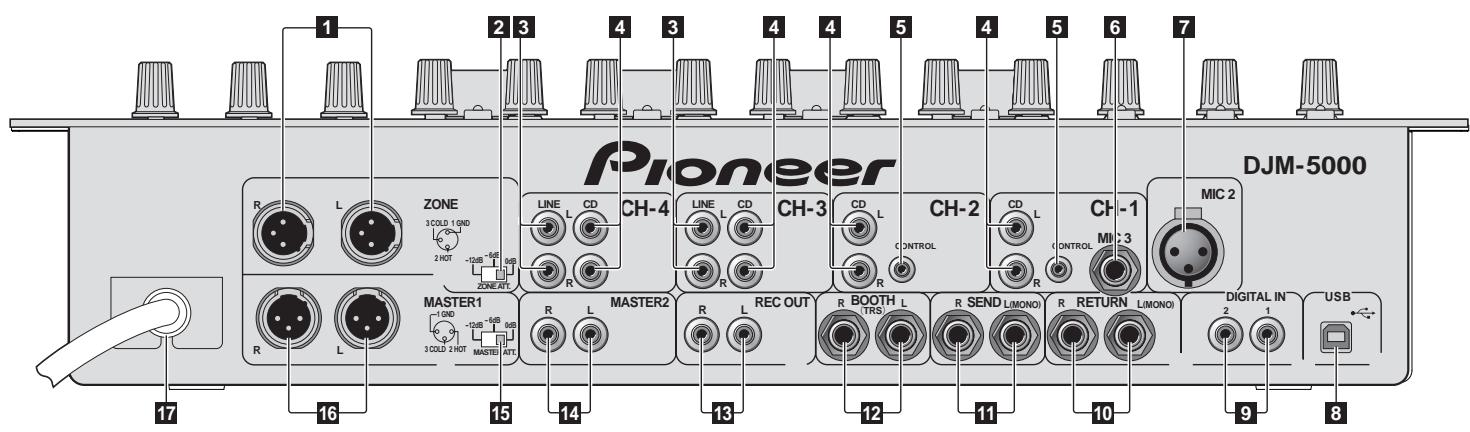
Pannello posteriore
1 ZONE (a pagina 6)
Un terminale di uscita del canale ZONE.
ZONE ATT
Da usare per cancellare il livello di attenuazione dei segnali audio emessi dal terminale [ZONE]. Scegliere fra 0 dB, -6 dB e -12 dB.
3 LINE (a pagina 6)
Collegare un registratore a cassette o un componente di uscita a livello di linea.
4 CD (a pagina 6)
Collegare unlettore DJ o un componente di uscita a livello di linea.
5 CONTROL (a pagina 6)
Questo è un terminale di controllo per unlettore DJ. Usare il fader di但这a unità per controllare illettore DJ.
MIC3 (a vagina 6)
Collegare ad un microfono.
MIC2 (a pagina 6)
Collegare ad un microfono.
8 USB (a pagina 7)
Collegare ad un microfono.
9 DIGITAL IN (a pagina 6)
Collegare ad un componente di uscita audio digitale.
10 RETURN (a pagina 6)
Collegare al terminale di uscita di un'unità effetti esterna. Se si è collegato solo il canale [L], l'ingresso del canale viene mandato simultaneamente al canale [L] [R].
11 SEND (a pagina 6)
Collegare al terminale di ingresso di un'unità effetti esterna. Collegando il solo canale [L] si emette un segnale monofonico.
2 BOOTH (a pagina 6)
Terminali di uscita per un monitor da cabina, compatibili con uscite bilanciate o non bilanciate per un connettore TRS.
13 RECOUT(a pagina 6)
Questo è un terminale di uscita di registrazione.
14 MASTER2 (a pagina 6)
Da collegare ad un amplificatore di potenza, ecc.
15 MASTER ATT
Da usare per cancellare il livello di attenuazione dei segnali audio emessi dal terminale [MASTER1] o [MASTER2]. Scegliere fra 0 dB, -6 dB e -12 dB.
16 MASTER1 (a pagina 6)
Da collegare ad un amplificatore di potenza, ecc.
17 Cavo di alimentazione
Da collegare ad una presa di c.a. Collegare il cavo di alimentazione solo a collegamenti ultimati.
Collegamento dei terminali di ingresso
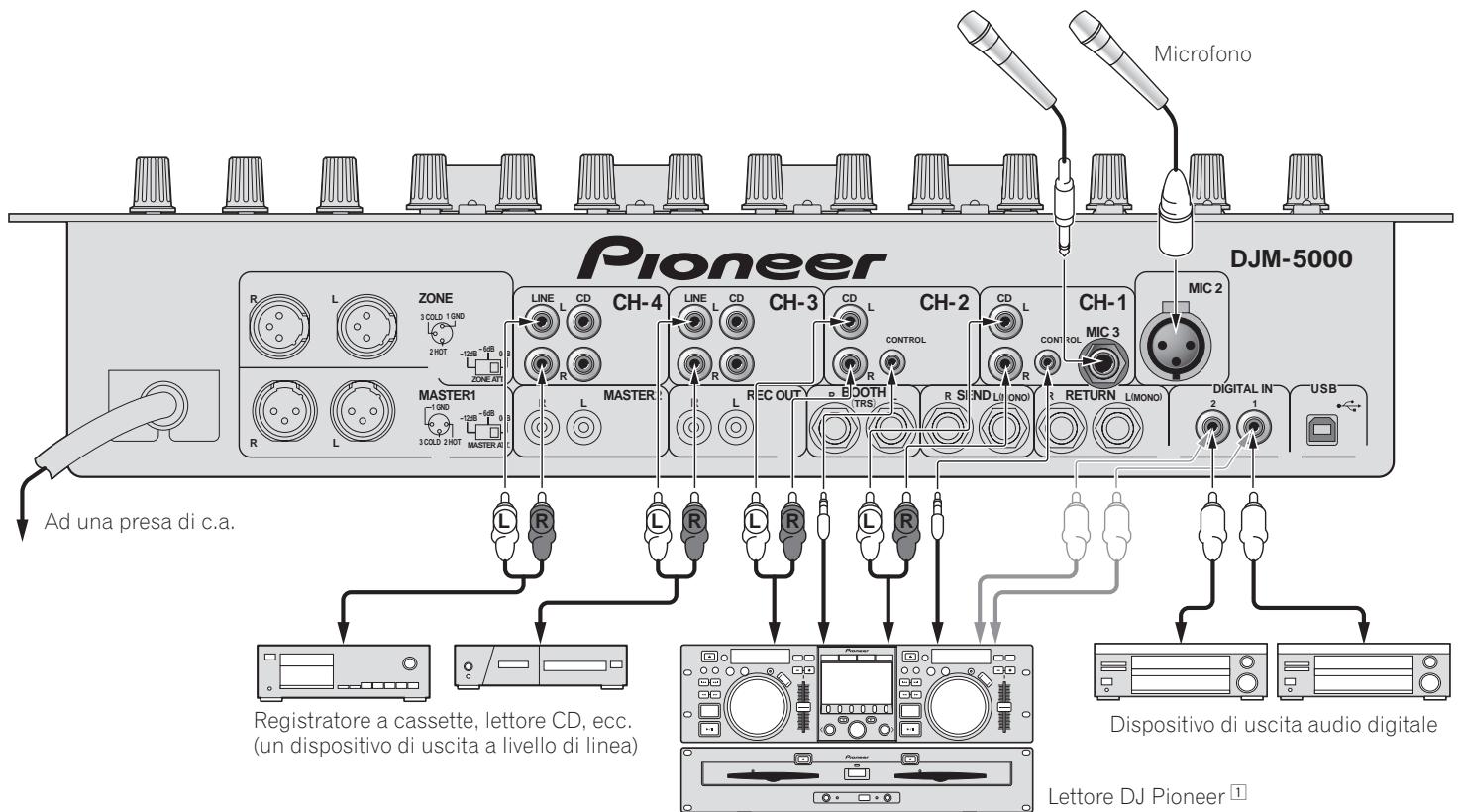
1 Collegare un cavo di controlo per poter fare uso della caratteristica di avvio del fader (a pagina 12).
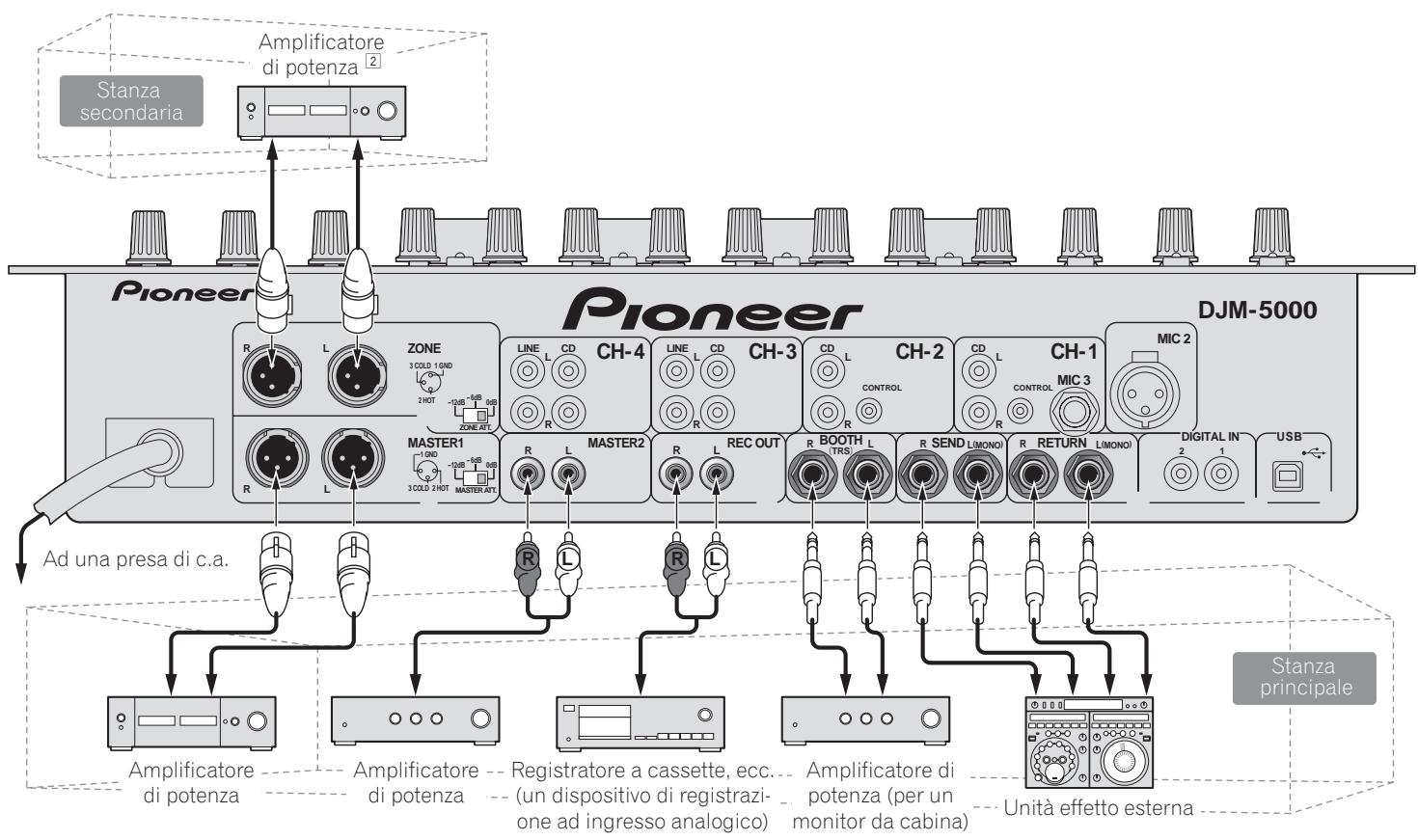
Collegamento dei terminali di uscita
L'audio viene emesso separamente dal canale principale (MASTER/ZONE split-out).
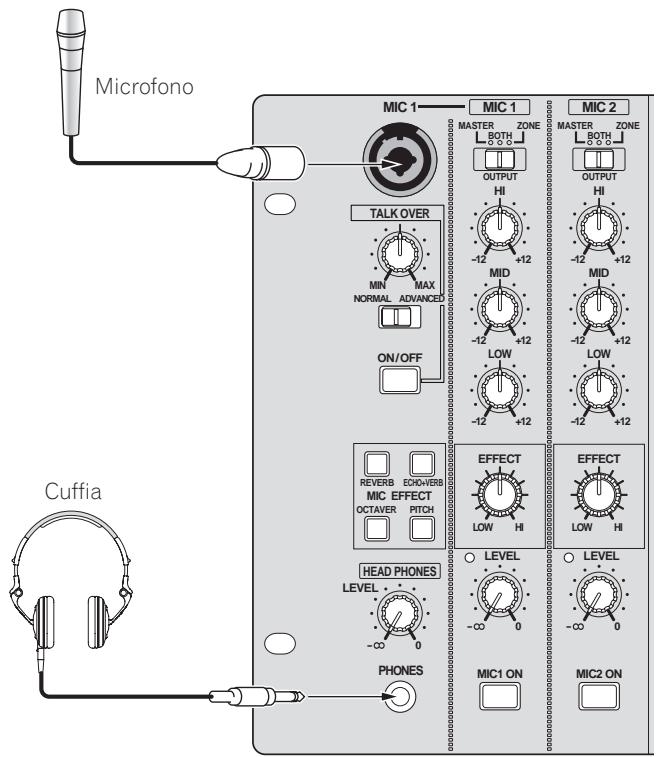
Collegamento ad un pannello di controllo
Collegamento ad un computer
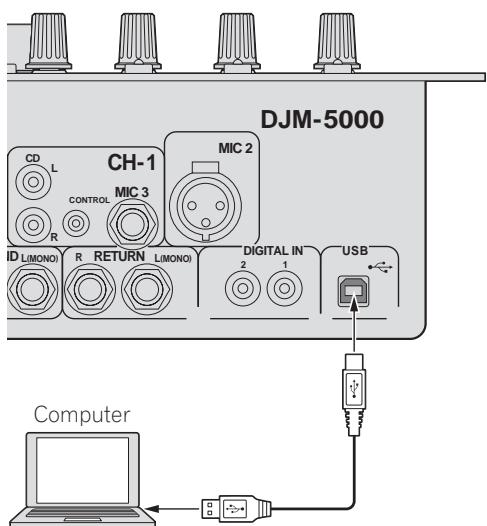
Collegare col cavo USB in dotazione.
Il software accluso è un driver usato esclusivamente per emettere segnali audio da un computer. Per collegare esta unità ad un computer che gira Windows o Macintosh, installare prima quello driver.
- Leultimate informazioni sul driver sono disponibili nel nostro site Web (vedi di seguito).
http://www.prodjnet.com/support/
Accordo di licenza del software
Questo accordo di uso del software (d'ora in poi chiamato solo "accordo") determina aspetti dell'uso del software DJ (d'ora in poi chiamato solo "il software") fra il cliente e la Pioneer Corporation (d'ora in poi chiamata solo "Pioneer").
Prima di installare ed usare il software, non mancare di leggere la sezione seguente. L'uso del software implica la tacita accettazione dell'accordo da parte del cliente. Chi non è accetta l'accordo, non installi o usi il software.
[Accordo di uso]
Il cliente ha il permesso di installare ed usare quello software su di un solo personal computer, a condizione che rispetti il contentuto di quello accordo.
[Restrizioni]
Il cliente non deve create, distribuire o inviare copie di questo software via reti o da un computer ad un'alto. Inoltre, il cliente non deve modificare, vendere, dare in prestito,trasferire o rivendere il software,né distribuire,create,ecc.prodotti che ne derivino. Inoltre, il cliente si impegna a non decompilare, reingegneriz-zare,disassemblare o altrimenti cancelli il software in formati leggibiliagli esseri umani.
[Diritti d'autore, ecc.]
I diritti d'autore e tutti gli altri diritti di proprietà intellettuale legati a questo software sono di proprietà della Pioneer e delle sue affiliate. Questo software è protetto dalle leggi sui diritti d'autore e dalle clausole dei trattati internazionali.
[Ricuso di garanzie e supporto tecnico]
Questo software e la documentazione adesso associata vengono forniti "come si trovano". Pioneer non fa alcuna garanzia né al cliente, né a terme parti a proposito della vendibilità, dell'idoneità a certi scopi, della violazione dei diritti di terzi o di altri problemi, e non garantisce supporto tecnico legato al software ed alla sua documentazione. Notare che questo ricuso di garanzia più non venire riconosciutto in alcuni paesi e vendita a causa delle leggi ivi in vigore, nel qual caso il ricuso di garanzia non ha validità. I diritti del cliente possono differire in alcuni paesi o regioni.
[Limitazione di responsabilità]
Pioneer ed altri fornitori di quello software non accetteranno alcuna responsabilità per anni incorsoattraverso l'uso o l'inabilità di fare uso di quello software o della documentazione che lo accompaniesna (compresi, ma senza limitazione, la perdita di profitti, le interruzioni di operazioni commerciali, i danni dovuti alla perdita o alla distruzione di informazione, ecc.),anche se Pioneer è stata avvertita della possibilità che episodi del genere si verificchino. La limitazione delle responsabilità legate a anni incidentali o diretti potrebbe non essere riconosciuta in alcun paesi o regioni per motivi di legge, nel qual casoessa non si applica. Tener presente che, in agli caso, la responsabilità di Pioneer e delle sue sussidiarie per quanto riguarda quello software non supra la somma pagata dal cliente a Pioneer o alle sue sussidiarie. Questo ricuso di responsabilità è un elemento fondamentale dell'accordo fra cliente e Pioneer.
[Tribunale competente]
Questo accordo si basa sulle leggi ed ordinanzihe del Giappone e deve venire interpretato di seguenza. Questo accordo stipula tutti gli articioli dell'accordo fra il cliente e Pioneer e deve venire applicato con priorità rispetto ad accordi precedenti o esistenti legati al soggetti (che gli accordi siano orali o scritti). La Corte Distrettuale di Tokyo avrà la giurisdizione esclusiva in prima istanza per qualsiasi disputa che si verificchi a causa di questo accordo.
Precauzioni per l'installazione
- Prima di installare il driver, non mancare di spegnere quest'unità e scollegare il cavo USB via da但这a unità che dal computer.
- Collegando esta unità ad un computer perché installare prima il driver in certi casi si può averre un erreiro nel computer.
- Se si è interrotto il processo di installmente in corso, ripeterlo dall'inizio nel modo descritto di seguito.
- Prima di installare il driver per l'esclusivo uso con但这a unità, leggere attendamente il contentuto dell'Accordo di licenza del software.
- Prima di installare il driver, chiudere tutti i programmi al momento attivi nel computer.
- IL driver è compatibile con i seguenti sistemi operativi.
Mac OS X (10.3.9 e successivi)
Windows Vista® Home Basic/Home Premium /Ultimate/Business
Windows® XP Home Edition/Professional (SP2 o successivo) Il driver non è compatible con sistemi operativi a 64-bit (Windows® XP Professional x64 edition e Windows Vista® 64-bit).
- Il CD-ROM contente il driver contieneanche un installatore nelle seguenti 12 lingue.
Inglese, francese, tedesco, italiano, olandese, spagnolo, portoghese, russo, cinese amplificato, cinese tradizionale, coreano e giapponese
Se la lingua del vostro sistema operativo non è fra quale elencate, scegliere [English (Inglese)] seguendo le istruzioni sullo schermo.
Installazione del driver
Procedura di installmente (Windows)
Prima di installare il driver, leggere sempre e conattenzione "Precauzioni per l'installazione".
- Per installment o disinstallare il driver si devono possedere diritti di amministrazione. Prima di procedere con l'installazione, registrarsi come amminstratore del computer.
1 Inserire il CD-ROM in dotazione nell'unità disco del proprio computer
- Se il CD-ROM non appeareanche se è stato caricato, après l'unità discoda[Computer (o Risorse del computer)] nel menu [START].
2 Fare doppio cli[CJM-5000_X.XXX.exe]
La schermata di installmente del driver appeare.
3 Quando la schermata di scelta della lingua appare, scegliere [Italiano] e [OK]
Potete scegliere una delle lingue in accordo con quella del vosto ambiente operativo.
4 leggere attendamente l'Accordo di licenza del software e, se si è d'accordo col suo contentuto, spuntare [Accetto.] e fareciesu [OK]
Se non si è d'accordo con il contentuto dell'Accordo di licenza del software,fare clic su [Annulla] e fermare l'installazione.
5 Procedure con l'installazione seguendo le istruzioni sullo schermo
Se [Protezione di Windows] appeare sullo schermo durante l'installazione, far cli c su [Installa il software del driver] e continuare l'installazione.
- Installazione in Windows XP
Se [Installazione hardware] appeare sullo schermo durante l'installazione, far cli c scu [Continua] e continuare l'installazione.
- Ad INSTALLazione completa, appeare un messaggio di conferma.
Installato il driver, il computer deve venire riaviato.
Procedura di installmente (Macintosh)
Prima di installare il driver, leggere sempre e con attenzione "Precauzioni per l'installazione".
- Per installment o disinstallare il driver si devono possedere diritti di amministrazione. Avere pronti il nome ed il password dell'amministrazione del computer.
1 Inserire il CD-ROM in dotazione nell'unità disco del proprio computer
La cartella del CD-ROM appar.
- Se le cartelle non vengono visualizzate quando un CD-ROM è stato caricato,fare doppio clic sull'icona del CD sul desktop.
2 Fare doppio cliC su [DJM-5000_M_X.X.X.dmg]
Appare la schermata del menu [DJM-5000AudioDriver].
3 Fare doppio cli [DJM-5000AudioDriver pkg]
La schermata di installmente del driver appeare.
4 Controllare il contentuto della schermata e fare cli su [Continua]
5 Se l'Accordo di licenza del software appeare, scegliere [Italiano], leggere attendamente l'Accordo di licenza del software e fare clic su [Continua]
Potete scegliere una delle lingue in accordo con quella del vosto ambiente operativo.
6 Se si è d'accordo con i termini dell'Accordo di licenza del software,fareclc su [Accetto.]
Se non si è d'accordo con il contentuto dell'Accordo di licenza del software,fare clic su [Non sono d'accordo] e fermare l'infallazione.
7 Procedure con l'installazione seguendo le istruzioni sullo schermo
- Per abbandonare un'installazione in corso, fareciesu [Annulla].
Installato il driver, il computer deve venire riavianto.
Collegamento del DJM-5000 al computer
1 Scollegare esta unità al computer via cavi USB
Questa unità funziona come un dispositivo audio conforme agli standard ASIO.
- Se si usano applicativi che supportano ASIO, [USB 1/2], [USB 3/4] e [USB 5/6] possono venire usati come ingressi.
- Se si usano applicativi che supportano DirectX, è possibile usare come ingresso solo [USB 5/6].
- L'ambiente operativo raccomandato per il computer dipende dall'applicativo DJ usato. Non mancare di controllare l'ambiente operativo raccomandato per l'applicativo DJ usato.
2 Premere [POWER]
Accendere esta unità.
- Il messaggio [Installazione driver di dispositivo in corso] potrebbe apparire quando il DJM-5000 viene collegato al computer per la prima volta o quando viene ricollegato alla porta USB del computer. Attendere che il messaggio [È ora possibile utilizzato i dispositivi] appaia.
- Installazione in Windows XP
[Consentire la connessione a Windows Update per la ricerca di software?] potrebbe apparire nel corso dell'infallazione. Scegliere [No, non ora] and fare clic su [Avanti] per continuare l'infallazione.
- [Scegliere una delle seguenti opzioni:] potrebbe apparire nel corso dell'installazione. Scegliere [Installa il software automaticamente (scelta consigliata)] and fareciesu su [Avanti] per continuare l'installazione.
Se [Protezione di Windows] appeare sullo schermo durante l'in- stallazione, far cli cic su [Installa il software del driver] e continuare l'in- stallazione.
Regolazione delle dimensioni del buffer (Windows)
Una dimensione grande del buffer diminuisce la probabilità che il suono si inter-rompa, ma aumento il ritardo di trasmissione del segnale audio (latenza).
- Se un applicativo (software DJ o altri) sta girando con但这a unità indicatorata come dispositivo fisso, chiuderlo prima di regolare le dimensioni del buffer.
Controllo delle dimensioni del driver
Procedura di controllo (Windows)
Fare cliq sul menu [START] >[Tutti i programmi] >[Pioneer] >[DJM-5000] >[Utilita di visualizzazione della versione del DJM-5000] di Windows
Appare la schermata del menu [Versione].
Procedure di controllo (Macintosh)
Fare cli s u [Apple] [Informazioni su quello Mac] [Piu informazioni] [Estensioni] [DJM-5000 USBAudio]
Appare la schermata del menu [Versione].
Controllo dell'ultima versione del driver
Per informazioni sull'ultima versione del driver ad uso esclusivo con但这a unità, visitare il nostro site Web indicato di seguito.
http://www.prodjnet.com/support/
Le impostazioni del canale USB-MIDI
Specnere prima esta unità.
1 Portare [MIDI] su [ON]
2 Tener premuti [FADER START] e [CH-1] e [CH-2] insieme e premere [POWER]
Se i pulsanti MASTER [CUE] e ZONE [CUE] si illuminano di arancione, la modalità di impostazione del canale MIDI viene impostata. Tenere premuto [FADER START] per [CH-1] e [CH-2] sono a che i pulsanti si accendono di luce arancione.
- L'impostazione del canale MIDI attuale appara nell'indicatore del livello principale. [L] indica la posizione 10, [R] quella 1.
Il canale MIDI iniziale è quello [1].
Esempio: per far comparire 16
![PIONEER DJM-5000 - Tener premuti [FADER START] e [CH-1] e [CH-2] insieme e premere [POWER] - 1](/content/2020/05/118747/images/88dd02a52f3121b3611bab7cd31e5138ff63ee403b42be79318314d3bd64920d.jpg)
3 Premere [CUE] nel canale [MASTER]
Il canale MIDI cambia di un canale alla volta a ciascuna pressione.
Scegliere un canale MIDI per cambiarne la regolazione.
4 Premere continuamente [CUE] del canale [ZONE].
Salvare le modifiche fatte per il canale MIDI.
Mentre le impostazioni sono salvate, [ON/OFF] lampeggia per il canale [SOUND MAXIMIZER]. Si illumina quando il salvataggio è complete.
Non spegnere esta unità perché si salvano impostazioni di canali MIDI.
5 Premere [POWER]
Specnerequestuaunita.
6 Premere [POWER]
Riaccenderequestaunità.
Iniziare nella modalità normale. La modalità di impostazione del canale MIDI cambia.
Lista dei messaggi MIDI
| Categoria | Nome SW | Tipo SW | Messaggi MIDI | Note |
| MSB |
| CH-1 | HI | VR | Bn | 2 | dd | 0-127 |
| MID | VR | Bn | 3 | dd | 0-127 |
| LOW | VR | Bn | 4 | dd | 0-127 |
| FADER START | BTN | Bn | 58 | dd | OFF=0, ON=127 |
| CUE | BTN | Bn | 46 | dd | OFF=0, ON=127 |
| Fader canali | VR | Bn | 11 | dd | 0-127 |
| Interruttore Crosso-fader Assign | SW | Bn | 41 | dd | A=0, THRU=64, B=127 |
| CH-2 | HI | VR | Bn | 7 | dd | 0-127 |
| MID | VR | Bn | 8 | dd | 0-127 |
| LOW | VR | Bn | 9 | dd | 0-127 |
| FADER START | BTN | Bn | 59 | dd | OFF=0, ON=127 |
| CUE | BTN | Bn | 47 | dd | OFF=0, ON=127 |
| Fader canali | VR | Bn | 12 | dd | 0-127 |
| Interruttore Crosso-fader Assign | SW | Bn | 42 | dd | A=0, THRU=64, B=127 |
| CH-3 | HI | VR | Bn | OE | dd | 0-127 |
| MID | VR | Bn | OF | dd | 0-127 |
| LOW | VR | Bn | 15 | dd | 0-127 |
| CUE | BTN | Bn | 48 | dd | OFF=0, ON=127 |
| Fader canali | VR | Bn | 13 | dd | 0-127 |
| Interruttore Crosso-fader Assign | SW | Bn | 43 | dd | A=0, THRU=64, B=127 |
| CH-4 | HI | VR | Bn | 51 | dd | 0-127 |
| MID | VR | Bn | 5C | dd | 0-127 |
| LOW | VR | Bn | 52 | dd | 0-127 |
| CUE | BTN | Bn | 49 | dd | OFF=0, ON=127 |
| Fader canali | VR | Bn | 14 | dd | 0-127 |
| Interruttore Crosso-fader Assign | SW | Bn | 44 | dd | A=0, THRU=64, B=127 |
| CROSS FADER | Crossfader | VR | Bn | OB | dd | 0-127 |
| CROSS FADER | SW | Bn | 5F | dd | Sinistra=0, Centrale=64, Destra=127 |
| MASTER | LEVEL | VR | Bn | 18 | dd | 0-127 |
| CUE | BTN | Bn | 4A | dd | OFF=0, ON=127 |
| BALANCE | VR | Bn | 17 | dd | 0-127 |
| MONO/STEREO | SW | Bn | 60 | dd | MONO=0, STEREO=127 |
| BOOTH MONITOR | VR | Bn | 19 | dd | 0-127 |
| ZONE | LEVEL | VR | Bn | 61 | dd | 0-127 |
| CUE | BTN | Bn | 62 | dd | OFF=0, ON=127 |
| ZONE ASSIGN CH-1 | SW | Bn | 20 | dd | 127 |
| ZONE ASSIGN CH-2 | SW | Bn | 21 | dd | 127 |
| ZONE ASSIGN CH-3 | SW | Bn | 22 | dd | 127 |
| ZONE ASSIGN CH-4 | SW | Bn | 23 | dd | 127 |
| ZONE ASSIGN MASTER | SW | Bn | 24 | dd | 127 |
| ZONE ASSIGN OFF | SW | Bn | 25 | dd | 127 |
| ON/OFF | BTN | Bn | 63 | dd | OFF=0, ON=127 |
| SOUND MAXIMIZER | CLARITY | VR | Bn | 64 | dd | 0-127 |
| DYNAMICS | VR | Bn | 65 | dd | 0-127 |
| ON/OFF | BTN | Bn | 4E | dd | OFF=0, ON=127 |
| Categoria | Nome SW | Tipo SW | Messaggi MIDI | Note |
| MSB |
| SEND/RETURN | SEND/RETURN CH-1 | SW | Bn | 30 | dd | 127 |
| SEND/RETURN CH-2 | SW | Bn | 31 | dd | 127 |
| SEND/RETURN CH-3 | SW | Bn | 32 | dd | 127 |
| SEND/RETURN CH-4 | SW | Bn | 33 | dd | 127 |
| SEND/RETURN MIC 1 | SW | Bn | 34 | dd | 127 |
| SEND/RETURN MIC 2 | SW | Bn | 35 | dd | 127 |
| SEND/RETURN MIC 1+2 | SW | Bn | 36 | dd | 127 |
| SEND/RETURN MASTER | SW | Bn | 37 | dd | 127 |
| LEVEL | VR | Bn | 66 | dd | 0-127 |
| ON/OFF | VR | Bn | 40 | dd | OFF=0, ON=127 |
| TALK OVER | LEVEL | VR | Bn | 67 | dd | 0-127 |
| NORMAL/ ADVANCED | SW | Bn | 68 | dd | NORMAL=0, ADVANCED=127 |
| ON/OFF | BTN | Bn | 69 | dd | OFF=0, ON=127 |
| MIC EFFECT | REVERB | BTN | Bn | 6A | dd | OFF=0, ON=127 |
| ECHO+VERB | BTN | Bn | 6B | dd | OFF=0, ON=127 |
| OCTAYER | BTN | Bn | 6C | dd | OFF=0, ON=127 |
| PITCH | BTN | Bn | 6D | dd | OFF=0, ON=127 |
| HEAD PHONES | LEVEL | VR | Bn | 1A | dd | 0-127 |
| MIC 1 | HI | VR | Bn | 1E | dd | 0-127 |
| MID | VR | Bn | 6E | dd | 0-127 |
| LOW | VR | Bn | 1F | dd | 0-127 |
| EFFECT | VR | Bn | 70 | dd | 0-127 |
| MIC1 ON | BTN | Bn | 71 | dd | OFF=0, ON=127 |
| MIC 2 | HI | VR | Bn | 72 | dd | 0-127 |
| MID | VR | Bn | 73 | dd | 0-127 |
| LOW | VR | Bn | 74 | dd | 0-127 |
| EFFECT | VR | Bn | 75 | dd | 0-127 |
| MIC2 ON | BTN | Bn | 76 | dd | OFF=0, ON=127 |
MIDI ON/OFF controlla se vengono trasmessi messaggi MIDI.
- "n" nel messaggio MIDI "Bn" è il valore del canale MIDI impostato dall'utente, che va da 0x00 a 0x0F (da 1 a 16 nella schermata di impostazione)
Pannello di controllo
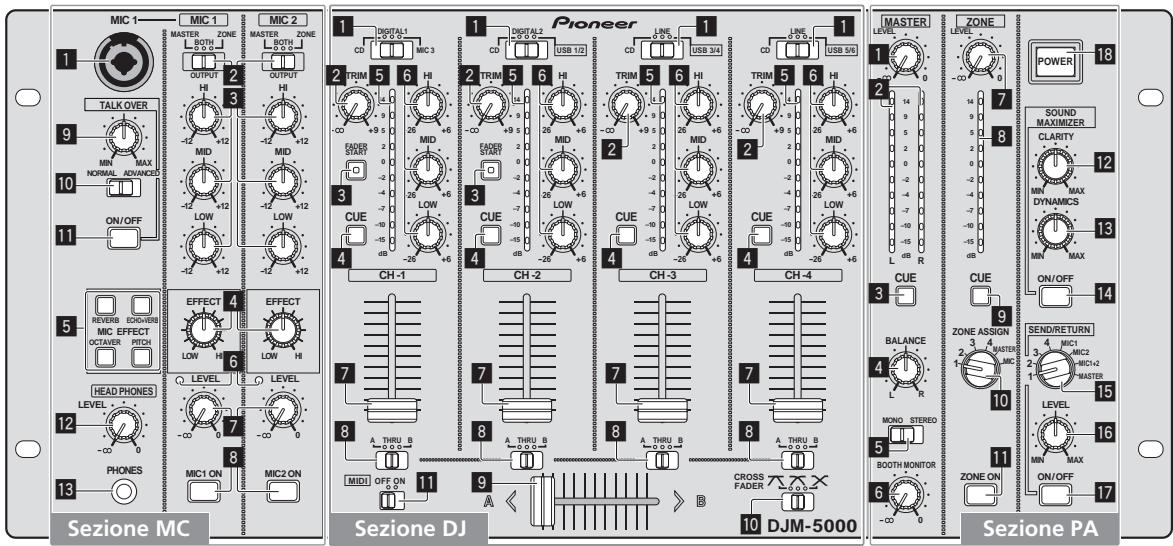
Sezione MC
MIC1, MIC2
MIC 1 (a pagina 13)
2 OUTPUT (a pagina 13)
3 HI, MID, LOW (a pagina 13)
4 EFFECT (a pagina 13)
MIC EFFECT (a pagina 13)
6 Indicatore del livello di picco (a pagina 13)
LEVEL (a pagina 13)
MIC1 ON, MIC2 ON (a pagina 13)
TALKOVER
9 Livello Talk-Over (a pagina 13)
10 NORMAL/ADVANCED (a pagina 13)
11 ON/OFF (a pagina 13)
HEAD PHONES
LEVEL (a pagina 12)
13 PHONES (a pagina 12)
Sezione DJ
CH-1 CH-4
1 Selettore d'ingresso (a pagina 12)
TRIM (a pagina 12)
3 FADER START (a pagina 12)
4 CUE (a pagina 12)
5 Indicatore del livello del canali (a pagina 12)
HI, MID, LOW (a pagina 12)
7 Fader canali (a pagina 12)
CROSS FADER
8 Interruttore Crossfader Assign (a pagina 12)
9 Crossfader (a pagina 12)
10 [CROSS FADER] (Interruptore Crossfader Curve Selector) (a pagina 12)
MIDI
MIDI (a pagina 12)
Sezione PA
MASTER
LEVEL (a pagina 12)
2 Indicatore del livello principale (a pagina 12)
Visualizza il livello di segnali audio passati da [LEVEL] nel canale [MASTER].
3 CUE (a pagina 12)
4 BALANCE (a pagina 14)
5 MONO/STEREO (a pagina 14)
6 BOOTH MONITOR (a pagina 14)
ZONE
LEVEL (a pagina 14)
8 Indicatore Zone Level (a pagina 14)
Visualizza il livello di segnali audio passati da [LEVEL] nel canale [ZONE].
9 CUE (a pagina 12)
10 Interruftore Output Channel Selector (a pagina 14)
11 ZONE ON (a pagina 14)
SOUND MAXIMIZER
12 CLARITY (a pagina 14)
18 DYNAMICS (a pagina 14)
14 ON/OFF (a pagina 14)
SEND/RETURN
15 Interrupttore Output Channel Selector (a pagina 14)
LEVEL (a pagina 14)
17 ON/OFF (a pagina 14)
POWER
18 POWER (a pagina 12)
Uso della sezione DJ
Emissione di suono
1 Premere [POWER]
Accendere esta unità.
2 Regolare il selettore d'ingresso
Scegliere la sorgente di segnale di ciascun fra i componenti collegati a但这a unità.
- Per riproduire segnale audio col computer collegato al terminale [USB], portare il selettore [CH-2], [CH-3] e [CH-4] su [USB].
3 Girare [TRIM]
Regola il livello dei segnali audio ricevuti da ciascun canale.
L'indicatore del livello dei canali si illumina quando il suono viene ricevuto correttamente dal canale.
4 Portare il fader dei canali sulla posizione interna
Regola il livello dei segnali audio emessi da ciascun canale.
5 Regolare l'interruttore di assegnazione del crossfader
Cambia la destinazione di uscita di ciascun canale.
- [A]: Assegnazione a [A] (sinistra) del crossfader.
[B]: Assegnazione a [B] (destra) del crossfader.
- [THRU]: Assegnazione al canale [MASTER] (il crossfader non viene attraversato).
6 Regolare l'interruttore della curva del crossfader ([CROSS FADER])
Cambia la caratteristica della curva del crossfader.
— [A]: Produce una curva che sale rapidamente (se il crossfaderiene allontanato da [A], i segnali vengono immediatamente emessi dal lato [B]).
— [N]: Produce una curva intermedia fra quella precedente e quella seguente.
- [X]: Produce una curva che sale gradualmente (se crossfader viene allontanato dal lato [A], l'audio del lato [B] aumento gradualmente e quello del lato [A] diminuisce gradualmente).
7 Regolazione del crossfader
Emette i segnali audio assegnati dall'interruttore di assegnazione del crossfader corrispondente alle caratteristiche di curva scelte con [CROSS FADER] (selettore della curva del crossfader).
- Questo passo non è necessario se l'interruttore di assegnazione del crossfa- der è regolato su [THRU].
8 Girare [LEVEL] per il canale [MASTER]
Il suono viene emesso da [MASTER1] e [MASTER2]. L'indicatore del livello principale si illumina.
Regolazione della qualità dell'audio
Girare [HI], [MID] o [LOW] per ciascun canale
Per quanto riguarda la gamma audio di ciascun dato, consultare Dati tecnici a pagina 17.
Monitoraggio audio in cuffia
1 Collegare una cuffia alla presa [PHONES]
2 Premere [CUE] del canale da monitorare
Il pulsante si accende di luce arancione.
3 Girare la manopola [LEVEL] per [HEAD PHONES]
L'audio viene emesso alla cuffia nel canale scelto con [CUE].
- L'audio emesso dalla cuffia varia a seconda della combinazione di canali scelta con [CUE]. Vedi la tabella che segue.
| CH-1 - CH-4 | MASTER | ZONE | Uscita della cuffia |
| Canale L | Canale R |
| ON | OFF | OFF | CH (L) | CH (R) |
| OFF | ON | OFF | MASTER (L) | MASTER (R) |
| OFF | OFF | ON | ZONE (L) | ZONE (R) |
| ON | ON | OFF | CH (MONO) | MASTER (MONO) |
| ON | OFF | ON | CH (MONO) | ZONE (MONO) |
| OFF | ON | ON | MASTER (L)+ZONE (L) | MASTER (R)+ZONE (R) |
| ON | ON | ON | CH (MONO) | MASTER (MONO)+ZONE (MONO) |
- Il monitoraggioiene cancellato premendo di nuovo [CUE]. Il pulsante si accende debolmente di luce arancione.
Uso del fader per riproduire con unlettore DJ Pioneer (apertura col fader)
Collegando unlettore DJ Pioneerattraverso un cavo di controllo (allegato allettore DJ) è possible iniziare la riproduzione o altre operazioni dellettore DJusando il fader di但这a unità.
L'aperture col fader è disponibile solo con unlettore DJ Pioneer collegato a [CH-1] o [CH-2].
Collegare anticipatamente illettore DJ Pioneer a esta unità (a pagina 6).
Inizio della riproduzione con il fader di canale
1 Portare l'interrottore di assegnazione del crossfader su [THRU]
2 Premere [FADER START]
Attivare la funzione di aperture con fader. Il pulsante si accende di luce arancione.
3 Portare il fader dei canali sulla posizione più esterna
4 Impostare il punto cui dellettore DJ
Illettore DJ si porta in pausa di riproduzione presso il punto cue.
5 Portare il fader dei canali sulla posizione interna
La riproduzione dellettore DJ inizia.
- Portando il fader di canale sulla sua posizione originaria, illettore torna istan-taneamente al punto cui già impostato e si porta in pausa di riproduzione (back cue).
Inizio della riproduzione col crossfader
1 Portare l'interruttore di assegnazione del crossfader su [A] o [B]
2 Premere [FADER START]
Attivare la funzione di aperture con fader. Il pulsante si accende di luce arancione.
3 Regolazione del crossfader
Portarlo all'estremità opposta a quella del canale da cui il fader è iniziato.
4 Impostare il punto cui dellettore DJ
Illettore DJ si porta in pausa di riproduzione presso il punto cue.
5 Regolazione del crossfader
La riproduzione dellettore DJ inizia.
- Portando il crossfader sulla sua posizione originaria, illettore torna istantamente al punto cui è impostato e si porta in pausa di riproduzione (back cue).
Uso del software DJ
Il DJM-5000 emetteancheoperatoriivedepulsantieme manipolein formato MIDI. Collegandosi ad un computer dotato di software DJ MIDI compatibleattraverso un cavo USB è possibile usare il software per DJ per controllarequesta unità. Installare anticipamente il software DJ nel proprio computer.Regolare aniche i parametri audio e MIDI del software per DJ.
1 Collegare la porta USB di但这a unità al proprio computer
Per dettagli sui collegamenti, vedere Collegamento ad un computer a pagina 7.
2 Avvio del software DJ
3 Portare [MIDI] su [ON]
La trasmissione di segnali MIDI inizia.
- Potete mandare messaggi MIDI corrispondenti alla posizione attuale dei pulsanti, dei fader e delle manopola di controllo (un cosiddetto "snapshot").
- Regolare i fader e le manopole di controllo per poi trasmettere messaggi basati sulla posizione corrispondente. Per dettagli suo messaggi generati da但这a unità, videere Listadel messaggi MIDI a pagina 10.
4 Portare [MIDI] su [OFF]
I messaggi MIDI non vengono emessi ancche se questa unità viene usata.
Uso della sezione MC
Uso di un microfono
1 Interru tture [OUTPUT]
Scegliere l'uscita di destinazione dell'audio del canale [MIC1] o [MIC2].
2 Girare [LEVEL] per il canale del microfono
Regola il livello dei segnali audio emessi dal canale del microfono.
- Tenere presente che scegliendo la posizione più a destra si produce un volume extremamente alto.
3 Premere [MIC1 ON] per il canale [MIC1] o [MIC2 ON] per il canale [MIC2]
Accendere il canale del microfono. Il pulsante si illumina in verde.
4 Vengono ricevuti segnali audio dal microfono
L'audio viene emesso alla destinazione scelta nella fase 1.
L'indicatore di livello di picco si illumina in colori diversi a seconda del livello dell'audio emesso.
- Verde: Livello permissible
— Arancione: Livello appropriato
- Rosso: Livello eccessivo (abbassare il livello audio girando [LEVEL] verso sinistra)
Regolazione della qualità dell'audio
Girare [HI], [MID] o [LOW] per il canale [MIC1] o [MIC2]
Per quanto riguarda la gamma audio di ciascun lavoro, consultare Dati tecnici a pagina 17.
Uso della caratteristica di effetti del microfono
Accendere la funzione di effetti del microfono. Il pulsante lampeggia in blu.
L'effetto varia a seconda del pulsante.
2 Girare [EFFECT]
Aggiunge un effetto di eco al suono emesso dal canale del microfono.
L'effetto varia a seconda della direzione di rotazione e della posizione di [EFFECT].
| Nome dell'effetto | Descrizioni |
| REVERB1 | Aggiunge al suono originale del riverbero. |
| ECHO+VERB1 | Aggiunge al suono originale del riverbero e dell'eco. |
| OCTAYER1 | Aggiunge al suono originale due sue copie una di un'ottava superiore ed una di un'ottava inferiore. |
| PITCH | Cambia l'intervalle musica in una gamma che va da un'ottava in più ad un'ottava in meno. Girare verso sinistra e destra perambiare l'intervalle musica in una gamma che va da un'ottava in più ad un'ottava in meno. |
1 Più si gira la manopola verso destra, più forte sera il suono.
- Per disattivare la funzione di effetti del microfono, premere di nuovo [MIC EFFECT (REVERB, ECHO+VERB, OCTAYER, PITCH)]. Il pulsante si illumina in blu.
Uso della funzione talk-over
1 Cambiare il livello del talk-over
Impostare il livello di attenuazione del suono diverso da quello del canale del microfono.
2 Cambiare fra [NORMAL] e [ADVANCED]
La modalità di attenuazione della funzione talk-over cambia.
L'audio emesso da canali diversi da quello del microfono viene attenuato della quantità impostata per il livello del talk over.
![PIONEER DJM-5000 - Cambiare fra [NORMAL] e [ADVANCED] - 1](/content/2020/05/118747/images/f42b82fff9f86411ba3ac1e3a41e007d4a93dd09989fda9df3866f0a105a9442.jpg)
La sola banda della voce dell'audio emesso da canali diversi da quello del microfono viene attenuata della quantità impostata per il livello del talk over.
![PIONEER DJM-5000 - Cambiare fra [NORMAL] e [ADVANCED] - 2](/content/2020/05/118747/images/1c5ce4e38c2aa0f97744941d0b8bfe18dcb76bf04da2cfaaa7d151771fc1159c.jpg)
3 Premere [ON/OFF] per [TALK OVER]
Attivare la funzione talk-over. Il pulsante si illumina in rosso.
- Quando i segnali audio vengono ricevuti dal canale del microfono, l'audio diverso da quello del canale del microfono viene attenuato a seconda delle impostazioni di attenuazione e della posizione del dato.
Uso della sezione PA
Emissione di audio dal terminale ZONE
Si può emettere audio dal terminale [ZONE] insieme al suono emesso dal canale principale.
1 Impostare il selettore del canale di uscita per il canale [ZONE]
Scegliere il canale emesso dal terminale [ZONE].
Il suono emesso varia a seconda della posizione dell'interruttore.
| Posizione dell'inter-ruttore | 1 | 2 | 3 | 4 | MASTER | MIC |
| Uscita audio | CH-11 | CH-21 | CH-31 | CH-41 | Canale del microfono2 | Canale del microfono3 |
L'audio viene emesso a prescindere alla posizione dei fader e delle manopole di lavoro.
L'audio viene emesso a prescindere alla posizione di [LEVEL] del canale [MASTER].
3 Viene emesso solo l'audio del canale del microfono per il quale [OUTPUT] è regolato su [BOTH] o [ZONE].
2 Premere [ZONE ON] per il canale [ZONE]
Accendere il canale [ZONE]. Il pulsante si illumina in verde.
3 Girare [LEVEL] per il canale [ZONE]
Il suonoViene emesso dal terminale [ZONE]. L'indicatore del livello della zona si accende.
- Per spegnere il canale [ZONE] premere di nuovo [ZONE ON]. Il pulsante si spegne.
Uso della funzione di massimizzazione del suono
1 Premere [ON/OFF] per [SOUND MAXIMIZER]
Accendere la funzione di massimizzazione del suono. Il pulsante si illumina in blu.
2 Girare [CLARITY] o [DYNAMICS]
L'effetto di massimizzazione del suono varia a seconda della direzione di rota-zione e della posizione del lavoro.
- Il livello dell'uscita audio augmente a seconda dell'effetto di massimizzazione del suono quando la manopola viene girata in senso orario. Nell'usare la funzione dispositivo di massimizzazione del suono, fare attenzione al livello di uscita audio.
![PIONEER DJM-5000 - Girare [CLARITY] o [DYNAMICS] - 1](/content/2020/05/118747/images/1664d8c883b9e40f6f17045615c73571bde76ec34d2aa4e14d87c1ff08375d31.jpg)
- La gamma di regolabilità del suono varia a seconda del lavoro.
— CLARITY: Regola l'attacco e il profilo del suono principalmente nelle gamme dei medi e degli acuti (charleston, rullanti, ecc.)
DYNAMICS: Regola la modulazione ed il ritmo, principalmente nella gamma dei bassi.
- Spenta la massimizzazione del suono, premere [ON/OFF] di nuovo. La luce del pulsante si spegne.
Uso di unità effetti esterne
1 Collegare un'unità effetti esterna
[ON/OFF] di [SEND/RETURN] si illumina in rosso. Se l'unità effetti non è collegata, [ON/OFF] non si illumina.
Per dettagli sui collegamenti, vedere Collegamenti a pagina 5.
2 Impostare il selettore del canale di uscita per il canale [SEND/RETURN]
Scegliere il canale emesso dal terminale [SEND].
Il suono emesso varia a seconda della posizione dell'interruttore.
| Posizione dell'interruttore | 1 | 2 | 3 | 4 | MIC 1 | MIC 2 | MIC1+2 | MASTER |
| Uscita audio | CH-1 | CH-2 | CH-3 | CH-4 | MIC 1 | MIC 2 | MIC1+2 | Canale principale |
L'audio del microfono emesso dal canale principale viene emesso dal canale [SEND].
3 Premere [ON/OFF] per [SEND/RETURN]
Il suono viene emesso dal terminale [SEND]. Il pulsante lampeggia in rosso.
4 Girare la manopola [LEVEL] per [SEND/RETURN]
Regola il livello dei segnali audio ricevuti dal terminale [RETURN].
- Per fermare la riproduzione del segnale emesso dal terminale [SEND], pre-mere [ON/OFF] che lampeggia. Il pulsante si illumina.
Passaggio dall'audio mono a quello stereo
Il suono del terminale [MASTER1], [MASTER2], [BOOTH], [REC OUT] o [PHONES] cui venire emesso in mono o in stereo.
Cambiare fra [MONO] e [STEREO]
- [MONO]: L'audio emesso è mono.
- [STEREO]: L'audio emesso è stereo.
Regolazione del bilanciamento dei canali audio L/R
Il bilanciamento sinistro/destro dell'uscita audio dei terminali [MASTER1], [MASTER2], [BOOTH], [REC OUT] e [PHONES] è regolabile.
1 Portare [MONO]/[STEREO] su [STEREO]
2 Girare [BALANCE]
Il bilanciamento L/R cambia a seconda della direzione di rotazione e della posizione del controllo [BALANCE].
- Raggiungendo l'estremità destra si emette solo il canale stereo destro.
Raggiungendo l'estremità sinistra si emette solo il canale stereo sinistro.
L'audio viene emesso dal terminale [BOOTH]
Il canale audio principale, escluo il canale audio del microfono, viene emesso dal terminale [BOOTH] in qualsiasi posizione di [LEVEL] nel canale [MASTER].
Girare [BOOTH MONITOR]
Regola il livello dei segnali audio emessi dal terminale [BOOTH].
Diagnostica
L'uso scorretto dell'apparecchio viene spesso scambiato per un guasto. Se si ritiene che questo componente non funzioni bene, controllare la sezione che segue. A volte il problema risiede in un'alto componente. Controllare tutti i componenti ed apparecchi elettronici usati. Se il problema non può venire eliminato neppure dopo aver fatto i controli suggeriti, chiedere assistenza tecnica al più vicino centro assistenza o rivenditore autorizzato Pioneer.
Illettore non funzione acause di elettricita statica o alte influenze esterne. In tali casi, il funzionamento normale po venire ripristinato scollegando il cavo di alimentazione e ricollegandolo.
| Problema | Controllare | Rimedio |
| L'apparecchio non è accesso. | Il cavo di alimentazione è collegato correttamente? | Collegare il cavo di alimentazione ad una presa di c.a. |
| Audio assente o insufficiente. | Il selettore d'ingresso è regolato bene? | Cambiare la sorgente di segnale di un canale con il selettore d'ingresso (a pagina 11). |
| I cavi di collegamento sono collegati correttamente? | Collegare correttamente i cavi di collegamento (a pagina 6). |
| I terminali o gli spinotti sono sporchì? | Pulire i terminali e gli spinotti prima di procedere con i collegamenti. |
| [MASTER ATT] del pannello posteriore è regolato su un livello come -12 dB? | Interruttore [MASTER ATT] (a pagina 5). |
| Audio distorto. | Il livello dell'audio emesso dal canale del microfono è regolato correttamente? | Regolare [LEVEL] per [MASTER] in modo che l'indicatore del livello del canale principale si illumini a circa 0 dB al livello di picco (a pagina 11). |
| Impostare [MASTER ATT] su [-6 dB] o [-12 dB] (a pagina 5). |
| Il livello dell'ingresso audio di ciascun canale è regolato correttamente? | Regolare [TRIM] in modo che l'indicatore del livello del canale si illumini vicinoagli 0 dB al livello di picco (a pagina 11). |
| Il crossfader non funziona. | L'interruttore di assegnazione del crossfader è regolato correttamente? | Regolare correttamente per ciascun canale l'interruttore di assegnazione del crossfader (a pagina 11). |
| L'apertura in dissolventa con unlettore DJ è impos-sibile. | [FADER START] è su off? | Portare [FADER START] su on (a pagina 12). |
| Illettore DJ è collegato correttamente al terminale [CON- TROL]? | Collegare unlettore DJ al terminale [CONTROL] con un cavo di controllo (a pagina 6). |
| I cavi audio sono collegati correttamente? | Collegare questa unità al terminale di uscita audio di unlettore DJ con un cavo audio (a pagina 6). |
| Nessun effetto. | [EFFECT] è regolato in una posizione corretta? | Portare [EFFECT] su di una posizione diversa da [LOW] (a pagina 11). |
| Non è possibile usare unità effetti esterne. | [SEND/RETURN] [ON/OFF] è su on? | Portare [ON/OFF] di [SEND/RETURN] in modo da fare accendere [SEND/ RETURN] (a pagina 11). |
| L'unità effetti esternà è collegata correttamente al terminale [SEND] o [RETURN]? | Collegare l'unità effetti esterna correttamente al terminale [SEND] o [RETURN]. Se i collegamenti sono corretti, [ON/OFF] di [SEND/RETURN] si illumina in rosso (a pagina 6). |
| L'interruttore del canale di uscita di [SEND/RETURN] è regolato correttamente? | Cambiare il canale di uscita del selettore del canale di uscita(a pagina 11). |
| L'audio di un'unità effetti esterna è distorto. | Il livello dell'audio ricevuto dall'unità esterna è regolato correttamente? | Girare la manopola [LEVEL] per [SEND/RETURN] per regolare l'uscita del livello audio da un'unità effetti esterna (a pagina 11). |
| Questa unità non viene riconosciuti da un computer cui è collegata. | Il driver è stato installato nel computer? | Installare il driver. Se lo si è installato, provarare a reinstallarlo (a pagina 7). |
| Se QUESTa unità non è collegata correttamente ad un computer e ci sono errori nella trasmissione dei dati, il programma di visualizzazione della versione non visualità la versione del firmware di questa unità. Per dettagli sulla procedura di controllo, videere Controllo delle dimensioni del driver a pagina 9. |
Le clausole di esenzione
- Pioneer è un marchio di fabbrica depositato della Pioneer Corporation.
- Microsoft®, Windows Vista®, and Windows® sono marchi di fabbrica o marchi di fabbrica depositati della Microsoft Corporation negli Stati Uniti e/o altri paesi.
- Pentium è un marchio di fabbrica depositato della Intel Corporation.
- Adobe and Reader sono marchi di fabbrica depositati o marchi di fabbrica della Adobe Systems Incorporated negli Stati Uniti e/o altri paesi.
- Apple, Macintosh e Mac OS sono marchi di fabbrica depositati o marchi di fabbrica della Apple Inc. negli Stati Uniti e/o altri paesi.
ASIO e un marchio di fabbrica della Steinberg Media Technologies GmbH.
- I nomi delle aziende e dei prodotti menzionati sono marchi di fabbrica dei rispettivi proprietari.
Questo prodotto è utilizzabile per fini non di lucro. Esso non è invece utilizzato per fini commerciali (a fini di lucro) via la trasmissione (terrestre, satellitare, via cavo o di altre tipo), lo streaming su Internet, Intranet (una rete aziendale) o altri tipi di rete o distribuzione elettronica dell'informazione (servizi digitali di distribuzione di musica in linea). Tali usi richiedono licenze apposite. Per dettagli, visitare http://www.mp3licensing.com.

Fraunhofer
La Tecnologia di compressione audio MP3 è offerta su licenza della Fraunhofer IIS e della Thomson Multimedia.
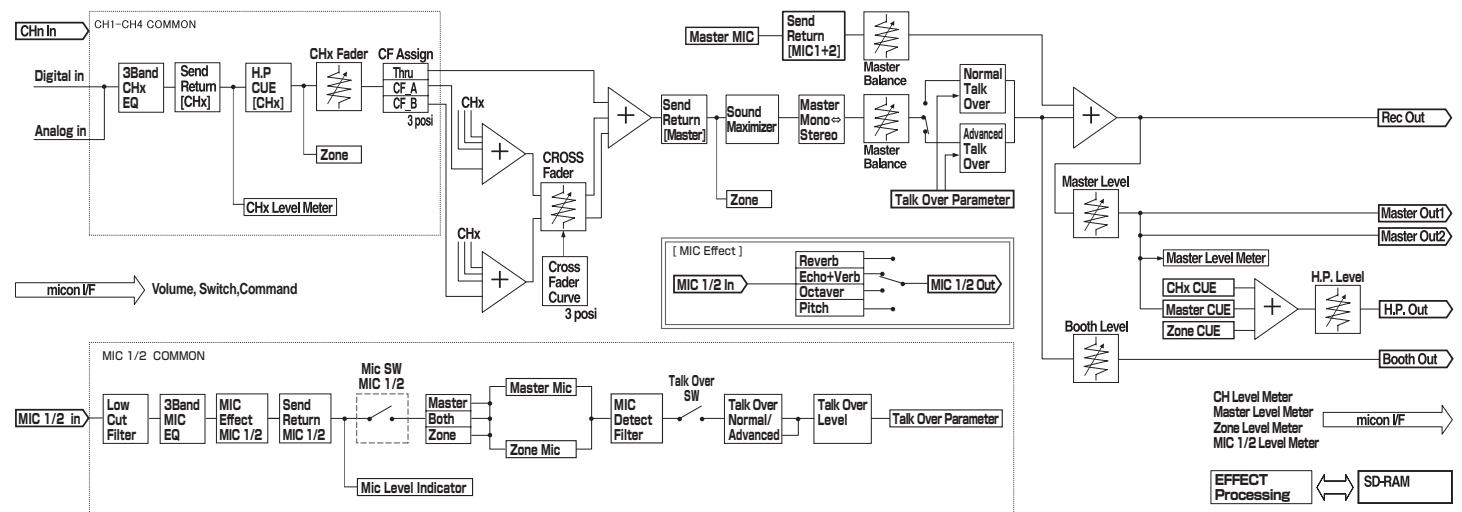
Diagramma a blocchi
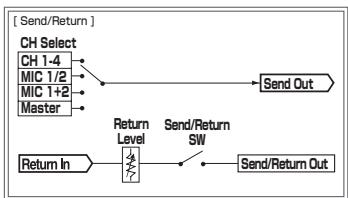
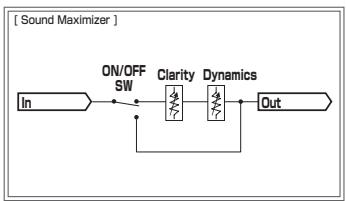
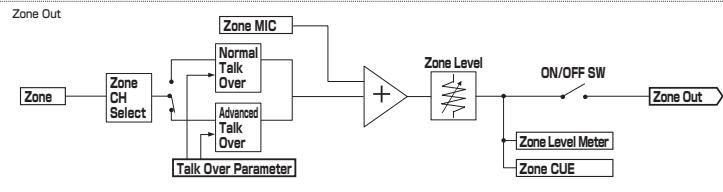
Dati tecnici
Generale
Requisiti di alimentazione CA da 220 V a 240 V, 50 Hz/60 Hz
Consumo di corrente 33 W
Peso unità principale 6,9 kg
Dimensioni esterne 482,6 mm (L) x 107,8 mm (A) x 225,1 mm (P)
Temperature di funzionamento tollerabili. Da + 5ircC a +35ircC
Umidità di funzionamento tollerabile Da 5 % a 85 % (senza condensa)
Sezione audio
Frequenza di campionamento. 96 kHz
Convertore A/D, D/A 24 bit
Caratteristiche di frequenza
CD/LINE/MIC. Da 20 Hz a 20 kHz
Rapporto S/R (uscita dichiarata)
CD/LINE 102 dB
MIC. 84 dB
Distorsione armonica complessiva (LINE - MASTER1) 0,005 %
Livello/impedenza di ingresso standard
MIC1, MIC2. -52 dBu/22 kΩ
MIC3 .52 dBu/47 kΩ
CD/LINE (3, 4) .12 dBu/47 kΩ
RETURN -12 dBu/47 kΩ
Livello di uscita/impedenza di carico/impedenza di uscita standard
MASTER1 +8dBu / 10kΩ /10Ω o meno
MASTER2 +2dBu / 10kΩ /10Ω o meno
REC OUT. -8 dBu/10 kΩ/10 Ω o meno
BOOTH +8 dBu/10 kΩ/600 Ω
ZONE. +8dBu / 10kΩ /600Ω ATT O dB)
SEND. 12 dBu/10 kΩ/1 kΩ o meno
PHONES. +8,5dBu / 32Ω /22Ω o meno
Livello di uscita/impedenza di carico dichiarati
MASTER1 +25dBu / 10kΩ
MASTER2 +20dBu / 10kΩ
ZONE. +25dBu / 10kΩ (ATT 0 dB)
Diafonia (LINE) 80 dB
Caratteristiche id equalizzazione dei canali
HI. Da-26 dB a +6 dB (13 kHz)
MID Da-26 dB a +6 dB (1 kHz)
LOW. Da-26 dB a +6 dB (70 Hz)
Caratteristica di equalizzazione del microfono
HI. Da-12 dB a +12 dB (10 kHz)
MID . Da -12 dB a + 12 dB (2,5 kHz)
LOW. Da-12 dB a +12 dB (100 Hz)
Terminali di ingresso/uscita
Terminale di ingresso CD
Prese a spinotto RCA 4
Terminale di ingresso LINE
Prese a spinotto RCA 2
Terminale di ingresso MIC
Connettore XLR/presa fono ( 6,3mm) 1
Connettore XLR 1
Presafono ( 6,3mm) 1
Terminali di ingresso RETURN
Presafono ( 6,3mm) 1
Terminale di uscita ZONE
Connettore XLR 1
Terminale di uscita MASTER
Connettore XLR 1
Prese a spinotto RCA 1
Terminale di uscita BOOTH
Presafono ( 6,3mm) 1
Terminale di uscita REC OUT
Prese a spinotto RCA 1
Terminale di uscita SEND
Presa fono (6,3 mm) 1
Terminale di ingresso coassiale DIGITAL IN
Prese a spinotto RCA 2
Terminale di uscita PHONES
Presa fono stereo (0 6,3 mm) 1
Terminate USB
Tipob 1
Terminale CONTROL
Mini spinotto fono (0 3,5 mm) 2
Selezione la salute de canal del terminal [SEND].
Conector fonografico (6,3 mm) 1
Conector fonografico (6,3 mm) 1
Terminal de entrada coaxial DIGITAL IN
Conector de contactos RCA 2
Terminal de salute PHONES
Conector fonografico estereo (0 6,3 mm) 1
Terminal USB
Tipob 1
Terminal CONTROL
Miniconector fonografico ( 3,5mm) 2