GEBRUIKSAANWIJZING DJM-5000 PIONEER
In de hierboven aangegeven Pioneer website vindt u antwoorden op vaak gestelde vragen en tevens informatatie over de software en diverse andere informatatie die van belang kan zichn voor de klanten.
http://www.prodjnet.com/support/
Hartelijk dank voor uw aankoop van dit Pioneer product. Lees deze gebruiksaanwijzing aanachtig door om bekend te raken met de juiste bediening van uw apparaat. Na het doorlezen van de gebruiksaanwijzing dient u deze te bewaren op een veilige plaats, voor latere naslag. Het is maybek dat in bepalde landen of gebieden de uitvoering van de netstekker en het stopkontakt verschilt van hetgeen in deze gebruiksaanwijzingis afgebeeld. De aansluitmethode en bediening+zijn in dergelijke geallen echter precies hetzelfde.
BELANGRIJK

Delichtflesh met pijlpuntsbymool in eengelijkzijdige driehoeik is bedoeld om deaandacht van de gebruikers te trekken opeieniet geisoleerde "gevaarlijke spanning"in het toestel,weike voldoende kan zichon om bij aanraking een elektrische shock teveroorzaken.
CAUTION
RISK OF ELECTRIC SHOCK DO NOT OPEN
WAARSCHUWING:
OM HET GEVAAR VOOR EEN ELEKTRISCHE SHOCK TE VOORKOMEN, DEKSEL (OF RUG) NIET VERWIJDEREN. AAN DE BINNENZIJDE BEVINDEN ZICH GEEN ELEMENTEN DIE DOOR DE GEBRIKER KUNKEN BEDIEND WORDEN. ENKEL DOOR GEKWALIFICEERD PERSONEEL TE BEDIEN.

Het uitroepteken in een glikzijdige driehoek is bedoeld om de aandacht van de gebruiker te trekken op de aanwezigheid van belangrlijke bedienings- en onderhoudsinstructies in de handleiding bij dit toestel.
D3-4-2-1-1_A1_NI

Deponeer dit product nicht bij het gewone huishoudelijk afval wanneer u het wilt verwijdenen. Er bestaat een special wettelijk voorgeschreiben verzamelsystem voor de juiste behandeling, het opnieuw bruikbaar makeen en de recycling van gebruekte elektronische producten.
In de lidsstaten van de EU, Zwitserland en Noorwegen pour particulieren hun begruekte elektronische producten Gratis bij de waarvoort bestemde verzamelplaaten als een verkooppunt (indien u aldaar een gelijkaardig niew product koopt) inleveren.
Indien u zich in een ander dan bovengenoemd land bevindt kurz u contact opnemen met deplaatselijke overheid voor informatie over de juiste verwijdering van het product.
Zodoende zorgt u ervoor dat het verwijderde product op de juiste wijze wordt behandeld, opnieuw bruikbaar wordt gemaakt, t gerecycleerd en het Niet schadelijk is voor de gezondheid en het milieu.
K058b_A1_NI
WAARSCHUWING
Dit apparaat is nicht waterdicht. Om brand of een elektrische schok te voorkomen, mag u geen voorwerp dat vloeistof bevat in de buurt van het apparaat zetten (bijvoorbeeld een bloemenvaas) of het apparaat op andere wijze blootstellen aan waterdruppels, opspattend water, regen of vocht.
D3-4-2-1-3_A_Du
WAARSCHUWING
Lees zorgvuldig de volgende informatie voordat u de stekker de eerste maal in het stopcontact steekt.
De bedrijfsspanning van het apparaat verschilt afhankelijk van het land waar het apparaat worden verkocht. Zorg dat de netspanning in het land waar het apparaat worden gebrukt overeenkomt met de bedrijfsspanning (bijv. 230 V of 120 V) aangegeven op dechterkant van het apparaat. D3-4-2-1-4_A_Du
WAARSCHUWING
Om brand te voorkomen, mag u geen open vuur (zoals een brandende koars) op de apparaturz heten. D3-4-2-1-7a_A_Du
Let er bij het installereren van het apparaat op dat er voldoende vrije ruimte rond het apparaat is om een goede doorstroming van lucht te waarborgen (tenminste 5 cm awhile en 3 cm aan de zijkanten van het apparaat).
WAARSCHUWING
De gleuven en openings in de behuizing van het apparaat�n aangebracht voor de ventilatie, zodateen betrouwbare werkig van het apparaat worden verkregen en oververhitting wordt voorkomen. Ombrand te voorkomen, moet u ervoor zorgen datdeze openings nooit geblokkeerd worden of datze afgedektoorden door voorwerpen (kranten,tafelkleed,gordijn e.d.) of door gebruik van hetapparaat op een dik tapijt of een bed. D3-4-2-1-7b_A_Du
Gebruiksomgeving
Temperatuur en vochtigheidsgraad op deplaats van gebruik:
+5°C tot +35°C, minder dan 85% RH
(ventilateopeningenietafgedekt)
Zet het apparaat Niet op een slecht geventileerde plaats en stel het apparaat ook Niet bloot aan hove vochtigheid of direct zonlicht (of sterke kunstmatige verlichting).
D3-4-2-1-7c*A1_NI
Als de netstekker van dit apparaat Niet geschikt is voor het stopcontact dat u wilt gebruiken, moet u de stekker verwijderen en een geschikte stekker aanbrengen. Laat het verrangen en aanbrengen van een nuwe netstekker over aan vakkundige onderhoudspersoneel. Als de verwijderde stekker per ongeluk in een stopcontact zou worden gestoken, kan dit resulteren in een ernstige elektrische schok. Zorg er.daarom voor dat de oude stekker na het verwijderen op de juiste wijze worden weggegood. Haal de stekker van het netsnoeruit het stopcontact wanner u het apparaat geruime tjid Niet denkt te gebruiken (bijv. wanner u op vakantie gaat).
D3-4-2-2-1a_A1_NI
LET OP
De POWER schakelaar van dit apparaat koppelt het apparaat Niet volledig los van het lichtnet. Aangezien er na het uitschakenen van het apparaat nog eenkleine hoeveelheid stroom bliftonlop, moet u de stekker uit het stopcontact halen om het apparaat volledig van het lichtnet los te koppelen. Plaats het apparaat zodanig dat de stekker in een noodgeval gemakkelijk uit het stopcontact kan worden gehaal. Om brand te voorkomen, moet u de stekker uit het stopcontact halen wanner u het apparaat langere tijd nicht denkt te gebruiken (bijv. wanner u opvakantie gunshot). D3-4-2-2-a_A_Du
Pak het netsnoor beet bij de stekker. Trek de stekker er Niet uit door aan het snoer te trekken en trek nooit aan het netsnoor met natte handen aangezien dit kortsluiting of een elektrische schok tot gezolg kan hebben. Plaats geen toestel, meubelstuk o.i.d. op het netsnoor, en klem het Niet vast. Maak er nooit een knoop in en en verbind het evenmin met andere snoeren. De netsnooren dienen zo te worden geleid dat er netter per ongelukemand op gaat staan. Een beschadigd netsnoor kan brande of een elektrische schok veroorzaken. Kontroleer het netsnoor af en toe. Wanneer u de indruk krijgtDat het beschadigd is,dient u bij uw dichtstbijzijnde erkende PIONEER onderhoudscentrum of uw dealer een niewu snoer te kopen. 5002*Du
Neem bij gebruik van dit apparaat de informatie
die aan de onderkant van het apparaat staat in
acht (nominale spanning enz.). D3-4-2-2-4_Du
Inhoud
Opmerkingen over deze handleiding
De namen van aanduidingen, menu's en toetsen staan in deze handleiding:tussen vierkante haken aangegeven. (bijv. [Collection]-kader, [File]-menu, [ / ]
01 Alvorens te beginnen
Kenmerken 4
Inhoud van de doos. 4
02 Aansluitingen
Achterpaneel 5
Aansluiten van ingangsaansluitingen 6
Aansluten van uitgangsaansluitingen. 6
Aansluiten op het bedieningspaneel 7
Aansluiten van een computer. 7
Omtrent het USB-audiostuurprogramma 7
Omtrent de USB-MIDI kanaalinstelling 9
03 Bediening
Regelpanel 11
Bediening van het DJ-gedeelte 12
Bediening van het MC-gedeelte 13
Bediening van het PA-gedeelte 14
Verhelpen van storingen. 15
Omtrent de uitzonderingsclausules. 15
Blokschema. 16
Specificaties 17
Montage in eenrek dat voldoet aan de EIA-normen
De schroefgaten links en rechts van het bedieningspaneel van dit apparaat zich geschikt voor het 5U-formaat van een 19-inchrek dat voldoet aan de EIA-normen. De maximale diepte van dit apparaat bedraagt 225,1 mm.
- Zet het apparaat vast met schroeven (niet bijgeleverd) die passen in hetrek.
- Installer dit apparaat Niet direct boven een eindversterker. De hitte die een eindversterker afgeeft, zou dit apparaat+kunnen beschadigen. Bovendien kunnen er bijgeluiden (bromtonen, enz.) ontstaan.
- Voor vervoer van dit apparaat dient u het UIT het rek te verwijderen. Vervoer van dit apparaat terwijl het nog in een rek zit, zou+kunnen leiden tot schade aan het apparaat.
- Als het vervoer van dit apparaat in een rek Niet te vermiijden is, zorg dan in elk geval dat dit apparaat Niet wordt blootgesteld aan trillingen of schokken.
Alvorens te beginnen
Kenmerken
De DJM-5000 is een supérieur topklasse mengpaneel, ontworpen voor het leveren van de Beste geluidskwaliteit en uitgerust met vele functies ter ondersteuning van drie toepassingen: MC, DJ en PA.
Uitstekende geluidsverwerking met 96kHz sampling, een 24-bit topklasse A/ D-omzetter en een 32-bit DSP-eenheid geeft een krachtig, bijzonder fraai geluid. Een gebruiskvriendelijk bedieningspaneel omvat de drie toepassingen van dit apparaat (MC, DJ en PA) in afzonderlijke delen gegroepeerd, voor een moeiteloze, intuiieve bediening van de vele functies.
MC-gedeelte
Microfoonfuncties die garant staan voor topklasse MC-prestaties (bladzijde 13)
- Dit apparaat is voorzien van 2 exclusive kanalen voor een microloon die intuiftief te bedieren is. Aangezieren u het volume en de 3-bands equalizer afzonderlijkkestubedieren,verkrijgt u de mogelijkheid de geluidssterkte en de geluidskwaliteit optimaal aan te passen bij de stem van een MC op elk van de kanalen.
- Dit apparaat is tevens voorzien van 4 exclusive soorten effecten voor een microfoon (REVERB/ECHO+VERB/OCTAYER/PITCH). U(Intkunt allerlei verschillende presentatiestijnen hanteren met een enkele microfoon.
- Het kanaal CH1 in het DJ-gedeelte kan ook dienst doen als microfooningang. U kurz tot 3 microfoons tegelijk gelebruiken.
Werelds eerste 1 , "Advanced Talkover" functie (bladzijde 13)
- Dit apparaat is voorzien van een "Advanced Talkover" functie die het geluid van een microfoon better LAST klinken door automatisch het volume te verminderen in het toonbereik waar de muziek en de stem elkaar overlappen. De geluidssterkte van de muziek worden Niet beinvloed door het gebruik van een microfoon, zodate u kutn doorgaan met een MC-voorstelling zonder inbreuk te makes op de sfeer van het gebeuren (het muzzlekvolume is regelbaar met de knop op het regelpaneel).
1 Per 8/10/2009, als DJ-mengpanele, zoals vastgesteld door Pioneer.
DJ-gedeelte
Een ingebouwd "USB-audio interface" maakt het möglichk geluidssignalen direct van een computer over te nemen (bladzijde 7)
- Dit apparaat heeft een ingebouwd "USB-audio interface" om geluidssignalen die worden afgespeeld op een computer direct via een USB-aansluiting maar hetCCCCCC te sturen. Zo kunt u een DJ-optreden met een computer realiseren zonder datশ een externe geluidskaart voor nodig is.
- U kurz tot 3 kanalen 2 aan audio(OPen, van afzonderlijke DJM-5000 kanalen met een enkele computer.
Een CD-ROM met stuurprogramma is inbegrepen (geschikt voor zowel Windows als Mac). U(Intert het audio-interface gebruiken door het stuurprogramma te installereren op uw computer (bij Windows(Intert u alleen 3-kanaals audio toewijzen met behulp van ASIO-compatiblele software).
Een "Toewijsbare USB MIDI" functie voor het bedieren van MIDI-compatible DJ software (bladzijde 9)
- Dit apparaat is toegerust met een "Toewijsbare USB MIDI" functie die de bedieningsinformatie van vrijwel alle knoppen en schuifregelaars op de DJM-5000 via MIDI-signalen kan overbrengen aan DJ-software via de USB-aansluiting op een computer. U kunt deze ook gebruiker als MIDI-regelenheid met flexibile bedieningsmogelijkheden.
PA-gedeelte
"MASTER/ZONE geschienen uitgangssignaal" maakt afzonderlijke optredens möglichk in 2 geschadenplaatsen, via een enkel apparaat (bladzijde 14)
- Dit apparaat is voorzien van 2-kanaalsuitgangssignalen die onafhanke- lijk worden uitgestuurd maar een MASTER uitgang en een ZONE uitgang. Hiermee kutu geluid weergeven over geschieren kanalenaar 2 aparte ruimtes, ideally voor feesten met verschillende stijl en sfeer in diverse ruimtes. Ook kut het microfoongeluidaar alleen een bepaalde bestemming sturen, voor aankondigingen of MC-optredens die afgestemd zijn op het gebeuren in een bepaalde ruimte.
De "SOUND MAXIMIZER" biedt geluidsinstellungen die optimaal kuren worden afgestemd op een specifieke stijl of sfeer (bladzijde 14)
- Dit apparaat is voorzien van "DYNAMICS" en "CLARITY" knappen voor het regelen van de geluidskwaliteit. Hiermee kut u in het lagere toonbereik zware dreunende bassen koppelen aan een sprekelend helder geluid in de hoge en middentonen, hetgen nooit goed möglichk was met een equalizer. Door hiermee de geluidskwaliteit zowel in het lage als het hoge toonbereik eenvoudig bij te regelen, kut u de optimale geluidinstelleningen aanpassen aan subsiele verschuivingen in de sleer van een party. Ook bij een gescomprieerd audioformaat als MP3 kan het verlies aan hoge en lage tonen effectief worden gescompenseerd.
Inhoud van de doos
- USB-kabel
- CD-ROM
- Garantiekaart
- Handleiding (dit document)
Aansluitingen
Schakel altijd eerst de stroom uit en trek de stekker uit het stopcontact alvorens u enige aansluiting maaktf of verbreekt.
Zie tevens de gebruiksaanwijzingen van de aan te sluiten apparatuur.
Sluit het netnoer pas aan nadat alle aansluitingen:tussen de apparatuur volledig zichn gemaakt.
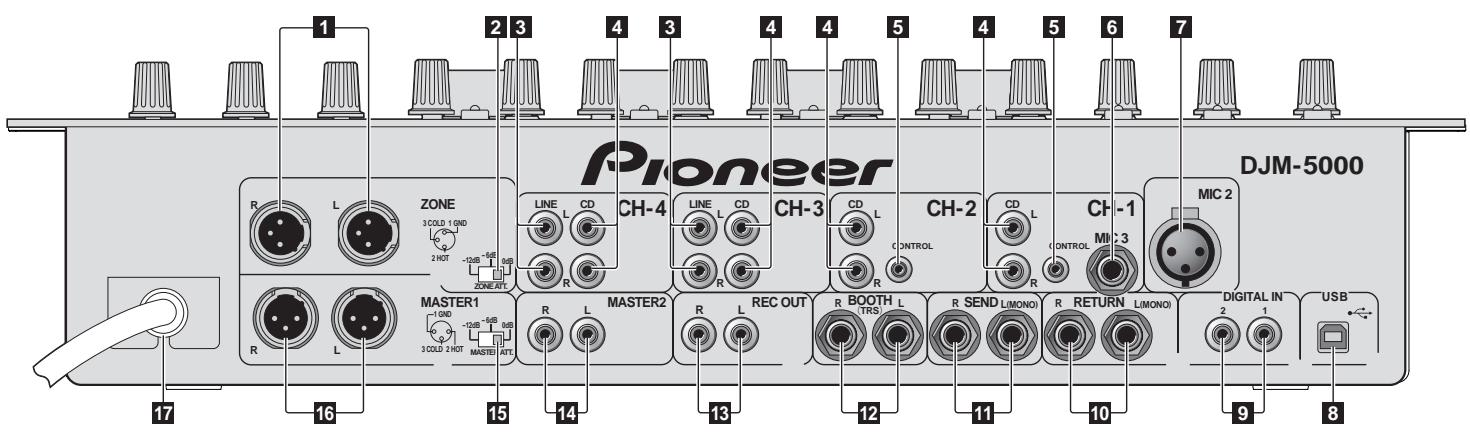
Achterpaneel
1 ZONE (bladzijde 6)
Een uitgangsaasluiting voor het ZONE-kanaal.
2 ZONE ATT
Voor het omschakelen van het verzwakkingsniveau voor geluid dat worden weergegeven via de [ZONE]-aansluiting. Kiesuit 0 dB, -6 dB of -12 dB.
3 LINE (bladzijde 6)
Aansluiten op een cassettedeck of een lijnuitgangscomponent.
4 CD (bladzijde 6)
Aansluiten op een DJ-speler of een lijnuitgangscomponent.
5 CONTROL (bladzijde 6)
Dit is een bedieningsterminal van een DJ-speler. Gebruik de schuifregelaar van dit apparaat voor de bediening van een DJ-speler.
MIC3 (bladzijde 6)
Voor aansluiten van een microfoon.
7 MIC2 (bladzijde 6)
Voor aansluiten van een microfoon.
USB (bladzijde 7)
Voor aansluiten van een computer.
9 DIGITAL IN (bladzijde 6)
Voor aansluiten een digitale geluidsweergavecomponent.
RETURN (bladzijde 6)
Voor aansluiten van de uitgang van een externe effectgenerator. Wannere alleen het [L]-kanaal is aangesloten, worden het ingangssignaal van het [L]-kanaal tegelijkertijd doorgegeven aan het [R]-kanaal.
11 SEND (bladzijde 6)
Voor aansluiten van de ingang van een externe effectgenerator. Wannere alleen het [L]-kanaal is aangesloten, worden er alleen een mono-geluidssignaaluitgestuurd.
2 BOOTH (bladzijde 6)
Uitgangsaansluingen voor een booth-monitor, geschikt voor symmetrische of asymmetrische TRS-uitgangsaansluiting.
REC OUT (bladzijde 6)
Dit is een uitgangsaansluiting voor opnamedoeleinden.
14 MASTER2 (bladzijde 6)
Voor aansluiten van een eindversterker e.d.
15 MASTER ATT
Voor het omschakelen van het verzwakkingsniveau voor geluid dat worden weergegeven via de [MASTER1] of [MASTER2]-aansluiting. Kiesuit 0 dB, -6 dB of -12 dB.
16 MASTER1 (bladzijde 6)
Voor aansluiten van een eindversterker e.d.
17 Netsnoer
Voor aansluiten op een stopcontact. Steek de stekker pas in het stopcontact nadat alle andere aansluitingen in orde+zijn.
Aansluten van ingangsaansluitingen
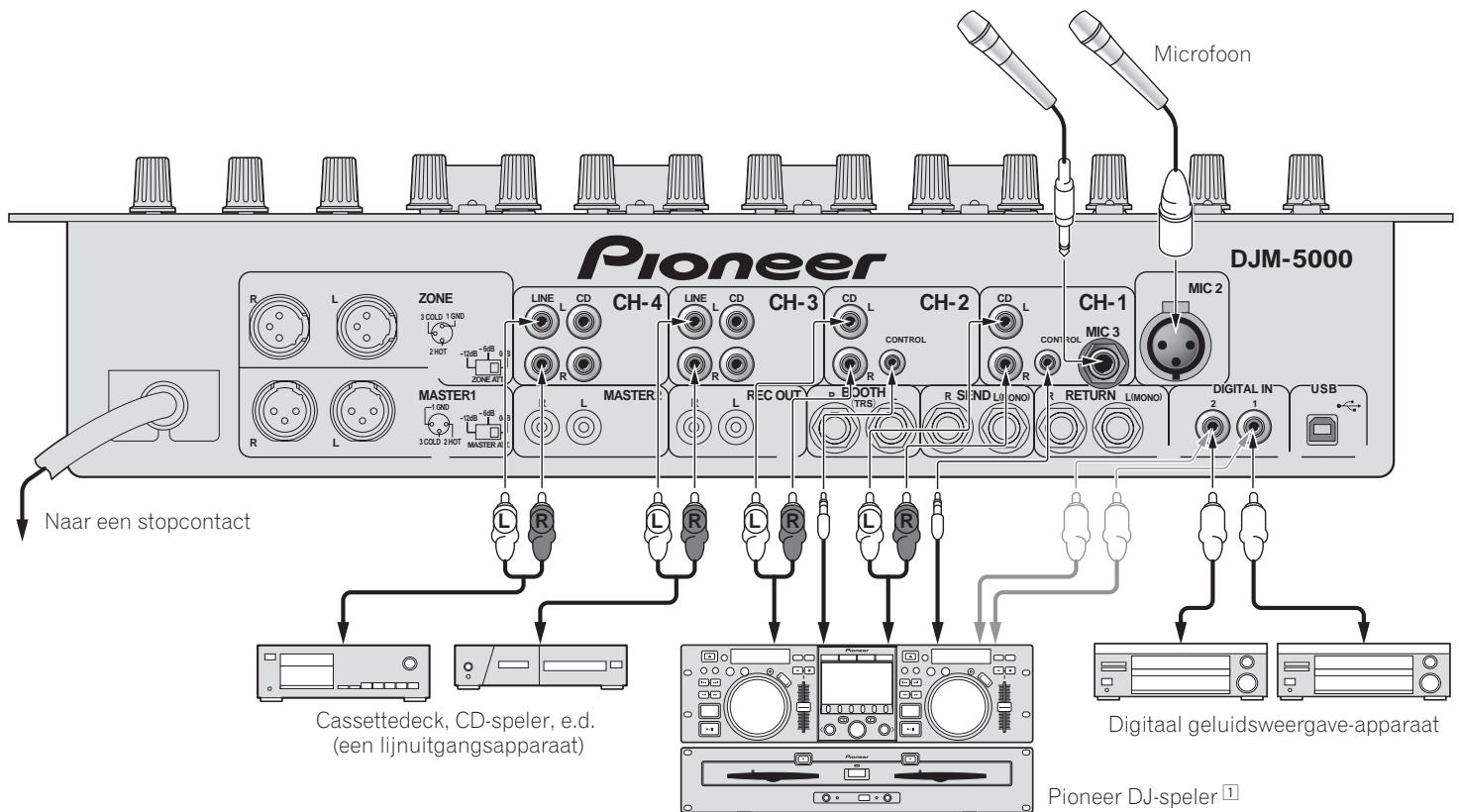
Sluit een bedieningskabel aan voor gebruik van de faderstartfunctie (bladzijde 12).
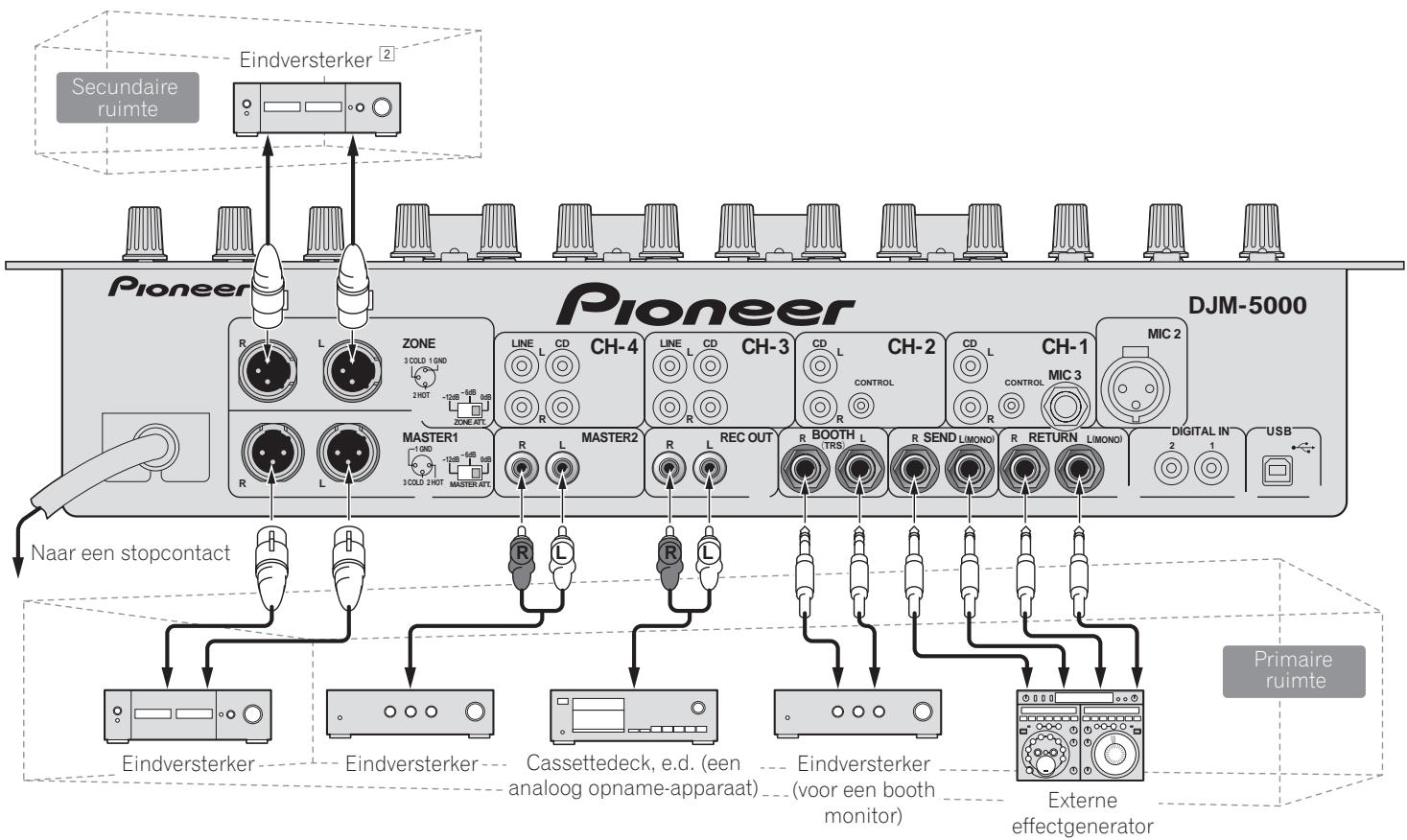
Aansluten van uitgangsaansluitingen
2 Er worden geluid geheel afzonderlijk weergegeven van dat over het master-kanaal (MASTER/ZONE split-out).
Aansluiten op het bedieningspaneel
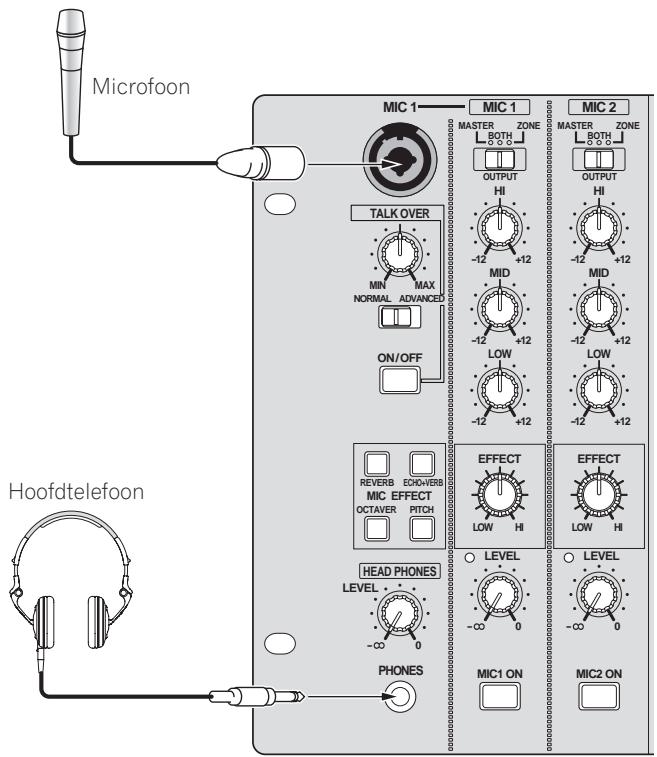
Aansluiten van een computer
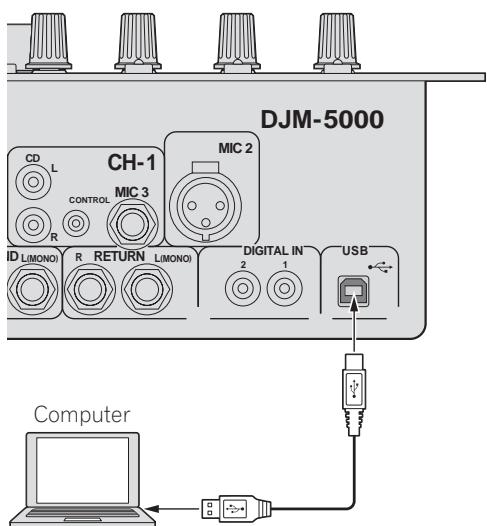
Gebruik de bijgeleverde USB-kabel voor de aansluiting.
Omtrent het USB-audiostuurprogramma
Het stuurprogramma is een audiostuurprogramma dat allen bestemd is voor hetuitsturen van audiosignalen van een computer. Als u dit apparaat wilt aansluiten op een Windows- of Mac-type computer, raden wij u aan eerst het stuurprogramma te installereren op uw computer.
- Op once website (hieronder vermeld) vindt u de meest recente informatatie over het stuurprogramma.
http://www.prodjnet.com/support/
Gebruiksovereenkomst voor de software
Deze gebruiksovereenkomst voor de software (hierna kortweg "de overe- enkomst" genoemd) stelt een aantal bepalingen voor het gebruik van de DJ-software (hierna "de software" genoemd)CUSSEN de klant en de klant en Pioneer Corporation (hierna kortweg "Pioneer" genoemd).
Lees de volgende articiken aandachtig door alvorens u de software installeert en in gebruik neemt. Door het gebruik van de software verklaart u zich impliciet akkoord met de bepalingen van de overeenkomst. Als u Niet instemt met de bepalingen van de overeenkomst, installeert en gebruikt u de software dan nicht.
[Gebruiksovereenkomst]
Op voorwaarde dat er voldaan worden aan de bepalingen van deze overeenkomst, verzrijkigt de klant toestemming tot installmenten en toepassing van deze software op een enkele personal computer.
[Beperkingen]
De klant is gehonden geen kopieën van deze software te make, te verzenden of te verspreiden via enig network of van de ene computer maar een andere.
Bovendien zal de klant de software Niet aanpassen, verkopen, verhuren, uitlenen of leasen, noch aan- of toepassingen van deze software make n of distribueren.
Daarnaast zal de klant de software nicht decompileren, deassembleren of herleiden tot de bronze, of op enige andere wijze de software zodanig verwerken dat deze voor personen leesbaar worden.
De auteursrechten en alle intellectuelle eigendomsrechten over deze software zijn eigendom van Pioneer en waar bij aangesloten betrokkenen. Deze software worden beschermd door de wetten op het auteursrecht en de voorzieningen van internationale verdragen.
[Afwijzing van garantie of technische ondersteuning]
Deze software en de bijbehorende documentatione e.d. wordt geleverd "as is", d.i. zonder verdere verplichtingen. Pioneer biedt geen garanties aan de klant, noch aan derden, inzake de verkoopbaarheid, geschiktheid voor bepaalde doeleinden, schending van de rechten van anderen, of enige andere aangelegheden, noch worden er garanties geboden voor technische bijstand ininzake deze software of de bijbehorende documentatione. Overigens kan deze afwijzing van garantie Niet in alle landen engebieten erkend worden om reden van strijdigheid metplaatslijke voerschriften, zodat deze afwijzing van garantie aldaar Niet van toepassing is. De rechten van de klant konnen in bepaalde landen engebieten verschillen.
[Beperkte aansprakelijkheid]
Pioneer en andere leveranciers van deze software aanvaarden geen enkele verantwoordelijkheid voor einzelige schade die te wijten kan zijn aan het gebruik of de onmogelijkheid van gebruik van deze software of eenige bijbehorende documentation (inclusief maar Niet beperkt tot winstderving, zakelijk verlies, schade door verloren de aangetaste geveens, enz.), zichs als Pioneer op de hoogte is gesteld van de möglichlijkheid van dergelijkte schade. De beperkte aansspraelijkheid voor directe of indirecte schade kan Niet in alle landen engebieten erkend worden om reden van strijdigheid metplaatselijke voorschriften, zodate zebeperking van aansspraelijkheid alaar Niet van toepassing is. Bovendien geldt in alleGeVallen, ongeacht de toedraging, dat de verantwoordelijkheid van Pioneer en diens dochterondernemingen inzakeuze Software nooit het bedrag za overschrijden dat de klant hebts betaald aan Pioneer of diens dochterondernemingen. Deze afwijzing van de beperkte aanspraelijkheid vormt een fondamenteel onderdeel van de overeenkomstCUSden deklant en Pioneer.
[Geldende wetgeving]
Deze overeenkomst voldoet aan de wetten en bepalingen van Japan en dient als zodanig geinterpreteerd te worden. Deze overeenkomst bepaalt en omschriftt alle artikelen van de betrekkingenussen de klant en Pioneer, en heeft als zodanig voorrang boven alle eerdere en afzonderlijke overeenkomsten die gesloten zich omtrentreuse betrekkingen (ongeacht of dit mondeling is of schriftelijk). De Arrondissementstrechtsbank van Tokyo is het gerechtshof met eerste jurisdictie voor alle geschillen die mochten optreden inzake deze overeenkomst.
Voorzorgen bij het installereren
- Voor het installereren van het stuurprogramma dient u eerst dit apparaatuit te schakelen en de USB-kabel los te makes van dit apparaat en van uwcomputer.
- Als u dit apparaat aansluit op uw computer zonder eerst het stuurprogrammat te installereren, kan er iets fout gaan in uw computer, afhankelijk van uw besturingsystem.
- Als u een eenmaal gestart installmentieproces hebt onderbroken, dient u opnieuw vanaf het allereerste begin te beginnen, volgens de hieronder beschreiben procedure.
- Lees voor het installereren van het stuurprogramma eerst de gebruiksovere-enkomst voor de software aandachtig door, voor exclusief gebruik met dit apparaat.
- Sluit voor het installereren van het stuurprogramma eerst alle andere programma's die op uw computer actief zijn.
- Het stuurprogramma is geschikt voor de volgende besturingsystemen.
Mac OS X (10.3.9 of recenter)
Windows Vista® Home Basic/HomePremium/Ultimate/Business
Windows® XP Home Edition/Professional (SP2 of recenter)
Het stuurprogramma is Niet geschikt voor een 64-bit besturingsystem (Windows® XP Professional x64-editie, of Windows Vista® 64-bit).
- De CD-ROM met het stuurprogramma bevat een installmentiehulpprogramma in de volgende 12 talen.
Engels, Frans, Duits, Italiaans, Netherlands, Spaans, Portugees, Russisch,
Vereenvoudigd Chinees, Traditioneel Chinees, Koreaans en Japans
Als de taal van uw besturingsyyteem een andere is dan de bovengenoemde,
kiest u dan voor [English (Engels)] volgens de aanwijzingen op het scherm.
Installeren van het stuurprogramma
Installatieprocedure (Windows)
Lees voor het installereren van het stuurprogramma eerst aandachtig de "Voorzorgen bij het installereren".
- Voor het installereren of verwijderen van het stuurprogramma zult u wellicht toestemming nodig hebben van de beheerde van uw computer. Meld u aan als de beheerde van uw computer voordat u begint met het installereren.
1 Plaats de bijgeleverde CD-ROM in het CD-station van uw computer
De CD-ROM map verschijnt.
- Als er na het laden van de CD-ROM geen CD-ROM map verschijnt, opent u dan het CD-station via [Computer (of Deze computer)] in het [START]-menu.
2 Dubbelklik op [DJM-5000_X.XXX.exe]
Het installatieschem voor het stuurprogramma verschijnt.
3 Wanner het taalkeuzescherm verschijnt, kiest u [Nederlands] en klikt u op [OK]
U(Int)knt kiezen uit diverse talen, afhankelijk van het besturingsysteme van uw computer.
4 Lees zorgvuldig de gebruiksovereenkomst voor de software en als u akkoord gaat met de voorwaarden,plaats u een vinkje in [Akkoord.] en dan klikt u op [OK]
Als u Niet akkoord gaat met de voorwaarden in de gebruiksovereenkomst voor de software, klikt u op [Annuleren] om het installereren te stoppen.
5 Volg voor de installmentprocedure de aanwijzingen die op uw scherm verschijnen
Als er [Windows-beveiliging] op het scherm verschijnt tijdens het installation-process, klikt u op [Dit stuurprogramma toch installeren] om door te gaan met installeren.
Bij installeren onder Windows XP
Als er [Hardware-installatie] op het scherm verschijntijdens het installationproces, klikt u op [Toch doorgaan] om door te gaan met installeren.
- Wonneer het installmentieproces voltooid is, verschijnt er een mededeling ter afsluiting.
- Wanner de installmentprocedure voor het stuurprogramma voltooid is, zult u uw computer opnieuw要去en opstarten.
Installatieprocedure (Macintosh)
Lees voor het installereren van het stuurprogramma eerst aandachtig de "Voorzorgen bij het installereren".
- Voor het installereren of verwijdersen van het stuurprogramma zult u wellicht toestemming nodig hebben van de beheerde van uw computer. Zorg dat u van tevoren de naam en het wachtwoord van uw beheerde paraat heeft.
1 Plaats de bijgeleverde CD-ROM in het CD-station van uw computer
De CD-ROM map verschijnt.
- Dubbelklik op het CD-pictogram op uw bureaublad als er na het laden van een CD-ROM geen mappings worden aangegeven.
2 Dubbelklik op [DJM-5000_M_X.X.X.dmg]
Het [DJM-5000AudioDriver] menuschem verschijnt.
3 Dubbelklik op [DJM-5000AudioDriver.png]
Het installatieschem voor het stuurprogramma verschijnt.
4 Controller de details op het scherm en klik op [Toch doorgaan]
5 Wanner het scherm met de gebruiksovereenkomst voor de software verschijnt, kiest u [Nederlands], leest u de gebruiksovereenkomst voor de software aandachtig door en klikt u op [Toch doorgaan]
U(Int)knt kiezen uit diverse talen, afhankelijk van het besturingssysteme van uw computer.
6 Als u instemt met de voorwaarden van de gebruiksovereenkomst voor de software, klikt u op [Akkoord.]
Als u Niet akkoord gaat met de voorwaarden in de gebruiksovereenkomst voor de software, klikt u op [Niet akkoord] om het installereren te stoppen.
7 Volg voor de installmentprocedure de aanwijzingen die op uw scherm verschijnen
- Om het installmentieproces te onderbreken, klikt u op [Annuleren].
- Wanner de installmentprocedure voor het stuurprogramma voltooid is, zult u uw computer opnieuw要去en opstarten.
Aansluiten van de DJM-5000 op een computer
1 Sluit dit apparaat aan op uw computer via een USB-kabel
Dit apparaat functioniert als een audio-apparaat volgens de ASIO-normen.
- Tijdens het gebruik van applications die geschikt zijn voor ASIO,(Int USB 1/2],[USB 3/4] en [USB 5/6] gebruiken als ingangsbronnen.
- Tijdens het gebruik van applications die geschikt zijn voor DirectX,(Int DirectX,(Int kunt u alleen [USB 5/6] gebruiken als ingangsbron.
- Afhankelijk van uw DJ-toepassingsprogramma kan de optimale werkomgeving voor uw computer nogal verschillen. Controller de specifieke aanbevelingen voor de werkomgeving voor het DJ-toepassingsprogramma dat u gebruikt.
2 Druk op [POWER]
Schakel dit apparatus in.
- De mededeling [Apparaatstuurprogramma installeren] kan verschijnen wanner de DJM-5000 voor het eerst worden aangesloten op een computer of bij aansluiting op de USB-aansluitbus van de computer. Wacht tot de mededeling [De apparaten zich geered voor gelebruik] verschijnt.
-
Bij installeren onder Windows XP
-
[Mag Windows verbinding met Windows Update makes om te zoeken maar software?] kan verschijnenijdens de installmentprocedure. Kies dan [Nee, nu Niet] en klik op [Volgende] om door te gaan met installereren.
[Wat要去 de wizard doeon?] kan verschijnen tijdens de installmenteprocedure. Kies dan [De software automatisch installeren (aanbevolen)] en klik op [Volgende] om door te gaan met installeren.
- Als er [Windows-beveiliging] op het scherm verschijntijdens het installationproces, klikt u op [Dit stuurprogramma toch installeren] om door te gaan met installeren.
Aanpassen van de buffercapaciteit (Windows)
Volg deze methode om de buffercapaciteit van de computer te controlleren bij gebruik van een ASIO-audiostuurprogramma.
Een ruime buffercapaciteit is nuttig om de kans op het wegallen van geluid (dropouts) te voorkomen, maar verhoogt daarentegen de geringe vertraging in de audiosignaaltransmissie (latency).
- Wanner er een applicatieprogramma loopt (zoals DJ-software e.d.) met dit apparaat als vast apparaat, stopt u dan eerst dat programma voordat u de bufercapaciteit aanpast.
Controleren welke versie van het stuurprogramma u hebft
Controlemethode (Windows)
Klik op het Windows [START]-menu > [Alle programme's] [Pioneer] [DJM-5000] [Hulpprogramma voor het tonen van de versie van de DJM-5000]
Het [Version] scherm verschijnt.
Het [Version] scherm verschijnt.
Bezoek unsere website, hieronder vermeld, voor de meest recente informatie over het stuurprogramma voor exclusief gebruik met dit apparaat. http://www.prodjnet.com/support/
Omtrent de USB-MIDI kanaalinstelling
Schakel allereerst dit apparaatuit.
1 Stel [MIDI] in op [ON]
2 Houd de [FADER START] voor [CH-1] en [CH-2] tegelijk ingedrukt en druk waar bij op [POWER]
Wonneer de toetsen MASTER [CUE] en ZONE [CUE] oranje oplichten, worden de MIDI-kanaalinstelfunctie gestart. Houd de [FADER START] voor [CH-1] en [CH-2] tegelijk ingedrukt totdat de toetsen oranje oplichten.
- De huidige instelling voor het MIDI-kanaal worden aangegeven in de hoofdinueau-aanduiding. [L] toont een stand 10, verwijl [R] een stand 1 toont.
- Het MIDI-kanaal staat oorspronkelijk ingesteld op [1].
Bijvoorbeeld: om 16 te tonen
![PIONEER DJM-5000 - Houd de [FADER START] voor [CH-1] en [CH-2] tegelijk ingedrukt en druk waar bij op [POWER] - 1](/content/2020/05/118747/images/092d007e45424dff5f762c1b96699e578ec02171825445261e4d9a627911fb55.jpg)
3 Druk op [CUE] in het [MASTER]-kanaal
Het MIDI-kanaal verspringt telkens een kanaal bij elke volgende druk op de toets. Kies een MIDI-kanaal waar van u de instelling wilt wijzigen.
4 Houd [CUE] ingedrukt voor het [ZONE]-kanaal.
Sla de gemaakte wijzigingen voor het MIDI-kanaal op.
Terwijl deinstallingen worden opgeslagen, knippert er [ON/OFF] voor het [SOUND MAXIMIZER]-kanaal. Ditlicht op wanneer de opslag is voltooid.
- Schakel Niet de stroom uitijdens het opslaan van MIDI-kanaalinstelleningen.
5 Druk op [POWER]
Start in de normale stand. De instelling voor het MIDI-kanaal is nu gewijzigd.
Lijst van MIDI-berichten
| Categorie | SW-noam | SW-type | MIDI-berachten | Opmerkingen |
| MSB |
| CH-1 | HI | VR | Bn | 2 | dd | 0-127 |
| MID | VR | Bn | 3 | dd | 0-127 |
| LOW | VR | Bn | 4 | dd | 0-127 |
| FADER START | BTN | Bn | 58 | dd | UIT=0, AN=127 |
| CUE | BTN | Bn | 46 | dd | UIT=0, AN=127 |
| Kanaal-fader | VR | Bn | 11 | dd | 0-127 |
| Crossfader-toewij-zingsschakelaar | SW | Bn | 41 | dd | A=0, THRU=64, B=127 |
| CH-2 | HI | VR | Bn | 7 | dd | 0-127 |
| MID | VR | Bn | 8 | dd | 0-127 |
| LOW | VR | Bn | 9 | dd | 0-127 |
| FADER START | BTN | Bn | 59 | dd | UIT=0, AN=127 |
| CUE | BTN | Bn | 47 | dd | UIT=0, AN=127 |
| Kanaal-fader | VR | Bn | 12 | dd | 0-127 |
| Crossfader-toewij-zingsschakelaar | SW | Bn | 42 | dd | A=0, THRU=64, B=127 |
| CH-3 | HI | VR | Bn | OE | dd | 0-127 |
| MID | VR | Bn | OF | dd | 0-127 |
| LOW | VR | Bn | 15 | dd | 0-127 |
| CUE | BTN | Bn | 48 | dd | UIT=0, AN=127 |
| Kanaal-fader | VR | Bn | 13 | dd | 0-127 |
| Crossfader-toewij-zingsschakelaar | SW | Bn | 43 | dd | A=0, THRU=64, B=127 |
| CH-4 | HI | VR | Bn | 51 | dd | 0-127 |
| MID | VR | Bn | 5C | dd | 0-127 |
| LOW | VR | Bn | 52 | dd | 0-127 |
| CUE | BTN | Bn | 49 | dd | UIT=0, AN=127 |
| Kanaal-fader | VR | Bn | 14 | dd | 0-127 |
| Crossfader-toewij-zingsschakelaar | SW | Bn | 44 | dd | A=0, THRU=64, B=127 |
| CROSS FADER | Crossfader-regelaar | VR | Bn | OB | dd | 0-127 |
| CROSS FADER | SW | Bn | 5F | dd | Links=0, Midden=64, Rechts=127 |
| MASTER | LEVEL | VR | Bn | 18 | dd | 0-127 |
| CUE | BTN | Bn | 4A | dd | UIT=0, AN=127 |
| BALANCE | VR | Bn | 17 | dd | 0-127 |
| MONO/STEREO | SW | Bn | 60 | dd | MONO=0, STEREO=127 |
| BOOTH MONITOR | VR | Bn | 19 | dd | 0-127 |
| ZONE | LEVEL | VR | Bn | 61 | dd | 0-127 |
| CUE | BTN | Bn | 62 | dd | UIT=0, AN=127 |
| ZONE ASSIGNCH-1 | SW | Bn | 20 | dd | 127 |
| ZONE ASSIGNCH-2 | SW | Bn | 21 | dd | 127 |
| ZONE ASSIGNCH-3 | SW | Bn | 22 | dd | 127 |
| ZONE ASSIGNCH-4 | SW | Bn | 23 | dd | 127 |
| ZONE ASSIGNMASTER | SW | Bn | 24 | dd | 127 |
| ZONE ASSIGN OFF | SW | Bn | 25 | dd | 127 |
| ON/OFF | BTN | Bn | 63 | dd | UIT=0, AN=127 |
| SOUND MAXIMIZER | CLARITY | VR | Bn | 64 | dd | 0-127 |
| DYNAMICS | VR | Bn | 65 | dd | 0-127 |
| ON/OFF | BTN | Bn | 4E | dd | UIT=0, AN=127 |
| Categorie | SW-naam | SW-type | MIDI-berichten | Opmerkingen |
| MSB |
| SEND/RETURN | SEND/RETURNCH-1 | SW | Bn | 30 | dd | 127 |
| SEND/RETURNCH-2 | SW | Bn | 31 | dd | 127 |
| SEND/RETURNCH-3 | SW | Bn | 32 | dd | 127 |
| SEND/RETURNCH-4 | SW | Bn | 33 | dd | 127 |
| SEND/RETURNMIC 1 | SW | Bn | 34 | dd | 127 |
| SEND/RETURNMIC 2 | SW | Bn | 35 | dd | 127 |
| SEND/RETURNMIC 1+2 | SW | Bn | 36 | dd | 127 |
| SEND/RETURNMASTER | SW | Bn | 37 | dd | 127 |
| LEVEL | VR | Bn | 66 | dd | 0-127 |
| ON/OFF | VR | Bn | 40 | dd | UIT=0, AN=127 |
| TALK OVER | LEVEL | VR | Bn | 67 | dd | 0-127 |
| NORMAL/ADVANCED | SW | Bn | 68 | dd | NORMAL=0, ADVANCED=127 |
| ON/OFF | BTN | Bn | 69 | dd | UIT=0, AN=127 |
| MIC EFFECT | REVERB | BTN | Bn | 6A | dd | UIT=0, AN=127 |
| ECHO+VERB | BTN | Bn | 6B | dd | UIT=0, AN=127 |
| OCTAYER | BTN | Bn | 6C | dd | UIT=0, AN=127 |
| PITCH | BTN | Bn | 6D | dd | UIT=0, AN=127 |
| HEAD PHONES | LEVEL | VR | Bn | 1A | dd | 0-127 |
| MIC 1 | HI | VR | Bn | 1E | dd | 0-127 |
| MID | VR | Bn | 6E | dd | 0-127 |
| LOW | VR | Bn | 1F | dd | 0-127 |
| EFFECT | VR | Bn | 70 | dd | 0-127 |
| MIC1 ON | BTN | Bn | 71 | dd | UIT=0, AN=127 |
| MIC 2 | HI | VR | Bn | 72 | dd | 0-127 |
| MID | VR | Bn | 73 | dd | 0-127 |
| LOW | VR | Bn | 74 | dd | 0-127 |
| EFFECT | VR | Bn | 75 | dd | 0-127 |
| MIC2 ON | BTN | Bn | 76 | dd | UIT=0, AN=127 |
- De MIDI ON/OFF-stand bepaald of er MIDI-berichten worden verzonden.
- "n" in het MIDI-bericht "Bn" is een waarde van het MIDI-kanaal zoals ingesteld door de gebruiker, lopend van 0x00 tot 0x0F (1 tot 16 op het instelschem)
Regelpaneel
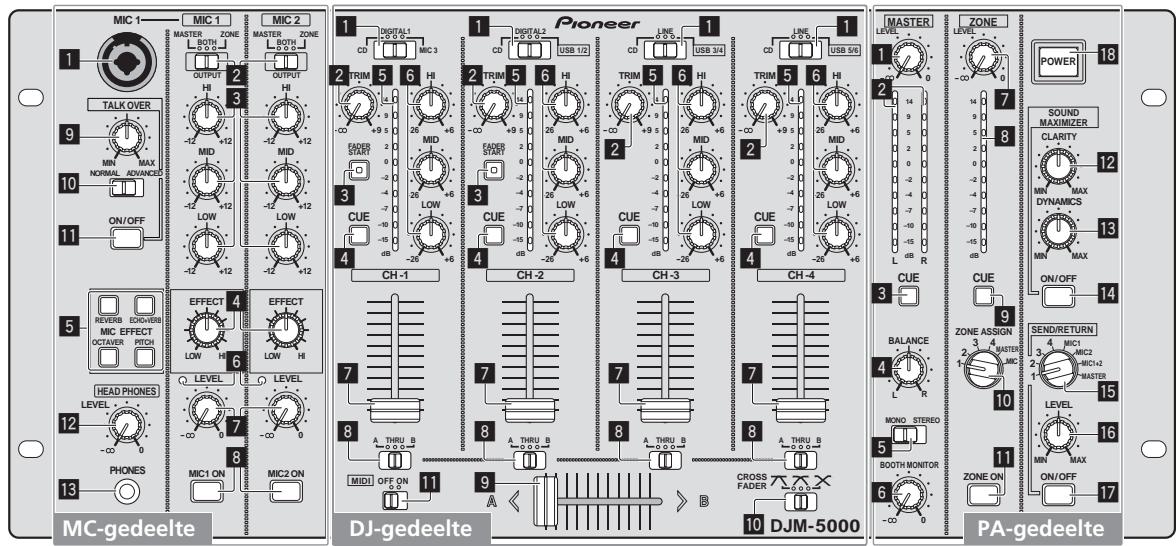
MC-gedeelte
MIC1, MIC2
MIC 1 (bladzijde 13)
2 OUTPUT (bladzijde 13)
3 HI, MID, LOW (bladzijde 13)
4 EFFECT (bladzijde 13)
MIC EFFECT (bladzijde 13)
6 Piekniveau-aanduiding (bladzijde 13)
LEVEL (bladzijde 13)
MIC1 ON, MIC2 ON (bladzijde 13)
TALKOVER
9 Talk-Over inspreekniveau (bladzijde 13)
10 NORMAL/ADVANCED (bladzijde 13)
11 ON/OFF (bladzijde 13)
HEAD PHONES
LEVEL (bladzijde 12)
18 PHONES (bladzijde 12)
DJ-gedeelte
CH-1 CH-4
1 Ingangskeuzeschakelaar (bladzijde 12)
TRIM (bladzijde 12)
3 FADER START (bladzijde 12)
4 CUE (bladzijde 12)
5 Kanaalniveau-aanduiding (bladzijde 12)
HI, MID, LOW (bladzijde 12)
7 Kanaal-fader (bladzijde 12)
CROSS FADER
8 Crossfader-toewijzingsschakelaar (bladzijde 12)
9 Crossfader-regelaar (bladzijde 12)
10 [CROSS FADER] (Crossfadercurvekeuzeschakelaar) (bladzijde 12)
MIDI
11 MIDI (bladzijde 12)
PA-gedeelte
MASTER
LEVEL (bladzijde 12)
2 Hoofdniveau-aanduiding (bladzijde 12) Toont het niveau van de geluidssignalen die door [LEVEL] zijn gespaseed in het [MASTER] kanaal.
3 CUE (bladzijde 12)
4 BALANCE (bladzijde 14)
5 MONO/STEREO (bladzijde 14)
6 BOOTH MONITOR (bladzijde 14)
ZONI
LEVEL (bladzijde 14)
8 Zoneniveau-aanduiding (bladzije 14) Toont het niveau van de geluidssignalen die door [LEVEL] zijn gespasseerd in het [ZONE] kanaal.
9 CUE (bladzijde 12)
Uitgangskanaal-keuzeschakelaar (bladzijde 14)
11 ZONE ON (bladzijde 14)
SOUND MAXIMIZER
12 CLARITY (bladzijde 14)
18 DYNAMICS (bladzijde 14)
14 ON/OFF (bladzijde 14)
SEND/RETURN
Uitgangskanaal-keuzeschakelaar (bladzijde 14)
LEVEL (bladzijde 14)
17 ON/OFF (bladzijde 14)
POWER
18 POWER (bladzijde 12)
Bediening van het DJ-gedeelte
Geluid weergeven
1 Druk op [POWER]
Schakel dit apparaat in.
2 Stel de ingangskeuzeschakelaar in
Kies de ingangsbron van elk kanaal voor de componenten die op dit apparaat zijn aangesloten.
- Om het geluid waar teijken van de computer die is aangesloten op de [USB]-aansluiting, schakelt u de ingangskeuzeschakelaar voor [CH-2], [CH-3] en [CH-4] over maar [USB].
3 Draai aan [TRIM]
Regelt het niveau van de geluidssignalen die binnenkomen via elk kanaal.
- De kanaalniveau-aanduiding Licht op wanner er maar behoren geluid binnen-komt via het kanaal.
4 Zet de kanaal-fader in de binnenste stand
Regelt het niveau van de geluidssignalen die worden uitgestuurd via elk kanaal.
5 Verstel de crossfader-toewijzingsschakelaar
Schakelt de uitgangsbestemming om, voor elk kanaal.
[A]: Toewijzen aan [A] (links) van de crossfader.
[B]: Toewijzen aan [B] (rechts) van de crossfader.
- [THRU]: Toewijzen aan het [MASTER]-kanaal (niet verlopend via de crossfader).
6 Verstel de crossfader-curveschakelaar ([CROSS FADER])
Voor omschakelen van de crossfadercurve-karakteristiek.
- [A]: Geeft een steile, stijgende curve (als de crossfader-schuifregelaar wordt weggeschoven van de [A]-kant, worden er onmiddelijk geluidssignaalenuitgestuurd via de [B]-kant).
- [N]: Geeft een curve die het gemiddelde vormt van de curves hierboven en hieronder.
- [X]: Geeft een heel geleidelijk stijgende (als de crossfader-schuifregelaar worden weggeschoven van de [A]-kant, zal het geluid aan de [B]-kant geleidelijk aanzwellen, verwijl het geluid aan de [A]-kant geleidelijk worden afgezwakt).
7 Stel de crossfader in
Voor weergave van geluidssignalen die zich toegewezen via de crossfader-toewij-zingsschakelaar, overeenkomstig de curvekarakteristiek die is gekozen met de [CROSS FADER] (crossfadercurve-keuzeschakelaar).
- U=knt deze stap achechterwege latent wanner de crossfader-toewijzingsschakelaar staat ingesteld op [THRU].
8 Draai aan [LEVEL] voor het [MASTER]-kanaal
Het geluid wordt weergegeven via de [MASTER1] en [MASTER2]. De hoofdniveaumeterlicht op.
Bijregelen van de geluidskwaliteit
Draai aan [HI], [MID] of [LOW] voor elk kanaal
Zie Specificaties op bladzijde 17 voor het bereik van het geluid dat kan worden bijgeregeld met elk van每次都 regelaars.
Meeluisteren via een hoofdtelefoon
1 Sluit een hoofdtelefoon aan op de [PHONES]-aansluiting
2 Druk op [CUE] voor het kanaal dat u wilt beluisteren
De toets Licht in fel orangje op.
3 Draai aan de [LEVEL]-knop voor [HEAD PHONES]
De hoofdtelefoon geeft het geluid weer in het kanaal dat is gekozen via [CUE].
- Het geluid dat wordt weergegeven via de hoofdtelefoon varieert, alaar gelang de combinatie van kanalen die zich gekozen met [CUE]. Zie de onderstaande tabel.
| CH-1 - CH-4 | MASTER | ZONE | Hoofdtelefoonuitgang |
| L. kanaal | R. kanaal |
| ON | OFF | OFF | CH (L) | CH (R) |
| OFF | ON | OFF | MASTER (L) | MASTER (R) |
| OFF | OFF | ON | ZONE (L) | ZONE (R) |
| ON | ON | OFF | CH (MONO) | MASTER (MONO) |
| ON | OFF | ON | CH (MONO) | ZONE (MONO) |
| OFF | ON | ON | MASTER (L)+ZONE (L) | MASTER (R)+ZONE (R) |
| ON | ON | ON | CH (MONO) | MASTER (MONO)+ZONE (MONO) |
- Het meeluisteren stopt wanner u nogmaals op [CUE] drukt. De toetslicht slechts flaw in oranje op.
Gebruik van de fader voor het afspelen van een Pioneer DJ-speler (fader-start)
Als u een Pioneer DJ-speler aansluit met een bedieningskabel (bigeleverd bij de DJ-speler), kurz u de weergave starten of andere functies van de DJ-speler bedieren met de fader van dit apparaat.
De fader-startfunctie is alleen beschikbaar wanner een Pioneer DJ-speler is aangesloten op [CH-1] of [CH-2].
Sluit van tevoren een Pioneer DJ-speler op dit apparaat aan (bladzijde 6).
Beginnen met afspelen met de kanaal-fader
1 Zet de crossfader-toewijzingsschakelaar op [THRU]
2 Druk op [FADER START]
Schakel de fader-startfunctie in. De toets Licht in fel orangje op.
3 Zet de kanaal-fader in de buitenste stand
4 Stel de cue in op de DJ-speler
De DJ-speler pauzeert de weergave bij het cue-punt.
5 Zet de kanaal-fader in de binnenste stand
Het afsplen begint op de DJ-speler.
- Wanner u de kanaal-fader terugzet in de oorspronkelijke stand, keert de speler onmiddelijk terug hier het eerder ingestelde cue-punt, om waar de weergave te pauzeren (back-cue).
Beginnen met afspelen met de crossfader
1 Zet de crossfader-toewijzingschakelaar op [A] of [B]
2 Druk op [FADER START]
Schakel de fader-startfunctie in. De toetslicht in fel oranje op.
3 Stel de crossfader in
Stel in op het uiterste eindpunt in tegengestelde richting aan het kanaal dat u met de fader wilt starten.
4 Stel de cue in op de DJ-speler
De DJ-speler pauzeert de weergave bij het cue-punt.
5 Stel de crossfader in
Het afspelen begint op de DJ-speler.
- Wonneer u de crossfader terugzet in de oorspronkelijke stand, keert de speler onmiddelijk terug maar het eerder ingestelde cue-punt, om waar de weergave te pauzeren (back-cue).
Bediening van de DJ-software
De DJM-5000 geeft ook de bedieningesgeveens voor de toetsen en knappen door in het MIDI-formaat. Door via een USB-kabel een computer met ingebouwde MIDI-geschikte DJ-software aan te sluiten, kut u de DJ-software bedieren via dit apparaat.
Installer van tevoren de DJ-software op uw computer. Maak bovendien denodige audio- en MIDI-instelingen voor de DJ-software.
1 Verbind de USB-aansluitbus van dit apparatus met die van uw computer
Zie Aansluiten van een computer op bladzijde 7 voor nadere details over de aansluitingen.
2 Start de DJ-software
3 Stel [MIDI] in op [ON]
De verzending van MIDI-berachten begint.
- U kurz MIDI-berichten verzenden met een totaalbeeld van de stand van toetsen, fader en regelknoppen (snapshot).
- Verstel de faders en regelknoppen voor het verzenden van berichten op basis van de gekozen standen. Zie Lijst van M/DI-berichten op bladzijde 10 voor details over de berachten die kuren worden verzonden met dit apparatus.
Bediening van het MC-gedeelte
Gebruik van een microfoon
1 Schakel [OUTPUT] om
Kies de uitgangsbestemming voor het geluid dat wordt uitgestuurd via het [MIC1] of [MIC2]-kanaal.
2 Draai aan [LEVEL] voor het microfoonkanaal
Regelt het niveau van de geluidssignalen die worden uitgestuurd via het microfoonkanaal.
- Onthoud dat helemaal maar rechts draaien een enorm hard geluid oplevert.
3 Druk op [MIC1 ON] voor het [MIC1]-kanaal of op [MIC2 ON] voor het [MIC2]-kanaal
Schakel het microfoonkanaal in. De toetslicht groen op.
4 Geluidssignalen doorgeven via de microfoon
Het geluid worden UITgestuurd maar de uitgangsbestemming die is gekozen bij stap 1.
- De piekniveau-aanduiding Licht op in verschillende kleuren, overeenkomstig het niveau van het inkomend geluid.
Groen: Toelaatbaariveau
Oranje: Juist niveau
Rood: Te luidiveau (verminder de geluidssterkte door de [LEVEL] knop waar links te draaien)
Bijregelen van de geluidskwaliteit
Draai aan [HI], [MID] of [LOW] voor het [MIC1] of [MIC2]-kanaal
Zie Specificaties op bladzijde 17 voor het bereik van het geluid dat kan worden bijgere geld met elk van deze regelaars.
Gebruik van de microfoon-effectfunctie
Schakel de microfoon-effectfunctie in. De toets gaat blauw knipperen.
- Het bereekte effect hangt af van de toets.
2 Draai aan [EFFECT]
Toevoegen van een effect aan het geluid dat wordtuitgestuurd via het microfoonkanaal.
- Het effect varieert afhankelijk van de draairichting en de stand van [EFFECT].
| Effectnaam | Beschrijving |
| \( REVERB {}^{1} \) | Nagalm toevoegen aan het oorspronkelijke geluid. |
| \( ECHO+VERB {}^{1} \) | Nagalm en echo-effect toevoegen aan het oorspronkelijke geluid. |
| \( OCTAYER {}^{1} \) | Met 1 octaat verhoogde en verlaagde geluiden toevoegen aan het oorspronkelijke geluid. |
| PITCH | Het muzikaal interval verhogen of verlagen met een bereik van 1 octaat hoger of lager. Naar rechts of links draaien om het interval met 1 octaat te verhogen, resp. te verlagen. |
Hoe verder u maar rechts draait, des te luider zal het effect klinken.
- Om de microfoon-effectfunctie uit te schakelen, drukt u nogmaals op de knipperende [MIC EFFECT (REVERB, ECHO+VERB, OCTAYER, PITCH)]-toets. De toetslicht blauw op.
Gebruik van de talk-over inspreekfunctie
1 Draaien om het talk-over niveau te regelen
Stel de algemene verzwakking van het geluid in, behalve voor het microfoonkanaal.
2 Schakel over tussen [NORMAL]/[ADVANCED]
De verzwakkingsfunctie voor het talk-over inspreken worden omgeschakeld.
Het geluid dat wordt uitgestuurd via andere kanalen dan het microloon-kanaal worden verzwakt met de gekozen hoeveelheid voor het "talk over" inspreekniveau.
![PIONEER DJM-5000 - Schakel over tussen [NORMAL]/[ADVANCED] - 1](/content/2020/05/118747/images/a3f15d3f037dc738cc95be1bb61d598aefd29fe10d83a7f1e3d33193eba9e1ba.jpg)
- Geavanceerd inspreekniveau:
Alleen het stemgeluid van de weergegeven geluiden via andere kanalen dan het microfoonkanaal worden verzwakt met de gekozen hoeveelheid voor het "talk over" inspreekniveau.
![PIONEER DJM-5000 - Schakel over tussen [NORMAL]/[ADVANCED] - 2](/content/2020/05/118747/images/c6f50074a6762849aaa65b3c85a9d55d14dcd7ed986eb11f9e9792829ea9be75.jpg)
3 Druk op [ON/OFF] voor [TALK OVER]
Schakel de talk-over inspreekfunctie in. De toetslicht rood op.
- Wanner er geluidssignalen binnenkomen via het microfoonkanaal, worden het geluid, behalve dat van het microfoonkanaal, verzwakt volgens deinstelling van de verzwakkingsfunctie en de stand van de regelaar.
Bediening van het PA-gedeelte
Weergeven van geluid via de ZONE-aansluiting
U kurz geluid weergeven via de [ZONE]-aansluiting dat geheel onafhankelijk is van de weergave via het hoofdkanaal.
1 Stel de uitgangskanaal-keuzeschakelaar in op het [ZONE]-kanaal
Kies het kanaal dat u wilt weergeven via de [ZONE]-aansluiting.
- Het weergegeven geluid verschl alaar gelang de stand van de schakelaar.
| Stand van de schake-laar | 1 | 2 | 3 | 4 | MASTER | MIC |
| Audio-uitgang | CH-11 | CH-21 | CH-31 | CH-41 | Microfoonka-naal2 | Microfoonka-naal3 |
1 Het geluid wordt weergegeven onafhankelijk van de stand van faders en regelknoppen.
2 Het geluid worden weergegeven onafhankelijk van de stand van [LEVEL] voor het [MASTER]-kanaal.
3 Er worden alleen geluid weergegeven via het microfoonkanaal, waarvoord de [OUTPUT] staat ingesteld op [BOTH] of [ZONE].
2 Druk op [ZONE ON] voor het [ZONE]-kanaal
Schakel het [ZONE]-kanaal in. De toetslicht groen op.
3 Draai aan [LEVEL] voor het [ZONE]-kanaal
Het geluid worden weergeven via de [ZONE]-aansluiting. De zoneniveaumeterlicht op.
- Om het [ZONE]-kanaals uit te schakelen, drukt u nogmaals op [ZONE ON]. De toets dooft.
Gebruik van de sound-maximizer functie
1 Druk op [ON/OFF] voor [SOUND MAXIMIZER]
Schakel de sound-maximizer functie in. De toetslicht blauw op.
2 Draai aan [CLARITY] of [DYNAMICS]
Het effect van de sound-maximizer varieert afhankelijk van de draairichting en de stand van de regelknop.
- Het uitgangsgeluidsniveau worden verhoogd volgens het sound-maximizer effect wanner u de knop recht som draait. Let op het uitgangsgeluidsniveau wanner u gebruik maakt van de sound-maximizer-functie.
![PIONEER DJM-5000 - Draai aan [CLARITY] of [DYNAMICS] - 1](/content/2020/05/118747/images/b8f7d96a682e5240d91d489db8076fd45906f9205287f5b3dac7ab4b20a30570.jpg)
-
Het bereik van het geluid dat kan worden bijgeregeld verschlert afhankelijk van de regelaar.
-
CLARITY: Bepaalt de begin-attack en de karakteristiek van het geluid, voornamelijk in het hoge en middentonenbereik (high-hat pedaalbekken, snarentrommel, enz.).
DYNAMICS: Regelt de modulatie en het ritme, voornamelijk in het lagere toonbereik.
-
Om de sound-maximizer functie uit te schakelen, drukt u nogmaals op [ON/OFF]. Hetlicht van de toets dooft.
Gebruik van een externe effectgenerator
1 Sluit een externe effectgenerator aan
[ON/OFF] van [SEND/RETURN]licht rood op. Wanner er geen externe effectgenerator is aangesloten,licht [ON/OFF] Niet op.
Zie Aansluitingen op bladzijde 5 voor nadere details over de aansluitingen.
2 Stel de uitgangskanaal-keuzeschakelaar in op het [SEND/RETURN]-kanaal
Kies het kanaal dat u wilt weergeven via de [SEND]-aansluiting.
- Het weergegeven geluid verschlil aan hier gelang de stand van de schakelaar.
| Stand van de scha- kelaar | 1 | 2 | 3 | 4 | MIC 1 | MIC 2 | MIC1+2 | MASTER |
| Audio- uitgang | CH-1 | CH-2 | CH-3 | CH-4 | MIC 1 | MIC 2 | MIC1+2 | Master-hoofd- kanaal |
1 Het microfoongeluid dat wordt weergegeven via het master-hoofdkanaal worden uitgestuurd via het [SEND]-kanaal.
3 Druk op [ON/OFF] voor [SEND/RETURN]
Het geluid worden weergeven via de [SEND]-aansluiting. De toets gaat rood knipperen.
4 Draai aan de [LEVEL]-knop voor [SEND/RETURN]
Regelt het niveau van de geluidssignalen die binnenkomen via de [RETURN]-aansluiting.
- Om de weergave van geluid via de [SEND]-aansluiting te stoppen, drukt u op de knipperende [ON/OFF] toets. De toetslicht op.
Overschakelen tussen mono- en stereo-geluid
U kurz overschakenen:tussen mono- en stereo-geluid voor de weergave via de [MASTER1], [MASTER2], [BOOTH], [REC OUT] of [PHONES]-aansluiting.
Schakel over tussen [MONO]/[STEREO]
- [MONO]: Voor weergave van mono-geluid.
- [STEREO]: Voor weergave van stereo-geluid.
De links/rechts-balans van het geluid regelen
De links/rechts-balans van het geluid dat worden weergegeven via de [MASTER1], [MASTER2], [BOOTH], [REC OUT] en [PHONES]-aansluitingen kan worden bijgeregeld.
2 Draai aan [BALANCE]
De links/rechts-balans van het geluid varieert alaar gelang de draairichting en stand van de [BALANCE]-regelaar.
- Door draaien maar de uiterste rechterkant worden alleen het rechtter kanaal van stereo-geluid weergegeven. Door draaien maar de uiterste linkerkant worden alleen het linker kanaal van stereo-geluid weergegeven.
Het geluid worden weergegeven via de [BOOTH]-aansluiting
Het geluid van het hoofdkanaal, behalte dat van het microfoonkanaal, worden weergegeven via de [BOOTH]-aansluiting, ongeacht de stand van de [LEVEL]-knop van het [MASTER]-kanaal.
Draai aan [BOOTH MONITOR]
Regelt het niveau van de geluidssignalen die worden weergegeven via de [BOOTH]-aansluiting.
Verhelpen van storingen
- Verkeerde bediening kan vaak deoorzaak zichen van een schijnbare storing of foutieve werking. Wanner u denkt dat er iota mis is met dit apparaat, controleert u eerst de onderstaande punten. Soms ligt deoorzaak van het probleem bij een ander apparaat. Controleer waarom ook de andere componenten en elektrische apparatuur die gebruikt worden. Als u het probleem aan de hand van de onderstaande contropunter Niet kunt verhelpen, verzoekt u dan uw dichtstbijzijnde officiele Pioneer onderhoudsdienst of uw vakhandelaar om het apparaat te latent repareren.
- De disc-speler kan soms Niet goed werkken vanwege staatische elektriciteit of andere externe invloeden. In dergelijkke geallen kunt u de normale werking herstellen door de stekker even uit het stopcontact te trekken en die even later wee in te steken.
| Probleem | Controle | Oplossing |
| De stroom worden nicht ingeschakeld. | Is het netsnoer maar behoren aangesloten? | Steen de netsnoorstekker in het stopcontact. |
| Er klinkt nicht of nauwelijks geluid. | Staat de ingangskeuzeschakelaar wel juist ingesteld? | Schakel de ingangsbron van een kanaal over met de ingangskeuzeschake-laar (bladzijde 11). |
| Zijn de aansluitsoeren goed aangesloten? | Zorg dat de aansluitsoeren juist+zijn aangesloten? (bladzijde 6). |
| Zijn de aansluitbussen en de stekkers vuil? | Maak de aansluitbussen en de stekkers schoon voordat u aasluitingen gaat maken. |
| Staat [MASTER ATT] op het achterpaneel ingesteld op eeniveau rond -12 dB? | Schakel [MASTER ATT] (bladzijde 5) om. |
| Vervorming in het geluid. | Is het niveau van de geluidssignalen die worden uitge-sturd via het microfoonkanaal goed ingesteld? | Verstel de [LEVEL]-knop voor [MASTER] zodenig dat de hoofdkanaal nivea-indicator oplicht tot bij 0 dB bij het pieksignaal niveau (bladzijde 11). |
| Zet [MASTER ATT] op [-6 dB] of [-12 dB] (bladzijde 5). |
| Is hetiveau van het inkomend geluid voor elk kanaal goed ingesteld? | Verstel de [TRIM]-regelaar zodenig dat de kanaal niveau-indicator oplicht tot bij 0 dB bij het pieksignaal niveau (bladzijde 11). |
| De crossfader werkt nicht. | Staat de crossfader-toewijzingsschakelaar juist ingesteld? | Stel de crossfader-toewijizingsschakelaar juist in voor elk kanaal (bladzijde 11). |
| Het starten van de DJ-spaler via de fader lukt nicht. | Staat [FADER START] in de uit-stand? | Zet [FADER START] op aan (bladzijde 12). |
| Is de DJ-speler juist aangesloten op de [CONTROL]-aansluiting? | Sluit een DJ-speler aan op de [CONTROL]-aansluiting met een bedienings-snoer (bladzijde 6). |
| Zijn de audiosnoeren goed aangesloten? | Sluit dit apparaat aan op de audio-uitgangsaansluiting van een DJ-speler met een audiokabel (bladzijde 6). |
| Geen effect te horen. | Staat [EFFECT] ingesteld in de juiste stand? | Zet [EFFECT] in een andere stand dan [LOW] (bladzijde 11). |
| De externe effectgenerator is Niet te gebruiken. | Staat [SEND/RETURN] [ON/OFF] in de aan-stand? | Druk op [ON/OFF] van [SEND/RETURN] om [SEND/RETURN] in te schakelen (bladzijde 11). |
| Is de externe effectgenerator juist aangesloten op de [SEND] of [RETURN]-aansluiting? | Sluit een externe effectgenerator aan op de [SEND] of [RETURN]-aansluiting. Wanner de verbinding waar behoren gemaakt is, Licht [ON/OFF] van [SEND/RETURN] rood op (bladzijde 6). |
| Staat de uitgangskeuzeschakelaar van [SEND/RETURN] juist ingesteld? | Schakel het uitgangskanaal over met de uitgangskanaal-keuzeschakelaar(bladzijde 11). |
| Vervorming in het geluid van een externe effectge-nerator. | Is hetiveau van het audio-ingangssignaal van de externe effectgenerator goed ingesteld? | Draai de [LEVEL]-knop for [SEND/RETURN] om het audio-uitgangsniveauvan de externe effectgenerator (bladzijde 11) te regelen. |
| Dit apparaat worden nicht herkend nadat het is aangeslo-ten op een computer. | Is het stuurprogramma wel goed geinstallerd op uwcomputer? | Installer het stuurprogramma. Ook al hebt u het al eens geprobeerd, instal-leer het stuurprogramma opnieuw (bladzijde 7). |
| Alleen als dit apparaat juist is aangesloten op de computer, zonder fouiten ingegeven overdrecht, za het versie-informatieprogramma de firmware van ditapparaat juistlijke aangeven. Zie Controleren welke versie van het stuurprogramma u heeft op bladzijde 9 voor nadere details over het controleren. |
Omtrent de uitzonderingsclausules
- Pioneer is een gedeponeerd handelsmerk van Pioneer Corporation.
- Microsoft® Windows Vista® en Windows®়n handelsmerken of gedeponeerde handelsmerken van Microsoft Corporation in de Verenigde Staten en/of andere landen.
- Pentium is een gedeponeerd handelsmerk van Intel Corporation.
- Adobe en Reader zijn handelsmerken of gedeponeerde handelsmerken van Adobe Systems Incorporated in de Verenigde Staten en/of andere landen.
- Apple, Macintosh en Mac OS zij gedeponeerde handelsmerken van Apple Inc. in de Verenigde Staten en/of andere landen.
- ASIO is een handelsmerk van Steinberg Media Technologies GmbH.
- De hierin vermelde namen van bedrijven en hun producten zijn de handelsmerken van hun respectieve eigenaars.
Dit product worden geleverd onder licencié voor toepassing zonder winstbejag. Dit product draagt geen licentie voor commerciele doeleinden (met winstbejag), zoals voor uitzendingen (via zendstations, satelliet, kabel of andere vormen van uitzending), voor streamen over Internet, Intranet (bedrijfsnetworken) of andere soorten netwerken of verspreding van elektronische informatie (online digitate muziekverspreidingsdiensten). Voor dergelijk teopassingen zult u een aanvullende licencié要去en verkrijgen. Zie voor nadere details de website http://www.mp3licensing.com.

Fraunhofer
Institut
De audiocompressietechnieken voor MP3 worden geboden onder licentie van Fraunhofer IIS en Thomson Multimedia.
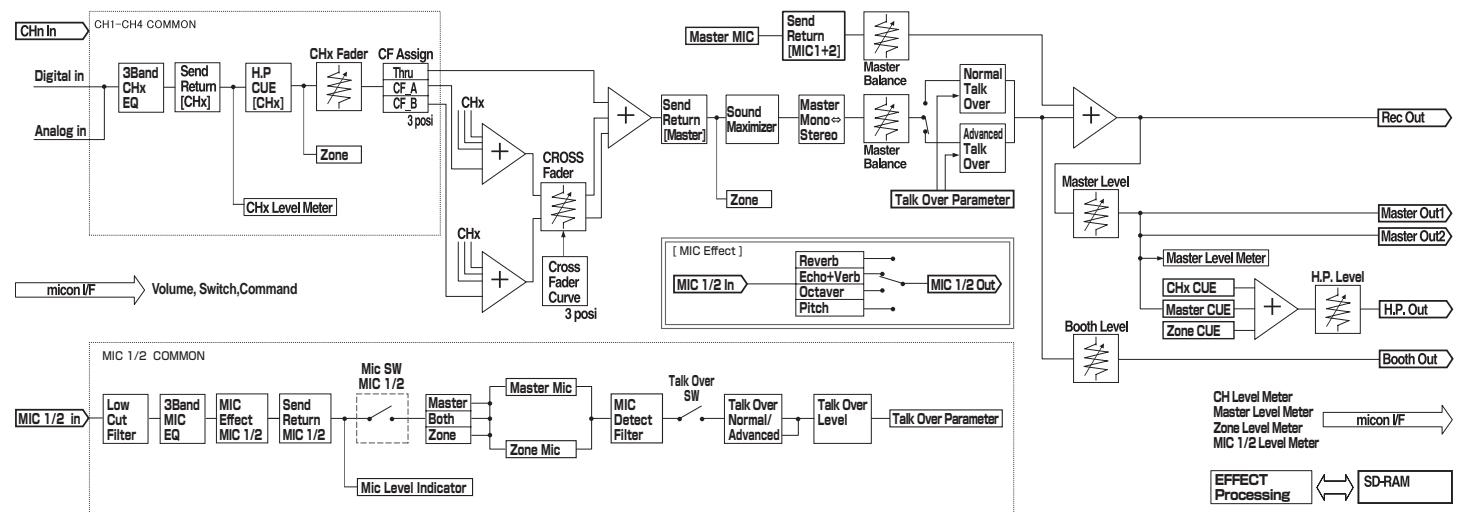
Blokschema
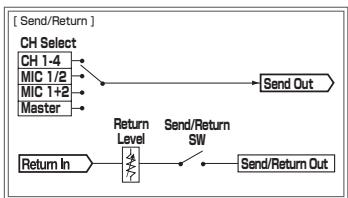
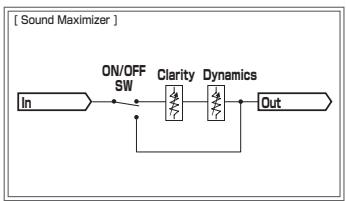
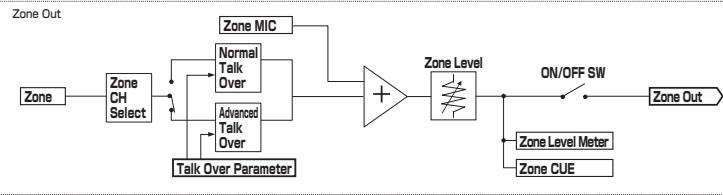
Specifications
Algemene
Stroomvereisten. 220 V tot 240 V wisselstroom, 50 Hz/60 Hz
Stroomverbruik 33 W
Gewicht hoofdapparaat 6,9 kg
Buitenafmetingen. 482,6 mm (B) x 107,8 mm (H) x 225,1 mm (D)
Toegestane bedrijfstemperatuur +5ircC tot +35ircC
Toegestane luchtvochtigheid. 5 % tot 85 % (zonder condensatie)
Audiogedeelte
Bemonsteringswaarde 96 kHz
A/D-, D/A-omzetter 24 bits
Frequentiekarakteristiek
CD/LINE/MIC. 20 Hz tot 20 kHz
Signaal/ruisverhouding (nominaal uitgangsvermogen)
CD/LINE 104 dB
MIC. 84 dB
Totale harmonische verrorming (LINE - MASTER1) 0,005 %
Standaard ingansniveau / Ingangsimpedantie
MIC1, 2 .-52 dBu/22 kΩ
MIC3 -52 dBu/47 kΩ
CD/LINE (3, 4) -12 dBu/47 kΩ
RETURN -12 dBu/47 kΩ
Standaard uitgangsnavou / Belastingsimpedantie / Uitgangsimpedantie
MASTER1 +8dBu / 10kΩ /10Ω of minder
MASTER2 +2 dBu/10 kΩ/10 Ω of minder
REC OUT. -8 dBu/10 kΩ/10 Ω of minder
BOOTH +8dBu / 10kΩ /600Ω
ZONE. +8dBu / 10kΩ /600Ω (ATT O dB)
SEND. -12 dBu/10 kΩ/1 kΩ of minder
PHONES. +8,5dBu / 32Ω /22Ω of minder
Nominaal uitgangsnavau / Belastingsimpedantie
MASTER1. +25dBu / 10kΩ
MASTER2 +20dBu / 10kΩ
ZONE. +25dBu / 10kΩ (ATT 0 dB)
Overspraat (LINE) 80 dB
Kanaalequalizerkarakteristiek
HI. -26 dB tot +6 dB (13 kHz)
MID. -26 dB tot +6 dB (1 kHz)
LOW. 26 dB tot +6 dB (70 kHz)
Microfoonequalizerkarakteristiek
HI. 12 dB tot +12 dB (10 kHz)
MID -12 dB tot +12 dB (2,5 kHz)
LOW. 12 dB tot +12 dB (100 kHz)
In /uitgangsaansluitingen
CD ingangsaansluiting
Tulpstekkerbussen 4
LINE ingangsaansluiting
Tulpstekkerbussen 2
MIC ingangsaansluiting
XLR-aansluiting/klinkstekkerbus ( 6,3mm) . 1
XLR-aansluiting 1
Klinkstekkerbus ( 6,3mm) 1
RETURN Ingangsaansluitingen
Klinkstekkerbus ( 6,3mm) 1
ZONE-uitgangsaansluiting
XLR-aansluiting 1
MASTER-uitgangsaansluiting
XLR-aansluiting 1
Tulpstekkerbussen 1
BOOTH-uitgangsaansluiting
Klinkstekkerbus ( 6,3mm) 1
REC OUT-uitgangsaansluiting
Tulpstekkerbussen 1
SEND-uitgangsaansluiting
Klinkstekkerbus ( 6,3mm) 1
DIGITAL IN coaxiale ingangsansluiting
Tulpstekkerbussen 2
PHONES-uitgangsaansluiting
Stereo-klinkstekkerbus (Ø 6,3 mm) 1
USB-aansluiting
B-type 1
CONTROL-aansluiting
Mini-klinkstekkerbus ( 3,5mm) 2
-
De technische gevevens en het ontwerp van dit product konnen vanwege voortgaande verbetering+zonder voorafgaande kennisgeving worden gewijzigd.
-
Uitgegeven door Pioneer Corporation. Copyright © 2009 Pioneer Corporation. Alle rechten voorbehonden.
IMPORTANT