MODE D'EMPLOI DJM-850-K PIONEER
Le site Pioneer ci-dessus offre une FAQ, des informations sur le logiciel et divers types d'informations et de services permettant de tirer le meilleur parti de ce produit.
Ce symbole de l'éclair, place dans un triangle équilatéral, a pour but d'attirer l'attention de l'utilisateur sur la présence, à l'intérieur du coffret de l'appareil, de "tensions dangereuses" non isolées d'une grandeur suffisante pour représentier un risque d'électrocution pour les étres humains.
ATTENTION
DANGER D' ELECTROCUTION NE PAS OUVRIR
ATTENTION :
POUR EVITER TOUT RISQUE
D'ÉLECTROCUTION, NE PAS ENLEVER LE COUVERCLE (NI LE PANNEAU ARRÈRIÉ).
AUCUNE PIECE RÉPARABLE PAR L'UTILISATEUR NE SE TROUVE À
L'INTÉRIEUR. CONFIER TOUT ENTRETION À UN PERSONNEL QUALIFIÉ UNIQUEMENT.

Ce point d'exclamation, placé dans un triangle équilatéral, a pour but d'attirer l'attention de l'utilisateur sur la présence, dans les documents qui accompagnent l'appareil, d'explications importantes du point de vue de l'exploitation ou de l'entretien.
D3-4-2-1-A1_Fr

Si you souhaitez you débarrasser de cet apparéil, ne le mettez pas à la poubelle avec vos ordures ménagères. Il existe un système de collecte séparé pour les apparéils électroniques usages, qui doivent être recupérés,traités et recyclés conformément à la législation.
Les habitants des états membres de l'UE, de Suisse et de Norvège peuvent returner gratuitement leurs apparciels électroniques usages aux centres de collecte agreeés ou à un détaillant (si vous rachatez un apparéil similaire neuf).
Dans les pays qui ne sont pas mentionnés ci-dessus, veuillez contacter les autorités locales pour savoir comment vous pouvez vous débarrasser de vos apparèils.
Vous garantirez aiss que les appareils dont you voue de barrasse zont correctement recuperees, traites et recycles et previendrez de cette facon les impacts nefastes possibles sur I'environnement et la santhe humaine.
K058b_A1_Fr
AVERTISSEMENT
Cet apparéil n'est pas étanche. Pour éviter les risques d'incendie et de décharge électrique, ne place pres de lui un réseau rempli d'eau, tel qu'un vase ou un pot de fleurs, et ne l'expose pas à des gouttes d'eau, des éclaboussures, de la pluie ou de l'humidité.
D3-4-2-1-3_A1_Fr
AVERTISSEMENT
Avant de brancher l'appareil pour la première, lisez attentivement la section suivante.
La tension de l'alimentation électrique disponible varie selon le pays ou la région. Assurez-vous que la tension du secteur de la région où l'appareil sera utilisé correspond à la tension requise (par ex. 230 V ou 120 V), indiquée sur la panneau latéral.
D3-4-2-1-4*A1Fr
AVERTISSEMENT
Pour éviter les risques d'incendie, ne place aucune flamme neue (telle qu'une bougie allumée) sur l'appareil.
D3-4-2-1-7a_A1_Fr
Milieu de fonctionnement
Température et humidité du milieu de fonctionnement : De +5 °C à +35 °C (de +41 °F à +95 °F) ; Humidité relative inférieure à 85 % (orifices de ventilation non obstrués)
N'installez pas l'appareil dans un endroit mal ventilé ou un lieu soumis à une forte humidité ou en plein soleil (ou à une forte lumière artificielle).
Avant d'effectuer les raccordement, ou de les modifier, veillez à couper l'alimentation et à débrancher la fiche du cordon d'alimentation.
D44-9-3_A1_Fr
Ce produit est destiné à une utilisation domestique générale. Toute panne due à une'utilisation autre qu'à des fins privées ( comme une utiliser à des fins commerciales dans un restaurant, dans un autocar ou sur un bateau) et qui nécessite une réparation sera aux frais du client, même pendant la période de garantie.
K041_A1_Fr
NOTE IMPORTANTE SUR LE CABLE D'ALIMENTATION
Tenir le cable d'alimentation par la fiche. Ne pas débrancher la prise en tirant sur le cable et ne pas toucher le cable avec les mains mouillées. Cela risque de provoquer un court-circuit ou un choc électrique. Ne pas poser l'appareil ou un meuble sur le cable. Ne pas pincer le cable. Ne pas faire de noeud avec le cable ou l'attacher à d'autres cables. Les cables d'alimentation doivent être posés de façon à ne pas être écrasés. Un cable abîné peut provoquer un risque d'incendie ou un chic électrique. Vérifier le cable d'alimentation de temps en temps. Contacter le service après-venture PIONEER le plus proche ou le revendeur pour un remplacement.
S002*A1Fr
D3-4-2-1-7c*A1Fr
PRECAUTION DE VENTILATION
Lors de l'installation de l'appareil, veillez à laisser un espace suffisant autour de ses parois de maniere à améliorer la dissipation de chaleur (au moins 5 cm à l'arrête et 3 cm de chaque côte).
AVERTISSEMENT
Les fentes et ouvertures du coffret sont prévues pour la ventilation, pour assurer un fonctionnement stable de l'appareil et pour éviter sa surchauffe. Pour éviter les risques d'incendie, ne bouchez jamais les ouvertures et ne les recouvre pas d'objets, tels que journaux, nappes ou rideaux, et n'utilise pas l'appareil posé sur un tapis écais ou un lit.
D3-4-2-1-7b*_A1_Fr
Si la fiche d'alimentation secteur de cet appeareil ne convient pas à la prise secteur à utiliser, la fiche doit être remplaçée par une appropriée. Ce remplacement et la fixation d'une fiche secteur sur le cordon d'alimentation de cet appeareil doivent être effectuels par un personnel de service qualifié. En cas de branchement sur une prise secteur, la fiche de coupure peut provoquer une sérieuse décharge électrique. Assurez-vous qu'elle est éliminée correctement après sa dépose. L'appareil doit être déconnecté en débranchant sa fiche secteur au niveau de la prise murale si vous prévoyez une période prolongée de non utilisation (par exemple avant un départ en vacances).
D3-4-2-2-1a_A1_Fr
ATTENTION
L'interrupteur POWER de cet apparéil ne coupe pas complètement celui-ci de sa prise secteur. comme le cordon d'alimentation fait office de dispositif de déconnexion du secteur, il devra être débranché au niveau de la prise secteur pour que l'appareil soit complètement hors tension. Par conséquent, veillez à installerer l' apparéil de telle manière que son cordon d'alimentation puisse être facilement débranché de la prise secteur en cas d'accident. Pour éviter tout risque d'incendie, le cordon d'alimentation sera débranché au niveau de la prise secteur si vous prévoyez une période prolongée de non utilisation (par exemple avant un départ en vacances).
D3-4-2-2-2a*_A1_Fr
Sommaire
Les noms d'écrans, de menus et de touches sont entre crochets dans ce manuel. (ex. canal [MASTER], menu [ON/OFF], [File])
Charakteristiques. 5
Contenu du carton d'emballage 5
12 Raccordements
Panneau arrriere 6
Raccordement des prises d'entree 7
Raccordement des prises de sortie 7
Raccordement au panneau de commande 8
À propos du pilote et de l'utilitaire de réglage 8
03 Fonctionnement
Opérations de base. 14
Opérations avances 16
Types d'effets
Types d'effets BEAT COLOR FX/SOUND COLOR FX 18
Types de BEAT EFFECT. 18
05 Listede messages MIDI
06 Changement des réglages
A propos de la mise en veille automatique 24
A propos de la fonction talkover 24
Réglage des préférences 24
En cas de panne 25
Schemefonctionnel 27
A propos des marques commerciales et des marques déposées....28
Specifications. 28
\section*{Caracteristiques}
Cet apparéil est une table de mixage DJ à 4 canaux intégrant la technologie spécifique des DJM Pioneer, la référence mondiale pour les discothèques. Il présente non seulement une grande variété de fonctionnalités pour le DJing, entre autres la carte son USB, BEAT COLOR FX, SOUND COLOR FX et BEAT EFFECT, mais aussi une haute qualité sonore, une conception extrémement fiable et une disposition des boutons, curseurs, etc. facilitant les manipulations, et s'avéré être une aide puissant pour réaliser des performances DJ.
CARTE SON 4 SORTIES 4 ENTRES STÉRÉO 24 bits/96 kHz
Cet apparéil est équipé d'une carte son compatible USB à 4 sorties 4 entrées stéreo de 24 bits/96 kHz.
Cet apparéil est conforme aux normes ASIO/Core Audio et peut être utilisé non seulement pour la réalisation de performances DJ avec le logiciel DJ mais aussi avec de nombreux autres logériels, par exemple avec les éditeurs de musique.
- Quatresons stéreo d'un seul ordinateur peuvent être transmis aux différents canaux et mélangés.
- En tout 4sons stéreo peuvent être transmis par l'ordinateur aux différents canaux (canaux 1 à 4, REC OUT, cots crossfader A et B et microphone).
- Le taux d'échantillonnage peut être commuté entre 96 kHz, 48 kHz et 44,1 kHz.
Cet apparéil intègre la fonctionnalité populaire SOUND COLOR FX de la série des DJM qui a été améliorée. Cette fonctionnalité présente quatre types d'effets qui peuvent être obtenu par simple rotation de la commande [COLOR] dédiée à chaque canal ce qui laisse plus de marge aux improvisations. La fonction BEAT COLOR FX qui change l'effectifs associé au son des différents canaux permet des performances encore plus dynamiques.
BEAT EFFECT
Cet apparéil intègre également la fonctionnalité populaire BEAT EFFECT de la série des DJM qui présente 13 types d'effets. Les effets BEAT COLOR FX et SOUND COLOR FX peuvent être combinés pour creer une centaine d'effets différents, permettant au DJ de produit une grande variété de sons.
HAUTE QUALITÉ SONORE
Des mesures ont ete prises pour amelierer et accroitre la qualite du son des entrées et sorties numériques et analogiques. Une reproduction fidèle de la source et un son de disco plus puissant et de plus grande qualite sont obtenus grâce a un echantillonnage a 96 kHz et un traitement du son par un convertisseur A/N 24 bits et un convertisseur N/A 32 bits, tous deux de haute qualite sonore.
QUALITE DE LA CONSTRUCTION
Cet apparéil emploie les faders de canaux haute performance du DJM-900nexus et le mecanisme "P-LOCK Fader Cap" pour le verrouillage des boutons de faders. La structure interne des commandes féquement utilisées a été renforcée par des axes metalliques et d'autres mesures ont été prises pour rendre les manipulations plus douces et la résistance plus grande.
DISPOSITION STANDARD
Cet apparéil présente une disposition des commandes identique à celle de tous les DJM Pioneer, la référence mondiale en matière de console de mixage DJ.
La disposition simple et directe du panneau de commande facilitite non seulement les performances DJ mais permet aussi aux DJ qui utilisent l'appareil pour la première fois fais d'agir spontanement.
Contenu du carton d'emballage
- CD-ROM du logiciel du pilote
Cable USB
- Carte de garantie
Cordon d'alimentation
Mode d'emploi (ce document)
Raccordements
Veillez a tousj eendre les appareils et a debrancher le cordon d'alimentation de la prise secteur avant de raccorder un apparil ou de change les liaisons.
Reportez-vous au mode d'emploi de l'appareil devant être raccordé.
Lorsque tous les apparèils ont été raccordés, vous pouvez brancher le cordon d'alimentation.
Veiliez à utiliser le cordon d'alimentation fourni.
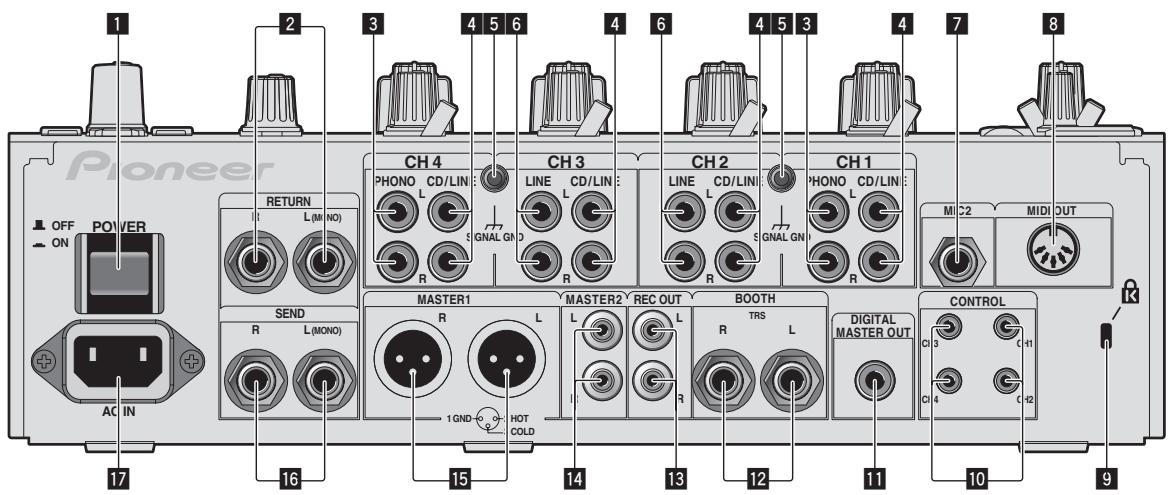
Panneau arrête
1 Touche POWER (la page 14)
Pour allumer et teindre cet apparéil.
2 Prises RETURN (la page 7)
À raccarder à la prise de sortie d'un processeur d'effets externe. Lorsque le canal [L (MONO)] seulement est raccardé, l'entrée du canal [L (MONO)] est transmise simultanément au canal [R].
3 Prises PHONO (la page 7)
Pour raccorder un apparéil de type tourne-disque (cartouche phono MM). Ne pas pouvoir des signaux de ligne.
Pour raccorder un dispositif aux prises [PHONO], retirez la fiche de court-circuitage insérée dans les prises.
Insérez la fiche de court-circuitage dans les prises [PHONO] si rien ne leur est raccordé pour couper le bruit externe.
4 Prises CD/LINE (la page 7)
Pour raccorder un lecteur DJ ou un apparéil avec sortie niveau ligne.
5 Prise SIGNAL GND (la page 7)
Pour raccarder le fil de terre d'un lecteur analogique. Ceci permet de réduire le bruit lorsqu'un lecteur analogique est raccardé.
6 Prises LINE (la page 7)
Pour raccorder une platine à cassette ou un apparéil avec sortie niveau ligne.
7 Prise MIC2 (la page 7)
Pour raccorder un microphone.
3 Prise MIDI OUT (la page 7)
A raccorder à la prise MIDI IN d'un séquenceur MIDI externe.
9 Fente de sécurité Kensington
10 Prise CONTROL (la page 7)
Cette prise est une prise de commande de lecteur DJ de type mini-jack 3,5 mm.
Si vous raccordez un lecteur DJ Pioneer avec un cable de commande (fourni avec le lecteur DJ), vous pourrez lancer la lecture et contrôle d'autres opérations du lecteur DJ avec le fader de cet apparéil.
11 Prise DIGITAL MASTER OUT (la page 7)
Transmet les signaux audio du canal principal.
12 Prises BOOTH (la page 7)
Prises de sortie pour monitateur de cabine, compatible avec une sortie symétrique ou asymétrique pour connecteur TRS.
13 Prises REC OUT (la page 7)
Ce sont des prises de sortie pour l'enregistrement.
14 Prises MASTER2 (la page 7)
A raccorder à un amplificateur de puissance, etc.
15 Prises MASTER1 (la page 7)
A raccorder à un amplificateur de puissance, etc.
16 Prises SEND (la page 7)
À raccorder à la prise d'entrée d'un processeur d'effets externe. Lorsque le canal [L (MONO)] seulement est raccordé, un signal audio monophonique est transmis.
17 AC IN
À relier à une prise d'alimentation avec le cordon d'alimentation fourni. Avant de branchier le cordon d'alimentation, assurez-vous que tous les autres apparèils sont raccordés.
Veillez à utiliser le cordon d'alimentation fourni.
AVERTISSEMENT
Rangez les fiches de court-circuitage hors de portée des enfants et bébés. Si une fiche devant être avalée accidentellement, contactez immédiatement un médecin.
Raccordement des prises d'entrée
Lorsque you establissee un DVS (Système Vinyle Numérique) comprenant un ordinateur, une interface audio, etc., faites attention au raccordement de l'interface audio aux prises d'entrée de cet apparéil et aux réglages des sélecteurs d'entrée. Reportez-vous aussi au mode d'emploi du logiciel DJ et de l'interface audio.
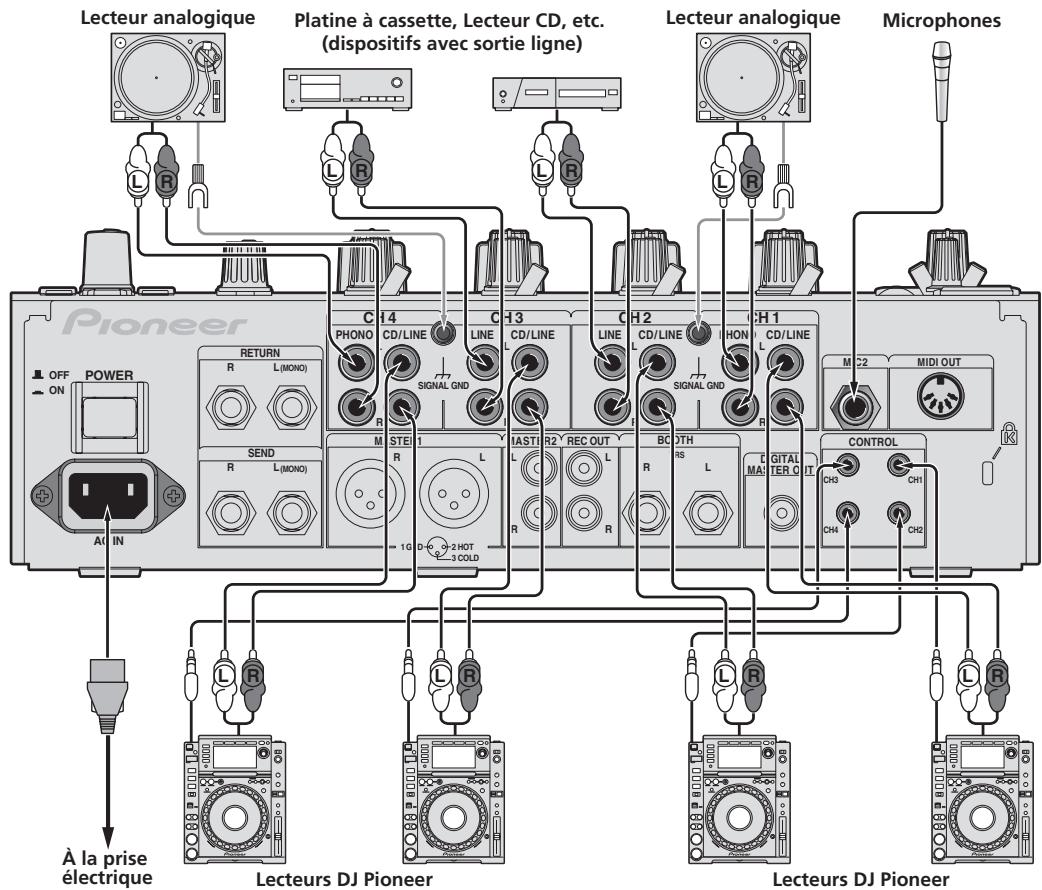
- Pour lancer la lecture par le fader, raccordez un cable de commande (la page 14).
Raccordement des prises de sortie
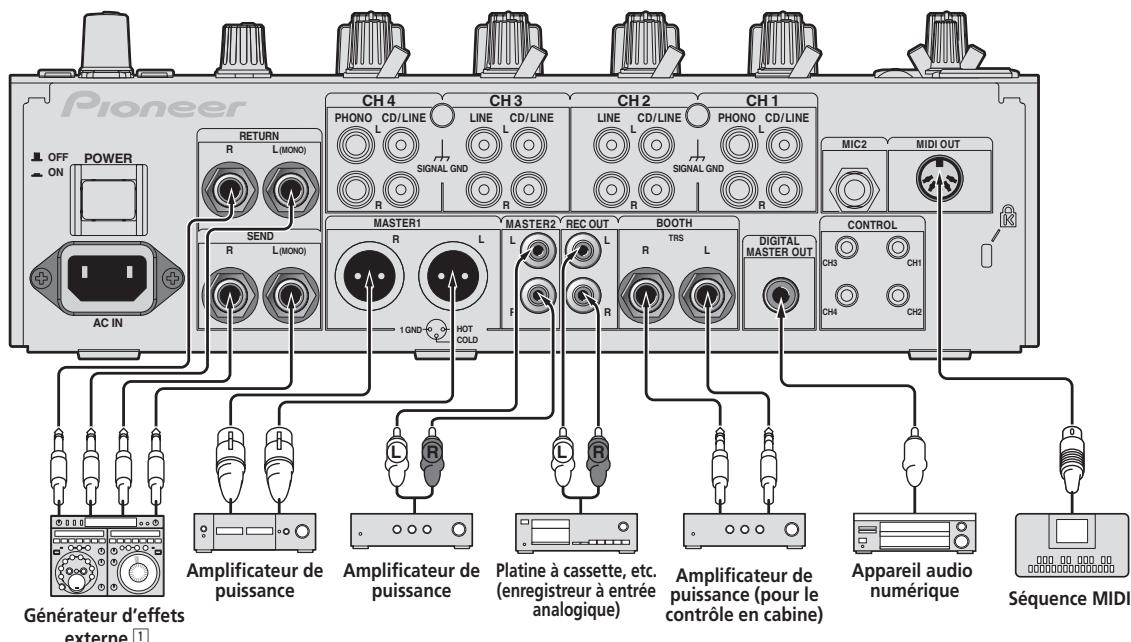
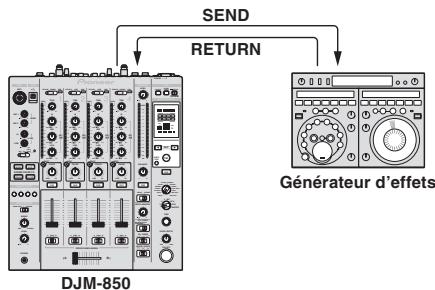
1 Raccordez aussi le générateur d'effets externa à la prise [RETURN] (prise d'entree).
Raccordement au panneau de commande
Veiliez à utiliser le cable USB fourni pour le raccordement.
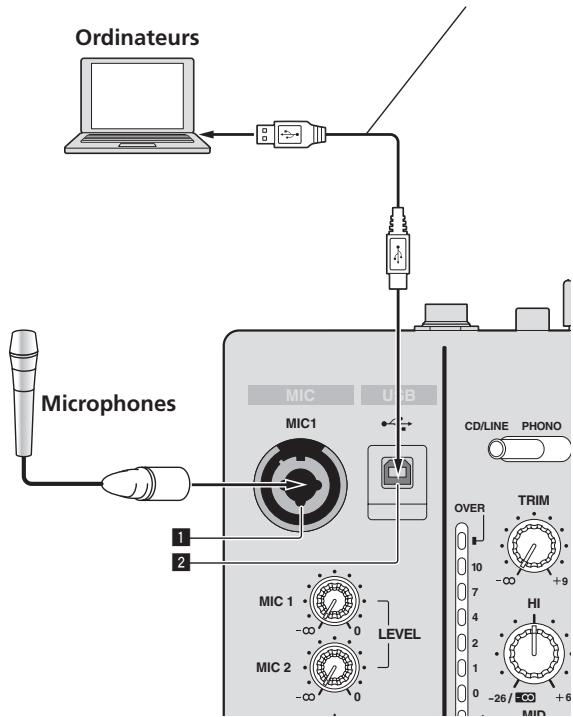
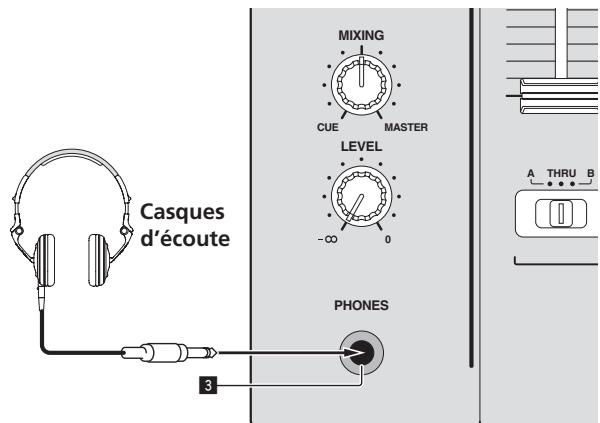
1 Prise MIC1 (page 15)
Pour raccorder un microphone.
2 Prise USB (la page 10)
Raccordez I'ordinateur.
3 Prise PHONES (page 14)
Pour raccorder un casque d'écoute.
À propos du pilote et de l'utilitaire de réglage
Le logiciel est nécessaire pour que le son d'un ordinateur puisse être reçu et transmis par la carte son USB de cet apparéil. Installez le logiciel fournir par Pioneer sur un ordinateur Windows ou Mac. Lorsque le logiciel est installé, l'utilitaire de paramétrage est également installé. Changez les réglages de l'utilitaire de paramétrage et de l'ordinateur selon votre environnement.
Accord de licence du logiciel
Cet accord de licence du logiciel ("accord") est entre vous (aussi bien la personne installant le programme que toute entité légale unique pour laquelle cette personne agit) ("vous" ou "votre") et PIONEER CORPORATION ("Pioneer").
TOUTE MESURE PRISE EN VUE DE CONFIGURER OU D'INSTALLER LE PROGRAMME SIGNIFIE QUE VOUS ACCEPTEZ TOUS LES TERMES DE CET ACCORD DE LICENCE. L'AUTORISATION DE TELÉCHARGER ET/OU D'UTILISER LE PROGRAMME EST EXPRESSEMENT CONDITIONNEE À VOITRE RESPECT DE CES TERMES. AUCUNE APPROBATION ÉCRITE OU ÉLECTRONIQUE N'EST NÉCESSAIRE POUR VALIDER ET EXECUTER CET ACCORD. SI VOUS N'ACCEPTEZ PAS LA TOTALité DES TERMES DE CET ACCORD, VOUS N'ÉTES PAS AUTORISÉ À UTILISER LE PROGRAMME ET VOUS DEVEZ ARRÊTER SON INSTALLATION OU LE DÉSINSTALLER, COMME APPLICABLE.
1 Définitions
1 Le mot "documentation" signifie la documentation écrite, les specifications et l'aide fournies par Pioneer pour aider à installer et à utiliser le programme.
2 Le mot "programme" signifie la totalité ou toute partie du logiciel Pioneer et dont Pioneer vous concè de la licence par cet accord.
2 Licence de programme
Licence limitée. Sous réserve des restrictions stipulées dans cet accord, Pioneer vous concède une licence limitée, nonexclusive, non-transférable (sans le droit de sous-licencier):
Pour installer une seule copie du programme sur le disque dur de votre ordinateur, pour utiliser le programme seulement pour votre besoin personnel conformément à cet accord et à la documentation ("Utilisation autorisée");
b Pour utiliser la documentation d'assistance à votre utilisation autorisée ; et
c Pour faire une copie du programme seulement à des fins de sauvêgarde, pourvu que tous les titres et marques, copyright et avertissements de droits limités soient reproduits sur cette copie.
2 Restrictions. Vous ne pouvez pas copier ou utiliser le programme ou la documentation de façon autre que cette expression permissible par cet accord. Vous ne pouvez pas transférer, sous-licenciéer, louver, luer à crédit bail ou préter le programme, ou l'utiliser pour la formation d'une fierce partie, dans une activités commerciale de service informatique en temps partagé ou d'assistance. Vous ne pouvez pas, vous-même ou par l'intérmediaire d'une fierce partie, modifier, désosser, désassembler ou décompiler le programme, sauf dans la limite expressément permissible par la loi en vigueur et, le cas échéant, seulement après que vous ayez informé Pioneer par écrit de vos intentions. Vous ne pouvez pas utiliser le programme sur plusieurs processeurs sans le consentement écrit préalable de Pioneer.
Propriété. Pioneer ou son concédant garde tout droit, titre et intérêt dans et sur tout brevet, copyright, marque, secret commercial et autres droits de propriété intellectuelle liés au programme et à la documentation, ainsi qu'à tout produit qui en dérive. Vous ne faites l'acquisition d'aucun droit, explicite ou implicite, hors de la licence limitée décrite dans cet accord.
4 Pas d'assistance. Pioneer n'a aucune obligation de fournir une assistance, une maintenance, des mises à niveau, des modifications ou des nouvelles versions pour le programme ou la documentation liés à cet accord.
3 Exclusion de garantie
LE PROGRAMME ET LA DOCUMENTATION SONT FOURNIS "TELS QUELS" SANS CONDITION OU GARANTIE D'AUCUNE SORTE, ET VOUS ACCEPTEZ DE LES UTILISER À VOS RISQUES ET PÉRILS. DANS LA MESURE PERMISE PAR LA LOI, PIONEER EXCLUT EXPLICITÉT MOUTE GARANTIE DE Toute SORTE DU PROGRAMME ET DE LA DOCUMENTATION, EXPRESSE, IMPLICITE, OFFICIELLE, OU ÉMANANT DE L'UTILISATION, DE LA TRANSACTION OU DE L'ÉCHANGE, Y COMPRIS LES GARANTS DES QUALITÉ MARCHANDE, D'ADEQUATION À UN USAGE PARTICULIER, DE QUALITÉ, DE PRECISION, DE TITRE OU DE NONCONTREFACON.
4 Dommages-intérêts et recours pour infraction
Vou acceptez que toute infraction aux restrictions de cet accord causerait à Pioneer un mal irréparable pour lequel des dommages-intérêts seuls seraient inadéquats. En plus des dommages-intérêts et autres recours auxquels Pioneer peut avoir droit, vous acceptez que Pioneer puisse saisir la justice pour empêcher toute infraction ou tout risque d'infraction ou pour faire cesser toute infraction à cet accord.
5 Résiliation
Pioneer peut résilier cet accord à tout moment sur votre infraction à n'arrête d'utiliser le programme, le supprimer définitivement de l'ordinateur où il reste, et détruire toutes les copies du programme et de la documentation en votre possession, avec confirmation écrite à Pioneer de l'exécution de ces obligations. Les sections 2.2, 2.3, 2.4, 3, 4, 5 et 6 resteront en vigueur après la résiliation de cet accord.
6 Conditions generales
1 Limitation de responsabilité. Enaucun cas Pioneer ou ses filiales ne seront responsables au sujeet de cet accord ou de son contenu,quel que soit le fondement invoque,dequelque dommage que ce soit, indirect, direct, special, induit ou a valeur repressive, ou de dommages en raison de perte de bénéfices, de revenu,d'affaires,d'économies,de données,d'utilisation, ou de coût d'acquisition d'un produit de substitution,meme s'ils sont prévenus de la possibilité de tels dommages ou si ces dommages sont previsibles.Enaucun cas la responsabilité de Pioneer pour tous dommages ne dépassera le montant que vous avey payé à Pioneer ou à ses filiales pour le programme. Les parties admettent que les limites de responsabilité et l'aftection de risque dans cet accord sont reflétées dans le prix du programme et sont des éléments intrinsésqu du marché entre les parties, sans lesquels Pioneer n'aurait pas fouri ne programme et n'aurait pas ete partie prenante de cet accord.
2 Les limitations ou exclusions de garantie et de responsabilité containues dans cet accord n'effectent ni n'entravent vos droits légaux comme consommateur et vous seront applicables seulement dans la mesure où de telles limitations ou exclusions sont permises sous les lois de la juridiction où vous étés situé.
Si une clause de cet accord s'avere etre illegale, invalide ou inapplicable d'une maniere ou d'une autre, elle sera appliquee dans la mesure du possible ou, si elle est totalement inapplicable, sera consideree comme coupee et supprimee de cet accord, et le reste continuera d'etre en vigueur. La renonciation par une partie ou I'autre a tout defaut ou manquement de cet accord ne donneras pas lieu a la suppression d'un defaut ou manquement autre ou ulterieur.
4 Pas de cession. Vous ne pouvez pas ceder, vendre, transférer, défiguer ou alterer d'une manière ou d'une autre cet accord ou tous droits ou obligations qui s'y rapportent, que ce soit volontairement ou involontairement, par action légale ou autre, sans le consentement écrit prétable de Pioneer. Toute cession, tout transfert ou toute délegation émanant de votre part sera nul et non avenant. Sujet aux faits précités, cet accord engagera et liera les parties et leurs successeurs et défigués respectifs.
5 Accord complet. Cet accord constitue l'intégrality de l'accord entre les parties et remplace tous les accords ou propositions antérieurs ou actuels, écrites ou verbaux, en ce qui concerne son contenu. Cet accord ne peut pas être modifiée ou amélièné sans le consentement écrit prétable de Pioneer, et aucune autre acte, document, usage ou convention ne pourrait amender ou modifier cet accord.
6 Vous acceptez que cet Accord soit regi par les lois du Japon et interprétré selon celles-ci.
Précautions à prendre lors de l'installation
- Avant d'installer le pilote, veiliez à éteindre cet apparéil et à débrancher le cable USB de cet apparéil et de l'ordinateur.
- Le pilote doit être d'abord installé sur l'ordinaire puis cet apparéil raccordé à l'ordinaire sinon, selon l'environnement système, une erreur peut se produit.
- Si vous interrompez l'installation en cours, recommencez l'installation depuis le début en procédant de la façon suivante.
- Lisez attentivement Accord de licence du logiciel avant d'installer le logiciel propriétaire de cet apparéil.
- Avant d'installer le pilote, fermez tous les programmes ouverts sur votre ordinateur.
Le pilote est compatible avec les systèmes d'exploitation suivants:
| Systèmes d'exploitation pris en charge |
| Mac OS X 10.5 / 10.6 / 10.7 | ✓ |
| Windows® 7 Édition Familiale Premium/Professionnel/Édition Intégrale | Version à 32 bits |
| Version à 64 bits |
| Windows Vista® Familiale Basique/Familiale Premium/Professionnel/Intégrale | Version à 32 bits |
| Version à 64 bits |
| Windows® XP Édition Familiale/Édition Professionnelle(SP3 ou ultérieur) | Version à 32 bits |
Windows® XP Édition Professionnelle 64 bits n'est pas pris en charge.
- Le CD-ROM fourni contient des programmes d'installation pour les 12 langues suivantes.
Anglais, Francais, Allemand, Italien, Hollandais, Espagnol, Portugais, Russe, Chinois simplifie, Chinois traditionnel, Coreen et Japonais
Les personnes qui utilisent des systèmes d'exploitation dans d'autres langues doivent suivre les instructions à l'écran et seLECTIONner [English (anglais)].
Installation du pilote
À propos de l'installation (Windows)
Lisez attentivement Précautions à prendre lors de l'installation avant d'installer le pilote.
- Pour installer ou désinstaller le pilote, vous doivent avoir l'autorisation de l'administrateur de leur ordinateur. Connectez-vous comme administrateur de votre ordinateur avant de procéder à l'installation.
1 Insérez le CD-ROM inclus dans le lecteur CD de l'ordinateur.
2 Double-cliquez sur [DJM-850_X.XXX.exe].
L'écran d'installation du pilote apparait.
3 Lorsque l'écran de sélection de la langue apparait, sélectionnez [Français] et cliquez sur [OK].
Vous pouvez selectionner un certain nombre de langues selon le système d'exploitation de votre ordinateur.
4 Lisez attentivement le Accord de licence du logiciel, puis cochez [D'accord.] et cliquez sur [OK] si vous en acceptez les conditions.
Si vous n'acceptez pas les conditions de l'Accord de licence du logiciel, cliquez sur [Annuler] et arrêtez l'installation.
5 Procedez à l'installation en suivant les instructions qui apparaissent à l'écran.
Si [Sécurité de Windows] apparait à l'écran au cours de l'installation, cliquez sur [Installer ce pilote quand même] et continue l'installation.
Installation sur Windows XP
Si [Installation matérielle] apparait à l'écran au cours de l'installation, cliquez sur [Continuer] et continuez l'installation.
- Lorsque le programme d'installation est terminé, le message Installation terminée apparait.
- Lorsque l'installation du pilote est terminée, vous devez redémarrer votre ordinateur.
A propos de I'installation (Mac OS X)
Lisez attentivement Précautions à prendre lors de l'installation avant d'installer le pilote.
- Pour installer ou désinstaller le pilote, vous doivent avoir l'autorisation de l'administrateur de votre ordinateur. Ayez à disposition le nom et le mot de passer de l'administrateur de leur ordinateur.
1 Insérez le CD-ROM inclus dans le lecteur CD de l'ordinateur.
Le dossier du CD-ROM apparait.
- Double-cliquez sur l'icone du CD sur le bureau si les dossiers n'apparaissent pas après l'insertion du CD-ROM.
3 Double-cliquez sur [DJM-850_M_X.X.X.dmg].
L'écran du menu [DJM-850AudioDriver] apparait.
4 Double-cliquez sur [DJM-850AudioDriver pkg].
L'écran d'installation du pilote apparait.
5 Vérifiez les détails sur l'écran et cliquez sur [Continuer].
6 Quand l'écran du Contrat d'utilisation du logiciel apparait, Sélectionnez [François], lisez attentivement le Accord de licence du logiciel et cliquez sur [Continuer].
Vous pouvez selectionner un certain nombre de langues selon le système d'exploitation de votre ordinateur.
7 Si vous acceptez les conditions du Accord de licence du logiciel,clinquez sur [D'accord.].
Si vous n'acceptez pas les conditions de l'Accord de licence du logiciel, cliquez sur [N'accepte pas] et arrêtez l'in installation.
8 Procedez à l'installation en suivant les instructions qui apparaissent à l'écran.
- Cliquez sur [Annuler] pour annuler l'installation lorsqu'elle a démarré.
- Lorsque l'installation du pilote est terminée, vous devez redémarrer votre ordinateur.
Raccordement de cet apparéil à un ordinateur
1 Raccordez cet apparéil à votre ordinateur avec un cable USB.
Cet apparéil est un dispositif audio conforme aux normes ASIO.
- Cette opération ne fonctionne pas avec les ordinateurs ne prend pas en charge l'USB 2.0.
- Lorsque des applications compatibles ASIO sont utilisées, [USB 1/2], [USB 3/4], [USB 5/6] et [USB 7/8] peuvent être utilisées comme entrées.
- Lorsque des applications compatibles DirectX sont utilisées, seule [USB 1/2] peut être utilisé comme entrée.
- L'environnement opérationnel reconnexe pour l'ordinateur différent selon le logiciel DJ utilisé. Veiliez à vérifier l'environnement opérationnel reconnexe pour le logiciel DJ que vous utilisez.
- Si un autre appeareil audio USB est raccordé en même temps à l'ordinateur, il peut ne pas fonctionner ou ne pas être reconnectu normalement.
Il est conseilé de raccorder seulement l'ordinateur et cet apparéil.
- L'ordinateur et cet apparéil devraient être raccordés directement au port USB de cet apparéil.
2 Appuyez sur la touche [POWER].
Allumez cet apparéil.
- Le message [Installation du pilote logiciel de péripérisque] peut apparaitre la première fois que cet appeareil est raccordé à l'ordinaireur où lorsqu'il est raccordé à un autre port USB de l'ordinaireur.
Attendez un instant que le message [Vos péripériques sont prêts à être utilisés.] apparaisse.
Installation sur Windows XP
— [Autorisez-vous Windows à se connecter à Windows Update pour rechercher des mise à jour?] peut apparaitre au cours de l'installation. Sélectionnez [Non, pas pour cette fois] et cliquez sur [Suivant] pour continuer l'installation.
- [Quelle tâche foulez-vous que l'Assistant exécuté?] peut apparaître au cours de l'installation. Sélectionnez [Installer le logiciel automatiquement (recommandé)] et cliquez sur [Suvant] pour continuer l'installation.
— Si [Sécurité de Windows] apparait à l'écran au cours de l'installation, cliquez sur [Installer ce pilote quand même] et continuez l'installation.
À propos de l'utilitaire de réglage
L'utilitaire de réglage peut être utilisé pour effectuer les contrôles et réglages suivants.
— Véri fication de I'etat du selecteur [CD/LINE, PHONO, LINE, USB */*] de cet apparéil
— Réglage de la sortie des données audio de cet apparéil vers l'ordinateur
— Réglage de la taille de la mémoire (lorsque ASIO de Windows est utilisé)
Vérification de la version du pilote
Affichage de l'utilitaire de réglage
Pour Windows
Cliquez sur le menu [Demarrer] > [Tous les programmes] > [Pioneer] > [DJM-850] > [Utilitaire de réglage du DJM-850].
Pour Mac OS X
Cliquez sur l'icône [Macintosh HD] > [Application] > [Pioneer] > [DJM-850] > [Utilitaire de réglage du DJM-850].
Vérification de l'état du selecteur [CD/LINE, PHONO, LINE, USB \*/*] de cet apparéil
Affichez l'utilitaire de réglage avant de commencer.
![PIONEER DJM-850-K - Cliquez sur l'onglet [MIXER INPUT]. - 1](/content/2024/12/119083/images/ed87eaf02b3db23c712ec49b51fb3019ff420bfcef174b9ef30965a1b261d967.jpg)
Réglage de la sortie des données audio de cet apparéil vers l'ordinateur
Affichez l'utilitaire de réglage avant de commencer.
1 Cliquez sur I'onglet [MIXER OUTPUT].
![PIONEER DJM-850-K - Cliquez sur I'onglet [MIXER OUTPUT]. - 1](/content/2024/12/119083/images/a1496bdbee0d020b597dea9e0ba012ea26c1018ec64aa3123cb054ef4afe936e.jpg)
Selectionnez et spécifie les données audio devant être transmises à l'ordinateur parmi les signaux audio Presents sur cet apparéil.
| CH1 | CH2 | CH3 | CH4 |
| CH1 Timecode
PHONO1 | CH2 Timecode
CD/LINE1 | CH3 Timecode
CD/LINE1 | CH4 Timecode
PHONO1 |
| CH1 Timecode
CD/LINE1 | CH2 Timecode
LINE1 | CH3 Timecode
LINE1 | CH4 Timecode
CD/LINE1 |
| Post CH1 Fader2 | Post CH2 Fader2 | Post CH3 Fader2 | Post CH4 Fader2 |
| Cross Fader A2 | Cross Fader A2 | Cross Fader A2 | Cross Fader A2 |
| Cross Fader B2 | Cross Fader B2 | Cross Fader B2 | Cross Fader B2 |
| MIC | MIC | MIC | MIC |
| REC OUT2 | REC OUT2 | REC OUT2 | REC OUT2 |
| None | None | None | None |
1 Le son est au volume du son entrant dans cet apparéil,quel que soit le réglage de [USB Output Level].
2 Si vous l'utilisez dans un autre but que l'enregistrement du son, veillez à régler le logiciel DJ de sorte que des bocles sonores ne seront pas générées. Si des bocles sonores sont générées, le son à l'entrée ou à la sortie peut être soudain très élevé.
Réglez le volume des données audio provenant de cet apparéil.
- Le réglage de [USB Output Level] s'applique à tous les sons. Toutefois, lorsque 1 du tableau de l'étape 2 est sélectionné, le son sort au volume auquel il entre dans cet apparéil.
- Si le volume n'est pas suffisant avec le réglage de volume du logiciel DJ seulement, changez le réglage de [USB Output Level] pour obtenir un volume suffisant à la sortie de cet apparéil. Notez toute fois que le son sera déformé si le volume est trop augmente.
Réglage de la taille de la mémoire (lorsque ASIO de Windows est utilisé)
Si une application utilisant cet apparéil comme apparéil audio par défaut (logiciel DJ, etc.) est ouverte, fermez-la avant de régler la taille de la mémoire.
Affichez l'utilitaire de réglage avant de commencer.
Cliquez sur l'onglet [ASIO].
![PIONEER DJM-850-K - Cliquez sur l'onglet [ASIO]. - 1](/content/2024/12/119083/images/bd88c12f9f0ee6957714c0fd6a5eb86a9651f4f37b4d023d79f3d3fc8474f6b4.jpg)
- Le risque de perte sonore (interruption du son) diminue si une mémoire suffisamment grande est attribuée mais le retard (latence) dans la transmission du signal audio augmente.
Vérification de la version du pilote
Affichez l'utilitaire de réglage avant de commencer.
Cliquez sur l'onglet [About].
![PIONEER DJM-850-K - Cliquez sur l'onglet [About]. - 1](/content/2024/12/119083/images/af7d9408e1fe4dea1ca02980d3befd6b219e952fadeb9aa1d31541d3af89f9fc.jpg)
Les toutes dernières informations sur le pilote dédié exclusivement à cet apparéil se trouve sur notre site à l'adresse suivante.
http://pioneerdj.com/support/
- Le fonctionnement ne peut pas etre garanti lorsque plusieurs modetes de cette console de mixage sont raccordes a un seul ordinateur.
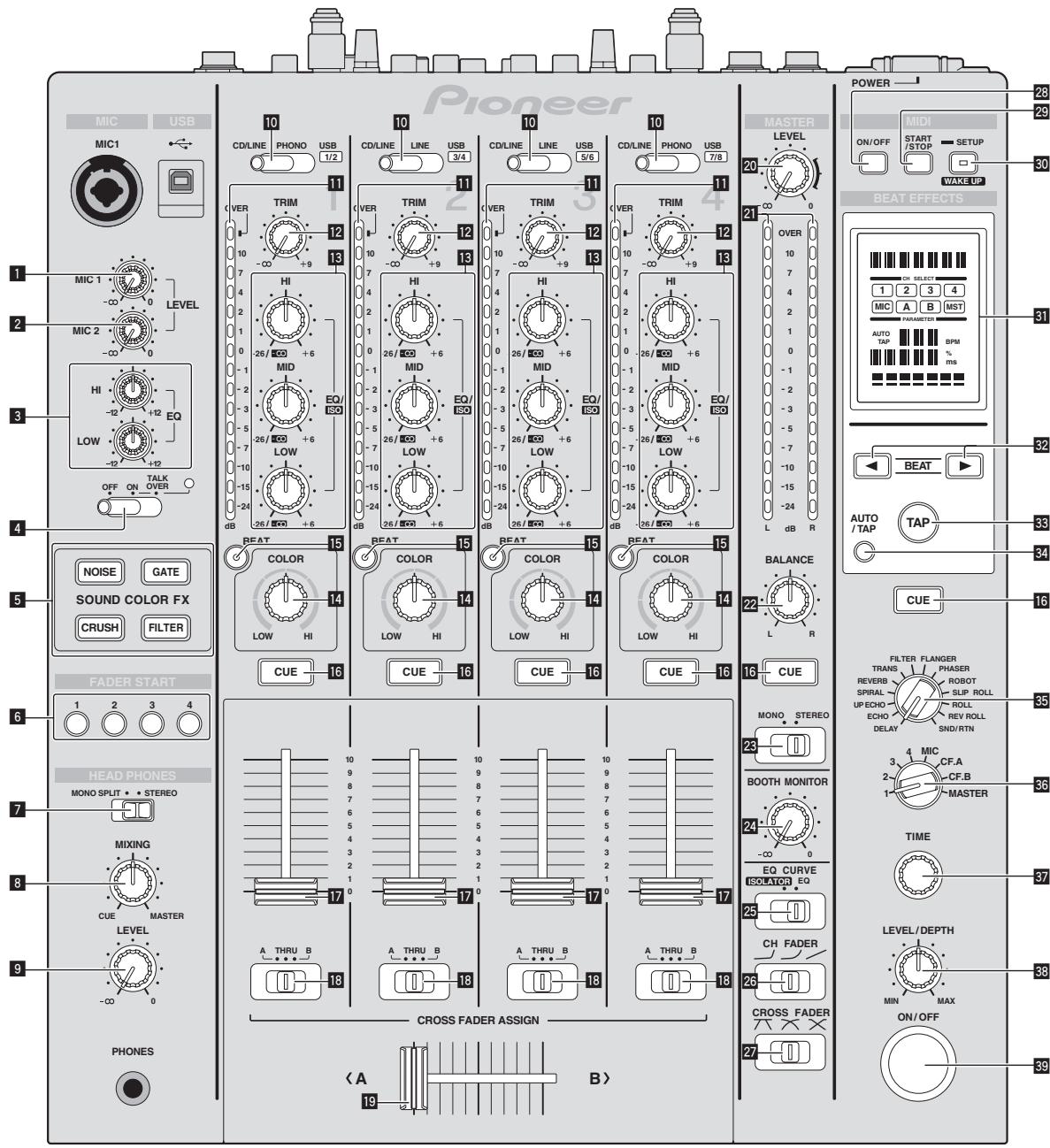
Fonctionnement
Commande MIC1 LEVEL (la page 15)
Ajuste le niveau du son provenant du canal [MIC1].
2 Commande MIC2 LEVEL (la page 15)
Ajuste le niveau du son provenant du canal [MIC2].
3 Commandes EQ (HI, LOW) (la page 15)
Ajustent la qualité du timbre des canaux [MIC1] et [MIC2].
4 Selecteur OFF, ON, TALK OVER (la page 15)
Allume/eteint le microphone.
5 Touches SOUND COLOR FX (la page 16)
Mettent en ou hors service les effets SOUND COLOR FX.
6 Touches FADER START (1, 2, 3, 4) (la page 14)
Mettent en/hors service la fonction de lancement par le fader.
7 Selecteur MONO SPLIT, STEREO (la page 14)
Change la façon dont le son de contrôle provenant du casque d'écoute est réparti.
Commande MIXING (la page 14)
Ajuste la balance du volume du son des canaux pour lesquels la touche [CUE] est pressée et le son du canal [MASTER].
9 Commande LEVEL (la page 14)
Ajuste le niveau du son provenant du casque d'écoute.
10 Sélecteur CD/LINE, PHONO, LINE, USB */* (page 14)
Sélectionne la source d'entrée de chaque canal parmi les composants raccordés à cet apparéil.
Indicateur de niveau de canal (la page 14)
Indique le niveau sonore des différents canaux avant de passer par les faders de canaux.
Commande TRIM (la page 14)
Règle le niveau des signaux audio présents à l'entrée de chaque canal.
13 Commandes EQ/ISO (HI, MID, LOW) (la page 14)
Ajustent la qualité du son des différents canaux.
Commande COLOR (la page 16)
Change les paramètres de SOUND COLOR FX des différents canaux.
15 Touche BEAT (la page 16)
Si la touche est pressée alors que SOUND COLOR FX est en service, le son auquel l'effet est appliqué est associé au rythme (changement de volume) du morceau en cours de lecture.
16 Touche CUE (la page 14)
La(les) touche(s) [CUE] du(des) canal(canaux) que vous pouze sur veiller doi(ven)t etre pressee(s).
17 Fader de canal (la page 14)
Règle le niveau des signaux audio présents à la sortie de chaque canal.
18 Sélecteur CROSS FADER ASSIGN (A, THRU, B) (la page 14)
Règle la destination du signal de chaque canal sur [A] ou [B].
19 Crossfader (la page 14)
Restitue les signaux audio affectés par le commutateur d'aftection de crossfader correspondant aux caractéristiques de la courbe selectionnée par [CROSS FADER] (Sélecteur de courbe de crossfader).
Commande MASTER LEVEL (la page 14)
Ajuste le niveau du son provenant du canal [MASTER].
Indicateur de niveau principal (la page 14)
Indique le niveau du son provenant du canal [MASTER].
Commande BALANCE (la page 15)
Ajuste la balance gauche/droite du son present à la sortie des prises [MASTER1], etc.
28 Suggesteur MONO,STEREO (la page 15)
Commute le son présente à la sortie des prises [MASTER1], etc., entre mono et stéreo.
Commande BOOTH MONITOR (la page 15)
Règle le niveau des signaux audio présents en sortie à la prise [BOOTH].
25 Selenieur EQ CURVE (ISOLATOR, EQ) (la page 14)
Commute la fonction des commandes [EQ/ISO (HI, MID, LOW)].
26 Selecteur CH FADER ( , ,) (la page 14)
Commute les caractéristiques de la courbe du fader de canal.
27 Selenieur CROSS FADER (六, 六, 六) (la page 14)
Les caractéristiques de la courbe du crossfader changent.
28 Touche ON/OFF (page 17)
Active et désactive la fonction MIDI.
29 Touche START/STOP (la page 17)
Envoie des signaux de démarrage MIDI/arret MIDI.
30 Touche SETUP (WAKE UP) (la page 24)
SETUP: Affiche l'écran [USER SETUP] ou [CLUB SETUP].
- WAKE UP: Annule le mode de veille automatique.
31 Écran de l'appareil principal
32 Touches BEAT , (la page 16)
Spécífient la fraction de temps utilisée pour synchroniser le son auquel l'effet est appliqué.
38 Touche TAP (ENTER)
TAP: Lorsque le mode de mesure du BPM est reglé sur [TAP], le BPM est spécifique en tapant du doigt sur la touche (la page 16).
ENTER: Sert à changer les réglages de cet apparéil (la page 24).
34 Touche AUTO/TAP (la page 16)
Commute le mode de mesure du BPM.
35 Suggestur DELAY, ECHO, UP ECHO, SPIRAL, REVERB, TRANS, FILTER, FLANGER, PHASER, ROBOT, SLIP ROLL, ROLL, REV ROLL, SND/RTN (page 16)
Commute le type d'effet BEAT EFFECT.
36 Selencteur 1,2,3,4,MIC,CF.A,CF.B,MASTER (la page 16)
Commute le canal auquel le BEAT EFFECT doit être appliqué.
Commande TIME (la page 16)
Ajusté le paramètre temporel de BEAT EFFECT.
Commande LEVEL/DEPTH (la page 16)
Ajusté le paramètre quantitatif de BEAT EFFECT.
39 Touche ON/OFF (la page 16)
Met en/hors service la fonction BEAT EFFECT.
N'exerce pas de force excessive lorsque vous tirez les boutons de fader de canal et de crossfader. Les boutons ont une structure qui ne permet pas de les détacher facilement. L'appareil peut être endomagé par une force excessive.
Opérations de base
Restitution du son
1 Appuyez sur la touche [POWER].
Allumez cet apparéil.
2 Commutez le sélecteur [CD/LINE, PHONO, LINE, USB */*].
Sélectionnez parmi les dispositifs raccordés à cet apparéil les sources d'entrée prévues pour les différents canaux.
- [PHONO]: Sélectionne le lecteur analogique raccordé aux prises [PHONO].
- [CD/LINE], [LINE]: Sélectionne le lecteur DJ ou la platine à cas-sette raccordé aux prises [CD/LINE] ou [LINE].
- [USB /]: Sélectionne le son de l'ordinateur raccordé au port [USB].
3 Tournez la commande [TRIM].
Règle le niveau des signaux audio présents à l'entrée de chaque canal. L'indicateur de niveau du canal approprié s'allume lorsque des signaux audio sont transmis correctement à ce canal.
4 Poussez le fader de canal loin de vous.
Règle le niveau des signaux audio présents à la sortie de chaque canal.
5 Commutez le sélecteur [CROSS FADER ASSIGN (A, THRU, B)].
Commute la destination de la sortie de chaque canal.
[A]: Affection à [A] (gauche) du crossfader.
[B]: Affection à [B] (droite) du crossfader.
- [THRU]: Cette touche doit être sélectionnée si le crossfader ne doit pas être utilisé. (Les signaux ne passent pas par le crossfader.)
6 Reglez le crossfader.
Cette opération est inutilie si le sélecteur [CROSS FADER ASSIGN (A, THRU, B)] est réglé sur [THRU].
7 Tournez la commande [MASTER LEVEL].
Les signaux audio sont restitués par les prises [MASTER1] et [MASTER2].
L'indicateur de niveau principal s'allume.
Réglage de la qualité du son
Tournez les commandes [EQ/ISO (HI, MID, LOW)] des différents canaux.
Reportez-vous à la page 28, Spécifications pour la plage de réglage du son de chaque commande.
Commutation de la fonction des commandes [EQ/ISO (HI, MID, LOW)]
Commutez le sélecteur [EQ CURVE (ISOLATOR, EQ)].
[ISOLATOR]: Fonctionne comme isolateur.
- [EQ]: La fonction d'égalisation est spécifiée.
Contrôle du son par un casque
1 Raccordez le casque à la prise [PHONES].
2 Appuyez sur la(les) touche(s) [CUE] du(des) canal(canaux) que vous vouliez surveiller.
3 Commutez le sélecteur [MONO SPLIT, STEREO].
[MONO SPLIT]: Le son des canaux pour lesquels la touche [CUE] est pressée provient du canal gauche du casque d'écoute tandis que le son de [MASTER] provient du canal droit.
[STEREO]: Le son des canaux pour lesquels la touche [CUE] est pressée provient du casque d'écoute et est restitué en stéréo.
4 Tournez la commande [MIXING].
Ajuste la balance du volume du son des canaux pour lesquels la touche [CUE] est pressée et le son du canal [MASTER].
5 Tournez la commande [LEVEL] de [HEADPHONES].
Le son des canaux pour lesquels la touche [CUE] est pressée provient du casque d'écoute.
- Le contrôle s'annule par une nouvelle pression sur la touche [CUE] de casque.
Commutation de la courbe du fader
Sélectionné les caractéristiques de la courbe du fader de canal.
Commutez le sélecteur [CH FADER ( , ,) ].
— [ ] : La courbe s'élove subitement à l'arrière.
— [ ] : Une des courbes précédente et suivante est spécifiée.
— [ ] : La courbe s'éleve graduellement (le son augmente graduellément lorsqu'elle fader de canal s'éloigne de l'avant).
Sélectionné les caractéristiques de la courbe du crossfader.
Commutez le sélecteur [CROSS FADER (六, 六, 六)] .
- [A]: Courbe croissant rapidement ( quand le crossfader est éloigné du côte [A], les signaux audio sortent immédiatement du côte [B]).
— [N]: Courbe se situant entre les deux courbes précédente et suivante.
- [X]: Courbe croissant graduèlement (quand le crossfader est éloigné du côte [A], le son du côte [B] augmente graduèlement tandis que le son du côte [A] diminue graduèlement).
Lancement de la lecture sur un lecteur DJ avec la fader (lancement par le fader)
Si vous raccordez un lecteur DJ Pioneer avec un cable de commande (fourni avec le lecteur DJ), vous pourrez lancer la lecture et contrôler d'autres opérations du lecteur DJ avec le fader de cet apparil.
Raccordez cet appeareil et le lecteur DJ Pioneer au préalable. Pour les instructions sur le raccordement, reportez-vous à la page 7, Raccordement des prises d'entrée.
Le lancement par le fader peut être activé et désactiver pour l'ensemble des lecteurs DJ. Pour la marche à suivre, reportez-vous à la page 24, Changement des réglages.
Lancer la lecture en utilisant le fader de canal
1 Réglez le sélecteur [CROSS FADER ASSIGN (A, THRU, B)] sur [THRU].
2 Appuyez sur une des touches [FADER START (1, 2, 3, 4)].
Sélectionnez le canal concerné par le lancement par le fader.
3 Réglez le fader de canal à la position la plus proche de vous.
4 Spectoriez le repère sur le lecteur DJ.
Le lecteur DJ se met en pause au point de repère.
5 Poussez le fader de canal loin de vous.
La lecture démarre sur le lecteur DJ.
- Si vous ramenez le fader de canal à la position originale, le lecteur revient instantanément au point de repère déjà spécifique et interrompt la lecture (repère arrêté).
Lancer la lecture en utilisant le crossfader
1 Réglez le sélecteur [CROSS FADER ASSIGN (A, THRU, B)] sur [A] ou [B].
2 Appuyez sur une des touches [FADER START (1, 2, 3, 4)].
Sélectionnez le canal concerné par le lancement par le fader.
3 Reglez le crossfader.
Réglez-le sur le côte opposé à celui sur lequel est réglé le canal que vous pouze utiliser pour le lancement au fader.
4 Spécifiez le repère sur le lecteur DJ.
Le lecteur DJ se met en pause au point de repère.
5 Reglez le crossfader.
La lecture démarre sur le lecteur DJ.
- Si vous ramenez le crossfader à la position originale, le lecteur revient instantanément au point de repère déjà spécifique et interrompt la lecture (repère arrêté).
Utilisation d'un microphone
1 Raccordez un microphone à la prise [MIC1] ou [MIC2].
2 Reglez le selector [OFF, ON, TALK OVER] sur [ON] ou [TALK OVER].
-
[ON]: L'indicateur s'éclaire.
— [TALK OVER]: L'indicateur clignote.
-
Lorsque [TALK OVER] est spécifique, le son des canaux autres que le canal [MIC] est attenué de 18 dB (défaut) si un son de -10 dB ou plus est transmis au microphone.
- Le niveau d'atténuation du son [TALK OVER] peut être changé sur l'écran [USER SETUP]. Pour les instructions sur le réglage, reportez-vous à la page 24, Changement des réglages.
- Il est possible de basculer sur le mode normal ou le mode avancé de la fonction talk over. Pour les instructions à ce sujet, reportez-vous à la page 24, Changement des réglages.
3 Tournez la commande [MIC1 LEVEL] ou [MIC2 LEVEL].
Ajustez le niveau du son provenant du canal [MIC].
- Attention, car une rotation jusqu'à la position extréme droite produit un son très fort.
4 Fournisse des signaux audio au microphone.
Réglage de la qualité du son
Tournez les commandes [EQ (HI, LOW)] des canaux [MIC].
Reportez-vous à la page 28, Spécifications pour la plage de réglage du son de chaque commande.
Commutation du son entre mono et stéréo
Permet de commuter le son provenant des prises [MASTER1], [MASTER2], [BOOTH], [REC OUT], [PHONES], [DIGITAL MASTER OUT] et [USB] entre une restitution en monophonie et en stéreophonie.
- Pour régler le son à la sortie des prises [USB], Sélectionnez [REC OUT] dans [Mixer Audio Output] de l'utilitaire de réglage.
Commutez le sélecteur [MONO, STEREO].
— [MONO]: Le son est en mono.
- [STEREO]: Le son est en stéreo.
Réglage de la balance G/D du son
La balance gauche/droite du son provenant des prises [MASTER1], [MASTER2], [BOOTH], [REC OUT], [PHONES], [DIGITAL MASTER OUT] et [USB] peut être ajustée.
- Pour régler le son à la sortie des prises [USB], Sélectionnez [REC OUT] dans [Mixer Audio Output] de l'utilitaire de réglage.
1 Reglez le selecteur [MONO, STEREO] sur [STEREO].
2 Tournez la commande [BALANCE].
La balance gauche/droite du son change selon le sens de rotation de la commande [BALANCE] et selon sa position.
- La voie droite d'un son stéreo est restituée lorsque la commande est tournée complètement vers la droite. La voie gauche d'un son stéreo est restituée lorsque la commande est tournée complètement vers la.gauche.
Le son est restitué par la prise [BOOTH].
Tournez la commande [BOOTH MONITOR].
Règle le niveau des signaux audio présents en sortie à la prise [BOOTH].
Opérations avances
SOUND COLOR FX
Ces effets changent en association avec les commandes [COLOR] des différents canaux.
1 Appuyez sur une des touches [SOUND COLOR FX].
Le type d'effet est sélectionné.
La touche sur laquelle une pression a ete exercee clignote.
- Pour les types d'effets, reportez-vous à la page 18, Types d'effets BEAT COLOR FX/SOUND COLOR FX.
- Le même effet est spécifique pour les canaux [CH1] à [CH4].
2 Tournez la commande [COLOR].
L'effect est appliqué à ou aux canaux correspondant aux commandes sur lesquelles une pression a été exercée.
BEAT COLOR FX
L'effet SOUND COLOR FX peut être associé au rythme (changement de volume) du morceau lorsque les touches [BEAT] des différents canaux sont pressées. Cette fonction peut être régée séparément pour les différents canaux.
La marche à suivre est la suivante lorsque SOUND COLOR FX est en service.
Appuyez sur la touche [BEAT].
L'association au rythme s'active pour le/les canaux dont la/les touches [BEAT] a/ont ete presses.
L'effet SOUND COLOR FX est associé au rythme du morceau.
- L'association au rythme se désactive par une nouvelle pression sur la touche [BEAT].
- L'association au rythme peut aussi être utilisée en mettant SOUND COLOR FX en service après une pression sur la touche [BEAT].
BEAT EFFECT
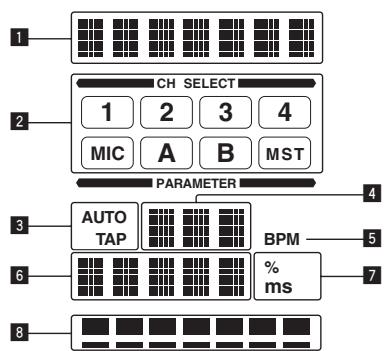
Cette fonction permet de régler instantanément divers effets en fonction du tempo (BPM = Battements par minute) du morceau en cours de lecture.
| 1 | Section d'affichage des effets | Le nom de l'effet sélectionné est affchéé. |
| 2 | Section d'affi-chage des canaux sélectionnés | Le nom du canal auquel l'effet est appliqué est affchéé. |
| 3 | AUTO (TAP) | [AUTO] s'éclaire lorsque le mode auto est spécifique comme mode de mesure BPM.
[TAP] s'éclaire en mode de saisie manuelle. |
| 4 | Indication de la valeur du BPM (3 chiffres) | En mode auto, la valeur du BPM détectée automatiquement est indiquée.
Lorsque le BPM ne peut pas être détecté, la valeur du BPM détecté antérieurement est indiquée et clignote. En mode de saisie manuelle, la valeur du BPM saisie manuellement est indiquée. |
| 5 | BPM | Cette indication reste allumée. |
| 6 | Section d'affichage des paramètres | Cet affichage contient les paramètres spécifique pour les différents effets.Lorsque la touche [BEAT ⇌, ➔] est pressée, la fraction de temps correspondant est indiquée pendant 1 seconde.Lorsqu'une valeur hors de la plage du paramètre est spécifique avec la touche [BEAT ⇌, ➔], la valeur ne change pas et l'affichage clignote. |
| 7 | % (ms) | Ces indications s'éclaient selon l'unité des différents effets. |
| 8 | Section d'affichage des temps | S'éclaire en fonction de la position du numéro de temps sélectionné. |
1 Appuyez sur la touche [AUTO/TAP].
Selectionnez le mode de mesure du BPM.
-
[AUTO]: Le BPM est automatiquement mesure à l'entrée du signal audio. Le mode [AUTO] est spécifique lorsque l'appareil est allumé.
— [TAP]: Le BPM est spécifique en tapant du doigt sur la touche [TAP].
-
La plage de mesure du BPM [AUTO] va de BPM = 70 à 180. Avec certains morceaux, il peut être impossible de mesurer correctement le BPM. Si le BPM ne peut pas être mesure correctement, la valeur du BPM clignote sur l'écran. Dans ce cas, utilisez la touche [TAP] pour spécifique le BPM manuellement.
2 Tournez le sélecteur [DELAY, ECHO, UP ECHO, SPIRAL, REVERB, TRANS, FILTER, FLANGER, PHASER, ROBOT, SLIP ROLL, ROLL, REV ROLL, SND/RTN].
Cette touche sélectionne le type d'effet.
- Pour les types d'effets, reportez-vous à la page 18, Types de BEAT EFFECT.
- Pour utiliser [SND/RTN], reportez-vous à Utilisation du processeur d'effets externe ci-dessous.
3 Tournez le sélecteur [1, 2, 3, 4, MIC, CF.A, CF.B, MASTER].
Cette touche sélectionne le canal auquel l'effet sera appliqué.
- [1] - [4]: L'effet est appliqué au son du canal approprié.
- [MIC]: L'effet est appliqué au son du canal [MIC].
— [CF.A], [CF.B]: L'effet est appliqué au son du côte [A] (gauche) ou [B] (droit) du crossfader.
- [MASTER]: L'effet est appliqué au son du canal [MASTER].
4 Appuyez sur la touche [BEAT , ].
Spécifient la fraction de temps utilisée pour synchroniser le son auquel l'effet est appliqué.
La durée de l'effet correspondant à la fraction de battement se regle automatiquement.
5 Appuyez sur la touche [ON/OFF] de [BEAT EFFECTS].
L'effet est appliqué au son.
La durée de l'effet peut être ajustée par une rotation de la commande [TIME].
Le paramètre quantitatif de l'effet peut être ajusté par une rotation de la commande [LEVEL/DEPTH].
La touche [ON/OFF] clignote lorsqu'el'effet est activé.
L'effect se désactive par une nouvelle pression sur la touche [ON/OFF].
Saisie manuelle du BPM
Tapez au moins 2 fois sur la touche [TAP] au rythme du battement (noires) du son produit.
La valeur moyenne de l'intervalle auquel la touche [TAP] est frappée par le doigt est spécifiée comme BPM.
- Lorsque le BPM est spécifique avec la touche [TAP], la fraction de temps se règle sur [1/1], et la durée d'un temps (noire) est spécifique comme durée pour l'effet.
- Le BPM peut être spécifique manuellement en tournant la commande [TIME] tout en tenant la touche [TAP] enforcée.
- Le BPM peut être régé par incréments de 0,1 en appuyant simultanément sur les touches [AUTO/TAP] et [TAP] et tournant la commande [TIME].
Utilisation du processeur d'effets externe
1 Reliez cet apparéil et le générateur d'effets externe. Pour les instructions sur le raccordement, reportez-vous à la page 7, Raccordement des prises de sortie.
2 Tournez le sélecteur [DELAY, ECHO, UP ECHO, SPIRAL, REVERB, TRANS, FILTER, FLANGER, PHASER, ROBOT, SLIP ROLL, ROLL, REV ROLL, SND/RTN].
Sélectionnez [SND/RTN].
3 Tournez le sélecteur [1, 2, 3, 4, MIC, CF.A, CF.B, MASTER].
Cette touche seLECTIONne le canal auquel I'effet sera appliqué.
4 Appuyez sur la touche [ON/OFF] de [BEAT EFFECTS]. Le son transitant par le générateur d'effets externe est restitue par le canal [MASTER].
L'effect se désactive par une nouvelle pression sur la touche [ON/OFF].
Fonctionnement du logiciel DJ avec la fonction MIDI
Cet apparéil intègre la fonction "Full Assignable MIDI" qui permet d'envoyer au logiciel DJ les informations liées aux manipulations de praticquement toutes les commandes et touches de l'apparéil sous forme de signaux MIDI. Cet apparéil peut servir de contrôleur MIDI USB s'il est raccordé par un cable USB à un ordinateur contenant un logiciel DJ compatible MIDI. De plus, le tempo (BPM) du son reproduit est envoyésous forme d'horloges de synchronisation MIDI, de sorte que le tempo sur le logiciel DJ peut se synchroniser sur le tempo du sonSORTant de cet apparéil.
Pour utiliser un logiciel DJ avec cet apparéil, il faut d'abord installer le logiciel DJ compatible MIDI sur l'ordinateur. Les réglages liés au système MIDI doivent être effectuels sur le logiciel DJ.
- Pour les messages fournis par cet apparéil, reportez-vous à la page 21, Liège de messages M/DI.
- Si vous voulez changer le canal MIDI de cet apparéil, reportez-vous à la page 24, Changement des réglages.
1 Raccordez la prise [USB] de cet apparéil à l'ordinateur.
Pour le détaill sur les raccordements, reportez-vous à la page 8, Raccordement au panneau de commande.
2Lancez le logiciel DJ.
3 Appuyez sur la touche [MIDI] [ON/OFF].
Mettez la fonction MIDI en service.
La transmission des messages MIDI commence.
- Lorsqu'un fader ou une commande est bougé, un message correspond à la nouvelle position est envoyé.
- Lorsque la touche [START/STOP] est pressée et maintainue enforcée plus de 2 secondes, un ensemble de messages MIDI correspondant aux positions des touches, faders ou commandes est envoyé (Instantané).
- Lorsque la touche [ON/OFF] de [MIDI] est à nouveau pressée, la transmission des messages MIDI s'arrête.
- Les horloges de synchronisation MIDI (informations BPM) sont envoyées quel que soit le réglage de la touche [MIDI] [ON/OFF].
Envoi de messages de démarrage MIDI et d'arrêt MIDI
Appuyez sur la touche [START/STOP] de [MIDI].
- Les messages de mise en marche MIDI et d'arrêt MIDI sont envoyés en alternance chaque fois que la touche [START/STOP] est pressée, que la fonction MIDI soit en ou hors service.
Fonctionnement d'un séquenceur MIDI externe
Cet apparéil intègre la fonction "Full Assignable MIDI" qui permet d'envoyer à un autre apparéil (générateur d'effets, par exemple) les informations liées aux manipulations de pratiquement toutes les commandes et touches de l' apparéil sous forme de signaux MIDI. Cet apparéil peut servir de contrôleur MIDI USB s'il est raccordé par un cable MIDI à un apparéil externe compatible MIDI. De plus, le tempo (BPM) du son produit est envoyed sous forme d'horloges de synchronisation MIDI, de sorte que le tempo sur l' apparéil externe (sequenceur, etc.) peut se synchronisér sur le tempo du son sortant de cet apparéil.
- Pour les messages fournis par cet apparéil, reportez-vous à la page 21, List de messages MIDI.
- Les séquenceurs MIDI externes ne prenant pas en charge les horloges de synchronisation MIDI ne peuvent pas etre synchronisés.
- Les séquenceurs MIDI externes ne peuvent pas etre synchronisés sur les sources dont le BPM ne peut pas etre mesure de manière stable.
- Les horloges de synchronisation MIDI sont fournies même si les valeurs du BPM ont eté spécifiées manuellement en tapant du doigt la touche [TAP]. La plage de l'horloge de synchronisation MIDI va de 40 BPM à 250 BPM.
1 Raccordez la prise [MIDI OUT] à la prise MIDI IN du séquenceur MIDI externe avec un cable MIDI du commerce.
2 Réglez le mode sync du séquenceur MIDI externe sur le mode Slave.
3 Appuyez sur la touche [START/STOP] de [MIDI].
Le message de démarrage MIDI est envoyé.
4 Appuyez sur la touche [MIDI] [ON/OFF].
La transmission des messages MIDI commence.
Types d'effets
Types d'effets BEAT COLOR FX/SOUND COLOR FX
| Nom de l'effet | État de la touche [BEAT] | Descriptions | Commande [COLOR] |
| NOISE | Off | Du bruit blanc provenant de l'intérieur de l'appareil est mixé au son du canal via le filtre et émis. Il est possible de régler le volume en tournant les com-mandes [TRIM] des canaux respectifs. Il est possible d'ajuster la qualité du son en tournant les commandes [EQ/ISO (HI, MID, LOW)]. | Rotation antihoraire: La fréquence de coupure du filtre par lequel le bruit blanc passée diminuè graduallement. Rotation horaire: La fréquence de coupure du filtre par lequel le bruit blanc passée augmente graduallement. |
| On | Le volume change selon le rythme. | Rotation antihoraire: La fréquence de coupure du filtre par lequel le bruit blanc passée diminuè graduallement. Rotation horaire: La fréquence de coupure du filtre par lequel le bruit blanc passée augmente graduallement. |
| GATE | Off | Un effet de gate rend le son plus serré et réduit la sensation de volume. | Rotation antihoraire: L'effet de gate est appliqué aux moyennes et hautes fréquences. Rotation horaire: L'effet de gate est appliqué aux basses et hautes fréquences. |
| On | Le son est enregistré lorsque la porte est ouverte et lorsque la porte est fermée, le son enregistré est restitué plusieurs fois. | Rotation antihoraire: L'effet de gate est appliqué aux moyennes et hautes fréquences et le son échantillonné est ajouté. Rotation horaire: L'effet de gate est appliqué aux basses et hautes fréquences et le son échantillonné est ajouté. |
| CRUSH | Off | Change le son original en un son simulant un écrasement. | Rotation antihoraire: Augmente la distorsion du son. Rotation horaire: Le son est écrasé avant de transiter par le filtre passée-haut. |
| On | La distorsion change selon le rythme. | Rotation antihoraire: Augmente la distorsion du son. Rotation horaire: Le son est écrasé avant de transiter par le filtre passée-haut. |
| FILTER | Off | Restitue le son ayant transité par un filtre. | Rotation antihoraire: Réduit graduallement la fréquence de coupure du filtre passée-bas. Rotation horaire: Augmente graduallement la fréquence de coupure du filtre passée-haut. |
| On | La fréquence de coupure du filtre change selon le rythme. | Rotation antihoraire: Réduit graduallement la fréquence de coupure du filtre passée-bas. Rotation horaire: Augmente graduallement la fréquence de coupure du filtre passée-haut. |
Types de BEAT EFFECT
DELAY
Un retard sonore est produit une fois selon la fraction de temps spécifiée avec les touches [BEAT , ].
Lorsqu'un son avec un retard d'un 1/2 temps est ajoute, 4 temps deviennent 8 temps.
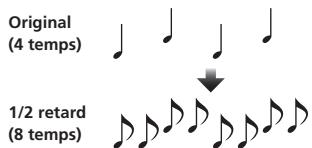
| Touches BEAT ≦ (paramètre 1) | Servent à spécifique un retard de 1/8 – 16/1 selon la durée d'un temps du BPM. |
| Commande TIME (para-mètre 2) | Sert à régler le retard.1 à 4000 (ms) |
| Commande LEVEL/DEPTH (paramètre 3) | Sert à régier la balance entre le son original et le son auquel le retard est appliqué. |
ECHO
Un retard sonore est produit plusieurs fois et graduellement selon la fraction de temps spécifique avec les touches [BEAT , ].
Avec des échos à 1/1 temps, lessons avec retard s'affaillissant selon le tempo du morceau même après la coupure du son entrant.
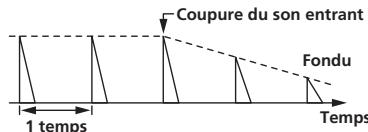
| Touches BEAT (▼,► (paramètre 1) | Servent à spécifique un retard de 1/8 - 16/1 selon la durée d'un temps du BPM. |
| Commande TIME (para-mètre 2) | Sert à régler le retard.1 à 4000 (ms) |
| Commande LEVEL/DEPTH (paramètre 3) | Sert à régler la balance entre le son original et l'echo. |
UP ECHO12
Un retard sonore est produit plusieurs fois et graduallement selon la fraction de temps spécifiée avec les touches [BEAT ].
Avec des échos à 1/1 temps, lessons avec retard s'affaillissant selon le tempo du morceau même après la coupure du son entrant.
Il est également possible de changer la hauteur de son de l'echo.
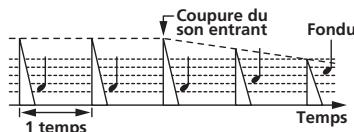
| Touches BEAT (paratype 1) | Servent à spécifique un retard de 1/8 – 16/1 selon la durée d'un temps du BPM. |
| Commande TIME (para-mètre 2) | Sert à régler le retard.1 à 4000 (ms) |
| Commande LEVEL/DEPTH(paratype 3) | Sert à régler la balance entre le son original et le son de l'écho et à définir le montant des changements de hauteur du son de l'écho. |
SPIRAL12
Cette fonction ajoute un effet de réverbération au son entrant.
Lorsque le retard change, la hauteur du son change simultanément.
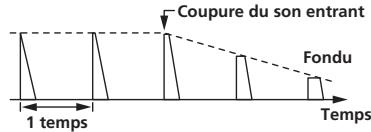
| Touches BEAT (paratype 1) | Servent à spécifique un retard de 1/8 – 16/1 selon la durée d'un temps du BPM. |
| Commande TIME (para-mètre 2) | Sert à régler le retard.10 à 4000 (ms) |
| Commande LEVEL/DEPTH(paratype 3) | Sert à régler la balance entre le son original et le son auquel l'effet est appliqué et à régler les paramètres quantitatifs. |
REVERB
Cette fonction ajoute un effet de réverbération au son entrant.
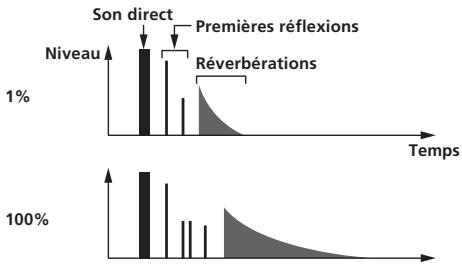
| Touches BEAT (paratype 1) | Servent à spécifique l'étendu de l'effet de réverbération, de 1 - 100%. |
| Commande TIME (para-mètre 2) | Sert à régler le degré de réverbération.1 - 100% |
| Commande LEVEL/DEPTH(paratype 3) | Sert à régler la balance entre le son original et le son auquel l'effet est appliqué et à définiir la fréquence de coupure du filtre par lequel le son auquel l'effet est appliqué passe. |
TRANS
Le son est coupé selon la fraction de temps spécifique avec les touches [BEAT , ].
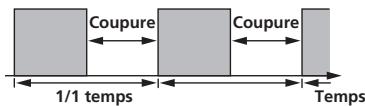
| Touches BEAT (1), (2)
(paramètre 1) | Servent à spécifique une durée de coupure de 1/16 – 16/1 selon la durée d'un temps du BPM. |
| Commande TIME (para-mètre 2) | Sert à régler la durée de l'effet.
10 à 16000 (ms) |
| Commande LEVEL/DEPTH
(paramètre 3) | Régle la balance entre le son original et le son sur lequel l'effet est appliqué. |
FILTER
La fréquence de coupure du filtré change selon la fraction de temps spécifiée avec les touches [BEAT , ].
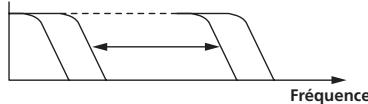
| Touches BEAT (paramètre 1) | Servent à spécifique un temps de 1/4 – 64/1 pour le cycle de déplacement de la fréquence de coupure selon la durée d'un temps du BPM. |
| Commande TIME (paramètre 2) | Sert à déterminer le cycle selon lequel la fréquence de coupure est déplacee.10 à 32000 (ms) |
| Commande LEVEL/DEPTH (paramètre 3) | Plus la commande est tournée dans le sens horsaire, plus l'effet est marqué. |
FLANGER
Un effet de flanger à 1 cycle est produit selon la fraction de temps spécifique avec les touches [BEAT .].
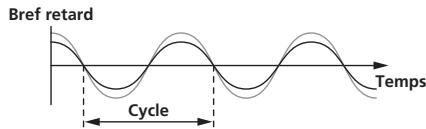
| Touches BEAT (paramètre 1) | Servent à spécifique la durée de l'effet de 1/4 – 64/1 selon la durée d'un temps du BPM. |
| Commande TIME (para-mètre 2) | Set à spécifique le cycle selon lequel l'effet de flanger se déplace.
10 à 32000 (ms) |
| Commande LEVEL/DEPTH (paramètre 3) | Plus la commande est tourée dans le sens horsaire, plus l'effet est marqué.
Lorsque la commande est entière tournée à gauche, le son original seulement est émis. |
PHASER
L'effect de phaseur change selon la fraction de temps spécifique avec les touches [BEAT , ].
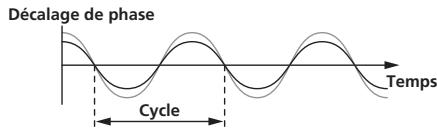
| Touches BEAT (paramètre 1) | Servent à spécifique un temps de 1/4 – 64/1 pour le cycle de déplacement de l'effectif de phaseur selon la durée d'un temps du BPM. |
| Commande TIME (para-mètre 2) | Sert à déterminer le cycle selon lequel l'effectif du déphaseur se déplace.10 à 32000 (ms) |
| Commande LEVEL/DEPTH (paramètre 3) | Plus la commande est tournée dans le sens horsaire, plus l'effet est marqué.Lorsque la commande est entière tournée à gauche, le son original seulement est émis. |
ROBOT
Le son original est changé en un son imitant celui produit par un robot.
| Touches BEAT (paratype 1) | Servent à régler le degré de l'effet, de -100 – 100%. |
| Commande TIME (para-mètre 2) | Sert à régler le degré de l'effet. -100–100 (%) |
| Commande LEVEL/DEPTH (paratype 3) | Régle la balance entre le son original et le son sur lequel l'effet est appliqué. |
SLIP ROLL
Le son présente au moment où la touche [ON/OFF] est pressée est enregistré, et le son enregistré est produit de manière répetée selon la fraction de temps spécifiée avec les touches [BEAT , ]. Lorsque la durée de l'effect change, le son entrant est de nouveau enregistré.
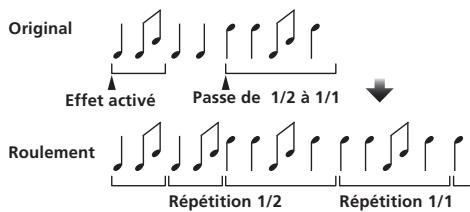
| Touches BEAT (paramètre 1) | Servent à spécifique la durée de l'effect de 1/16 – 16/1
selon la durée d'un temps du BPM. |
| Commande TIME (para-mètre 2) | Sert à régler la durée de l'effect.
10 à 4000 (ms) |
| Commande LEVEL/DEPTH (paramètre 3) | Sert à régler la balance entre le son original et ROLL. |
ROLL
Le son présente au moment où la touche [ON/OFF] est pressée est enregistré, et le son enregistré est produit de manière répétée selon la fraction de temps spécifique avec les touches [BEAT , ].
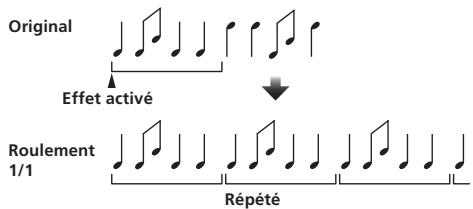
| Touches BEAT←,
(paramètre 1) | Servent à spécifique la durée de l'effet de 1/16 – 16/1
seion la durée d'un temps du BPM. |
| Commande TIME (para-mètre 2) | Sert à régler la durée de l'effet.
10 à 4000 (ms) |
| Commande LEVEL/DEPTH
(paramètre 3) | Sert à régler la balance entre le son original et ROLL. |
REV ROLL
Le son présente au moment où la touche [ON/OFF] est pressée est enregistré, et le son enregistré est inversé puis reproduit de manière répetée selon la fraction de temps spécifique avec les touches [BEAT , ].
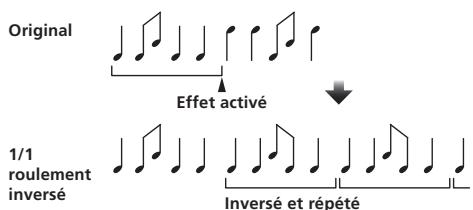
| Touches BEAT←.►
(paramètre 1) | Servent à spécifique la durée de l'effet de 1/16 – 16/1
salon la durée d'un temps du BPM. |
| Commande TIME (para-
mètre 2) | Sert à régler la durée de l'effet.
10 à 4000 (ms) |
| Commande LEVEL/DEPTH
(paramètre 3) | Sert à régler la balance entre le son original et ROLL. |
SND/RTN
Raccordez un générateur d'effets externe, etc. ici.
| Touches BEAT (paramètre 1) | - |
| Commande TIME (para-mètre 2) | - |
| Commande LEVEL/DEPTH (paramètre 3) | Sert à ajuster le niveau sonore à l'entrée de la prise [RETURN]. |
1 Si le son du canal que vous pouze surveiller ne provient pas du canal [MASTER] lorsque [CF.A], [CF.B] ou [MASTER] est sélectionné avec le sélecteur [1, 2, 3, 4, MIC, CF.A, CF.B, MASTER], le son auquel l'effect est appliqué ne peut pas être contrôle même en appuyant sur la touche [CUE] de [BEAT EFFECTS].
2 Si l'effet est désacté, le son auquel l'effet est appliqué ne peut pas être contrôle même en appuyant sur la touche [CUE] de [BEAT EFFECTS].
Liste de messages MIDI
CC" 113e t d'informationes de commande, concernant par exemple le时间和, le volume, etc. Sur cet appeareil, les valeurs 0 à 127 sont fournies sous forme CC principalement lorsque les commandes et les faders sont actionnés. Des signa CC sont egalement fournis lorsque certaines touches sont actionnées.
Note est le terme MIDI utilise pour indiquer les touches presses ou relachées d'un piano ou clavier.
| Catégorie | Nom SW | Type SW | Attribution MIDI | Déclenchement/ Basculement | Données transmises |
| CH1 | TRIM | Commande | CC 001 | — | 0-127 |
| HI | Commande | CC 002 | — | 0-127 |
| MID | Commande | CC 003 | — | 0-127 |
| LOW | Commande | CC 004 | — | 0-127 |
| BEAT | Touche | CC 101 | Déclenchement/ Basculement | OFF=0, ON=127 |
| COLOR | Commande | CC 005 | — | 0-127 |
| CUE | Touche | CC 070 | Déclenchement/ Basculement | OFF=0, ON=127 |
| Fader de canal | Commande | CC 017 | — | 0-127 |
| CROSS FADER ASSIGN | Commutateur | CC 065 | — | 0, 64, 127 |
| CH2 | TRIM | Commande | CC 006 | — | 0-127 |
| HI | Commande | CC 007 | — | 0-127 |
| MID | Commande | CC 008 | — | 0-127 |
| LOW | Commande | CC 009 | — | 0-127 |
| BEAT | Touche | CC 102 | Déclenchement/ Basculement | OFF=0, ON=127 |
| COLOR | Commande | CC 010 | — | 0-127 |
| CUE | Touche | CC 071 | Déclenchement/ Basculement | OFF=0, ON=127 |
| Fader de canal | Commande | CC 018 | — | 0-127 |
| CROSS FADER ASSIGN | Commutateur | CC 066 | — | 0, 64, 127 |
| CH3 | TRIM | Commande | CC 012 | — | 0-127 |
| HI | Commande | CC 014 | — | 0-127 |
| MID | Commande | CC 015 | — | 0-127 |
| LOW | Commande | CC 021 | — | 0-127 |
| BEAT | Touche | CC 103 | Déclenchement/ Basculement | OFF=0, ON=127 |
| COLOR | Commande | CC 022 | — | 0-127 |
| CUE | Touche | CC 072 | Déclenchement/ Basculement | OFF=0, ON=127 |
| Fader de canal | Commande | CC 019 | — | 0-127 |
| CROSS FADER ASSIGN | Commutateur | CC 067 | — | 0, 64, 127 |
| CH4 | TRIM | Commande | CC 080 | — | 0-127 |
| HI | Commande | CC 081 | — | 0-127 |
| MID | Commande | CC 092 | — | 0-127 |
| LOW | Commande | CC 082 | — | 0-127 |
| BEAT | Touche | CC 104 | Déclenchement/ Basculement | OFF=0, ON=127 |
| COLOR | Commande | CC 083 | — | 0-127 |
| CUE | Touche | CC 073 | Déclenchement/ Basculement | OFF=0, ON=127 |
| Fader de canal | Commande | CC 020 | — | 0-127 |
| CROSS FADER ASSIGN | Commutateur | CC 068 | — | 0, 64, 127 |
| Crossfader | Crossfader | Commande | CC 011 | — | 0-127 |
| Courbe du fader | CH FADER (✓,✓,✓) | Commutateur | CC 094 | — | 0, 64, 127 |
| CROSS FADER (✗,✗) | Commutateur | CC 095 | — | 0, 64, 127 |
| Maître | MASTER LEVEL | Commande | CC 024 | — | 0-127 |
| BALANCE | Commande | CC 023 | — | 0-127 |
| CUE | Touche | CC 074 | Déclenchement/ Basculement | OFF=0, ON=127 |
| EQ CURVE (ISOLATOR, EQ) | Commutateur | CC 033 | — | 0, 127 |
| BOOTH MONITOR | BOOTH MONITOR | Commande | CC 025 | — | 0-127 |
| Catégorie | Nom SW | Type SW | Attribution MIDI | Déclenchement/ Basculement | Données transmises |
| BEAT EFFECTS | ▲ | Touchche | CC 076 | Déclenchement seulment | OFF=0, ON=127 |
| ▲ | Touchche | CC 077 | Déclenchement seulment | OFF=0, ON=127 |
| AUTO/TAP | Touchche | CC 069 | Déclenchement/ Basculement | OFF=0, ON=127 |
| TAP | Touchche | CC 078 | Déclenchement seulment | OFF=0, ON=127 |
| CUE | Touchche | CC 075 | Déclenchement/ Basculement | OFF=0, ON=127 |
| EFFECT SELECT | DELAY | Commutateur | CC 042 | 2 | OFF=0, ON=127 |
| ECHO | Commutateur | CC 055 | 2 | OFF=0, ON=127 |
| UP ECHO | Commutateur | CC 061 | 2 | OFF=0, ON=127 |
| SPIRAL | Commutateur | CC 043 | 2 | OFF=0, ON=127 |
| REVERB | Commutateur | CC 054 | 2 | OFF=0, ON=127 |
| TRANS | Commutateur | CC 053 | 2 | OFF=0, ON=127 |
| FILTER | Commutateur | CC 059 | 2 | OFF=0, ON=127 |
| FLANGER | Commutateur | CC 050 | 2 | OFF=0, ON=127 |
| PHASER | Commutateur | CC 057 | 2 | OFF=0, ON=127 |
| ROBOT | Commutateur | CC 051 | 2 | OFF=0, ON=127 |
| SLIP ROLL | Commutateur | CC 058 | 2 | OFF=0, ON=127 |
| ROLL | Commutateur | CC 046 | 2 | OFF=0, ON=127 |
| REV ROLL | Commutateur | CC 047 | 2 | OFF=0, ON=127 |
| SND/RTN | Commutateur | CC 062 | 2 | OFF=0, ON=127 |
| CH SELECT | CH1 | Commutateur | CC 034 | 2 | OFF=0, ON=127 |
| CH2 | Commutateur | CC 035 | 2 | OFF=0, ON=127 |
| CH3 | Commutateur | CC 036 | 2 | OFF=0, ON=127 |
| CH4 | Commutateur | CC 037 | 2 | OFF=0, ON=127 |
| MIC | Commutateur | CC 038 | 2 | OFF=0, ON=127 |
| CF.A | Commutateur | CC 039 | 2 | OFF=0, ON=127 |
| CF.B | Commutateur | CC 040 | 2 | OFF=0, ON=127 |
| MASTER | Commutateur | CC 041 | 2 | OFF=0, ON=127 |
| TIME | Commutateur | CC 013 | — | — |
| Commutateur | CC 045 | — | Valeur TIME (Lorsque FLANGER, PHASER ou FILTER est sélectionné, la valeur est divisée par deux. Lorsqu'une valeur négative est sélectionnée, se règle sur une valeur positie.) |
| LEVEL/DEPTH | Commutateur | CC 091 | — | 0-127 |
| ON/OFF • Lorsqu'un autre effet que [SND/RTN] est séLECTIONné dans BEAT EFFECT | Touchche | CC 114 | — | OFF=0, ON=127 |
| ON/OFF • Lorsque [SND/RTN] est séLECTIONné dans BEAT EFFECT | Touchche | CC 064 | — | OFF=0, ON=127 |
| MIC | HI | Commande | CC 030 | — | 0-127 |
| LOW | Commande | CC 031 | — | 0-127 |
| SOUND COLOR FX | NOISE | Touchche | CC 085 | Déclenchement/ Basculement1 | OFF=0, ON=127 |
| GATE | Touchche | CC 105 | Déclenchement/ Basculement1 | OFF=0, ON=127 |
| CRUSH | Touchche | CC 086 | Déclenchement/ Basculement1 | OFF=0, ON=127 |
| FILTER | Touchche | CC 087 | Déclenchement/ Basculement1 | OFF=0, ON=127 |
| Fader Start | FADER START 1 | Touchche | CC 088 | Déclenchement/ Basculement | OFF=0, ON=127 |
| FADER START 2 | Touchche | CC 089 | Déclenchement/ Basculement | OFF=0, ON=127 |
| FADER START 3 | Touchche | CC 090 | Déclenchement/ Basculement | OFF=0, ON=127 |
| FADER START 4 | Touchche | CC 093 | Déclenchement/ Basculement | OFF=0, ON=127 |
| Catégorie | Nom SW | Type SW | Attribution MIDI | Déclenchement/ Basculement | Données transmises |
| HEADPHONES | MIXING | Commande | CC 027 | — | 0-127 |
| LEVEL | Commande | CC 026 | — | 0-127 |
| Timing Clock | — | Horloge de synchronisation | — | — |
| Fader Start | FADER START 1 | | Note 102 | — | BACK CUE = 0, PLAY = 127 |
| FADER START 2 | | Note 103 | — | BACK CUE = 0, PLAY = 127 |
| FADER START 3 | | Note 104 | — | BACK CUE = 0, PLAY = 127 |
| FADER START 4 | | Note 105 | — | BACK CUE = 0, PLAY = 127 |
| MIDI | START | Touche | MARCHE | — | — |
| STOP | Touche | ARRÊT | — | — |
L'activation d'une touche désactive l'autre touche activée, et des messages de mise en/hors service de MIDI sont envoyés par les deux touches. Quand aucune touche n'est désactivée, seul le message de mise en service de MIDI est envoyé à la touche pressée.
Lrs du changement de position, les signaux MIDI ON et OFF sont envoyes respectivement par les deux positions.
Lr 105
L'instantané MIDI envoie tous les messages MIDI sauf les messages de démarrage MIDI et d'arrêt MIDI.
Changement des réglages
1 Appuyez au moins 1 seconde sur le bouton [MIDI] [SETUP (WAKE UP)].
L'écran [USER SETUP] apparait.
- Pour afficher l'écran [CLUB SETUP], éteignez d'abord cet apparéil, puis appuyez sur la touche [POWER] tout en tenant la touche [MIDI] [SETUP (WAKE UP)] enforcée.
2 Appuyez sur la touche [BEAT , ].
Selectionnez le paramètre à régler.
3 Appuyez sur la touche [TAP].
L'écran de changement de la valeur du réglage du paramètre s'affiche.
4 Appuyez sur la touche [BEAT , ].
Changez la valeur du réglage.
5 Appuyez sur la touche [TAP].
Validez la valeur du réglage.
L'écran précédent réapparait.
- Pour revenir à l'écran précédent sans changer les réglages, appuyez sur la touche [AUTO/TAP].
6 Appuyez sur la touche [SETUP (WAKE UP)].
Fermer l'ecran [USER SETUP]
- Pour fermer l'écran [CLUB SETUP], appuyez sur la touche [POWER] pour êtreindre cet apparéil.
À propos de la mise en veille automatique
Lorsque [Auto Standby] est régèle sur [ON], l'appareil se met automatiquement en veille au bout de 4 heures dans la mesure où les conditions suivantes sont remplies.
— Aucune des touches ou commandes de l'appareil ne sont actionnées.
— Aucun signal audio de -10 dB ou plus n'est transmis aux prises d'entrée de cet apparéil.
- Le mode de veille s'annule par une pression sur la touche [SETUP (WAKE UP)].
- En usine, la veille automatique a eté mise en service sur cet apparéil. Si vous ne poulez pas utiliser la veille automatique, réglez [Auto Standby] sur [OFF].
À propos de la fonction talkover
La fonction talkover presente les deux modes suivants.
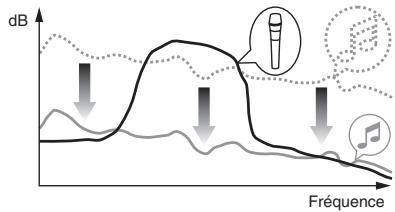
- [ADV] (talkover avancé): Les médiums seulement du son des canaux autres que le canal [MIC] sont attenués selon la valeur du réglage de [Talk Over LEVEL] et reproduits.
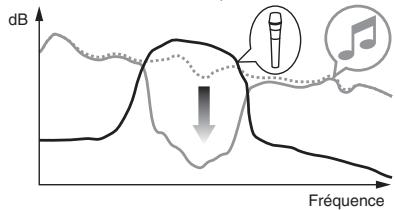
- [NOR] (talkover normal): Le sont des canaux autres que le canal [MIC] est attenué selon la valeur du réglage de [Talk Over LEVEL] et reproduit.
Réglage des préférences
*: Réglage après l'achat
| Mode | Réglages des options | Affichage sur écran | Valeur du réglage | Descriptions |
| USER SETUP | Fader Start | F.S. | ON*, OFF | Met en et hors service le lancement par le fader de tous les lecteurs DJ raccordés aux prises [CONTROL]. |
| MIDI CH | MIDI CH | 1* à 16 | Régle le canal MIDI. |
| MIDI Button Type | MIDI BT | TGL*, TRG | Sélectionne le mode de transmission du signal MIDI, [TGL (TOGGLE)] ou [TRG (TRIGGER)]. |
| Talk Over Mode | TLK MOD | ADV*, NOR | Sélectionne le mode de la fonction talkover, [ADV(ADVANCED)] ou [NOR(NORMAL)]. |
| Talk Over LEVEL | TLK LVL | -6 dB, -12 dB, -18 dB*, -24 dB | Règle le niveau d'atténuation du son de la fonction talkover. |
| CLUB SETUP | Digital Master Out Level | DOUT LV | -19 dB*, -15 dB, -10 dB, -5 dB | Règle le niveau maximal du son provenant des prises [DIGITAL MASTER OUT]. |
| Digital Master Out Sampling Rate | DOUT FS | 48 kHz, 96 kHz* | Règue la fréquence d'échantillonnage du signal numérique. |
| MASTER ATT. | MST ATT | -6 dB, -3 dB, 0 dB* | Règue le niveau d'atténuation du son provenant des prises [MASTER1] et [MASTER2]. |
| Auto Standby | AUTOSTB | ON*, OFF | Met en et hors service la mise en veille automatique. |
| Mic Output To Booth Monitor | MIC BTH | ON*, OFF | Déterminé si les signaux audio du microphone doivent provenir des prises [BOOTH]. |
| PC UTILITY | PC UTLY | ON*, OFF | Spécifique si l'utilitaire de réglage de l'ordinateur doit être ou non lançé automatiquement lorsqu'un cable USB est raccordé. |
| Factory Reset | INITIAL | YES, NO* | Rétablit tous les réglages par défaut effectués en usine. |
1 Notez que le son sortant peut etre deformé meme si lindicateur de niveau principal ne s'eclare pas tout en haut.
En cas de panne
- Une erreur de commande est souvent prise pour une anomalie de fonctionnement ou une panne. Si vous estimez que cet apparil ne fonctionne pas correctement, vérifie les points ci-dessous. Parfois, le problème peut provenir d'un autre composant. Examinez les autres composants et les apparils electriques utilisés. Si le problème persiste malgré les vérifications des points suivants, confiez les réparations au service après-vente Pioneer le plus proche ou à votre revendeur.
- De l'électricité statique ou des interférences externes ont peut être déréglé le lecteur. Dans ce cas, il suffit probablement de débrancher puis de rebrancher le cordon d'alimentation pour que le lecteur fonctionne de nouveau.
| Problème | Vérification | Solution |
| L'appareil ne s'allume pas. | Est-ce que le cordon d'alimentation est correctement raccordé? | Branchez le cordon d'alimentation sur une prise secteur. |
| Aucun son ou son faisie. | Est-ce que le sélecteur [CD/LINE, PHONO, LINE, USB */*] est à la bonne position ? | Tournez le sélecteur [CD/LINE, PHONO, LINE, USB */*] pour sélectionner la source d'entrée du canal. (page 14) |
| Est-ce que les cables de liaison sont correctement raccordés ? | Raccordez correctement les cables de liaison. (page 7) |
| Est-ce que les prises et fiches sont sales ? | Nettoyez les prises et les fiches avant d'effectuer les raccordements. |
| Est-ce que [MASTER ATT.] est réglié sur [-6 dB], etc. ? | Sur l'écran [CLUB SETUP], changez [MASTER ATT]. (la page 24) |
| Le son numérique ne peut pas être restitué. | Est-ce que la fréquence d'échantillonnage (fs) de la sortie audio numérique correspond aux spécifi-cations du dispositif raccordé ? | Sur l'écran [CLUB SETUP], réglez [Digital Master Out Sampling Rate] en fonction des spécifi-cations de l'équipement raccordé. (la page 24) |
| Distorsion du son. | Est-ce que le niveau du son provenant du canal [MASTER] est réglié convenablement? | Réglez la commande [MASTER LEVEL] de sorte que l'indicateur de niveau du canal maitre s'éclaire autour de [0 dB] au niveau de crête. (Page 14) |
| Réglez [MASTER ATT.] sur [-3 dB] ou [-6 dB]. (la page 24) |
| Est-ce que le niveau du son transmis à chaque canal est réglié correctement ? | Réglez la commande [TRIM] de sorte que l'indicateur de niveau du canal s'éclaire à environ [0 dB] au niveau de crête. (Page 14) |
| Impossiblde de faire un fondu enchaininé. | Est-ce que les sélecteurs CROSS FADER ASSIGN (A, THRU, B) sont régliés correctement ? | Réglez les sélecteurs [CROSS FADER ASSIGN (A, THRU, B)] correctement pour les différentes canaux. (Page 14) |
| Départ au crossfader d'un lecteur DJ impossible. | Est-ce que [FADER START] est réglié sur [OFF] ? | Sur l'écran [USER SETUP], réglez [FADER START] sur [ON]. (la page 24) |
| Réglez la touche [FADER START] sur le panneau de commande sur [ON]. (Page 14) |
| Est-ce que le lecteur DJ est raccordé correctement à la prise [CONTROL] ? | Reliez correctement la prise [CONTROL] et le lecteur DJ à l'aide d'un cable de commande. (page 7) |
| Est-ce que les cables audio sont correctement raccordés ? | Raccordez les prises d'entree audio de cet appeareil et les prises de sortie audio du lecteur DJ par un cable audio. (page 7) |
| [BEAT EFFECTS] ne fonctionne pas. | Est-ce que le sélecteur [1, 2, 3, 4, MIC, CF.A, CF.B, MASTER] est réglié correctement ? | Tournez le sélecteur [1, 2, 3, 4, MIC, CF.A, CF.B, MASTER] pour sélectionner le canal auquel vous pouvez appliquer l'effet. (Page 16) |
| [ SOUND COLOR FX] ne fonctionne pas. | Est-ce que la commande [COLOR] est à la position appropriée ? | Tournez la commande [COLOR] dans le sens horaire ou antihoraire. (la page 16) |
| [BEAT COLOR FX] ne fonctionne pas. | Est-ce que la touche [SOUND COLOR FX] [BEAT] est réglié sur [ON]? | Réglez la touche [SOUND COLOR FX] [BEAT] sur [ON]. (la page 16) |
| Impossible d'utiliser un processeur d'effets externe. | Est-ce que la touche [ON/OFF] de [BEAT EFFECTS] est réglié sur [ON] ? | Appuyez sur la touche [ON/OFF] de [BEAT EFFECTS] pour régler [SND/RTN] sur [ON]. (la page 16) |
| Est-ce que le processeur d'effets externe est raccordé correctement à la prise [SEND] ou [RETURN] ? | Raccordez le générateur d'effets externe aux prises [SEND] et [RETURN]. (la page 7) |
| Distorsion du son provenant du processeur d'effets externe. | Est-ce que la sortie audio du générateur d'effets externe est à un niveau approprié ? | Réglez le niveau de sortie audio du générateur d'effets externe. |
| Le tempo (BPM) ne peut pas être mesuré ou la valeur obtenue (BPM) n'est pas plausible. | Est-ce que le niveau d'entree audio est trop élevé ou trop faible ? | Réglez la commande [TRIM] de sorte que l'indicateur de niveau du canal s'éclaire à environ [0 dB] au niveau de crête. (Page 14) |
| Pour certains morceaux, il peut être impossible de mesurer le tempo (BPM). Utilisez la touche [TAP] pour spécifique manuellement le tempo. (la page 16) |
| Le tempo mesuré (BPM) diffère du tempo indiqué sur le CD. | — | Les valeurs peuvent être légèrement différentes selon la façon dont le BPM est mesure. Il est inutilie de le corriger. |
| Le séquenceur MIDI ne se synchro-nise pas. | Est-ce que le mode sync du séquenceur MIDI est le mode Slave ? | Réglez le mode sync du séquenceur MIDI sur le mode Slave. |
| Est-ce que le séquenceur MIDI utilisé prend en charge les horloges de synchronisation MIDI ? | Les séquenceurs MIDI ne prenant pas en charge les horloges de synchronisa-tion MIDI ne peuvent pas être synchronisés. |
| La commande MIDI ne fonctionne pas. | Est-ce que le canal MIDI est en service ? | Appuyez sur la touche [ON/OFF] de [MIDI]. (la page 17, Fonctionnement du logiciel DJ avec la fonction MIDI) |
| Est-ce que les réglages MIDI sont correctes ? | Pour employer un logiciel DJ avec cet appeareil, les messages MIDI de cet appa-reil doivent être affectés au logiciel DJ utilisé. Pour les instructions sur l'afcta-tion des messages, reportez-vous au mode d'emploi de votre logiciel DJ. |
| Cet appeareil n'est pas reconnue après avoir été raccordé à un ordinateur. | Est-ce que le pilote a été installé correctement sur toute ordinateur ? | Instalze le logiciel pilote. S'il est déjà installé, réinstallé-le. (la page 8) |
| Le son d'un ordinateur ne peut pas être restitué par cet apparéil. | Est-ce que cet apparéil et l'ordinateur sont raccordés correctement? | Raccordez cet apparéil et l'ordinateur directement avec le cable USB fourni. (la page 8) |
| Est-ce que les réglages du dispositif de sortie audio sont corrects? | Sélectionnéz cet apparéil dans les réglages de dispositif de sortie audio. Pour les instructions sur les réglages à effectuer dans votre application, reportez-vous au mode d'emploi de votre application. |
| Est-ce que le sélecteur [CD/LINE, PHONO, LINE, USB */*] est à la bonne position? | Réglez le sélecteur [CD/LINE, PHONO, LINE, USB */*] sur la position [USB */*]. (Page 14) |
| Le son auquel l'effet est appliqué ne peut pas être surveillé lorsque la touche [CUE] de [BEAT EFFECTS] est pressée. | — | Le circuit qui génére l'écho [ECHO], [UP ECHO], [SPIRAL], [REVERB], [ROLL], [SLIP ROLL] et [REV ROLL] est situé après le circuit d'effets, si bien que le son auquel l'effet est appliqué ne peut pas être contrôle. Il ne s'agit pas d'un dysfonctionnement. |
| Le son est déformé lorsqu'un lecteur analogique est raccordé aux prises [PHONO] de cet apparéil. Ou bien, l'éclairage de l'indicateur de niveau du canal ne change pas même lorsque la commande [TRIM] est tournée. | Avez-vous raccordé un lecteur analogique avec égaliser phono? | Dans le cas de lecteurs analogiques à égaliser phono, raccordez le lecteur aux prises [CD/LINE] ou [LINE]. (page 7) |
| Si le lecteur analogique pourvu d'un égaliser phono présente un sélecteur PHONO/LINE, réglez celui-ci sur PHONO. |
| Est-ce qu'une interface audio pour ordinateurs est raccordée entre le lecteur analogique et cet apparéil? | Si l'interface audio des ordinateurs a une sortie de ligne, reliez celle-ci à la prise [CD/LINE] ou [LINE]. (page 7) |
| Si le lecteur analogique présente un sélecteur PHONO/LINE, réglez celui-ci sur PHONO. |
Scheme fonctionnel
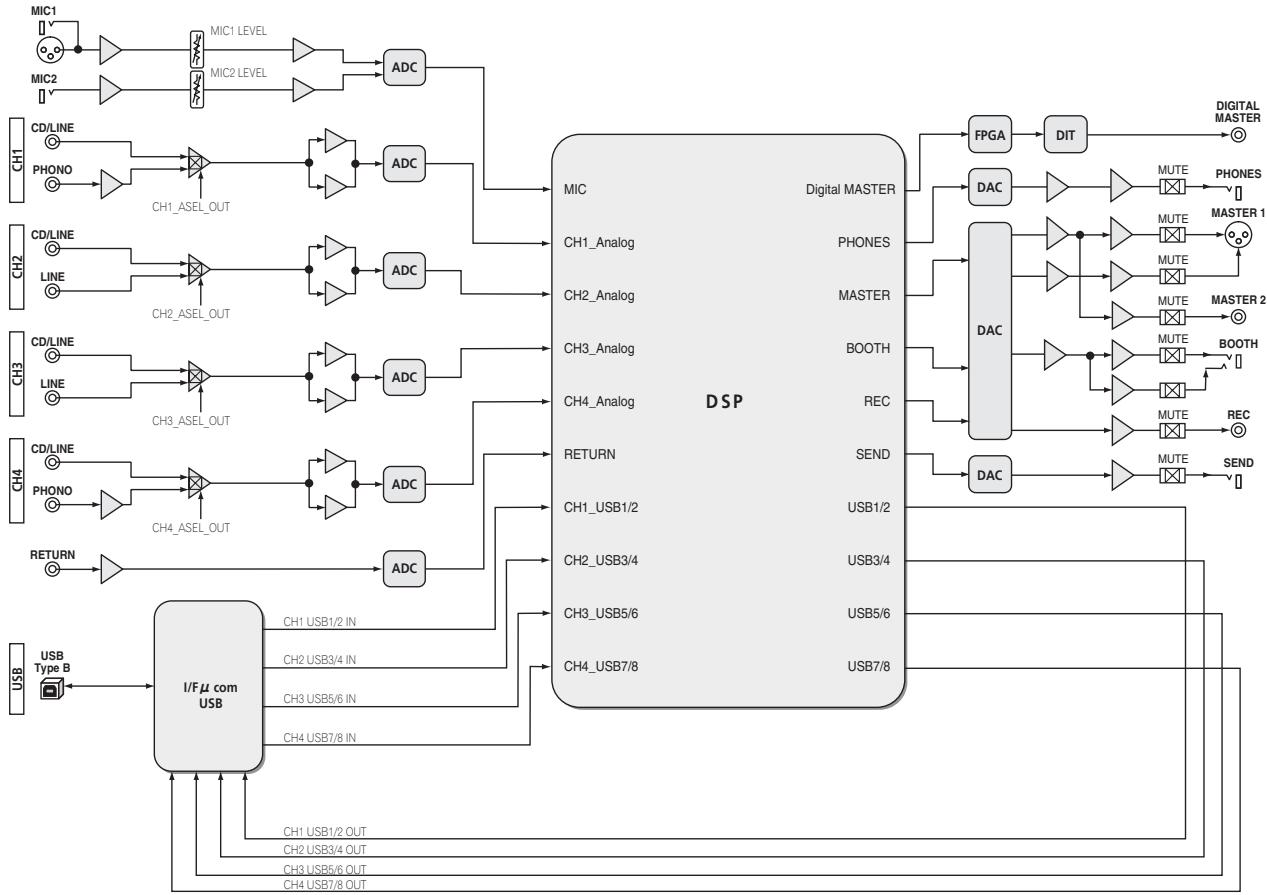
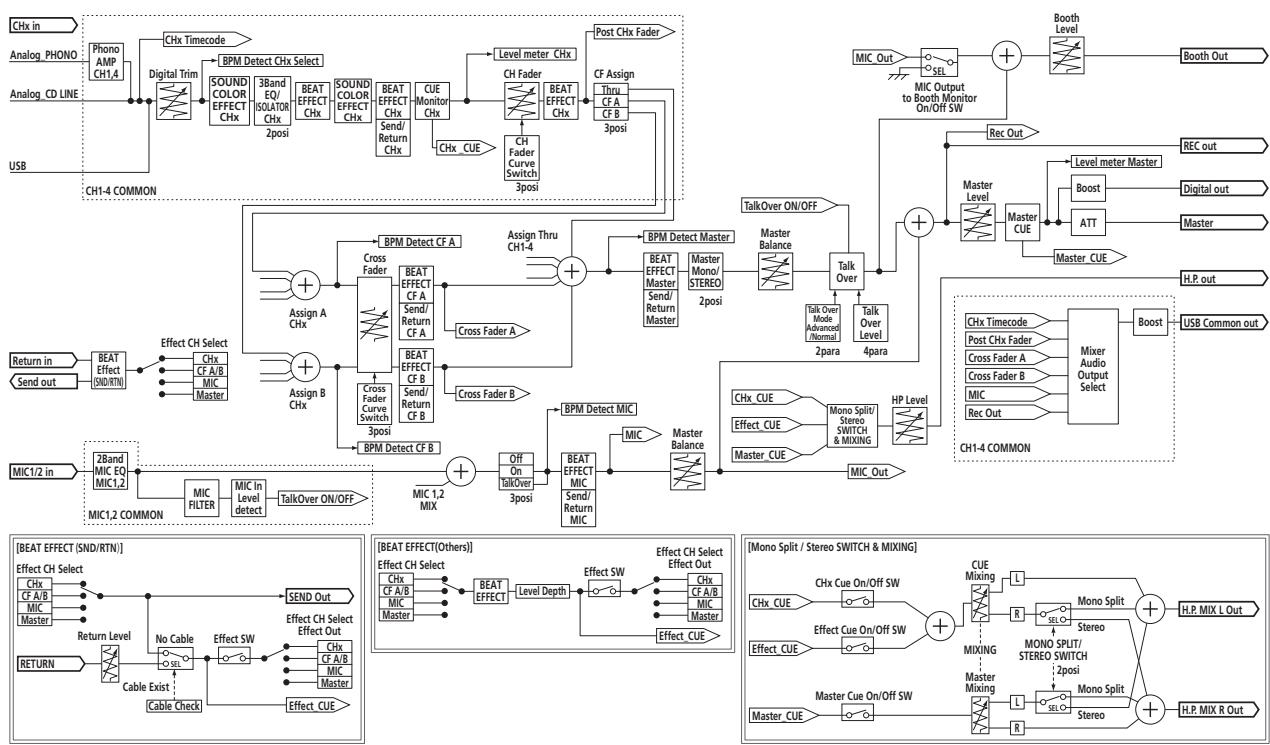
À propos des marques commerciales et des marques déposées
- Pioneer et rekordbox sont des marques commerciales ou des marques déposées de PIONEER CORPORATION.
- Microsoft®, Windows® 7, Windows Vista®, Windows® XP et Windows® sont des marques déposées ou des marques commerciales de Microsoft Corporation aux États-Unis et/ou dans d'autres pays.
Apple, Macintosh et Mac OS sont des marques commerciales d'Apple Inc., enregistrées aux États-Unis et dans d'autres pays
- ASIO est une marque commerciale de Steinberg Media Technologies GmbH.
Spécifications
Général
Alimentation. CA 220 V à 240 V, 50 Hz/60 Hz
Consommation 32 W
Consommation (en veille) 0,45 W
Poids de l'appareil principal. 7,7 kg
Dimensions maxima. 320 mm (L) × 108 mm (H) × 381 mm (P)
Température de fonctionnement tolérée. +5^ à +35^
Humidité de fonctionnement tolérée ....5 % à 85 % (sans condensation)
Section audio
Fréquence d'échantillonnage 96 kHz
Convertisseur MASTER N/A. 32 bits
Autres convertisseurs A/N et N/A. 24 bits
Caracteristiques des fréquences CD/LINE 20 Hz à 20 kHz
Rapport S/B (sortie nominale, A-WEIGHTED)
PHONO. 92 dB
CD/LINE. 106 dB
MIC1, MIC2. 84 dB
Distorsion harmonique totale (20 kHzBW)
CD/LINE - MASTER1 0,004 %
Niveau d'entrée standard / Impédance d'entrée
PHONO. -52 dBu/47 kΩ
CD/LINE -12 dBu/47 kΩ
MIC1 -52 dBu/8.5 kΩ
MIC2 -52 dBu/49 kΩ
RETURN. 12 dBu/49 kΩ
Niveau de sortie standard / Impédance de charge / Impédance de sortie
MASTER1. +6 dBu/10 kΩ/360 Ω ou inférieur
MASTER2. +2dBu / 10k /390 ou inférieur
REC OUT. -8 dBu/10 kΩ/22 Ω ou inférieur
BOOTH. +6 dBu/10 kΩ/360 Ω ou inférieur
SEND 12 dBu/10 kΩ/1 kΩ ou inférieur
PHONES +8,5 dBu/32 /10 ou inférieur
Niveau de sortie nominal / Impédance de charge
MASTER1. +24dBu / 10k
MASTER2. +20dBu / 10k
Diaphonie
LINE 82 dB
\section*{Caracteristiques de l'égaliseur de canal}
HI -26 dB a +6 dB (13 kHz)
MID. -26 dB à +6 dB (1 kHz)
LOW -26 dB a +6 dB (70 Hz)
\section*{Caracteristiques de l'égaliseur de microphone}
HI .-12 dB a +12 dB (10 kHz)
LOW -12 dB a + 12 dB (100 Hz)
Prises d'entrée/sorting
Prise d'entrée PHONO Prise RCA. 2jeux
Prise d'entrée CD/LINE
Prises RCA 4jeux
Prise d'entrée LINE Prise RCA. 2jeux
Prise d'entrée MIC1 Connecteur XLR/jack (Ø 6,3 mm) 1 jeu
Prise d'entrée MIC2 Jack (Ø 6,3 mm) .1 jeu
Prises d'entrée RETURN Jack (Ø 6,3 mm) 1 jeu
Prise de sortie MASTER Connecteur XLR. 1 jeu Prises RCA. 1 jeu
Prise de sortie BOOTH Jack ( 6,3mm) . 1 jeu
Prise de sortie REC OUT Prises RCA. 1 jeu
Prise de sortie SEND Jack ( 6,3mm) . 1 jeu
Prise de sortie coaxiale DIGITAL MASTER OUT Prises RCA. 1 jeu
Prise MIDI OUT 5P DIN .1 jeu
Prise de sortie PHONES Jack stereo (6,3 mm) 1 jeu
Prise USB Type B 1 jeu
Prise CONTROL Minijack (03,5mm) 4jeux
— Les caractéristiques et la presentation peuvent être modifiées, sans avis préalable, dans un souci d'amélioration.
- Veillez à utiliser les prises [MASTER1] seulement pour une sortie symétrique. Le raccordement à une entree asymétrique (par exemple RCA) avec un cable de conversion XLR à RCA (ou un adaptateur), etc. peut réduire la qualite du son et/ou produit du bruit. Pour le raccordement à une entree asymétrique (par exemple RCA), utilisez les prises [MASTER2].
© 2012 PIONEER CORPORATION. Tous droits de reproduction et de traduction réservés.
WICTIG

Tous droits de reproduction et de traduction réservés.
PIONEER CORPORATION
Kopnpaia PaioHrp