
DP-S1 - Lecteur audio portable ONKYO - Notice d'utilisation et mode d'emploi gratuit
Retrouvez gratuitement la notice de l'appareil DP-S1 ONKYO au format PDF.



| Type de produit | Lecteur audio portable haute résolution |
| Marque | ONKYO |
| Modèle | DP-S1 |
| Dimensions (L x H x P) | 63 mm x 94 mm x 15 mm |
| Poids | 130 g |
| Écran | 2,4 pouces, résolution 240 × 320 pixels |
| Alimentation | Batterie lithium-ion 1630 mAh, recharge via port micro USB (5V, 1.5A) |
| Autonomie | Jusqu’à 15 heures en lecture FLAC 24 bits/96 kHz (écran éteint, casque 3,5 mm) |
| Mémoire interne | 16 Go (dont partie système) |
| Stockage extensible | 2 emplacements pour carte micro SD (FAT, FAT32, exFAT) |
| Formats audio supportés | MP3, AAC, FLAC, ALAC, WAV, AIFF, MQA, DSF, DSDIFF (jusqu’à 192 kHz/24 bits, DSD 5,6 MHz) |
| Connectivité réseau | Wi-Fi IEEE 802.11 a/b/g/n, Bluetooth A2DP/AVRCP |
| Sorties casque | 1 prise 3,5 mm asymétrique (16–300 Ω), 1 prise 2,5 mm symétrique (32–600 Ω) |
| Fonctions audio | Égaliseur 10 bandes, Bass Enhancer, suréchantillonnage, filtre numérique, mode Line Out |
| Connectique | Port micro USB (charge et transfert de données) |
| Services réseau | TuneIn Radio, TIDAL (via Wi-Fi) |
| Entretien et nettoyage | Nettoyer avec un chiffon doux et sec. Éviter l’humidité et la poussière. |
| Sécurité | Ne pas utiliser simultanément les deux prises casque. Protéger des chocs et des températures extrêmes (5–35 °C). |
| Pièces détachées et réparabilité | Câble micro USB, film de protection fournis. Pas de pièces détachées listées. Mise à jour du logiciel possible via Wi-Fi ou carte SD. |
| Informations générales | Importateur UE : Gutenberg str. 3, D-82178 Puchheim, Allemagne. Importateur USA/Canada : Onkyo U.S.A. Corporation. |
FOIRE AUX QUESTIONS - DP-S1 ONKYO
Questions des utilisateurs sur DP-S1 ONKYO
0 question sur cet appareil. Repondez a celles que vous connaissez ou posez la votre.
Poser une nouvelle question sur cet appareil
Téléchargez la notice de votre Lecteur audio portable au format PDF gratuitement ! Retrouvez votre notice DP-S1 - ONKYO et reprennez votre appareil électronique en main. Sur cette page sont publiés tous les documents nécessaires à l'utilisation de votre appareil DP-S1 de la marque ONKYO.
MODE D'EMPLOI DP-S1 ONKYO
Importateur en UE
Gutenberg str. 3, D-82178 Puchheim, Allemagne
Importateur aux États-Unis et Canada
Onkyo U.S.A. Corporation
DP-S1
Lecteur audio haute fidélité
Mode d'emploi
Mode d'emploi
Ce que contient la boîte 3
Nom des pièces 4
Nom des pièces 4
Configuration initiale 6
Mise sous tension de l'appareil et configuration initiale 6
Lecture 8
Copie de musique avec "X-DAP Link" 8
Glissez et déposez pour copier la musique 11
Pour écouter la musique à partir de "Bibliothèque"... 12
Création d'une liste de lecture 14
Utilisation de services réseau 15
Connexion BLUETOOTH 16
Line Out 17
Configuration avancée 18
Les différents paramètres 18
Réglage audio 21
Personnalisation de l'écran d'accueil 23
Mise à jour du logiciel 24
Informations supplémentaires 26
Informations supplémentaires 26
Autres 27
Saisie du texte 27
caractéristiques générales 28
Précautions d'utilisation 29
Ce que contient la boîte
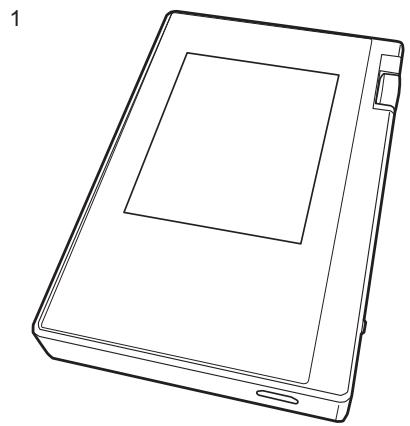
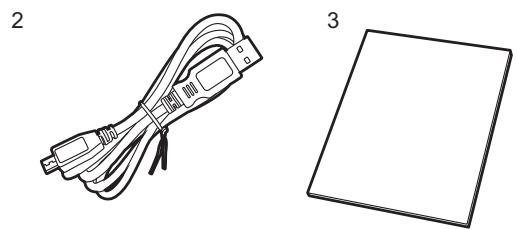
- Appareil principal (1)
- Cable micro USB (1)
- Film de protection (1) Celui-ci permet de proté
- Guide de démarrage rapide (1)
- Ce document est un mode d'emploi en ligne. Il n'est pas inclus comme accessoire.
Nom des pieces
- Barre d'etat
- Bibliothèque: Touchez pour afficher les pistes copiées depuis votre ordinateur (P12).
- Activation ou désactivation de la BLUETOOTH fonction. "✔️" apparait sur la barre d'état lorsque cette fonction est activée. Un appairage est nécessaire pour connecter BLUETOOTH les dispositifs compatibles avec la technologie sans fil. Consultez "Connexion BLUETOOTH®" (P16) pour les réglages de connexion.
- Activation ou désactivation de la Wi-Fi fonction. "✔️" apparait sur la barre d'objet lorsque cette fonction est activée. Des réglages de connexion sont nécessaires pour utiliser les fonctionnalités Wi-Fi. Consultez "2. Wi-Fi" (P7) pour les réglages de connexion.
- Line Out : Vous pouvez changer le mode de sortie du casque en mode de sortie ligne pour raccorder un appareil externe. "Line Out" apparait sur la barre d'objet lorsque cette fonction est activée.
- Touchez en cas d'utilisation d'un casque symétrique et sélectionnez un mode entre "Balanced" et "A. C. G." Balanced: Par rapport à l'action asymétrique normale, ce mode vous permet d'obtenir une sortie plus importante et comme la haute tension n'est pas mise à la terre avec le petit signal, vous pouvez anticiper un effet supérieur de la qualité de la musique. Puisque vous avez une sortie plus importante, vous pouvez apporter au casque une impédance plus élevée.
A. C. G.: La méthode de fonctionnement de base est la même que Balanced pour le mode symétrique, mais utilise une technologie pour rendre plus efficaces les normes de mise à la terre, de sorte que vous puissiez profiter d'une qualité sonore d'une meilleure clarté et stabilité qu'avec le mode symétrique Balanced. Cependant le volume de sortie est le même que pour le fonctionnement asymétrique normal.
- Affiche le nom de la piste en cours de lecture. Touchez pour afficher l'écran de lecture.
- Molette du volume : Tournez le bouton pour régler le volume.
- En ligne : Touchez pour passer à un écran indiquant une
liste de services réseau, tels que Tuneln Radio, etc. (P15).
- Vous pouvez effectuer différents réglages de l'appareil, tels que les réglages Wi-Fi et BLUETOOTH (P18).
- Vous pouvez régler votre qualité de son préférée (P21).
- Illustration : Affiche l'illustration de l'album de la piste en cours de lecture. Touchez pour afficher l'écran de lecture.
- Touche saut (▶▶): Lance la lecture de la piste suivante. Appuyer longuement pour avancer rapidement dans la piste.
- Touche Lecture/pause (▶/■)
- Touche saut (↓▲) : Revient au début de la piste, ou sur la piste précédente. Appuyer longuement pour revenir rapidement en arrêté.
- Logement de la carte micro SD 1
- Logement de la carte micro SD 2
- Lorsque vous insérez la carte micro SD dans le logement spécifique prévu, veillez à l'introduire avec les bornes vers le haut et poussez complètement la carte jusqu'à ce qu'elle se mette en place.
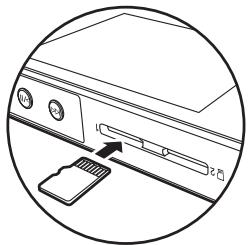
- Pour retirer la carte micro SD, il est tout d'abord nécessaire de la démonter (P29). Après l'avoir démontée, appuyez sur la carte micro SD jusqu'à ce que vous entendiez un clic puis retirez-la. Il se peut que la carte micro SD soit éjectée, faites attention de ne pas la perdre.
18. Prise casque (balanced) : Branchez un casque compatible doté d'une sortie symétrique. (2,5 mm/4
conducteurs) 19. Prise casque (C) : Branchez un casque normal. (3,5mm/3 conducteurs) - Cet appareil ne prend pas en charge l'utilisation simultanée de la prise casque symétrique et de la prise casque. Utiliser ces deux prises en même temps peut causer des dommages. 20. Voyant de chargement : Ce voyant s'allume de couleur blanche lorsque le chargement commence. Il s'éteint lorsque le chargement est terminé. Si l'appareil présente une condition qui empêche le chargement, ce voyant clignote de couleur blanche. Essayez d'effectuer de nouveau le chargement après avoir attendu un moment. 21. Touche d'alimentation (ü): Appuyez quelques instants sur la touche d'alimentation pour mettre l'appareil sous tension. Pour éteindre l'appareil, appuyez sur la touche d'alimentation et maintenez-la pressée jusqu'à ce que l'écran "Extinction?" s'affiche. Vous pouvez ensuite éteindre l'appareil en touchant "Oui". Pour allumer ou éteindre l'écran, appuyez brièvement sur la touche. - Si le fonctionnement devient instable, vous pouvez éteindre l'appareil en maintenant la touche d'alimentation pressée pendant au minimum 10 secondes. Consultez "Si le fonctionnement devient instable" (P29) pour plus de détails. 22. Port micro USB : Pour charger l'appareil (P6) ou transférer des fichiers de musique (P8, P11), branchez le câble micro USB fourni. 23. Bouton de VERROUILLAGE: Vous pouvez verrouiller les opérations sur cet appareil en actionnant le bouton vers le haut. Lorsque le réglage "Actions tout en maintenant" (P19) est sur "Activer", la molette de volume et les boutons latéraux de lecture, etc., peuvent toujours être utilisés.
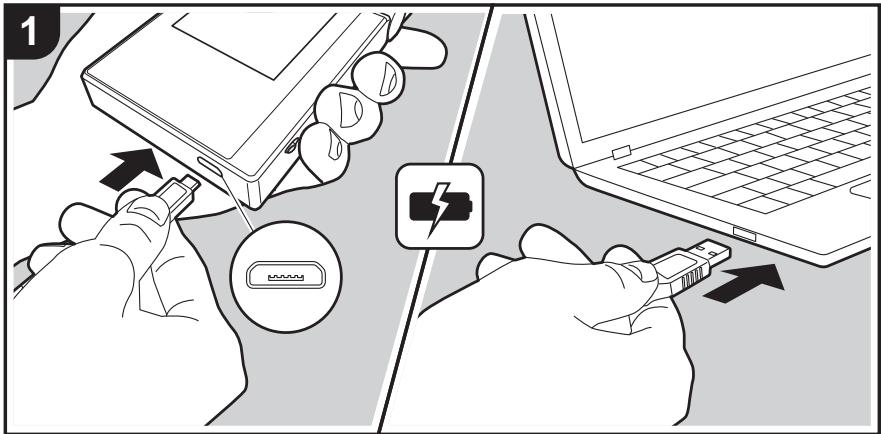
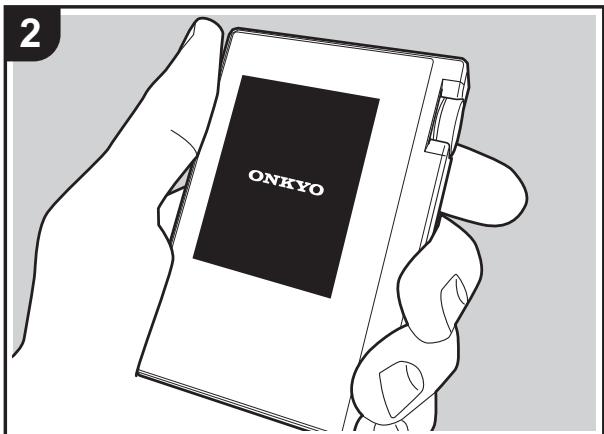
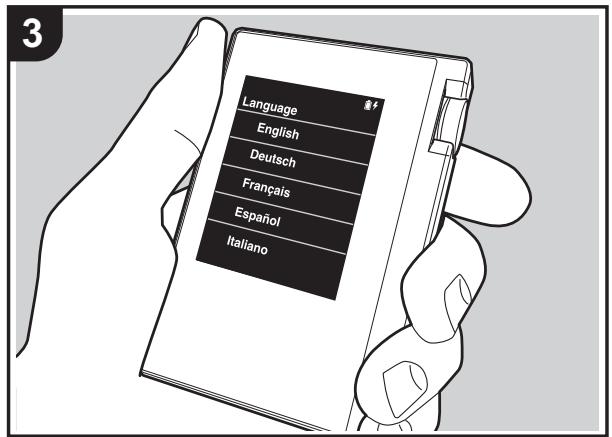
Démarrage automatique de la configuration initiale
- La batterie n'est pas chargée au moment de l'achat. Recharger l'appareil à l'aide du câble micro USB fourni avant toute utilisation. Branchez-le de manière à ce que le côté le plus large de la fiche soit placé vers le haut lorsque vous insérez le câ
- Vous pouvez également effectuer le rechargement avec l'appareil en marche. Dans ce cas, la durée de rechargement peut augmenter.
- L'appareil s'allume automatiquement lorsque le rechargement commence, et le réglage de la configuration initiale débute.
- Sélectionnez tout d'abord la langue que vous souhaitez utiliser. Balayez la liste des langues vers le haut ou le bas puis touchez la langue que vous souhaitez utiliser. Lorsque vous sélectionnez la langue, une confirmation pour la configuration initiale s'affiche. Touchez "Oui". Si vous touchez "Non", vous quittez la configuration initial et l'écran d'accueil s'affiche.
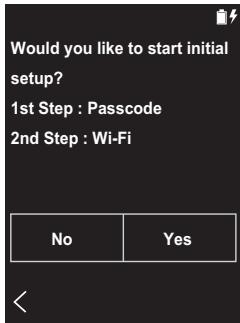
- Les réglages "Code d'accès (P20)" et "Wi-Fi (P18)" peuvent être paramétrés ultérieurement.
1. Code d'accès
Paramétrez le code secret utilisé pour protéger cet appareil. Lorsque le code secret est paramétré, la page de saisie du code s'affiche ensuite lors de l'allumage de l'appareil ou lors du rétablissement après une extinction de l'écran. Il est recommandé de créer un code secret pour protéger votre compte si vous avez l'intention d'utiliser un service réseau.
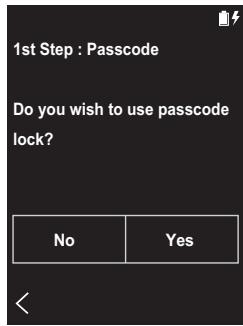
- Saisissez un nombre à quatre chiffres. En cas d'erreur de saisie, touchez "×".
- Saisissez de nouveau le code secret pour confirmer.
- En cas de saisie incorrecte du code secret à trois reprises, un message apparait en vous demandant si vous souhaitez initial
2. Wi-Fi
Paramétrez pour utiliser des services réseaux tels que Tunnel Radio sur cet appareil.
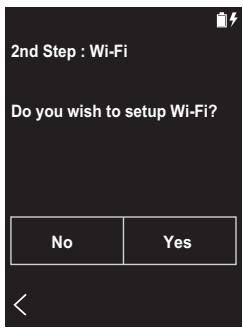
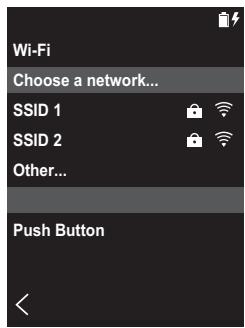
Wi-Fi peut être connecté de deux façons différentes.
En sélectionnant le SSID:
- Touchez le SSID du point d'accès auquel vous souhaitez vous connecter à partir des SSID affichés.
- Si le SSD du point d'accès ne s'affiche pas, touche "Autre..." dans la liste des SSD et suivez les instructions sur l'écran pour la configuration.
- ÀpRES avoir touché le champ de saisie du mot de passer, insérez le mot de passer du point d'accès, et ensuite touchez "Connector". Pour plus de détails sur la saisie de texte, voir "Saisie du texte" (P27).
- " " s'affiche dans la barre de statut sur l'écran lorsque
Les connexions sont réalisées.
En utilisant la touche "push button
- Le point d'accès doit avoir un bouton de configuration automatique.
- Touchez "Appuyer sur le bouton" sur l'écran et appuyez sur la touche de configuration automatique du point d'accès.
- eil. Consultez le mode d'emploi de votre appareil pour les instructions.
- " " s'affiche dans la barre de statut sur l'écran lorsque les connexions sont réalisées.
Copie de musique avec "x-dap link
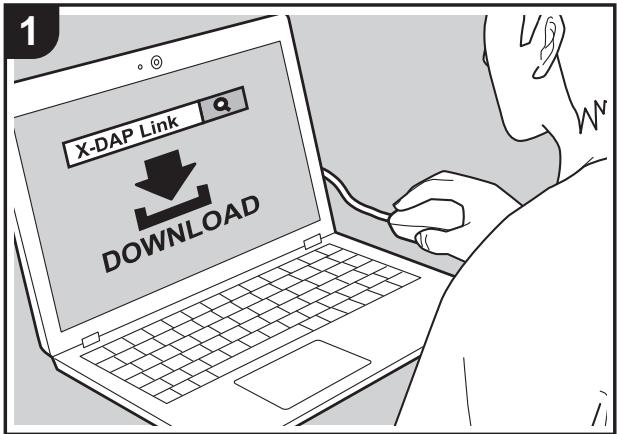
Vous pouvez copier des fichiers de musique stockés sur votre ordinateur dans le stockage interne de cet appareil ou sur une carte micro SD insérée dans cet appareil, et écouter ensuite la musique contenue dans la "Bibliothèque" (P12). Vous pouvez copier les fichiers de musique soit en utilisant le logiciel de copie de données "X-DAP Link", soit en faisant glisser et en déposant les fichiers (P11).
- X-DAP Link est compatible avec Windows® 10 (32 bits/64 bits), Windows® 8/8.1 (32 bits/64 bits), et Windows® 7 (32 bits/64 bits).
- Pour copier sur une carte micro SD, insérez une carte micro SD dans le logement de la carte (P5).
- Lors du retrait de la carte micro SD, démonter la carte micro SD avant de la retirer (P29).
- Les cartes micro SD format NTFS ne sont pas prises en charge sur cet appareil.
Installer [X-DAP Link] sur tout ordinateur
Cet appareil prend en charge X-DAP Link versions 1.2.0 et ultérieures. En cas d'utilisation d'une version 1.2.0 ou précédente, installer la dernière version avant de continuer.
Effectuez la procédure suivante lorsque l'appareil est en marche.
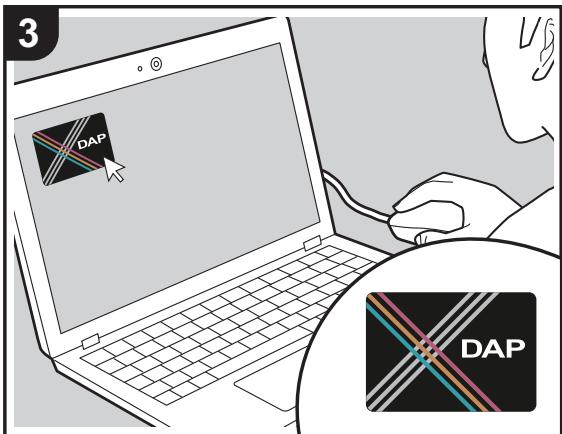
- Démarrez votre ordinateur et téléchargez l'installateur de X-DAP Link depuis le site Web suivant. http://www.jp.onkyo.com/audiovisual/portable/dap/license.htm Faites un double-click sur "setup.exe" pour installer. Suivez les instructions à l'écran pour partager à l'installation. Un raccourci est créé sur le bureau une fois l'installation terminée.
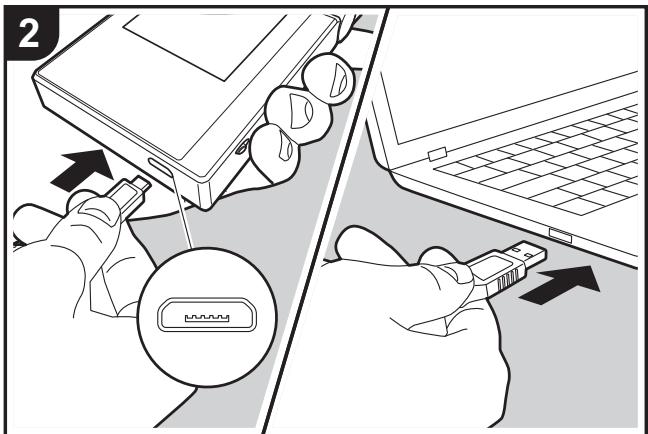
- Raccordez cet appareil à un ordinateur à l'aide du câble micro USB fourni. Branchez-le de manière à ce que le côté le plus large de la fiche soit placé vers le haut lorsque vous insérez le câble dans le port micro USB. Vous pouvez endommager la fiche ou la prise si vous essayez de l'insérer de la mauvaise façon. Ne touchez pas "Démonter", affiché sur l'écran de
l'appareil, tant que la copie n'est pas terminée. Si vous touchez cette icône, débranchez le câble micro USB et rebranchez-le.
- Démarrez X-DAP Link. Les différents types d'écrans suivants sont affichés lorsque vous démarrez le logiciel.
![ONKYO DP-S1 - Installer [X-DAP Link] sur tout ordinateur - 1](/content/2019/10/11550/images/b86213f83b293f708ece75ce5701cbe5ab4e8131e4b20871c1b7a5aba5daafdc.jpg)
Copie de musique à partir d'un PC
- Cliquez sur ① et Sélectionnez le dossier contenant les fichiers de musique que vous désirez copier. Si le dossier que vous souhaitez copier est déjà affiché, commencez en Sélectionnant à partir de ②.
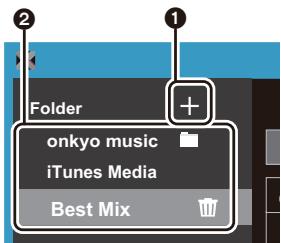
En cas de présence de fichiers que vous avez téléchargés depuis onkyo music (un site distribuant des fichiers de musique), sélectionnez ce dossier.
Itunes Media
Si vous utilisez iTunes®, une liste de lecture et de contenus s'affiche. Si iTunes ne peut être sélectionné,
ouvre "Préférences" - "Avancées" dans iTunes, puis coche "Partager le fichier XML de la bibliothèque iTunes avec d'autres applications".
- Il pourrait y avoir des différences avec les scans des opérations et la manière dont les commandes sont effectué
- Une liste de fichiers musicaux s'affiche au centre de l'écran lorsque vous le sélectionnez.
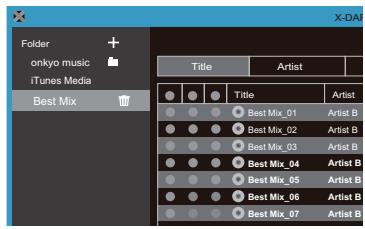
- Cliquez sur ③ en bas à gauche de l'écran et sélectionnez la destination de la copie. En cas de copie vers Stockage interne de cet appareil, sélectionnez "Internal", et en cas de copie sur une carte micro SD, sélectionnez le "Removable Storage" pour la carte de destination de la copie, et cliquez ensuite sur "OK". Vous pouvez également cliquer sur ④ ⑤ pour d'autres destinations de copie autres que ③.
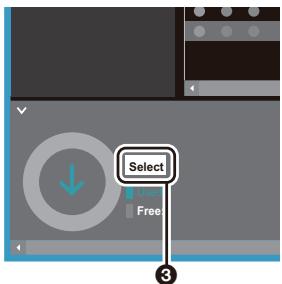
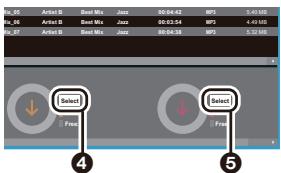
- Sélectionnez les fichiers de musique que vous désirez copier en fonction de la destination de copie indiquée dans l'étape 3. Si la destination de la copie élection ⑦ en haut de la liste, vous pouvez sélectionner ou désélectionner toutes les pistes.
- S'il existe des fichiers de musique déjà copiés dans la destination de copie, le bouton de sé eil, il vous suffit de les désélectionner.
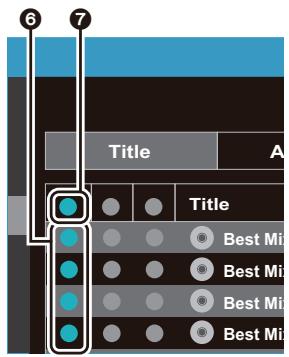
Si la destination de copie a été sélectionnée en cliquant sur 4, cliquez sur 3 dans la colonne centrale, et si vous avez cliqué sur 5 pour sélectionner la destination de copie, cliquez sur le bouton de sélection 9 dans la colonne de droite.
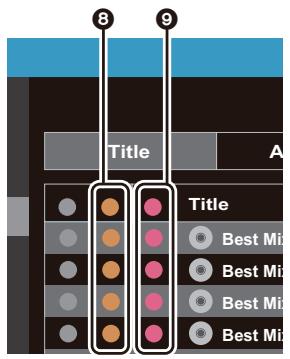
- Si la copie de destination a été sélectionnée en cliquant sur 3 dans l'étape 3, cliquez sur 10.
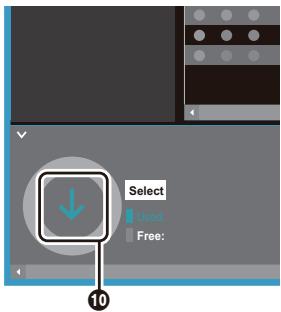
Si la copie de destination a été sélectionnée en cliquant sur 4, cliquez sur 1, et si 5 a été sélectionné, cliquez sur 12.

- Lorsque "OK" est sélectionné dans l'écran de confirmation, les fichiers de musique sélectionnés sont copiés vers cette unité.
- En cas d'affichage d'un message d'erreur durant la copie d'un fichier de musique, redémarrez cet appareil et recommenc eil.
- Touchez "Démonter" sur cet écran de l'appareil et débranchez le cable micro USB. Consultez "Pour écouter la musique à partir de "Bibliothèque"(P12) pour les fonctionnalités de lecture.
Glissez et déposez pour copier la musique
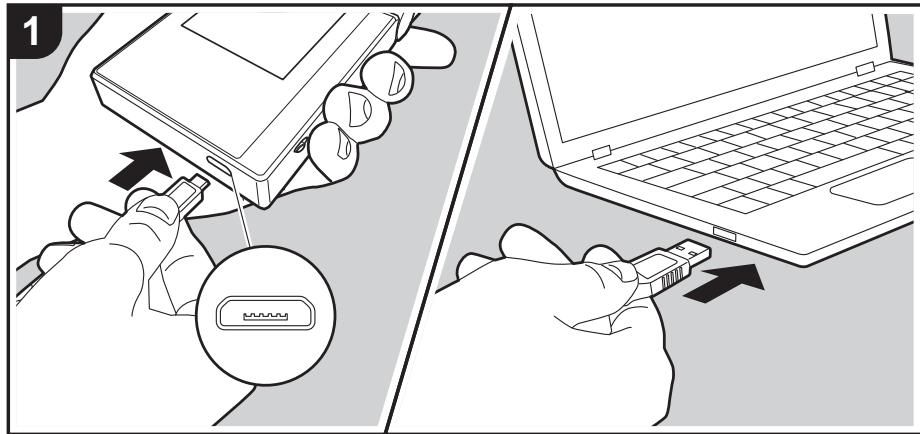
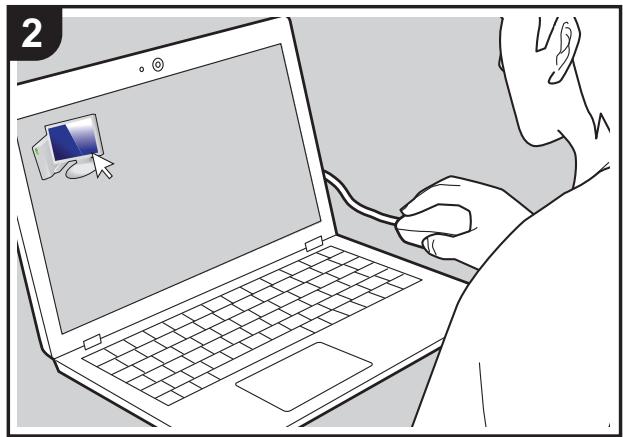
Vous pouvez copier des fichiers de musique stockés sur votre ordinateur dans le stockage interne de cet appareil ou les glisser et les déposer dans une carte micro SD insérée dans cet appareil, et écoutez ensuite la musique contenue dans la "Bibliothèque" (P12).
- Pour copier sur une carte micro SD, insérez une carte micro SD dans le logement de la carte (P5).
- Lors du retrait de la carte micro SD, démonter la carte micro SD avant de la retirer (P29).
- Les cartes micro SD format NTFS ne sont pas prises en charge sur cet appareil.
Copie de musique à partir d'un PC
- Raccordez cet appareil à un ordinateur à l'aide du câble micro USB fourni. Branchez-le de manière à ce que le côté le plus large de la fiche soit placé vers le haut lorsque vous insérez le câble dans le port micro USB. Vous pouvez endommager la fiche ou la prise si vous essayez de l'insérer de la mauvaise façon. Ne touchez pas "Démonter", affiché sur l'écran de l'appareil, tant que la copie n'est pas terminée. Si vous touchez cette icône, débranchez le câble micro USB et rebranchez-le.
- Si "AutoPlay" ou quelque chose de similaire s'affiche sur votre ordinateur, sélectionnez "Open folder to view files" et effectuez l'objet 3.
- Ouvrez "PC", "My Computer", etc., sur votre ordinateur.
- Sélectionnez la destination de sauvegarde dans la liste proposée. Pour copier dans le stockage interne de cet appareil, ouvrez "Internal". Pour copier sur une carte micro SD, ouvrez le dossier de la carte "Removable Storage" dans lequel vous désirez copier. L'écran affiché dépend de l'OS et de la langue de votre ordinateur.
- Faites glisser le dossier de votre ordinateur contenant les fichiers de musique que vous désirez copier et déposez-le dans la destination de la copie.
- Touchez "Démonter" sur cet écran de l'appareil et débranchez le câble micro USB. Consultez "Pour écouter la musique à partir de "Bibliothèque"" (P12) pour les fonctionnalités de lecture.
Pour écouter la musique à partir de "bibliothèque
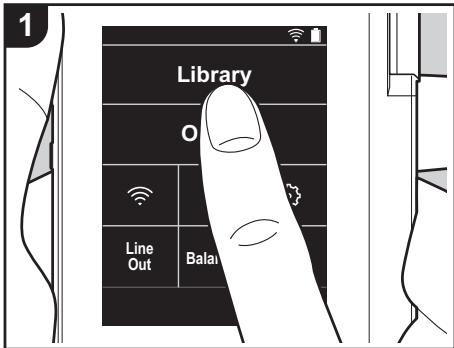
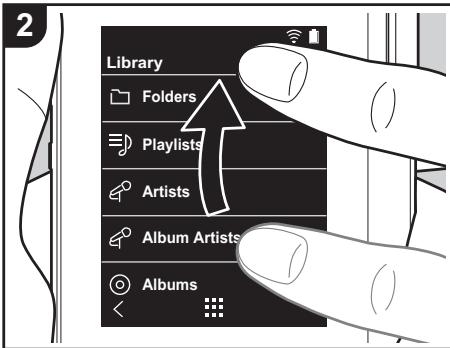
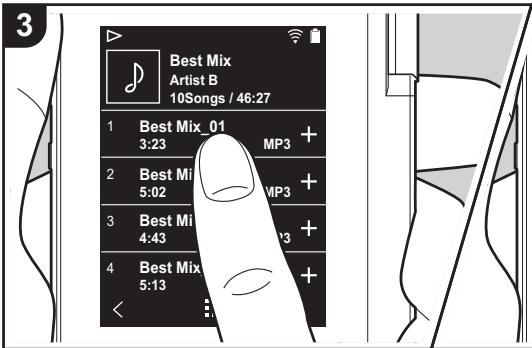
Vous pouvez écouter des fichiers de musique copiés depuis votre ordinateur ou de la musique présente sur une carte micro SD insérée dans l'appareil. Il convient de noter que les fonctionnalités pour la lecture des fichiers de musique sont identiques dans les deux cas.
- Consultez (P5) pour les modalités d'insertion de la carte micro SD. Lors du retrait de la carte micro SD, démontez la carte micro SD avant de la retirer (P29).
- Les cartes micro SD format NTFS ne sont pas prises en charge sur cet appareil.
Jouer la musique avec la "bibliothèque
- Une liste classée des pistes que vous avez copiées depuis votre ordinateur s'affiche lorsque vous touchez "Bibliothèque" sur l'écran d'accueil.
- Les pistes synchronisées peuvent mettre du temps à s'afficher.
- Balayez l'écran vers le haut ou le bas puis touchez la catégorie d'affichage que vous désirez.
Dossiers
Toutes les pistes sauvegardées dans le même niveau de dossier s'affichent.
Listes de lecture
Affiche la liste des listes de lecture que vous avez créé (P14).
Affiche par artistes tels que sauvegardé dans les fichiers de musique en tant qu'artistes ayant participé à la chanson.
Artistes par album
Affiche par artistes tels que sauvegardés dans les fichiers de musique en tant qu'artistes ayant participé à l'album.
Albums
Affiche par albums.
Morceaux
Affiche toutes les pistes.
Genres
Affiche par genres.
- Lorsque vous touchez la piste que vous désirez écouter dans la liste des pistes, l'écran de lecture apparait et la lecture démarre. Pour revenir à la liste des pistes, touchez "<" en bas à gauche de l'écran.
- r des dommages. Consultez "Caractéristiques générées"(P28) pour les caractéristiques du casque.
- Au moment de l'achat, la fonctionnalité Sync automatique est activée, par conséquent, lorsque des fichiers de musique sont copiés sur cet appareil ou qu'une carte micro SD importante des fichiers de musique est insérée dans celui-ci (P5), les données sont automatiquement synchronisées. Lorsque "Sync automatique" (P19) n'a pas été paramétré, il est possible que certaines pistes ne puissent pas être affichées.
Réglage du volume
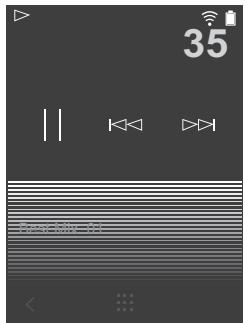
Tournez la molette du volume pour régler le volume.
- La barre de volume s'affiche sur l'écran lorsque vous tournez la molette de volume.
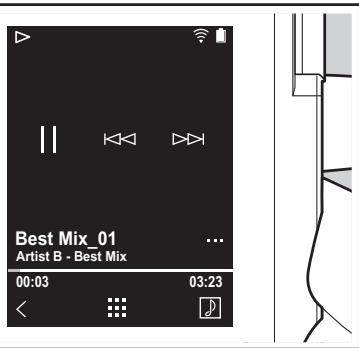
Écran a
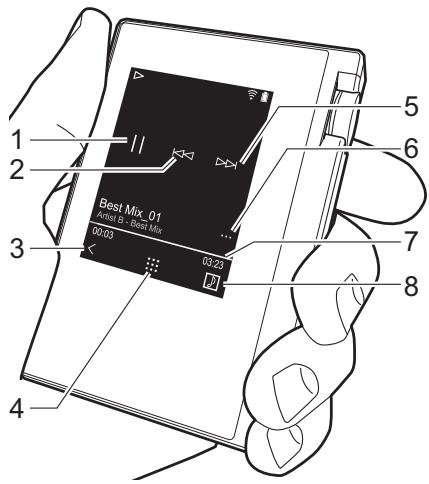
- Lecture/pause (▶/■)
- Sauter (1)
Revient au début de la piste, ou sur la piste précédente.
- Retour à la liste des pistes.
- Passe sur l'écran d'accueil.
- Sauter (▶▶)
Lance la lecture de la piste suivante.
- Passe sur l'écran B
- Barre de progression Elle évolve en fonction de la lecture de la piste. En faisant glisser votre doigt vers la gauche ou vers la droite depuis la position actuelle de lecture, vous pouvez déplacer la position de lecture vers la position que vous avez en faisant glisser votre doigt.
- Touchez pour afficher l'illustration de l'album.
Écran 3
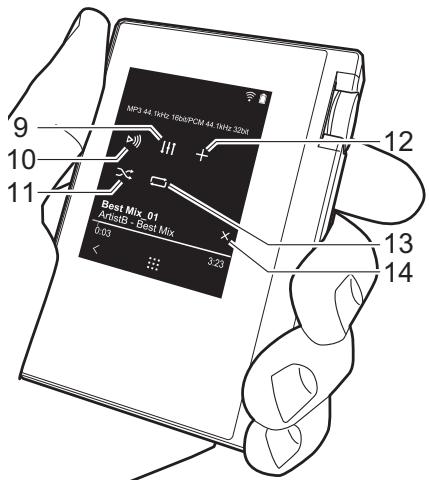
- Reglage audio
Vous pouvez régler votre qualité de son préférée (P21).
- Changez de sortie entre "Casque", "Line Out" ou "Bluetooth".
- Si vous avez z pas le casque. Réglez le volume sur le dispositif raccordé.
- "Bluetooth" est affiché lorsque BLUETOOTH est activé et qu'un périphérique compatible avec la technologie sans fil BLUETOOTH est connecté.
11. Mode aléatoire
Vous pouvez ensuite activer ou
désactiver la lecture aléatoire en touchant cette fonction. "×" apparait sur la barre d'état de l'écran lorsque cette fonction est activée.
- La piste en cours de lecture est ajoutée à la liste de lecture (P14).
13. Mode répétition
Touchez pour changer le mode : Répétition de 1 piste, → répétition de toutes les pistes, → pas de répétition.
"01" apparaît sur la barre d'état de l'écran lorsque la répétition d'1 piste est paramétrée et "0" est affiché pour la répétition de toutes les pistes.
- La répétition d'1 piste ne peut être paramétrée lorsque le mode aléatoire est activé.
- Passe sur l'écran A. Lorsque vous venez de passer de l'écran de
Lorsque vous venez de passer de l'illustration de l'album à l'écran ③, cela vous fait passer sur l'écran de l'illustration de l'album.
Création d'une liste de lecture
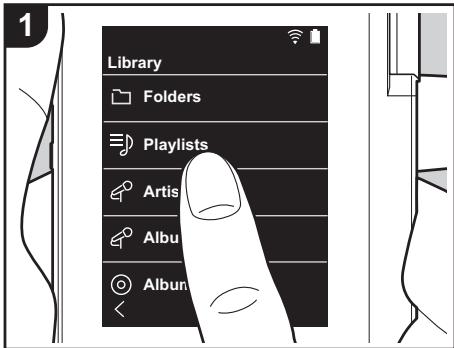
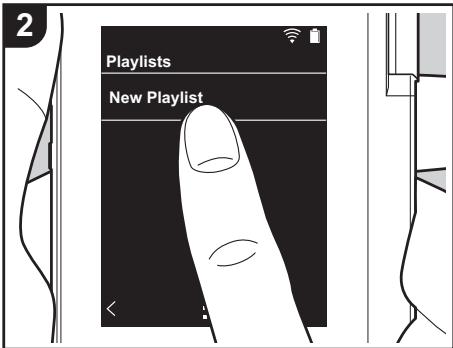
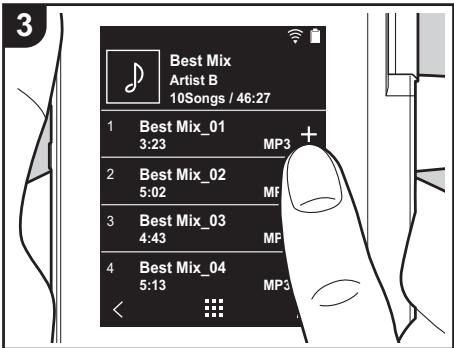
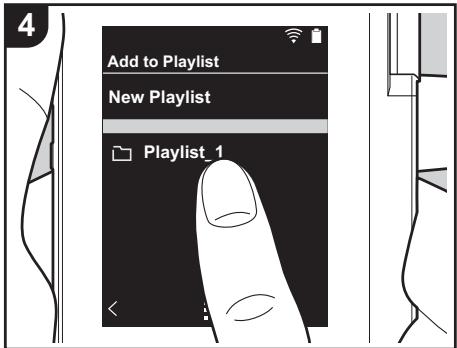
Vous pouvez sélectionner les pistes que vous désirez pour créer votre propre liste de lecture.
- Touchez "Listes de lecture" dans la liste classifiée dans le "Bibliothèque".
- Touchez "Nouvelle liste de lecture" et saisissez le titre. Pour plus de détails sur la saisie de texte, voir "Saisie du texte" (P27). Touchez "<" en bas à gauche de l'écran pour passer à la liste des pistes lorsque vous avez terminé la saisie du texte.
- Dans la liste, touchez le "+" à droite de la piste que vous désirez ajouter à la liste de lecture.
- Touchez une liste de lecture que vous\ avez créée pour enregistrer la liste dans\ la liste de lecture.
- Répétez les étapes 3 et 4 pour continuer à ajouter des pistes dans la liste de lecture.
- Les listedes de lecture créées en dehors de la "Bibliothèque", dans iTunes par exemple, ne sont pas affichées dans la liste des listedes de lecture sur cet
appareil.
Édition d'une liste de lecture
Touchez "Listes de lecture" dans la liste des catégories dans la "Bibliothèque" pour afficher la liste des listes de lecture.
Pour supprimer une liste de lecture :
Touchez " : " en haut à droite de la liste de lecture que vous souhaitez supprimer, et ensuite touchez " "
Pour changer le nom d'une liste de lecture :
Touchez " : " en haut à droite de la liste de lecture que vous souhaitez renommer, et ensuite touchez "/".
Édition des pistes d'une liste de lecture
Touchez "Listes de lecture" dans la liste des catégories dans la "Bibliothèque" pour afficher la liste des listes de lecture.
Touchez la prochaine liste de lecture que
vous souhaitez éditer.
Pour supprimer une piste depuis une liste de lecture :
Touchez ":" en haut à droite de la piste que vous souhaitez supprimer, et ensuite touchez "Supprimer".
- Les pistes ne sont pas supprimées de l'appareil lorsque vous les supprimez de la liste de lecture.
Pour changer l'ordre des pistes d'une liste de lecture :
Touchez " : " en haut à droite de la piste que vous souhaitez réordonner, et ensuite touchez " ↑↓".
Utilisation de services réseau
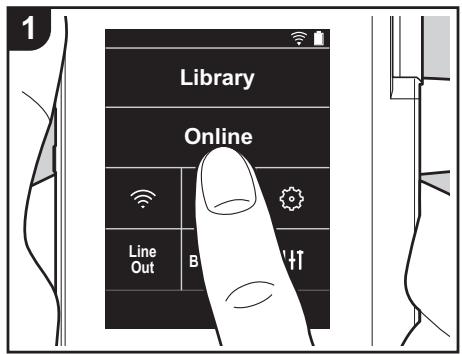
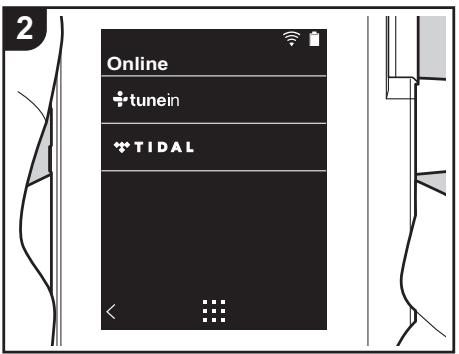
Vous pouvez utiliser des services réseaux tels que TuneIn Radio et TIDAL en connectant cet appareil à un réseau possédant une connexion Internet.
- Il est nécessaire de posséder une connexion Wi-Fi pour utiliser des services réseau.
- Selon le service réseau, il se peut que l'utilisateur doit s'inscrire d'abord depuis son ordinateur. Visitez les sites Web de chaque service pour avoir des détails sur chacun d'eux.
- Des fonctionnalités peuvent être mises en place par le biais de mises à jour du calculiciel et les services de certains fournisseurs pourraient cesser, ce qui signifie que certains services réseau et leurs contenus pourraient être inaccessibles dans le futur.
Écouter
Effectuez la procédure suivante lorsque l'appareil est en marche.
- Touchez "En ligne" sur l'écran d'accueil
de cet appareil.
- Touchez le service réseau que vous souhaitez utiliser.
- Suivez les instructions à l'écran, et touchez la station de radio ou le programme pour commencer la lecture.
- Pour revenir à l'écran précédent, touchez < en bas à gauche de l'écran.
Menu service réseau
Vous pouvez mémoriser certaines stations comme favors ou supprimer des stations mémorisées de vos favors. Le menu affiché dépend du service sélectionné. Un menu apparait en touchant "... " en bas à droite de l'écran lorsque vous lisez une station et que vous touchez ensuite " " au milieu de l'écran.
En ce qui concerne le compte tuneln radio
Créer un compte sur le site Web Tuneln Radio (tunein.com) et vous y connecter
depuis l'appareil, vous permet d'ajouter automatiquement vos stations de radio favorites et des programmes à votre dossier "My Presets" sur l'appareil lorsque vous les suivez sur le site. Le contenu de "My Presets" s'affiche au-dessous de Tuneln Radio.
Pour afficher une station de radio mémorisée dans "My Presets", vous devez connecter à Tuneln Radio en ouvrant une session depuis l'appareil. Pour ouvrir une session, Sélectionnez "Login" - "I have a Tuneln account" dans la liste principale de "tunein" sur l'appareil, puis saisissez votre nom d'utilisateur et votre mot de passe.
- Si vous associez le périphérique sur My Page du site Web Tuneln Radio à l'aide du code d'enregistrement obtenu en Sélectionnant "Login" sur l'appareil, vous pouvez vous connecter depuis "Login" - "Login with a registration code" sans saisir de nom d'utilisateur et de mot de passe.
Connexion bluetooth®
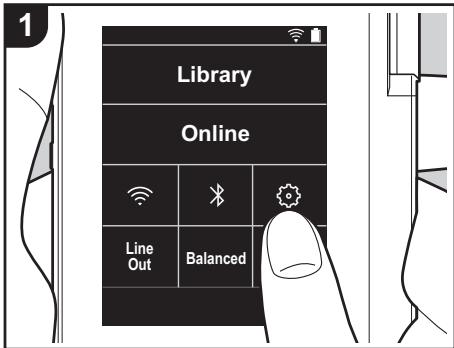
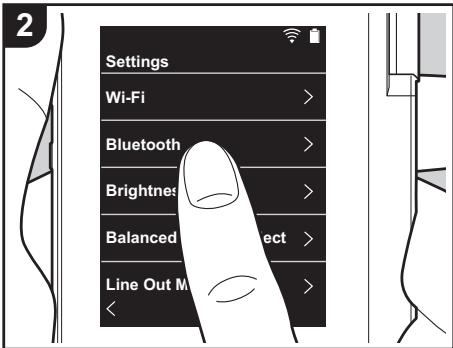
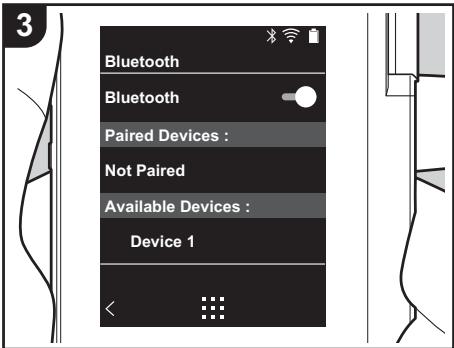
Vous pouvez écouter de la musique à distance en utilisant des dispositifs compatibles avec la technologie sans fil BLUETOOTH comme un casque ou des enceintes. La réception est possible sur une distance de 10m avec une ligne de mire dégagée. La distance de communication diminuera sous certaines conditions.
Appairage pour la lecture
Un appairage est nécessaire pour connecter les dispositifs compatibles avec la technologie sans fil BLUETOOTH pour la première fois. Assurez-vous que le dispositif compatible avec la technologie sans fil BLUETOOTH que vous désirez connecter est visible.
- Touchez "O" sur l'écran d'accueil.
- Touchez "Bluetooth".
- Activez la fonctionnalité BLUETOOTH et sélectionnez l'appareil à connecter depuis la liste "Dispositifs disponibles."
- L'appairage prendra fin peu après.
- Touchez "Bibliothèque" ou "En ligne" sur
L'écran d'accueil.
- Cet appareil peut contenir les données de jusqu'à huit périphériques jumelés.
Pour se connecter les fois suivantes
- Touchez "O" sur l'écran d'accueil.
- Touchez "Bluetooth" et touchez le dispositif que vous désirez connecter dans "Dispositifs appairés".
Annulation d'une connexion
- Touchez "O" sur l'écran d'accueil.
- Touchez "Bluetooth".
- Touchez " : " en haut à droite de l'appareil que vous souhaitez connecter, et ensuite touchez "Déconnecter".
- Les informations d'appairage ne sont pas supprimées même lorsque vous annulez la connexion. Touchez "Oublier ce dispositif" pour supprimer les informations d'appairage.
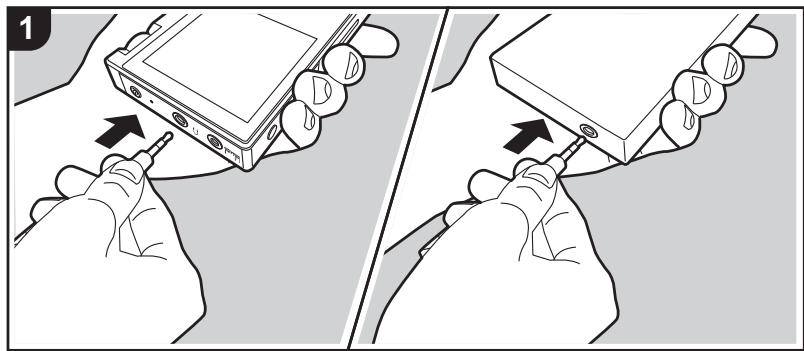
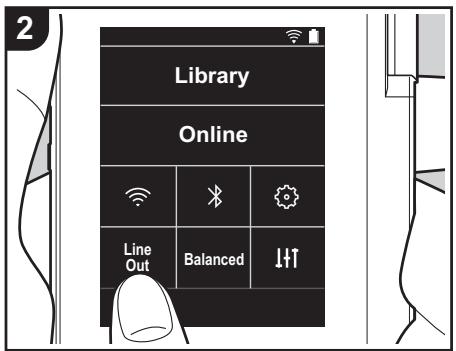
Vous pouvez raccorder un casque amplificateur ou un convertisseur D/A, par exemple, qui possède une ligne d'entrée. Vous aurez besoin d'une fiche casque (disponible dans le commerce) pour vous raccorder à cet appareil. Assurez-vous d'avoir le bon type de fiche de casque pour la prise du périhérique que vous êtes en train de raccorder.
Raccordement d'un périphérique
- Raccordez le périphérique à cet appareil au moyen de la prise casque.
- Allumez cet apparéil et sélectionné "Line Out" dans l'écran d'accueil pour activer la ligne de sortie. "Line Out" apparait sur la barre d'état de l'écran lorsque cette fonction est activée.
- z pas le casque. Réglez le volume sur le dispositif raccordé.
Les différents paramètres
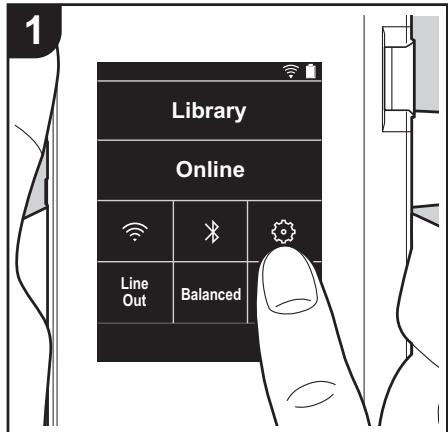
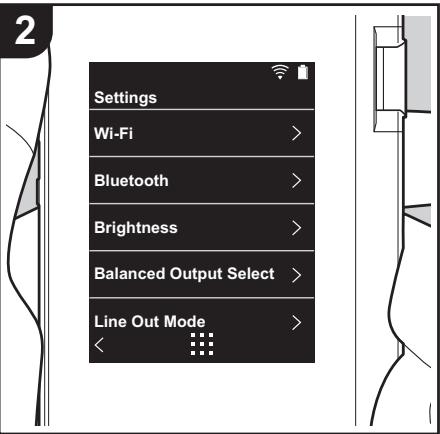
Touchez pour paramétrer Wi-Fi et BLUETOOTH, pour la sortie audio, les réglages du code secret, les mises à jour de logiciels, et différents autres réglages.
- Touchez "O" sur l'écran d'accueil.
- Touchez l'objet que vous souhaitez paramétrer.
"Active" : La connexion à un réseau par Wi-Fi est activée. Cela vous permet également d'effectuer de nombreux réglages relatifs à Wi-Fi, tels que la sélection du SSID du point d'accès à connecter.
"Inactif (valeur par défaut)" : La connexion par Wi-Fi n'est pas activée.
"Active" : Active la connexion avec un périphérique compatible avec la technologie sans fil BLUETOOTH. Cela vous permet également d'effectuer de nombreux règles relatifs à BLUETOOTH, tels que l'appairage.
"Inactif (valeur par défaut)" : Lorsque BLUETOOTH ne doit pas être utilisé
Luminosité
Vous pourrez régler la luminosité de l'écran. La luminosité peut être réglée au moyen de la barre coulissante selon 10 niveaux de réglage allant de "(1)^" à "(10)^". L'écran devient plus lumineux lorsque vous faites glisser la barre vers la droite (la valeur par défaut est de "9").
Sélection de la sortie balanced
Utilisation lorsqu'un casque symétrique doit être branché.
"Balanced (valeur par défaut)" : Par rapport à l'action asymétrique normale, vous pouvez obtenir une sortie plus importante et la haute tension n'est pas mise à la terre avec le petit signal, donc vous pouvez anticiper un effet supérieur de la qualité de la musique. Puisque vous avez une sortie plus importante, vous pouvez apporter au casque une impédance plus élevée.
"A. C. G.": La méthode de fonctionnement de base est la même que Balanced pour le mode symétrique, mais utilise une technologie pour rendre plus efficaces les normes de mise à la terre, de sorte que vous puissiez profiter d'une qualité sonore d'une meilleure clarté et stabilité qu'avec le mode symétrique Balanced. Cependant le volume de sortie est le même que pour le fonctionnement asymétrique normal.
- Cet appareil ne prend pas en charge l'utilisation simultanée de la prise casque symétrique et de la prise casque. Utiliser ces deux prises en même temps peut causer des dommages.
"Active" : Changez le mode de sortie du casque en mode de sortie ligne pour raccorder un appareil externe. Lorsque "Mode Line Out" est activée, la sortie de la prise casque est à son niveau maximal, donc n'utilisez pas le casque. Réglez le volume sur le dispositif raccordé.
- En cas d'activation pour des modèles Européens, vous pouvez sélectionner "Fixe (valeur par défaut)" ou "Variable". Lorsque "Variable" est sélectionné, vous pouvez régler le volume du son sur cet appareil. Si vous sélectionnez "Fixe", vous réglez le volume sur le périphérique externe connecté.
"Inactif (valeur par défaut)" : La sortie de ligne n'est pas activée.
Gain : Vous pouvez sélectionner le niveau de sortie du casque qui correspond à votre casque.
Sélectionnez "Haut (valeur par défaut)", "Normal", ou "Bas".
- Baissez d'abord le volume si vous avez l'intention de sélectionner "Haut".
- En raccordant un casque pour la première fois, réglez sur "Bas" et changez graduellement le niveau du volume.
Limiteur de volume: Vous pouvez paramétrer une limite maximum de volume afin d'éviter une augmentation excessive du volume. Sélectionnez entre "0" et "60" (valeur par défaut).
Sync automatique: Lorsque cette fonction est activée, les fichiers de musique que vous avez copiés sur cet appareil depuis un ordinateur ou les fichiers de musique présents sur une carte micro SD, sont automatiquement synchronisés avec la bibliothèque.
"Actif (valeur par défaut)" : Lorsque cette fonction doit être utilisée
"Inactif" : Lorsque cette fonction ne doit pas être utilisée
Synchroniser
Si "Sync automatique" n'est pas activé, touchez cette icône pour synchroniser manuellement les fichiers de musique avec la bibliothèque. Vous pouvez sélectionner "Synchroniser tout" ou "Sync les chansons ajoutées" après avoir touché cette icône. Synchroniser tout : Sélectionnez pour synchroniser toutes les pistes transférées. Sync les chansons ajoutées : Sélectionnez pour synchroniser uniquement les pistes qui ont été ajoutées.
Carte SD
Démonter la carte SD : Vous pouvez démonter une carte micro SD. La carte peut être
endommagée ou s'arrête de fonctionner si vous ne la démontez pas avant de la retirer.
Formater la carte SD : Vous pouvez initialiser une carte microSD. Toutes les données de la carte seront supprimées lorsque vous l'initialiserez, alors veillez à sauvegarder les données que vous désirez conserver sur un ordinateur, etc. Pour initialiser, après avoir touché la carte microSD concernée, touchez "Formater" - "Confirmer".
Boutons physiques
Rotation du volume: Vous pouvez paramétrer le sens de rotation de la molette lorsqu vous réglez le volume.
Normal (valeur par défaut): Tournez le bouton dans le sens horaire pour augmenter le volume.
Inverse: Tournez le bouton dans le sens anti-horaire pour augmenter le volume.
Actions tout en maintenant
En cas de réglage sur "Activer", même lorsque le bouton de verrouillage (P5) est enclenché vers le haut pour bloquer les fonctionnalités de cet appareil, la molette Volume et les boutons latéraux de lecture (PP5), etc., peuvent toujours être utilisés. Touchez pour changer les réglages pour "Volume" et "Boutons latéraux".
Volume : "Désactiver (valeur par défaut)"/"Activer"
Boutons latéraux : "Désactiver (valeur par défaut)"/"Activer"
Écran d'accueil
Vous pouvez remplacer les touches de l'écran d'accueil par celles des fonctionnalités que vous préférez.
- Remplacez les touches affichées sur l’écran d’accueil depuis ce dernier. Consultez "Personnalisation de l’écran d’accueil" (P23) pour savoir comment faire ce changement.
Gestion alimentation
Arrêt affichage auto : L'écran LCD de l'appareil s'éteint automatiquement lorsque le temps sans activités indiqué est écoulé.
Sélectionnez "Inactif", "15 secondes", "30 secondes (valeur par défaut)", "1 minute", "2 minutes", ou "5 minutes".
Extinction automatique: L'alimentation de l'appareil passe automatiquement en "Inactif" lorsque le temps sans activité indiqué est écoulé.
Sélectionnez "Inactif (valeur par défaut)", "10 minutes", "30 minutes" ou "60 minutes".
Code d'accès
Blocage par code d'accès: Paramétrez un code secret à quatre chiffres pour protéger cet appareil. (Ce code n'est pas paramétré par défaut)
Changer code d'accès: Modifiez un chiffre du code secret paramétré. Cette fonction ne peut pas être sélectionnée si aucun code secret n'a été paramétré.
- En cas de saisie incorrecte du code secret à trois reprises, un message apparait en vous demandant si vous souhaitez initialiser les réglages de l'appareil. Même si les réglages sont initialisés, les fichiers de musique copiés ne sont pas supprimés.
- Il est recommandé de créer un code secret pour protéger votre compte si vous avez l'intention d'utiliser un service réseau.
Sélectionnez la langue que vous souhaitez utiliser. Balayez la liste des langues vers le haut ou le bas, puis touchez la langue que vous souhaitez utiliser.
Anglais, Allemand, Français, Espagnol, Italien, Suédois, Russe, Chinois traditionnel, Chinois simplifié, Japonais
Mise à jour du logiciel
Avis de mise à jour: La disponibilité d'une mise à jour d'un logiciel vous sera indiquée au moyen du réseau lorsque "Activer" est paramétré.
"Désactiver" : Ne pas être informé.
"Activer (valeur par défaut)" : Être informé.
Mettre à jour maintenant: Un logiciel peut être mis à jour par le biais d'un réseau ou d'une carte micro SD.
Sélectionnez "via le réseau" ou "via la carte SD". Vous ne serez pas en mesure de sélectionner si aucune mise à jour du logiciel n'est disponible.
Informations sur l'appareil
Version du logiciel : La version actuelle du logiciel est affichée.
Adresse MAC : L'adresse MAC de cet appareil. Cette valeur est spécifique au composant et ne peut pas être modifiée.
Numéro de série : Le seul identifiant de cet appareil.
Licence : Affiche un guide vers notre politique de confidentialité et les licences du logiciel
"open source".
Certification: Les certificats des normes de sécurité respectées sont affichées.
Réinitialisation
Réinitialisation tous les réglages: Les réglages de l'appareil sont initialisés. Il convient de noter que les fichiers de musique copés ne sont pas supprimés. De plus, après la remise à zéro, l'écran de configuration initiale s'affiche automatiquement.
Réglage d'usine: Réinitialisez l'appareil en le remettant dans l'état dans lequel il était lorsque vous l'avez acheté. Il convient de noter que les fichiers de musique copés dans le stockage interne et les données de réglage sont tous supprimés.
Réglage audio
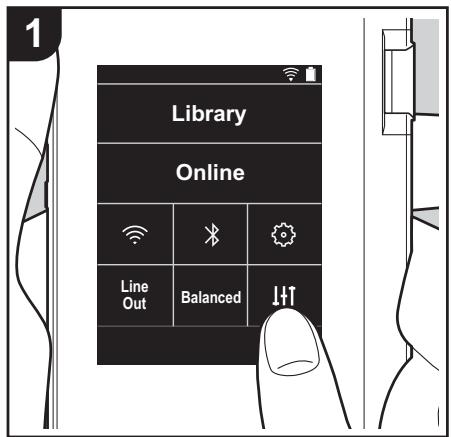
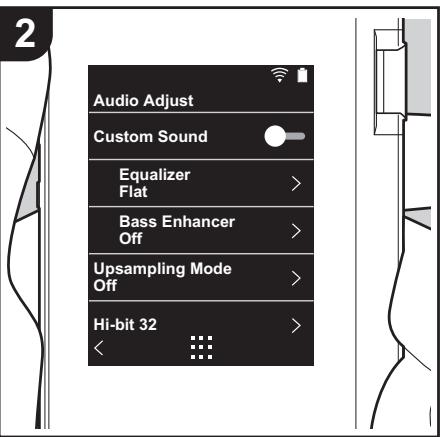
Touchez pour régler votre qualité de son préférée.
- Touchez "IJF" sur l'écran d'accueil.
- Touchez l'élément que vous souhaitez paramétrer.
Son personnelisé
"Active" : Sélectionnez pour utiliser "Égaliseur" et "Bass Enhancer"
"Inactif (valeur par défaut)" : Lorsque cette fonction ne doit pas être utilisée
Égaliseur: Vous pouvez régler la qualité du son comme vous voulez sur "Flat (valeur par défaut)", "Pop", "Rock", "Jazz", "Dance", "Vocal", "Personnalisé 1", "Personnalisé 2", ou "Personnalisé 3".
Il convient de noter que vous pouvez enregistrer votre propre égaliseur original dans Personnalisé 1 à 3 en effectuant les opérations suivantes.
- Pour éditer un égaliseur, touchez tout d'abord l'égaliseur que vous souhaitez éditer, puis touchez-le de nouveau.
- Touchez "< >" pour modifier la fréquence et touchez "√ ∧" pour régler le volume de la fréquence sélectionnée.
- Touchez "Sauvegarder" lorsque l'édition est terminée et sélectionnez l'emplacement pour la sauvegarde de Personnelisé 1 à 3.
Bass Enhancer: Sélectionnez l'un des cinq niveaux d'effet de son grave.
Sélectionnez "Inactif (valeur par défaut)", "1", "2", "3", "4", ou "5".
Mode de suréchantillonnage
Les fréquences d'échantillonnage des pistes lues sont suréchantillonnées pour la sortie. Sélectionnez "Inactif (valeur par défaut)", "96k / 88.2k", ou "192k / 176.4k".
32 Hi-bit
"Active": L'audio 16bit ou 24bit est requantifié en 32 bit, ce qui permet la sortie d'un son plus doux et plus raffiné.
"Inactif (valeur par défaut)" : Lorsque cette fonction ne doit pas être utilisée
Filtre numérique
En modifiant les caractéristiques du filtrage du convertisseur numérique intégré, vous pouvez bénéficier de trois différents types de qualité du son modifiée.
Désélectionnez "AIGU (valeur par défaut)", "LENT", ou "COURT".
Ajustement du lock range
Vous pouvez améliorer la qualité du son en réglant la plage de verrouillage de l'instabilité du signal d'entrée audio (modulation). La plage de verrouillage peut être réglée en partant du côté le plus précis "Étroit" jusqu'à "Large" sur sept niveaux. (La valeur par défaut est "Normal")
- Si vous changez la plage de verrouillage et que le son s'interrompt, régalez sur Normal ou Large.
Personnalisation de l'écran d'accueil
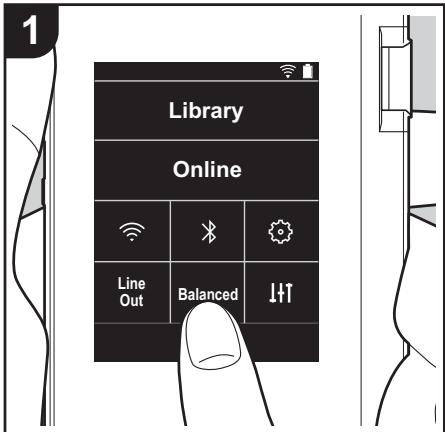
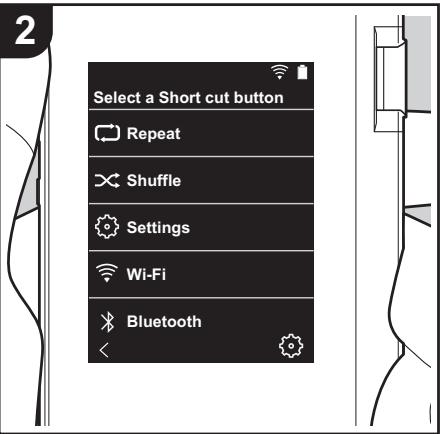
En appuyant longuement sur les touches présentes sur l'écran d'accueil de cet appareil, vous pouvez remplacer les touches affichées par celles des fonctionnalités que vous préférez.
"Bibliothèque" et "En ligne" ne peuvent pas être remplacées.
Remplacement des touches de raccourci
- Sur l'écran d'accueil, appuyez longuement sur la touche que vous désirez remplacer.
- Sur l'écran "Choisir touche raccourci", touchez la fonctionnalité que vous désirez voir apparaitre sur l'écran d'accueil. Les fonctionnalités déjà prsentes sur l'écran d'accueil seront grisées et impossibles à sélectionner. Choisissez "Aucun" si vous désirez placer aucune touche.
La fonction de mise à jour de cet appareil
Cet appareil possède une fonctionnalité qui permet la mise à jour du logiciel au moyen d'un réseau ou d'une carte micro SD. Ceci nous permet de pouvoir effectuer des améliorations d'une variété de commandes et d'ajouter des fonctionnalités.
Comment mettre à jour
Il y a deux méthodes de mise à jour du micrologiciel : via réseau et via carte micro SD.
Utilisez cette qui convient le moyen à votre environnement. La mise à jour peut prendre environ 3 minutes avec l'une ou l'autre des méthodes : via réseau ou via carte micro SD. De plus, les paramètres actuels sont garantis, quelle que soit la méthode utilisée pour la mise à jour.
- mettre à jour le logiciel de cet appareil s'il n'y a aucune mise à jour disponible. Lors d'une mise à jour, ne pas
- Débrancher et rebrancher le câble ou la carte micro SD, le casque ou bien effectuer n'importe quelle action sur l'appareil comme par exemple l'éteindre.
- Accès à cet appareil depuis votre ordinateur
Avertissements : Le programme et la documentation en ligne qui l'accompagne vous sont fournis pour une utilisation à vos propres risques.
Nous ne serons pas tenus responsables et vous n'aurez aucun recours en dommages et intérêts pour toute réclamation de quelque nature que ce soit concernant votre utilisation du programme ou la documentation en ligne qui l'accompagne, quelle que soit la théorie juridique et si délictuelle ou contractuelle.
En aucun cas, Nous ne sommes responsables envers vous ou un tiers pour tous dommages spéciaux, indirects, accessoires ou consécutifs de toute nature, y compris, mais sans s'y limiter, la compensation, le remboursement ou des dommages et intérêts en raison de la perte de profits, présents ou futurs, perte de données, ou pour toute autre raison que ce soit.
Mise à jour du micrologiciel via le réseau
Vérifiez tout d'abord que l'appareil est connecté au Wi-Fi.
- Vérifiez que l'appareil est suffisamment chargé avant la mise à jour.
- Touchez " ^" sur l'écran d'accueil.
- Touchez "Mise à jour du logiciel".
- Après avoir touché "Mettre à jour mainte
- Vous ne serez pas en mesure de sélectionner "via le réseau" s'il n'y a aucune mise à jour du logiciel disponible.
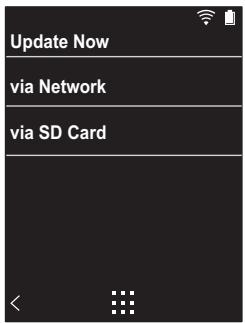
- "Terminé!" s'affiche lorsque la mise à jour est terminée.
- Si l'écran "Échec de mise à jour" s'affiche, cela signifie que la mise à jour a échoué. Recommenez depuis le début.
Mise à jour par carte micro SD
- Consultez (P5) pour les modalités d'insertion de la carte micro SD.
- Lors du retrait de la carte micro SD, démonter la carte micro SD avant de la retirer (P29).
- Les cartes micro SD format NTFS ne sont pas prises en charge sur cet appareil.
- Vérifiez que l'appareil est suffisamment chargé avant la mise à jour.
- Insérez une carte micro SD dans votre ordinateur.
- Téléchargez le fichier du logiciel sur votre ordinateur depuis notre site Web et décompressez-le.
- Copiez tous les fichiers et dossiers décompressés dans le dossier racine d'une carte micro SD.
Assurez-vous de copier les fichiers décompressés.
- Insérez la carte micro SD dans le logement de la carte (1 ou 2) de cet appareil.
- Touchez "O" sur l'écran d'accueil.
- Touchez "Mise à jour du logiciel".
- Après avoir touché "Mettre à jour mainte
- Vous ne serez pas en mesure de sélectionner "via la carte SD" s'il n'y a aucune mise à jour du logiciel disponible.
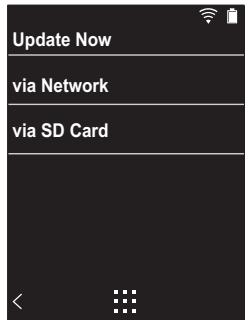
- "Terminé!" s'affiche lorsqu'une mise à jour est terminée.
- Si l'écran "Éché de mise à jour" s'affiche, cela signifie que la mise à jour a échoué. Recommencez depuis le début.
Informations supplémentaires
À cause des mises à jour du logiciel effectuées après l'achat ou des modifications du logiciel durant la production du produit, il pourrait y avoir des ajouts ou des changements concernant les réglages et commandes disponibles, par rapport à ce qui est indiqué dans ce mode d'emploi. Pour avoir des informations sur les réglages et les commandes qui ont été ajoutés ou modifiés, cliquez les références suivantes.
Informations supplémentaires >> Cliquez ici <<

Saisie du texte
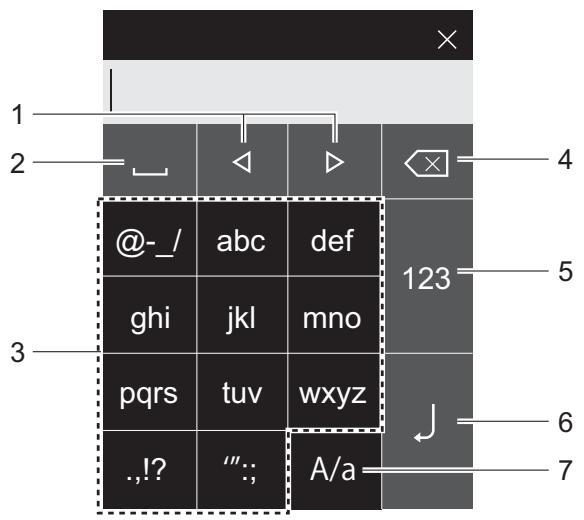
- Déplacez le curseur.
- Ajoute une espace.
- Touchez pour saisir le texte.
- Supprime un caractère à gauche du curseur.
- Changez le type de texte.
- Confirmer le texte que vous avez saisi.
- Permuter entre les majuscules et les minuscules en touchant durant la saisie du texte.
- Cet appareil permet de saisir uniquement des lettres, des symboles et des chiffres.
Affichage
2,4 pouces, résolution de 240 × 320 points
Interfaces et entrée/sortie
Prise casque : 3-conducteur, Ø3,5 mm, impédance : de 16 à 300 Ω*
Prise casque (sortie symétrique) : 4-conducteur, Ø2,5 mm, impédance : de 32 à 600 Ω*
- Ne branche pas de casque ayant une impédance qui n'est pas comprise dans la plage nominale car cela pourrait causer des dommages.
1 port micro USB, 2 emplacements pour carte micro SD
Partie réseau
Réseau LAN sans fil : Conforme IEEE802.11 a/b/g/n BLUETOOTH : A2DP, AVRCP
Entrée nominale
CC 5 V, 1,5 A
Alimentation batterie
1.630 mAh
Température de fonctionnement
5^ C ÷ 35^ C
Mémoire interne
16 GB (incluant la partie du système)
Poids de l'appareil principal
130 g (4,6 oz)
Dimensions externes (sauf parties saillantes)
63mm× 94mm× 15mm
2-1/2" × 3-11/16" × 9/16" (largeur/hauteur/profondeur)
Formats de lecture pris en charge
MP3 (44,1 kHz/48 kHz), AAC (44,1 kHz/48 kHz/96 kHz)
FLAC/ALAC/WAV/AIFF (44,1 kHz/48 kHz/88,2 kHz/96
kHz/176,4 kHz/192 kHz),*
MQA, DSF/DSDIFF (2,8 MHz/5,6 MHz)
- Les fichiers protégés par DRM ne peuvent pas être lus.
Durée de lecture continue
Les durées indiquées sont de guide. Les durées de lecture dépendent des réglages.
FLAC lossless 24 bit 96 kHz : 15 heures *
- Avec l'écran éteint, en écoutant de la musique, et en utilisant une connexion de casque à 3-contact Ø3,5 mm
Nombre de fichiers de musique enregistrables
Il s'agit d'un guide sur le nombre de fichiers de musique que vous pouvez enregistrer dans la mémoire interne de cet appareil.
Environ 2.400 pistes (format MP3 : avec 5 MB)
Environ 60 pistes (FLAC lossless 24 bit/192 kHz : avec 200 MB)
Formats de carte SD pris en charge
FAT, FAT32, exFAT
Les spécifications et l'aspect peuvent changer sans préavis.
Nous déclinons toute responsabilité concernant des dommages résultant d'une connexion à des équipements fabriqués par d'autres sociétés.
Si le fonctionnement devient instable
- Le problème peut être réglé en faisant redémarrer cet appareil. Pressez et maintenez le bouton d'alimentation de cet appareil enfoncé pendant au minimum 10 secondes pour redémarrer l'appareil. (Les réglages dans l'appareil sont conservés.)
Retrait de la carte micro SD
- Pour retirer la carte micro SD, dans l'écran d'accueil, touchez "O" - "Démonter la carte SD" - "Carte SD 1" - ou "Carte SD 2" pour démonter la carte micro SD, et retirez-la ensuite. La carte peut être endommagée ou s'arrêter de fonctionner si vous ne la démontez pas avant de la retirer. Consultez (P5) pour les instructions de retrait de la carte micro SD.
- Utilisez une fiche à 4 conducteurs avec la prise casque de 2,5 mm de diamètre de cet apparéil, et utilisez une fiche à 3 conducteurs avec la prise casque de 3,5mm de diamètre. L' apparéil n'est pas compatible avec une entrée de microphone.
- Cet appareil ne prend pas en charge l'utilisation simultanée de la prise casque symétrique et de la prise casque. Utiliser ces deux prises en même temps peut causer des dommages.
- Faites en sorte que ni la poussière ni des corps étrangers ne pénètrent dans le logement de la carte micro SD, car cela pourrait causer un dysfonctionnement.
- N'exercez pas de pression trop forte sur cet appareil lorsque celui-ci est posé avec l'écran en dessous. Ceci pourrait endommager l'écran ACL et la molette du volume.
- L'antenne est intégrée en bas du dos de l'appareil principal. La vitesse de transmission de l'appareil peut
être affectée de manière négative si vous obstruez la zone de l'antenne avec votre main.
Étiquetage d'autorisation électronique
Vous pouvez vérifier les informations relatives aux autorisations à l'aide de la procédure suivante
- Touchez "♂" sur l'écran d'accueil.
- Touchez "Informations sur l'appareil".
- Touchez "Certification".
Licence et marque commerciale
Importer en UE / Importateur en UE
Gutenberg str. 3, D-82178 Puchheim, Allemagne
Importateur aux États-Unis et Canada
Onkyo U.S.A. Corporation
DP-S1
MQA, DSF/DSDIFF (2,8 MHz/5,6 MHz)
Importer en UE / Importateur en UE
Gutenberg str. 3, D-82178 Puchheim, Allemagne
Importateur aux États-Unis et Canada
Onkyo U.S.A. Corporation
DP-S1
MQA, DSF/DSDIFF (2,8 MHz/5,6 MHz)
Importer en UE / Importateur en UE
Gutenberg str. 3, D-82178 Puchheim, Allemagne
Importateur aux États-Unis et Canada
Onkyo U.S.A. Corporation
DP-S1
MQA, DSF/DSDIFF (2,8 MHz/5,6 MHz)
Importer en UE / Importateur en UE
Gutenberg str. 3, D-82178 Puchheim, Allemagne
Importateur aux États-Unis et Canada
Onkyo U.S.A. Corporation
DP-S1
MQA, DSF/DSDIFF (2,8 MHz/5,6 MHz)
Toutes les autres marques commerciales sont la propriété de leurs propriétaires respectifs.
Importateur en UE
Gutenberg str. 3, D-82178 Puchheim, Allemagne
Importateur aux États-Unis et Canada
Onkyo U.S.A. Corporation
DP-S1
Aucune correction possible.
Mode d'emploi
Mode d'emploi
MQA, DSF/DSDIFF (2,8 MΓu/5,6 MΓu)
- Bocnpoun3BedeHne paaiIOB, saunueHHbIX npabAMN DRM, HeBO3MOxHO.
Toutes les autres marques commerciales sont la propriété de leurs propriétaires respectifs.
Importateur en UE
Gutenberg str. 3, D-82178 Puchheim, Allemagne
Importateur aux États-Unis et Canada
Onkyo U.S.A. Corporation
DP-S1
Toutes les autres marques commerciales sont la propriété de leurs propriétaires respectifs.
Importateur en UE
Gutenberg str. 3, D-82178 Puchheim, Allemagne
Importateur aux États-Unis et Canada
Onkyo U.S.A. Corporation
DP-S1
Toutes les autres marques commerciales sont la propriété de leurs propriétaires respectifs.
- DP-S1
- Mode d'emploi
- Ce que contient la boîte
- Démarrage automatique de la configuration initiale
- Code d'accès
- Wi-Fi
- En sélectionnant le SSID:
- En utilisant la touche "push button
- Copie de musique avec "x-dap link
- Installer [X-DAP Link] sur tout ordinateur
- Copie de musique à partir d'un PC
- Itunes Media
- Glissez et déposez pour copier la musique
- Pour écouter la musique à partir de "bibliothèque
- Jouer la musique avec la "bibliothèque
- Dossiers
- Listes de lecture
- Artistes par album
- Albums
- Morceaux
- Genres
- Réglage du volume
- Écran a
- Écran 3
- Création d'une liste de lecture
- Édition d'une liste de lecture
- Pour supprimer une liste de lecture :
- Pour changer le nom d'une liste de lecture :
- Édition des pistes d'une liste de lecture
- Pour supprimer une piste depuis une liste de lecture :
- Pour changer l'ordre des pistes d'une liste de lecture :
- Utilisation de services réseau
- Écouter
- Menu service réseau
- En ce qui concerne le compte tuneln radio
- Connexion bluetooth®
- Appairage pour la lecture
- Pour se connecter les fois suivantes
- Annulation d'une connexion
- Raccordement d'un périphérique
- Les différents paramètres
- Luminosité
- Sélection de la sortie balanced
- Synchroniser
- Carte SD
- Boutons physiques
- Actions tout en maintenant
- Écran d'accueil
- Gestion alimentation
- Code d'accès
- Mise à jour du logiciel
- Informations sur l'appareil
- Réinitialisation
- Réglage audio
- Son personnelisé
- Mode de suréchantillonnage
- Hi-bit
- Filtre numérique
- Ajustement du lock range
- Personnalisation de l'écran d'accueil
- Remplacement des touches de raccourci
- La fonction de mise à jour de cet appareil
- Comment mettre à jour
- Mise à jour du micrologiciel via le réseau
- Mise à jour par carte micro SD
- Informations supplémentaires
- Saisie du texte
- Affichage
- Interfaces et entrée/sortie
- Partie réseau
- Entrée nominale
- Alimentation batterie
- Température de fonctionnement
- Mémoire interne
- Poids de l'appareil principal
- Dimensions externes (sauf parties saillantes)
- Formats de lecture pris en charge
- Durée de lecture continue
- Nombre de fichiers de musique enregistrables
- Formats de carte SD pris en charge
- Si le fonctionnement devient instable
- Retrait de la carte micro SD
- Étiquetage d'autorisation électronique
- Licence et marque commerciale
Marque : ONKYO
Modèle : DP-S1
Catégorie : Lecteur audio portable