
DP-S1 - Reproductor de audio portátil ONKYO - Manual de uso y guía de instrucciones gratis
Encuentra gratis el manual del aparato DP-S1 ONKYO en formato PDF.



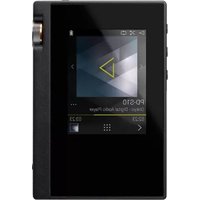
| Tipo de producto | Reproductor de audio portátil de alta resolución |
| Marca | ONKYO |
| Modelo | DP-S1 |
| Dimensiones (L x A x P) | 63 mm x 94 mm x 15 mm |
| Peso | 130 g |
| Pantalla | 2,4 pulgadas, resolución 240 × 320 píxeles |
| Alimentación | Batería de iones de litio 1630 mAh, carga mediante puerto micro USB (5V, 1.5A) |
| Autonomía | Hasta 15 horas en reproducción FLAC 24 bits/96 kHz (pantalla apagada, auriculares 3,5 mm) |
| Memoria interna | 16 GB (incluye parte del sistema) |
| Almacenamiento ampliable | 2 ranuras para tarjeta micro SD (FAT, FAT32, exFAT) |
| Formatos de audio compatibles | MP3, AAC, FLAC, ALAC, WAV, AIFF, MQA, DSF, DSDIFF (hasta 192 kHz/24 bits, DSD 5,6 MHz) |
| Conectividad de red | Wi-Fi IEEE 802.11 a/b/g/n, Bluetooth A2DP/AVRCP |
| Salidas para auriculares | 1 conector de 3,5 mm asimétrico (16–300 Ω), 1 conector de 2,5 mm simétrico (32–600 Ω) |
| Funciones de audio | Ecualizador de 10 bandas, Bass Enhancer, sobremuestreo, filtro digital, modo Line Out |
| Conectores | Puerto micro USB (carga y transferencia de datos) |
| Servicios de red | TuneIn Radio, TIDAL (vía Wi-Fi) |
| Mantenimiento y limpieza | Limpiar con un paño suave y seco. Evitar la humedad y el polvo. |
| Seguridad | No utilizar simultáneamente los dos conectores de auriculares. Proteger de golpes y temperaturas extremas (5–35 °C). |
| Piezas de repuesto y reparabilidad | Cable micro USB, película protectora incluidos. No hay piezas de repuesto listadas. Actualización de software posible vía Wi-Fi o tarjeta SD. |
| Información general | Importador UE: Gutenberg str. 3, D-82178 Puchheim, Alemania. Importador EE. UU./Canadá: Onkyo U.S.A. Corporation. |
Preguntas frecuentes - DP-S1 ONKYO
Preguntas de los usuarios sobre DP-S1 ONKYO
0 pregunta sobre este aparato. Responde a las que conoces o haz la tuya.
Hacer una nueva pregunta sobre este aparato
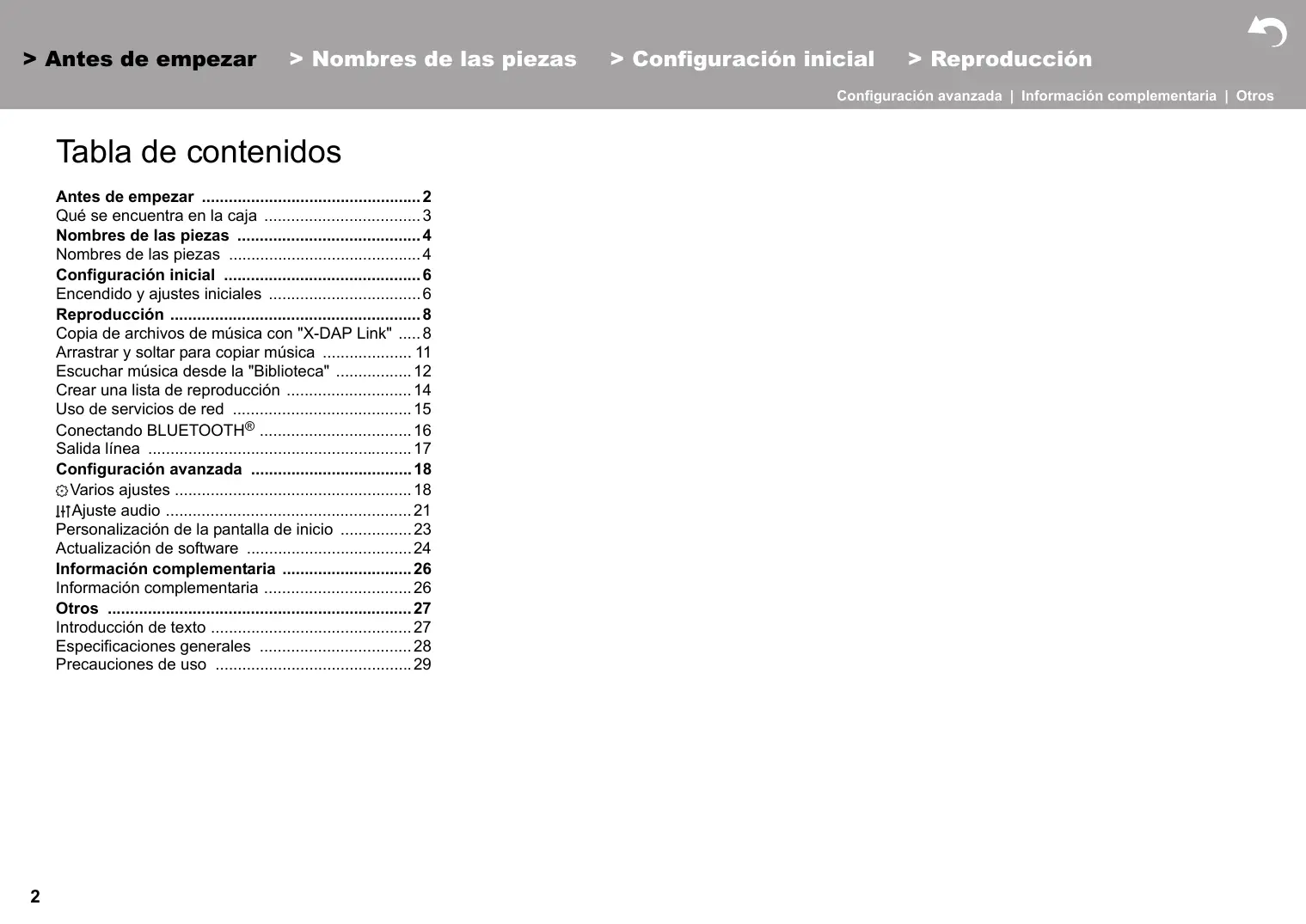
Descarga las instrucciones para tu Reproductor de audio portátil en formato PDF gratis! Encuentra tus instrucciones DP-S1 - ONKYO y toma tu dispositivo electrónico nuevamente en la mano. En esta página están publicados todos los documentos necesarios para el uso de su dispositivo. DP-S1 de la marca ONKYO.
MANUAL DE USUARIO DP-S1 ONKYO
Manual de instrucciones
Manual de instrucciones
Manual de instructaciones
Manual de instrucciones
Que se encuesta en la caja 3
Nombres de las piezas 4
Nombres de las piezas 4
Configuración inicial 6
Encendido y ajustes iniciales 6
Reproduccion 8
Copia de ARCHivos de música con "X-DAP Link" ....8
Arrastrar y soltar para copiar musica 11
Escuchar musica desdela"Biblioteca" 12
Crear una lista de reproduccion 14
Uso de servicios de red 15
Conectando BLUETOOTH 16
Salida linea 17
Configuración avanzada 18
Variosajustes 18
Ajuste audio 21
Personalizacion de la pantalla de inicio 23
Actualizacion de software 24
Información complementaria 26
Información complementaria 26
Otros 27
Introduccion de texto 27
Especificaciones generales 28
Precauciones de uso 29
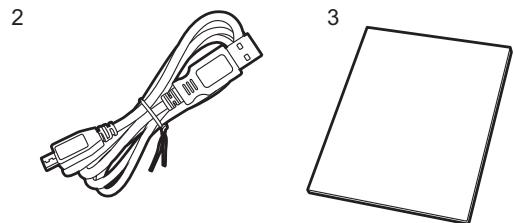
Qué se encuesta en la caja
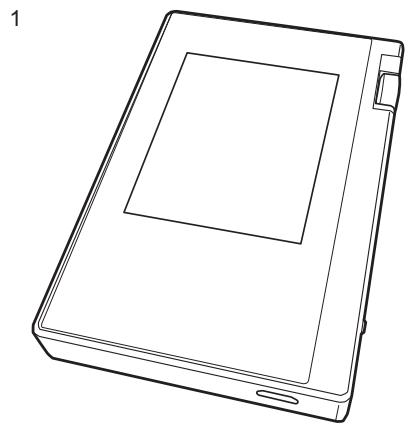
- Unidad principal (1)
- Cable micro USB (1)
-
Película protectora (1) Esto protege la unidad principal. Primero, retire la película provisional de la pantalla y después coloque esta otraIELICULA.
-
Guía de inicio=rápido (1)
- Este documento es un manual de instructcciones en linea. No se incluye como accesario.
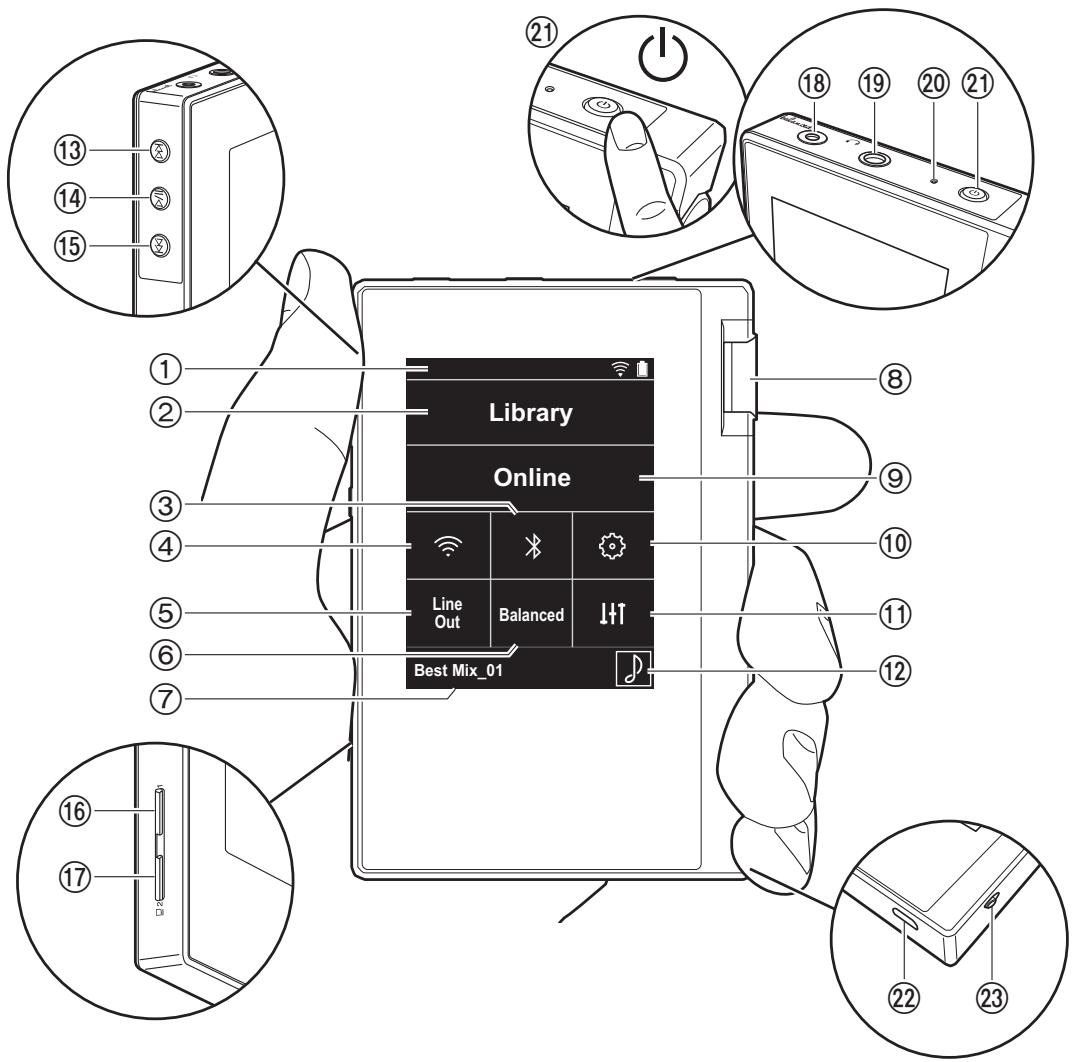
Nombres de las piezas
- Barra de estado
- Biblioteca: Toque para做不到 las pistas copiadas desde su ordinador (P12).
- Enciende o apaga la funciona BLUETOOTH. " ®" se muestra en la barra de estado si dicha funciona está activada. Para conectar dispositivos habituales con Tecnología inalámbrica BLUETOOTH, es Needed el emparejimiento. Consulta "Conectando BLUETOOTH®" en la (P16) para la configuración de la connexion.
- Enciende o apaga la funciona Wi-Fi. " " se muestra en la barra de estado si dicha funciona está activada. La configuración de la connexion es necesaria para usar las unidades Wi-Fi. Consulate "2. Wi-Fi" en la (P7) para la configuración de la connexion.
- Salida linea: PuedeCambiar la calidad de auriculares al modo de calidad de linea para conectar equipos externos. "Line Out"se muestra en la barra de estado si dicha func tion estáactivada.
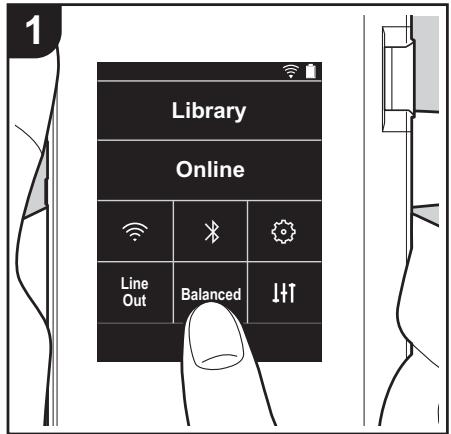
- Toque cuando use auriculares balanceados y cambie entre losodos "Balanced" y"A.C.G."
Balanced: En comparación con la operación normal simple, este modo le permiteoculara mayor y当之无愧 que el alto voltaje no está connectado a tierra jusqu con la senalpequeña,ustedpuedeesperar un efecto superior en la calidad de la música. Puesto que se consueqauna salute mayor,puede usar auriculares con una impedancia mas alta.
A.C.G.: El método de operación Basics es el"Myismo que con el modo Balanced, pero usa la technología para fjar los estandares de connexion a tierra aun más eficazmente, de modo que pueda disfuratar de una calidad de sonido con una claridad mejorada y más realizidad que con el modo Balanced. Sin embargo, el volumen de salute es el"Myismo que con la operación normal simple.
- Muestra el nombre de la pista que se está reproduciendo. Toque para visualizar la pantalla de reproduccion.
-
Regulador del volumen: Gire el regulator para ajustar el volumen.
-
Online: Toque para pagar a una pantalla donde se muestra la lista de los servicios de red, por exemple, Tuneln Radio, etc. (P15).
- Puede realizar various ajustes en la unidad, como los de Wi-Fi y BLUETOOTH (P18).
- Puede determinar la calidad de sonido que prefera (P21).
- Carátulas: Muestra la carátula de la pista que se está reproduciendo. Toque para visualizar la pantalla de reproducción.
- Botón de salto (▶▶I): La reproducción salta a lasuma pista. Manténgalo pulsado para avanzar rápidoa工程技术 de la pista.
14.Botón de reproducción/pausa (▶/■) - Botón de salto (↓▲): Saltar al comienzo de la pista o a la pista anterior. Manténgalo pulsado para rebobinar la pista rápidamente.
16.Ranura para tarjeta micro SD 1
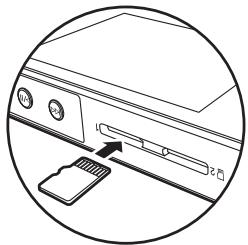
17.Ranura para tarjeta micro SD 2 Cuando inserte la tarjeta micro SD en la ranura para tarjetas, insertela con los contactos viendo hacer arriba y empujela hasta el fondo, de tal forma que la tarjeta hagablickuando encaje en su situ.
-
Para retirar la tarjeta micro SD, primero desmontela (P29). Después de desmontarla, empujé la tarjeta micro SD hasta que escuche un click y.afteres tire directamente hacía fuera. La tarjeta micro SD podrá消息称 con impulso, asi que tengacuidado de no perderla.
-
Conector de auriculas ( balanced ): Conecte los auriculas compatibles con la calidad balanceada. (2,5 mm/4 conductores)
- Conector de auriculares (): Conecte los auriculares habituales. (3,5 mm/3 conductores)
-Estaunidad no soportale uso simultaneo del conector de auriculares balanceados y el conector de auriculares. Usar también connectores a la vez pueda provocar daños.
- Lámpara de cargo:Esta luz se enciende en blanco cuando comienza la cargo. Se apaga cuandotera la cargo. Si launidad se encontrarra en un estado que le impide cargarse, parpadea en blanco. Espere un momento y vuelva a intentar cargarla.
- Botón de encendido (B): Mantenga pulsado el botón de encendido para encender la unidad. Para desconectar la alimentación, mantenga pulsado el botón de encendido, para que se muestre en la pantalla". Apagar?. Puede desconectar la alimentación si toca "Si". Para encender o apagar la pantalla, solo tiene que pulsar el botón.
- Si la operation se vuye inestable, pueda apagar la unidad si mantiene pulsado el botón de encendido durante 10segundos o más. Consulte "Si el funciona se vuye inestable" (P29) para más detalles.
- Puerto micro USB: Para carregar launidad (P6) o transferir ARCHivos de música (P8, P11), conecte el cable micro USB suministrado.
- Interruptor HOLD: Puede bloquear las operaciones en estaunidad deslizando el interruptor hacer arriba. Cuando el ajuste "Operaciones estando pulsado" (P19) está "Activar", el regulator de volumen y los botones laterales para reproducir, etc., se pueda seguir usingo.
Encendido y ajustes iniciales
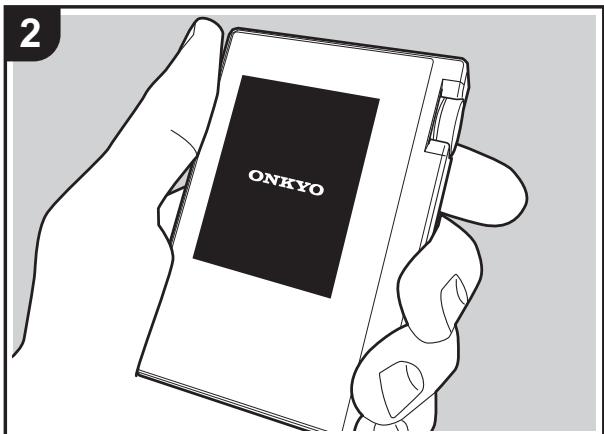
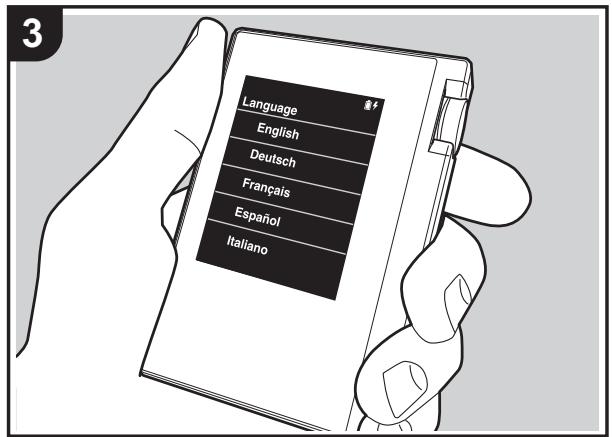
La configuración inicial comienza automatísticamente
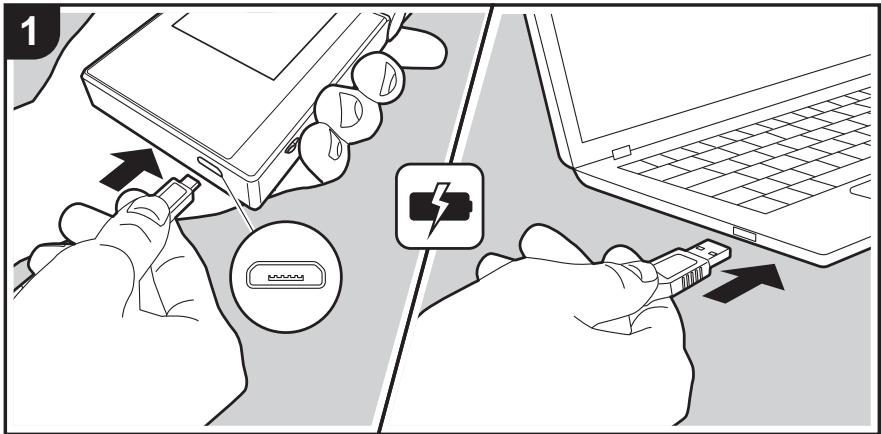
- La bateria no seentaergacargada en el momento de la compra.Cargue la unidad antes de usingla con el cable micro USB proportionado.Conecte de tal forma que el lado mas ancho del enchufe esté hacia abajo cuando se inserte en el puerto micro USB de esta unidad.Lamarca de recargando se muestra en la parte superior derecha de la pantalla cuando la energia está en proceso.
- Internacionalmente, como en el caso de la或多cricada, se escribe un numero de recarga. En tal caso, se le va achaqueado con el sumo de recargas.
- El encendido comienza automatistically cuando comienza la recarga, como como los ajustes iniciales.
- Primero selección el idioma que desea usar. Desplácese por la lista de idiomas hacía arriba o hacía bajo, despues toque el idioma que desea usar. Cuando se selección a el idioma, se muestra una confirmación de los ajustes iniciales. Toque "Si". Si toca "No", saldrá de los ajustes iniciales y se做不到a la pantalla de inicio.
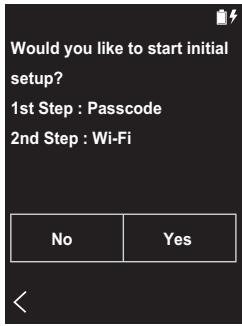
- Los ajustes "Contraseña (P19)" y "Wi-Fi (P18)" seSEOSEOSEOSEOSEOSEOSEOSEOSEOSEOSEOSEOSEOSEOSEOSEOSEOSEOSEOSEOSEOSEOSEOSEOSEOSEOSEOSEOSEOSEOSEOSEOSEOSEOSEOSEOSEOSEOSEOSEOSEOSEOSEOSEOSEOSEOSEOSEOSEOSEOSEOSEOSEOSEOSEOSEOSEOSEOSEOSEOSEOSEOSEOSEOSEOSEOSEOSEOSEOSEOSEOSEOSEOSEOSEOSEOSEOSEOSEOSEOSEOSEOSEOSEOSEOSEOSEOSEOSEOSEOSEOSEOSEOSEOSEOSEOSEOSEOSEOSEO SEOEEOEEOEEOEEOEEOEEOEEOEEOEEOEEOEEOEEOEEOEEOEEOEEOEEOEEOEEOEEOEEOEEOEEOEEOEEOEEOEEOEEOEEOEEOEEOEEOEEOEEOEEOEEOEEOEEOEEOEEOEEOEEOEEOEEOEEOEEOEEOEEOEEOEEOEOO
1. Contrasena
Configure la contraseña usada para proteger estaunidad.
Cuando establece una contraseña, se muestra la pantalla de contraseña si lachaft está encendida o si se está restaurando afterwards de haber apagado la pantalla.
Debería create un contraseña para proteger su cuenta si va a usar un serviceo de red.
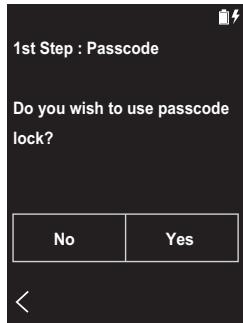
- Introduzca cualquier número con quatre digitos. Si cometu un error, toque "×".
-
Vuelva a introducir la contraseña para confirmar.
-
Si introduce la contraseña incorrecta tres vezes, aparece un mensaje preguntándole si desea inicializar los ajustes de laupon. Tenga en cuenta queaqueue los ajustes se iniciacen,los ARCHivos de musica copiados no se eliminan.
2. Wi-Fi
Configure para usar los servicios de red en estaunidad, por exemple, Tuneln Radio.
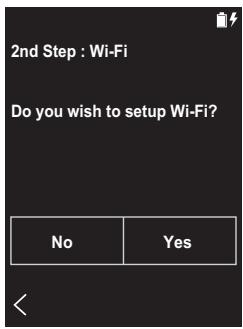
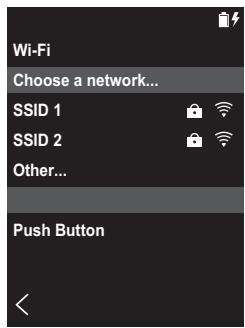
Wi-Fi pourrait conectarse de estas dos formas.
Selección de SSD:
-
Toque el SSID del punto de acceso al que quiera connectarse del SSID≧nostrado.
-
Si no se muestra el SSD del punto de acceso, toque "Otros..." en la lista SSD y siga las instrucciones en pantalla para configurar.
-
Después de tocar el camino para introducir la contraseña, introduzca la contraseña del punto de acceso y despues toque "Conectar". Para información sobre como introducir texto, consulte "Introduccion de texto" (P27).
-
" " se muestra en la barra de estado en la pantalla cuando las conexiones se hayan completado.
A través del pulsador:
- El punto de acceso necesita tener un botón de ajuste automatico.
-
Toque "Pulsador" en la pantalla y pulse el botón de configuración automática en el punto de acceso.
-
El funciona del botón de ajuste automatico depende de su dispositivo. Consulte el manual de instrucciones de su dispositivo para ver lasindicaciones.
-
" " se muestra en la barra de estado en la pantalla cuando las conexiones se hayan completado.
Copia de ARCHivos de música con "X-DAP Link"
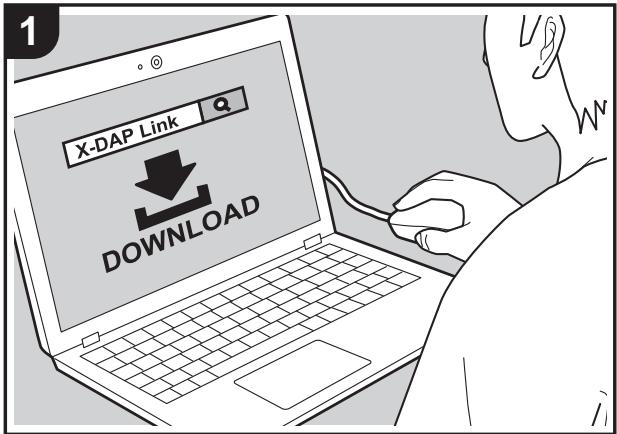
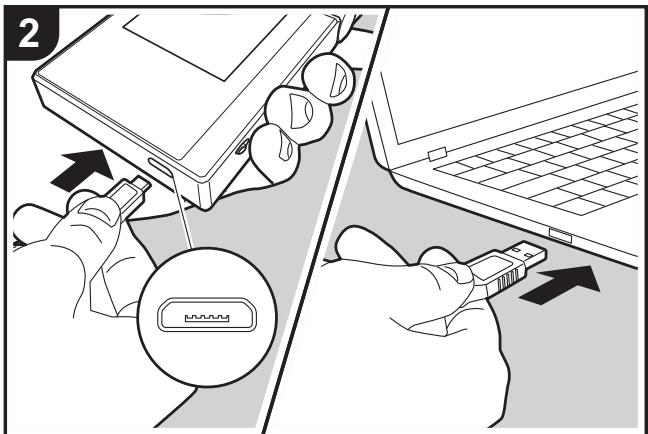
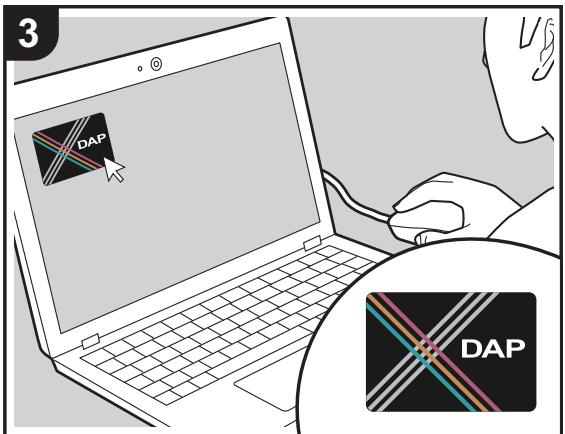
Puede copiar los ARCHivos de música almacenados en su ordinador en el sistema de almacenimiento integrado de esta unidad o en una tarjeta micro SD insertada en esta unidad, y después eschar la música a工程技术 de "Biblioteca" (P12). Puede copiar ya sea usingo el software de copia de datos "X-DAP Link" o arrastrando y soltando (P11).
- X-DAP Link es compatible con Windows® 10 (32 bit/64 bit), Windows® 8/8.1 (32 bit/64 bit) y Windows® 7 (32 bit/64 bit).
- Para copiar los ARCHIVOS a una tarjeta micro SD, inserte una tarjeta micro SD en la ranura de la tarjeta (P5).
- Cuando retire la tarjeta micro SD, desmonte la tarjeta micro SD antes de retirarla (P29).
- Las tarjetas micro SD de formatting NTFS no son compatibles con estaunidad.
Instale [X-DAP Link] en su ordinador
Estaunidad es compatible con X-DAP Link version 1.2.0 o posteriores. Si usa la version 1.2.0 o versiones anteriores, instale la ultima version del software antes de continua.
Realice elARRYINGE procedimiento cuando la unidad este encendida.
- Encienda el ordinador y descargue el instalador de X-DAP Link desde la?sigue paga. http://www.jp.onkyo.com/ audiovisual/portable/dap/ license.htm
Haga dobleblick en"setup.exe"para instalar. Siga las instrucciones enpella para instalar. Una vez completada la instalacion, se creará un accesodirecto en el escritorio.
- Conecte esta unidad a un ordinador mediante el cable micro USB suministrado. Conecte de tal forma que el lado más ancho del enchufe está hacía abajo cuando se inserte en el puerto micro USB de esta unidad. PodráATTER el conductor si intenta introducirlo en el sentido equivocado.
No toque "Desmontar", como el peñado en la pantalla de esta
unidad hasta que se haya completado la copia. Si lo tocara, desconnecte el cable micro USB ywhelming a conectarlo.
- Inicie X-DAP Link. Los siguientes temas de pantallas se muestran cuando lo inicia.
![ONKYO DP-S1 - Instale [X-DAP Link] en su ordinador - 1](/content/2019/10/11550/images/cbf3bd6e2d3c12e2b0406d26a90415ea9f5ace255ca0dbe9a70e8055ddb1e012.jpg)
Copiado de música desde un ordinador
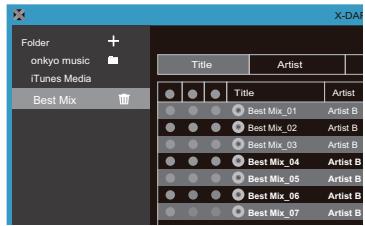
- Hagablick en 1 y seleccionla carpeta que contiene los archivos de musica que deseaa copiar. Si la carpeta que deseaa copiar ya se está所提供ando, comience a seleccionar desde 2.
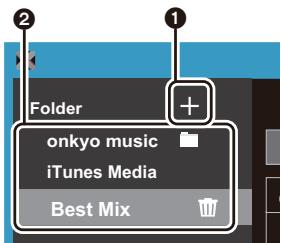
Música Onkyo
Si existen ARCHivos que haya descargado de Música Onkyo (una páginque que distribuya ARCHivos de música), selección esta carpeta.
Medios de iTunes
Si usa iTunes®, se muestra una lista de reproduccion y contenido. Si no se pueda selectionar iTunes, abra
"Preferencias" - "Avanzado" en iTunes, y después seleccione la casilla de "Compartir el XML de la biblioteca de iTunes conoras aplicaciones".
-
Puede que haya的一些 diferencias en las pantallas de operaciones y en como se realizan las operaciones dependiendo de la version de iTunes. Para Obtener más informacion, consulte las instrucciones de funciona el等功能.
-
Se muestra una lista de ARCHivos de música en el centro de la pantalla cuando la selección.
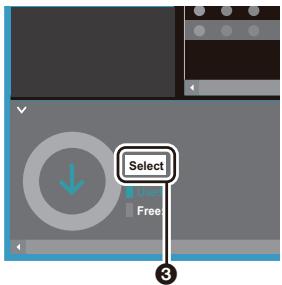
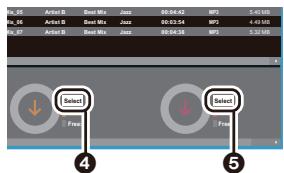
- Hagablick en 3 en la parte inferior izquierda de la pantalla y seleccione el destino de la copia. Cuando copie al Memoria interna de esta unidad, seleccione "Internal"; cuando copie a una tarjeta micro SD, seleccione "Removable Storage" en la tarjeta donde se copiarayesperues hagablick en "OK".Tambien pueche hacerblick en 45 para especificar destinos differentes a 3 para la copia.
-
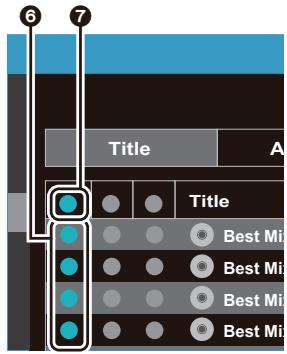
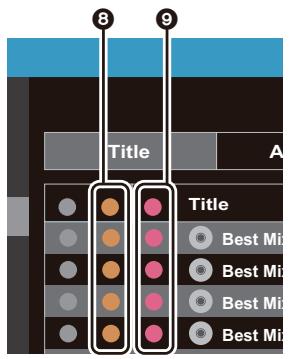
Seleectione los ARCHivos de musica que quiere copiar segun el destino de la copia especificado en el paso 3. Si el destino de la copia se selecciono hacer click en 3, marque las casillas en la columna 6 ubicada a la izquierda de los ARCHivos de musica que se van a agrear. Al hacer click en el boton de seleccion 7 en la parte superior de la lista, peute selectionar o deselectionar todas las pistas.
-
Si ya hay ARCHivos de música copiados en el destino de copia, el botón de selección se activa automatistically. Si hay ARCHivos de música que quiera eliminar de esta unidad, deseccioneslos.
Si el destino de la copia se selecciónó hacerlick en 4, haga click en 8 en la columna de en medio, y si se hizo click en 5 para selectionar el destino de la copia, haga click en el boton de seleccion 9 en la columna delgado Derecho.
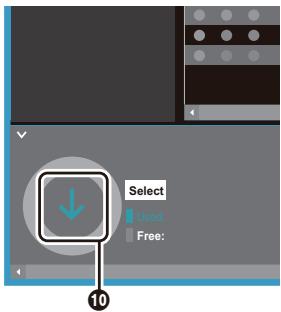
- Si el destino de la copia se selecciónó hacerlycq en 3 en el paso 3, haga click en 10.
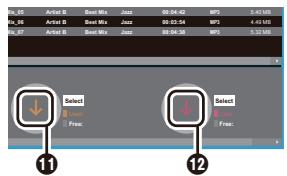
Si el destino de la copia se selecciono hacer click en 4, haga click en 1, y si se selecciono 5 haga click en 12.
-
Cuando "OK" está的选择acion en la pantalla de confirmacion, los ARCHivos de musica selectionados se copiaran en esta unidad.
-
Cuando se está copiando un ARCHivo de música y aparece un mensaje de error, reinicie lainstitution y realice la operation de nuevo. Si el mensaje de error aparece de nuevo, use el ordinador para:borrar la carpeta "xdaplink" del almacenimiento integrado de estainstitution.
-
Toque "Desmontar" en la pantalla de estaunidad y desconecte el cable micro USB. Consulte "Escuchar música desdela"Biblioteca""(P12)para ver lasfunciones de reproduccion.
Arrastrar y soltar para copiar música
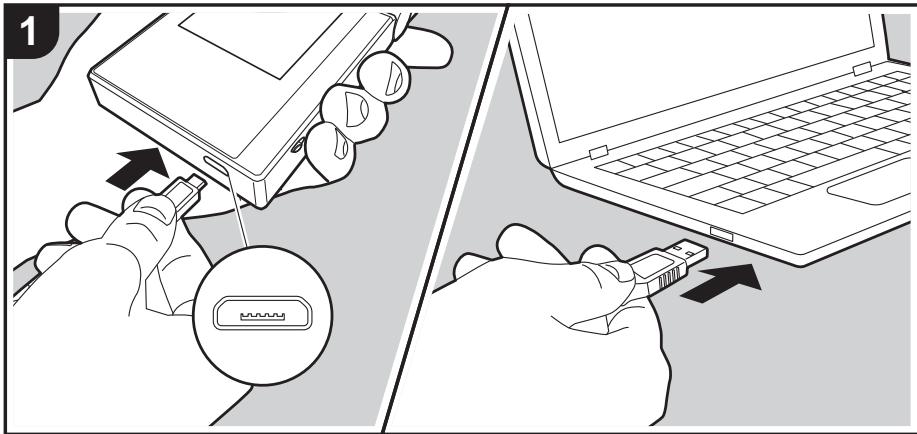
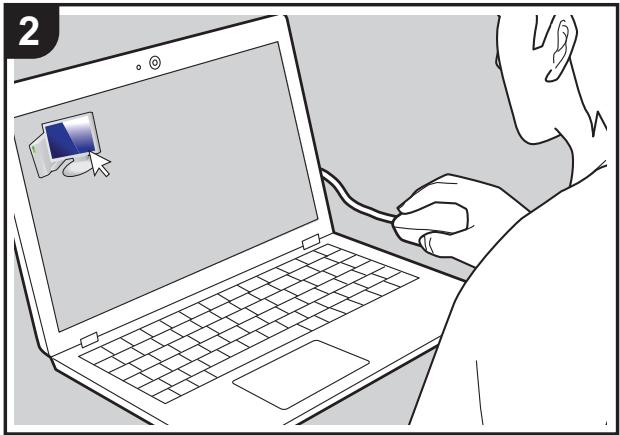
Puede copiar los ARCHivos de música almacenados en su ordinador en el sistema de almacenimiento integrado de estaunidad arrastrando y soltando en una tarjeta micro SD insertada en estaunity, y afterwards eschar la música a trovés de "Biblioteca" (P12).
- Para copiar los ARCHivos a una tarjeta micro SD, inserte una tarjeta micro SD en la ranura de la tarjeta (P5).
- Cuando retire la tarjeta micro SD, desmonte la tarjeta micro SD antes de retirarla (P29).
- Las tarjetas micro SD de formatting NTFS no son compatibles con estaunidad.
Copiado de música desde un ordinador
- Conecte esta unidad a un ordinador mediante el cable micro USB suministrado. Conecte de tal forma que el lado más ancho del enchufe está hacía abajo cuando se inserte en el puerto micro USB de esta unidad. Podríadafar el conductor sienta introducirlo en el sentido equivocado.
No toque "Desmontar", como el pantalla de esta unidad hasta que se haya completado la copia. Si lo tocara, desconnecte el cable micro USB ywhelming a conectarlo.
-
Si en su ordinador aparece "AutoPlay" o algo similar, seleccione "Open folder to view files" y después continue con el paso 3.
-
Abra "PC", "My Computer", etc., en su ordinador.
-
SeLECTIONe el destino para guardar en la lista. Para copiar en el almacenimiento integrado en esta unidad, abra "Internal". Para copiar a una tarjeta micro SD, abra la tarjeta "Removable Storage" en la que quiere hacer la copia.
-
La pantalla在哪樣 depende del sistema operativo y del idioma de su ordinador.
-
Arrastre y suele la carpeta de su ordinador que contiene los ARCHivos de música que quiere copiar en el destino de la copia.
- Toque "Desmontar" en la pantalla de esta unidad y desconecte el cable micro USB. Consulte "Escuchar música desdela"Biblioteca""(P12)para ver lasfunciones de reproduccion.
Escuchar música desdela"Bibliotecca"
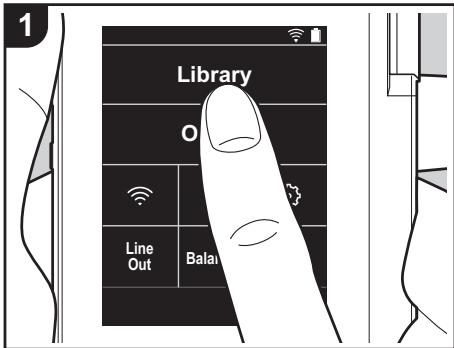
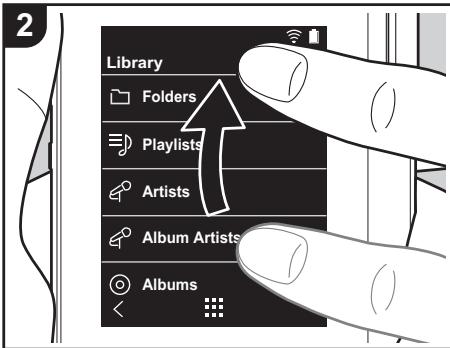
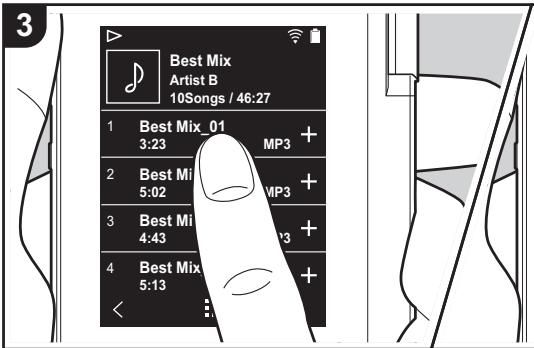
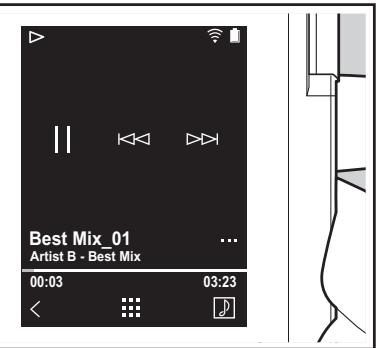
Puede eschar ARCHivos de musica copiados desde suordenador o en una tarjeta micro SD insertada.Tenga en cuenta que las operaciones para reproducir son las malmas para ambos.
- Consulte (P5) para ver como insertar la tarjeta micro SD.
- Cuando retire la tarjeta micro SD, desmonte la tarjeta micro SD antes de retiringla (P29).
Las tarjetas micro SD de formatting NTFS no son compatibles con estaunidad.
Reproduccion de musica con la "Biblioteca"
- Cuando toca "Biblioteca" en la pantalla de inicio, se muestra una lista catalogada de pistas que usted copio desde su ordinador.
- Puede que las pistas sincerzonidas tarden un poco en aparecer.
- Deslice la pantalla de la lista hacía arriba y hacía abajo, y después toque la categoría que deseep.
Carpetas
Se muestran todas las pistas guardadas en el mismo;nivel de carpeta.
Listas
Muestra una lista de listas de reproduccion que ha催生 (P14).
Artistas
Se muestra por artista, según el registrar en los ARCHivos de música como artistas participantes.
Artistas album
Se muestra por artista, según el registrar en los ARCHivos de música como artistas participantes en el��.
albumes
Se muestra por album.
cantiones
Se muestran todas las pistas.
Géneros
Se muestra porGsenero.
-
Cuando toca la pista que quiere reproducir en la lista de pistas, la pantalla cambia a la pantalla de reproduccion y comienza la reproduccion.Toque 不 ^ en la parte inferior izquierda de la pantalla para regresar a la lista de pistas.
-
No conecteunos auriculas con una impedancia fauna del rango nominal,puesto que se podrieran provocdaños.Consulte "Especillasionesgenerales"(P28) para ver lasespecillasiones de los auriculas.
- En el momento de la compra, está activada la funciona Sincronizacion automática, asi que cuando se copian ARCHivos de música a estaunidad o cuando tiene insertada una tarjeta micro SD con ARCHivos de música (P5),los datos se sincrzaniz automatamente. Cuando no se ha configurado "Sincronizacion automática" (P19),uede que no se visualicen las pistas.
Ajustedelvolumen
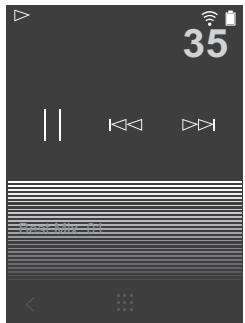
Gire el regulator de volumen paraaabstarel volumen.
- La barra de volumen se muestra en la pantalla cuando gira el regulator de volumen.
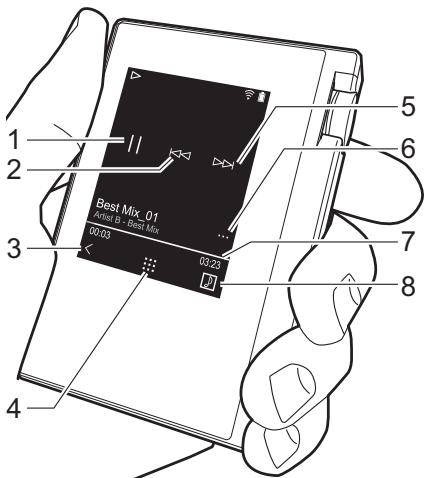
La pantalla de reproduccion
Pantalla A
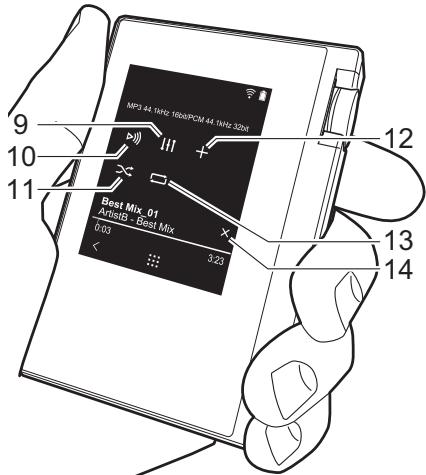
Pantalla 8
- Reproduccion/pausa ( / )
- Saltar (1)
Saltar al comienzo de la pista o a la pista anterior.
- Volver a la lista de pistas.
-
Vqueeze a la pantalla de inicio.
-
Cambia a la pantalla B
-
Barra de búsqueda
-
Saltar (▶▶I)
La reproduccion saliva a la?sigue pista.
Va progresando+junto con el progreso de la pista. Si desliza la posicion de la reproduccion actual a la izquierda o a la derecha,uede desplazarla al situ en donde levante su dedo. -
Toque para visualizar la caratula del album.
-
Ajuste audio
Puede determinar la calidad de sonido que prefera (P21).
-
Cambie la calidad entre "Auriculares", "Salida linea" o "Bluetooth".
-
Cuando "Salida linea" está的选择性, la calidad a工程技术 del conductor de auriculares está al的概率 volume, asi que no use los auriculares. Ajuste el volumen en el dispositivo conectado.
-
"Bluetooth" se muestra cuando está activada la funciona BLUETOOTH y hay conectado un dispositivo habilido con Tecnología inalámbrica BLUETOOTH.
-
Modo aleatorio
Puede activar o desactivar la reproduccion aleatoria tocando this. "X" se muestra en la barra de estado en la pantalla si dicha funciona esta activada.
-
La pista que se está reproduciendo se anade a la lista de reproduccion (P14).
-
Modelo repetition Toque paracaeambiarelmodo:Repeticencia de 1pista, repeticidonedasalas pistas, no repetition." 01" se muestra enla barredestadoen la pantalla cuando estasedecesionada la repeticidoneda pista;si estadelecasionada repeticidoneda las pistas,semuestra"
-
No puede selectionarse la repeticación de una pista cuando está activado el modo de reproducción aleatoria.
-
Cambia a la pantalla A. Cuando ha cambiado de la pantalla de la carátula del��a a la pantalla B,esto cambia a la pantalla de la carátula del��a othervez.
Crear una lista de reproducción
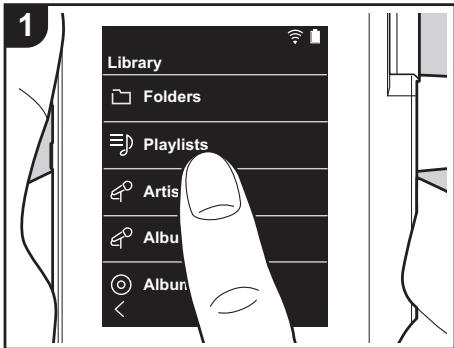
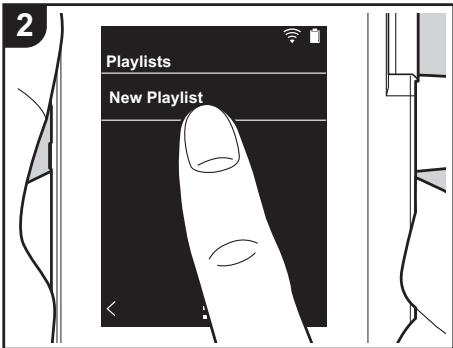
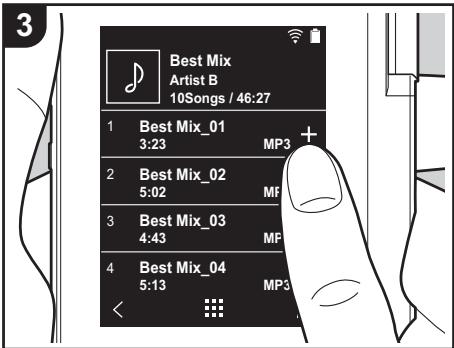
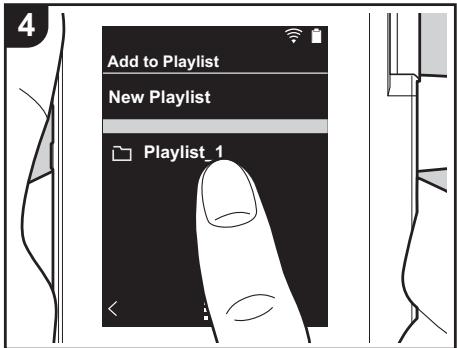
Puede seleccionar las pistas que desea incluir en su propia lista de reproduccion.
- Toque "Listas" en la lista catalogada en la "Biblioteca".
- Toque "Nuevo lista de reproduccione" e introduzca el titulo. Para informacion sobre como introducir texto, consulte "Introduccion de texto" (P27). Toque "<" en la parte inferior izquierda de la pantalla para携带 a la lista de pistas cuando haya terminado de introducir el texto.
- En la lista, toque el símbolo "+"ubah a la derecha de la pista que deseaañadir a la lista de reproducción.
- Toque una lista de reproduccion que haya催生 para registrar la pista en dicha lista.
-
Repita los pasos 3 y 4 para(agregar más pistas a la lista de reproduccion.
-
Las listas de reproduccion creadas fuera de la "Biblioteca", por exemple, en iTunes, no se muestran entre las listas de reproduccion de esta unidad.
■ Editor una lista de reproduccion
Toque "Listas" en la lista de categorías en la "Biblioteca" paraunar las listas de reproducción.
Eliminar una lista de reproduccion:
Toque " : " en la parte superior derecha de la lista de reproduccion que desea eliminar yuponptoque""
ParacaebarielNombredeuna lista de reproduccion:
Toque " : " en la parte superior derecha de la lista de reproduccion cuyo nombre deseaCambiar ydescuys toque " /".
■ Editor pistas en una lista de reproduccion
Toque "Listas" en la lista de categorías en la "Biblioteca" para estar las listas de reproducción. Toque la lista de reproducción que desea editar a continua.
Eliminar una pista de una lista de reproduccion:
Toque " : " en la parte superior derecha de la pista que desea eliminar y despues toque " " .
- Las pistas no se borran de la unidad también las eliminates una lista de reproduccion.
Paracaebarielordendelaspistasen una lista de reproduccion:
Toque " : " en la parte superior derecha de la pista que desea reordenar y despues toque " .
Uso de servicios de red
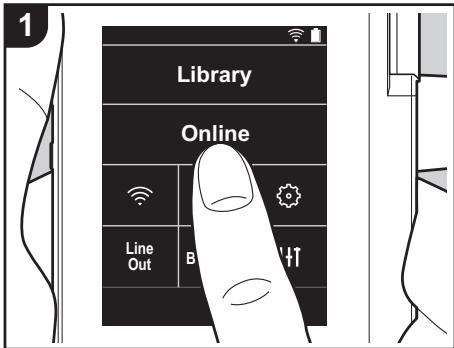
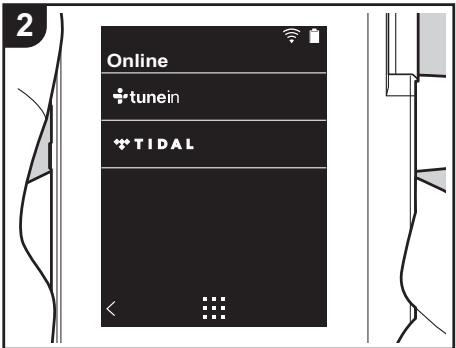
Puede utiliser servicios de red como TuneIn Radio o TIDAL conectando esta unidad a una red con conexión a internet.
- Se necesita una connexion Wi-Fi para reproducir los servicios por red.
- Dependiendo del service de red, puede que seanecessaryquele usuario se registre antes desde suordenador. Consulte en el situo web de cada uno de这些 servicios la informacion pertinente
- Puede que se amplién las funcionalidades medianteactualizaciones del software y que losproveedores de servicios cesen suactividad, lo que significa que algunosservicios de red y contentsados pueda queno estén disponibles en el futuro.
Reproducción
Realice elARRYING como la unidad este encendida.
- Toque "Online" en la pantalla de inicio de estaunidad.
-
Toque el servicios de red que desea usar.
-
Siga las instrucciones que aparecen en噎a y toque la emisora de radio o elprograma para comenzar la reproduccion.
- Toque << en la parte inferior izquierda de la pantalla para regresar a la pantalla anterior.
Menús del servicios de red
Puede registrar determinadas emisoras como favoritas o eliminar otheras previamente guardadas como tales. El筷 que se muestre dependera del serviceo seleccionado en es meimento. Se muestra un筷 si toca""en la parte inferior derecha de la pantalla,mIJntras se reproduce una estacion, y despues,puede tocar"" en medio de la pantalla.
Acerca de la Cuenta Tuneln Radio
Crear una cuenta en el situo web de Tuneln Radio (tunein.com) e起初 sesión desde la unidad le permite añadir
automátamente emisoras de radio favoritas y programas a su carpeta "My Presets" de lainstitution a medida que las sigue en el situo web. "My Presets" se muestra por debajo de Tuneln Radio. Para visualizar una emorsora de radio registrada en "My Presets", deben起初 sesión en Tuneln Radio desde lainstitution. Para起初 sesión, selección "Login"- "I have a Tuneln account" en la lista superior de "tunein" en lainstitution y, a continuación, introduzca su nombre de usuario y contraseña.
- Si asocía el dispositivo en Mi Páginadentro del situ web de Tuneln Radioemployando el número de registrarobtenido mediante la seleccion de"Login" en la unidad, pueda accederdesde "Login"- "Login with a registrationcode" sin introducir el nombre deusername y contraseña.
Conectando BLUETOOTH®
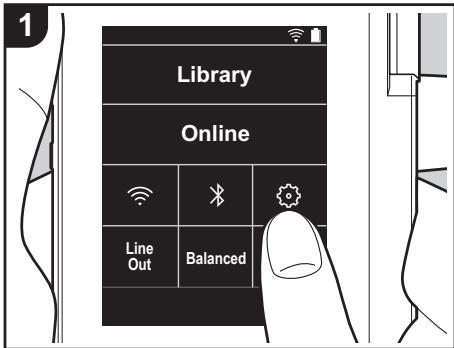
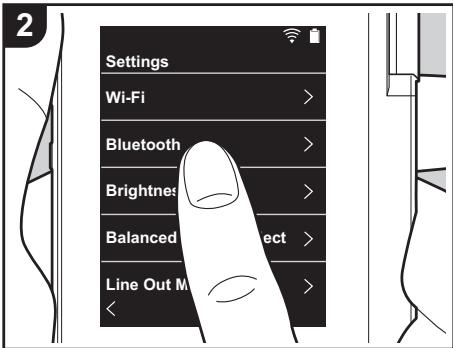
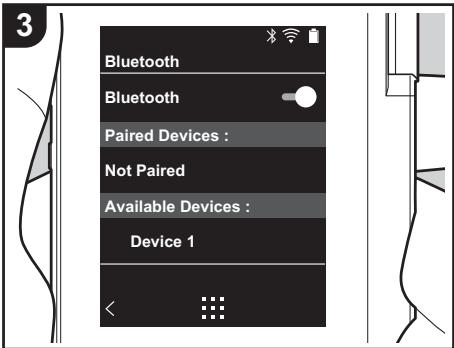
Puede eschar música sin cables using dispositivosabilitados con Tecnología inalábrica BLUETOOTH como auriculares o altavoces. La recepción es possible a una distancia de 10 m con una linea de visión despejada. La distancia de communicatoración se reducirá en algunos conditiones.
Emparejamento para reproduccion
Cuando se conectan dispositivosabilitados con Tecnología inalámbrica BLUETOOTH por primera vez, es necesario el emparejimiento. Asegúrese de que el dispositivo habilitado con Tecnología inalámbrica BLUETOOTH que quiere conectar está lista para ser detectado.
- Toque "O" en la pantalla de inicio.
- Toque "Bluetooth".
- Active la funciona BLUETOOTH y seleccione el dispositivo para connectarse de la lista "Disp. disponibles".
- El emparejamente terminará en poco
tiempo.
- Toque "Biblioteca" o "Online" en la pantalla de inicio.
-Estaunidadpuedealmacenarla informaciondehasta ochodispositivos emparejados.
emparejemiento.
Cuando se conecta antes de laprimera vez
- Toque "O" en la pantalla de inicio.
- Toque "Bluetooth" y toque el dispositivo que quiere conectar en "Disp. emparejados".
Cancelar una connexion
- Toque "O" en la pantalla de inicio.
- Toque "Bluetooth".
- Toque " " en la parte superior derecha del dispositorio que desea desconectar ysoonés toque "Desconectar".
- La información de emparejamente no se borra excepte la conexión. Toque "Omitir este dispositivo" para eliminar la información de
Salida lignea
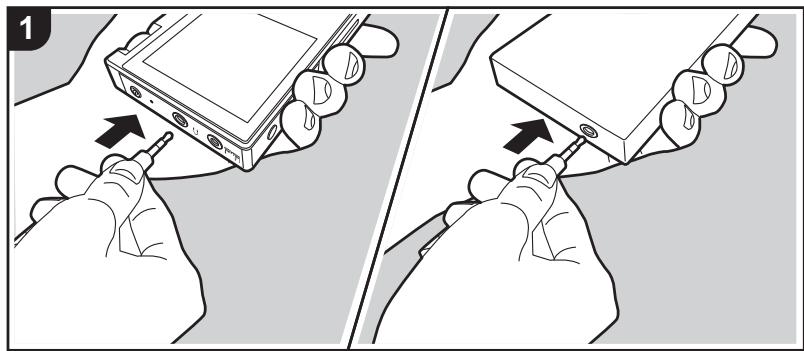
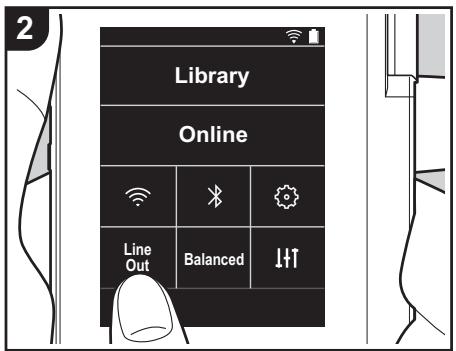
Puede conectar, por exemple, un amplificador de auriculares o un conversor D/A queonga una entrada de linea. Necasar a un conector de auriculares (disponible commercialmente) para conectarlos a estaunidad. Asegürese de que cuenta con el tipo de conector de auriculares correcto para el conector del dispositivo que está conectando.
Conectar un disposativo
- Conecte el dispositivo a estaunidad mediate el conector de auriculares.
-
Encienda esta unidad y selección "Line Out" en la pantalla de inicio para activar Line Out. "Salida linea" se muestra en la barra de estado en la pantalla si dicha funciona estáactivada.
-
Cuando "Salida linea" está activada, la受害者 a工程技术 del conector de auriculares está al máximo volumen, como que no use los auriculares. Ajuste el volumen en el dispositivo conectado.

Various ajustes
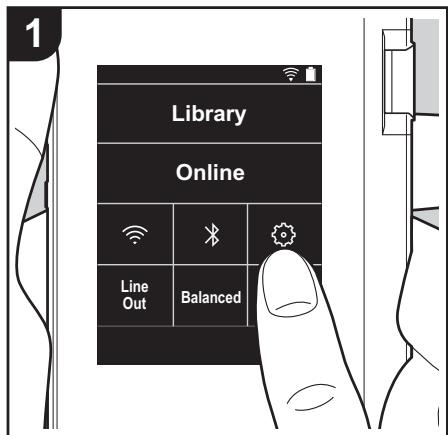
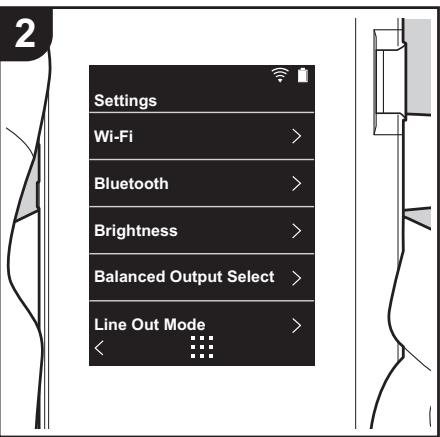
Toque para realizar los ajustes de Wi-Fi y BLUETOOTH, de la calidad de audio, de la contraseña, de lasactualizacionesde software,entreothers.
- Toque " " en la pantalla de inicio.
- Toque el elemento que desea ajustar.
Wi-Fi
"Activado": Está activada la connexion a una red mediante Wi-Fi. Nombre también le permite realizar various ajustes relacionados con la red Wi-Fi, por exemple, seleccionar el SSID del punto de acceso que se conectará.
"Apagado (valor predeterminado)": La connexion a工程技术 de Wi-Fi no está activada
Bluetooth
"Activado": Habilita la connexion con un dispositivo habilido con Tecnología inalámbrica BLUETOOTH. Nombre también le permite realizar variedes ajustes relacionados con la función BLUETOOTH, por exemple, el emparejamiento.
"Apagado (valor predeterminado)": Cuando no se va a usar la funciona BLUETOOTH
■Brillo
Puede ajustar el brillo de la pantalla. El brillo se suece ajustar con la barra deslizadora en 10 pasos, de " (1)" a " (10)". La pantalla se vuela más brillante si se desliza hacía la derecha (el valor predeterminado es "9").
■Selección de calidad Equilibrada
Se usa cuando se conectan uno auricuales balanceados.
"Balanced (valor predeterminado)": En comparación con la operación normal simple, puede encontrar una calidad mayor y el alto voltaje no está connectado a tierra+junto con la sealspequeña, de modo que pueda esperar un efecto superior en la calidad de la música. Puesto que se consigue una calidad mayor, pueda usar auriculares con una impedancia más alta.
"A.C.G.": El método de operación Basics es el"Myimo que con el modo Balanced, pero usa la Tecnología para fjjar los estandares de connexion a tierra aun más eficazmente, de modo que pueda disfurtar de una calidad de sonido con una claridad mejorada y más realizadad que con el modo Balanced. Sin embargo, el volumen de salute es el"Myimo que con la operación normal simple.
-Esta unidad no soportale uso simultaneo del conductor de auriculares balanceados y el conductor de auriculares. Usar también connectores a la vez pueda provocar daños.
- Modo de linea de salute
"Activado": Cambie la calidad de auriculares al modo de calidad de ligne para conectar
equipos externos. Cuando "Modo de linea de salute" está activada, laitters a trovés del conector de auriculares está al máximo volumen, asi que no use los auriculares. Ajuste el volumen en el dispositivo conectado.
- Cuando está activado en los modelos europeos, pueda selectionar "Fijo (valor predeterminado)" o "Variable". Cuando está selectionado "Variable", se puedaajsurar el volumen en estaunidad. Si seleccióna "Fijo", ajuste el volumen en el dispositivo externo conectado.
"Apagado (valor predeterminado)": La calidad de ligne no está activada.
Audio
Ganancia: Puede selectionar el nivel de salute de auriculares para adeclaro a los suyos.
Seleccione "alto (valor predeterminado)","Normal", o "bajo".
- Si piensa seleccionar "alto", bajo primo el volumen.
- Cuando conecte un par de auriculas por primera vez, establézcalo en "bajo" y cambie el nivel de volumen gradualmente.
limitador de volumen: Puede establercer un limite maximo de volumen para que el volumen no aumente demasiado. SeLECTIONE de "0" a "60 (valor predeterminado)".
Sincr. biblioteca musical
Sincronizacion automática: Cuando thiso está activado, los ARCHivos de música que ha copiado a esta unidad desde un ordinador o los archivos de musica almacenados en una tarjeta micro SD se sincrzan automatistically con la biblioteca.
"Activado (valor predeterminado)": Cuando se va a usar esta funciona
"Apagado": Cuando no se va a usar esta funciona
Sincerizar ahora
Si "Sincronizacion automatica" está desactivado, toque this para sincronizar manualmente los ARCHivos de musica con la biblioteca. Puede selectionar "Sincronizar Todo" o
"Sincronizar Canciones Agregadas" après de tocar este.
Sincerizar Todo:Selección para sincrionizar todas las pistas transferidas.
Sincerzonizar Canciones Agregadas: Seleezione para sincronizar solo las pistas que han sido añadidas.
Tarjeta SD
Desmontar la tarjeta SD: Puede desmontar una tarjeta micro SD. La tarjeta podra Danishse o partir de funcional correctamente si no la desmonta primo.
Formatear tarjeta SD: Puede inicializar una tarjeta micro SD. Todos los datos de la tarjeta
se borraran cuando la iniciace, de modo que asegurese de que guarda los datos que quiere conservar en un ordinador, etc. Para inicializar, après de tocar la tarjeta micro SD que quiere inicializar, toque "Formatear" - "Confirmar".
Botones fiscos
Rotación de volumen: Puede establecer la direccion en la que debe girarse el regulator paraaabstar el volumen.
Normal (valor predeterminado): Gire el regulator a la derecha para augmentar el volumen.
Inverso: Gire el regulador a la izquierda para augmentar el volumen.
Operaciones estando pulsado
Cuando se enquiry "Activar", except deslice todo el interruptor hacia arriba (P5) para bloquear las operaciones de esta unidad, el regulador de Volumen y los botones laterales para la reproduccion (P5), etc., podran seguir usandose. Toque this paraonian los ajustes de "Volumen" y "Botones laterales".
Volumen: "Desactivar (valor predeterminado)"/"Activar"
Botones laterales: "Desactivar (valor predeterminado)"/Activar"
■ Inicio
Puedeistarlos botonesvisualizados enla pantalla de inicio por los botones de lasfunciones que prefera.
- Bombie los botones visualizados en la pantalla de inicio de la pantalla de inicio. Consulte "Personalizacion de la pantalla de inicio" (P23) para ver como cambiarlos.
■ Administración de energia
Desac. visualiz. autom.: La pantalla LCD de la unidad se apaga automatamente cuandoudauna tiempo determinado sin realizar operaciones.
Selezione "Apagado", "15 segundos", "30 segundos (valor predeterminado)", "1 minuto", "2关键时刻", o "5关键时刻".
Desac. encendido autom.: La alimentacion de la unidad se cambia automatically a "Apagado" cuando pasa un tiempo determinado sin realizar operaciones.
Selezione "Apagado (valor predeterminado)", "10 horas", "30 horas", o "60 horas".
Contrasena
Bloqueo con restraseña: Establisha una restraseña de 4 digitos para proteger esta unidad. (Esto no está configurado de forma predeterminada)
Cambiar contraseña: Cambiar el número de la contraseña. Esto no se pueda selectionar
si no se ha existecido网通una contraseña previamente.
- Si introduce la contraseña incorrecta tres vezes, aparece un mensaje preguntándole si desea inicializar los ajustes de la unidad. Avec que los ajustes se iniciacen, los ARCHivos de música copiados no se eliminan.
- Debería create una contraseña para proteger su cuenta si va a usar un servicios de red.
Idiomal (Language)
Selección el idioma que desea usar. Desplácese por la lista de idiomas hacía arriba o hacía abajo, después toque el idioma que desea usar.
Inglés, aleman, francés, español, italiano, sueco, ruso, chino tradicional, chino simplificado o japonés.
Actualizacion software
Aviso deactualización: La disponibiliad de unaactualizaciónde software se notifies a工程技术 y el design de la red cuando se encuentre seleccióndo "Activar".
"Desactivar": No notifications
"Activar (valor predeterminado)": Notificar
Actualizar ahora: El software se puedaactualizar atramés de la red o de una tarjeta micro SD.
Version de software: Se visualiza la version actual del software.
Dicho mac: La direcion MAC de esta unidad. Este valor es especico para el componente y no se possible Cambiar.
Número de série: El identificador únicos de estaunities.
licencia: Muesra una guía de nuestra的政治a de privacidad y de las licencias para el software de fuentes abiertas.
Certificación: Se muestran los certificados de los estandares de seguridad adquiridos.
Restablecer
Restaurant todos ajustes: Los ajustes de la unidad se inicializarán. Tenga en cuenta que
los ARCHivos de música copiados al almacenimiento interno no se eliminan. Al reinecer la unidad, se muestra automatistically la pantalla de ajustes iniciales.
Restauración de fabrica: Restaure la unidad a las conditiones en las que está cuando la compró. Tenga en cuenta que los ARCHivos de música copiados al almacenimiento interno y los datos de los ajustes se eliminan.
Ajuste audio
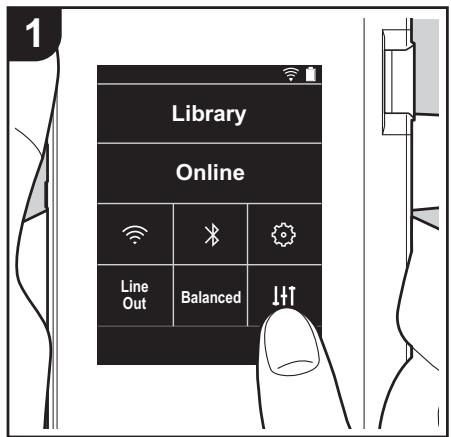
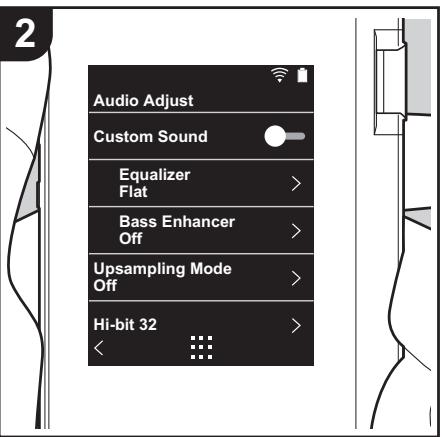
Toque para determinar la calidad de sonido que prefera.
- Toque "I" en la pantalla de inicio.
- Toque el elemento que desea ajustar.
■ Sonido personal.
"Apagado (valor predeterminado)": Cuando no se va a usar esta funciona
Evaluador: Puede selectionar la calidad de sonido que guste desde "Flat (valor predeterminado)","Pop", "Rock", "Jazz", "Dance", "Vocal", "Personalizo 1", "Personalizo 2" o "Personalizo 3".
Tenga en cuenta que pueda registrar sus propios ecualizadores originales en Personalizzato 1 a 3 mediante las siguientes operaciones.
- Para editar un ecualizador, primero toque el ecualizador que desea editor y después vuelva a tocarlo.
- Toque "< >" para modifier la fecuencia y toque "∨ ∧" paraaabstar el volumen de la fecuencia seleccionada.
- Toque "Guardar" cuando la edicion se haya terminado y seleccione la ubicacion para guardarla, de Personalizzato 1 a 3.
Bass Enhancer: Selezione un efecto de sonido de bajo del nivel 1 al 5.
Selezione "Apagado (valor predeterminado)", "1", "2", "3", "4" o "5".
Modo upsampling
Las Frequencias de muestreo de las pistas reproduccidas está sobremuestreadas para la saliva.
Selezione "Apagado (valor predeterminado)", "96k / 88.2k", o "192k / 176.4k".
Hi-bit 32
"Activado": el audio de 16 o 24 bits se recuántifica a 32 bits para lograr un sonido más suave y refinado.
"Apagado (valor predeterminado)": Cuando no se va a usar esta funciona
Filtro digital
Modificando las caracteristicas del filtro del conversor digital integrado puede disfrutar de tres temas differentes de calidad de sonido modificada.
Puede melhorar la calidad del sonido ajustando el rango de bloqueo de las fluctuaciones de la seals de entrada de audio (modulacion). El rango de bloqueo se pueda ajustar desde el más preciso "Estrecho" hasta "Ancho" en siete pasos. (El valor predeterminado es "Normal")
- Si cambia el rango de bloqueo y el sonido se interruppe, ajustelo a los extremos Normal o Ancho.
Personalización de la pantalla de inicio
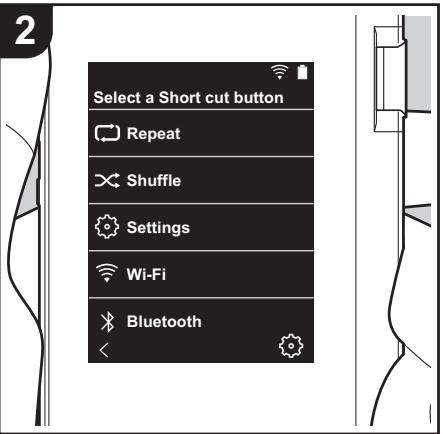
Manteniendo pulsados los botones en la pantalla de inicio de estaunidad,可以更好charlos botones visualizados por los botones de las functions que prefera.
"Biblioteca" y "Online" no se pueda Cambiar.
comoCambiarlosbotonesdeaccessodirecto
- En la pantalla de inicio, mantenga pulsado el botón que quieraCambiar.
- En la pantalla "Selec. botón acc. directo", toque la funciona que quiera que se visualice en la pantalla de inizio. Las functions que ya se visualizan en la pantalla de inizio se做不到 en gris y noURTRA SELECCIONARLAS. Seleectione "Ninguna" si no quiere colocar un botón.
Actualización de software
La funciona deactualizacióndethisunidad
Launidad dispone de una función que permiteactualizar el softwarea través de una red o una tarjeta micro SD. Estonospermitelearvaracabo Mejorasdediversas operaciones yañadircharacteristicas.
comoactualizar
Existen dos métodos deactualizaciónde firmware: por medio de la red o por medio de una tarjeta micro SD. Use el más Conveniente para su entorno. Laactualizaciónpodrá-Requerirapproximamente 3minutos para completarsemediante qualquera de los métodos: por medio de la red y por medio de una tarjeta micro SD. Además,losajustes actualesestán garantizados independientelement del métodoutilizandopara laactualización.
- Para Obtener la información másrecente de lasactualizaciones, visite nuestro situ web. No esnecessaryactualizar el software de launidad si no hayactualizaciones disponibles.
- Durante unaactualizacion,no -Desconecte y vuela a conectarrialquier cable o tarjeta micro SD, auriculas, o realice qualquier operacion en el componente, por ejemplo, apagarlo.
- Acceso a esta unidad desde suordenador.
Descargo de responsabilidad: El programa y la documentación en linea includa se le proporcionan para que los use bajo su propia responsabilidad.
No nos haremos responsables yusted noURTRA recurrir los daños causados porrialquier reclamacion de qualquier tipo relacionada con el uso del programa o la documentacion adjunta en linea, a pesar de la teoria legal, y sin importar si surge en agrvio o contrato.
En ningún caso seremos responsables ante usted o ante cerceros porrialquier daño especial, indirecto, incidental o consecuencial de ningún tipo, incluido pero no limitado a la compensación, reembolso o daños a consecuencia de perdidas de ganancies actuales o eventuales, perdida de datos o porrialquier otrarzón.
Actualización del firmware a工程技术 de la red
Primero asegúrese de que launidad está conectada mediante Wi-Fi.
- Asegürese de que launidad tiene suficiente energia antes de laactualización.
- Toque "O" en la pantalla de inicio.
- Toque "Actualización software".
-
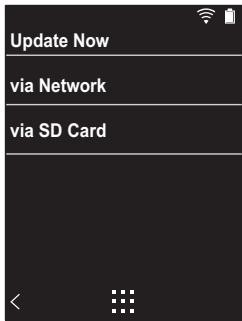
Después de tocar "Actualizar ahora", laactualización del software empieza cuando toca "A工程技术 Red".
-
NoURTADA SELECTIONAR "A TRAVES DE Red" si no hay actualizacion de software.
-
Se visualizaría "!Completado!" cuando se haya completado laactualización.
-
Si se muestra en la pantalla el mensaje "Error deactualización," quiere decide que hubo un error en laactualización. Vuelva a hacerlo desde el principio.
Actualización por medio de una tarjeta micro SD
- Consulte (P5) para ver como insertar la tarjeta micro SD.
- Cuando retire la tarjeta micro SD, desmonte la tarjeta micro SD antes de retirarla (P29).
-
Las tarjetas micro SD de formatting NTFS no son compatibles con estaunidad.
-
Asegúrese de que launidad tiene suficiente energia antes de laactualización.
- Inserte una tarjeta micro SD en su ordinador.
- Descargue el archivo de software desde el situio web a su PC y descomprimalo.
-
Copie todos los ARCHivos y carpetas descomprimidos a la carpeta raíz de una tarjeta micro SD.
-
Asegürese de copiar los ARCHivos descomprimidos.
-
Inserte la tarjeta micro SD en la ranura (1 o 2) de estaupon.
- Toque "O" en la pantalla de inicio.
- Toque "Actualización software".
-
Después de tocar "Actualizar ahora", laactualización del software empieza cuando toca "A工程技术 de tarjeta SD".
-
No podrá selectionar "A trovés de tarjeta SD" si no hayactualizaciónde software.
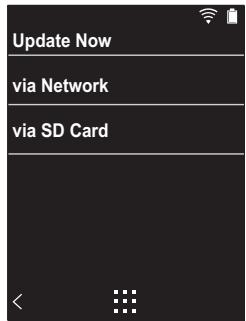
- Se visualizará "!Completado!" cuando se haya completado laactualización.
- Si se muestra en la pantalla el mensaje "Error deactualización," quiere decide que hubo un error en laactualización. Vuelva a hacerlo desde el principio.
Información complementaria
Debido a lasactualizaciones de softwaretrasla compra oacambiode software durante la produccion del producto,es possible que se produzcan adiconiones o candidos en losajustes y operaciones disponibles en comparacion con lasque se describen en el manual de instrucciones. Para informacion sobre los ajustes y operaciones que se han asignado ocarryado, consulte lassiguerentesreferencias.
Información complementaria
Hagaclinic aquí<<

Introduccion de texto
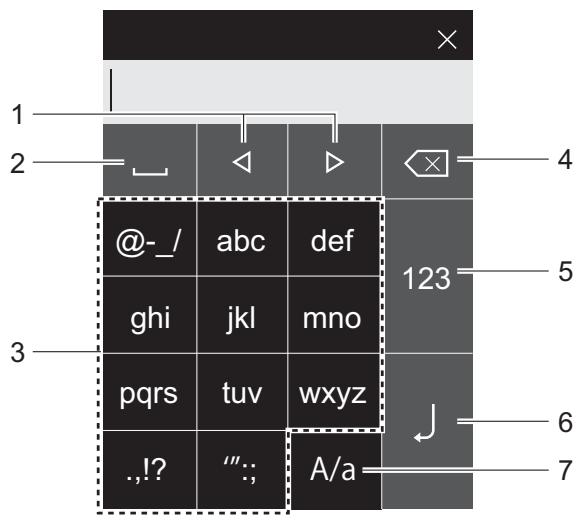
- Mueve el cursor.
- Inserta un espacio.
- Toque para introducir textual.
- Elimina un parácer a la izquierda del cursor.
- Bombie el tipo de texto.
- Confirme el dato que ha introducido.
- Cambiar entre mayusculas y minusculas tocando,msteadas introdue el texto.
-Estaunidad permite la introduccion de letras del alfabeto, SYMBOLOS y nombres únicamente.
Especillas generales
Pantalla
2,4 pulgadas, resolución 240 × 320 puntos
Interfaces y conexiones de entrada/salida
Conector de auriculares 3 conductores, 3,5 mm de diametro, impedancia: de 16 a 300 ^*
Conector de auriculares (salida balanceada): 4 conductores, 2,5 mm de diametro, impedancia: de 32 a 600^*
- No conecte uno auriculares con una impedancia fuera del rango nominal:puesto que se podrieran provocar daños.
1 puerto micro USB, 2 ranuras para tarjeta micro SD
Sección de red
LAN inalámbrica: Conforme con IEEE802.11 a/b/g/n BLUETOOTH: A2DP, AVRCP
Entrada nominal
5VDC,1,5A
Carga electrica de la bateria
1.630 mAh
Temperatura de funciona
5^ C a 35^ C
Memoria interna
16 GB (incluido espacio del sistema)
Peso de la unidad principal
130 g (4,6 oz)
Dimensiones externas (excludidos los salientes)
63mm× 94mm× 15mm
2-1/2" × 3-11/16" × 9/16" (ancho/altura/profundidad)
Formatos de reproduccion compatibles
MP3(44,1 kHz/48 kHz), AAC(44,1 kHz/48 kHz/96 kHz)
FLAC/ALAC/WAV/AIFF (44,1 kHz/48 kHz/88,2 kHz/96
kHz/176,4 kHz/192 kHz) *,
- Los ARCHIVOS que está protegados por DRM no seSEO.
puede reproducir.
Tiempo de reproduccion continua
Los tiempos que se muestran sonapproximados. Los tiempos de reproduccion dependen de los ajustes. FLAC lossless 24 bit 96 kHz:15 horas
- Con la pantalla apagada, reproduciendo música y using una connexion de auriculares de 3 contactos y 3,5 mm de diametro
Número de ARCHivos de música que se pueda grabar
Esta es una guía sobre el número de ARCHivos de música que pueda grabar en la memoria interna de esta unidad.
Aproximamente 2.400 pistas (formato MP3: quando es de 5 MB)
Aproximamente 60 pistas (FLAC lossless 24 bit/192 kHz: cuando es de 200 MB)
Formatos de tarjeta SD compatibles
FAT, FAT32, exFAT
Las specifications y las caracteristicas están susjetas a Cambios sin previo avis.
No aceptamos ninguna responsabilidad por daño causado debio a la connexion de equipos fabricados por otheras compañero.
Precauciones de uso
Si el funciona se vuye inestable
- Puede SOLUTIONARSE reiniciando la unidad. Mantenga pulsado el botón de encendido en esta unidad durante 10 o más segundos para reiniciarla unidad. (Los ajustes de la unidad se mantendran.)
■Quitar la tarjeta micro SD
- Cuando retire la tarjeta micro SD, en la pantalla de inizio toque "O" - "Desmontar la tarjeta SD" - "Tarjeta SD 1" - o "Tarjeta SD 2" para desmontar la tarjeta micro SD, y después retírla. La tarjetaoulda Danishse o departing de funcional correctamente si no la desmonta primo. Consulte la (P5) para ver como retirarla.
■Esta unidad
- Use una clavija de 4 conductores para el conductor de auriculares de 2,5mm de diametro de estaunidad y una clavija de 3 conductores para el conductor de auriculares de 3,5mm de diametro. No es compatible con la entrada del micrófono.
-Esta unidad no soporta el uso simultaneo del conector de auriculas balanceados y el conector de auriculas. Usar también connectores a la vez pueda provocar daños. - Tenga cuidado de que no entre polvo u objetos extranos en la entrada de la ranura de la tarjeta micro SD=puesto que podra provoc mal funciona.
- No presione la unidad con fuerza cuando esta está colocada con la pantalla hacía abajo. Esto puede darar la pantalla LCD y el regulator de volumen.
- La antenna está integra de la parte inferior de la parte trasera de launidad principal. Sibloquea la zona de la antenna con la mano, la velocidad de transmisión de launidad pueda verse reducida.
■ Etiquetado de autorización electrónica
Puede confirmar la informacion relacionada con las autorizaciones siguiendo el suiviente procedimiento:
- Toque " " en la pantalla de inicio.
- Toque "Info del dispositivo".
- Toque "Certificado".
Licencias yemarks commerciales
Bluetooth
Manual de instrucciones
Manual de instrucciones
Manual de instrucciones
"El resto de MARCAS comerciales son propidad de sus respectivos propriétarios."
Manual de instrucciones
"El resto de MARCAS comerciales son propidad de sus respectivos propriétarios."
Manual de instrucciones
"El resto de MARas commerciales son propidad de susresidentivos propriétarios."
Manual de instrucciones
"El resto de MARCAS comerciales son propidad de sus respectivos propriétarios."
- Manual de instrucciones
- Qué se encuesta en la caja
- Encendido y ajustes iniciales
- La configuración inicial comienza automatísticamente
- Contrasena
- Wi-Fi
- Selección de SSD:
- A través del pulsador:
- Copia de ARCHivos de música con "X-DAP Link"
- Instale [X-DAP Link] en su ordinador
- Copiado de música desde un ordinador
- Música Onkyo
- Medios de iTunes
- Arrastrar y soltar para copiar música
- Escuchar música desdela"Bibliotecca"
- Reproduccion de musica con la "Biblioteca"
- Carpetas
- Listas
- Artistas
- Artistas album
- albumes
- cantiones
- Géneros
- Ajustedelvolumen
- La pantalla de reproduccion
- Pantalla A
- Pantalla 8
- Crear una lista de reproducción
- ■ Editor una lista de reproduccion
- Eliminar una lista de reproduccion:
- ParacaebarielNombredeuna lista de reproduccion:
- ■ Editor pistas en una lista de reproduccion
- Eliminar una pista de una lista de reproduccion:
- Paracaebarielordendelaspistasen una lista de reproduccion:
- Uso de servicios de red
- Reproducción
- Menús del servicios de red
- Acerca de la Cuenta Tuneln Radio
- Conectando BLUETOOTH®
- Emparejamento para reproduccion
- Cuando se conecta antes de laprimera vez
- Cancelar una connexion
- Salida lignea
- Conectar un disposativo
- Various ajustes
- Wi-Fi
- Bluetooth
- ■Brillo
- ■Selección de calidad Equilibrada
- - Modo de linea de salute
- Audio
- Sincr. biblioteca musical
- Sincerizar ahora
- Tarjeta SD
- Botones fiscos
- Operaciones estando pulsado
- ■ Inicio
- ■ Administración de energia
- Contrasena
- Idiomal (Language)
- Actualizacion software
- Restablecer
- Ajuste audio
- ■ Sonido personal.
- Modo upsampling
- Hi-bit 32
- Filtro digital
- Personalización de la pantalla de inicio
- comoCambiarlosbotonesdeaccessodirecto
- Actualización de software
- La funciona deactualizacióndethisunidad
- comoactualizar
- Actualización del firmware a工程技术 de la red
- Actualización por medio de una tarjeta micro SD
- Información complementaria
- Introduccion de texto
- Especillas generales
- Pantalla
- Interfaces y conexiones de entrada/salida
- Sección de red
- Entrada nominal
- Carga electrica de la bateria
- Temperatura de funciona
- Memoria interna
- Peso de la unidad principal
- Dimensiones externas (excludidos los salientes)
- Formatos de reproduccion compatibles
- Tiempo de reproduccion continua
- Número de ARCHivos de música que se pueda grabar
- Formatos de tarjeta SD compatibles
- Precauciones de uso
- Si el funciona se vuye inestable
- ■Quitar la tarjeta micro SD
- ■Esta unidad
- ■ Etiquetado de autorización electrónica
- Licencias yemarks commerciales
Marca : ONKYO
Modelo : DP-S1
Categoría : Reproductor de audio portátil