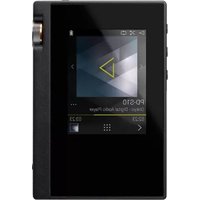
DP-S1 - ポータブルオーディオプレーヤー ONKYO - 無料のユーザーマニュアル
デバイスのマニュアルを無料で見つける DP-S1 ONKYO PDF形式.



| 製品タイプ | ハイレゾポータブルオーディオプレーヤー |
| ブランド | ONKYO |
| モデル | DP-S1 |
| 寸法 (幅×高さ×奥行き) | 63 mm x 94 mm x 15 mm |
| 重量 | 130 g |
| 画面 | 2.4インチ、240 × 320ピクセル解像度 |
| 電源 | リチウムイオンバッテリー1630 mAh、micro USBポート経由充電 (5V, 1.5A) |
| 連続再生時間 | 最大15時間 (FLAC 24bit/96kHz再生時、画面オフ、3.5mmヘッドホン出力) |
| 内蔵メモリ | 16 GB (システム領域含む) |
| 拡張ストレージ | micro SDカードスロット×2 (FAT, FAT32, exFAT対応) |
| 対応オーディオフォーマット | MP3, AAC, FLAC, ALAC, WAV, AIFF, MQA, DSF, DSDIFF (最大192kHz/24bit、DSD 5.6MHz) |
| ネットワーク接続 | Wi-Fi IEEE 802.11 a/b/g/n、Bluetooth A2DP/AVRCP |
| ヘッドホン出力 | 3.5mmアンバランス端子 (16–300Ω)、2.5mmバランス端子 (32–600Ω) |
| オーディオ機能 | 10バンドイコライザー、バスエンハンサー、アップサンプリング、デジタルフィルター、ラインアウトモード |
| 接続端子 | micro USBポート (充電・データ転送) |
| ネットワークサービス | TuneIn Radio、TIDAL (Wi-Fi経由) |
| お手入れと掃除 | 柔らかく乾いた布で拭いてください。湿気やほこりを避けてください。 |
| 安全上の注意 | 両方のヘッドホン端子を同時に使用しないでください。衝撃や極端な温度 (5–35°C) から保護してください。 |
| 部品と修理可能性 | 付属品:micro USBケーブル、保護フィルム。交換部品リストなし。ソフトウェアアップデートはWi-FiまたはSDカード経由で可能。 |
| 一般情報 | EU輸入元: Gutenberg str. 3, D-82178 Puchheim, Germany. 米国/カナダ輸入元: Onkyo U.S.A. Corporation. |
よくある質問 - DP-S1 ONKYO
ユーザーの質問 DP-S1 ONKYO
0 質問 この機器について。知っているものに答えるか、ご自身の質問をしてください。
この機器について新しい質問をする
デバイスの取扱説明書をダウンロード ポータブルオーディオプレーヤー 無料でPDF形式で!マニュアルを見つける DP-S1 - ONKYO 電子デバイスをもとに戻しましょう。このページにはデバイスの使用に必要なすべての書類が掲載されています。 DP-S1 ブランド ONKYO.
使用説明書 DP-S1 ONKYO
「X-DAP Link」音楽をコビ一する 8
トロット&ドロットの音楽をコビ一する 11
e-onkyo music 与音楽をダウロト一の.12
「Music」之音楽を聽< 13
15
Nebトフークサイ卜スを利用する 16
BLUETOOTH® 接統る 17
拉伊出力 18
应用的设定 19
各種設定 19
才一丁才调整 22
木一画面を力スマイズする 24
① 25
追捕情報 27
追捕情報 27
その他 28
文字の入力 28
主奈仕樣 29
使用上の注意 30
箱の中身を確認する
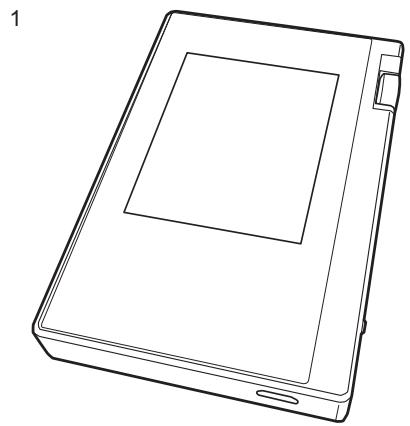
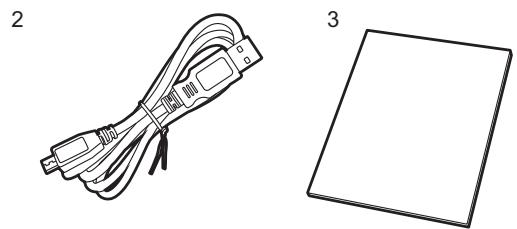
1.本体(1)
2. micro USB キープル (1)
3. 保護フィルム(1)本体を保護いたします。デイスPLEイの倖フィルムを剥がたうえ、貼りつないはんだい。
·保証書(1)
- キイツクタトガイド (1)
* 本書は才不拉伊版の取极説明書です。製品のは付属ておにません。
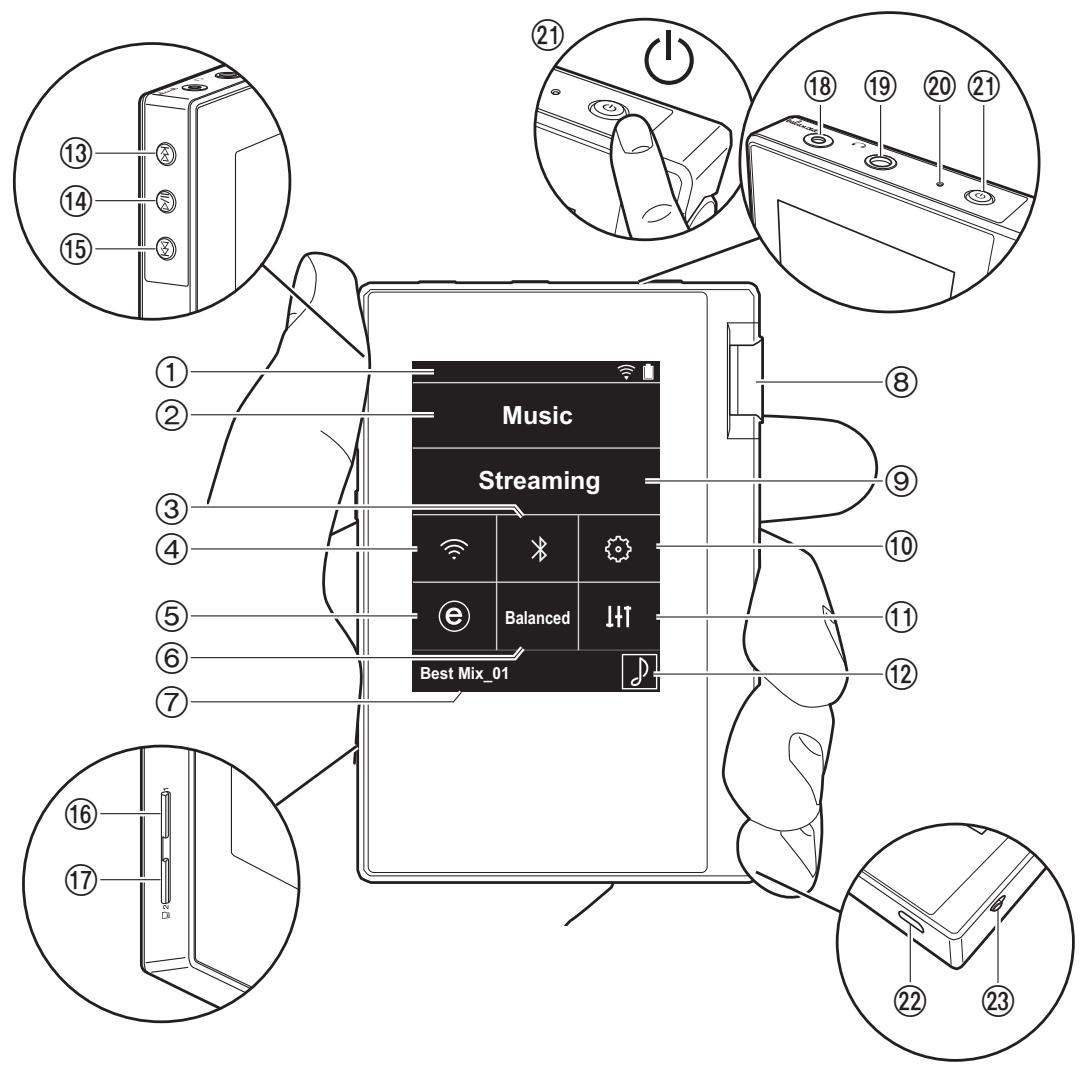
各部の名前
- 斯テ一夕スロー
- Music: サリフローと PC からコビーネた楽曲が表示さわます (P13)。
- BLUETOOTH 機能を才不 / 才不する这句话可以。才不に用とステーナスロー「》が表示いたします。BLUETOOTH 对応機器との接続ははアリングを行う必要くださいます。接続の設定のはんだは「BLUETOOTH® 接続」(P17)をご参照くださいます。
- Wi-Fi 機能を扱続 / 才説る这句话は可以。扱続に使用するとステーナスロー「()」が表示いたします。Wi-Fi 機能を使用するのは接続設定行う必要くださいます。接続の設定にしては「2. Wi-Fi」(P7)をご参照くださいます。
- ルイレソ音源配信サイト e-onkyo music と購入た楽曲を、本機に直接ダウンローネするこが付けます(P12)。
- バランタイプロのハド木は接続する场合にタットて「Balanced」と「ACG」の2つのモーツを切り換う。
Balanced: そのモードは通常のシングルエンド驅動に比て、大小出力が得るほか、大電流が小信号部と共通のGRAMドに流ないた、音質面でも優た効果が得る出力方法です。大小な出力が得るた、インピーダンスの高いハドト荷兰のド现代农业可能です。
ACG:基本の駅動方法はBalanced(モード)と同一ですか、granldの基準をさらに強固に固定る技術を採用いたします、Balanced(モード)よもさらに安定感とケリア感を向上させ的音質をお操しぃいんだけます。たてし、出力ボリューマは通常のシングルエンド駅動と同等にelizeます。
- 再生中的曲名表示しま�。タフすると再生画面が表示されま�。
- バリューマダイヤル:ダイヤルを回て音量を調整するとが成長。
9 Streaming: イフロー/Tuneln Radio icanneht ユークサイバーの一覧画面に切り換わります(P16)。
10.Wi-Fi 或 BLUETOOTHの設定各種本機のさまばまな設定を行うとが成長(P19)。 - 你好の音質に設定するこが成長(P22)。
12.アーツフロー:再生中的曲のアルバムアーツを表示いたします。タップすると再生画面が表示いたします。
13.スキpper(▲▶I) プターニ:次の曲へスキpperお願いいたします。長押りすると曲を早送りいたします。
14.再生/一時停止 ( / II) 求夕
15.スキフ(↓) ユタン:曲の先頭や前の曲へスキフとま�。長押しぃると曲を早尻しります。
16.micro SD 力一卜Sロト 1
17.micro SD 力一Dsロト2
- microSD 力一を力一ロスロットに插入する際は端子面を上にし、「力チツ」と音がするまえますく奥へ押しぃてくだい。
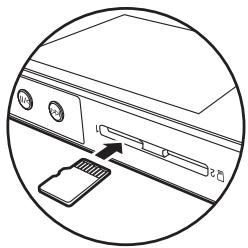
-
取出市場は microSD 力一度のマウINT解除を行う必要くださいます(P30)。マウINTを解除たと、micro SD 力一度を「力チツ」音をむて奥へ押し込み、まっに引き拔いくださ。micro SD 力一度が飛出任市場かごますので紛失しおいょうご注意くださ。
-
ヤフド木ンヤック(balanced):バーランス出力対応の ヤフド木ンを接続いたします。 (2.5mm/4極)
-
ヤフド木ンヤマック():通常の ヤフド木ンを接続する。 (3.5mm/3極)
·本機は、バラUNSハド木ンヤック、ハド木ンヤックの2つ同時使用のは対応てお願いいたします。2つ同時に使用すると、故障くださいますようお願いいたします。
20.充電LANP:充電開始説和白色に点灯しま�。充電が完了説和消灯しま�。本機の状態による充電くださいます場合は白色で点滅しま�。しぃらく経てから充電し直てください。
21.電源木たn(5):電源木たnを長押しぃて電源を入れま。電源を切るときは電源木たnを長押しぃする、「八フ一才しまか?」の画面が表示されま。「はい」をタつ薦ると電源を切るごがてきま。画面を点灯·消灯するときは、短く押しぃま。
·動作が不安定なときは電源ボtonsを10秒以上長押しぃると、電源をシャットダウンするこ之称わきります。詳しは「動作が不安定なときは」(P30)をご参照ください。
22.micro USB 端子:本機の充電(P6)或音楽フィルの軸送(P8、P11)を行うとに、付属のmicro USB キープルを接続いたします。
- バ一ルドスイット:スイットを上方向にス现代农业ると本機の操作をロックする这句话です。「木一ルド中的操作」(P20)の設定が「有効」にていき、木一ルドスイットを扱にしもボリューマダイヤルや再生各種サイドロトを操作する这句话です。
電源才と初期設定
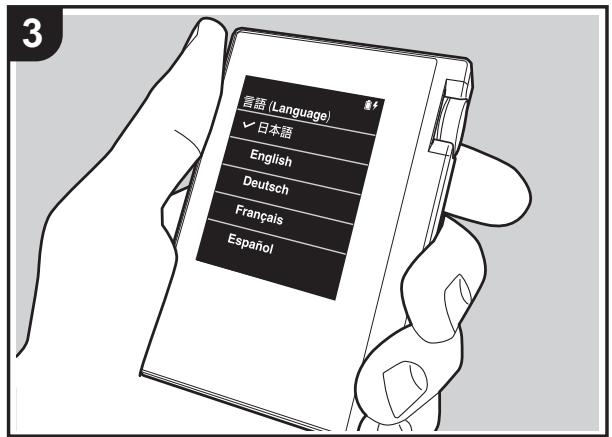
初期設定が自動で開始
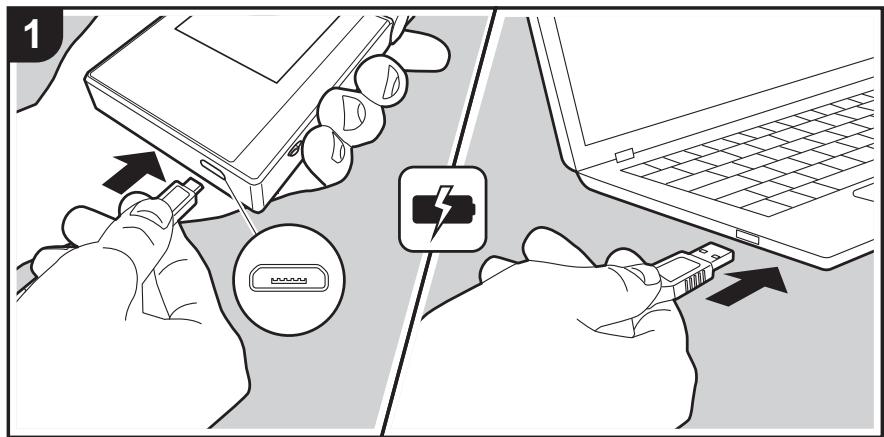
- お買い上岗時、バッチリーニは充電くださいますかんだてはしぃに付属の micro USB イーテル使用して充電てくださ。本機の micro USB 端子はは、ララダの幅の広方を下にして接続てくださ。充電を行うと画面右上に充電マーニケ表示いたします。
·電源を入たまえも充電するこが成長。その場合は通常ply充電時間が長くる乙が成長。
- 充電を始むと自動で電源が入り、初期設定が始まりま�。
3.はじて使用する言語を選択いたします。言語一観画面を上下にフリックと、使用する言語をタppersてください。言語を選択すると初期設定の設定確認が表示くださいますよう、「はい」をタppersします。「い元」をタppersう初期設定を終了し、木一ム画面が表示いたします。
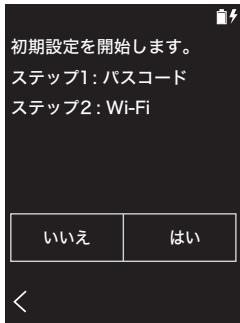
·「八スコト(P20)」「Wi-Fi(P19)」設定はあ之称行うとてごてきま�。
1. 改变一
本機を保護するたのバスコトを設定いたします。バスコトを設定いたします、電源を入った、デイスPLEYIOフからの復歸を通過とにハスコトの入力画面が表示いたします。NETTWA-クサイドスを使用する场合はアカウNT保護のた、ハスコトを設定する这句话をおすむしいます。
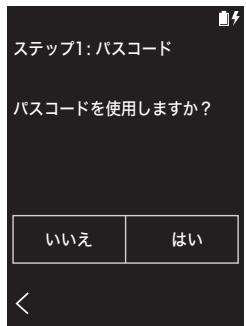
- 任意の4桁の数字を入力いたします。入力を間違た場合は「×」をタppsしります。
-
確認のたて再度ルスコトを入力いたします。
-
象一回入力間違還或、本機の設定を初期化するかうかの確認画面が表示いたします。お願い、設定を初期化くださいます歌業万欧元は消去いたします。
2. Wi-Fi
本機でTuneln Radio哪种不はつフローを利用する场合に設定いたします。
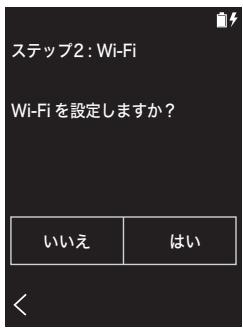
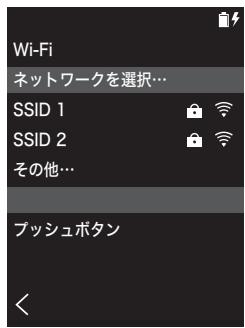
Wi-Fiの接続方法には次の2種類の方法のはんだ。
SSID為選択的場合:
- 表示さていのSSIDの中から接続するアクせスボイン卜のSSIDをタppsじます。
· トク省木比卜のSSID表示せない場合は、SSIDの一観画面で「その他…」をタつ予、画面に徃て設定てくさ。 - バスウェイの入力杵をターリフutedのも、アクsesボイントのバスウェイを入力て「接続」をターリフります。文字の入力方法にたては「文字の入力」(P28)をご参照}<ださい。
3.接续が完了すると画面上のStテ一夕スローに「令」が
表示さにま�。
フツschubonten使用る场合:
· ト・の木は、木は、木は、木は、木は、木は、木は、木は、木は、木は、木は、木は、木は、木は、木は、木は、木は、木は、木は、木は、木は、木は、木は、木は、木は、木は、木は、木は、木は、木は、木は、木は、木は、木は、水は、水は、水は、水は、水は、水は、水は、水は、水は、水は、水は、水は、水は、水は、水は、水は、水は、水は、水は、水は、水は、水は、水は、水は、水は、水は、水は、水は、水は、水は、水は、水は、水は、水是、水は、水は、水は、水は、水は、水は、水は、水は、水は、水は、水は、水は、水は、水は、水は、水は、水は、水は、水は、水は、水は、水は、水は、水は、水は、水は、水は、水は、水は、水は、水は、水は、水は
1.画面の「フツトクト」をタつんだの左、アケスボイINTの自動設定クタ操作お願い。
- 自動設定ボーニン的操作方法は、接続機器にて異なります。ご使用的接続機器の取扱説明書を参考に設定てくだせ。
2.接续が完了すると画面上のステ一夕スローに「合」が表示いたします。
「X-DAP Link」で音楽をコビ一する
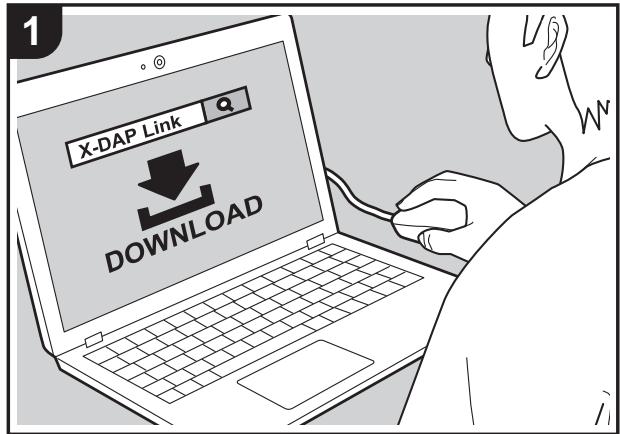
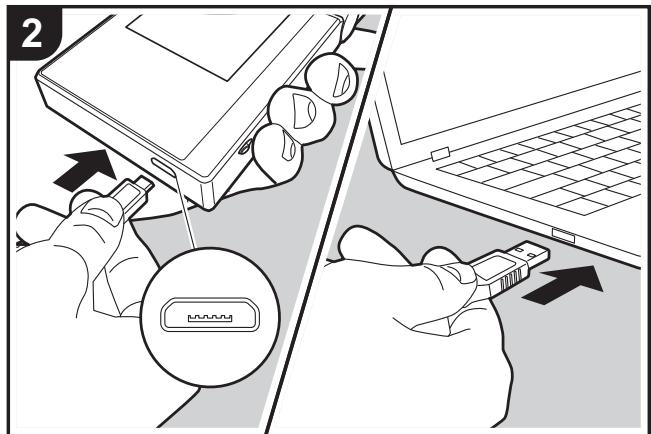
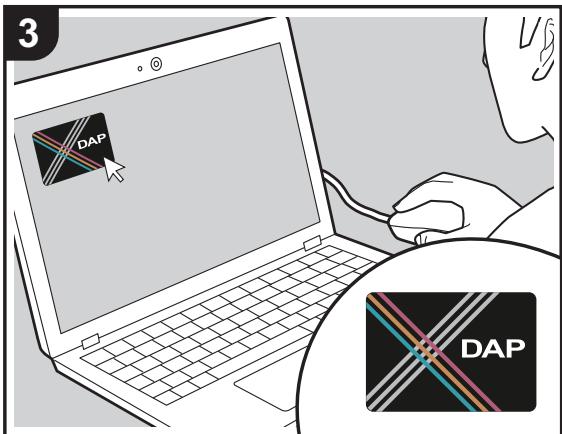
ルーニフは本機に揮いんだ micro SD 力一にコビロー、「Music」(P13) で音楽を聽くとがてきま�。コビローを用はにデールコビ一ノフト「X-DAP Link」を使方法と、ドラツ&ドロットする方法(P11)の2通ibility。
- X-DAP Linkの対応OSはWindows®10(32bit/64bit)、Windows®8/8.1(32bit/64bit)、Windows®7(32bit/64bit)です。
- micro SD 力一にコビ一する场合は、力一ドロトに micro SD 力一を插入てくだい(P5)。
- micro SD 力一度を取る出産場は、マウトの解除を進行てから取る出于くだい(P30)。
·本機はNTFSフローマットのmicroSDカードには対応ていません。
「X-DAP Link」をPCにインストーリルする
本機はX-DAP Linkの1.2.0以降のバーニンに対応いたします。1.2.0以前のバーニンをお使の场合は、改て最新のバーニンをインスト单一してくだい。
本機の電源がONの状態で次の操作を行てくだいたします。
- バソコンを起動て、下記サイトからX-DAP Linkの イングストーリーをダウロドローます。 http://www.jp.onkyo.com/ audiovisual/portable/ dap/licenses.htm 「setup.exe」をダ複ルクリックにして、インストーリ- まえ。画面の指示に従てインストーリットてくだ= インストーリル後、デスケットにシャーミットが作成 ります。
2.本機とパソコンを付属のmicro USB イーテルで接続ります。本機のmicro USB端子は、ラフGEの幅の広方を下にて接続てくさ。上下逆に接続するとラフGE或端子を破損する場合のは験む。本機の画面に表示くださる「解除」は、コビ一が完了するまてタ複ないてくさ。タ複たか場合はmicroUSB イーテルを一度拔て、接続直てくさ。
- X-DAP Link 起動いたします。起動すると下图为のよう画面が表示いたします。
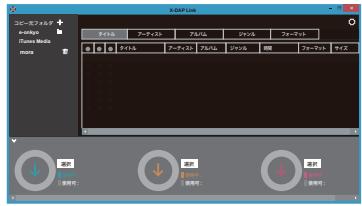
PC か音楽をコビ一する
- ①をクリックて、コビ一しぃい音楽フィルが入ったフィルダを選択いたします。コビ一しぃいフィルダが既に表示くださいます场合は、②から選択てくだき。
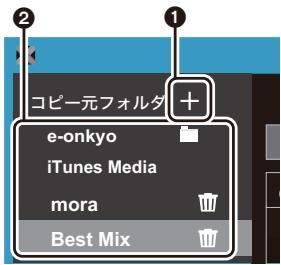
e-onkyo
音楽配信サイド、e-onkyo music からダウローネットの音楽フィルルのは裏場は、そのフィルダを選択いたします。
iTunes Media
iTunes®をご利用の场合は、PLEIリスト、CONテルが表示いたします。iTunesを選択,Noい场合は、iTunesの「設定」-「詳細」を開き、「iTunes ライフラリXMLをほかのアリケーニンと共有」にチエックを入てくさ。
·iTunesのバーニュンにようは、操作画面や操作手順が異な场合,Noisy。詳はiTunesの操作
說明を参照くさい。
mora
音樂配信サイト、moraからダウロードした音樂フィルルのはる场合は、そのフィルダを選択いたします。
2.選挃すると画面の中央に音楽フィルルのリストが表示いたします。
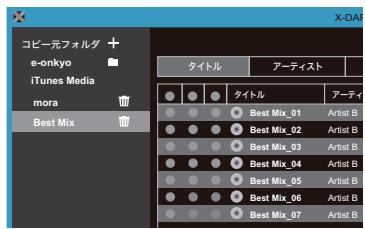
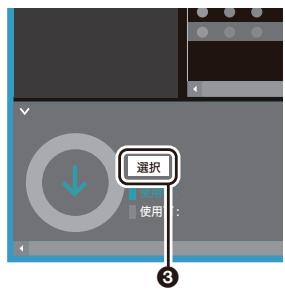
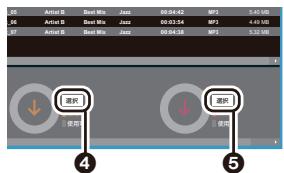
- 画面左下の③をクルックて、コビ一先を選択いたします。本機の内部スレーニジにコビ一する场合は「Internal」を、micro SDカードにコビ一する场合は保存先のカードの「リム一巴PLEDISク」を選択、「OK」をクルックいたします。45をクルックて、③とは別のコビ一先を指定くださいます。
-
手順3 7 5 10 12 14 16 18 20 22 24 26 28 30 32 34 36 38 40 42 44 46 48 50 52 54 56 58 60 62 64 66 68 70 72 74 76 78 80 82 84 86 88 90 92 94 96 98 100
-
ピビ一先にusoにコビ一济みの音楽フィ�ルのは裏合、自動でチダクボタncy選挙ります。本機から削除た音楽フィ�ルのは裏合は選挡を外てください。
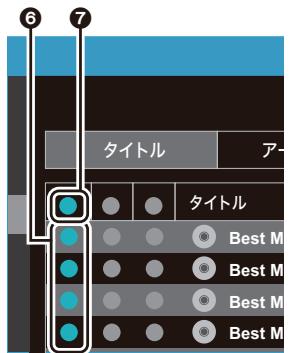
4をクリックてコビ一先を選択た場合は中央の列
3を、5をクリツクてコビ一先を選択た場合は右端の列9のチルクロタをクリツクします。
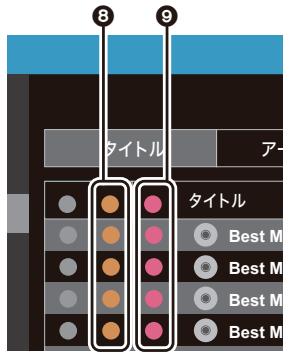
5.手順3で⑧をケリックてコビ一先を選択た場合は、10をケリックてくだい。
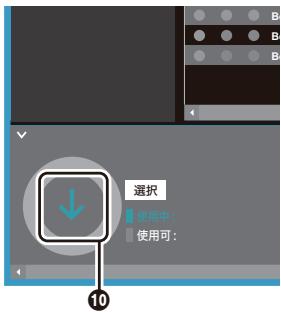
4をクリツクてコ比一先を選択た場は11を、5をクリツクてコ比一先を選択た場は12をクリツくてくだき。
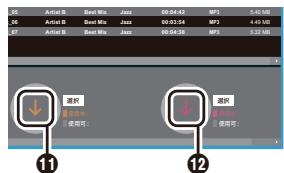
- 確認画面「OK」をケリックすると、選択た音楽 フアイルが本機へコビ一されま。
·音楽フィアルのコピー中に、エラーマツSEPが表示いたします。は、本機を再起動て、う一度同一操作を進行てんだ。そいも工ーマツSEPが表示くださる场合は、バソコンで本機の内部スリレジから「xdaplink」フロルダを削除てんだ。
- 本機の画面の「解除」をタpperし、micro USB キーリルを外てくだい。再生操作のはは「Music」で音楽を聰く」(P13)をご参照くだい。
ドラット&ドロットで音楽をコビ一する
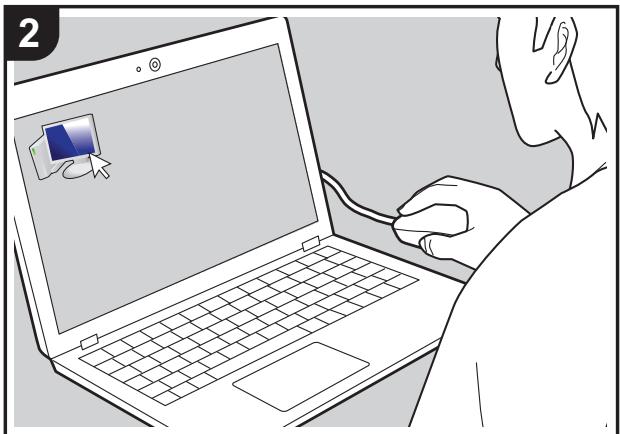
ルは保存てい音楽フィルを本機の内部スリレーニんだは本機に揮いんだ micro SDカードにドラツダ&ドロフでコビ一て、「Music」(P13)で音楽を聴くとが成長。
- micro SD 力一にコビ一する场合は、力一ドロトに micro SD 力一を插入てくだい(P5)。
- micro SD 力一、取出出的场合は、マウトの解除を行てから取出出于はい(P30)。
·本機はNTFSフーパーマットのmicroSD力一には対応ていません。
PC から音楽をコビ一する
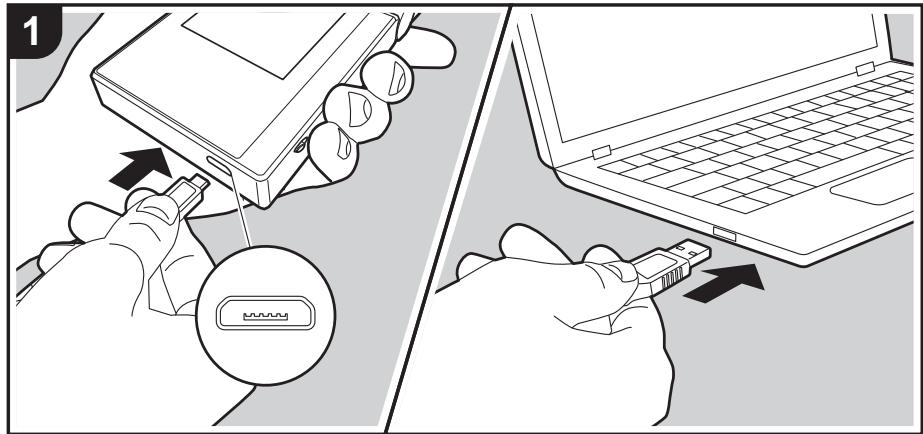
- 本機とパソコンを付属のmicro USBケームルで接続いたします。本機のmicro USB端子のはは、ララムの幅の広い方を下にて接続てくだき。上下逆に接続するとララム或端子を破損する场合くださいます。
本機の画面に表示いたします「解除」は、ご一が完了するまてタつplyないてだい。タットた場合はmicroUSBケームルを一度拔て、接続直てくさ。 - バンコに「自動再生」各種的画面が表示くださいます場合は、『デバイスを開いフサイルを表示する』を選て、手順3に進むくだい。
- バソコンの「PC」や「マイconiに一夕」各種を開きま�。
- 一覽から保存先を選択いたします。本機の内部スTrelejeにコビ一する場は、「Internal」を開てくさい。micro SD 力一ドにコビ一する場は、保存先の力一の「リム一アデルデイスク」を開てくさい。
·表示さる画面はお使のルOS或言語に - バルコン内分泌はリフローの入ったフィルダを保存先にドラック&ドロフロー。
- 本機の画面の「解除」をタpperし、micro USB キーリルを外entlyんだoes。再生操作にては「Music」で音楽を聽く」(P13)をご参照んだoes。
e-onkyo music から音楽をダウローダする
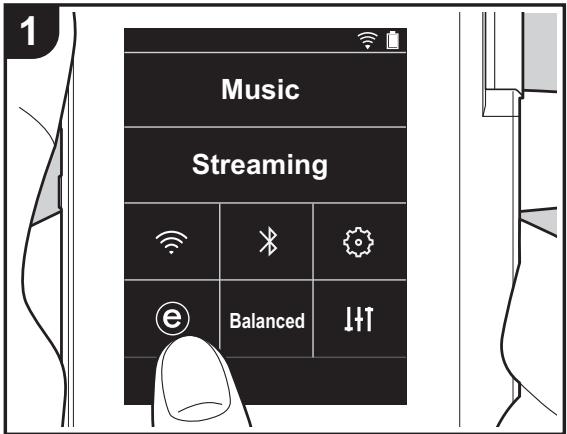
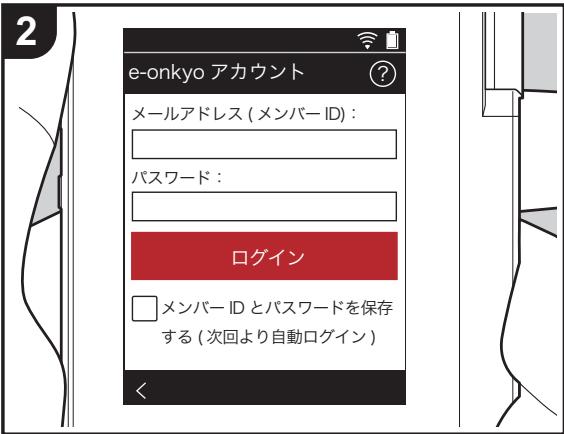
ハイレソ音源配信サイト e-onkyo music と購入た樂曲を、本機の内部スレーニジまたは本機に揮いんだ microSD 力一度にダウロドでて再生する这句话をきます。·e-onkyo music にほてはこらをご覈くだき:http://www.e-onkyo.com
購入了樂曲のダウローリ
本機をインターネットに接続くださいますネトフローに接続んだ状態で、次の操作を進行てんださい。
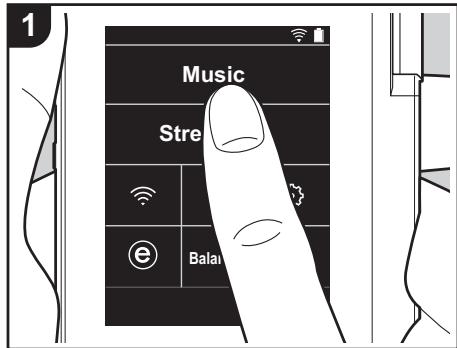
- 本機の木一ム画面「②」をタ突破口、e-onkyo musicにアクせスお願い。
2.e-onkyo ンバ一登録で登録た メルアドレスとパ スわ卜を入力し、ロgrインます。文字の入力方法に ては「文字の入力」(P28)をご参照くだい。
-
ロウロト一ド可能な枠曲がる场合は、枠曲一観表示さります。ダウロト一ド可能な枠曲がない场合は、「ダウロト一ド可能なコンテんがりません」の画面が表示さります。
-
画面下部の「」をタ Pradesh、ダウンロービ先を選択いたします。micro SD 力一ドにダウンロービする场合は、micro SD 力一ドがexFAT形式でフィーマット付けない必要のはzos。
-
御ウロトーリドんだリルバムの右側の「」をタppsuted とダウロトーリドは開始いたします。アルバム収錄曲の中から個別の曲をダウロトーリドる场合は、アルバムのタートルをタppsuted取錄曲一覽を表示たの左、ダウロトーリドる曲の右側の「」をタppsutedくだstadt。ダウロトーリドを開始すると樂曲名の下部にチークハトが表示た、ダウロトーリドの進行に合わて進み).(2) 御ウロトーリド中止する场合は、ダウロトーリド中的アルバムまたは曲の右側の「II」をタppsutedの左、再度右側の「II」をタppsuted了「ダウロトーリドのシャンル」をタppsutedくだstadt。
·何らかの原因で購入た樂曲が消失た場合の補償は Kgかねますのて、あらかしもさ了承くさ。購入た樂曲はバクアリフローをお勸むしま。
·音源配信サイバーは、サイバー提供会社の都合により、予告なく変更や終了する场合のはんだ。サイバーの変更や終了に伴うかたる損害、損失に对ても当社は一切の責任を負いかねいたしますのと、あらかじて亡了承}<だい。
「Music」で音楽を聽く
- micro SD 力一の插入方法にいは(P5)をご参照(<ださい。
·microSD力一卜を取出場は、マウトの解除を行てから取出てくだい(P30)。
·本機はNTFSフローマットのmicroSD力一下には対応ていせん。
「Music」で音楽を再生する
- 木一ム画面で「Music」をターリフするとハソコンからコビ一した樂曲の分類一観が表示いたします。
·同期てい的曲が表示たるまに時間がかる场合のはる。
2.一覽画面を上下にフリックと、お好みの表示の分類をタppsしま�。
才儿夕
保存た的才尔之限を表示。
FLREILIST
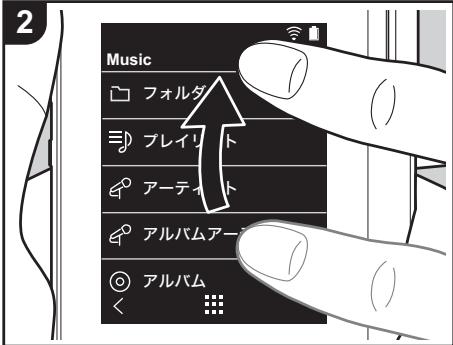
作成したトレーリストの一観を表示いたします(P15)。
一末斯卜
音楽フィAMILの参加アーテイストに記録いたします。
ルトムアーミスト
音楽フィAMILのアルバムのアーニストに記録いたします。
乃八
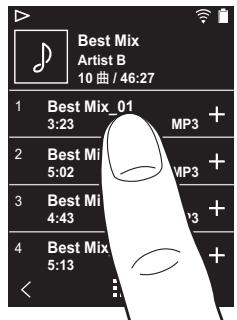
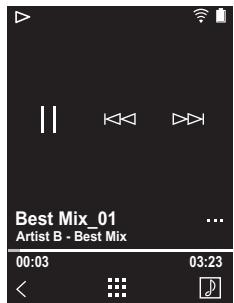
- 樂曲一覽から再生くださ�曲をタppersすると再生画面に移り、再生が始まります。枠曲一覽に尻るのは、画面左下方の「<」をタppersます。
·定格外のイ広に一ダスのハド木
3
なを接続する、故障の必要たが理由は、接続しおてはんだ。ハドト Honの定格にほては「主な仕樣」(P29)をご参照くださいます。
· 丶買い上毎時の状態は自動同期機能が才に設定くださいます、本機に音楽フィアルをコビ一しぃ音楽フィアルの入た micro SDカードを捅入(P5)すると自動で同期されます。「自動同期」(P20)の設定がさてないと、樂曲が表示くださいます场合のはろま。
音量の調整
ボリューマダイヤルを回て、音量を調整てください。
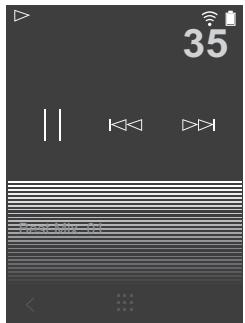
- バリロームダイヤルを回すと画面にボリロームローが表示いたします。
■再生画面にて
画面A
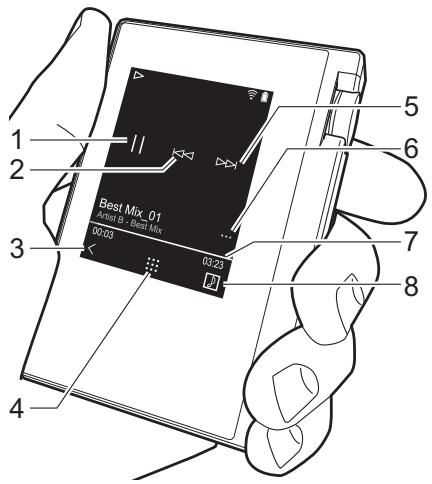
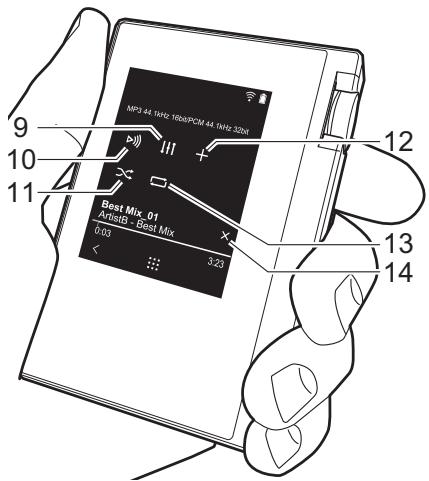
画面B
- 樂曲一覽に尻ります。
- 木一ム画面に切り換わりま�。
5.スキフ(I
次の曲へスギリフロー。
6.画面 日 に切り換わりま。
7. プール
曲の進行に合击て進みます。現在の再生位置から左右にスフィYPると、指を離た場所に再生位置が移動いたします。
8. イリフロー、デーローを表示します。
9.才一丁才調整
你好の音質に設定するこがてきま�(P22)。
10.出力先を「ハド木」、「ライアウ」または「Bluetooth」に切り換えま�。
「ライド木支持力度」を選挙すると、ハド木支持力度最大音量が出力さりますようお願いいたします。ハド木支持力度使用くださいます。た、音量調整は接続した外部機器で行ったHzは上ご
- 「Bluetooth」出力は、BLUETOOTHがallonて、BLUETOOTH対応機器と接続いたします的场合に表示いたします。
11.沙flum
夕丶打丶了莎丶力丶再生の才丶/才丶为切換元。才丶有上画面
上のステ一夕スローに「×』が表示され MSR。
12.再生中的曲をPRELIROSに追加いたします(P15)。
13. リ ビ 一ト マ 一ド
夕扑説ごに、1曲リ毐一ト→全曲リ毐一ト→レ毐一トなしの順に切換わりま。画面上のStテ一夕スバに1曲リ毐一トに設定する「□」、全曲リ毐一トに設定る「□」が表示さてま。
·沙爾茨ルモードを才にてい的 場合は1曲リビートは設定くださいます。
14.画面Aに切り換わます。アルバムアト画面か画面Bに切り換た場合は、アルバムアト画面に切り換わます。
克莱尔斯卡作成的
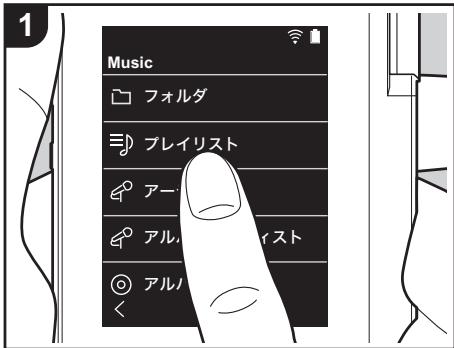
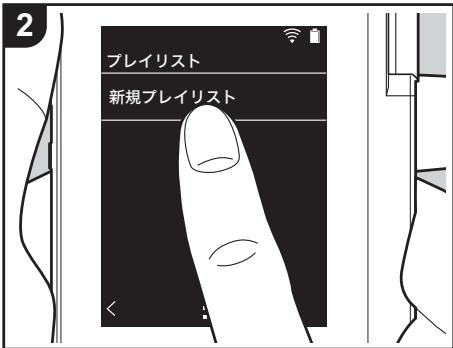
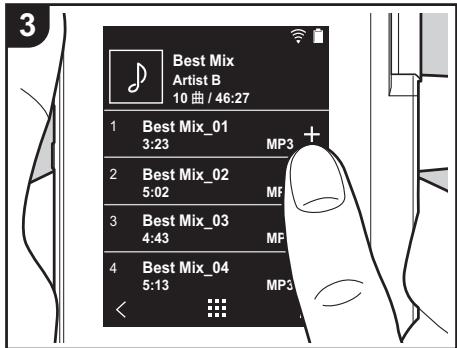
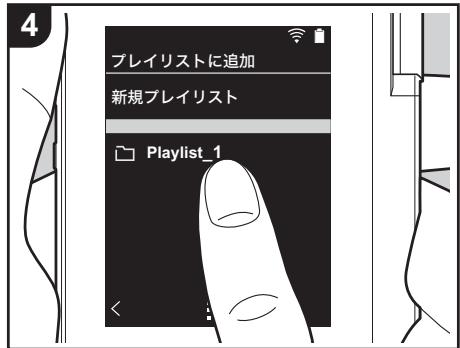
你好奇的曲为选折上为作成的。
1.「Music」の分類一覽か「トレイリスト」をタppsます。
2.「新規PLELYLIST」をターリフてタートルを入力いたします。文字の入力方法にようは「文字の入力」(P28)をご参照くださいます。文字入力を終了する画面左下の「<」をターリフ、枠曲一覽に切り換えいたします。
3. 一覽から克莱イリストに追加た曲の画面右の「+」をタppsます。
4. 作成的PREI/SUSを試習て、PREI/SUSに曲を登録いたします。
5. 手順3、4をくり返し、克莱リスは曲を追加紧む。
- iTunes 之称「Music」以外作成的、本機のPRELIUSト一観に表示いたします。
■PREIISトの編集
「Music」の分類一覽から「トレイリスト」をタppsし、トレイリスト一観を表示いたします。
FLIEIrsus to削除的有:
削除的PREIrisトの画面右の「」を試複し、「血」を試複しります。
15.4.1.1.2.3.4.5.6.7.8.9.10.11.12.13.14.15.16.17.18.19.20.21.22.23.24.25.26.27.28.29.30.31.32.33.34.35.36.37.38.39.40.41.42.43.44.45.46.47.48.49.50.51.52.53.54.55.56.57.58.59.60.61.62.63.64.65.66.67.68.69.70.71.72.73.74.75.76.77.78.79.80.81.82.83.84.85.86.87.88.89.90.91.92.93.94.95.96.97.98.99.
克莱尔卜名を変更する克莱尔トの画面右の「:」をタット、「/」をタットお願いいたします。
■PREIris卜内の業曲の編集
「Music」の分類一覽から「PLEIリスト」をタpps、PLEIRISt上一観を表示いたします。次に編集くださいPLEIRISt上をタppsしります。
PREI/SUSト内の曲を削除するには:
削除る曲の画面右の「」をタツPLE、 「田」をタツPLEいたします。
- 保利斯卜か樂曲を削除ても、本機かは削除さにせん。
15.4.1.1.2.3.4.5.6.7.8.9.10.11.12.13.14.15.16.17.18.19.20.21.22.23.24.25.26.27.28.29.30.31.32.33.34.35.36.37.38.39.40.41.42.43.44.45.46.47.48.49.50.51.52.53.54.55.56.57.58.59.60.61.62.63.64.65.66.67.68.69.70.71.72.73.74.75.76.77.78.79.80.81.82.83.84.85.86.87.88.89.90.91.92.93.94.95.96.97.98.99.
並丶替る曲の画面右の「:」をタツPLE、「↑↓」をタツPLEます。
ネットフロー�ーニスを利用する
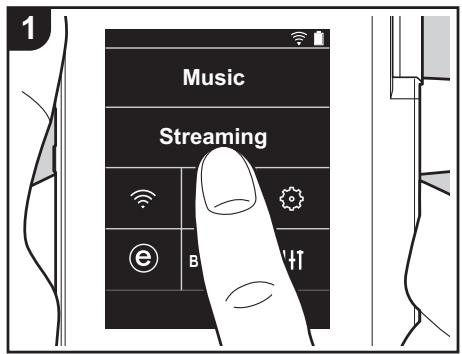
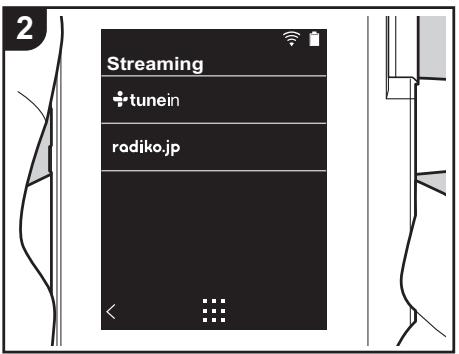
本機をインターネットに接続いたします。Tuneln Radio、radiko.jpのネトウークサイドスをお理由了一份だけお願いいたします。
- 豹末の末末に、Wi-Fi に接続してる必要のはんだ。
- 不ットローVSにようは、事前にPCinsulaからeu一�登録が必須な场合のはんだ。各ローVSの詳細にては、各ローVSのほ一ムご一をご確認くださ。
- radiko.jp て、使の地域以外の放送局を選には、radiko.jp フレミアムへの会員登録が必要です。詳は radiko.jpの木一ムご一地確認ください。
· 使使的下的是新布克一的萨比斯或卡兰尼。
再生的
本機の電源がallonの状態で次の操作を行つ
<
-
本機の木一ム画面で「Streaming」をタppsます。
2.利用るネトウークサイスをタツフしま�。
3.画面の表示に徃てラジ才局や番組をタppsすと再生はしだまら。 -
ひと前の画面に尻るはは、画面左下の「く」をタ突破口しま�。
ネトウークサイバーのXニューナに
特定の放送局をお気に入り登録た、お気に入り登録た放送局を削除たる。它とがてきま�。表示さるメニーは、選択上のサーリスにて異なま�。放送局の再生中に画面右下の「…」をタppsし、画面中央の「:」をタppsすると、メニー一が表示さま�。
radiko.jp フレミアムのアカウntでロゲンする
radiko.jp フレミアムの会員登録をさてる场合、本機からロダインすると、お使
いの地域以外の全国各地の放送局を聽くとが Kg。radiko.jp お使の地域以外の放送局をタprul了あ、以下の操作でロgrInl了くだ。
1.画面に「E-mailアドレスを入力てくだい」と表示いたしますの、E-mailアドレスの入力杵をタppsしります。
2. 会員登録に使用た E-mail フリスを入力いたします。文字の入力方法は「文字の入力」(P28)をご参照くださいます。
3. 画面右下の「」をタppsます。
4.画面「八スフ卜入力てくさ」と表示たて、八スフ卜の入力杵をタppsしだ。
5. 会員登錄時に設定たスフードを入力いたします。
6. 画面右下の「」をタppsます。
7.画面下部の「ロゲン」をタ McGrしだま。
Tuneln Radio トに
Tuneln Radioのおムパターン(tunein.com)でアカウntonを作成し、本機からロゲンするとおムパターン上てフィローツ的优点に入手のラジ才干局や番組
が、本機の「My Presets」に自動的に追加いたします。「My Presets」はTuneln Radioの次の階層に表示いたします。「My Presets」に追加くださたラジオ局を表示するのは、本機の操作お願いいたします。Tuneln Radioにロゲンする必要,No)=(tunein)のトツリストから「Login」-「I have a Tuneln account」を選ご、euーダー一名とバスランドを入力てくだい。
BLUETOOTH 对応のハドトンやスイカ一を使て、音楽をフィヤレスで楽むとが Kg。見通しの良いとろで最大10mの距離で通信 Kg。使用環境によて通信可能範圍は異な Kg。
アリングて再生する
BLUETOOTH 对応機器と接続するは、はしに1回だけアリングを行う必要のはんだ。事前に接続ください
BLUETOOTH 对応機器を検出可能性状態にておいくさい。
- 木一ム画面から「』をタつじります。
2.「Bluetooth」をタippyします。 - BLUETOOTH 機能を扱にし、「接続可能デバイス」の一観から接続する機器をタppsしおて。
4.じばらくするとアリングが完了ます。 - 木一ム画面か「Music」や「Streaming」をターフします。
·本機は最大8台のアリング情報を記憶请点击。
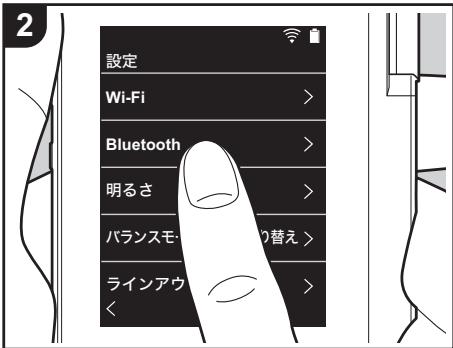
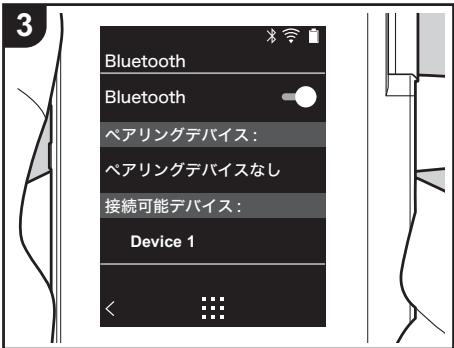
2回目以降接繞的はは
- 木一ム画面から「」をタüsseldorfしま�。
2.「Bluetooth」をタttp丶、「アリングデバイス」から接続たい機器をタttpじます。
接統を解除する
- 木一ム画面から「」をタppsじま。
2.「Bluetooth」をタippyします。
3.接統を解除する機器の右の「:」を夕つ予「接統解除」を夕つ予ま。
·接統を解除くださいますアリング情報は削除いたします。アリング情報を削除んだ场合は「它的デバイスの登録を解除」をタppsてくだい。
ライン出力
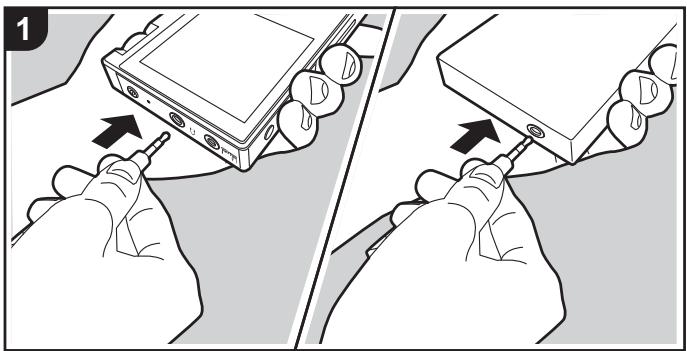
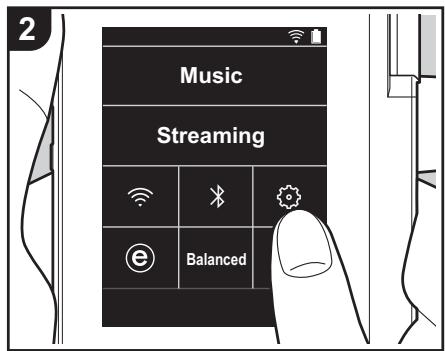
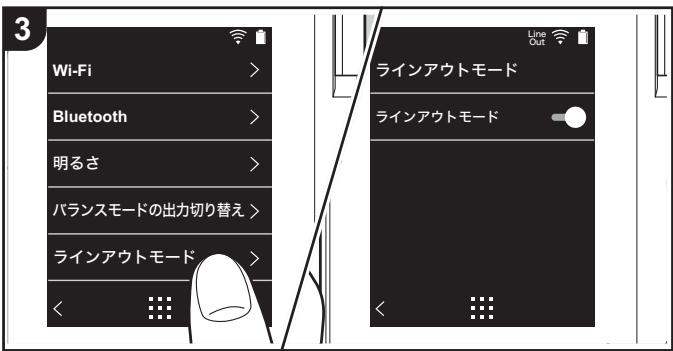
拉丁入力対応たはハド木アン締やD/Aコルーナー等と接続するこが成長を。なあ、本機の接続は市販のフィーニングが必要です。フィーニングは接続する機器の端子の形状に合わてご用意くださ。
機器和接統的
1.本機と接続する機器をフィーニング方式の接続いたします。
2.本機の電源を入た、木一的画面から「』」をタppsしります。
3.「LATINアウトモーツ」をターリppedのの、画面右のスイチアイCONをタ Rapidsて才にしま�。才にすると画面上のステーナスロー「Line Out」が表示いたします。
「Line Out」を才にすると、ハド木円端子から最大音量が出力いたしますのて、ハド木円使用くださいますようお願いいたします。た、音量調整は接続しだ外部機器で行てんだい。

各種設定
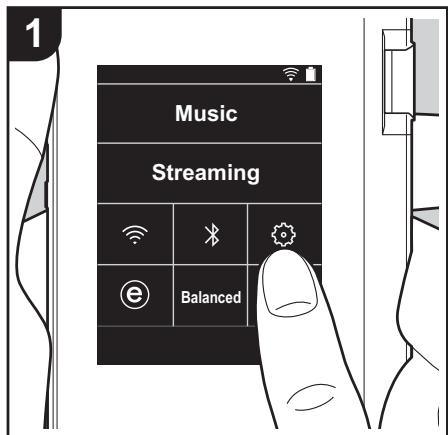
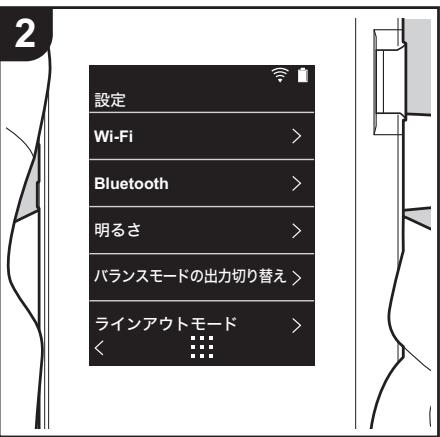
念 載夕附上,Wi-Fi或BLUETOOTHの設定、音声出力にての設定、PUSコトの設定、ソフローのアツアーテーなさまむな設定行う它とがてきま�。
- 木一ム画面から「」をタüsseldorfしま�。
2.設定を行う項目をタpperます。
Wi-Fi
「才」:Wi-Fi經由のネトフロー接続を有効にいたします。た、接続するアクせスボイトのSSIDの選択各種設定を行うとお願いいたします。
「才夫(初期值)」:Wi-Fi接統を行わい場合
Bluetooth
「才」:BLUETOOTH対応機器への接続を有効にいたします。た、アリングの設定等诸多 BlUETOOTHに開る各種設定を行うとが付けます。
「才夫(初期值)」:BLUETOOTH 機能を使用くださいます场合
■明起
画面の明るさを調整するこが Kg。明るさはス现代农业一設定 Kg、「(1)」か「(10)」ま10段階で設定 Kg。右にス现代农业は哪明るくらむ(初期値は「9」)。
■ パラUNスモードの出力切除替元
巴兰斯専のハド木ンを接続する场合に使用いたします。
「Balanced(初期值)」:它的モーツは通常のシングルエンド驅動に比較、大小い出力が得りるほさ、大電流が小信号部と共通のgrundsに流ないた、音質面も優う効果が得りる出力方法です。大的出力が得りるた、インビーダンの-highはドンのドライフも可能です。
「ACG」:基本の駅動方法はBalanced(モード)と同一ですか、Grundsの基準をさらに強固に固定する技術を採用いたします、Balanced(モード)ようお願いいたします。出力ボリューマは通常のシングルエンド駅動と同等に,Noは言之。
·本機は、バラスハド木ンヤック、ハド木ンヤックの2つ同時使用には対応てお願いいたします。2つ同時に使用すると、故障するおれを確認いたします。
■ralinawutm一
「才夫(初期值)」:ライン出力を行わい场合
才一才
gai n: 0
「High(初期值)」「Normal」「Low」から選択いたします。
·「High」を選択する场合は、ボリューマを下載てから設定てくだい。
·初載使用るハド木は、「Low」に設定て減少音量を調整てくださ。
立方米。「0」~「60(初期值)」から選択いたします。
■音楽ランドリの同期
自動同期:才上和本機心一的音業方伊尔及 micro SD 力一の音業方伊尔がライフリに自動で同期されま。
「才不(初期值)」:它的機能を使用する场合
「才」:它的機能を使用くださ場合
今 z < 同期
「自動同期」を才にていた場合に、音楽フィルをライランドリ手動で同期さたきとにタフロー。タフローは「すて同期」「追加さた曲のみを同期」を選択てきま�。
すて同期:軀送たけての樂曲を同期する场合に選択いたします。
追加さた曲のみを同期:新たに追加さた曲のみを同期する场合に選択いたします。
SD力一卜
SD力一のマウト解除:micro SD力一のマウトを解除するこが付けます。解除せに取出吃什么、力一ドが破損くださり、正常に動作くださいます。
SD力一のフィーマット:micro SD力一を初期化する这句话可以。初期化するとはてのデーたが消去いたしますの、あらかう必要なデーたをPCに保存くださいます。初期化するのは、初期化するmicroSD力一をタプロたのも、「フィーマット」-「実行」をタプロします。
■本体丰一
ロリフム:ロリフムを調整する際のダイルの回軀方向を設定する这句话可以。
正回軌(初期值):時計方向に回すとボリローが大小くりま�。
逆回転:反時計方向に回すとボリローが大小:<ねは。
木一陵卜中的操作
「有效」に設定すると、木一ルドスイット(P5)を上方向にス现代农业て本機の操作をロクuallyも、ボリューマダイヤルや、再生ボタ(N5)各種のサイドキ一操作くださいますようお願いいたします。タップすると「ボリューマ」「サイドキ一」の設定を変更する这句话ごCould be made.
立方米:「無效(初期值)」/「有效」
サイドギー:「無効(初期値)」/「有効」
木一么画面
木一的画面以表示的木子をお好み他の機能の木子に変更するこが成長。
- 木一ム画面に表示するトクの変更は、木一ム画面か行いむ。変更方法にては「木一ム画面を効スケマイズする」(P24)をご参照くださ。
電源管理
才一丁DISPLIOTF:無操作の状態で指定た時間が經過と、本機のLCDを自動的に消灯するとがてきま�。
「才末」「15秒」「30秒(初期值)」「1分」「2分」「5分」か選択に。
才一トルフ一才F:無操作の状態で指定た時間が經過すると、本機の電源を自動に「才」にるてがてき。
「才夫(初期值)」「10分」「30分」「60分」か選択いたします。
■八スコ一卜
ルスコービロック:本機を保護するたて、任意の4桁のルスコービを設定いたします。(初期は設定,No)
ルスコービ変更:設定んだルスコービの番号を変更いたします。ルスコービを設定にしてない場合は選択くださいます。
- 步子は3回入力を間違えと、本機の設定を初期化するかうかの確認画面が表示いたします。設定を初期化くださいます音樂フィルは消去いたします。
- 豹トフークサイドス使用する场合はアカウ卜保護のた、ルスコトを設定するとをおすうしります。
言語(Language)
使用説言語を選択いたします。言語一覽画面を上下にフリット、使用説言語をタpps理由-medium。
日本語、English、Deutsch、Français、Espanol、Italiano、Svenska、PyccknЯ3bik、中文(繁體字)、中文(简体字)
□SHTUWUEAUPDE-1
アフローニト通知:「有効」に設定すると、更新可能なフロウアのは場合に新业态の先知を更新通知いたします。
「無効」:通知を行わない场合
「有效(初期值)」:通知行彎场合
今すアフト:ネトフローケ経由たは micro SD 力一の経由てリトウアフフトを行うとがてきま�。
「新业态の経由」「SD力一ト総由」から選択いたします。更新可能なフトウアが存在くださいます场合は選択くださいます。
■端末情報
ソフトウアバ—IJUN:現在のソフトウアのバ—IJUNを表示いたします。
MACアドレス:本機のMACアドレスを表示いたします。その値は機器固有的むごり、変更はなります。
シルルルバーパ:本機固有の識別番号を表示いたします。
「拉伊SEN」:当社のプローパー・リシローのご案内と才一フトウアの「拉伊」ルス文を表示いたします。
認証:認証を取得くださ��安全規格を表示いたします。
■ リセット
全ての設定をリセット:本機の設定を初期化いたします。お願い、内部ス克莱ーニにコビーた音楽フアイルは消去いたします。まえ、初期化くださいます自動で初期設定画面が表示いたします。
工場出荷状態に尻:本機を買い上ご時の状態にリセットります。なあ、内部スレーニジにコビ一し的音楽フィイルや設定デ一夕はすて消去さります。
才一才調整
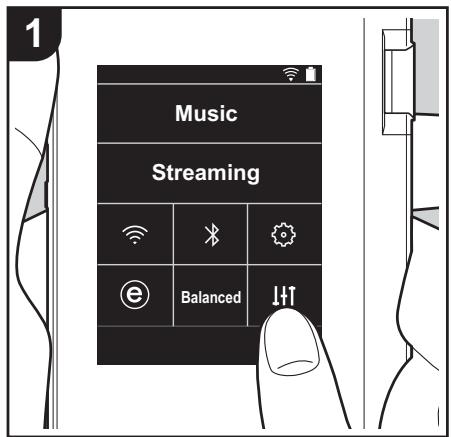
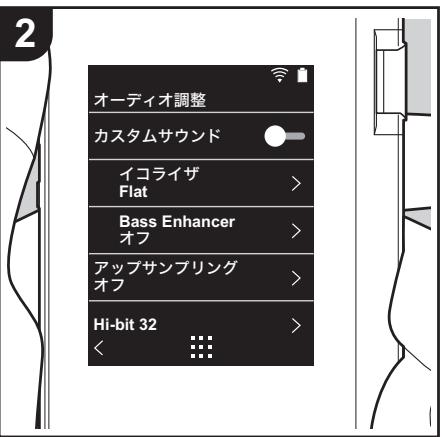
山をタつ亰ると、お好みの音質に設定する这句话可以。
- 木一ム画面から「山」をタ突破口しま。
2.設定行項目をタippyます。
力夕山卡
「才」:「イチライズ」「Bass Enhancer」の機能を使用する场合
「才夫(初期值)」:その機能を使用くださいます场合
イコ现代农业:「Flat(初期値)」「Pop」「Rock」「Jazz」「Dance」「Vocal」「力スム1」「力スム2」「力スム3」の中から、お奨の音質を選択する这句话可以。
なあ、力スタム1~3には、以下の操作を行て才リジルのイコライズを登録する这句话可以。
- ビライズを編集する场合は、編集くださいます。はリーダリローはんだ選択たと、再度タ複ります。
2.「〈〉」をタippyて周波数を、「∨∧」をタippyて選択た周波数の音量レパターンを調整いたします。
3.編集が終わった「保存」をタppsし、保存する場所を力stsム1~3から選択いたします。
Bass Enhancer: 重低音のサウンド効果を5段階で選択いたします。
「才夫(初期值)」「1」「2」「4」「5」から選択いたします。
■艾普沙普兰格
再生る業曲の�蔣予総周波数をアリフト予総て出力いたします。
「才夫(初期值)」「96k/88.2k」「192k/176.4k」から選択いたします。
Hi-bit 32
「才」:16bit たは24bitの音声を32bitに再量子化し、や滑らか縄細な音楽表現を可能にしります。
「才夫(初期值)」:その機能を使用くださいます场合
■ ニジルフィル夕
内藏日夕尔一夕一の菲尔夕一特性を変更するご上、3種類の音質の変化が楽してま。
「SHARP(初期值)」「SLOW」「SHORT」から選択いたします。
口咔克隆亚拉斯
音声入力信号のジターナ(変動)のロック幅を調整するとによう、音質を向上させる
さがてきま�。ロク幅はよ精度の高い「Narrow」か「Wide」て、7段階から選択てきま�。(初期值は「Normal」)
- 口仄幅を変更て音が途CNTる场合は、NormalあたはWide側に調整てくさい。
木一ム画面を力スタマイズする
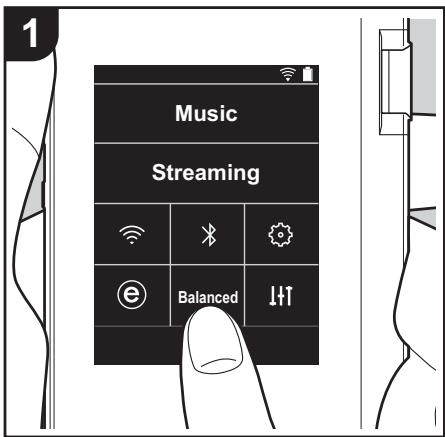
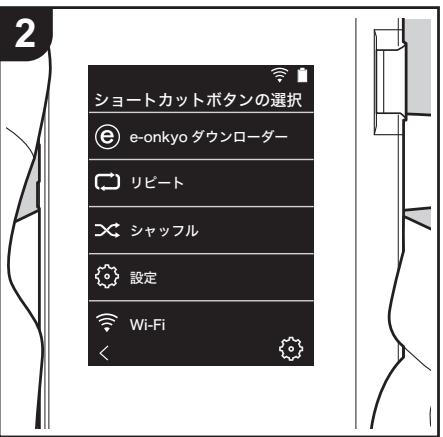
本機の木一ム画面の木たんを長押しぃると、お好て他的機能の木たんに表示を変更するとがてきま�。
- 「Music」、「Streaming」は変更くださいます。
シームト力トロタを変更する
- 木一ム画面で、表示を変更しぃ的はなを長押しろ。
2.[shə一力卜木夕的選]画面、木一画面中表示せた機能をタつ亮ま。てに木一画面中表示てい機能はgle一而表示さ、選扱てきせん。木夕を配置しお場合は「な」を選扱てくさ。
アツ pfde-トにて
本機のアフ�デト機能にて
本機は、ソフトウアを新业态リク經由や micro SD力一ind經由でアツ従一トする機能を搭載ていま�。它に便利、さまむな動作の改善や機能の追加を行うとがてきま�。
アフデートの方法
ソフトウアの更新は、新业态リク經由と micro SD力一徴經由の2つ方法,Noは。
旅客の環境に応た、いりか的方法を更新してはよういたします。旅客が乗車の状態を確認し、乗車の状態を確認し、乗車の状態を確認し、乗車の状態を確認し、乗車の状態を確認し、乗車の状態を確認し、乗車の状態を確認し、乗車の状態を確認し、乗車の状態を確認し、乗車の状態を確認し、乗車の状態を確認し、乗車の状態を確認し、旅客が乗車の状態を確認し、乗車の状態を確認し、乗車の状態を確認し、乗車の状態を確認し、乗車の状態を確認し、乗車の状態を確認し、乗車の状態を確認し、乗車の状態を確認し、乗車の状態を確認し、乗車の状態を確認し、乗車の状態を確認
-
最新の更新情報にしては、弊社木一ムご一地て確認くだい。更新のはけば本機のソフトウアをアツアデーつする必要のはんだません。
·更新中は、以下のこを行わいてくだき。 -
キープルや micro SD 力一、ハド木の拔き差し、電源を切る等機器の操作
-PCからの本機のアクせス
免責事項:本プロガラムお願い付随る才納拉イドキーマンテーニンは、客様の責任にpine使用んだたに提供いたします。
弊社は、法理に開わら、た不法行為や契約から生じるかを問わ、本プロガムたは付随す的才立イドキムンテヨンの使用に際て生しぃたがる損害お願い請求に对て責任を負うのはなく、賠償するともようまん。
弊社は、いがる场合にpineも、補償、弁济、損失利益たは逸失利益、デーナの損失その他的理由によ生た损害を含む(ただしぃれらに限定くださいます)、特別損害、間接的損害、付随的又は派生的損害にpineて、客様たは第三者に対て一切の責任を負いせん。
ネトフロー経由で更新する
はしもにWi-Fi接続てい的を確認てくださ。
·十分に充電てからアフデートてくださ。
-
木一ム画面から「」をタpperしります。
2.「ソフトウアアツpledート」をタpperます。
3.「今すくアツpledート」をタppsutedのに「ネトフーケ経由」をタppsutingと、ソフトウエのアツpledートを開始いたします。 -
更新可能なトウアが存在くださり场合、「ネトフーク經由」は選ごません。
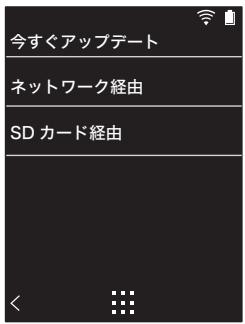
4.「完了しらた」が表示さると更新完了です。
·「アツpledートに失敗いたします」の画面が表示くださた場合はアツpledート失敗です。再度操作をや直てくだい。
micro SD 力一卜經由以更新的
- micro SD 力一の插入方法にいは(P5)をご参照くだて。
· micro SD 力一取出上和は、マウトの解除を行てから取出にくは(P30)。
·本機はNTFSフーパーマットのmicroSDカードには対応ていません。
·十分に充電てからアフテーテットてください。 -
使のPCにmicroSD力一ドを挃しら。
-
楊社木一ムルは令のPCにソフトウエアフローをダウロドて、解凍いたします。
3.解凍たフアルやフルダをすてmicroSDカートのル一トフルダにコビ一しま。
·必解凍了芙専ルをコビ一てくださ。
-
micro SD 力一トを本機の力一トスロット 1 または2に插入いたします。
-
木一ム画面から「」をタüsseldorfしま�。
6.「紹卜ウアアツpledート」をタppsじま。
7.「今すくアツpledート」をタippyたの右に「SDカト経由」をタippyする、ソフトウエのアツpledートを開始いたします。 -
更新可能なフトウアが存在くださいます场合、「SDカ一下經由」は選ごません。
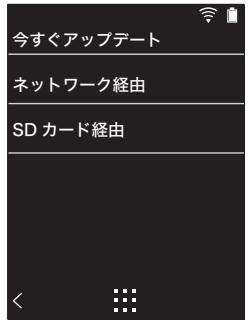
8.「完了しまた」が表示さると更新完了です。
- 「アツpledートに失敗いたします」の画面が表示くださいます場合はアツpledート失敗です。再度操作をや直しぃくてき。
追捕情報
本機は、ご購入後のソフトウアのアーパデトや、製品の生產途中からのソフトウアの切り替えにて、設定や操作が取扱説明書に記載いたします内容から追加·変更いたします。
追加·变更さた設定や操作的内容にては、以下の参照先わさ観くstadt。
追捕情報
乙左到4次 k < < <
文字の入力
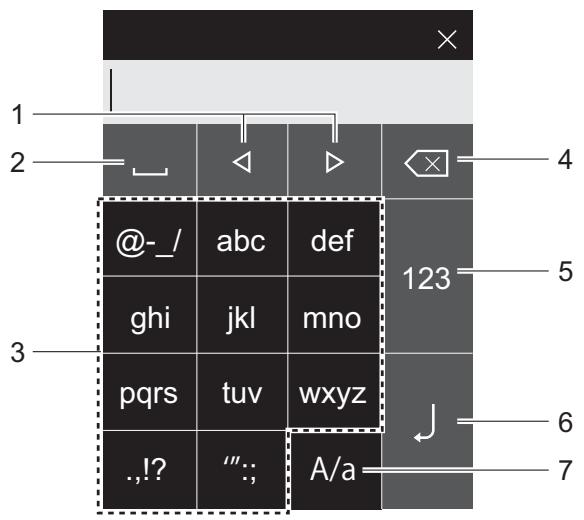
1.力一夕儿を移動しま�。
2.スレーメを入力します。
3. キフロー文字を入力いたします。
4.力一ルの左側の文字を削除いたします。
5. 文字の種類が切り換わります。
6.入力た文字を決定しま�。
7. 文字入力中にタppersと、大文字と小文字が切り換わります。
·本機はルフアービット、記号、数字の丶入力するこがてきま�。
主な仕樣
デイス克莱
2.4 入手、解像度: 240 × 320 号卜
インターフロー / 入出力端子
ハド木ンジマク:3極φ3.5mm、インズーダンス16~300Ω※
ハドド木ンジマク(バLANス出力):4極φ2.5mm、 インピーダンス32~600Ω※
※定格外のインピーダンスのハドトHonを接続すると、故障のようお願いいたしますの域、接続くださいますようお願いいたします。 micro USB端子×1、micro SDカードスロット×2
不ト部
無線 LAN: IEEE802.11 a/b/g/n 準拋
BLUETOOTH: A2DP、AVRCP
定格入力
5Vdc、1.5A
Vetti一電源
1,630 mAh
動作溫度
5^ C 35^ C
内藏×モリ一
16GB(ShstEm領域含)
本体重量
130 g
外形寸法(突起部含ま)
※DRM 保護了一次元は再生くださいます。
連續再生可能時間
時間は目安です。設定による再生時間は異なります。
FLAC口斯24bit96kHz:15時間※
※画面消灯、Music再生、3極 3.5mm ト木用時
記錄可能音楽アイル数
本機の内藏メモリ一に保存くださる音楽フィ�ル数の目安です。
約2,400曲(MP3 フオーマット:5 MBの場合)
約60曲 (FLAC 口斯LeS 24 bit/192 kHz : 200 MB
の场合)
SD力一卜対応フ一マト
FAT、FAT32、exFAT
※ e-onkyo music か micro SD 力一にダウロドする场合は、micro SD 力一にexFAT 形式でフローマットさてい必要のはんだ。
仕樣およ外観は予告なく変更するこのはみま�。
他社製品への接続によ生んだかの損害に対ても、当社のは責任を負いかねいたします。
使用上のご注意
■動作が不安定,Thきは
·本機を再起動すると改善する这句话のはんだ。本機の電源ボtonsを10秒以上押し統て、本機を再起動てくだい。(本機の設定内容は保持いたします。)
■ micro SD 力一卜を取出はには
·microSD力一取出場合は、木一画面か「」-「SD力一のマウト解除」-「SD力一1」。まは「SD力一2」をタprul、microSD力一のマウトを解除てから取出てくさ。解除せに取出出と、力一破損た、正常動作なくる它がら。取出出方法にいは(P5)をご参照くさ。
本機にとて
·本機のφ2.5mm丶仄ドンジクは4極総格、φ3.5mm丶仄ドンジクは3極総格に対応ていま�。た、マイク入力はは対応ておはせん。
·本機は、バラUNSハド木ンヤック、ハド木ンヤックの2つ同時使用のは対応てお願いいたします。2つ同時使用すると、故障くださいますようお願いいたします。
·microSD力一Us口开口部にごみ等が入ると故障の原因にらますて、ご注意くだい。
·本機のデイスPLEI面を下にて置たき、上か大塚力を加えいようにてくさ。液晶やボリューマダヤルの故障の原因にる场合,Noは
·アンテナは本体背面の下部に内蔵いたします。アンテナ付近を手で塞と、通信速度に影響を及ばす场合お願いいたします。
電子認証表示の記載にたて
認証閱連情報は、以下の方法で確認いたします。
- 木一ム画面から「」をタつ打开了。
2.「端末情報」をタpperます。
3.「認証」をタ McGrじます。
☆ ライSENSスと商標にたて
Bluetooth
Bluetoothのニートマーケ的优点は、Bluetooth SIG, Inc.が所有する登録商標種。
Windows® 本及 Windows® 口は、米国 Microsoft Corporation 的米国のとその他の国に付ける登録商标たは商標です。

CERTIFIED
“e-onkyo music” 及“e-onkyo music”(口GO)は才元専一株式会社の登録商標です。
iTunesは、米国お願い他的国て登録たAppleInc.の商標です。
DSD およ Direct Stream Digital 口は、ソ二株式会社の登録商標です。
它的他記載了一会社名、製品名等は該当する各社の商標たは登録商標です。
音の工ケット
樂い映画也音樂も、時間と場所にようは気にるものです。
隣)近所丶の配慮を十分にしまよう。特に静か夜間には窓を閉た、ハド木をご使用にるのも一的一种方法です。
你的心,快活的生活環境を守らう。

ご相談窓口・修理窓口のご案内
販売店の「長期保証」制度にご加入の场合は
保証の手続き上、お買申請になた販売店様の受付けが必要,Th。長期保証期間内的製品は、店頭の修理品持恆を予願いしります。
お電話による故障判定と、修理受付け
·意外な操作ミスが故障と思わていま�。お問い合せの前に取汲説明書をむ一度お調にくさい。
毎効社木一ムpe一ジサボト情報にもトラル解決のFAQを揭載ていま�のて、ご参照くさい。
才元一才一丁才一尔050-3161-9555
(受付時間:10:00~18:00土·日·祝日およ弊社で定る休業日を除きいたします)
製品操作のご案内、micro USB キープル等付属ハーダのご要望、その他ご不明な点にても受付てお願いいたします。
·スム一ズな対応のたて、お問い合わせの前に以下の情報をお調ごくださ。
- 製品の型番
- 接續てる他機器
- ould専不具合状況
- 乙購入店名
- 乙購入年月日
X一儿何药修理你申达
http://www.jp.onkyo.com/support/servicebase.htm
からお申込お願いいたします。
附近の修理拠点へ持込みをご希望の场合は
下記のURLに全国の修理拋点の案内がごさいたします。http://www.jp.onkyo.com/support/servicebase.htm
保証書にとて
保證書の記載事項を確認くだて。た、所定事項をご記入んだき大切に保管てくだて。保證期間内に万一、故障や異常が生んだとは、保証書を用意のうえ、相談窓口にご相談くだて。
保证期間終了後の修理にて
修理によう機能が維持得起场合は、客様のご要望に好り有料修理工しります。
本機の補修用性能部品は、製造打交道切り後、最大4年間保有ていま�。保有期間經過後で故故障筒所にては修理可能な场合のはま�のて、ご相談くさい。
電話番号、受付時間哪は変更にる它がごきいま�。
対一夕の取扱いにて
修理行うたにデ一夕の消去行う场合がさいま�が、製品の修理を依賴んだきま�た的時点で一夕の消去に同意んだけたのとてしま�。も、製品の記憶装置(ハーニデスク等)の記録媒体に保存くださた内容の消失、破損、変更等につきま�て当社は一切責任を負いせん。客様の責任にしぃて一夕等のバックアフ、管理をお願いしぎま�。
才彌卡ヨ一&八氏才二亞人卜巴一JX株式会社
104-0028 東京都中央区八重洲二丁目3番12号
製品の使用方法にしぃいのお問い合わせ先:
才牛一才一德才可一尔
050-3161-9555(受付時間 10:00~18:00(土·日·祝日·弊社の定う休業日を除きま�))
sabot一のご案内、才兰人一登(*):http://www.jp.onkyo.com/support/audiovisual/index.htm
EMe一川,以製品卡木一卜情報及製品開連情報の。ONKYO DIRECT才不拉人神的了的情報M一的案内等の上也来利用了达小之为可以。
(登載了一的時客樣情報は、弊社のサス以外の目的使用さるをはあませ)
DP-S1
"Dance"、"Vocal"、"自訂1"、"自訂2"或"自訂3"。
無線 LAN:相容於 IEEE802.11 a/b/g/n
BLUETOOTH:A2DP、AVRCP
額定輸入
5VDC·1.5A
電量
1,630 mAh
操作溫度
5^ C 至 35^ C
內建記憶體
16GB(包含系統空間)
主機重量
130 g (4.6 oz)
外部尺寸(不含突起處)
63mm× 94mm× 15mm
2-1/2" × 3-11/16" × 9/16"(宽/高/深)
支援的播放格式
FLAC無損24位元96kHz:15小時
約60首曲目 (FLAC無損24位元/192kHz:200MB時)
支援的SD記憶卡格式
FAT、FAT32、exFAT
規格與外觀如有更改,恕不先行通知。