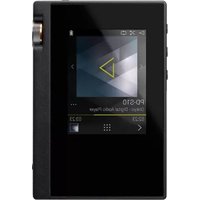
DP-S1 - Bärbar ljudspelare ONKYO - Gratis bruksanvisning och manual
Hitta enhetens manual gratis DP-S1 ONKYO i PDF-format.



| Produkttyp | Bärbar högupplöst ljudspelare |
| Märke | ONKYO |
| Modell | DP-S1 |
| Mått (B x H x Dj) | 63 mm x 94 mm x 15 mm |
| Vikt | 130 g |
| Skärm | 2,4 tum, upplösning 240 × 320 pixlar |
| Strömförsörjning | Litiumjonbatteri 1630 mAh, laddning via mikro-USB-port (5V, 1,5A) |
| Batteritid | Upp till 15 timmar vid FLAC 24 bit/96 kHz (skärm av, 3,5 mm hörlurar) |
| Internt minne | 16 GB (varav systemdel) |
| Utbyggbart lagringsutrymme | 2 platser för micro SD-kort (FAT, FAT32, exFAT) |
| Ljudformat som stöds | MP3, AAC, FLAC, ALAC, WAV, AIFF, MQA, DSF, DSDIFF (upp till 192 kHz/24 bitar, DSD 5,6 MHz) |
| Nätverksanslutning | Wi-Fi IEEE 802.11 a/b/g/n, Bluetooth A2DP/AVRCP |
| Hörlursutgångar | 1 asymmetrisk 3,5 mm-uttag (16–300 Ω), 1 symmetrisk 2,5 mm-uttag (32–600 Ω) |
| Ljudfunktioner | 10-bands equalizer, Bass Enhancer, översampling, digitalt filter, Line Out-läge |
| Anslutningar | Mikro-USB-port (laddning och dataöverföring) |
| Nätverkstjänster | TuneIn Radio, TIDAL (via Wi-Fi) |
| Underhåll och rengöring | Rengör med en mjuk, torr trasa. Undvik fukt och damm. |
| Säkerhet | Använd inte båda hörlursuttagen samtidigt. Skydda mot stötar och extrema temperaturer (5–35 °C). |
| Reservdelar och reparerbarhet | Mikro-USB-kabel, skyddsfilm medföljer. Inga reservdelar listade. Programuppdatering möjlig via Wi-Fi eller SD-kort. |
| Allmän information | EU-importör: Gutenberg str. 3, D-82178 Puchheim, Tyskland. USA/Kanada-importör: Onkyo U.S.A. Corporation. |
Vanliga frågor - DP-S1 ONKYO
Användarfrågor om DP-S1 ONKYO
0 fråga om denna apparat. Svara på dem du kan eller ställ din egen.
Ställ en ny fråga om denna apparat
Ladda ner instruktionerna för din Bärbar ljudspelare i PDF-format gratis! Hitta din manual DP-S1 - ONKYO och ta tillbaka ditt elektroniska enhet i hand. På denna sida publiceras alla dokument som behövs för att använda din enhet. DP-S1 av märket ONKYO.
BRUKSANVISNING DP-S1 ONKYO
Grundläggande bruksanvisning
PykoBoDCTBO NO 3KcPnyaTaun
使用手册
使用手册
目次
はしぃに 2
箱の中身を確認する 3
各部の名前 4
各部の名前 4
初期設定 6
電源才丶和初期設定 6
再生. 8
Grundläggande bruksanvisning
PykoBoDCTBO NO 3KcPnyaTaCIN
使用手册
使用手册
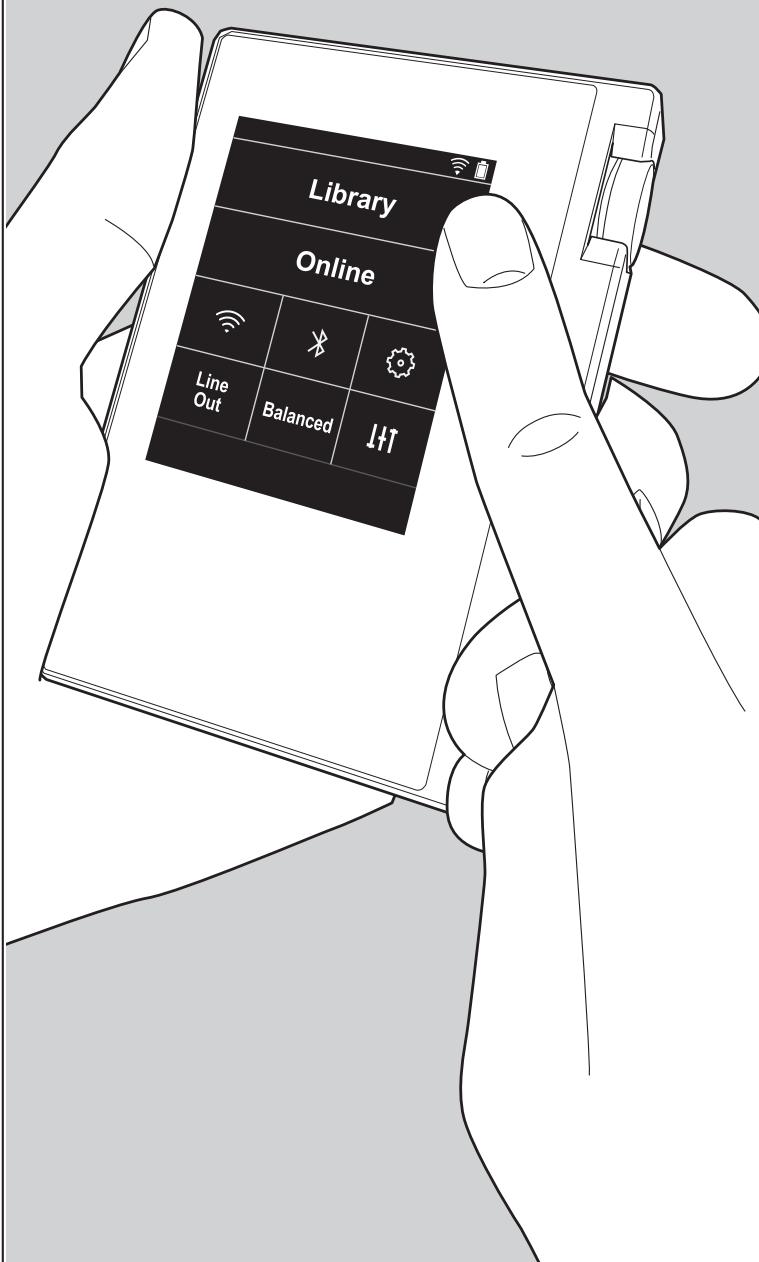
Table of Contents
Before Start 2
What's in the box 3
Part Names 4
Part Names 4
Initial Setup 6
Grundläggande bruksanvisning
PykoBoDCTBO NO 3KcPnyaTaCIN
使用手册
使用手册
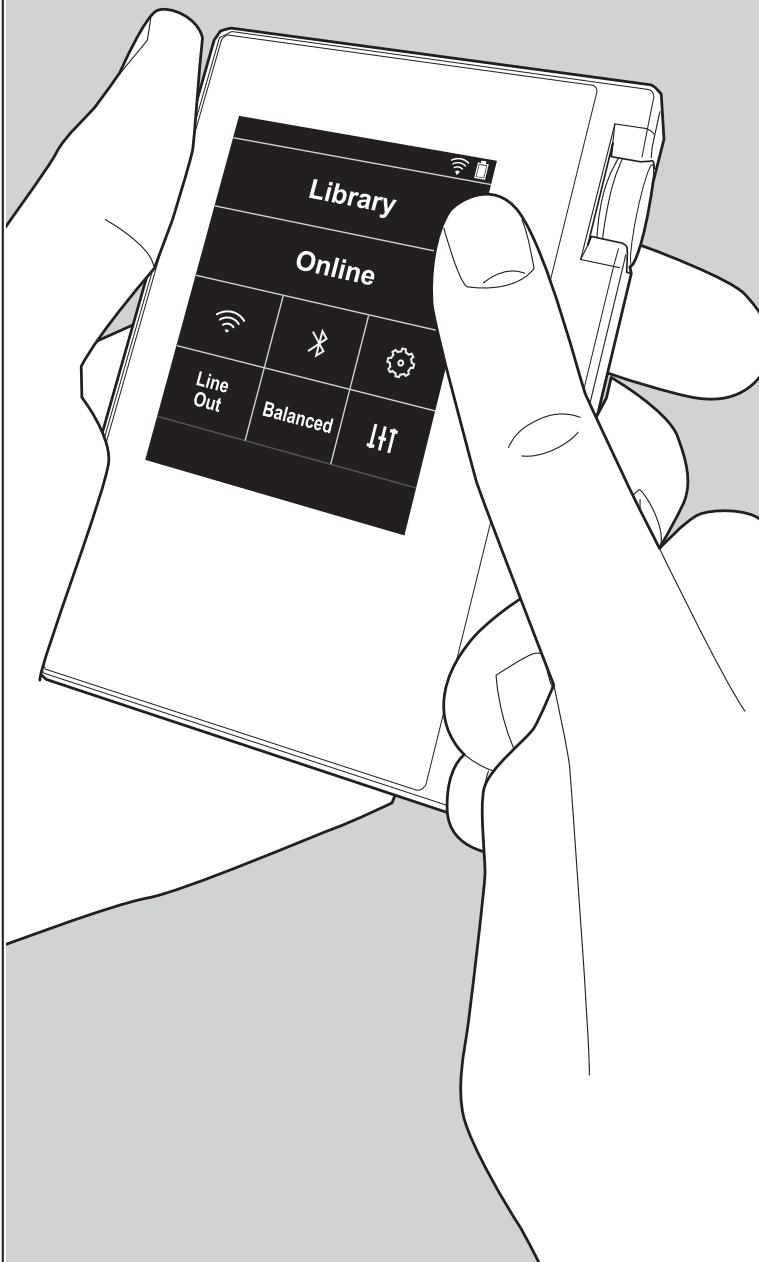
Table des matières
Avant de démarrer 2
Grundläggande bruksanvisning
PykoBoDCTBO NO 3KcPnyaTaun
使用手册
使用手册
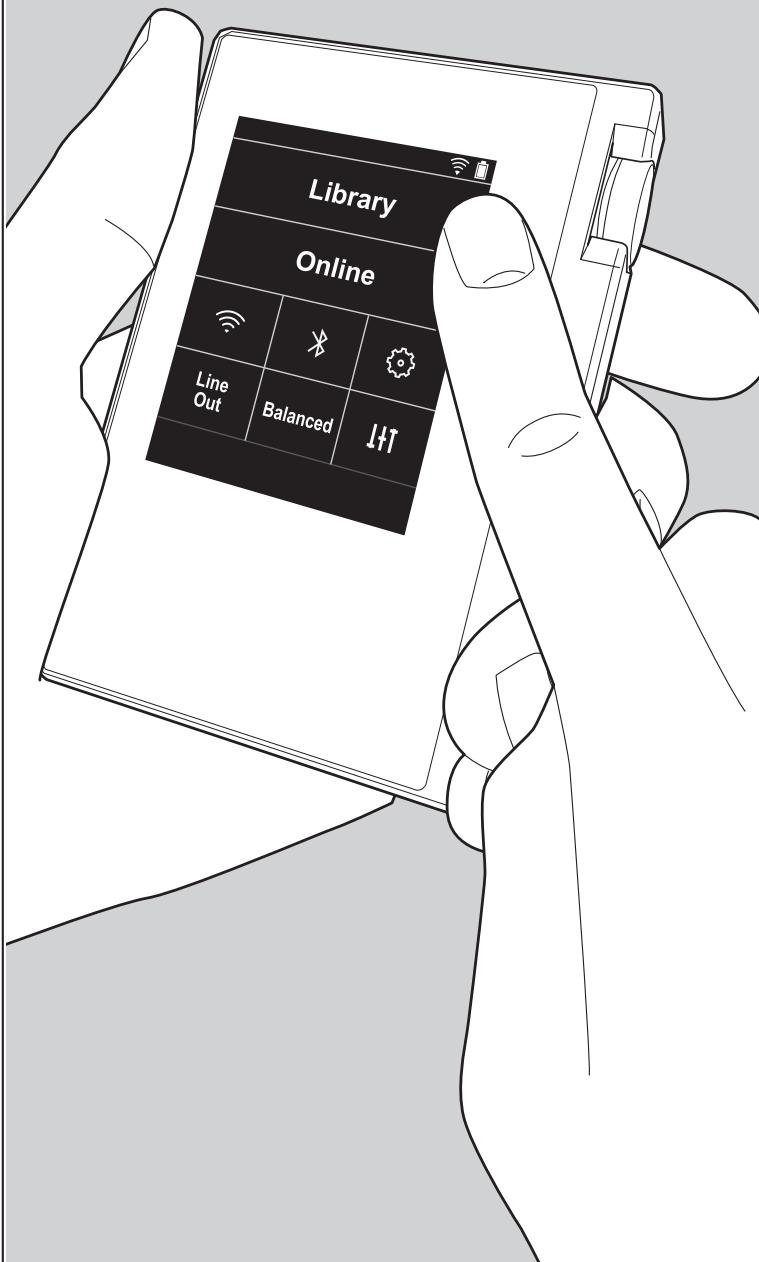
Tabla de Contents
Antes de empezar 2
Grundläggande bruksanvisning
PykoBoDCTBO NO 3KcPnyaTaCnN
使用手册
使用手册
Indices
Prima di iniziare 2
Grundläggande bruksanvisning
PykoBoDCTBO NO 3KcPnyaTaCnN
使用手册
使用手册
Inhalt
Vor dem Start 2
Lieferumfang 3
Teilenamen 4
Teilenamen 4
Erste Einrichtung 6
Grundläggande bruksanvisning
PykoBoDCTBO NO 3KcPnyaTaCnN
使用手册
使用手册
Innehållsförteckning
Innan du börjar 2
Vad som finns i forpackningen 3
Delarnas namn 4
Delarnas namn 4
Grundinstallinging 6
Satta på strömmen och grundinställninger 6
Uppspelning 8
Kopiera musik med "X-DAP Link" 8
Dra och slapp for att kopiera musik 11
Lyssna pa musik fran "Bibliotek" 12
Skapa en spellista 14
Anvanda nätverkstjänster 15
Koppling BLUETOOTH 16
Line out 17
Avanceradeinstallninger 18
Andra installingar 18
JLudjustering 21
Anpassa startskärmen 23
Programupppatering 24
Ytterligare information 26
Ytterligare information 26
Övrlgt 27
Skriva in text 27
Allmanna specificationer 28
Forsiktighetsatgärder vid användning 29
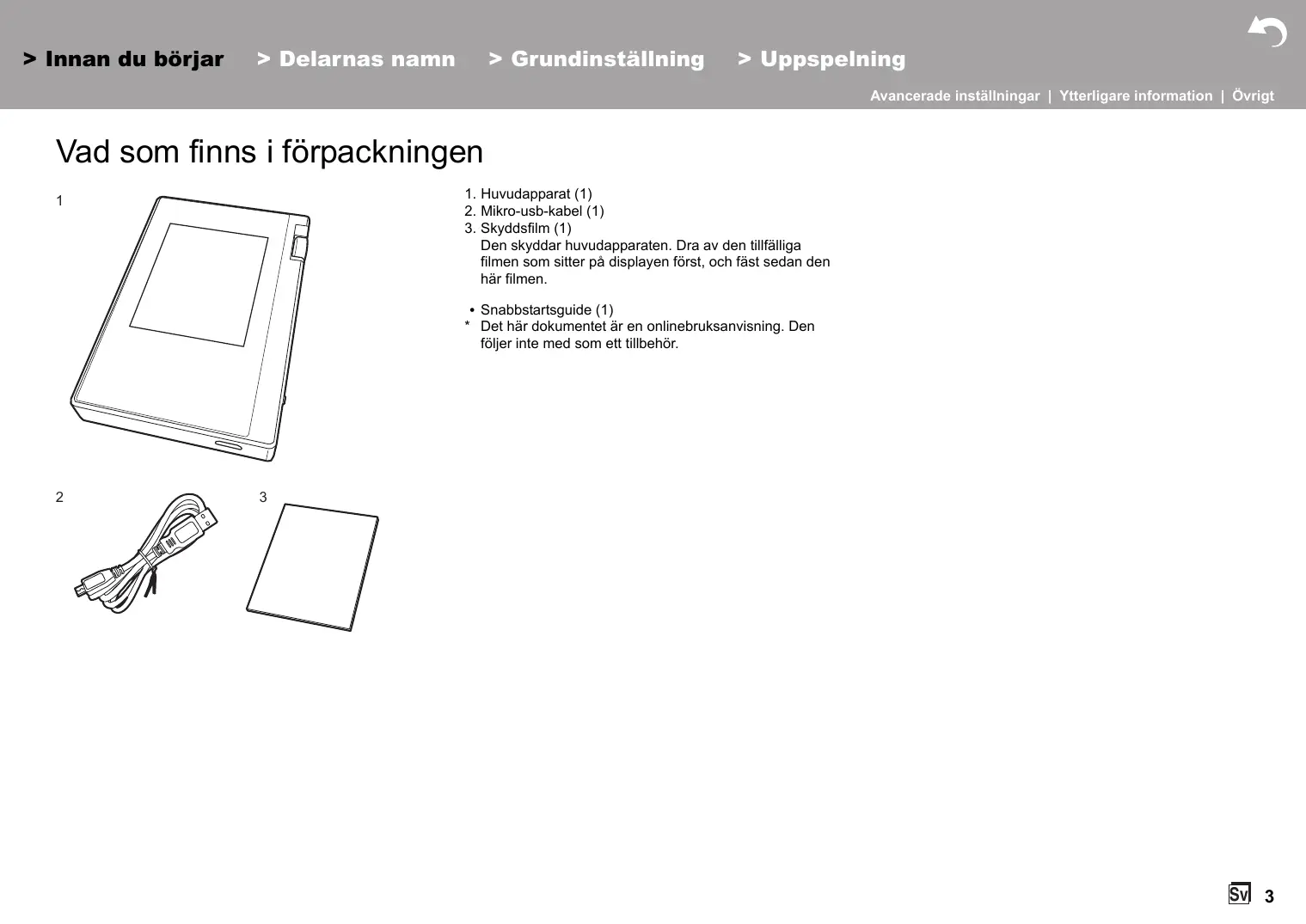
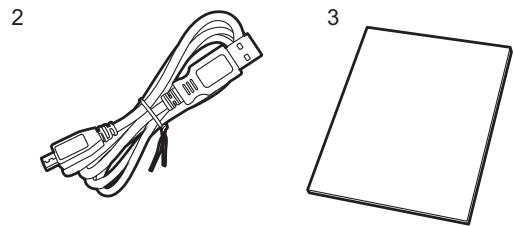
Vad som finns i förpackningen
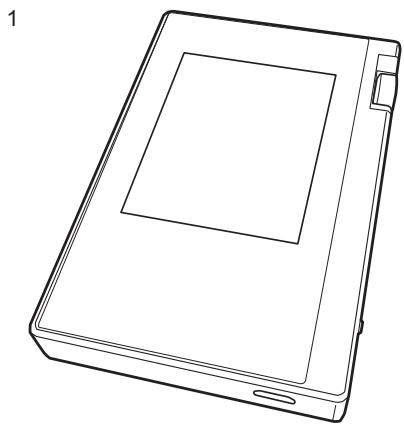
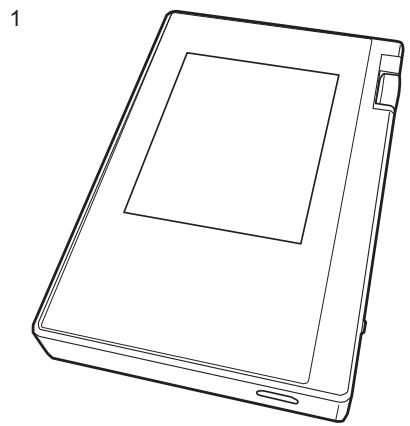
- Huvudapparat (1)
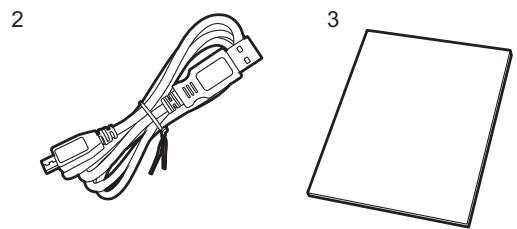
- Mikro-usb-kabel (1)
-
Skyddsfilm (1) Den skyddar huvudapparaten. Dra av den tillfälliga filmen som sitter på displayen Först, och fäst sedan den här filmen.
-
Snabbstartsguide (1)
- Det här dokumentet ar en onlinebruksanvisning. Den foljer inte med som att tillbehör.
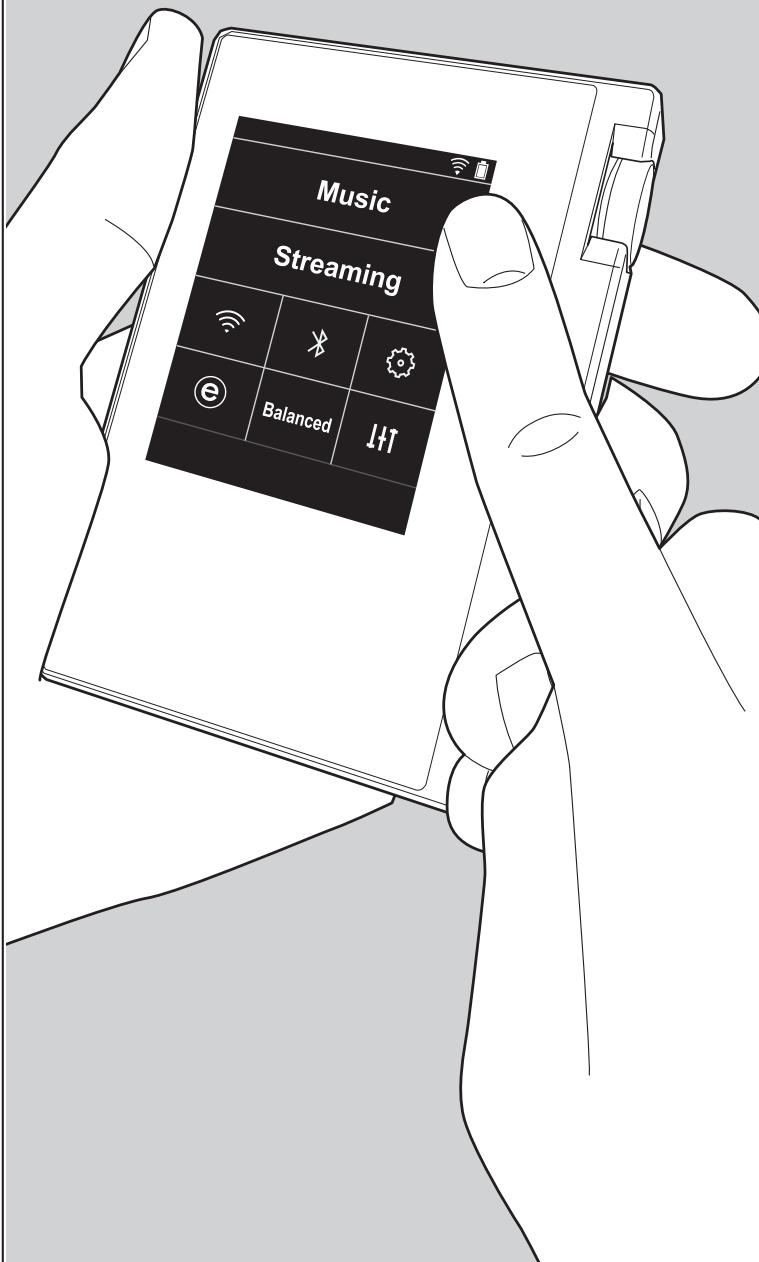
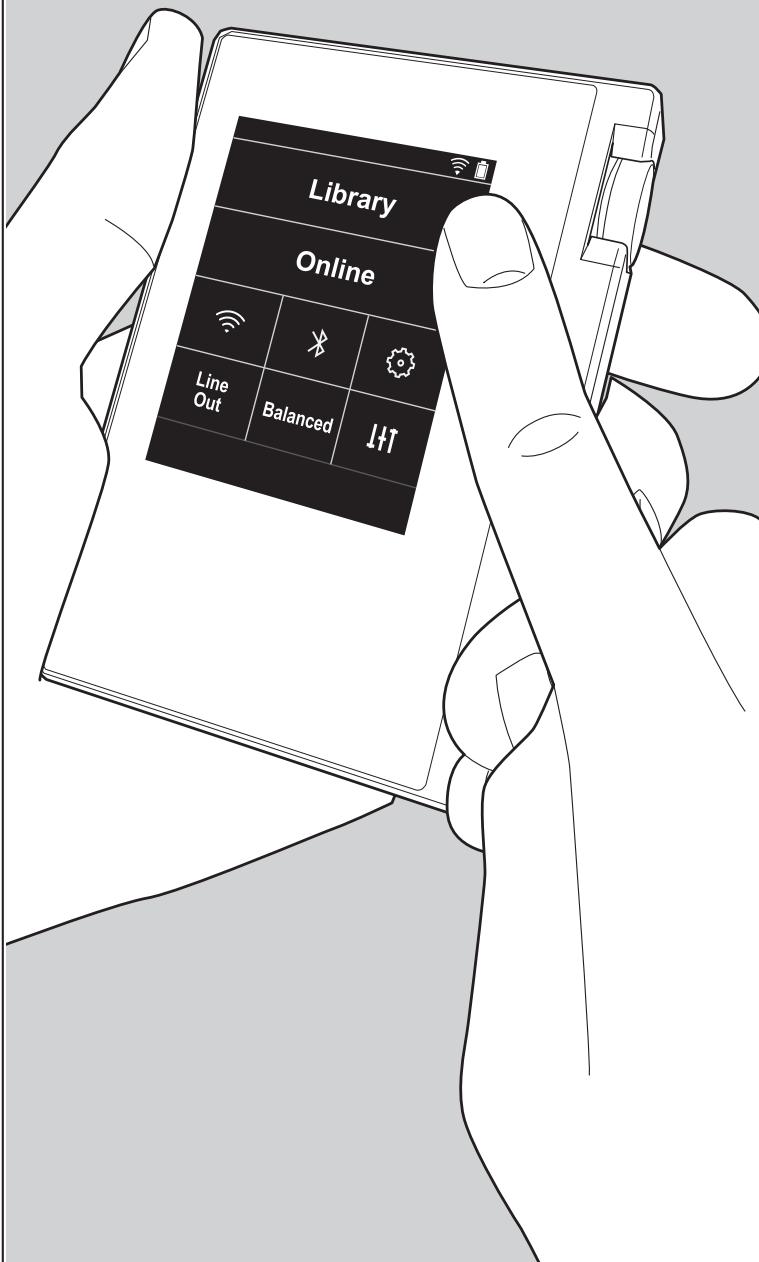
Delarnas namn

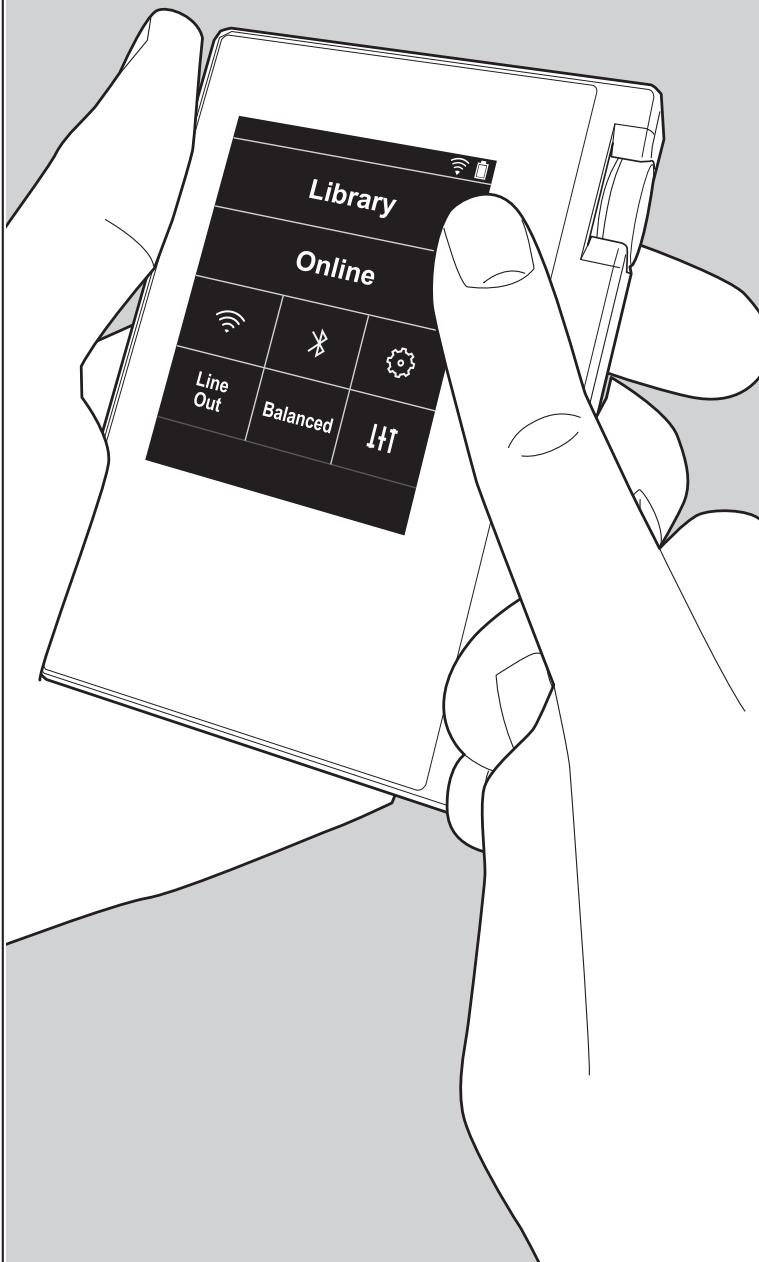
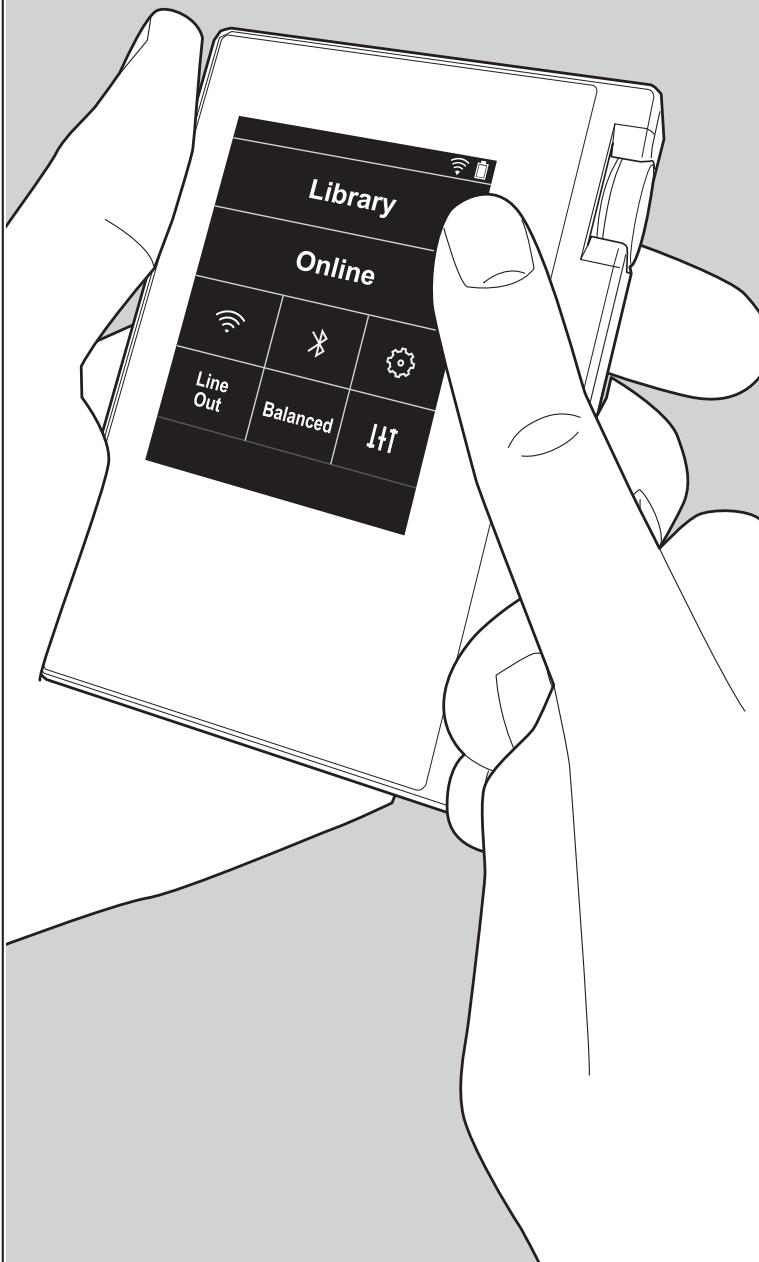
- Statusfalt
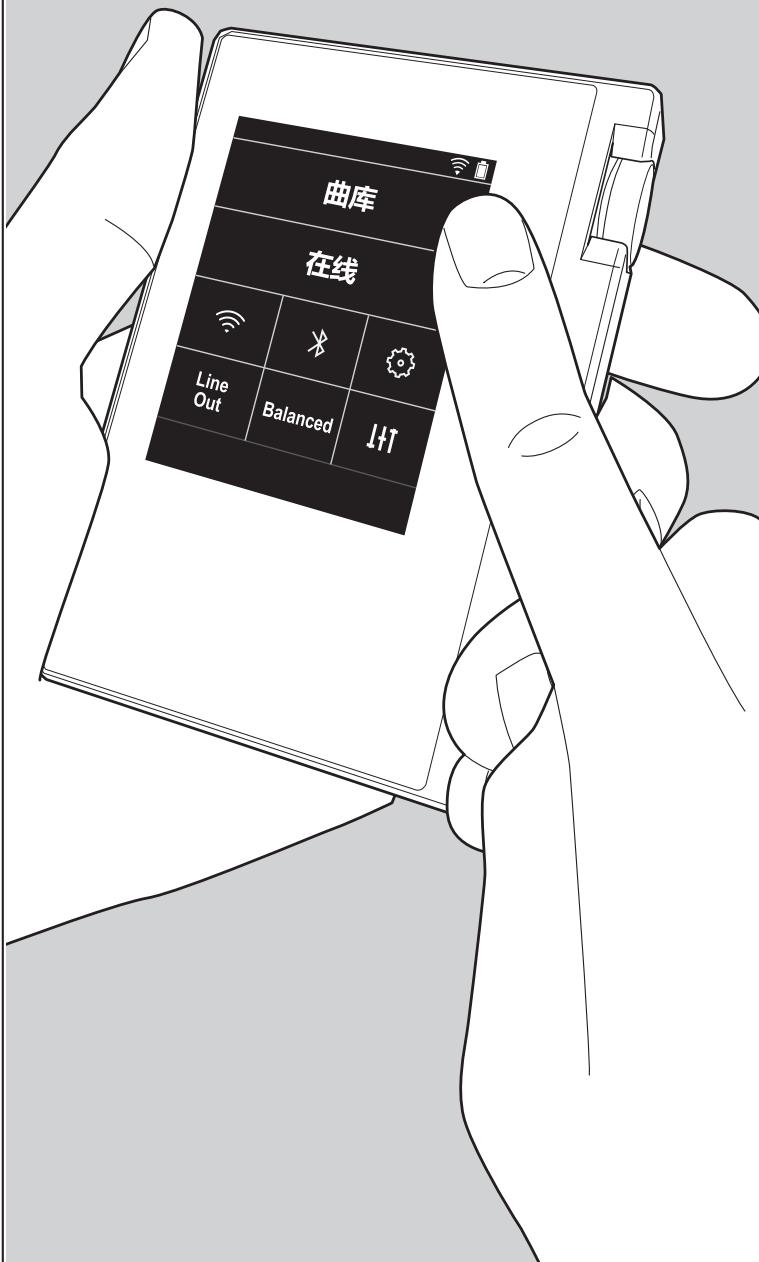
- Bibliotek: Tryck für att visa sparen som kopierats是从 din dator (P12).
- Sätter på eller stänger av BLUETOOTH-funktionen. "»" visas i statusfältet nar den ar på. Koppling kravs for att ansluta enheter som är kompatibla med den tradlösa BLUETOOTH-tekniken. Se "Koppling BLUETOOTH®" (P16) für info om anslutningsinställningar.
- Sätter på eller stänger av Wi-Fi-funktionen. " " visas i statusfältet;när den ar på.Det ar nödvändigt att gora anslutningsinställninger for att använda wifi-funktioner. Se "2.Wi-Fi" (P7) for info om anslutningsinställninger.
- Line out: Du kan äandra hörlursutgängen till laget for linjeutgängen for att ansluta extern utrustning. "Line Out" visas i statusfältet nar den ar pa.
- Tryck har när du använder balanserade hörllurar och vill växla mellan lagena "Balanced" och "A.C.G". Balanced: Jämfört med den normala osymmetriska driften gört detta läge att kan du fā en högre utmatning, och eftersom den höga spanningen inte ár jordad tillsamms med den lögre signalen, kan du forvanta dig overlågens ljudkvalitet. Eftersom du fär en större utmatning, kan du driva hörllur med en högre impedans.
A.C.G.: Den grundläggande användningsmetoden ar densamma som vid Balanced (låge), men använder teknik for att ännu kraftfullare kunna klara jordningsstandarderna, sä att du kan njuta av en ljudkvalitet med en forbättrad klarhet och stabilitet an i Balanced (låge). Utmatningsvolymen ar dock densamma som med den normala osymmetriska driften.
- Visar namnet på det spår som spelas. Tryck För att visa upspelningssskärmen.
- Volymratt: Vrid ratten for att justera volymen.
- Online: Tryck for att växla till en skärm som visar en lista über natverkstjänster, som Tuneln Radio etc. (P15).
- Du kan ställa in olika INSTALLING für enchoten, sösom Wi-Fi- och BLUETOOTH-installING (P18).
- Du kan stalla in den Ijudkvalitet du foredar (P21).
- Grafik: Visar albumgrafiken for det spår som spelas.
Tryck for att visa uppspelningsskärmen.
- Hoppa über-knapp (▶▶I): Hoppa till nasta spär. Tryck ochhall nedforattspolaframatgenom späret.
- Spela upp/paus-knapp (▶/■)
- Hoppa over-knapp (I): Hoppa till början av spåret aller till det foregående spåret. Tryck ochhall ned for att snabbt spelà tillbaka spåret.
16.Mikro sd-kortplats 1 -
Mikro sd-kortplats 2
-
När du sätter i mikro sd-kortet i kortplatsen, ska du sätta i det med kontakterna uppåt och trycka in det helt sä att kortet klickar på plats.
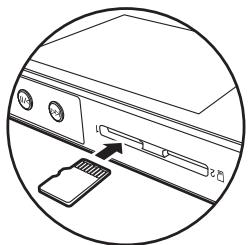
Gör Först en saker borttagning av mikro sd-kortet, innan du tar ur det (P29). Efter att du gjort en saker borttagning, trycker du på mikro sd-kortet tills du hörett klick och sedan drar du det rakt ut. Mikro sd-kortet kan hoppa ut sä se till att du inte blir av med det.
- Hörlursuttag (balanced): Anslut hörlur som ar kompatibla med balanserad utmatning. (2,5 mm/4 ledare)
19.Horlursuttag () : Anslut vaniga horlar. (3,5mm/3 ledare) - Den här apparaten stöder inte samtidig användning av det balanserade hörlursuttaget och hörlursuttaget. Om man använder bāda uttagen samtidigt kan det uppstä skador.
- Laddningslampa: Den lyser vitt nar laddningen börjar. Den släcks nar laddningen ar Clear. Om encheten ar i ett tillstand som forhindrar laddning blinkar den vitt. Forsök
att ladda den igen after ett tag.
21. Strömbrytare (ü): Tryck på strömbrytaren och häll kvar den für sätta på strömmen. Tryck på strömbrytaren och häll kvar den sä att skärmen "Stäng av?" visas, für att stänga av strömmen. Du kan stänga av strömmen genom att trycka på "Ja". Det är bara att trycka på knappen for att sätta på eller stänga av skärmen.
- Om Funktionen blir instabil, kan du stäga av apparaten genom att trycka på och hälla kvar strömknappen i minst 10 sekunder. Se "Om Funktionerna inte är stabila" (P29) für mer information.
22. Mikro-usb-port Anslut den medfoljande mikro-usb-kabeln for att ladda apparaten (P6) aller overfora musikfiler (P8, P11).
23. HOLD-omkopplare: Du kan lasa apparatens functiomer genom att dra omkopplaren uppát. När inställningen "Funktioner m. knapp intr." (P19) stared på "Aktivera", kan volymratten och sidoknapparna für att spelà etc., fortfarande användas.
Satta på strömmen och grundinställningar
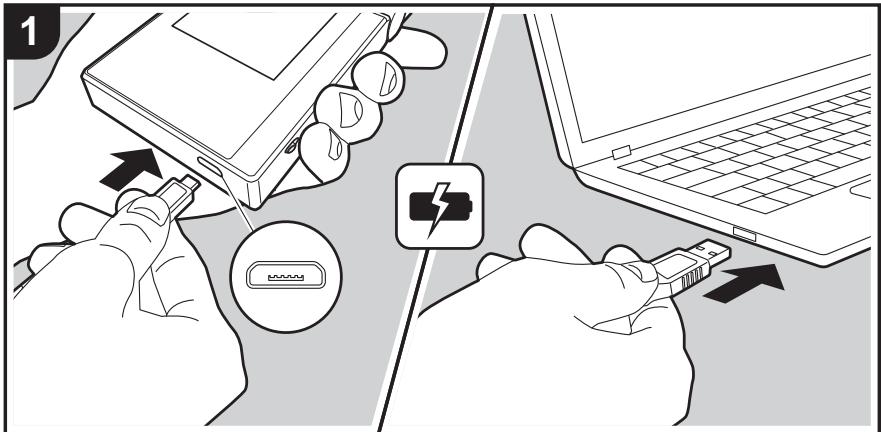
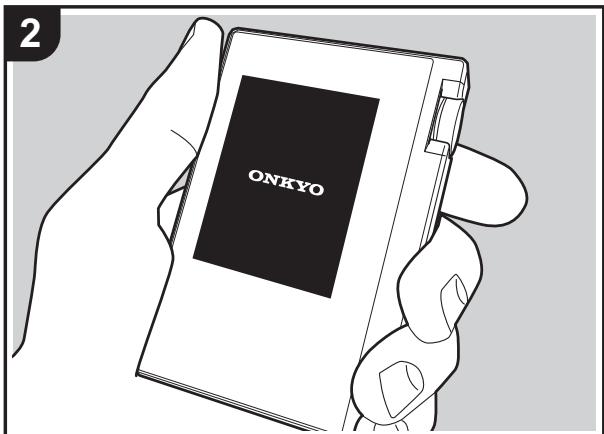
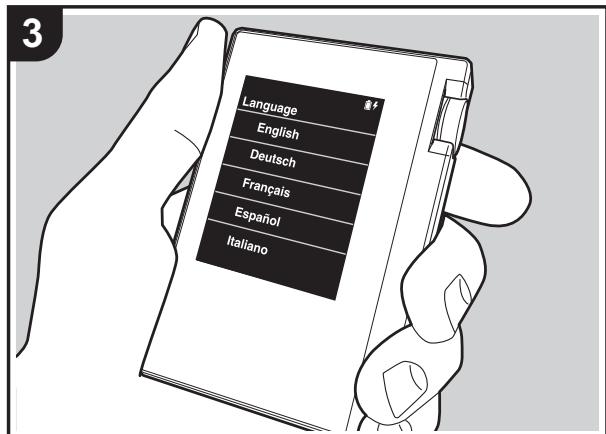
Grundinställingen startup automatiskt
-
Batteriet ar inte laddat vid inköpstillfället. Ladda apparaten med den medfoljande mikro-usb-kabeln innan den används. Anslut s att den breda sidan av kontakten ar neråt när du sätter i den i den här apparatens mikrousb-port. Laddningsindikeringen visas överst till höger på skärmen vid laddning.
-
Du kan också ladda batterierna när apparaten ar på. I sö fall kan laddningstiden öka.
-
Strömmen sats på automatiskt Near laddningen startup, och grundinställningarna sats i gäng.
- Förstwäljer du det sprák du vill använda. Svep uppat eller nedat i listan over sprák,tryck sedan pa det sprák du vill använda. När du valt sprák,visas en bekräftelse forgrundinställningarna.Tryck pa "Ja". Om du trycker pa "Nej",kommen du att avsluta grundinställningarna och hemskärmen visas.
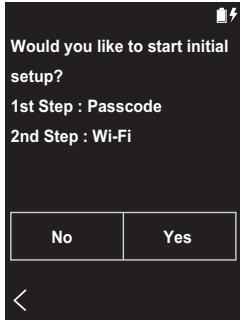
- "Lösenord (P19)" och"Wi-Fi (P18)"-inställingarna kan slutforas senare.
1. Lösenord
Ställ in ett losenord som används für att skydda den har apparaten. När du ställer in ett losenord, visas losenordsskärmen när strömmen sätts på erler när du använder den after att skärmen slocknat. Du bör skapa ett losenord für att skydda ditt konto om dukommen att använda en natverkstjänst.
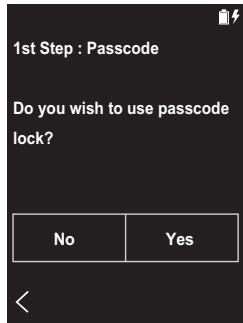
- Skriv in ett fyrsiffrjt nummer. Om du skrev fel pa en siftra, trycker du pa " × ".
-
Ange losenordetigen for att bekräfta.
-
Om du anger fel losenord tre ganger, visas ett meddelande som fragar om du vill Återstalla apparatens inställningar. Observera att även om inställningarna Återstalls, raderas inte de kopierade musikfilerna.
2. Wi-Fi
Ställs in für att använda natverkstjänster som Tuneln Radio på den här apparaten.
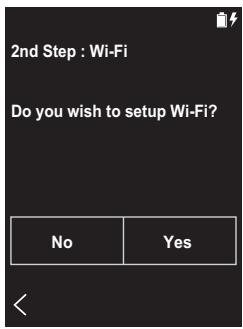
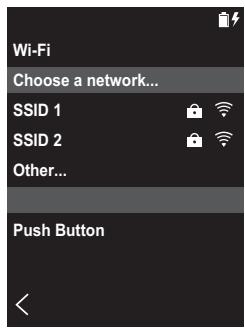
Wi-Fi kan anslutas pà fóljande tvà satt.
Genom att väljaett SSID:
- Tryck på det SSID für den atkomstpunkt som du vill ansluta bland de SSID som visas.
- Om atkomstpunktens SSID inte visas, trycker du på "Övriga..." i SSID-listan och foljer instruktionerna på skärmen for att konfigurera.
- Efter att du tryckt på faltet där man skriver in losenordet, skriver du losenordet for atkomstpunkten och trycker sedan på "Anslut". Mer information om hur du skriver in text finns under "Skriva in text" (P27).
- "✔" visas i skärmens statusfält;nar ansluttingarna ar
klara.
Genom att anvanda trycknappen:
-
Atkomstpunkten måste ha en knapp für automatisk inställning.
-
Tryck på "Tryckknapp" på skärmen och tryck på knappen För automatisk INSTALLING på atkomstpunkten.
- Hur du anvander knappen for automatisk INSTALLING beror på encheten. Titta i enchetens instruktsbok for att få anvisningar.
- "VISAS i skarmens statusfalt nar anslutningarna ar klara.
Kopiera musik med "X-DAP Link"
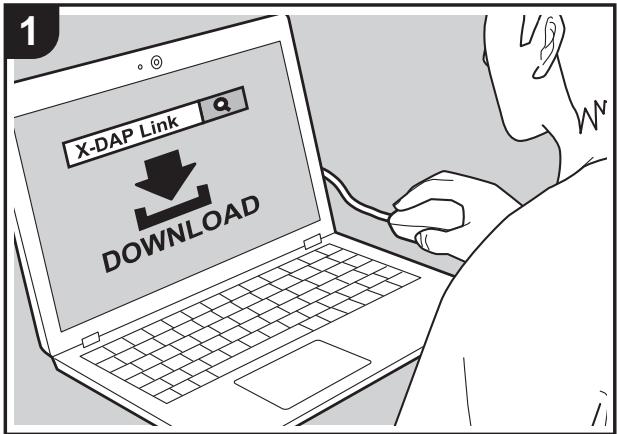
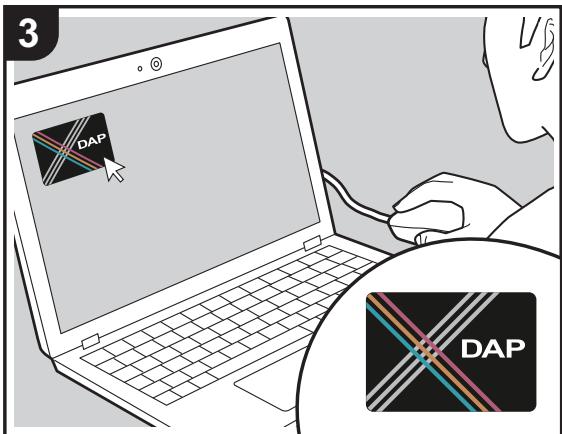
Du kan kopiera musikfiler som lagras på din dator till det inbyggda minnet på den här apparaten eller till ott mikro skort i den här apparaten, och sedan lyssna på musiken via "Bibliotek" (P12). Du kan antingen kopiera med datakopieringsprogramvaran "X-DAP Link" eller genom att dra och släppa (P11).
- X-DAP Link ar kompatibel med Windows® 10 (32bitar/64 bitar), Windows® 8 / 8.1 (32 bitar/64 bitar), och Windows® 7 (32 bitar/64 bitar).
- Sätt i ett mikro sd-kort i kortplatsen (P5) für att kopiera tillett mikro sd-kort.
- När du tar bort mikro sd-kortet, ska du Först góra en saker borttagning av mikro sd-kortet innan du tar ut det (P29).
- Den här apparaten stöder inte NTFS-formaterade mikrosd-kort.
Installera [X-DAP Link] på datorn
Den har apparaten stoder X-DAP Link version 1.2.0 och senare. Om du anvander version 1.2.0 aller tidigare, ska du installerera den senaste versionen innan du fortsätter.
Utför följande procedure när apparaten ar pa.
-
Starta datorn och ladda ner installationsprogrammet for X-DAP Link frän följande webbplats. http://www.jp.onkyo.com/audiovisual/portable/dap/ license.htm Dubbelklicka på "setup.exe"for att installerera.Folj instruktionerna på skärmen for att installerera.Det skapas en genvåg på skrivbordet after installationen.
-
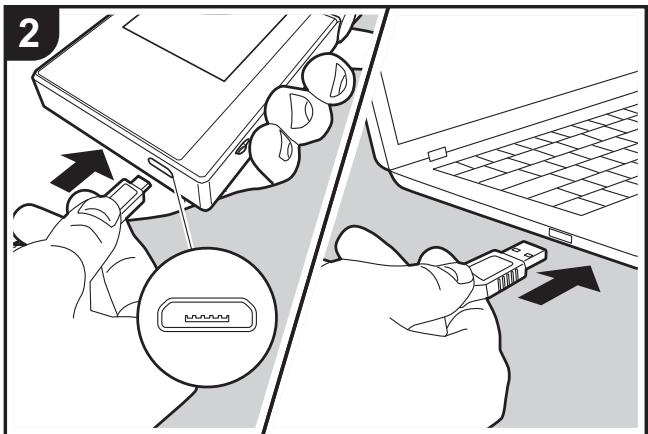
Anslut den här apparaten till en dator med den medfoljande mikro-usb-kabeln. Anslut sö att den breda sidan av kontakten ar nerät nar du sätter i den i den här apparatens mikro-usb-port. Du kan skada kontakten ulltaget om du försöker satta i den på fel hull. Tryck inte på "Koppla bort", som visas på enchetens skärm, forän kopieringen ar klar. Om du trycker på den, sca du dra ur mikro-usb-kabeln och ansluta den igen.
-
Starta X-DAP Link. Följande typ er av skärmar visas när du startar den.
![ONKYO DP-S1 - Installera [X-DAP Link] på datorn - 1](/content/2019/10/11550/images/d47c007310c7856f1998059590120647c302205181f09e584c3da05153dee668.jpg)
Kopiera musik fran en dator
- Klicka på ① ochwälj den mapp som innehäller de musikfiler som du vill kopiera. Om,mappen du vill kopiera redan visas,börjar du välja i ②.
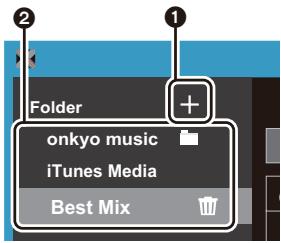
onkyo music
Om det finns musikfiler som du har laddat ned fran onkyo music (en webbplats som distribuerar musikfiler), valjer du den mappen.
iTunes Media
Om du anvander iTunes®, visas en spellista och innehålet. Om det inte går att valja iTunes, öppnar du "Inställningar" - "Avancerat" i iTunes, och sedan sätter du en bock bredvid "Dela iTunes Library-XML med andere program".
- Det kan finnas vissa skillnader i hur funktionerna fungerar i funktionsskärmarna beroende på iTunes
versionen. Mer information finns i braupsanvisingen for iTunes.
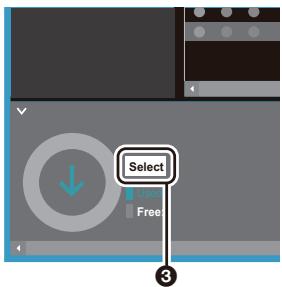
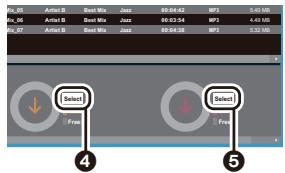
- Klicka på ③ i nedre vänstra hörnet av skärmen ochwäj kopieringsmål. Vid kopiering till den har apparatens Internminne,wäljeder du "Internal"; vid kopiering till ett mikro sd-kort,wälj sedan "Removable Storage" für kortet du skakopiera till, och klicka sedan på "OK". Du kan också klicka på ④ ⑤ for att ange olika kopieringsmål i ⑧.
-
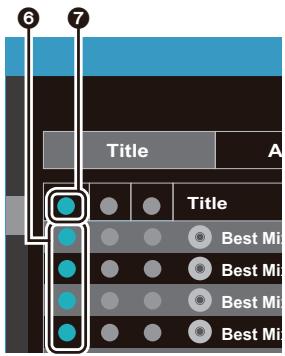
Välj musikfiler som du vill kopiera enligt kopieringsmalet som angavs i steg 3. Om kopieringsmalet valdes genom att klicka på ③, sätter du bockar i kolumn ⑥ till vänster om de musikfiler som skä laggas till. Genom att klicka på knappen med en bock ⑦ högst upp i listen, kan du antingen markera eller avmarkera alla spar.
-
Om det redan finns kopierade musikfiler i kopieringsmalet, markeras knappen med en bock automatiskt. Om det finns musikfiler som du vill ta bort fran den hare apparaten, ta bort markeringen vid dem.
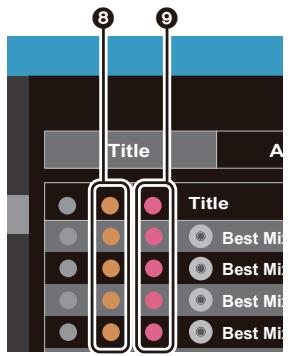
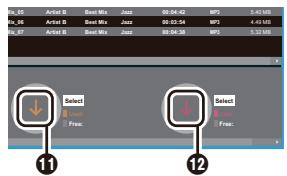
Om kopieringsmålet valdes genom att klicka på 4, klickar du på 8 i den mittkolumnen, och om du klickade på 5 for att välja kopieringsmål, klickar du på knappen med en bock 9 i kolumnen till höger.
- Om kopieringsmalet valdes genom att klicka pa 3 i steg 3, klickar du pa 10.
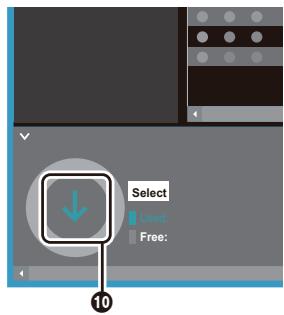
Om kopieringsmalet valdes genom att klicka pa 4 klickar du pa 1, och om du valde 5, klickar du pa 12.
-
När du klickar på "OK" i bekräftelseskärmen, kopieras de markerade musikfilerna till den här apparaten.
-
När du kopierar en musikfil och att felmeddelande visas, startar du om apparaten och gör om proceduren ingen. Om felmeddelandet visas ingen, använder du datorn für att ta bort "xdaplink"-mappen från det inbyggda minnet i den här apparaten.
-
Tryck "Koppla bort" på den här apparatens skärm och dra ur mikro-usb-kabeln. Se "Lyssna på musik från "Bibliotek""(P12) für info om upspelningsfunktioner.
Dra och slättp För att kopiera musik
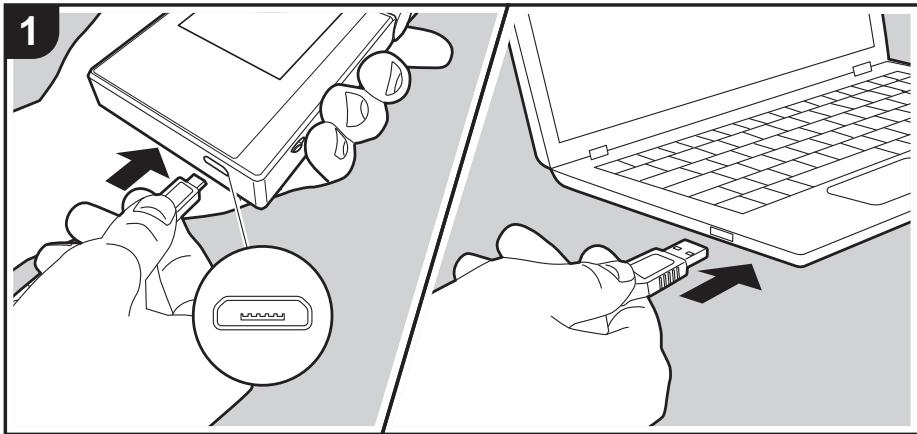
Du kan kopiera musikfiler som lagras på din dator till det inbyggda minnet på den här apparaten eller dra och släppa på ett mikro sd-kort i den här apparaten, och sedan lyssna på musiken via "Bibliotek" (P12).
- Sätt i ett mikro sd-kort i kortplatsen (P5) für att kopiera till ett mikro sd-kort.
- När du tar bort mikro sd-kortet, skä du Först góra en saker borttagning av mikro sd-kortet innan du tar ut det (P29).
Den har apparaten stoder inte NTFS-formaterade mikrosd-kort.
- Anslut den här apparaten till en dator med den medfoljande mikro-usb-kabeln. Anslut sä att den breda sidan av kontakten ar neråt nar du sätter i den i den här apparatens mikro-usb-port. Du kan skada kontakten eller uttaget om du försöker sättä i den på fel hull. Tryck inte på "Koppla bort", som visas på enhetens skärm, forrän kopieringen ar klar. Om du trycker på den, sca du dra ur mikro-usb-kabeln och ansluta den igen.
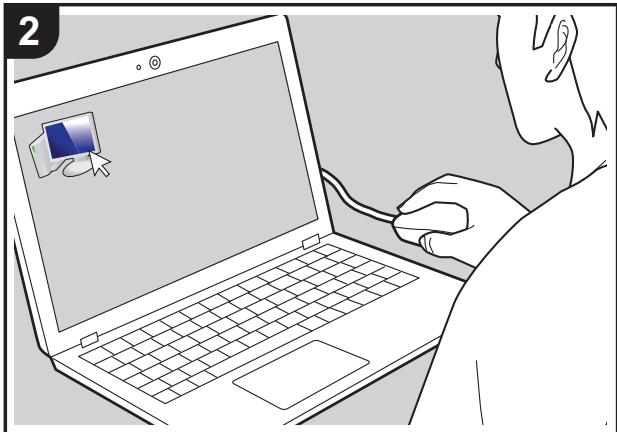
- Om "Autplay" aller nagot liknande visas på datorn, valjer du "Open folder to view files" och går sedan vidare till steg 3.
- Öppna "PC", "My Computer", etc., på din dator.
- Välj spara mål i listen. Öppna "Internal" für att kopiera till den har apparatens inbyggda minne. Öppna "Removable Storage"-kortet som du vill kopiera till, für att kopiera till ett mikro sd-kort.
- Vilken skärm som visas beror datorns OS och sprák.
- Dra och slapp machen på datorn som innehaller de musikfilder du vill kopiera till kopieringsmalet.
- Tryck "Koppla bort" på den här apparatens skärm och dra ur mikro-usb-kabeln. Se "Lyssna på musik från "Bibliotek""(P12) für info om upspelningsfunktioner.
Lyssna på musik från "Bibliotek"
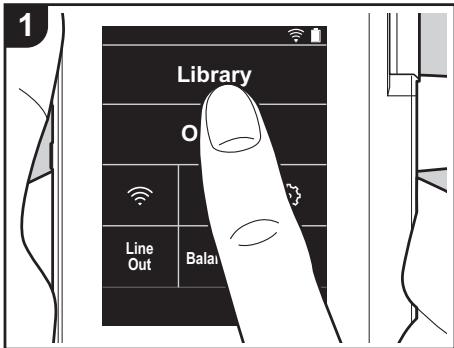
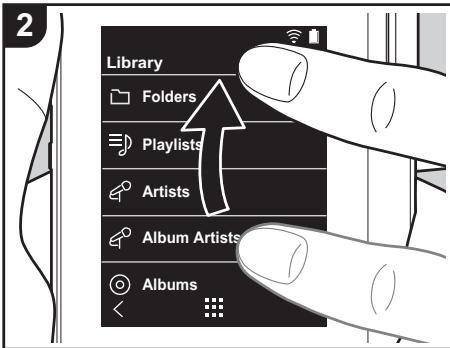
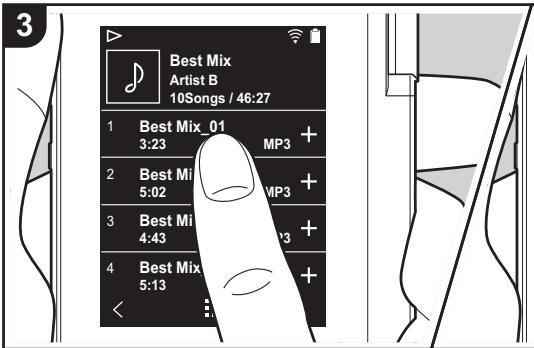
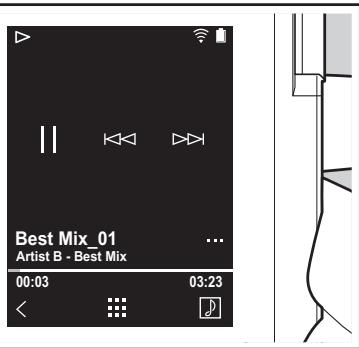
Du kan lyssna på musikfiler som kopierats frän din dator eller lyssna på musik på ett mikro sd-kort som satts i. Observera att Funktionerna for att spelà upp är likadana for bada.
- Se (P5) für information om hur du sätter i mikro sd-kortet.
- När du tar bort mikro sd-kortet, sku du Först gora en saker borttagning av mikro sd-kortet innan du tar ut det (P29).
Den har apparaten stoder inte NTFS-formaterade mikro sd-kort.
Spela musik med "Bibliotek"
-
En kategoriserad lista über de spãr du kopierade是从 datorn visas;nár du trycker på "Bibliotek" i hemskärmen.
-
Det kan ta lite tid innan synchroniserade spår visas.
-
Svep listskärmen uppat och nedat och tryck sedan på skärmen på önskad kategori.
Mappar
Visar en lista med spellistor som du skapat (P14).
Artist
Visar after artist enlistg informationen om vilka artister som varit med, och som sparats i musikfilerna.
Album artist
Visar after artist enlistigt informationen som sparats om vilka artist som varit med i albumet.
Album
Visar after album.
Sanger
Visar alla spar.
Genrer
Visar after genre.
- Nár du trycker på det spár du vill spelá i
listan over spar, växlar skärmen till upspelningssskärmen och börjar spelva. Tryck på " <" langst ned till vänster på skärmen for att ätergå till listan over spar.
- Anslut inte hörllar som har en impedans utanfor markområdet eftersom det kan leda till skador. Under "Allmanna specificationer"(P28) finns specificationer for hörllar.
- Vid inköpstillfallet, ár Automatism synchronising-funktionen på, sö nar musikfiler kopieras till den har apparaten ellerningar mikro sd-kort med musikfiler sätts i (P5), synchronisas informationen automatisch. Sparen kan inte visas;när "Automatism synchronising" (P19) inte ställts in.
Justera volymen
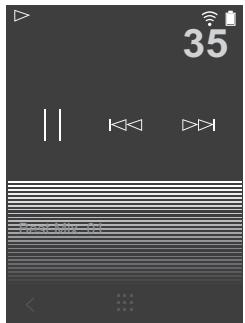
Vrid volymratten for att justera volymen.
- Volymfaltet visas på skärmen;nár du vrider på volymratten.
Uppspelningsskarmen
Skarm A
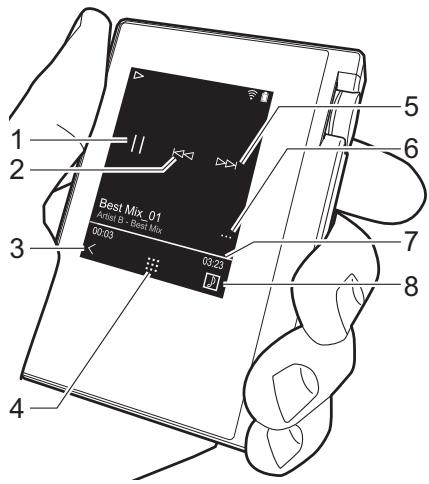
Skarm
- Spela/pausa ( / )
- Hoppa (1)
Hoppa till början av spåret eller till det foregående spåret.
- Atergår till listen over spar.
- Växlar till hemskärmen.
- Hoppa (▶▶)
Hoppa till nasta spar.
- Växlar till skärm B
- Sökfalt
Flyttar sig alleftefersom spåret spelas
upp. Genom att dra at vänster erler
höger frän det aktuella
upspelningslåget, kan du flytta
upspelningslåget till den position där du
lyfter fingret.
-
Tryck for att visa albumgrafiken.
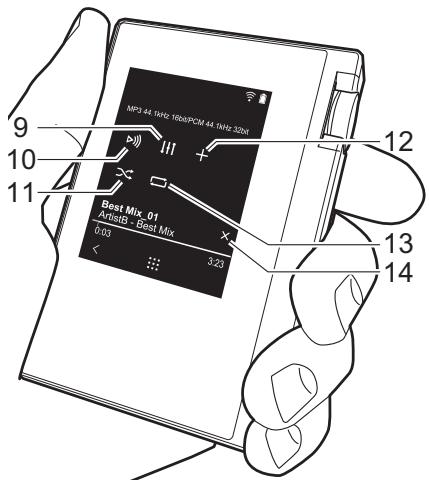
-
Ljudjustering
Du kan stalla in den ljudkvalitet du foredrar (P21).
-
Växla utgang mellan "Hörlur", "Line out"
eller "Bluetooth". -
När du väljer "Line out", matas ljudet ut genom hörlursuttaget på högsta volym, sä använd inte hörlunar. Justera volymen på den anslutna enheten.
"Bluetooth"visas nar BLUETOOTH ar pa och en enchet som ar kompatibel med den tradlosa teknen BLUETOOTH ar ansluten. -
Blandningslage
Du kan växla mellan att ha slumpmässig upspelning på eller av genom att trycka
pá den har. "×" visas i skármens statusfält nár den ar pá.
- Spåret som spelas löggs till i spellistan (P14).
13.Upprepa-lage
Tryck for att andra lage. Repetera 1 spar, repetera alla spar, ingen repetering. "01" visas i skarmens statusfalt narr repetition av 1 spar stallts in, och "0" visas narr alla spar repeteras.
-
Det gär inte att ställa in repetition av 1 spärningarslaget ar på.
-
Växlar till skärm A. När du har bytt till skärm B frän skärmen med albumgrafik, andras den till skärmen med albumgrafik.
Skapa en spellista
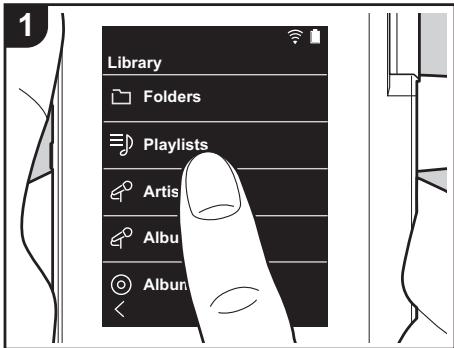
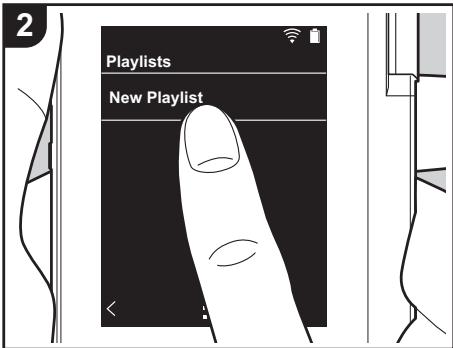
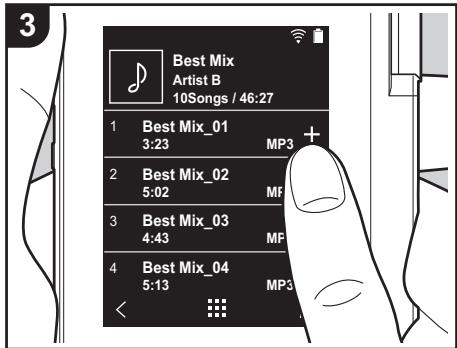
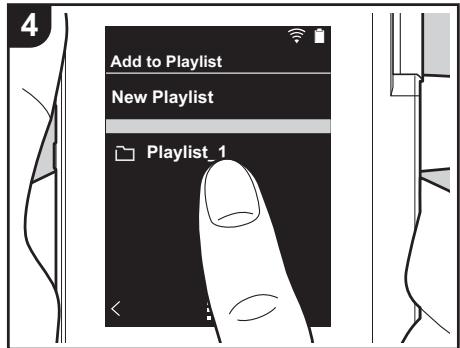
Du kan välja de spãr du vill, För att skapa en egen spellista.
- Tryck på "Spellistor" i den kategoriserade listen i "Bibliotek".
- Tryck på "Ny spellista" och skriv in titeln. Mer information om hur du skriver in text finns under "Skriva in text" (P27). Tryck på "<" langst ner till vänster på skärmen für att växla till spårlistan;när du har skrivit klart texten.
- I listan trycker du pà "+" till höger om det spár du vill lögga till i spellistan.
- Tryck på en spellista som du har skapat for att spara spåret i spellistan.
-
Upprepa steg 3 och 4 for att fortsätta att lagga till spär i spellistan.
-
Spellistor som skapats atanforn "Bibliotek", som i iTunes, visas inte i listen over spellistor på den här apparaten.
Redigera en spellista
Tryck på "Spellistor" i listen over kategorier i "Bibliotek" for att visa listen med spellistor.
Sà här raderar du en spellista:
Tryck pa " : " langst upp till hoger i den spellista du vill ta bort, och tryck sedan pa " "
Sá harändrar du namn på en spellista: Tryck på " : " langst upp till höger i den spellista vars namn du villalandro, och tryck sedan på" /".
Redigera spár i en spellista
Tryck på "Spellistor" i listen over kategorier i "Bibliotek" for att visa listen med spellistor. Tryck på den spellista du vill redigera.
Sá har raderar du ett spár i en spellista: Tryck pá " : " langst upp till Höger vid det spár du vill ta bort, och tryck sedan pá " [U].
- Spåren tas inte bort frän den här apparaten även om du tar bort dem frän en spellista.
Sà härändrar du ordningen pa sparen i en spellista:
Tryck på " : " langst upp till höger vid det spår du vill byta plats på, och tryck sedan på " ↑ ↓".
Anvanda natverkstjänster
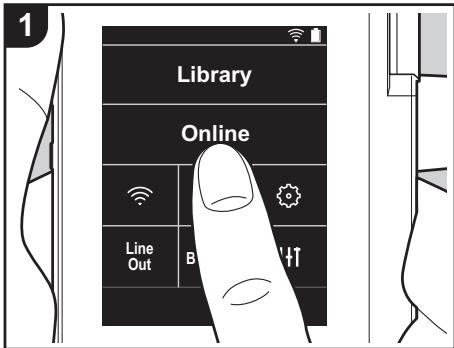
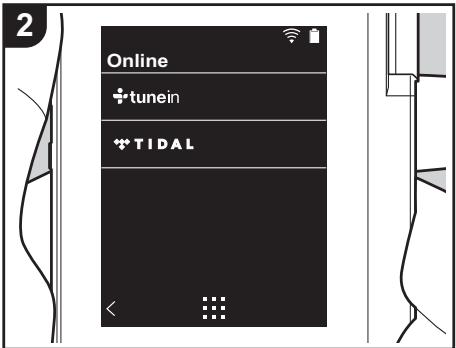
Du kan använda natverkstänster som Tuneln Radio och TIDAL genom att ansluta den här apparaten till att natverk som har internetanslutting.
- Det måste finnas en Wi-Fi-anslutning for att kunna spelà upp nättjänsterna.
Beroende på natverkstjänsten, kan användaren behöva registrera sig frå datorn Först. Se webbsidorna für varje tjänst für information om dessa. - Programupppateringar kan introducera Funktioner och tjänsteleverantörer kan lagga ned sina tjänster, vilket innebär att vissa natverkstjänster och visst innehäll kanske inte År tillgangliga i framtiden.
Uppspelning
Utfor foljande procedur nar apparaten ar pa.
- Tryck på "Online" i den här apparatens hemskärn.
- Tryck på den natverkstjänst du vill anvanda.
- Folj instruktionerna pa skarmen och
tryck pa radiostationen aller programmet for att börja spel.
Tryck pa " < " langst ner till vänster i skärmen for att aterga till foregäende skärm.
Nätverkstjänstmenyer
Du kan registrera vissa kanaler som dina favoriter eller ta bort kanaler som du har registrarat frän dina favoriter. Den menu som visas beror på vilken tjänst som har valts for narvarande.
En meny visas genom att trycka på "... langst ner till höger på skärmen nr du spelar en station och sedan trycker på "... i mitten av skärmen.
Om Tuneln Radio-kontot
Genom att skapa ett konto på webbplatsen for Tuneln Radio (tunein.com) och logga in frän,enheten kan du automatiskt lagga till favoritradiokanaler och program i "My Presets" på,enheten nrädu foljer dem på webbplatsen. "My Presets" visas i nivān
under Tuneln Radio.
Du maste logga in på Tuneln Radio från enheten for att kunna visa radiokanaler som registerrats i "My Presets". For att logga in, vålj "Login" - "I have a Tuneln account" i topplistan for "tunein" på enheten och ange sedan ditt användarnamn och lösenord.
- Om du associerar encheten till My Page på webbplatsen Tuneln Radio med registraringskoden som du fär;när du valjer "Login" på apparaten, kan du logga in frän "Login" - "Login with a registration code" utan att ange användarnamn och losenord.
Koppling BLUETOOTH®
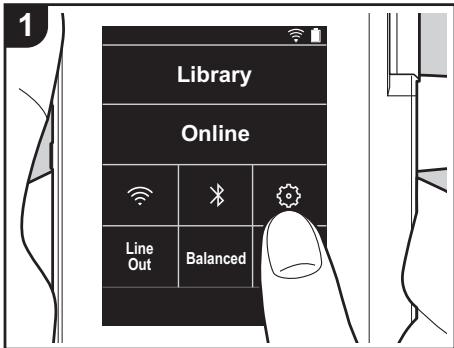
Du kan lyssna på musik trådlöst med hjälp av enheter som ar kompatibla med den trådlösa BLUETOOTH-tekniken, som hörllur erller högtalare. Det gär att fá mottagning over en sträcka på 10 m vid fri sikt. Kommunikationsavstandetkommen att minskas under vissa forhällanden.
Att koppla for upspelning
Det ar nödvändigt att koppla ihop dem när du ansluter enheter som ar kompatibla med den trädlösa BLUETOOTH-tekniken Första gangen. Se till att den enchet som ar kompatibel med den trädlösa BLUETOOTH-tekniken och som du vill ansluta, ar redo att upptäckas.
- Tryck på "ö" i hemskärmen.
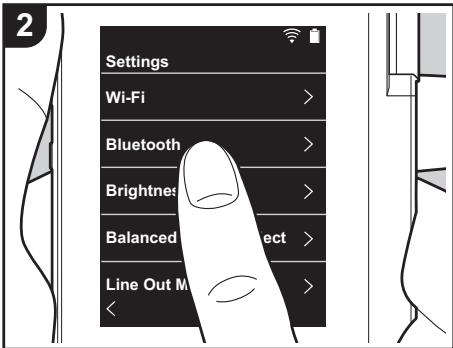
- Tryck på "Bluetooth".
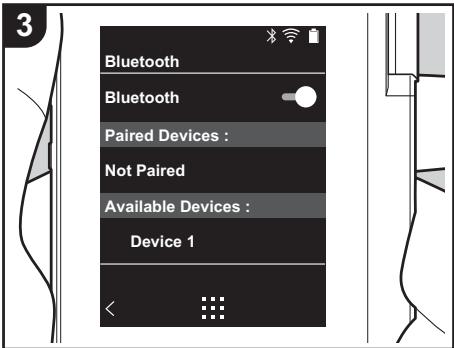
- Satt på BLUETOOTH-funktionen och valj encheten att ansluta i listen "Tillganglia encheter".
- Kopplingen blir klar after en liters stund.
- Tryck på "Bibliotek" eller "Online" i hemskärmen.
- Enheten kan lagra data for upp till atta
hopkopplade enheter.
När du ansluter after att Första anslutningen gjorts
- Tryck på "O" i hemskärmen.
- Tryck på "Bluetooth" och tryck på den enhet som du vill ansluta i "Kopplade enheter".
Avbryta en anslutning
- Tryck på "O" i hemskärmen.
- Tryck på "Bluetooth".
- Tryck på " : " langst upp till höger vid den,enhet du vill koppla frän,och tryck sedan på "Koppla frän".
- Kopplingsinformationen raderas inte även om du avbryter anslutningen. Tryck på "Glömenna,enhet"for att radera kopplingsinformationen.
Line out
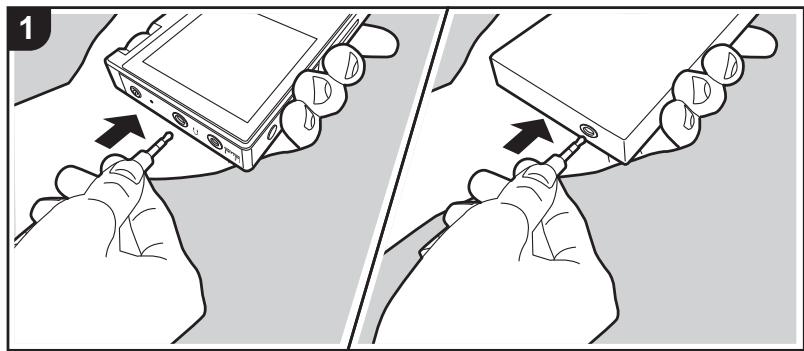
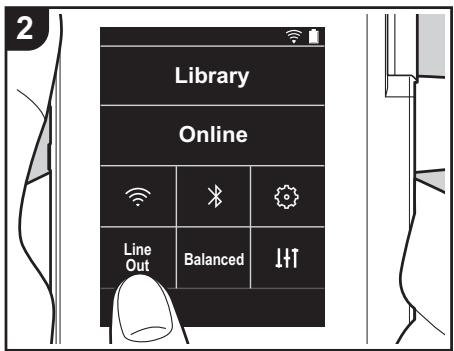
Du kan till exempli ansluta en
hörlursfürstärkare eller D/A-omvandlare som har en linjeingång. Dukommen att behöva en hörlurskontakt (finns i handeln for att ansluta till den här encheten. Kontrollera att du har rätt typ av hörlurskontakt till uttaget på den enchet du ansluter.
Ansluta en enchet
- Anslut encheten till den har apparaten via hörlursuttaget.
- Satt på strömmen till den har apparaten, och välj "Line Out" i hemskärmen for att satta på linjeutgangen. "Line out" visas i skärmens statusfalt nar den ar på.
När "Line out" ar på, matas ljudet ut genom hörlursuttaget på högsta volym, sö använd inte hörlurar. Justera volymen på den anslutna enheten.

Andrainstallingar
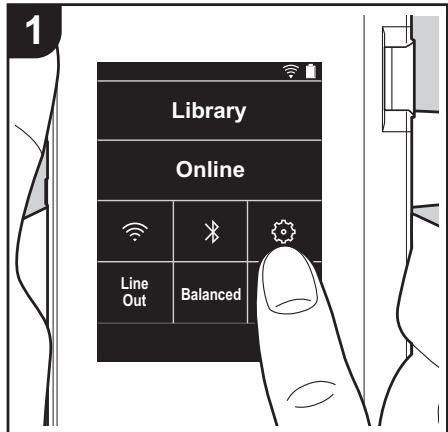
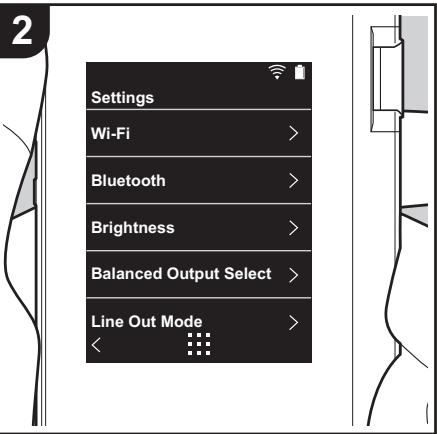
Tryck på ⓷ für att gōrainstallingar für Wi-Fi och BLUETOOTH,installingar for ljudutmating,installingarforlosenord,programupppateringarochmāgaandra installngar.
- Tryck på "®" i hemskärmen.
- Tryck på det alternatively du vill stalla in.
Wi-Fi
"På": Anslutting till att nett verk via Wi-Fi ar aktiverad. Detta gör att du kan göra olica inställninger som har med Wi-Fi att göra, som att välja SSID für den ötkomstpunkt som skall anslutas.
"Av (standardvärde)": Anslutning via wifi Är inte aktiverat
Bluetooth
"Pa": Möljiggör anslutning till en enchet som ar kompatibel med den trådlösa tekniken BLUETOOTH. Det gör också att du kan góra olika inställningar som har med BLUETOOTH att góra, som koppling.
"Av (standardvärde)": När BLUETOOTH inte ska användas
Ljusstyrka
Du kan justera skarmens lusstyrka. Lusstyrkan kan stallas in med skjutreglaget i 10 steg mellan " (1)" och " (10)". Skarmen blir lijasure när du skjuter det at höger (standardvärdet ar "9").
Välj balanserad utmatning
Anvands nár balanserade hörllur ske anslutas.
"Balanced (standardvärde): Jämfört med den normala osymmetriska driften, kan du få en högre utmatning, och eftersom den höga spanninger inte ár jordad tillsammans med denindre signalen, kan du forvanta dig en overlägen effekt på musikens kvalitet. Eftersom du fär en större utmatning, kan du driva hörllar med en högre impedans.
"A.C.G." Den grundläggande användningsmetoden ar densamma som vid Balanced (lauge), men anvander teknik for att annu kraftfullare kunna klara jordningsstandarderna, sa att du kan njuta av en ljudkvalitet med en forbättrad klarhet och stabilitet an i Balanced (lauge). Utmatningsvolymen ar dock densamma som med den normala osymmetriska driften.
- Den här apparaten stöder inte samtidig användning av det balanserade hörlursuttaget och hörlursuttaget. Om man använder bāda uttagen samtidigt kan det uppstä skador.
Line Out-lage
"Pa": Åndra hörlursutgängen till laget für linjeutgängen für att ansluta extern utrustning. När
"Line Out-läge" ar pá, matas ljudet ut genom hörlursuttaget pá högsta volym, sá använd inte hörlunar. Justera volymen pá den anslutna encheten.
- När den sätts på für europeiska modeller, kan du sedan välja antingen "Fast (Standardvärde)" aller "Variabel". När "Variabel" valjs, kan volymen justeras på den här apparaten. Om du väljer "Fast", kan du justera volymen på den anslutna externa encheten. "Av (standardvärde): Linjeutgängen ar inte aktiverad.
Ljud
Förstärkning: Du kan välja en niva für hörlursutgängen som passar dina hörlurar.
Välj "Hög (standardvärde)", "Normal", aller "Låg".
Sank volymen forst om du tanker att valja "Hog".
- När du ansluter ett par hörlurar För Första gängen, ställ in den på "Låg" och äandra volymen gradvis.
Volymbegransare: Du kan ställa in en övre gräns För den maximala volymen sa att volymen inte ökar für mycket. Välj mellan "0" och "60 (standardvärde)".
Synka musikbiblioteket
Automatisch synchronising: När den ar på, synkroniseras musikfiler som du har kopieran till den här apparaten.Free en dator eller musikfiler på ett mikro sd-kort automatiskt med biblioteket.
"Pa (standardvärde): När den har Funktionen ska används
"Av": När den har Funktionen inte ska används
Synkronisera nu
Om "Automatisch synkronisering" ar avständ, trycker du pa den for att manuellt synkronisera musikfilerna med biblioteket. Du kan valja "Synkronisera alla" aller "Synkronisera nya sanger" after att du tryckt pa den.
Synkronisera alla: Valjs for att synkronisera alla overforda spar. Synkronisera nya sanger: Valjs for att endast synkronisera spar som har lagts till.
SD-kort
Koppla bort SD-kort: Du kan góra en saker borttagning av ett mikro sd-kort. Kortet kan skadas eller kan sluta fungera som det ska, om du inte gör en saker borttagning av kortet Först.
Formatera SD-kort: Du kan formatera ett mikro SD-kort. All data på kortetkommen att raderas nár du formatera det, SSEt att du sparar data som du vill behalla pa en dator, etc. Foratt formatera,tryckpamikroSD-kortet som ska formateras,ochtrycksedanpa
"Formatera" - "Bekräfta".
Fysiska knappar
Vridning volym: Du kan ställa in riktningen som du vrider ratten på,;när du justeravolymen.
Normal (standardvärde): Vrid ratten medurs for att öka volmen.
Omvand: Vrid ratten moturs for att oka volmen.
Funktioner m. knapp intr.
Även när den ar inställd på "Aktivera" och du skjuter lasknappen (P5) uppät for att lasa Funktionerna på den har apparaten, kan du fortfarande använda Volym-ratten och sidoknapparna für upspelning (P5) etc. Tryck på den har for attalandina ställningarna for "Volym" och "Sidoknappar".
Volym: "Inaktivera (standardvärde)"/"Aktivera"
Sidoknappar: "Inaktivera (standardvärde)"/"Aktivera"
Home
Du kan äandra knapparna som visas på startskärmen till knappar for de Funktioner som du foredrar.
- Ändra knapparna som visas på startskärmen,.FRAN startskärmen. Se "Anpassa startskärmen" (P23) for hur du ändrar.
■ Energisparfungtion
Auto Display av: Apparatens LCD stängs av automatiskt nar den angivna tiden har forflutitutan användning.
Välj "Av", "15 sekunder", "30 sekunder (standardvärde)", "1 minut", "2 minutes", aller "5 minuter".
Auto Power av: Strömmen till apparaten andras automatiskt till "Av" när den angivna tiden har forflutitutan användning.
Välj "Av (standardvärde)", "10 minutes", "30 minutes" eller "60 minutes".
Lösenord
Lösenordslås: Ställ in ett fyrsiffrigt lösenord for att skydda den här apparaten. (Det är inte inställt som standard.)
Ändra lösenord: Åndra siffrona i det installda lösenordet. Du kan inte välja det här om du inte ställt in ett lösenord.
- Om du anger fel losenord tre ganger, visas ett meddelande som fragar om du vill Återställa apparatens inställningar. Observera att även om inställningarna Återstalls, raderas inte de kopierade musikfilerna.
- Du bör skapa ett lösenord für att skydda ditt konto om dukommen att använda en natverkstjänst.
Språk(Language)
Väljer det sprák du vill använda. Svep uppät eller nedat i listan över sprák, tryck sedan på det sprák du vill använda.
Engelska, tyska, franska, spanska, italienska, svenska, ryska, traditionell kinesiska, forenklad kinesiska, japansa
■ Programupppatering
Meddelande om upddatering: Meddelande om att en programupppatering ar tillganglig kommer via natverket nar "Aktivera" ställts in.
"Inaktivera": Meddela mig inte
"Aktivera (standardvärde)": Meddela mig
Uppdatera nu: Programmet kan uppateras via ett natverk ellr via ett mikro sd-kort. Valj "via natverket" ellr "via SD-kortet". Det gär inte att valja om det inte finns nçgon upppatering av programmet.
■ Enhetsinformation
Programversion: Den aktuella programversionen visas.
MAC-adress: Den här apparatens MAC-adress. Detta varde ar unikt für componenten och kan intealandras.
Serienummer: Den hare apparatens unika identiferingsbeteckning.
Licens: Visar en guide till vår sekretesspolicy och licenserna for programmen med öppen källkod.
Certificering: Certifikaten for de sakerhetsstandarder den uppyller visas.
Aterstall
Aterställ alla inst.: Apparatens installingar Återställs. Observera att musikfiler som kopierats till internminnet inte raderas. Efter Återställingen visas skärmen for grundinställingarna automatiskt.
Fabriksaterställning: Aterställ apparaten till det skick den var i;när du köpte den. Observera att musikfiler som kopierats till internminnet och inställningsinformationenkommen att raderas.
Ljudjustering
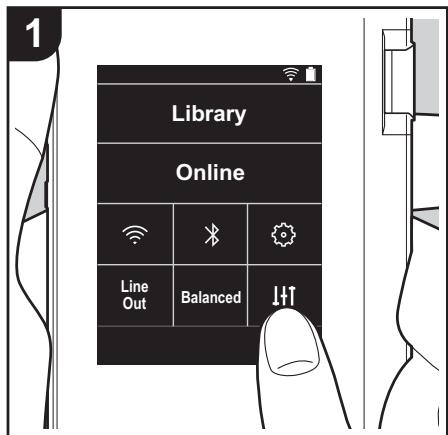
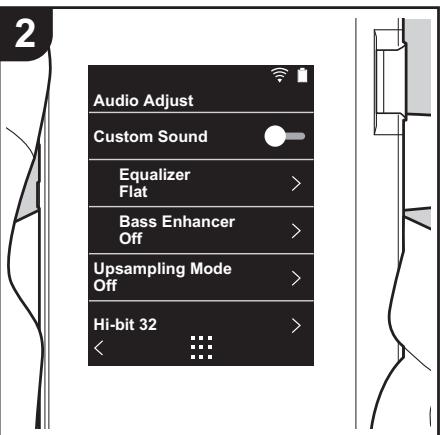
Tryckp for att stalla in den ljdkvalitet du foredra.
- Tryck på "I" i hemskärmen.
- Tryck på det alternatively du vill ställa in.
Anpassat Ijud
"Pa": Valjs for att använda "Equalizer" och "Bass Enhancer"
"Av (standardvärde): När den här funktionen inte ska används
Equalizer: Du kan välja den ljudkvalitet du gillar bland "Flat (standardvärde)", "Pop", "Rock", "Jazz", "Dance", "Vocal", "Anpassad 1", "Anpassad 2", aller "Anpassad 3".
Observera att du kan registrarera din egen ursprungliga equalizer i Anpassad 1 till 3 med foljande Åtgård.
- Om du vill redigera en equalizer, trycker du forst pa den equalizer som du vill redigera och trycker sedan pa den igen.
- Tryck på "<>for attaland frekvensen och tryck på" for att justera volymen forden valda frekvensen.
- Tryck på "Spara" Near redigeringen är klar och välj var du vill spara den bland Anpassad 1 till 3.
Samplingsfrekvenserna for sparen som spelas, samlas upp innan de skickas ut. Valj "Av (standardvärde)", "96k / 88.2k", aller "192k / 176.4k".
Hi-bit 32
"Pa": 16-bitars- eller 24-bitarsljud Återkvantiseras till 32 bitar, sa att du fär ett jämnare, mer raffinerat ljud.
"Av (standardvärde)": När den har Funktionen inte ska används
Digitalfilter
Genom att äandra filteregenskaperna i den inbyggda digitala omvandlaren, kan du njuta av tre olika slags modifierad ljudkvalitet.
Välj "SKARP (standardvärde)", "LÄNGSAM", aller "KORT".
Justera Lock Range
Du kan forbätrla ludkvaliteten genom att justera lásomfänget av ludinsignalens jitter
(modulering). Lásomfágrenget kan justeras frän det mer exakta "Smal" upp till "Bred" i sju steg. (Standardvärdet ar "Normal")
- Om du andrar lásomfänget och ljudet avbryts, justerar du den mot ándlágena für Normal erller Bred.
Anpassa startskärmen
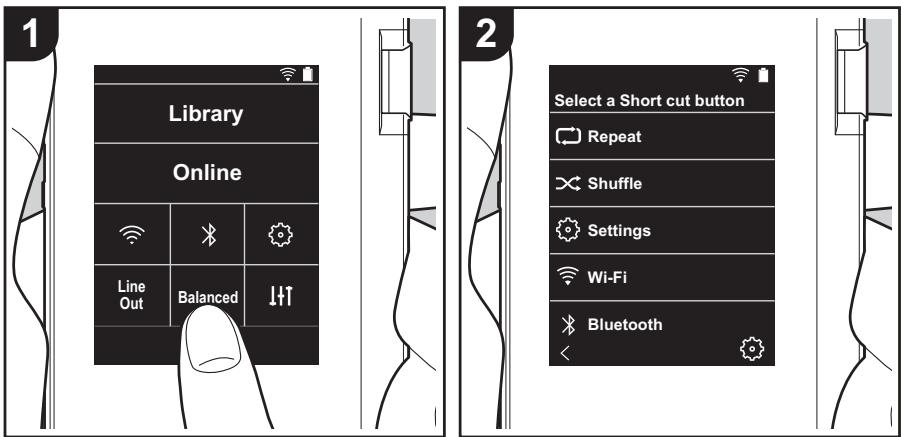
Genom att trycka och hälla ner knapparna på startskärmen på denna enhet, kan dualandraknapparna som visas till att styra de Funktioner som du foredrar.
"Bibliotek" och "Online" kan intealandras.
Andra genvagsknappar
- På startskärmen trycker du på och häller ner den knapp som du vill äandra.
- Pä "Välj en genvögsknapp" skärmen trycker du på den Funktion som du vill visa på startskärmen. Funktioner som redan visas på startskärmen visas i grätt och du kan inte valja dem. Välj "Ingen" om du inte vill placera en knapp.
Programupppatering
Den hare apparatens upppateringsfunktion
Den har apparaten har en fonction for att kunna upppatera programmet via ett natverk ell ertt mikro-sd-kort. Det gfor att vi kan gora forbattringar i ett antal functiorer och lagga till functiorer.
Hurman upppaterar
Det finns två metoder För att upppatera den fasta programvaran: via nätverk och via mikro sd-kort. Använd den som böst passar din miljö. Uppdateringen kan ta cirka 3 minuter att sluförä med endera metoden: via nätverk eller via mikro sd-kort. Dessutom garanteras de beintlga inställingarna oavsett vilken metod som används För att upppatera.
-
Besök.Var webbplats for att faden senaste informationen om uppateringar.Det finns inget behov att uppatera den har apparatens program om det inte finns nagan upppatering tillganglig.
Under upddateringen, undvik att -
Dra ur och Återanslut en kabel eller att mikro sd-kort, hörllurar eller utfor en atgård på componenten, som att stänga av strömmen
- Komma at den har apparaten fran din dator
Ansvarsfriskrivning: Programmet och medfoljande onlinedokumentation tilhandahålls till dig För användning på egen risik.
Vi tar inget ansvar for, och du fär ingen gottgörelse for nagra som helst ansprák angäende din användning av programmet eller den medfoljande online-dokumentationen, oavsett rättslig princip, och oavsett om det innefattar ersättningsrätt eller kontrakt.
Vikommenunderingaomstandighetervaransvarigainfordigelleren tredje partfornagra sarskilda,indirekta,oavskitligaskadorellfoljdskadoravnagot slag,inklusive,menejbegransattil,ersattning,aterbetalingller skadestandpaprundavforlustavnuvarandeellerframtida vinst,frolustavdataeravnagrananda skal.
Uppdatera firmware via natverk
Se Först till att apparaten ar ansluten via wifi.
-
Kontrollera att encheten ar tillräckligt laddad innan du upppaterar.
-
Tryck på "O" i hemskärmen.
- Tryck på "Programupppatering".
-
Efter att du tryckt på "Uppdatera nu", startar programupppdateringen när du trycker på "via natverket".
-
Du kan inte välja "via nätverket" om det inte finns nàgon uppdatering av programmet.
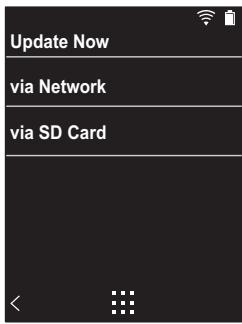
-
"SlUTFORD!" visas Near upddateringen ar slUTFord.
-
Om skärmen "Uppdatering misslyckad" visas, har upppateringen misslyckats. Gör om den frän böjan.
Uppdatera via mikro sd-kort
- Se (P5) für information om hur du sätter i mikro sd-kortet.
- När du tar bort mikro sd-kortet, ska du Först góra en saker borttagning av mikro sd-kortet innan du tar ut det (P29).
- Den har apparaten stoder inte NTFS-formaterade mikrosd-kort.
- Kontrollera att encheten ar tillrackligt laddad innan du upppaterar.
-
Satti ett mikro sd-kort i datorn.
-
Ladda ner programfilen fran vãr webplats till din dator och packa upp den.
-
Kopiera alla uppackade filer och mapperar till rotmappen på ett mikro sd-kort.
-
Se till att kopiera de uppackade filerna.
-
Satt i mikro sd-kortet i en kortplats (antingen 1 dess 2) pa den har apparaten.
- Tryck pa "O" i hemskärmen.
- Tryck på "Programupppatering".
-
Efter att du tryckt på "Uppdatera nu", starting programupppdateringen när du trycker på "via SD-kortet".
-
Du kan inte välja "via SD-kortet" om det inte finns pågon upddatering av programmet.
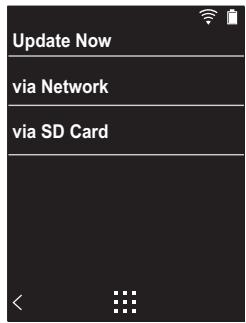
-
"Slutfords!" visas Near upppateringen ar slutfords.
-
Om skärmen "Uppdatering misslyckad" visas, har upppateringen misslyckats. Gör om den frän böjan.
Ytterligare information
På grund av programupddateringar after det att du köpt Produkten ellerändringar i programmet underprodukten tillverkning, kan det finnas tillagg till erändringar avinstallaringar och tillvagagangssatt jämfört med de som finns iBruksanvisningen.
Information ominstallingar och tillvagagangssatt som har lagts till erler andrats, finns i foljande referenser.
Ytterligare information
Klicka hare<<
Skriva in text
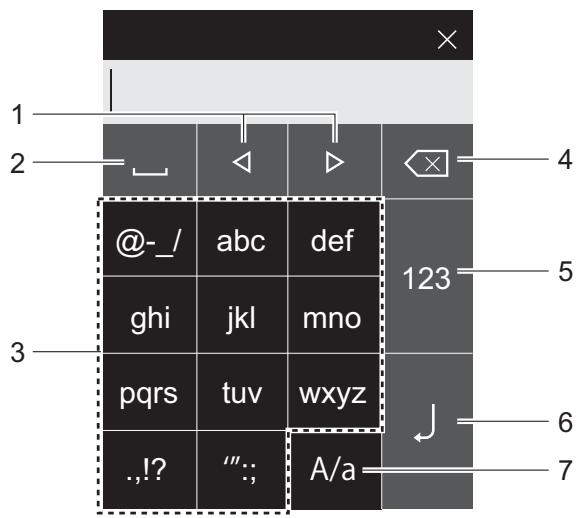
- Flyttar markoren.
- Skriver ett mellanslag.
- Tryck här für att skriva in text.
- Tar bort ette tecken till vänster om markören.
- Åndra typen av text.
- Bekräfta texten du skrev in.
- Växla mellan gemener och versaler genom att trycka på den medan du skriver text.
- Du kan bara mata in alfabetet, symboler och siffrør på den här apparaten.
Allmännaspecifikationer
Display
2,4 tum, 240 × 320 punkters upplösning
Gränsnitt och in-/utgangar
Hörlursuttag: 3-ledare, Ø 3,5 mm, impedans: 16 till 300^ Hörlursuttag (balanserad utmatning): 4-ledare, Ø 2,5 mm, impedans: 32 till 600^
- Anslutinte hörllar som har en impedans utanfor märkomrädet eftersom det kan leda till skador. 1 mikro-usb-port, 2 mikro sd-kortplatser
Nätverk
Trädlost nätverk: IEEE802.11 a/b/g/n standard BLUETOOTH: A2DP, AVRCP
Märkström
5VDC,1,5A
Batteri
1.630 mAh
Drifttemperatur
5^ till 35^
Interninne
16 GB (inklusive systemområdet)
Huvudapparatens vikt
130 g (4,6 oz)
Yttermatt (exkclusive utskjutande delar)
63mm× 94mm× 15mm
2-1/2" × 3-11/16" × 9/16" (bredd/höjd/djup)
Format som stöds vid upspelning
MP3(44,1 kHz/48 kHz), AAC(44,1 kHz/48 kHz/96 kHz)
FLAC/ALAC/WAV/AIFF (44,1 kHz/48 kHz/88,2 kHz/96 kHz/176,4 kHz/192 kHz)*,
- Det gär inte att spelà upp filer som skyddas av upphovsrätt.
Kontinuerlig speltid
Tiderna som visas ar en vågledning. Uppselningstiderna beror på inställingarna. FLAC forlustfritt 24 bitar, 96 kHz: 15 timmar
- Med skärmen av, upspelning av musik med hjälp av en 3-polig Ø 3,5 mm hörlursanslutning
Antal musikfiler som kan spelas in
Det här ger lite vögledning om antelet musikfiler du kan spelà in på den här apparatens internminne.
Cirka 2.400 spår (MP3-format: vid 5 MB)
Cirka 60 spår (FLAC förlustfritt 24 bitar/192 kHz: vid 200 MB)
Sd-kort-format som stöds
FAT, FAT32, exFAT
Specifikationer och utseende kan andrasutan foregående meddelande.
Vikommeninteattanagotansvarforskador somuppSTARpaprundavansluttingavutrustning somtillverkatsavandraforetag.
Försiktighetsåtgärder vid användning
■ Om Funktionerna inte ar stabila
- Det här problemet gär att rätt till genom att starta om den här apparaten. Tryck på ochhall kvar strombrytaren på den här apparaten i minst 10 sekunder for att starta om apparaten. (Apparatens inställningar bibehalls.)
Ta bort mikro sd-kortet
- När du ska ta bort mikro sd-kortet, gär du till hemskärmen och trycker på "♂" - "Koppla bort SD-kort" - "SD-kort 1" - "eller "SD-kort 2" für att Göra en saker borttagning av mikro sd-kortet, och sedan tar du bort det. Kortet kan skadas eller kan sluta fungera som det ska, om du inte gör en saker borttagning av kortet Först. Du ser hur du tar bort det på (P5).
Den hareenheten
- Använd en 4-ledarkontakt für hörlursuttaget med Ø 2,5 mm diameter på den har apparaten, och en 3-ledarkontakt für hörlursuttaget med Ø 3,5 mm diameter. Den är inte kompatibel med mikrofoningängen.
- Den här apparaten stöder inte samtidig användning av det balanserade hörlursuttaget och hörlursuttaget. Om man använder;bàda uttagen samtidigt kan det uppstä skador.
- Var försiktig sä att damm och främande foremål intekommen in i ingängen till mikro sd-kortplatsen, eftersom det kan orsaka fel.
- Tryck inte nerät på apparaten med kraft,;nar den placerats med skärmen vänd nedat. Det kan skada LCD:n och volymratten.
- Antennen ar inbyggd i rotten av huvudapparatens baksida. Apparatens overforingshastigkeit kan paverkas negativt om du blockerar antennområdet med handen.
■ Märkning med elektroniska tillständ
Du kan bekräfta information som avser tillständ med hjälp av foljande procedur:
- Tryck på "®" i hemskärmen.
- Tryck på "Enhetsinformation".
- Tryck på "Certificering".
Licens och varumärke
Bluetooth
"Alla andra varumärken tillhör deras respektive ägare."
" BCE TOBAPbHbIe 3HAKn RANJIKOTCA CO6CTBEHNHOCTBOOHTBETCTBYIOUXBNADEHbIeB."
所有其他商標為各自所有者所有。
所有其他商标均为其各自所有者的财产。
ONKYO
2-3-12 Yasu, Chuo-ku, Tokyo 104-0028 JAPAN
18 PARK WAY, UPPER SADDLE RIVER, NEW JERSEY 07458, U.S.A.
Tel: 1-201-785-2600
Gutenberg str. 3, D-82178 Puchheim Germany
Tel: +49-8142-4401-0
Grundläggande bruksanvisning
PykoBoDCTBO NO 3KcPJIyaTaCIN
使用手册
使用手册
Cодержанne
Ipeed Haayalom 2
Codepxumoe ynaKOBkn 3
Ha3BaHnA yacTei 4
Ha3BaHnY qaTei 4
HauaJIbHa HaCTpOJa 6
BkIIOUeHHe NITaHnI NaHaJIbHbIe HaCTpOJKn 6
Bocnpon3BeJeHne 8
Ko\Pu\rO\BaHnE My3bIKN Yepe3 npOrpamMy "X-DAP Link" 8
KoNipOBaHne My3bIKaJIbHbIX paIIOB nepeTACKuBaHnEM 11
IpocnyuBnBaHne My3bikalhBbIX paJIOB n3 "BbIInOTeka" .... 12
Co3dHHe cInsKa BocnpOn3BeDeHn 14
IcnoJIb3ObaHne cTeBbIX cnyx6 15
Alla andra varumärken tillhör deras respektive ägare.
Grundläggande bruksanvisning
PykoBoDCTBO NO 3KcPnyaTaun
使用手册
使用手册
目錄
啟動之前 2
包装内容物 3
零件名稱 4
零件名稱 4
初始設置 6
開啓電源和初始設定 6
播放 8
"Alla andra varumärken tillhör deras respektive ägare."
" BCE TOBAPbHbIe 3HAKn RANKIOCTC OoCTBEHNHOCTbIO COOTBETCTBYIOXN BVAJADJIbJE."
所有其他商標為各自所有者所有。
所有其他商标均为其各自所有者的财产。
ONKYO
2-3-12 Yasu, Chuo-ku, Tokyo 104-0028 JAPAN
18 PARK WAY, UPPER SADDLE RIVER, NEW JERSEY 07458, U.S.A.
Tel: 1-201-785-2600
Gutenberg str. 3, D-82178 Puchheim Germany
Tel: +49-8142-4401-0
Grundläggande bruksanvisning
PykoBoDCTBO NO 3KcPnyaTaun
使用手册
使用手册
目录
开始之前 2
包装箱中的物品 3
零件名称 4
零件名称 4
初始设置 6
打开电源和初始设置 6
播放 8
使用“X-DAP Link”复制音乐
通过拖放来复制音乐 11
通过“曲库”收听音乐 12
创建播放列表 14
使用网络服务 15
连接 BLUETOOTH 16
线路输出 17
高级设置 18
各种设置 18
H音频调整 21
自定义主屏幕 22
软件更新 23
补充信息 25
补充信息 25
其他 26
输入文本 26
一般规格 27
使用注意事项 28
包装箱中的物品
"Alla andra varumärken tillhör deras respektive ägare."
"BCE TOBAPbHBe 3NAKn RBNJIOCTCO COBCTBEHNOCHTIO COOTBETCTBYOUCNX BVAJADJIbJE."
所有其他商標為各自所有者所有。
所有其他商标均为其各自所有者的财产。