
TXL50 - AV-mottagare ONKYO - Gratis bruksanvisning och manual
Hitta enhetens manual gratis TXL50 ONKYO i PDF-format.

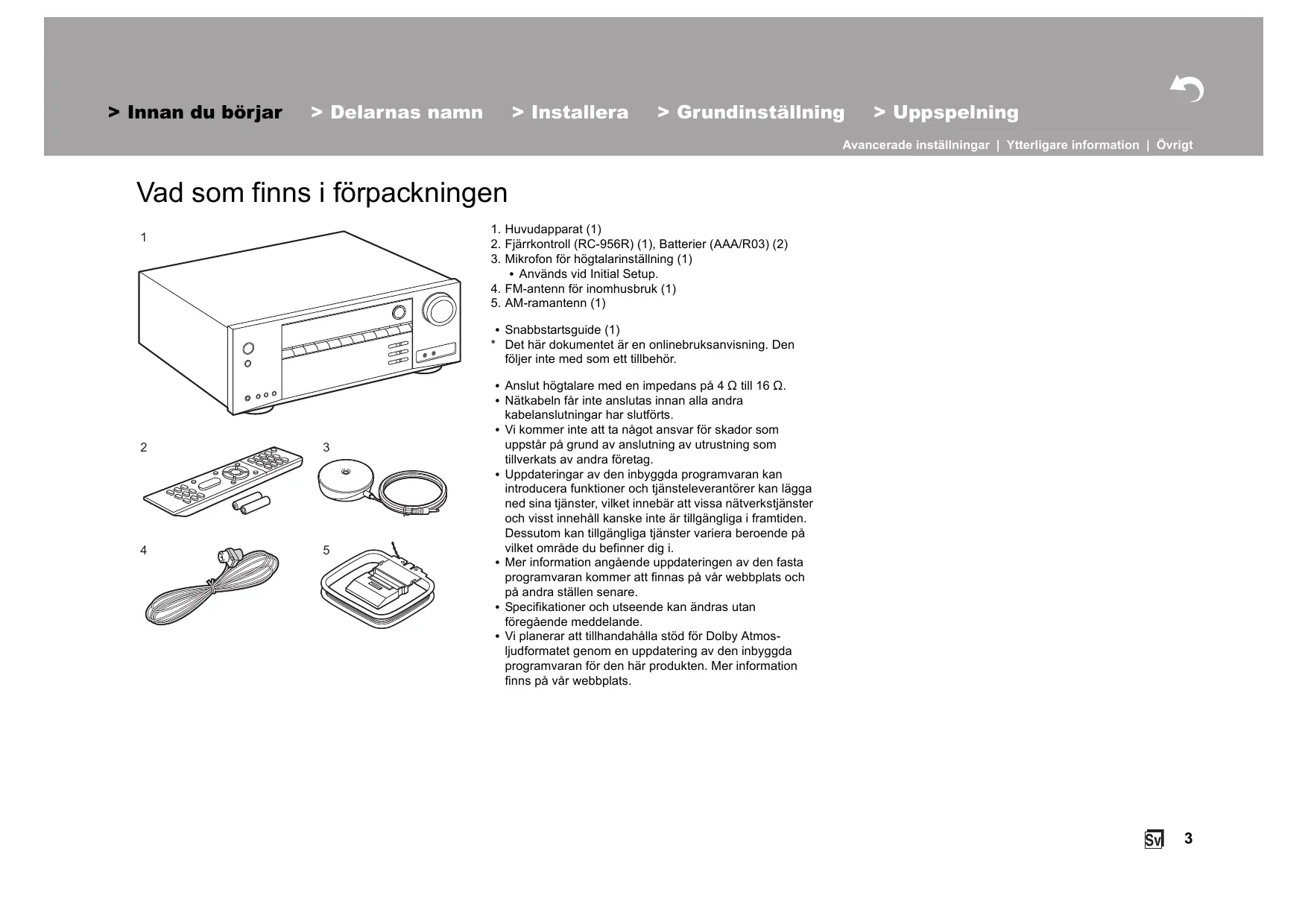


| Produkttyp | 5.1-kanals audio-video mottagare |
| Uteffekt | 5 x 135 W (6 ohm, 1 kHz, 1% THD, IEC) |
| Ljudformat som stöds | Dolby Atmos (via uppdatering), Dolby Digital/Plus/TrueHD, DTS/DTS:X/DTS-HD, flerkanalig PCM, DSD |
| Nätverksanslutning | Ethernet, Wi-Fi 802.11 a/b/g/n (2,4/5 GHz), Bluetooth 4.1+LE |
| HDMI-ingångar | 4 (kompatibla med HDCP 2.2, 4K/60p) |
| HDMI-utgång | 1 med ARC |
| Digitala ljudingångar | 2 optiska, 1 koaxial |
| Analoga ljudingångar | 3 (varav en aux på fronten) |
| Högtalarutgångar | 5 kanaler (front, center, surround/height) |
| Subwooferutgång | 1 förförstärkt (RCA) |
| Hörlursuttag | 1 (6,35 mm jack på fronten) |
| USB-port | 1 (baksidan, USB 2.0, 5 V/1 A) |
| Högtalarkalibrering | AccuEQ med medföljande mikrofon |
| Strömningstjänster för ljud | Spotify Connect, AirPlay, internetradio (TuneIn, Deezer, etc.) |
| Strömförbrukning | 400 W (standby 0,15 W) |
| Strömförsörjning | AC 220-240 V, 50/60 Hz |
| Medföljande tillbehör | Fjärrkontroll (RC-956R), batterier, kalibreringsmikrofon, FM/AM-antenner, snabbstartguide |
| Underhåll och rengöring | Rengör med en mjuk, torr trasa. Använd inga kemikalier. |
| Säkerhet | Kortslutnings- och överhettningsskydd. Koppla ur innan underhåll. |
| Reservdelar och reparerbarhet | Kontakta Onkyos auktoriserade serviceverkstad för reservdelar. |
| Allmän information | Firmwareuppdatering möjlig via nätverk. Dolby Atmos-stöd planerat via uppdatering. |
Vanliga frågor - TXL50 ONKYO
Användarfrågor om TXL50 ONKYO
0 fråga om denna apparat. Svara på dem du kan eller ställ din egen.
Ställ en ny fråga om denna apparat
Ladda ner instruktionerna för din AV-mottagare i PDF-format gratis! Hitta din manual TXL50 - ONKYO och ta tillbaka ditt elektroniska enhet i hand. På denna sida publiceras alla dokument som behövs för att använda din enhet. TXL50 av märket ONKYO.
BRUKSANVISNING TXL50 ONKYO
Grundläggande bruksanvisning
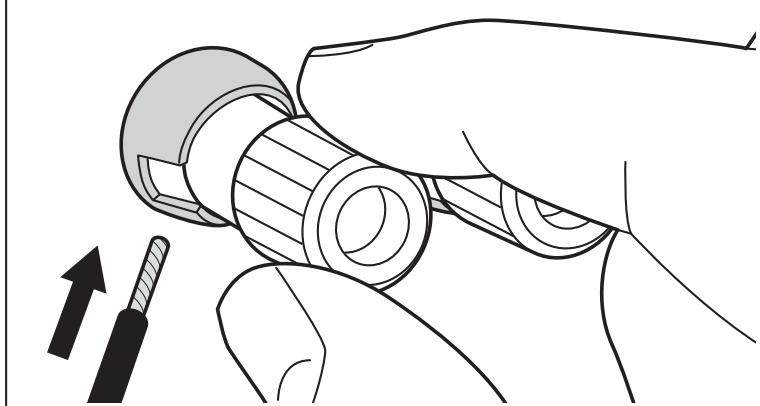
Table of Contents
Before Start 2
What's in the box 3
Part Names 4
Part Names 4
Install 8
Grundläggande bruksanvisning
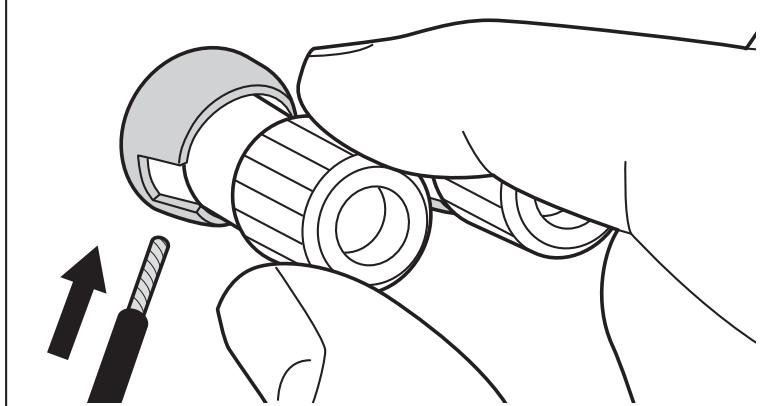
Table des matières
Avant de démarrer 2
Grundläggande bruksanvisning
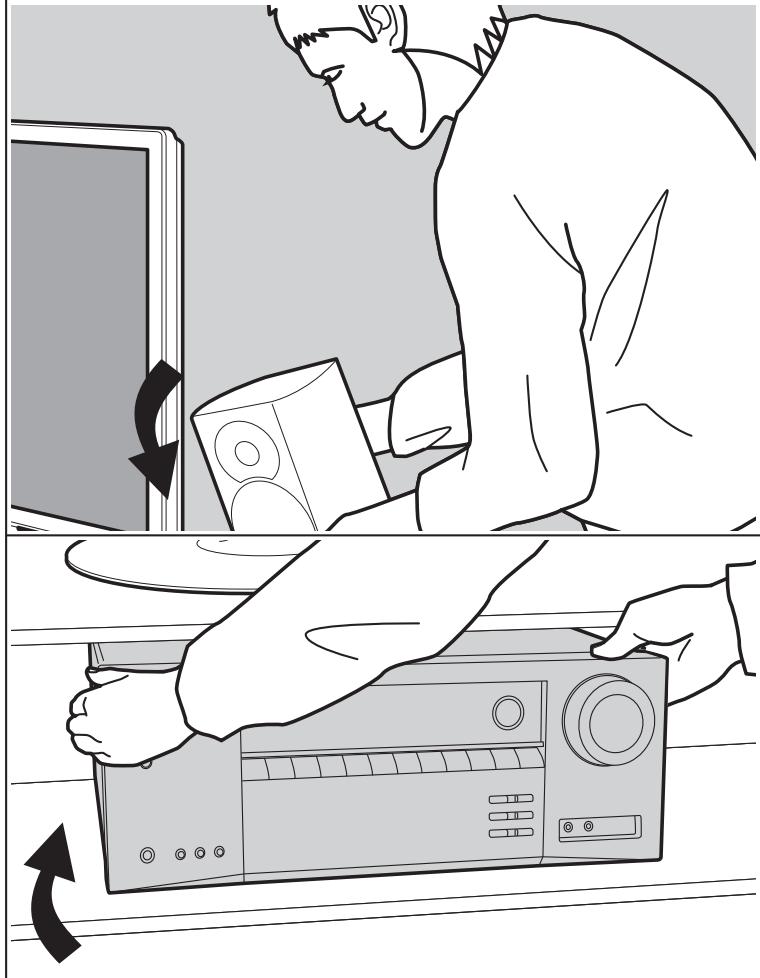
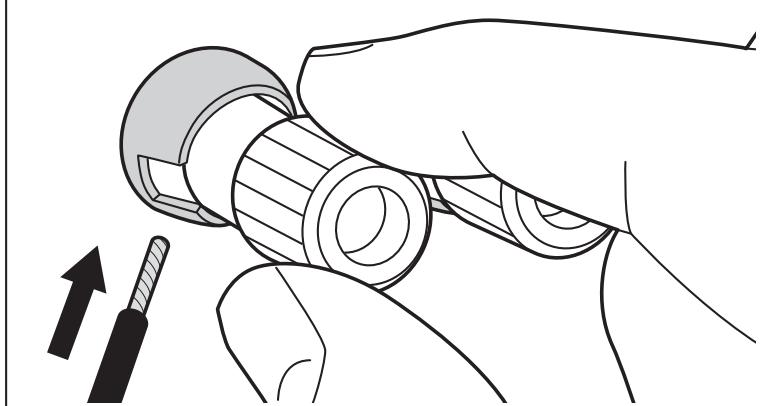
Tabla de Contents
Antes de empezar 2
Grundläggande bruksanvisning
Indice
Prima di iniziare 2
Grundläggande bruksanvisning
Inhalt
Vor dem Start 2
Lieferumfang 3
Teilenamen 4
Teilenamen 4
Installation 8
Grundläggande bruksanvisning
Inhoudsopgave
Vór het starten 2
Grundläggande bruksanvisning
Innehållsförteckning
Innan du börjar 2
Vad som finns i forpackningen 3
Delarnas namn 4
Delarnas namn 4
Installera 8
Installationsprocedur 8
Steg 1: Layout högtalare 9
Steg 2: Ansluta högtalarna 14
Steg 3: Ansluta tv- och AV-komponenterna 15
Grundinstallinging 20
Initial Setup med den automatiska startguiden ....20
Uppspelning 22
Uppspelning av en AV-komponent 22
BLUETOOTH® UppspeInng 23
Internetradio 24
Spotify 26
AirPlay 27
Ytterligare information om upspelningsfunktioner 34
Ljudatergivningsatt 35
Avancerade inställingar 52
Menu Setup 52
Quick Menu 66
Web Setup 68
Vad som finns i förpackningen
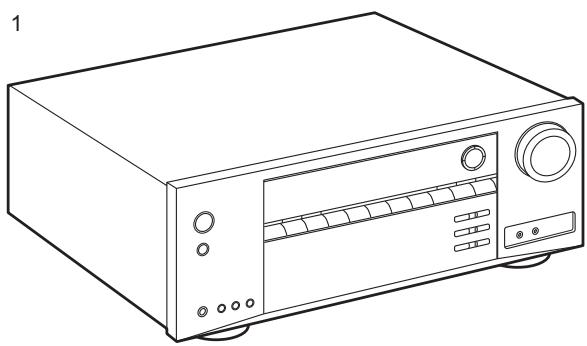
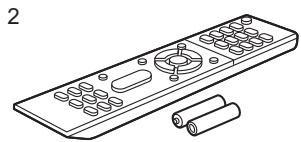
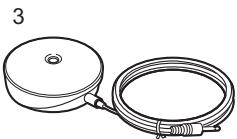
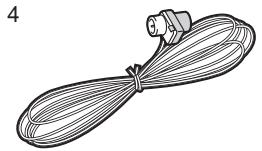
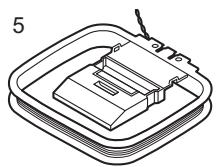
- Huvudapparat (1)
- Fjarrkontroll (RC-956R) (1), Batterier (AAA/R03) (2)
-
Mikrofon for hoggalarinställning (1)
-
Anvands vid Initial Setup.
-
FM-antenn für inomhusbruk (1)
-
AM-ramantenn (1)
-
Snabbstartsguide (1)
-
Det hare dokumentet ár en onlinebruksanvising. Den följer inte med som ett tillbehör.
-
Anslut högtalare med en impedans på 4 till 16 .
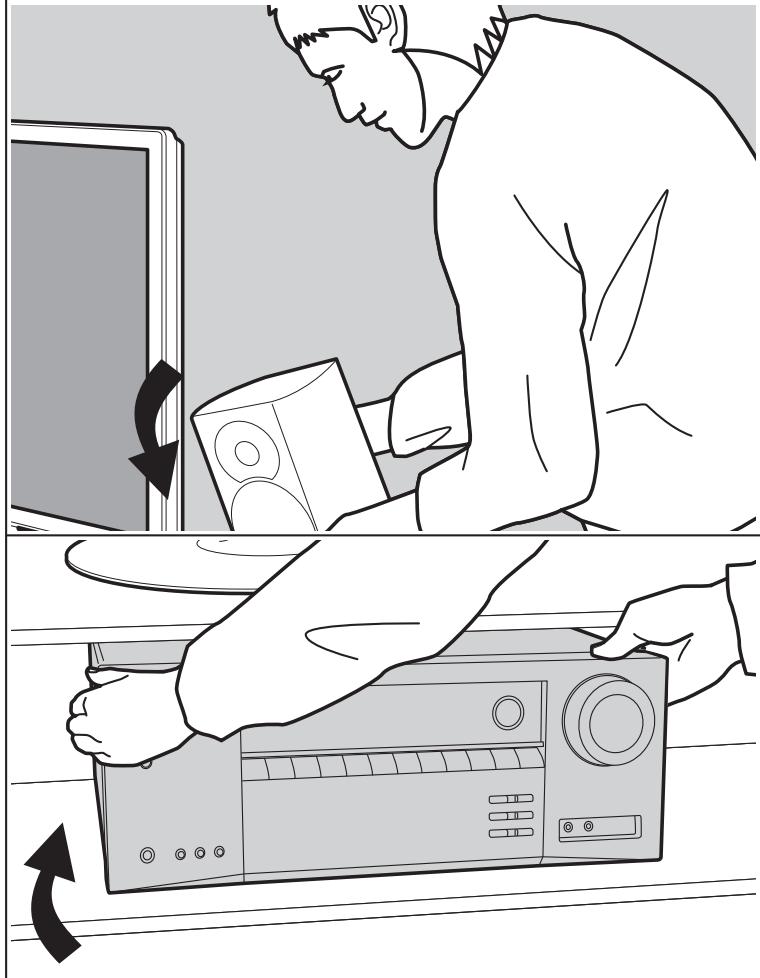
- Nätkabeln fär inte anslutas innan alla andra kabelansluttingar har slutförts.
- Vikommen inte att ta nagot ansvar for skador som uppSTAR na ground av anslutning av utrustning som tillverkats av andra foretag.
- Uppdateringar av den inbyggda programvaran kan introducera Funktioner och tjänsteleverantörer kan lögga ned sina tjänster, vilket innebär att vissa natverkstjänster och visst innehäll kanske inte ar tillgangliga i framtiden. Dessutom kan tillgangliga tjänster variera beroende på vilket område du befinner dig i.
- Mer information angäende upddateringen av den fasta programvarankommen att finnas på vår webbplats och på andere ställen senare.
- Specificationer och utseende kan andras utan foregående meddelande.
- Vi planerar att tillhandahalla stöd für Dolby Atmosljudformatet genom en upddatering av den inbyggda programvaran for den härprodukten. Mer information finns på vår webplats.
Delarnas namn
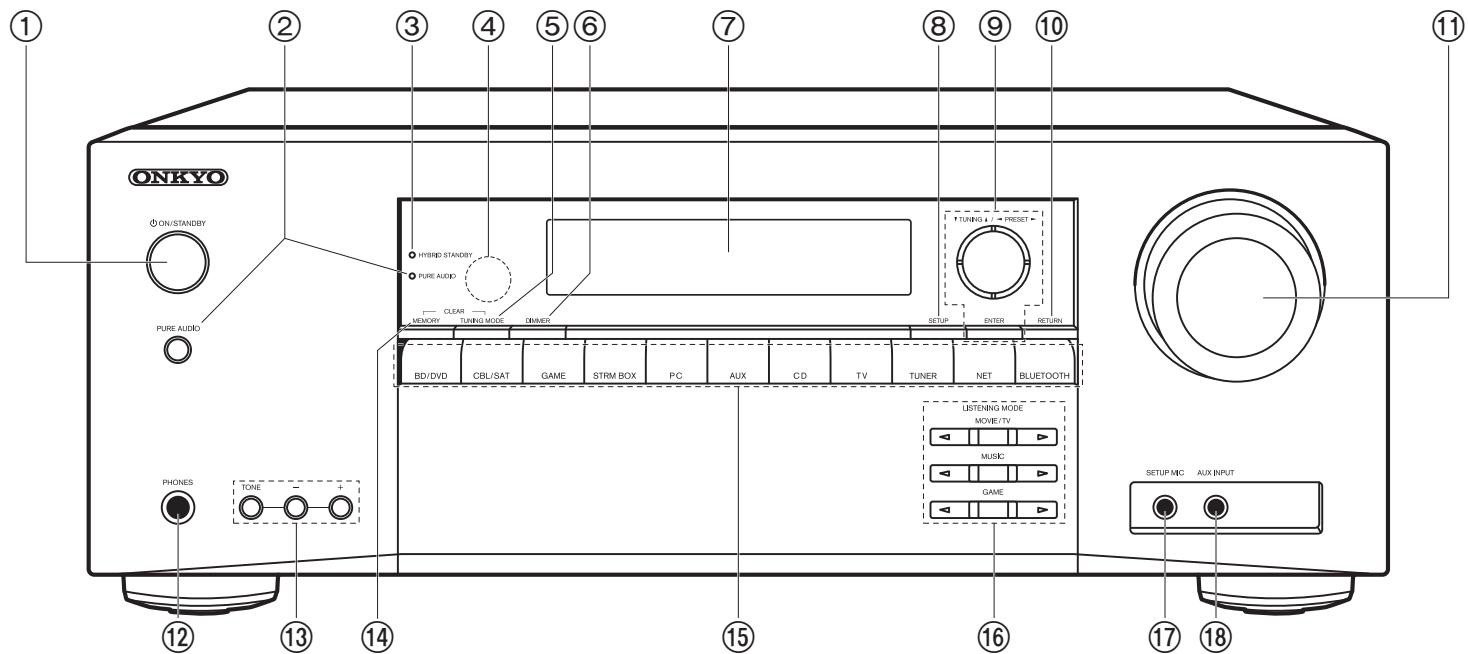
Frontpanel
- ON/STANDBY-knapp
- PURE AUDIO-knapp/indicator: Växlar over enhances till Pure Audio-laget. (P38).
- HYBRID STANDBY-indikator: HDMI Standby Through Tänds om,enheten gär in i standbyläge när en Funktion ar aktiverad som fortsettter att vara igäng när den har encheten ar i standby, som HDMI Standby Through och Network Standby.
-
Fjarrkontrollsensor: Tar emot signaler fran fjarrkontrollen.
-
Fjärkrontrollens signalområde ar inom cirka 16^ / 5 m, med en vinkel på 20^ langs den vertikala axeln och 30^ på var sida om.
-
TUNING MODE-knappen: Växlar sökning av en AM/FM-station mellan automatisk sökning och manuell sökning.
-
DIMMER-knappen: Du kan justera displayens ljusstyrka i tre steg. Det går inte att stänga av den helt.
-
Display (P5)
- SETUP-knappen: Du kan visa avancerade installningsalternativ på tv:n och displayen for att ge dig en annu bättre upplevelse (P52).
- Markörer, (▲ /▼ /▲/▲), ENTER-knapp: Välj alternatively med markörkapparna och tryck på ENTER für att bekräfta. Använd dem für att ställa in stationer;när du använder TUNER (P29).
- RETURN-knappen: Gör att skärmen gár tillbaka till det tidigare laget underinstalling.
- MASTER VOLUME
- PHONES-uttag: Anslut ett par stereohörlurar med en standardkontakt (Ø 1/4''/6,3 mm diameter).
- TONE- och tonnivåknappar: Du kan justera fronthögtalarnas ljudkvalitet. Tryck på TONE für att välja önskad INSTALLING mellan "Bass" och "Treble" och justera med tonnivåknapparna (- / +) .
-
MEMORY-knappen: Används für att registrazione AM-/FM-radiostationer.
-
Ingångsväljarknappar: Växlar ingångskällan som skaspelas.
16.LISTENING MODE-knapper: Välj ljudætergivningsssatt (P35). - SETUP MIC-uttag: Anslut den medfoljande mikrofonen for högtalarinställning.
18.AUX INPUT-uttag:
Anslut en videokamera, etc., med hjalp av en stereokabel med minikontakt (Ø 1/8''/3,5 mm).
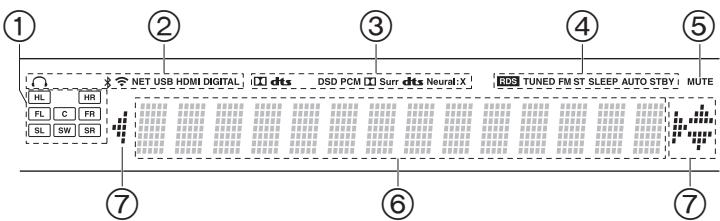
Display
- Högtalar-/kanaldisplay: Visar den utgangskanal som motsvarar valt ljudatergivningssatt.
- Lyser i foljande situationer.
När hörurarna ar anslutna
»: När den är ansluten via BLUETOOTH
: När den ar ansluten via wifi
NET: När du valt "NET" med ingängsväljaren och encheten ar ansluten till natverket. Denkommen att blinka om anslutningen till natverket inte ar korrekt.
USB: När du valt "NET" med ingängsväljaren och encheten är ansluten via USB och USB-enheten valts. Blinkar om USB-enheten inte anslutits ordentlich.
HDMI: HDMI-signaler tas emot och HDMI ar vald som ingångskälla.
DIGITAL: Digitala signaler tas emot och den digitala ingångsväljaren har valts.
- Tänds allteffer typen av digitala ludinsignaler och ludatergivningsssättet.
- Lyser i foljande situationer.
RDS: Tar emot RDS-sandninger.
TUNED: Tar emot AM/FM-radio.
FM ST: Tar emot FM-stereosändninger.
SLEEP: Insomningstimern ar aktiv.
AUTO STBY: Auto Standbyär aktiv.
- Blinkar narr ljudavstängningslaget ar aktivt.
- Visar diverse information om ingangssignalerna.
- Denna kan lya när du utför Funktioner med ingängsväljaren "NET".
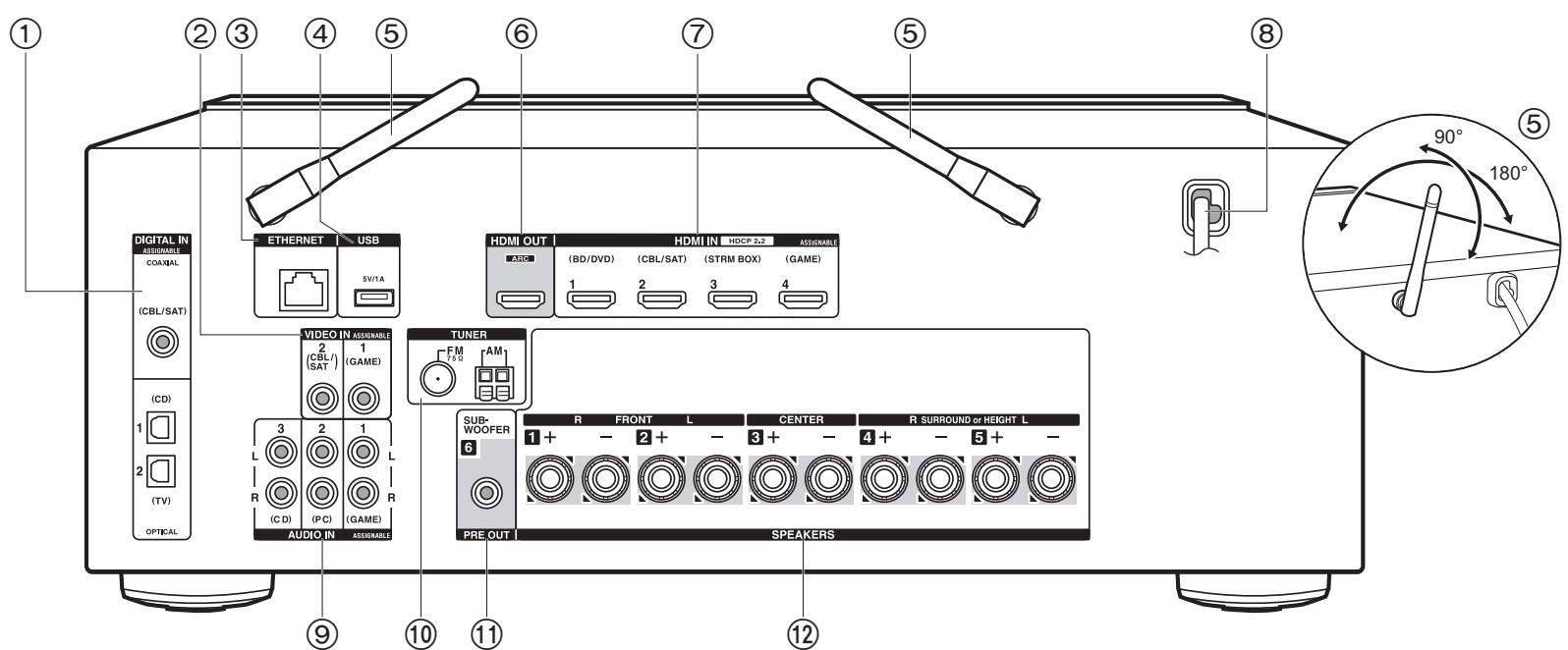
Bakpanel
- DIGITAL IN OPTICAL/COAXIAL-uttag: Mata in digitala ljudsignaler fran tv-ller AV-komponenter med en digital optisk kabel erler digital koaxialkabel.
- VIDEO IN-uttag: Mata in videosignaler fran en AV-komponent med en analog videokabel.
- ETHERNET-uttag: Anslut till nätverket med en Ethernet-kabel.
- USB-uttag: Här kan du ansluta en USB-lagringsenhet für upspelning av lagrad musikfiler. Du kan också förse USB-enheter (5 V/1 A) med strom med en USB-kabel.
- Trädlöst antenn: Fäll upp den vid wifi-anslutning eller vid användning av en,enhet som ár kompatibel med den trädlösa overföringstkjenken BLUETOOTH. Justera deras vinklar i enlighemed anslutningsstatus.
- HDMI OUT-uttag: Anslut en HDMI-kabel für att überprüa video- och ljudsignaler till en tv.
-
HDMI IN-uttag: Mata in video- och ljudsignalerna med en HDMI-kabel som ar ansluten till en AV-komponent.
-
Strömsladd
- AUDIO IN-uttag: Mata in ljudsignaler fran AV-komponenter med en analog ljkabel.
- TUNER AM/FM 75Ω-uttag: Anslut den medfoljande antennen.
- SUBWOOFER PRE OUT-uttag: Anslut en aktiv subwoofer med en subwooferkabel.
- SPEAKERS-uttag: Anslut högtalarna med högtalarkablar.
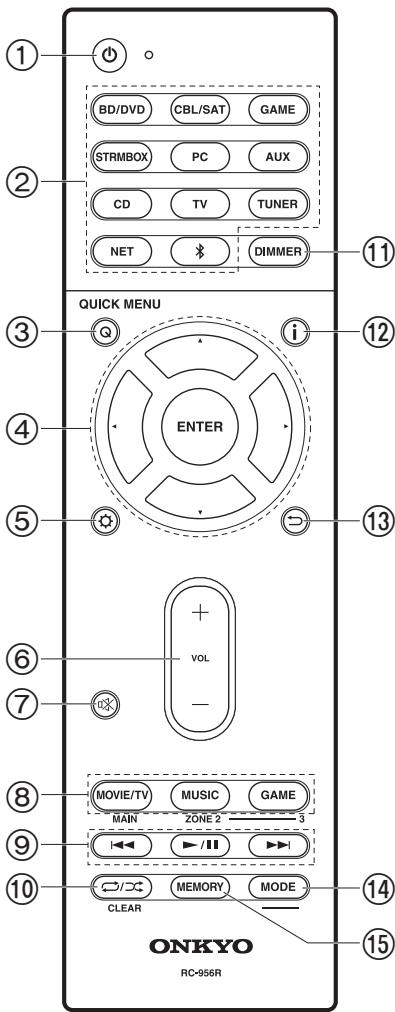
Fjarrkontroll
- ON/STANDBY-knapp
- Ingångsväljarknappar: Växlar ingångskällan som ske spelas.
- Q (QUICK MENU)-knappen: Du kan snabbt góra inställingar som "Tone" och "Level" under upspelning på tv-skärmen (P66).
- Markörknappar, ENTER-knapp: Välj alternatively med markörknapparna och tryck på ENTER für att bekräfte. När,mappen eller fillistan inte visas på en skärm på tv:n kan du trycka på «/» För attalandr skärmen.
- -knapp: Du kan visa avancerade inställningsalternativ pátv:n och displayen För att ge dig en ännu bättre upplevelle (P52).
- Volymknappar
- -knapp: Stänger av ljudet temporär. Tryck på den igen när du vill fã tillbaka ljudet.
- LISTENING MODE-knappar: Valj ludatergivningsssatt (P35).
- Spela-knappen: Används für upspelningsfunktioner;när du spelar upp frän en Music Server eller USB.
- / -knapp: Anvands for Funktionerna upprepa eller slumpmässig upspelning nár du spelar upp frán en Music Server erller USB. Varje gäng du trycker på knappen,ändras laget frän 1山 _ 山 ^ (upprepa 1 spar), till 1山 _ 山 ^ (upprepa matt), till (slumpmässig). CLEAR-knappen: Raderer alla tecken du har matat in nár du skriver text på tv-skärmen.
- DIMMER-knappen: Du kan justera displayens lusstyrka i tre steg. Det gär inte att stänga av den helt.
- i -knapp: Åndrar informationen på displayen och används För att sköta RDS (P30).
- -knapp: Gör att skärmen gár tillbaka till det tidigare laget underinstalling.
- MODE-knappen: Växlar sökning av en AM/FM-station mellan automatisk sökning och manuell sökning.
- MEMORY-knappen: Används für att registrera AM-/FM-radiostationer.
- MAIN- och ZONE-knapparna används inte.
Installationsprocedur
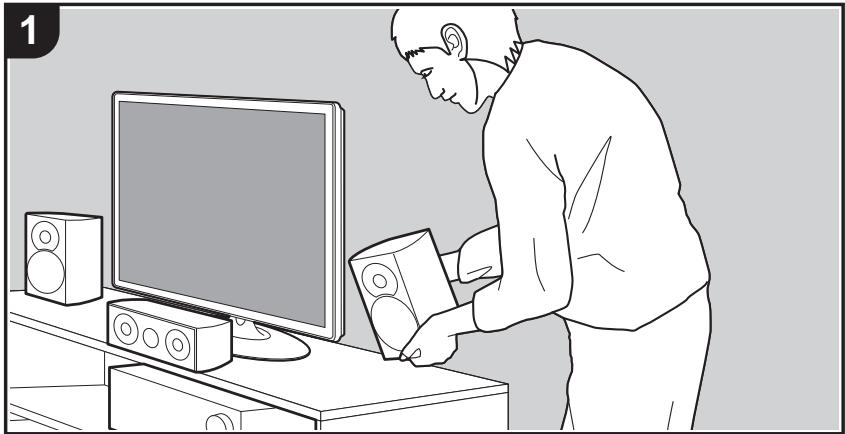
Den har apparaten kan anvandas pa manga satt beroende.
pá layouten for de hógtalare du installerar och
anslutningarna som gös till externa encheter. Lás foljande
for att gora installationsprocessen smidigare.
Steg 1: Layout högtalare
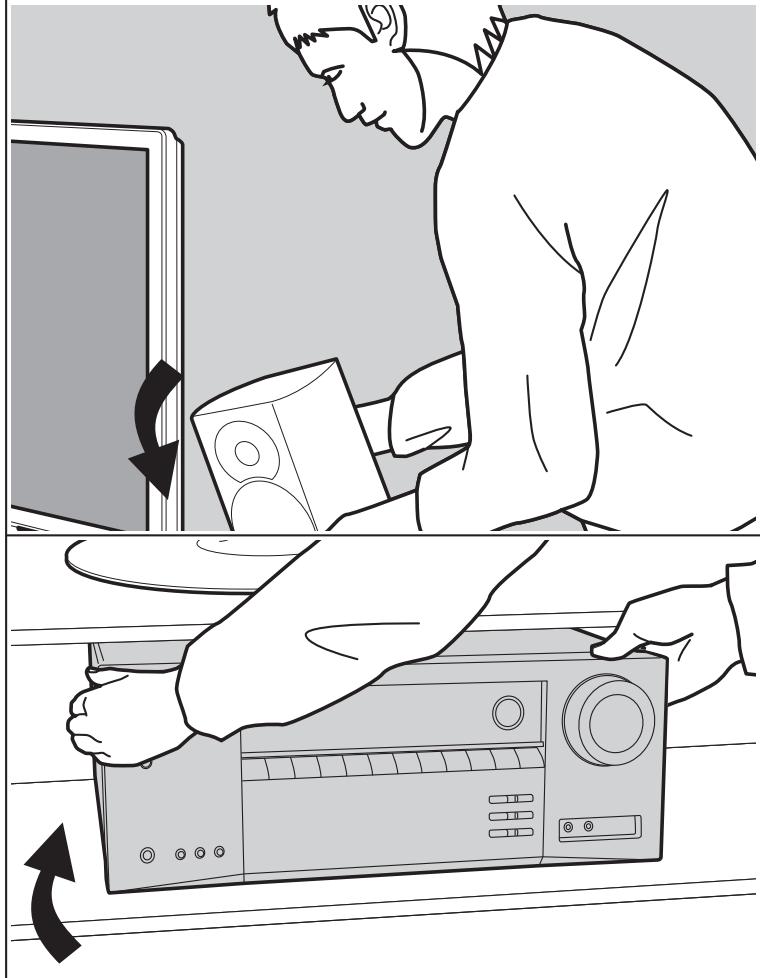
Välj den högtalar layout som passar de typer av högtare du har och de forhällanden som de kommer att användas i bland de alternativ som presentereras på sida P9 till P12. Installera sedan högtalarna genom att titta på illustrationerna och föklaringarna på den tillhörande sidan. Högtalar layouten inkluderar system som använder surroundhögtare och system som använder höjdhögtare. Se även kombinationerna som finns under "Högtalarkombinationer" på P13.
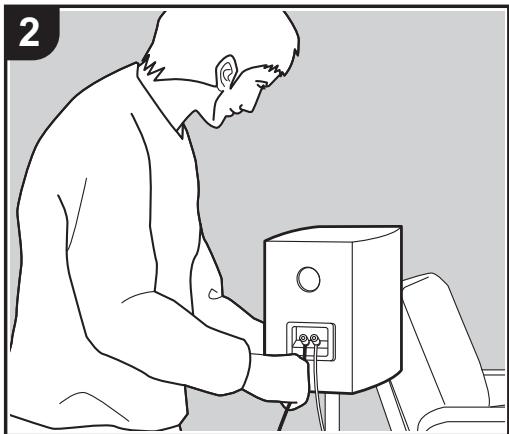
Steg 2: Ansluta högtalarna
Anslut högtalarsystemet till den här apparaten. Anslutningsystemenkommen att bli smidigare om du tittar på illustrationerna och forklaringarna och forbereder kablarna du behöver i förvög.
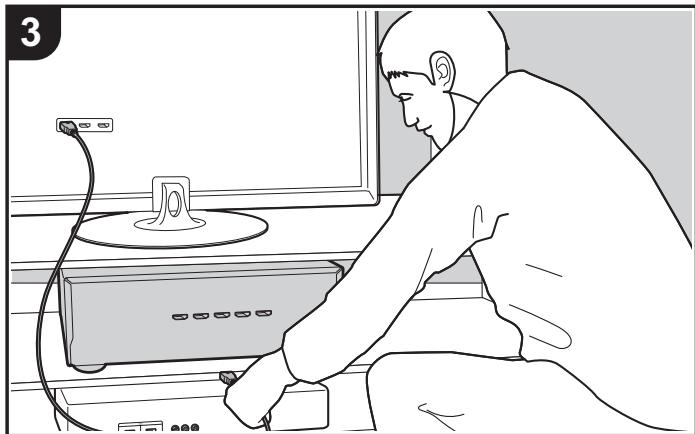
Steg 3: Ansluta tv- och AV-komponenterna
Se P15 till P19 om du vill ansluta externa encheter som din tv, Blu-ray-spelare och de medfoljande tillbehoren, som antennerna. Anslutningsprocessenkommen att bli smidigare om du tittar pa illustrationerna och forklaringarna, kontrollerar anslutningstyperna pa de externa encheterna och forbereder kablarna du behover i forvag.
Steg 1: Layout högtalare
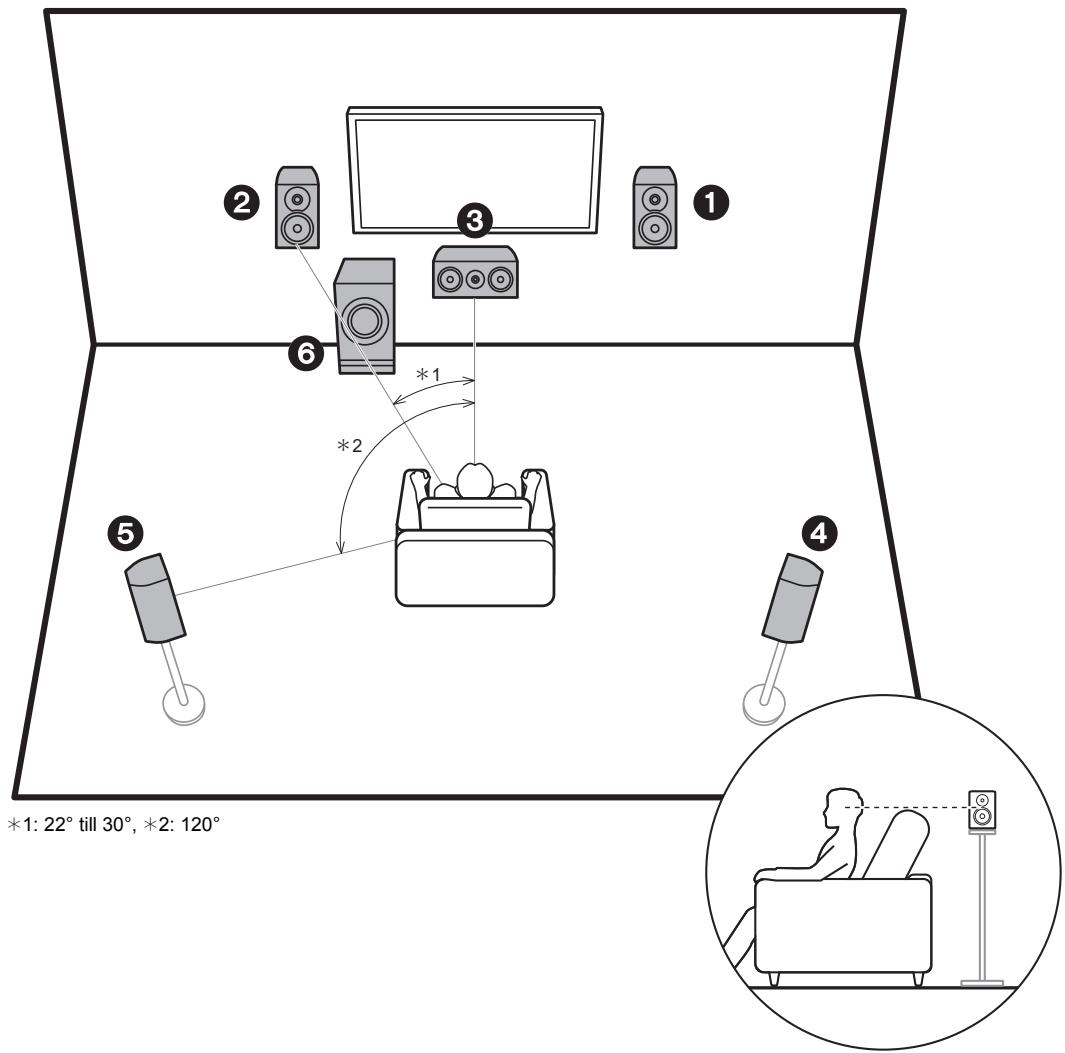
5.1-kanalsystem
Fronthögtalarna ger stereoljud framifran och
centerhögtalarna ger ljud somkommen frän skärmens mitt,
som till exempel dialoger och roster. Surroundhögtalarna
skapar det bakre ljdfaltet. Den aktiva subwooern aterger
baslud och skapar ett fylligt ljdfalt. Den optimala
positionen for fronthögtalarna ar i oronhöjd, medan
surroundhögtalarna bör placeras precis over oronhöjd.
Centerhögtalarna bör placeras vänd mot
lyssningspositionen. Om du placer den aktiva subwooern
mellan mithögtalarna och fronthögtalarna fär du ett
naturigt ljud även narr du spelar upp musik.
1,2 Fronthögtalare
3 Centerhögtalare
4,5 Surroundhögtalare
6 Aktiv subwoofer
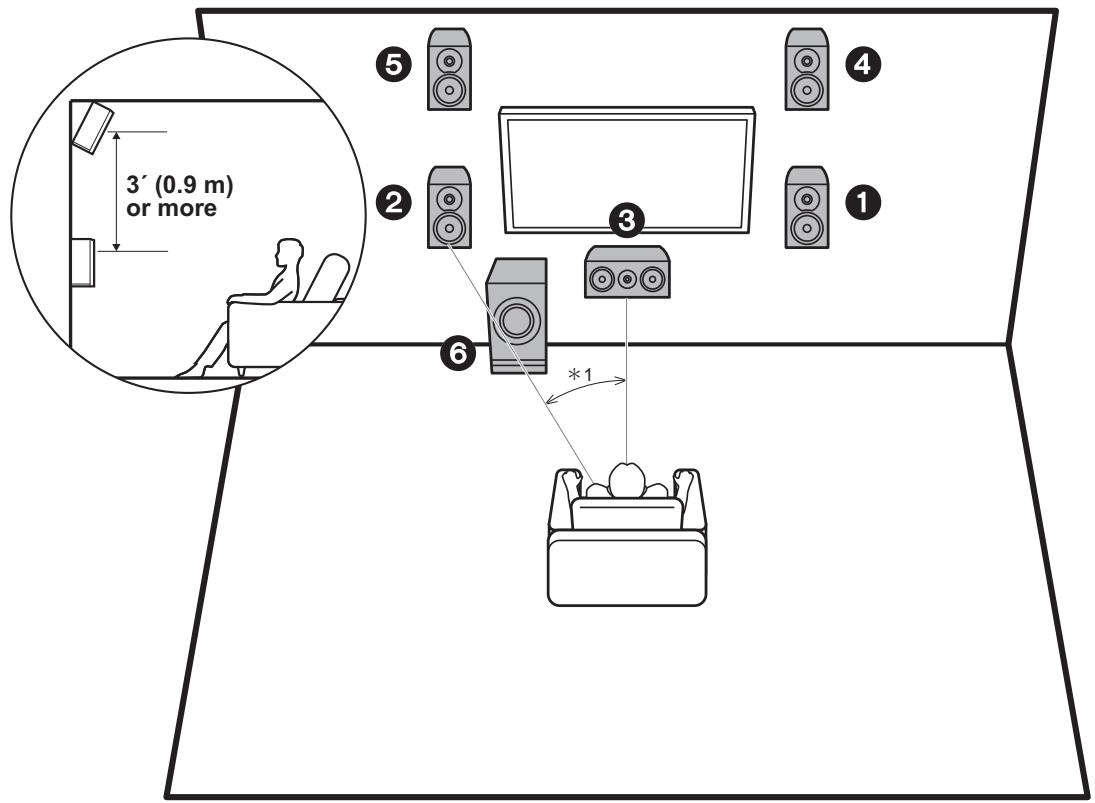
*1: 22° till 30°
3.1.2-kanalssystem-1
(Framre hojdhogtalare)
Detta ar ett 3.1-kanalsystem bestaende av fronthogtalare, en centerhogtalare och en aktiv subwoofer, där framre hójdhogtalare lagts till, som ar en typ av hójdhogtalare. De främre hójdhogtalarna bör placeras 3^ / 0,9 m högre an fronthogtalarna. De bör ocksä placeras direkt ovanfor fronthogtalarna och vinklas mot lyssningspositionen.
- Vi planerar att tillhandahalla stöd für Dolby Atmosludformatet genom en upppatering av den inbyggda programvaran for den har encheten. Efter upppateringen av den inbyggda programvaran kan du valja ljudatergivningssättet Dolby Atmos, genom att installerera hojdhögztalare, som ger det senaste 3D-ljudet inklusive overhead-ljud när ingängsformatet ar Dolby Atmos.
Besök var webbplats for mer information om upddatering av det fasta programmet.
1,2 Fronthogtalare
3 Centerhögtalare
4,5 Främe höjdhögctalare
6 Aktiv subwoofer
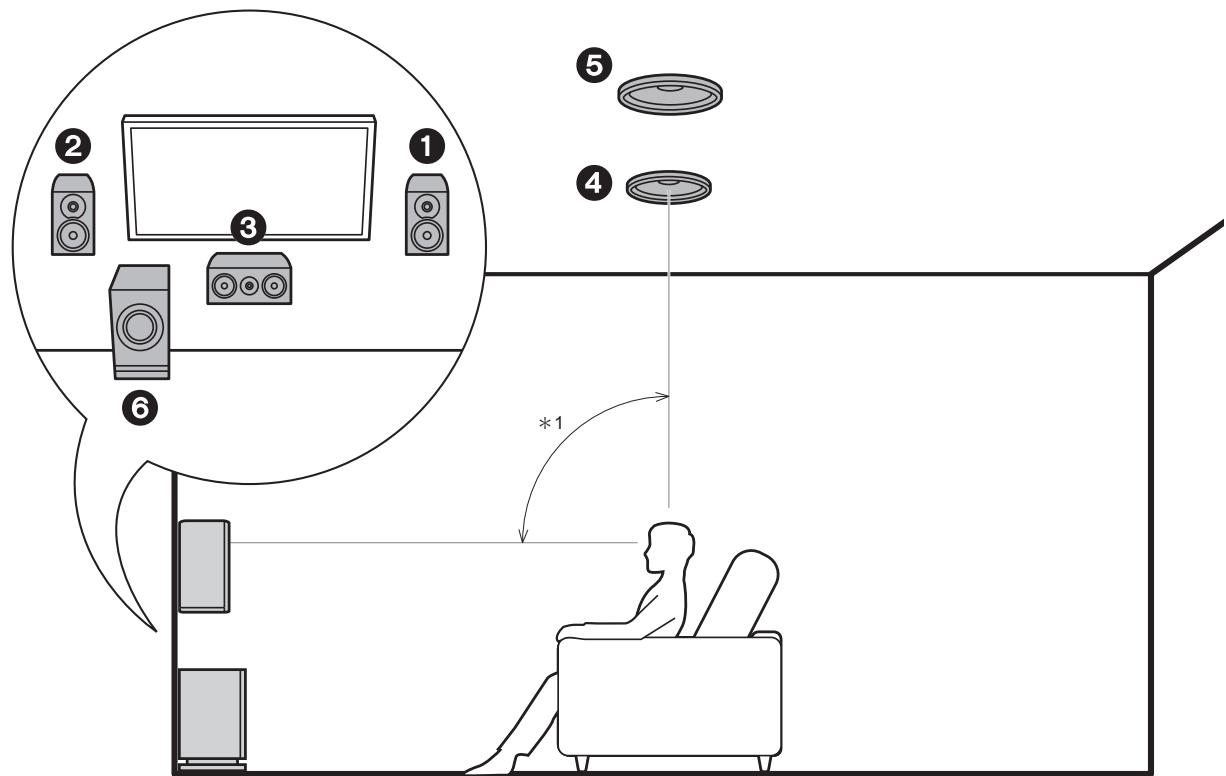
*1: 65° till 100°
3.1.2-kanalssystem-2 (Takhögtalare)
Detta ar ett 3.1-kanalsystem bestaende av fronthogtalare, en centerhogtalare och en aktiv subwoofer, där övre miththogtalare lagts till, som ar en typ av höjdhogtalare. Placera de övre miththogtalarma i taket direkt ovanfor lyssningspositionen. Avstandet mellan varje par bör matcha avstandet mellan de två fronthogtalarna.
- Vi planer att tilhandahalla stöd für Dolby Atmos-ludformatet genom en uppatering av den inbyggda programvaran for den har enheten. Efter uppateringen av den inbyggda programvaran kan du välja ljudatergivningsattet Dolby Atmos, genom att installerera hójdhögztalare, som ger det senaste 3D-ludet inklusive overhead-ljud när ingängsformatet ar Dolby Atmos. Besök.Var webblats for mer information om uppatering av det fasta programmet.
- Dolby Laboratories rekommender att du placar den har typen av hojdhogtalare sa har for att fa den basta Dolby Atmos-effekten.
1,2 Fronthogtalare
3 Centerhögtalare
4,5 Ovre mithogtalare
6 Aktiv subwoofer
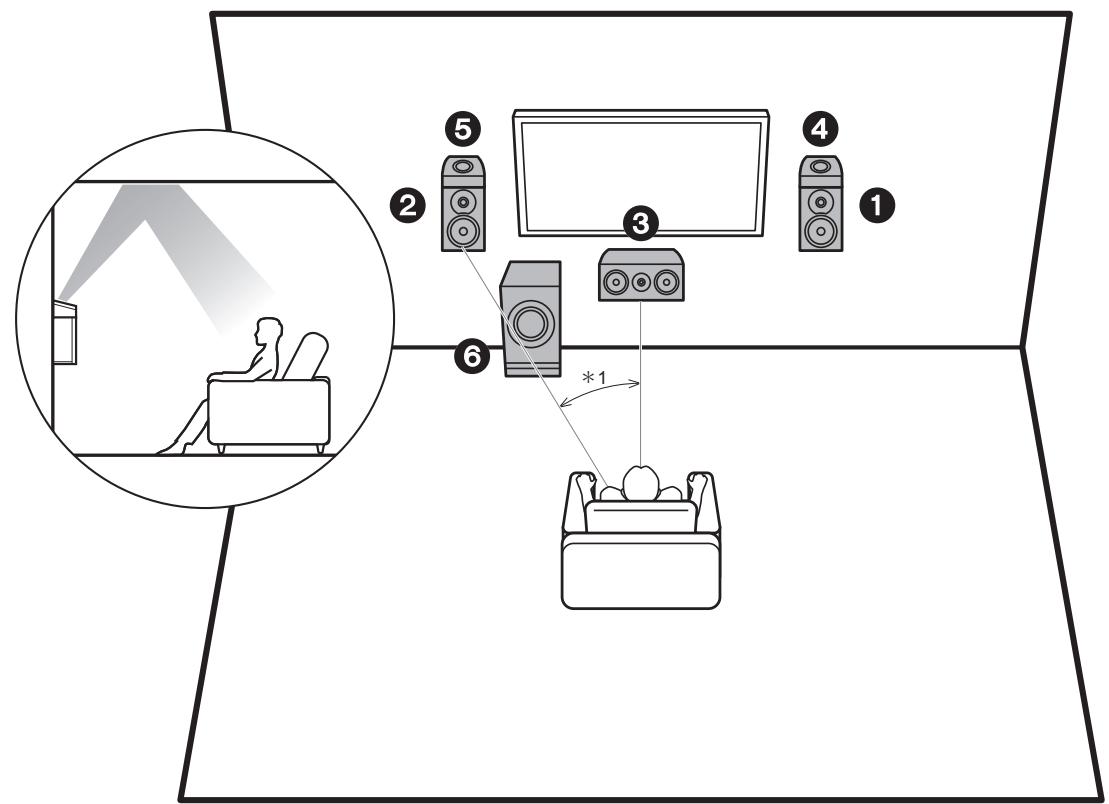
*1: 22° till 30°
3.1.2-kanalssystem-3
(Dolby-kompatibla högtalare (Dolby-högtalare))
Detta ar ett 3.1-kanalsystem bestaende av fronthögtalare, en centerhögtalare och en aktiv subwoofer, där Dolby-kompatibla högtalare (front) lagts till, som ar en typ av höjdhögtalare. Dolby-kompatibla högtalare ar speciella högtalare som ar konstruerade for att riktas mot taket sa att ljudet hör sfter att ha studsat mot taket sa att ljudet verkar komma uppifran. Placera Dolby-kompatibla högtalare (front) ovanfor fronthögtalarna.
- Vi planerar att tillhandahalla stöd für Dolby Atmos-ludformatet genom en upppatering av den inbyggda programvaran for den har encheten. Efter upppateringen av den inbyggda programvaran kan du valja ljudatergivningssättet Dolby Atmos, genom att installerera hojdhögztare, som ger det senaste 3D-ludet inklusive overhead-lud när ingängsformatet ar Dolby Atmos. Besök var webbplats for mer information om upppatering av det fasta programmet.
1,2 Fronthögtalare
3 Centerhögtalare
4,5 Dolby-aktiverade högntalare (främre)
6 Aktiv subwoofer
Högtalarkombinationer
| Högtalarkanaler | FRONT | CENTER | SURROUND | HEIGHT |
| 2.1 ch | ✓ | |||
| 3.1 ch | ✓ | ✓ | ||
| 4.1 ch | ✓ | ✓ | ||
| 5.1 ch | ✓ | ✓ | ✓ | |
| 2.1.2 ch | ✓ | ✓ | ||
| 3.1.2 ch | ✓ | ✓ | ✓ |
Steg 2: Ansluta högtalarna
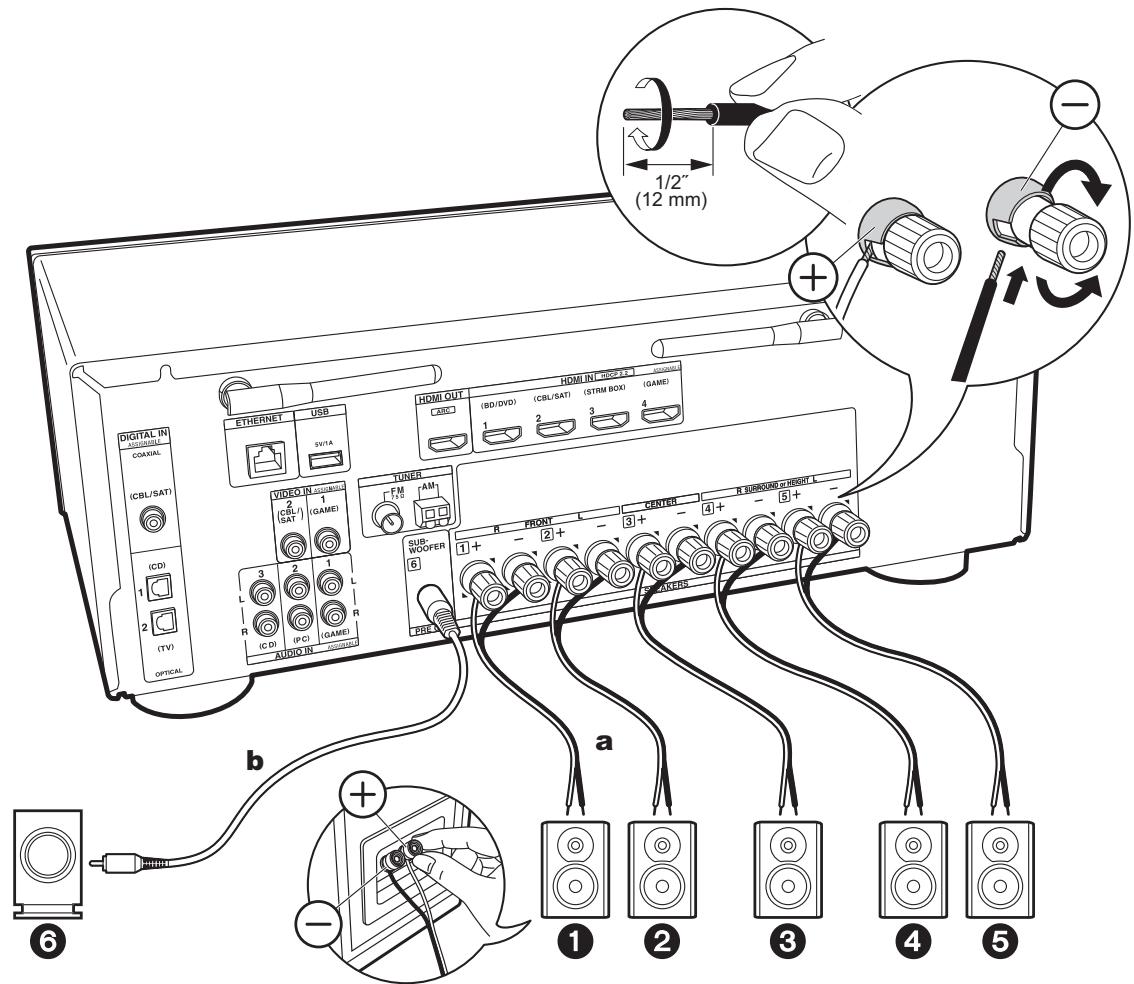
a Högtalarkabel, b Subwooferkabel
Anslut enchetens och högtalarens kontakter korrekt (+ till + och - till-) für varje kanal. Om anslutningen ar felaktig, kan omvänd fas gora basljudetSAMRE.

Setup
- Du behöver göra inställningar für den högtalarkconfiguration du har anslutit i "1. AccuEQ Room Calibration" i Initial Setup (P20).
- Om nçagon av de anslutna högtalarna har en impedans på 4 Ω eller mer upp till högst 6 Ω, behöver du, after att ha slUTFort Initial Setup, gora nágra installlningar i Setup-menyn. Tryck på på fjarrkontrollen, valj "2. Speaker" -
"Configuration" och ställ in "Speaker Impedance" på "4ohms".
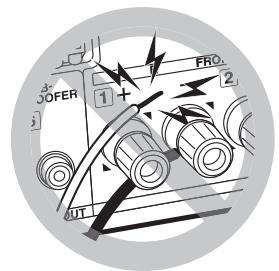
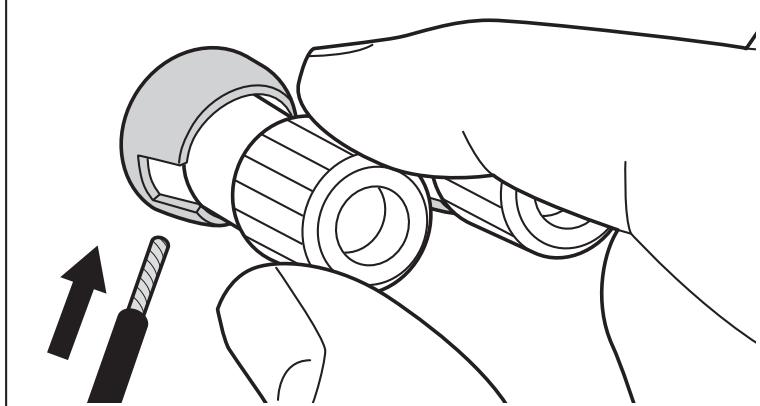
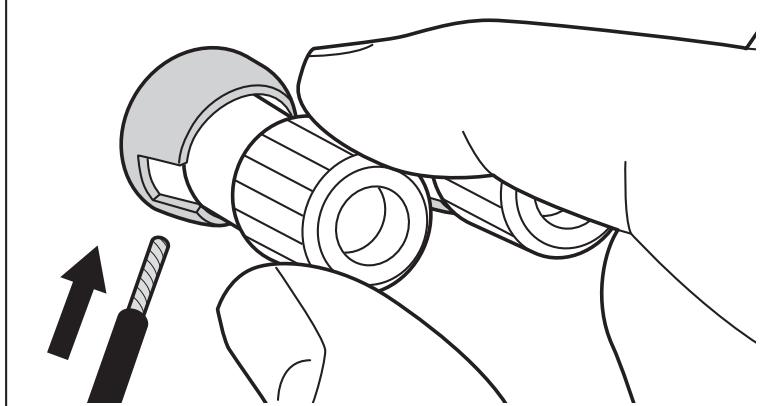
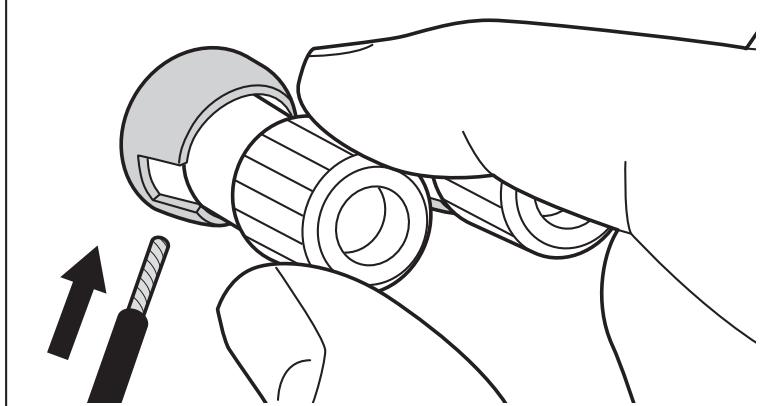
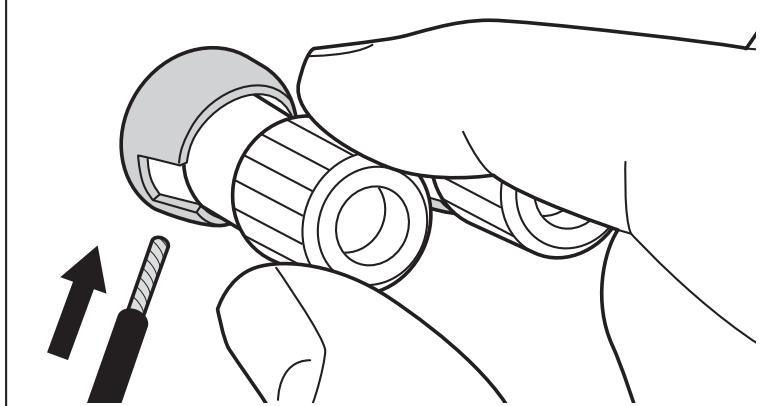
Anslut hógtalarkabeln sà att trádarna inte sticker ut fran hógtalaruttagen.
Om de oskyddade högtalarkablarna rör vid den bakre panelen aller om kablarna För + och - rör vid varandra,kommen skyddskretsen att aktiveras.
Steg 3: Ansluta tv- och AV-komponenterna
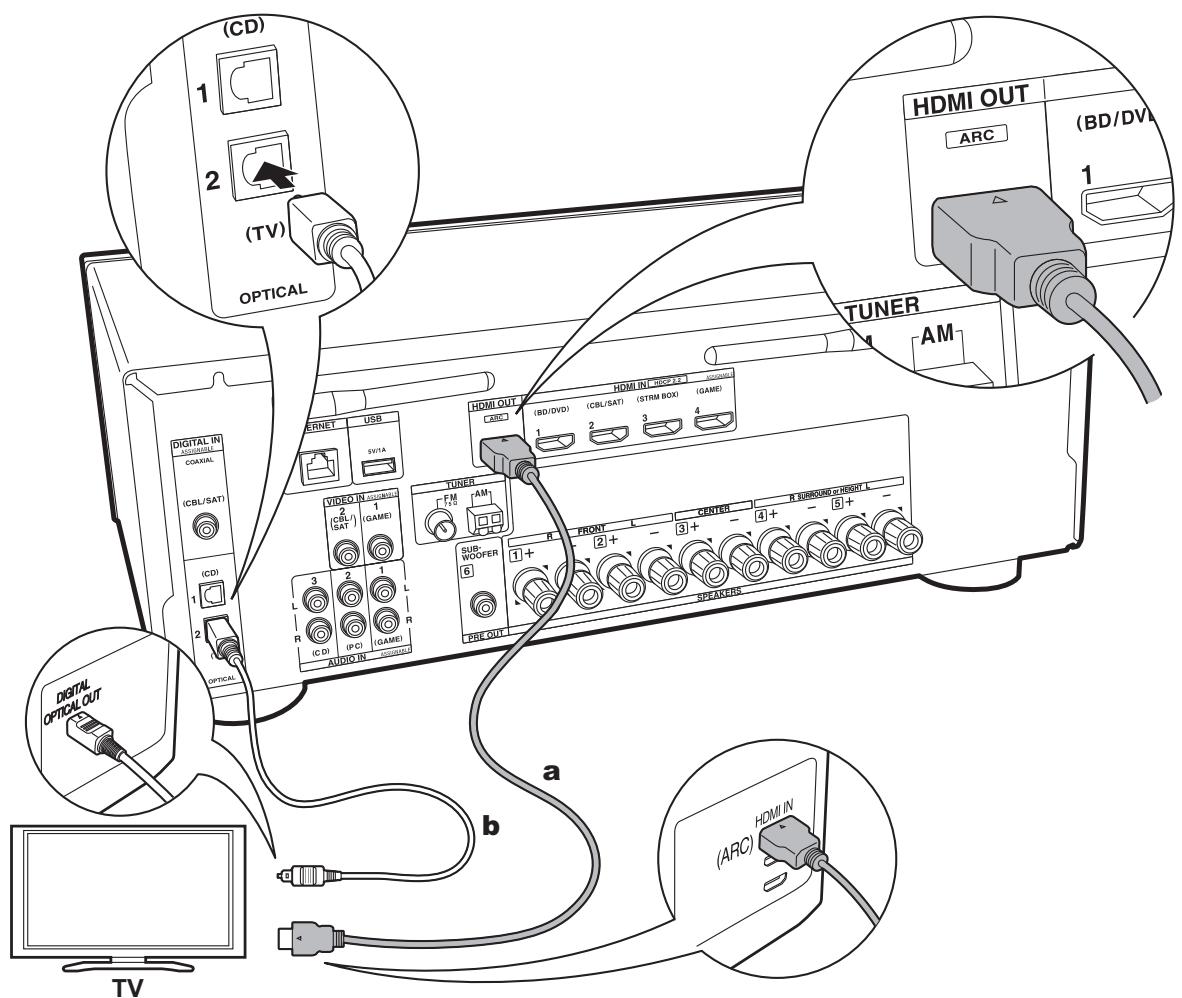
a HDMI-kabel, b digital optisk kabel
1. Ansluta tv:n
Till ARC-TV
Med en tv som stöder ARC-funktionen (Audio Return Channel), använder du en HDMI-kabel och ansluter enlicht illustration "a". Väljett HDMI IN-uttag på tv:n som stöder ARC;när du ansluter.

Setup
- Det kravs att du gör installningar for att använda ARC-funktionen. För "4. Audio Return Channel" (P21) i Initial Setup, valjter du "Yes".
- Se tv:ns braksanvisning for tv-anslutningar och instruktioner som gäller inställninger for CEC-funktioner och ljudutmatning.
Till icke-ARC-tv
Med en tv som inte stöder ARC-funktionen (Audio Return Channel) (^*) , ansluter du băde HDMI-kabeln i illustration "a" och den digitala optiska kabeln i "b".
- Det är inte nödvändigt att ansluta med en digital optisk kabel om du vill titta på tv genom en,enhet som en digitalbox for kabel-tv (dvs. inte använda en tuner somär inbyggd i tv:n) som du har anslutit till input-uttaget på den här apparaten.
(*) ARC-funktionen: Den hare Funktionen overfor tv:ns ljudsignaler via HDMI-kabeln sa att du kan spelaapp ludet fran tv:n genom den hare enheden. Anslutning till en ARC-kompatibel TV utfors med en HDMI-kabel. Se instruktshandboken til din TV for att se om den stodjer ARC.
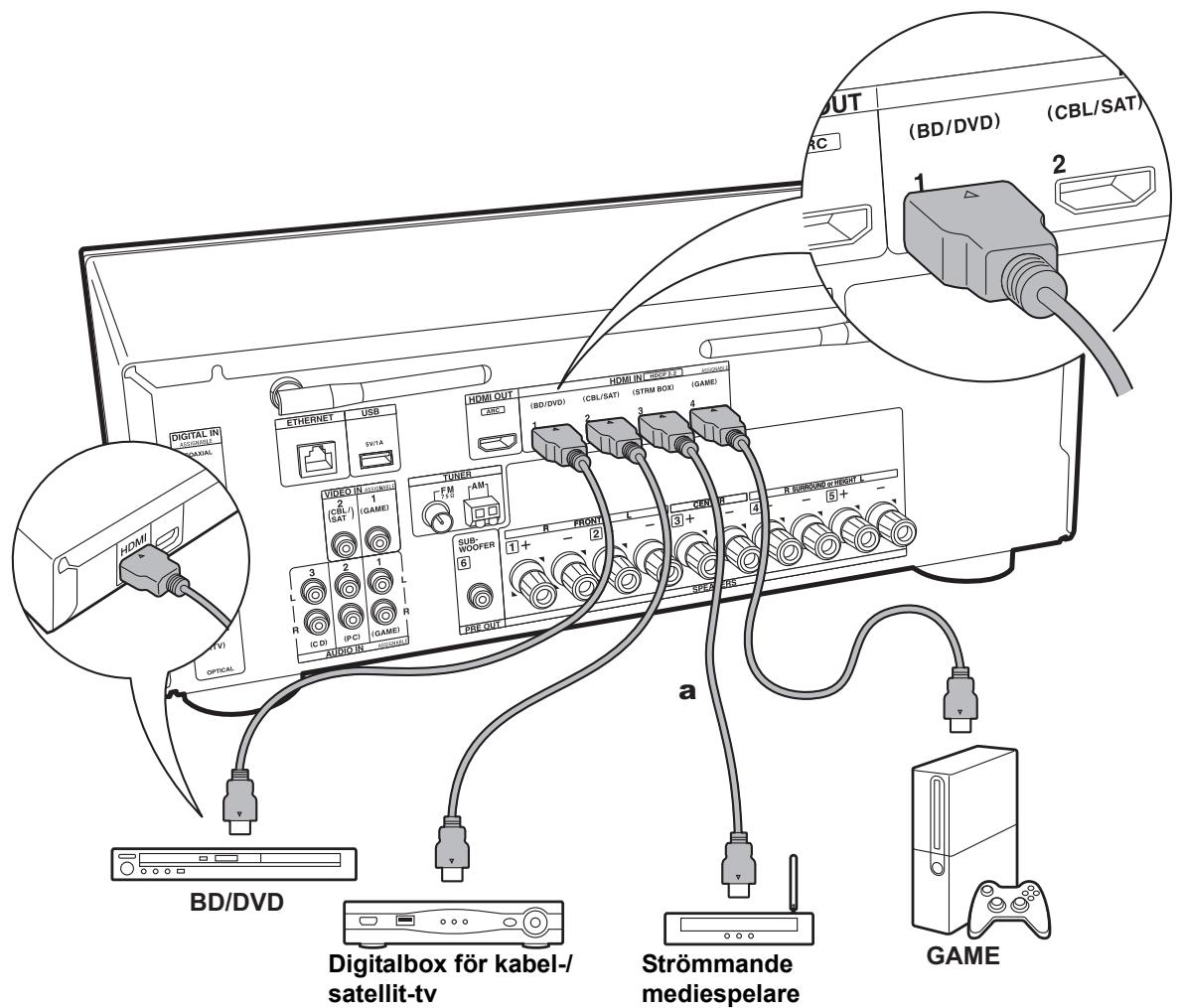
a HDMI-kabel
2. Ansluta HDMI AV-komponenten
Det har ar ett exemple på anslutning till en AV-komponent som har att HDMI-uttag. Med en anslutning till en AV-komponent som foljer CEC-standarden (Consumer Electronics Control), kan du anvanda funktioner som HDMI CEC-funktionen (^*) som länkas till ingängsväljaren, och HDMI Standby Through-funktionen som gör att du kan spelà upp video och jud frän AV-komponenter på tv:n även om den har encheten ar i standbyläge.
- För att spelà upp 4K- eller 1080p-video, använd en höghastighets-HDMI-kabel.

Setup
-
När "Yes" valts für "4. Audio Return Channel" i Initial Setup (P21), aktiveras HDMI CEC-funktionen och HDMI Standby Through-funktionen automatiskt. Om "No, Skip" valts, kravs det nagra installlningar i Setup-menyn after att Initial Setup ar klar. Tryck på pa fjärrkontrollen och gör installlningarna i "5. Hardware" - "HDMI".
-
För att uppleva digitalt surroundljud, inklusive Dolby Digital, maste ljudutmatningen ställas in på "Bitstream output" på den anslutna Blu-rayspelaren eller andra anslutna enheter.
(*) HDMICEC-funktionen: Du kan styra funktoner som att länka ingangsvaxling till ingangsväljaren och spelare som följer CEC-standarden,alanda sa tll judets matas ut fran tv:n erler fran den här apparaten,och justera volymen med fjarrkontrollen pa en CEC-kompatibel tv,och automatiskt lata den hare apparaten vaxla till standby nár tv:n stängs av.
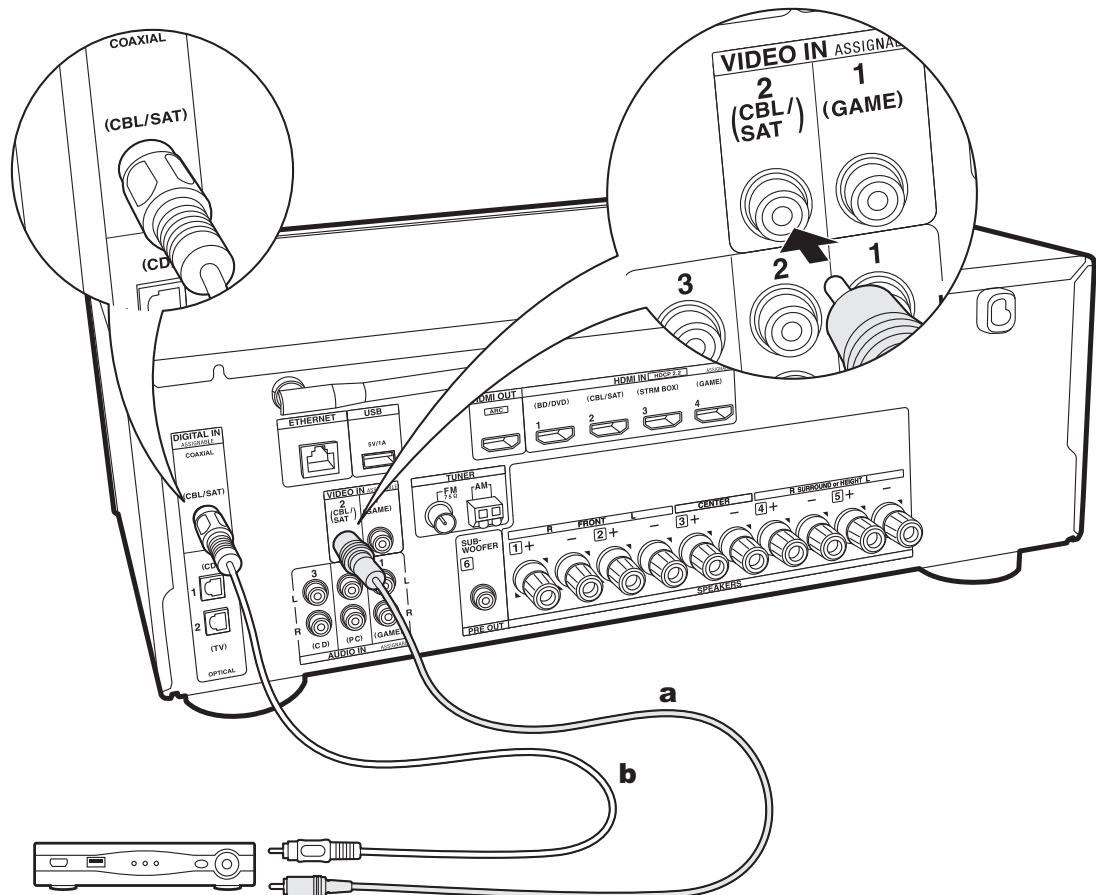
Digitalbox for kabel-/satellite-tv
3. Ansluta icede-HDMI AV-komponenten
Det har ar ett exemple på anslutning till en AV-komponent som inte har att HDMI-uttag. Valj kablarna som anslutas till AV-komponenten sa att de matchar uttagen den har. När videoingängsanslutningen gör sill CBL/SAT-uttaget, bör ocksà ljudingängsanslutningen göras till CBL/SAT-uttagen, och sa vidare, sa att du ansluter videoingängsuttagen till uttagen med samma benämming som ljudingängsuttagen. Observera att videosignalinmatningen till VIDEO IN-uttagetkommen att konverteras till HDMI-video signaler och sedan matas ut fran HDMI OUT-utgangen.
- För att kunna njuta av digital surroundupspelning i format som Dolby Digital, mäste ljudsignalerna passera genom en anslutning via en digital koaxialkabel aller en digital optisk kabel.
- Det gär ocksä att äandra tilldelningen av ingängsuttagen som du ser på bilden till vänster, sä att du även kan ansluta till ett annat uttag an CBL/SAT (P53, 54).

Setup
- För att uppleva digitalt surroundljud, inklusive Dolby Digital, maste ljudutmatningen ställas in på "Bitstream output" på den anslutna digitalboxen für kabel-/satellite-tv eller andra anslutna enheter.
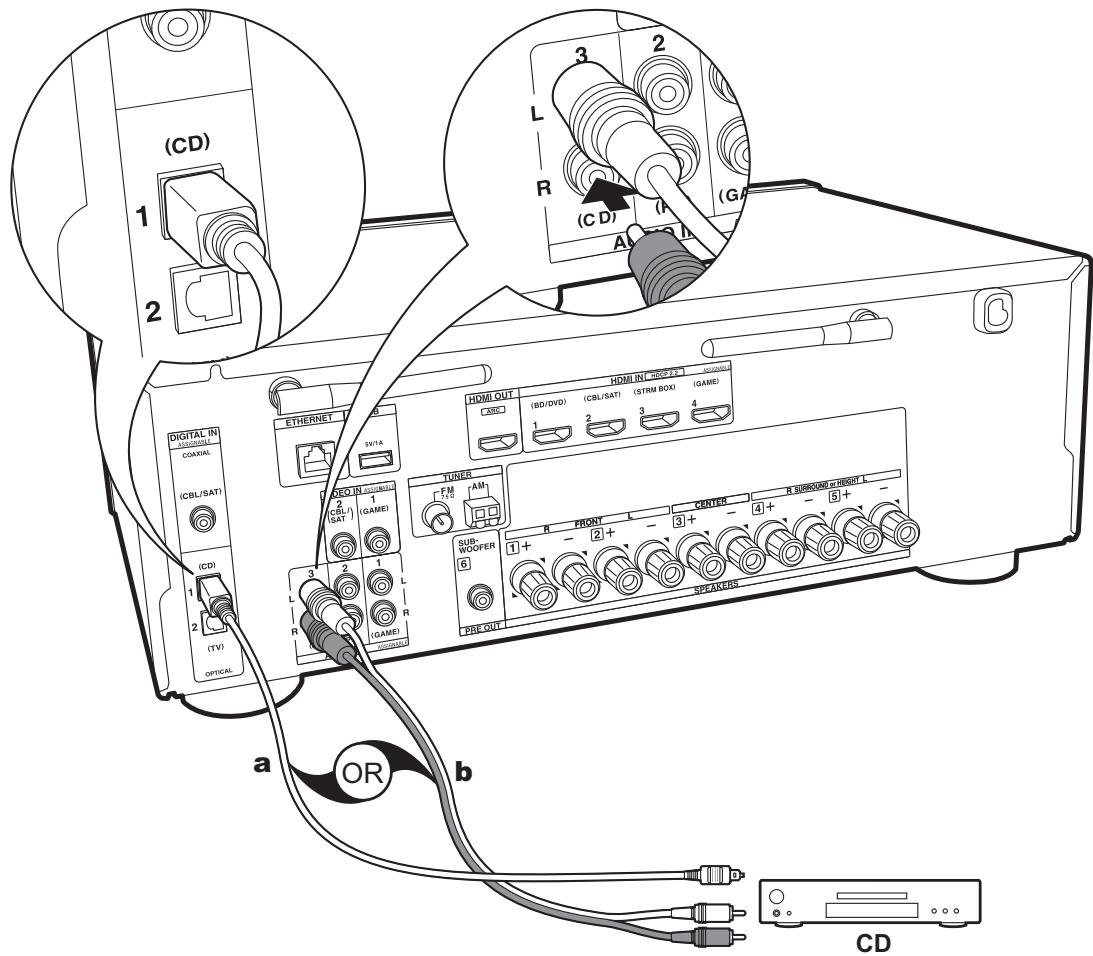
a Digital optisk kabel, b Analog ljudkabel
4. Ansluta ljudkomponenten
Exempel på en anslutning till en ljudkomponent. Anslut en cd-spelare med en digital optisk kabel eller en analog ljudkabel.
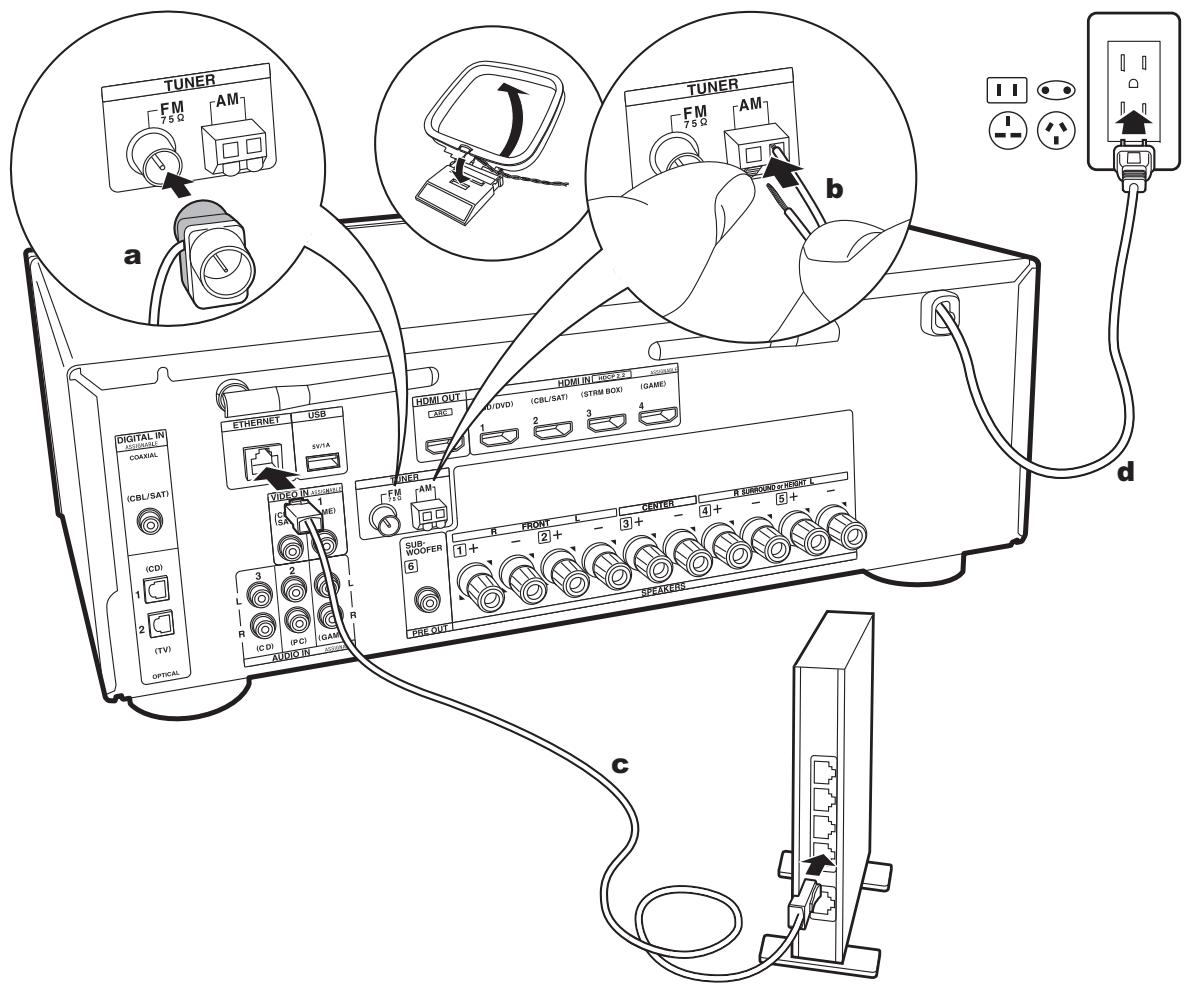
a FM-inomhusantenn, b AM-inomhusantenn, c Ethernet-kabel, d Nätkabel
5. Ansluta andra kablar
Antennanslutting
Flytta runt på antennen medan du spelar radion für att hitta den position som ger båst mottagning. Använd ett stift eller liknande für att fästa FM-antennen für inomhusbruk på vöggen.
Nätverksansluting
Anslut den har encheten till natverket via tradbunden natverksanslutting aller wifi (tradlós natverksanslutting). Du kan njuta av natverksfunktioner som internetradio genom att ansluta till natverket. Om du ansluter via kabelanslutet LAN, sku da ansluta till routern med en Ethernet-kabel till den ETHERNET-port som visas i illustrationen. För att ansluta via wifi, after att ha valt "Wireless" i "3. Network Connection" (P21) i Initial Setup, valjer du önskad inställningsmetod och följer anvisingarna på skärmen for att konfigurera ansluttingen.
Anslutting av nätkabel
Natkabeln fär inte anslutas innan alla andra anslutningar ar slUTForda.
Initial Setup med den automatiska startGUIDEN
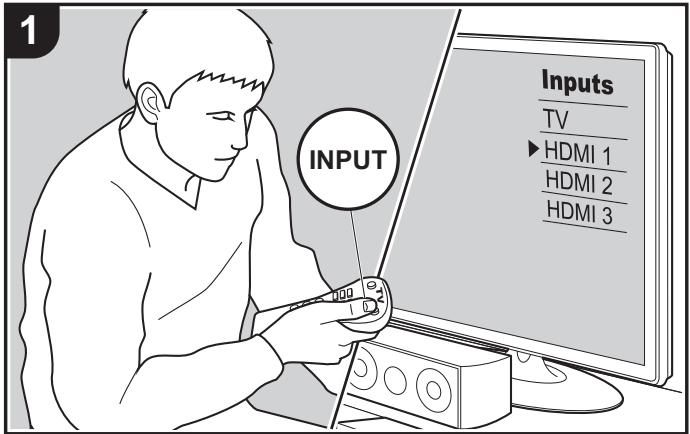
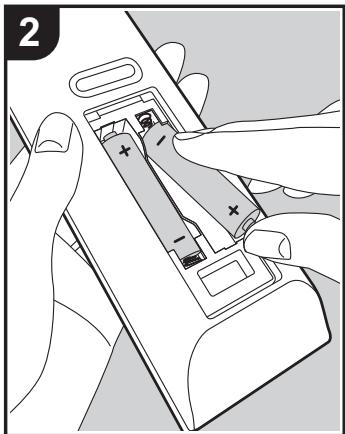
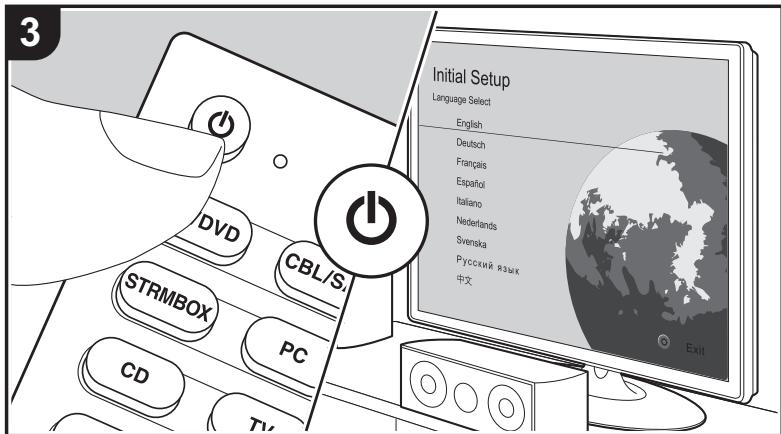
Initial Setup starter automatiskt
När du sätter på apparaten Första gängen after att du köpt den, visas Initial Setup automatiskt på tv:n, für att du skä kunna góra de inställninger som kravs for att starta med hjälp av nagra enkla ätgårder, genom att du foljer anvisingarna på skärmen.
- Växla ingängskällan på TV:n till den som har tilldelats encheten.
- Satt i batterier i den har apparatens fjarrkontroll.
- Tryck på öp färrkontrollen for att sätta på apparaten.
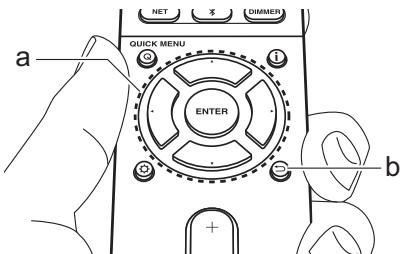
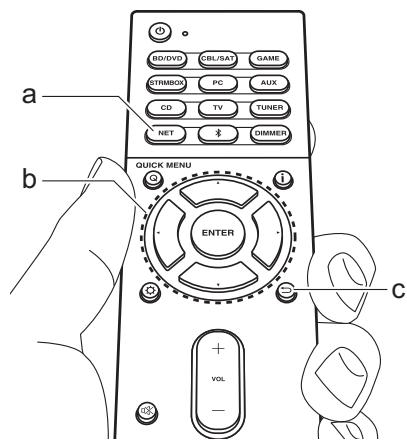
- Välj önskat alternativ med markörknapparna på fjärrkontrollen och tryck på ENTER (a) für att bekräfta ditt val. Återgå till foregående skärmbild genom att trycka på (b).
- Om du avbryter proceduren mitt i ellr vill äandra en installing som gjorts i Initial Setup, trycker du pa ð pa fjärrkontrollen och väljer "6. Miscellaneous" - "Initial Setup" och trycker sedan på ENTER. För att välja språket som visas på nytt, ändrar du i "OSD Language" (P52).
Placera den medfoljande mikrofonen for hegtalarinstallning i lyssningspositionen och mat testtonerna som avges fran hegtalarna. Då ställer encheten automatiskt in optimal volymnivä for varje hegtalare, delningsfrekvenser och
avständet frän lyssningspositionen. Detta justerar ochå automatiskt equalizern for högtalarna och aktiverar korrigeringen av distorsion som orsakas av den akustiska miljön i rummet.
- Kalibrering tar mellan 3 och 12 minutes att slUTFora. Hogtalarma avger en testton pa en hog volym under matningen, sa tank pa din omgivning. Tank oksa pa att halla rummet sa tyst som mojligt under matningen.
- Kontrollera effekten och volymen für subwoofern, om du har anslutit en sādàn. Ställ in volymen på subwoofern på mer'an hälften.
-
Om strömmen welt platsligt stängs av是从 den har enheten kan det hända att tradarna i högtalarkablarna har rört bakpanelen eller andra trädar och att skyddskretsen har utlösts. Vrid till tradarna ordentlichigen och se till att deinte sticker ut是从 högtalaruttagen;när du ansluter dem.
-
Ställ den medfoljande mikrofonen für högtalarinställning i lyssningspositionen och anslut den till SETUP MIC- utaget på huvudapparaten.
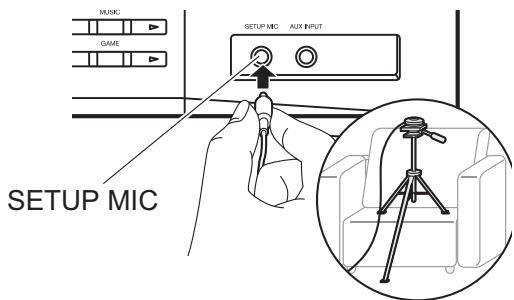
Se bilden für hur du placerar mikrofonen für högtolarinställning på att trebensstativ.
- Valj de anslutna hegtalarnas konfiguration.
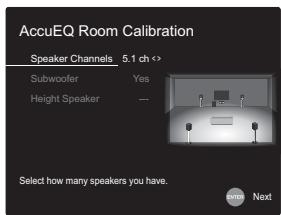
Bilden på skärmen andras nár du valjer antal kanaler i "Speaker Channels", sä titta på den nár du gör installingarna.
- Testtoner hórs—from högtalarna och Först känner apparaten av de anslutna högtalarna och bruset—from omgivningen.
- After att résultat at v matningarna i steg 3 ovan visats, valj "Next" och tryck pa ENTER pa fjarrkontrollen sa hors testtonerna igen. Då gör apparaten automatiskt inställningar som t.ex. optimal volymnivå och delningsfrekvens.
- Måtresolutatet visas nar matningen ár klar. Tryck på markörerna / på fjärrkontrollen for att kontrollera installingarna. Välj "Save" och tryck på ENTER für att spara installingarna.
- Välj om du skå aktivera eller inaktivera equalizerfunktionen som korrigerar den distorsion som orsakas av den akustiska miljön i rummet. Om den skå aktiveras, bör du normalt välja "On (All Channels)", och for att bara inaktivera de främre högtalarna bör du välja "On (Except Front Left / Right)".
- Ta bort mikrofonen for högtolarinställning.
Kontrollera att varje ingångskälla ar korrekt ansluten. Följ anvisingarna, välj den ingång du vill bekräfta, starta upppselingen på den valda spelaren och bekräfta att bilderna syns på tv:n och att ljudet spelas.
Ställ in wifi-anslutningen med en atkomstpunkt som t.ex. en tradlös natverksrouter. Följande två anslutningsmetoder for wifi finns:
"Scan Networks": Sök after en atkomstpunkt från den här encheten. Ta reda på atkomstpunktens SSID i förvög.
"Use iOS Device (iOS7 or later): Anslut genom att dela iOS-enhetens wifi-installningar med den här apparaten.
Om du väljer "Scan Networks", finns det ytterligare två anslutningsmetoder som alternatively. Kontrollera följande:
"Enter Password": Ange atkomstpunktens losenord (eller nyckel) für att ansluta.
"Push Button": Om Åtkomstpunkten har en knapp für automatisk anslutning, kan du ansluta utan att ange ett losenord.
- Om atkomstpunktens SSID inte visas, kan du valja "Other..." i skärmen som listar SSID med markörknappen på fjärkrontrolen och trycka på ENTER. Sedan följer du anvisingarna på skärmen.
Inmatning via tangentbord
Du växlar mellan versaler och gemener genom att välja "A/ a" på skärmen och trycka på ENTER. För att välja om du vill döljä lösenordet med *" eller visa det i klartext, trycker du på MEMORY på fjällkontrollen. Om du trycker på CLEAR raderas alla inmatade tecken.
- En bekräftelsskärm som ber dig godkänna sekretesspolicyn, visas under natverksinställingen. Välj "Accept" och tryck på ENTER für att visa att du godkänner den.
4. Audio Return Channel
Om du har anslutit en tv som stoder ARC, väljer du "Yes". Den HARenhetens ARC-installing sats pa och du kan lyssna pa tv:ns ljud genom den HARenheten.
Uppspelning av en AV-komponent
Grundläggande atgärder
Du kan spelà upp ljud fran AV-komponenter, som Blu-ray-spelare, genom den har apparaten.
Utfor foljande procedur när apparaten ar pa.
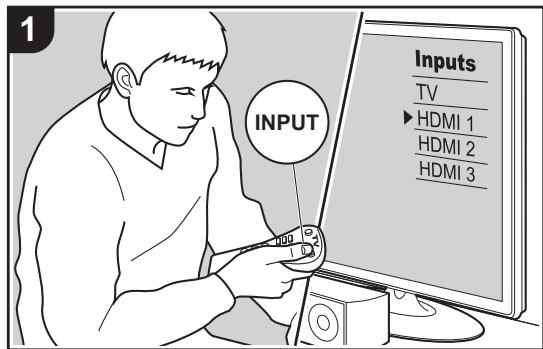
- Växla ingängskällan på TV:n till den som har tildelats encheten.
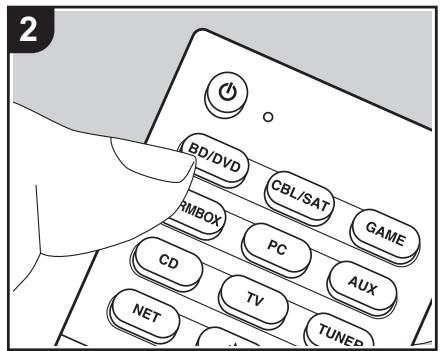
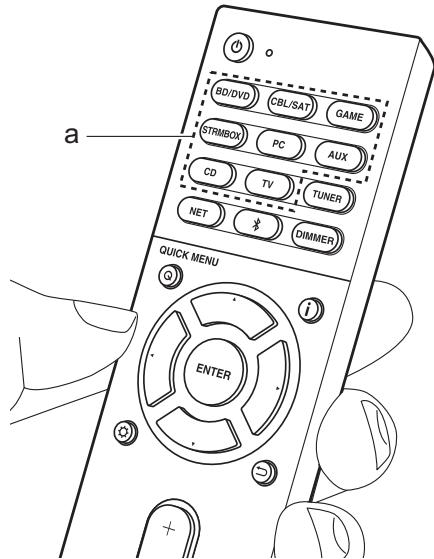
- Tryck pa ingangsväljaren (a) pa fjarrkontrollen med sama namn som det uttag som du anslöt spelaren till for att ändra ingäng.
Tryck t.ex. på BD/DVD-knappen für att spelà upp med den spelare som ár ansluten till BD/DVD-uttaget. Tryck på TV für att lyssna på TV:ns ljud. Tryck på AUX für att spelà upp en enchet som ár ansluten till AUX INPUT-uttaget på frontpanelen.
- När CEC-länk Funktionen fungerar, andras ingängen automatiskt;n dur har anslutit en CEC-kompatibel tv och spelare till den har encheten med en
HDMI-anslutting.
- Startu upspelningen fran AVkomponenten.
BLUETOOTH® Uppspeling
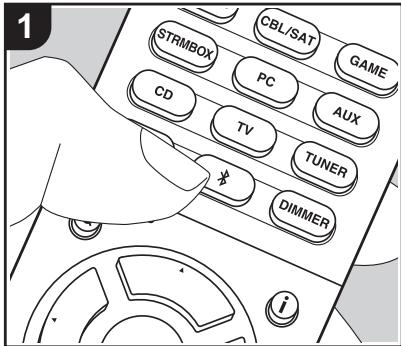
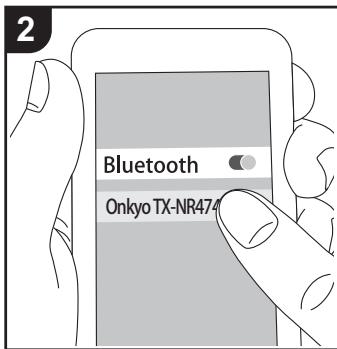
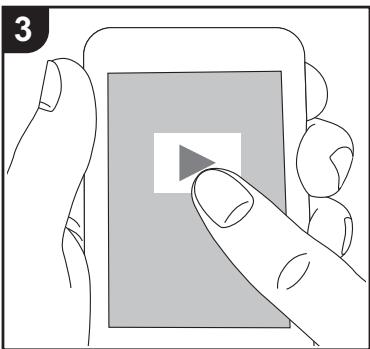
Du kan spel a upp musik tradlost i dinsmarttelefon erer andra enheter som arkompatibla med den tradlosaoverforingstekniken BLUETOOTH. Utforfoljande procedur nar apparaten ar pa.
Hopkoppling
- När du trycker på « -knappen, visas "Now Pairing..." på den här apparatens display och kopplingsåget aktiveras.
Now Pairing
- Aktivera (satt pa) BLUETOOTH-funktionen pa encheten som ar kompatibel med den tradiosa overforingstekniken BLUETOOTH; valj sedan den har apparaten bland de encheter som visas. Om du ombeds knappa in ett losenord sca du ange "0000".
Den har apparaten visas som "Onkyo TX-NR474XXXXX".
- För att ansluta en annan enchet som är kompatibel med den tradlösa overföringstekniken BLUETOOTH, trycker du på och häller in » tills "Now Pairing..." visas och utför sedan steg 2. Den här apparaten kan lagra data für upp till atta kopplade encheter.
Räckvdden ar 48'/15 meter. Observera att det inte alltid gär att garantera en anslutning till alla enheter som ar kompatibla med den tradlosa überfängstekniken BLUETOOTH.
Uppspelning
- Utför anslutningsprocedureen på encheten som és kompatibel med den tradlösa überfüringstkniken BLUETOOTH. Den har apparatens ingängkommen automatiskt att änderas till "BLUETOOTH".
- Spela upp musikfilerna. Oka volymen pa enheten som ar kompatibel med den tradlsa overforingstekniken
BLUETOOTH till en lamplig niva.
- Till följd av BLUETOOTH- overföringsteknikens eigenskaper kan det finnas en viss fordröjning innan ljudet fran den har apparaten spelas upp pa enheten som ar kompatibel med den tradlósα overföringstekniken BLUETOOTH.
Internetradio
Du kan använda internetradiotjänster sāsom Tuneln Radio, Pandora, Deezer och TIDAL genom att ansluta den har encheten tillett'närverk som har internetanslutting.
- Nätverket behöver vara anslutet till internet für att kunna spel app internetradiotjänster.
- Beroende på internetradiotjänsten, kan användaren behöva registrera frän datorn Först. Se webbsidorna für varje tjänst für information om dessa.
- Uppdateringar av den inbyggda programvaran kan introducera Funktioner och tjänsteleverantörer kan lagga ned sina tjänster, vilket innebär att vissa natverkstjänster och visst innehäll kanske inte ar tillgangliga i framtiden.
Uppspelning
Utfor foljande procedur när apparaten ar pa.
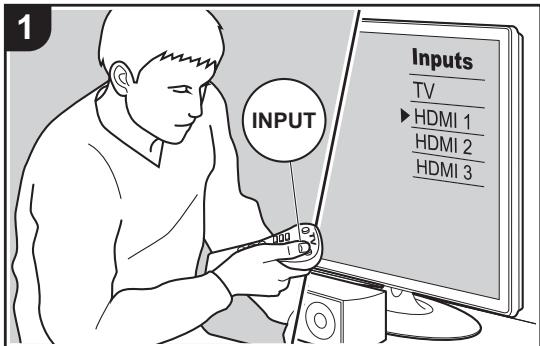
- Växla ingängskällan på TV:n till den som har tildelats encheten.
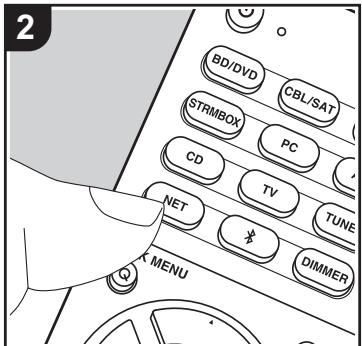
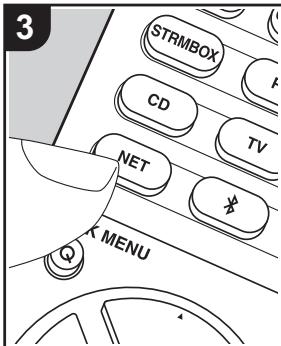
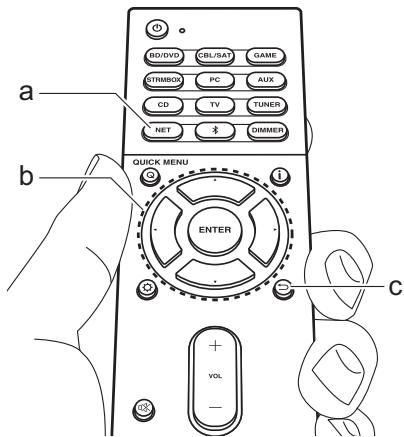
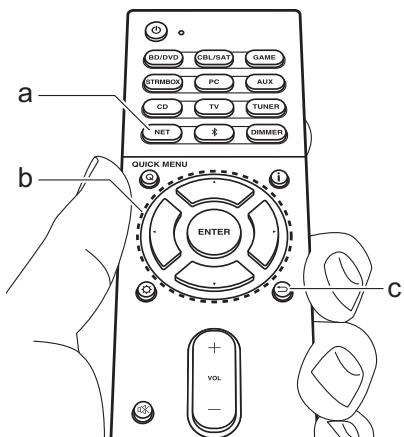
- Tryck på NET (a) på fjärkrontrollen for att
visa en lista über natverksfunctionaler pátv:n.
- Välj onskad internetradiotjänst med markörknapparna på fjärkontrollen och tryck på ENTER (b) for att bekräfta ditt val.
- Följ anvisingarna på skärmen, anvand markörnera for att valja radiostationer och program och tryck sedan på ENTER for att spelà upp. Uppspelningen startar njr 100% visas for buffringen.
- Atergã till foregående skärmbild genom att trycka pa (c).
Internetradiotjänsternas menyer
Du kan registrarera vissa kanaler som dina favoriter ulla bort kanaler som du har registrarat fran dina favoriter.Den meny som visas beror pa vilken tjanst som har valts for narvarande.
Menyikonerna visas nere till hoger pa skarmen medan en kanal spelas. Nar endast den har ikonen visas kan du visa menyn pa skarmen genom att trycka pa ENTER pa fjarrkontrollen. Nar flera ikoner visas, valjer du en -ikon med markorena pa fjarrkontrollen och trycker pa ENTER.
Om Tuneln Radio-kontot
Genom att skapa ett konto på webbplatsen for Tuneln Radio (tunein.com) och logga in frän,enheten kan du automatiskt lagga till favoritradiokanaler och program i "My Presets" på,enheten nr du foljer dem på webbplatsen. "My Presets" visas i nivån under Tuneln Radio.
Du maste logga in på Tuneln Radio fran
enheten for att kunna visa radiokanaler som registrarats i "My Presets". For att logga in, vålj "Login" - "I have a Tuneln account" i topplistan for "Tuneln Radio" påenheten och ange sedan ditt användarnamn och losenord.
- Om du väljer "Login" på den här apparaten kan du använda registraringskoden für att associera den här encheten i avsnittet My Page på Tuneln Radio:s webblats, sä att du kan logga in på "Login" - "Login with a registration code"utan att behöva skrivain ditt användarnamn och lösenord.
Spotify
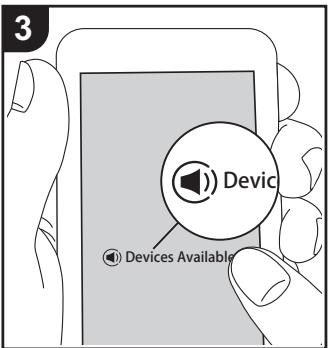
Det gär att spelà upp Spotify Connect genom att ansluta den här apparaten till sama natverk som en smarttelefon ell er datorplatta.
-
För att kunna spelà upp Spotify Connect, maste du Först installerera Spotify-appen på din smarttelefon eller surfplatta. Du maste också skapa ett premiumkonto hos Spotify.
-
Här hitter du inställningarna für Spotify: www.spotify.com/connect/
Uppspelning
- Anslut smarttelefonen till den atkomspunkt som den har apparaten ar ansluten till.
- Starta Spotify-appen.
- Spela laten i Spotify-appen och sedan, after att ha vaxlat till skarmen for att styra uppselningen, trycker du pa "Devices Available" langst ned pa skarmen.
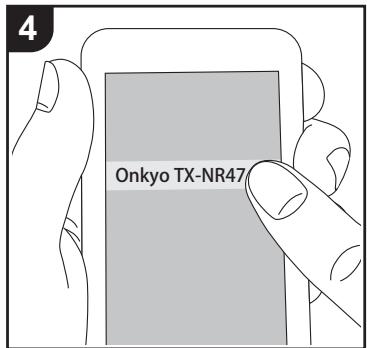
- Valj den hare apparaten.
- Den har apparatens satts pa automatiskt
och ingängsväljaren andras till NET och streamningen av Spotify也开始.
- Om "5. Hardware" - "Power Management" - "Network Standby" ställts in på "Off" i Setup-menyn, satter du på apparaten manuellt och trycker sedan på NET på fjärrkontrollen.
AirPlay®
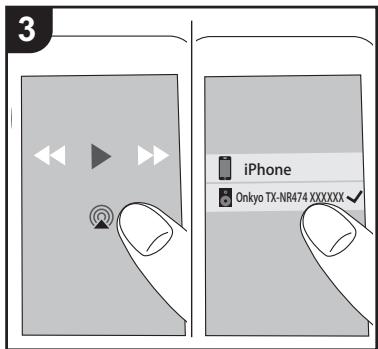
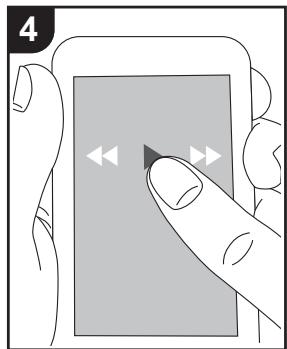
e.g., iOS 10
Grundläggande atgärder
Du kan njuta av musikfiber tradlost via en iPhone®, iPod touch®, aller iPad® som ar ansluten till sama atkomstpunkt som den har encheten.
- Uppdatera OS-versionen i din iOS-enhet till den senaste versionen.
-
Det kan finnas vissa skillnader i hur Funktionerna fungerar i funktionsskarmarna på iOS-enheter beroende på iOS-versionen. Mer information finns iBruksanvisingen for iOS-enheten.
-
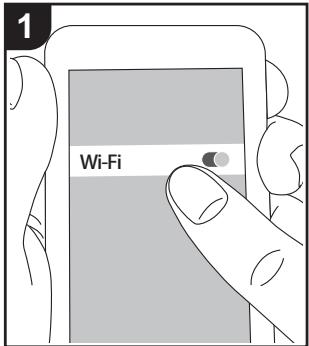
Anslut iOS-enheten till atkomstpunkten.
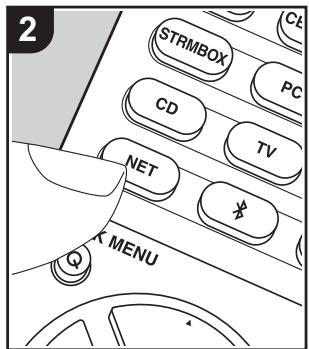
- Tryck pa NET.
- Tryck på AirPlay-ikonen i musikappens upspelningssskärm på din iOS-enhet och valj den här encheten i listen over encheter som visas.
-
Spela musikfilerna pa iOS-enheten.
-
Standardstatus für Network Standby-funktionen ar att vara pa, sa när du utfor steg 3 och 4 oven, sats den har encheten pa automatiskt och ingangen andras till
"NET". For att minska strömmen som går at i standbyläge, trycker du på -knappen på fjärrkontrollen, därefter ställer du in "5. Hardware" -"Power Management" -"Network Standby" på "Off" i Setup-menyn.
- Till följd av AirPlay-überföringsteknikens eigenskaper kan det finnas en viss fördröjning innan ljudet frän den hareenheten spelas upp på den AirPlay-aktiverade encheten.
Du kan även spelà upp musikfiler på datorn med iTunes (Ver. 10.2 eller senare). Innan du anvander den, se till att den hareneheten och datorn ár anslutna till sama natverk och tryck sedan på NET på den hareneheten. Därefter klickar du på AirPlay-ikonen i iTunes och valjer den hareneheten i listen over,enheter som visas och börjar spelà upp en musikfil.
USB-lagringsenhet
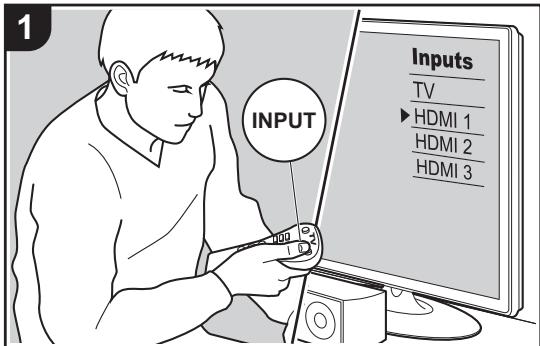
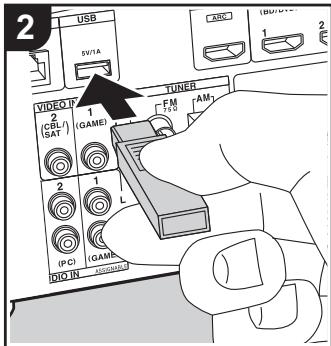
Grundläggande atgärder
Du kan spelà musikfiler som sparats på en usb-lagringsenhet.
Utfor foljande procedur när apparaten ar pa.
- Växla ingängskällan på TV:n till den som har tildelats encheten.
- Anslut din USB-lagringsenhet med musikfilarna till den har apparatens usb-port på bakpanelen.
- Tryck på NET (a) på fjärrkontrollen für att visa skärmen med listen over natverkstjänster.
-
Välj "USB" med markörknapparna på fjärrkontrollen och tryck sedan på ENTER (b).
-
Om "USB"-indikatorn blinkkar på displayen, kontrollera om usbgringsenheten ar ansluten ordentlich.
-
Ta inte ut USB-lagringsenheten Near "Connecting..." visas på displayen. Detta kan skada data eller enheten.
-
Tryck på ENTER på fjärkrontrollen en gäng till på新闻记者. Listan över mapperpar och filer på USB-enheten visas. Välj mappings med markörknapparna och tryck på ENTER für att bekräfta ditt val.
- Använd markörerna på fjarrkontrollen für att valja musikfil och tryck sedan på ENTER für att böjar upspelningen.
- Atergã till foregãende skärmbild genom att trycka pa (c).
- USB-porten i den har erhoten foljer USB 2.0-standarden. Überfüringshastigheten kan vara otillräcklig for vissa innehäll som du spelar upp, vilket kan leda till ljudavbrott.
- Observera att kompatilitet inte kangGaranteras med alla USB-lagringsenheter.
Den har encheten stoder USBlagringsenheter som foljer standarden for USB-masslagringsenheter. Enheten ar ocksa kompatibel med USBlagringsenheter som anvander filsystemsformaten FAT16 eller FAT32.
Lyssna på AM/FM-radio
Du kan ta emot fm- och am-radiostationer pa den har apparaten med den inbyggda tunern. Utfor foljande procedur när apparaten ar pa.
Stalla in en radiostation
Automatisch kanalinställning
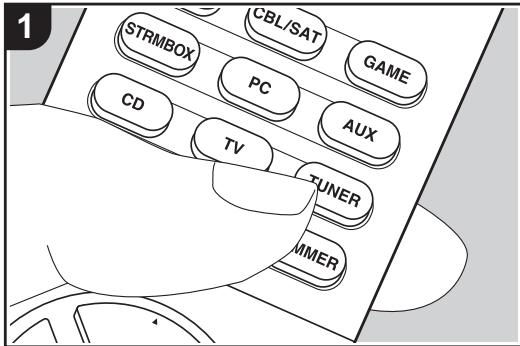
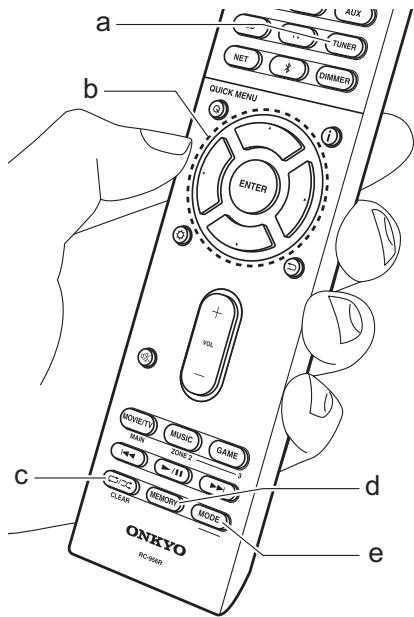
- Tryck flera ganger pa TUNER (a) pa fjarrkontrollen och valj "AM" eller "FM".
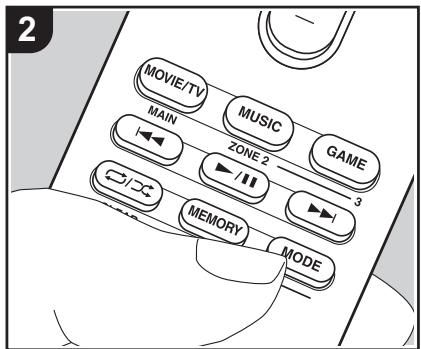
- Tryck på MODE (e) på fjärkkontrollen sä att "TunMode:Auto" visas på displayen.
TunMode:Auto
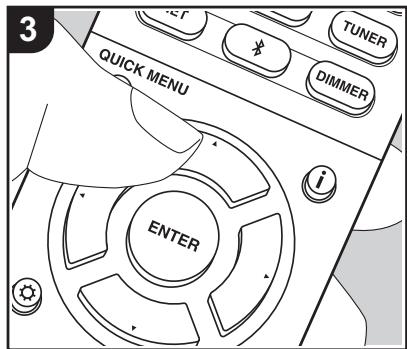
- När du trycker på markörknapparna ▲/▼ (b) på fjärrkontrollen, startar den automatiska kanalinställingen och sökningen stannar;nár en radiostation hittats. När en radiokanal har ställts in tänds "TUNED"-indikatorn på skärmen. "FM ST"-indikatorn tänds;nár en FM-radiokanal har ställts in.
När mottagningen für fm-sändninger ar)dålig:
Utför proceduren für "Manuell kanalinställning" i följande avsnitt. Observera att om du ställer in kanaler manuellkommen mottagningen for fm-sändninger att ske i mono snarare an i stereo, oberende av mottagningskänsligeheten.
Manuell kanalinställing
Om du ställer in kanaler manuelltkommen mottagningen for FM-sändningar att ske i mono snarare an i stereo, oberoende av mottagningskänsligheten.
- Tryck flera ganger på TUNER (a) på fjärrkontrollen och välj "AM" eller "FM".
- Tryck på MODE (e) på fjärrkontrollen sä att "TunMode:Manual" visas på displayen.
TunMode:Manual
- Välj önskad radiostation medan du trycker på markörknapparna / (b) på fjarrkontrollen.
- Frekvensenändras med 1 steg varje gäng du trycker pa .Frekvensen andras kontinueregigt om knappen halls intryckt och stannar när den släpps.
Inställning av frekvenssteg
Tryck pa papi fjarrkontrollen, och anvand sedan markorknapparna och ENTER pa fjarrkontrollen for att valja "6. Miscellaneous" - "Tuner" - "AM Frequency Step" och valj frekvenssteg for ditt omrade. Observera att när inställningen andras raderas alla forinställningar for radio.
■ Registrar en kanal
Du kan registrarera upp till 40 av dina AM/ FM-favoritradiostationer.
Registrarering
After att du ställt in den AM/FM-radiostation du vill registrarera, utfor du foljande procedur.
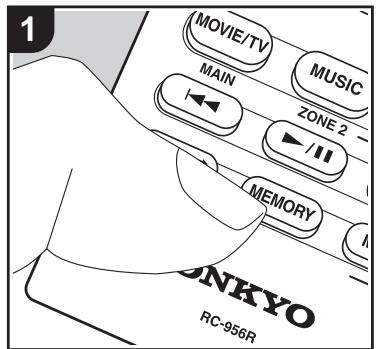
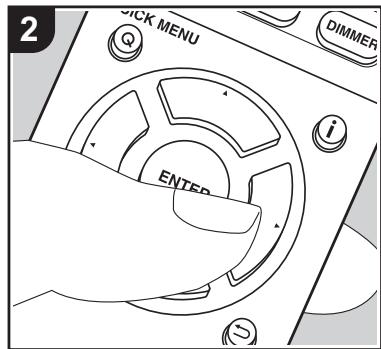
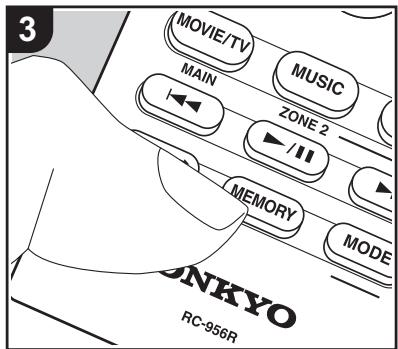
- Tryck på MEMORY (d) på fjarrkontrollen sa att det forinställda numret blinkar på displayen.
FM 87.5 MHz

- Medan det forinställda numret blinkar (omkring 8 sekunder),trycker du flera gänger på markörknapparna 1 b) pa fjarrkontrollen for att valja ett nummer mellan 1 och 40.
- Tryck på MEMORY på fjärrkontrollen ingen for att registrera stationen. När stationen registerrats slutar det Förinställda numret att blinka. Upprepa
denna procedur for alla dina basta AM/ FM-radiokanaler.
Välja en forinställd radiostation
- Tryck på TUNER (a) på fjärrkontrollen.
- Tryck pa markorknapparna / (b) pa fjarrkontrollen for att valja ett forinstalll nummer.
Raderenfornstalld radiokanal
- Tryck på TUNER (a) på fjärrkontrollen.
- Tryck på markörknapparna (b) på fjärrkontrollen for att valja ett Förinställt nummer att radera.
- Efter att du tryckt pa MEMORY (d) pa fjarrkontrollen,tryck pa CLEAR (c) medan det forinstallda numret blinkar for att radera det forinstallda numret. När raderad slacks numret pa displayen.
Använding av RDS
RDS star for Radio Data System och ar en metod for overforing av FM-radiosignaler. I regioner som anvander RDS visas radiokanalens namn när du staller in en radiokanal med sandningsinformation for programmet. När du dessutom trycker pa i pa fjarrkontrollen i det har laget kan du anecd foljande Funktioner.
Visa textinformation (radiotext)
- Medan namnet på kanalen visas på displayen trycker du på i på fjärrkontrollen en gäng. Textinformation somalandsv atationen (Radiotext)visas rullande over displayen."No Text Data"visas om ingen textinformation finns tillganglig.
-
Medan namnet på kanalen visas på displayen, tryck på i på fjärrkontrollen två gänger.
-
Tryck på markörknapparna / på fjärrkontrollen for att välja vilken typ av program du vill söka after och tryck sedan på ENTER För att starta sökningen.
- De programtypersom visas ar foljande: None / News (nyhetssandninger) / Affairs (aktuella fragor) / Info (information) / Sport / Educate (utbildning) / Drama / Culture / Science (vetenskap och teknik) / Varied / Pop M (popmusik) / Rock M (rockmusik) / Easy M (lättlyssnad musik) / Light M (lätta klassiker) / Classics (seriösa klassiker) / Other M (övrig musik) / Weather / Finance / Children (barnprogram) / Social (samhällsfrägor) / Religion / Phone In / Travel / Leisure / Jazz (jazzmusik) / Country (countrymusik) / Nation M (nationell musik) / Oldies (gamla hitter) / Folk M (folkmusik) / Document (dokumentärer)
- Det kan hända att informationen som visas ibland inte matchar innehället
-
När en radiostation hittas blinkar stationen på displayen. Tryck på ENTER medan detta harder for att börja ta emot kanalen. Om du inte trycker på ENTER fortsätter apparaten att söka after en annan station.
-
Om det inte gár att hitta nàgon kanal visas meddelandet "Not Found".
- Ovanliga tecken kan visas Near apparaten tar emot tecken som intestods. Detta ar dock inte ett tecken pa fel. Det kan ocksara varsa at om signalen fran stationen ar svag, kanske informationen inte visas.
Musikserver
Du gár att streama musikfiler som lagrats pa en dator eller NAS-enhet som ar ansluten till sama natverk som den hare apparaten.
- De natverksservrar som ar kompatibla med Music Server-funktionen ar de datorer som har spelare installerade som har en serverfungn for Windows Media® Player 11 erler 12 aller NAS:ar som har hemnatverksfungneter. Observera att när du anvander datorer, ar det endast musikfiler som registrarats i Windows Media® Player-biblioteket som kan spelas upp.
- Du kan behöva góra vissa inställingar på datorn i förvag für att använda Windows Media® Player 11 eller 12 med Music Server-funktionen.
Windows Media® Player-installingingar
På Windows Media® Player 11
- Slà pá din PC och starta Windows Media® Player 11.
- I "Library"-menyn valjer du "Media Sharing" for att visa en dialogruta.
- Markera kryssrutan "Share my media" och klicka sedan på "OK" für att visa de kompatibla encheterna.
- Välj den har encheten, klicka på "Allow" och satt en bock bredvid ikonen für den har apparaten.
- Klicka på "OK" für att stänga dialogrutan.
Beroende på versionen på Windows Media® Player, kan namnen på alternative du kan välja skilja sig Åt.
På Windows Media® Player 12
- Slå på din PC och starta Windows Media® Player 12.
2.1 "Stream"-menyn valjer du "Turn on media streaming" for att visa en
dialogruta.
- Om direktuppspelning redan ar pascalget, valj "More streaming options..." i "Stream"-menyn for att visa alla spelare i nätverket och gå sedan till steg 4.
- Klicka på "Turn on media streaming" für att visa en lista über spelare i natverket.
- Väljenna enchiet i "Media streaming options" och kontrollera att den är installd på "Allow".
- Klicka på "OK" für att stänga dialogrutan.
Beroende på versionen på Windows Media® Player, kan namnen på alternativen du kan valja skilja sig at.
Uppspelning
Innan du utfor aktgarderna nedan skadu starta servern (Windows Media Player 11, Windows Media Player 12 aller NAS- encheten) som innehaller musikfilerna som ske spelas upp och se till att datorn och/ eller NAS-enheterna ar korrekt anslutna till sama natverk som den har apparaten.
Utfor foljande procedur när apparaten ar pa.
- Växla ingängskällan på TV:n till den som har tildelats encheten.
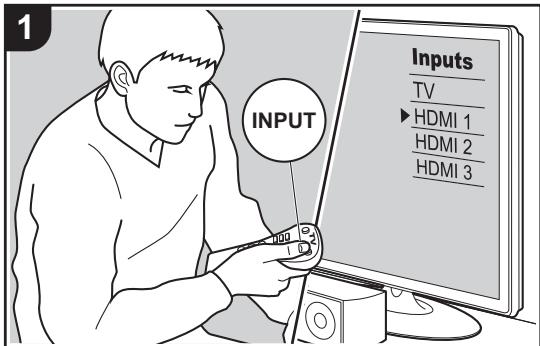
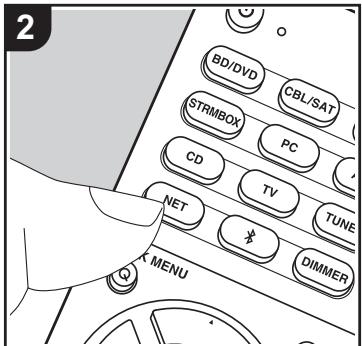
- Tryck på NET (a) på fjärrkontrollen für att visa en lista über nätverksfunctionaler på tv:n.
- Välj "Music Server" med markörna på fjärrkontrollen och tryck på ENTER (b) für att bekräfta ditt val.
- Välj mälservern med markörknapparna på fjärkrontrolen och tryck på ENTER for att visa skärmen med alternativistan.
- Använd markörerna på fjarrkontrollen for att valja den musikfil som ska spelas upp
och tryck sedan på ENTER for att börja uppspelningen.
- Atergã till foregaende skärmbild genom att trycka pa (c).
- Om "No Item." visas ska du kontrollera om natverket ar korrekt anslutet.
Beroende på server- och delningsinstallingarna kan det Handa att encheten inte känner den, eller inte kan spelaaupp dess musikfiler. Dessutom har encheten inte tillgangtill Bilder och filmer lagrade på servrar. - När det gäller musikfiler på en server kan det finnas upp till 20 000 spår per mapp och mappingsa ran kan ligga i upp till 16 olika nivær.
■ Kontrollera fjärrstyrd upspelning fran en dator
Du kan anvandaennaenhet till att spelamusikfilageradepa din dator genom att styra datorn i ditt hemnätverk. Enheten stoder fjarrstyrd upspelning via Windows Media Player 12.
- Slà pá din PC och starta Windows Media® Player 12.
- Oppna "Stream"-menyn och kontrollera att "Allow remote control of my Player..." ar markerad. Klicka på "Turn on media streaming" for att visa en lista over spelare i natverket.
- Växla ingängskällan på TV:n till den som har tildelats encheten.
- Markera och högerlicka på musikfilen som skaspelas upp med Windows Media® Player 12. För att spelamusikfiler på en annan server med fjäruppspelning, öppna mälservern från "Other Libraries" och vålj den musikfil du vill spela.
-
Välj den här encheten i "Play to" och öppna "Play to"-fönstret i Windows Media® Player 12 och starta upppspleningen på encheten. Om du använder Windows® 8.1 på din dator, klicka på "Play to" och välj)därefterenna enchet. Om du använder Windows® 10 på din dator, klicka på "Cast to Device" och väljden här apparaten. Operationer under fjarruppsplenking kan utforas frän "Play to"-fönstret på datorn. Uppsplenningsstkärmen visas på en TV som anslutits till HDMI-utgången på encheten.
-
Justera volymen med hjälp av volymfälct pat "Play to"-fonstret.
-
Ibland skiljer sig volymen som visas på fjarrupspelningsfönstreet fran den volym som visas på enchetens display. När volymen dessutom justeras fran den hare apparaten Återspeglas inte vardet i "Play to"-fonstret.
- Det gär inte att använda fjärrstyrd uppspelning när du använder en natverkstjänst eller spelar musikfiler frän en usb-lagringsenhet.
Beroende pa versionen pa Windows, kan namnen pa alternatively du kan valja skilja sig at.
Ytterligare information om upspelningsfunktioner
På grund av upddateringar av det fasta programmet (systemets program) after det att du köpt Produkten erllerändringar i programvaran underprodukten tillverkning, kan det finnas tillagg till erderingar av tillgangligafunktioner jämfört med de som finns iBruksanvisningen. Se foljande referenser for mer information omupspelningsfunktioner som har lagts till erlerändrats. Se "Ytterligare information" (P72) for information om annat anändringar av upspelningsfunktioner som t.ex.ändringar avinställninger etc.
Ytterligare information om uppspelningsfunktioner
Klicka har <<
Ljudætergivningsssatt
Att valja ljudatergivningsssatt
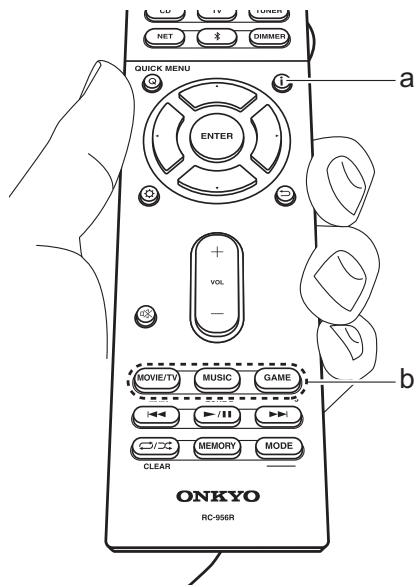
Den har encheten ar utrustad med ett antal olika ljudatergivningsssatt och du kan valja det optimala ljudatergivningsssattet for filmer, tv, musik och spel genom att anvanda MOVIE/TV-, MUSIC-, och GAME-knapparna (b).
- Tryck på en av de tre knapparna (b) på fjärrkontrollen under upspelning.
- Tryck på den valda knappen upprepade gänger for att växla mellan de lagen som visas på enchetens display.
Dolby D
- Mer information om effekterna av varje ljudatergivningssatt finns under "Ljudatergivningssattens effekter" (P36). Se "Valbara lyssningslagen" (P38) for att se vilka ljudatergivningssatt som går att valja for vart och att av ljudformaten i insignalerna.
- Det ljudatergivningsssatt for källan som valdes essenast, lagras for var och en av knapparna MOVIE/TV, MUSIC, och GAME. Om innehålet du spelar upp inte stöds av ljudatergivningsssattet du valde essenast,kommen det ljudatergivningsssatt som ar standard for det innehålet att väljas automatiskt.
- Det går ochså att valja ljudatergivningsssättet Pure Audio (P38) genom att du trycker på PURE AUDIO på huvudapparatens framsida. När detta läge valjs tänds indikatorn PURE AUDIO på,enheten.Tryck på PURE AUDIO igen for att valja foregående ljudatergivningsssättigen.
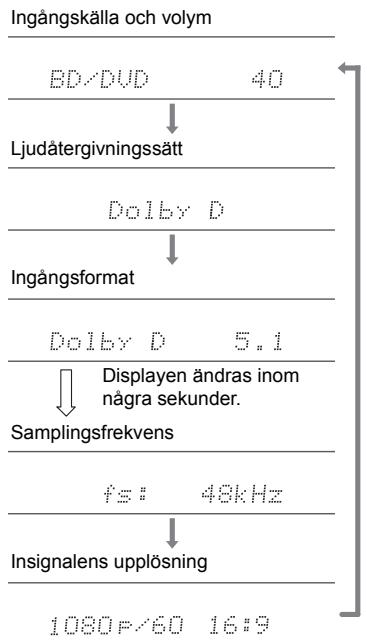
Kontrolera ingångsformat och ljudatergivningssatt
Tryck flera ganger pa i (a) pa fjarrkontrollen for att vaxla visningen pa huvudapparatens display i foljande ordning.
Ljudatergivningssattens effekter
Vi planerar att tilhandahalla stöd für Dolby Atmos-ludformatet genom en uppatering av den inbyggda programvaran for den har encheten. Detta betyder att vilka valbara ludātergivningsssätt som finns beror på det fasta programmets version.
På versioner av det fasta programmet innan stöd für Dolby Atmos införts
- Det gàr att välja Dolby Pro Logic II-relaterade lagen.
På versioner av det inbyggda programmet som stöder Dolby Atmos
- Du kan välja Dolby Atmos, Dolby Surround erller Surround Enhancer. (Dolby Pro Logic II-relaterade lagen kan inte väljas after upppatering.) Dessutom, Near Surround Enhancer kan väljas, kan inte T-D (Theater-Dimensional) väljas.
I alphabetisk ordning
AllCh Stereo
Idealisk for bakgrundsmusik dà detta lage fyller hela lyssningsområdet med stereoljud frán de framre, surround och bakre surroundhögntalarna.
Direct
Detta ljudatergivningsstatt kan vãljas for alla insignaler. Bearbetning som pâverkar ljdkvaliteten stängs av sà att ljudet som áterges År narnare originalet. Högtalarna spelar upp ljdfaltet after antelet kanaler på insignalen sà att det till exemplar barakommen ljud frän fronthögtalarna vid en tvåkanalersssignal.
Dolby Atmos
Det har laget aterger Ijudutformningen som spelats in i Dolby Atmos-formatet verklighthetstroget.
Dolby Atmos-ljudformatet har implementerats i biografer som ar utrustade med de senaste möjigheterna och
mǒjiggör en revolutionerande ljudupplevelse i hemmabioanläggningar. Till skillnad fran de befintlga surroundsystem ār Dolby Atmos inte beroende av kanaler,utan mǒjiggör korrekt placering av ljudobjekt som har oberoende rörelse i ett tre dimensionell utrymme med annu större tydliget. Dolby Atmos ār ett valfritt ljudformat på Bluray-skivor och astadkommen ett tre dimensionell ljudfalt genom att introducera ett ljudfalt ovenfor lyssnaren.
- For att kunna overföra det här ljudformatet skä du ansluta med HDMI-kabel och ställa in ljudutmatningen på spelaren på bitströmsutmatning.
Dolby D (Dolby Digital)
Det har laget aterger ljudutformningen som spelats in i Dolby Digital-formatet verklighthetstroget.
Dolby Digital År sett flerkanaligt digitalt format som utvecklats av Dolby Laboratories, Inc. och som används i stor utsträckning i filmproduktioner. Det År ochså standardljudformat på DVD-Video- och Blu-ray-skivor. Man kan spel a in maximal 5.1-kanaler på en DVD-Video- eller Blu-ray-skiva; två främre kanaler, en centerkanal, två surroundkanaler och LFE-kanalen som År avsett for basområdet (ljudelement for subwoofern).
- For att kunna overföra det här ljudformatet skä du ansluta med en digital kabel och ställa in ljudutmatningen på spelaren på bitströmsutmatning.
Dolby D+ (Dolby Digital Plus)
Det har laget aterger ljudutformningen som spelats in i Dolby Digital Plus-formatet verklighetstroget.
Dolby Digital Plus-formatet are en revisdering baserad pa Dolby Digital. Det ökar antelet kanaler och strävar after att forbätra ljudkvaliteten genom att ge mer flexibilitet i databithastigheten. Dolby Digital Plus används som ett valfrittl judformat für Blu-ray-skivor, baserat pa 5.1 kanaler, men med extra kanaler, som den bakre kanalen for surround som lagt till sä att maximal 7.1-kanaler upnås.
- For att kunna overföra det här ljudformatet skä du ansluta med HDMI-kabel och ställa in ljudutmatningen på spelaren på bitströmsutmatning.
Dolby PL II (Dolby Pro Logic II)
Detta ljudatergivningsstatt gör att du kan utoka
uppselningssignalen till 5.1 kanaler for att passa den
anslutna högtalarkconfigurationen vid 2-kanalers
ingängssignal. Det breddade ljudfältet ger dig ett somlolest
ljud med mer djup och realism. Bäde cd- och filmkällor kan,
forutom spel, dra nytta av den levande ljudlokaliseringen.
Välj bland lagen som ar idealiska für film (film), ett Lage
idealiskt für musik (musik) och ett Lage som ar idealiskt für spel (spel).
Dolby Surround
Det har ljudatergivningsssattet gört att du kan utoka ingängssignalen med 2 kanaler etc. till flera kanaler for att passa den anslutna högtalarkconfigurationen. Förutom tidigare högtalarinstallingar, ar denna även kompatibel med upspelningsssystem für Dolby Atmos som innefattar Dolby-högtalarteknik.
Dolby TrueHD
Det hare laget aterger ljudutformningen som spelats in i Dolby TrueHD-formatet verklighetstroget.
Dolby TrueHD-ludformatet ar att reversiblelt utokat format baserat pa den forlustfria kompressionstekniken MLP och den gfor det moigt att aterge masterludet som spelades in i studion verklighthstroget. Dolby TrueHD anvands som ett valfritt ljudformat for Blu-ray-skivor, baserat pa 5.1 kanaler, men med extra kanaler, som den bakre kanalen for surround som lagt till satt maximal 7.1-kanaler uppnas. Det gär att spelal in 7.1 kanaler med 96 kHz/24 bit och det gär att spelal in 5.1 kanaler med 192 kHz/24 bit.
- För att kunna überfara det här ljudformatet skau du ansluta med HDMI-kabel och ställa in ljudutmatningen på spelaren på bitströmsutmatning.
DSD
Läge som ar lampligt vid upspelning av ljudkallor som har spelats in i DSD.
- Denna enchet stöder DSD-signaler som matas in via
HDMI IN. Bättre ljud ar dock möjlig att fä, beroende på den anslutna spelaren, vid utmatning frän spelarens PCM-utgang.
- Detta lyssningsläge kan inte valjas om din Blu-ray-/DVD-spelares utmatningsinställning inte ar installd på DSD.
DTS
Det hare laget aterger ljudutformningen som spelats in i DTS-formatet verklighestroget.
DTS-ljudformatet ärettlerkanaligtdigitalt format som utvecklatsavDTS,Inc..Dethärformatetärsettvalfritt ljudformatpàDVD-Video-skivor och standardforBlu-rayskivor.Detgöratt man kan spelina 5.1-kanaler;tväframre kanaler,en centerkanal, tvá surroundkanaler och LFEkanalen som ar avsedd for basområdet (ljudelement for subwoofern).Innehalletspelas in med en stor mangd data med en maximal samplingsfrekvenspá48kHz vid en upplösningpá24 bitar och en bithastigthepa1,5 Mbit/s.
- För att kunna überfara det har ljudformatet skau du ansluta med en digital kabel och ställa in ljudutmatningen på spelaren på bitströmsutmatning.
DTS 96/24
Det har laget aterger lijudutformningen som spelats in i DTS 96/24-formatet verklighetstroget.
DTS 96/24 är att valfritt ljudformat fürDVD-video- och Blurray-skivor. Det gör att man kan spelva in 5.1-kanaler; tvä främre kanaler, en centerkanal, tvä surroundkanaler och LFE-kanalen som är avsedd for basområdet (ljudelement for subwoofern). Man uppnár en detailjerad Återgivning genom inspelning av innehålet med en samplingshastighet på 96 kHz och en upplösning på 24 bitar.
- For att kunna overföra det har ljudformatet skau du ansluta med en digital kabel och ställa in ljudutmatningen på spelaren på bitströmsutmatning.
DTS Express
Det hare laget aterger ljudutformninger som spelats in i DTS Express-formatet verklighetstroget.
DTS Express används som att valfritt ljudformat für Blu-rayskivor, baserat på 5.1 kanaler, men med kanaler som den bakre surroundkanalen som lagts till sä att maximalt 7.1-kanaler uppnäs. Det stöder även laga bithastigheter.
- For att kunna überfara det har ljudformatet skau du ansluta med HDMI-kabel och ställa in ljudutmatningen på spelaren på bitströmsutmatning.
DTS-HD HR (DTS-HD High Resolution Audio)
Det har laget äterger ljudutformningen som spelats in i DTS-HD High Resolution Audio-formatet verklighestroget. DTS-HD High Resolution Audio används som att valfritt ljudformat für Blu-ray-skivor, baserat på 5.1 kanaler, men med extra kanaler, som den bakre kanalen für surround som lagt till sä att maximal 7.1-kanaler uppnäs. Den kan spelas in med en samplingshastigkeit på 96 kHz och en upplösning på 24 bitar.
- För att kunna überfara det här ljudformatet skä du ansluta med HDMI-kabel och ställa in ljudutmatningen på spelaren på bitströmsutmatning.
DTS-HD MSTR (DTS-HD Master Audio)
Det har laget aterger lijudutformmingen som spelats in i DTS-HD Master Audio-formatet verklighthetroget. DTS-HD Master Audio anvands som ett valfritt lijudformat for Blu-ray-skivor, baserat på 5.1-kanaler, men med extra kanaler, som den bakre surroundkanalen som lagts till sa att maximalt 7.1-kanaler uppnas. Inspeltering sker med forlustfri lijudatergivningsteknik. 96 kHz/24 bitar stöds med 7.1-kanaler och 192 kHz/24 bitar stöds med 5.1-kanaler.
- For att kunna overföra det här ljudformatet skä du ansluta med HDMI-kabel och ställa in ljudutmatningen på spelaren på bitströmsutmatning.
DTS Neural:X
Det har ljudatergivningsstattet gört att du kan utoka ingängssignalen med 2 kanaler etc. till flera kanaler for att passa den anslutna högtalarkconfigurationen.
DTS:X
Det HAR laget aterger ljudutformningen som spelats in i DTS:X-formatet verklighestroget. DTS:X-ljudformatet ar en kombination av mixningsmetoden baserad på tidigare kanalbaserade format och objektbaserad dynamisk ljudmixing och det utmärks av den exakta positioneringen av ljudet och dess fomåga till uttrycka rörelse.
- För att kunna überfara det här ljudformatet skau du ansluta med HDMI-kabel och ställa in ljudutmatningen på spelaren på bitströmsutmatning.
Full Mono
I detta lage matar alla hoge talare ut somma ljud i mono, sa Ijudet ar somma oavsett var du befinner dig i rummet.
Game-Action
I detta lage ar ljudlokaliseringen distinct med tonvikt pa bas.
Game-Rock
I detta lage ligger tonvikten på ljudtrycket for forhöjd livekänsla.
Game-RPG
I detta lage har Ijudet en dramatisk kansla motsvarande atmosfaren hos en orkester.
Game-Sports
Lamplig for lod med mycket afterklang.
Mono
I det hare laget, nar insignalen ar analog erer PCM, matar vänster och höger fronthögtalare ut ljudet i mono.
Multich (Multichannel)
Läge som är lämpligt vid upspelning av källor som har spelats in i flerkanals-PCM.
Orchestra
Lampligt for klassisk musik aller operamusik. Det har laget betonar surround-kanalerna for att gora stereobilden bredare och simulerar den naturlga ljudatergivningen i en
stor konserthall.
Pure Audio
Det hare laget ger en mycket verklighthetrogen Återgivning av ljudet. Displayen och den analoga videokretsen stängs av for att ge renare ljudatergivning.
- När duwäljer det harelaget stängs de analogavideokretarsna av, sä videosignaler som matas in genomandra uttag an HDMI IN-uttaget kan inte visas pa tv:n.
Stereo
I detta lage matas Ijud ut fran de framre vänstra och högra högitalarna och subwoofern.
Studio-Mix
Lamplig für rock- eller popmusik. Detta lage skapar ett livfullt ljudfalt med en kraftig akustisk bild som på en klubb eller en rockkonsert.
Surround Enhancer
Detta lage gör att du kan njuta av ljud med ett brett ljdfalt, som omger dig naturligt utan att lita på reflektioner frän vaggar. Det skapas en virtuell surroundkanal for att ge dig att bredare ljdfalt.
I detta lage kan du njuta av en virtuell uppspelning av flerkanalssurroundlud aven när surroundhogtalare inte har installerats. Det sker genom justering av hur ljudet när lyssnarens högra och vänstra ora.
TV Logic
Lampligt for tv-program som sänds frän tv-studior. Detta läge forstärker surround-effekterna für hela l Judet sa att roster ská höras tydligare och für att skapa en realistisk akustisk bild.
Unplugged
Lampligt für akustiska instrument, roster och jazz. Detta lage betonar den främre stereobilden och ger intryck av att man befinner sig precis framfor scenen.
Valbara lyssningslagen
Du kan valja en rad ljudatergivningsatt som passar ljudformatet for den signal som matas in.
- De ljudatergivningsssatt som ar tillgangliga nar hörllurar ar anslutna ar endast Pure Audio, Mono, Direct och Stereo.
Vi planerar att tilhandahälla stöd für Dolby Atmos-ludformatet genom en uppatering av den inbyggda programvaran for den har encheten. Detta betyder att vilka valbara ljudätergivningsssatt som finns beror på det fasta programmets version.
På versioner av det fasta programmet innan stöd für Dolby Atmos införts
- Det gär att välja Dolby Pro Logic II-relaterade lagen.
På versioner av det inbyggda programmet som stöder Dolby Atmos
- Du kan välja Dolby Atmos, Dolby Surround erller Surround Enhancer. (Dolby Pro Logic II-relaterade lagen kan inte väljas after upddatering.) Dessutom, Near Surround Enhancer kan väljas, kan inte T-D (Theater-Dimensional) väljas.
MOVIE/TV
Det har ar en lista på de ljudatergivningsssatt som du kan valja alltefter ludformatets insignal.
| Ingångsformat | Ljudåtergivningsätt |
| Analog | Direct |
| Mono | |
| Dolby Surround | |
| Surround Enhancer | |
| PL II Movie*1 | |
| DTS Neural:X | |
| TV Logic*2 | |
| AllCh Stereo*3 | |
| Full Mono*3 | |
| T-D |
1: Mitthögtalare aller surroundhögtalare mäste installeras.
2: Surroundhögtalare eller hojdhögtalare maste installeras.
*3: Mitthögtalare, surroundhögtalare eller Höjdhögtalare måste installeras.
| Ingångsformat | Ljudåtergivningsätt |
| PCM Musikfiber (utom DSD/Dolby TrueHD) | Direct |
| Mono | |
| Dolby Surround | |
| Surround Enhancer | |
| PL II Movie*1 | |
| DTS Neural:X | |
| TV Logic*2 | |
| AllCh Stereo*3 | |
| Full Mono*3 | |
| T-D |
1: Mitthögtalare eller surroundhögitalare måste installereras.
2: Surroundhögtalare eller Höjdhögtalare måste installeras.
*3: Mithögtalare, surroundhögtalare eller Höjdhögtalare måste installeras.
| Ingångsformat | Ljudatergivningssätt |
| Multich PCM | Direct |
| Multich*1 | |
| Dolby Surround | |
| Surround Enhancer | |
| DTS Neural:X | |
| TV Logic*2 | |
| AllCh Stereo*3 | |
| Full Mono*3 | |
| T-D |
1: Mithmögtalare eller surroundhögtalare måste installereras.
2: Surroundhögtalare eller Höjdhögtalare måste installereras.
*3: Mithmögtalare, surroundhögtalare eller Höjdmögtalare måste installeras.
| Ingångsformat | Ljudåtergivningsätt |
| DSD | Direct |
| DSD*1*2 | |
| Dolby Surround | |
| Surround Enhancer | |
| PL II Movie*3 | |
| DTS Neural:X | |
| TV Logic*4 | |
| AllCh Stereo*5 | |
| Full Mono*5 | |
| T-D |
1: Kan inte väljas när ingängsformatet ar mono eller 2-kanals.
2: Mitthögtalare aller surroundhögtalare mäste installeras.
3: Kan endast väljas vid 2-kanals ingängsformat och;när en mitt- eller surroundhögtalare installerats.
4: Surroundhögtalare eller Höjdhögtalare måste installereras.
*5: Mitthögtalare, surroundhögtalare erher höjdhögtalare maste installeras.
| Ingångsformat | Ljudátergivningsätt |
| Dolby Atmos | Direct |
| Dolby Atmos | |
| Surround Enhancer | |
| TV Logic | |
| AllCh Stereo | |
| Full Mono | |
| T-D |
| Ingångsformat | Ljudàtergivningssätt |
| Dolby D | Direct |
| Dolby D*1*2 | |
| Dolby Surround | |
| Surround Enhancer | |
| PL II Movie*3 | |
| TV Logic*4 | |
| AllCh Stereo*5 | |
| Full Mono*5 | |
| T-D |
1: Kan inte valjasningarngånsformatet ar 2-kanals.
2: Mitthögtalare aller surroundhögtalare maste installeras.
3: Kan endast väljas vid 2-kanals ingängsformat och nar en mitt- eller surroundhögztalare installerats.
4: Surroundhögtalare eller Höjdhögtalare måste installereras.
*5: Mithmögtalare, surroundmögtalare eller höjdmögtalare måste installeras.
| Ingångsformat | Ljudåtergivningsätt |
| Dolby D+ | Direct |
| Dolby D+*1*2*3 | |
| Dolby Surround | |
| Surround Enhancer | |
| PL II Movie*4 | |
| TV Logic*5 | |
| AllCh Stereo*6 | |
| Full Mono*6 | |
| T-D |
1: Kan inte väljas när ingängsformatet ar 2-kanals.
2: Mithögtalare eller surroundhögtalare måste installereras.
3: Det går inte att valja Dolby D+ om ingängskällan ar Blu-rayskivor. Du kan valja ljudatergivningssättet Dolby D istället.
4: Kan endast väljas vid 2-kanals ingängsformat och;när en mitt- eller surroundhögntalare installerats.
5: Surroundhögtalare eller Höjdhögtalare måste installereras.
6: Mithmögtalare, surroundmögtalare eller hojdmögtalare måste installeras.
| Ingångsformat | Ljudåtergivningsätt |
| Dolby TrueHD | Direct |
| Dolby TrueHD*1*2 | |
| Dolby Surround | |
| Surround Enhancer | |
| PL II Movie*3 | |
| TV Logic*4 | |
| AllCh Stereo*5 | |
| Full Mono*5 | |
| T-D |
1: Kan inte väljas när ingängsformatet ar 2-kanals.
2: Mitthögtalare aller surroundhögtalare mäste installeras.
3: Kan endast väljas vid 2-kanals ingängsformat och;när en mitt- eller surroundhögztalare installerats.
4: Surroundhögtalare eller hödjhögtalare måste installeras.
*5: Mitthögtalare, surroundhögtalare eller Höjdhögtalare måste installereras.
| Ingångsformat | Ljudåtergivningsätt |
| DTS | Direct |
| DTS*1*2 | |
| DTS Neural:X | |
| TV Logic*3 | |
| AllCh Stereo*4 | |
| Full Mono*4 | |
| T-D |
1: Kan inte valjasningarngansformatet ar 2-kanals.
2: Mitthögtalare aller surroundhögtalare maste installeras.
3: Surroundhögtalare eller Höjdhögtalare måste installeras.
4: Mithmögtalare, surroundhögtalare eller Höjdhögtalare måste installeras.
| Ingångsformat | Ljudåtergivningsätt |
| DTS 96/24 | Direct |
| DTS 96/24*1*2 | |
| DTS Neural:X | |
| TV Logic*3 | |
| AllCh Stereo*4 | |
| Full Mono*4 | |
| T-D |
1: Kan inte väljas när ingängsformatet ar 2-kanals.
2: Mitthögtalare eller surroundhögitalare måste installereras.
3: Surroundhögtalare eller Höjdhögtalare måste installereras.
4: Mithmögtalare, surroundmögtalare eller hojdmögtalare måste installeras.
| Ingångsformat | Ljudatergivningsätt |
| DTS Express | Direct |
| DTS Express*1*2 | |
| DTS Neural:X | |
| TV Logic*3 | |
| AllCh Stereo*4 | |
| Full Mono*4 | |
| T-D |
1: Kan inte väljas nar ingängsformatet ar 2-kanals.
2: Mitthögtalare aller surroundhögtalare maste installeras.
3: Surroundhögtalare eller Höjdhögtalare måste installereras.
4: Mitthögtalare, surroundhögtalare eller Höjdhögtalare måste installereras.
| Ingångsformat | Ljudåtergivningsätt |
| DTS-HD HR | Direct |
| DTS-HD HR*1*2 | |
| DTS Neural:X | |
| TV Logic*3 | |
| AllCh Stereo*4 | |
| Full Mono*4 | |
| T-D |
1: Kan inte väljas nar ingängsformatet ar 2-kanals.
2: Mitthögtalare aller surroundhögtalare maste installeras.
3: Surroundhögtalare eller Höjdhögtalare måste installeras.
4: Mitthögtalare, surroundhögtalare erller Höjdhögtalare mäste installeras.
| Ingångsformat | Ljudåtergivningsätt |
| DTS-HD MSTR | Direct |
| DTS-HD MSTR*1*2 | |
| DTS Neural:X | |
| TV Logic*3 | |
| AllCh Stereo*4 | |
| Full Mono*4 | |
| T-D |
1: Kan inte valjas när ingängsformatet ar 2-kanals.
2: Mitthögtalare aller surroundhögtalare maste installeras.
3: Surroundhögtalare eller Höjdhögtalare måste installeras.
4: Mitthögtalare, surroundhögtalare erher hójdógtalare mäste installeras.
| Ingångsformat | Ljudatergivningssätt |
| DTS:X | Direct |
| DTS:X | |
| TV Logic*1 | |
| AllCh Stereo*2 | |
| Full Mono*2 | |
| T-D |
1: Surroundhögtalare eller Höjdhögtalare måste installereras.
2: Mithmögtalare, surroundmögtalare eller hojdmögtalare måste installeras.
MUSIC
Det har ar en lista på de ljudatergivningsssatt som du kan valja alltefter ludformatets insignal.
| Ingångsformat | Ljudåtergivningsätt |
| Analog | Pure Audio |
| Direct | |
| Stereo | |
| Dolby Surround | |
| Surround Enhancer | |
| PL II Music*1 | |
| DTS Neural:X | |
| Orchestra*2 | |
| Unplugged*2 | |
| Studio-Mix*2 | |
| AllCh Stereo*3 | |
| Full Mono*3 |
1: Mitthögtalare aller surroundhögtalare mäste installeras.
2: Surroundhögtalare eller Höjdhögtalare måste installeras.
*3: Mitthögtalare, surroundhögtalare erher höjdhögtalare maste installeras.
| Ingångsformat | Ljudàtergivningsätt |
| PCM Musikfiber (utom DSD/Dolby TrueHD) | Pure Audio |
| Direct | |
| Stereo | |
| Dolby Surround | |
| Surround Enhancer | |
| PL II Music*1 | |
| DTS Neural:X | |
| Orchestra*2 | |
| Unplugged*2 | |
| Studio-Mix*2 | |
| AllCh Stereo*3 | |
| Full Mono*3 |
1: Mitthögtalare eller surroundhögtalare måste installereras.
2: Surroundhögtalare eller Höjdhögtalare måste installeras.
*3: Mithmögtalare, surroundhögtalare eller Höjdhögtalare måste installeras.
| Ingångsformat | Ljudatergivningssätt |
| Multich PCM | Pure Audio |
| Direct | |
| Stereo | |
| Multich*1 | |
| Dolby Surround | |
| Surround Enhancer | |
| DTS Neural:X | |
| Orchestra*2 | |
| Unplugged*2 | |
| Studio-Mix*2 | |
| AllCh Stereo*3 | |
| Full Mono*3 |
1: Mithmögtalare eller surroundhögtalare måste installereras.
2: Surroundhögtalare eller Höjdhögtalare måste installereras.
*3: Mithmögtalare, surroundhögtalare eller Höjdmögtalare måste installeras.
| Ingångsformat | Ljudåtergivningsätt |
| DSD | Pure Audio |
| Direct | |
| Stereo | |
| DSD*1*2 | |
| Dolby Surround | |
| Surround Enhancer | |
| PL II Music*3 | |
| DTS Neural:X | |
| Orchestra*4 | |
| Unplugged*4 | |
| Studio-Mix*4 | |
| AllCh Stereo*5 | |
| Full Mono*5 |
1: Kan inte väljas'nar ingängsformatetär mono eller 2-kanals.
2: Mitthögtalare aller surroundhögtalare mäste installeras.
3: Kan endast väljas vid 2-kanals ingängsformat och;när en mitt- eller surroundhögztalare installerats.
4: Surroundhögtalare eller Höjdhögtalare måste installereras.
*5: Mitthögtalare, surroundhögtalare eller Höjdhögtalare måste installereras.
| Ingångsformat | Ljudàtergivningsätt |
| Dolby Atmos | Pure Audio |
| Direct | |
| Stereo | |
| Dolby Atmos | |
| Surround Enhancer | |
| Orchestra | |
| Unplugged | |
| Studio-Mix | |
| AllCh Stereo | |
| Full Mono |
| Ingångsformat | Ljudåtergivningsätt |
| Dolby D | Pure Audio |
| Direct | |
| Stereo | |
| Dolby D*1*2 | |
| Dolby Surround | |
| Surround Enhancer | |
| PL II Music*3 | |
| Orchestra*4 | |
| Unplugged*4 | |
| Studio-Mix*4 | |
| AllCh Stereo*5 | |
| Full Mono*5 |
1: Kan inte väljas när ingängsformatet ar 2-kanals.
2: Mithögtalare eller surroundhögtalare måste installereras.
3: Kan endast väljas vid 2-kanals ingängsformat och nar en mitt- eller surroundhögztalare installerats.
4: Surroundhögtalare eller Höjdhögtalare måste installereras.
*5: Mitthögtalare, surroundhögtalare eller höjdhögtalare måste installeras.
| Ingångsformat | Ljudåtergivningsätt |
| Dolby D+ | Pure Audio |
| Direct | |
| Stereo | |
| Dolby D*1*2*3 | |
| Dolby Surround | |
| Surround Enhancer | |
| PL II Music*4 | |
| Orchestra*5 | |
| Unplugged*5 | |
| Studio-Mix*5 | |
| AllCh Stereo*6 | |
| Full Mono*6 |
1: Kan inte väljas när ingängsformatet ar 2-kanals.
2: Mitthögtalare aller surroundhögtalare mäste installeras.
3: Det går inte att valja Dolby D+ om ingängskällan ar Blu-rayskivor. Du kan valja ljudatergivningsssätet Dolby D istället.
4: Kan endast valjas vid 2-kanals ingangsformat och nár en mitt-ller surroundhóqtalare installeraters.
5: Surroundhögtalare eller Höjdhögtalare måste installereras.
6: Mitthögtalare, surroundhögtalare erher hójdhögtalare maste installeras.
| Ingångsformat | Ljudatergivningssätt |
| Dolby TrueHD | Pure Audio |
| Direct | |
| Stereo | |
| Dolby TrueHD*1*2 | |
| Dolby Surround | |
| Surround Enhancer | |
| PL II Music*3 | |
| Orchestra*4 | |
| Unplugged*4 | |
| Studio-Mix*4 | |
| AllCh Stereo*5 | |
| Full Mono*5 |
1: Kan inte väljas när ingängsformatet ar 2-kanals.
2: Mithögtalare aller surroundhögtalare mäste installeras.
3: Kan endast valjas vid 2-kanals ingängsformat och nar en mitt- eller surroundhögztalare installerats.
4: Surroundhögtalare eller Höjdhögtalare måste installereras.
*5: Mitthögtalare, surroundhögtalare eller Höjdhögtalare måste installeras.
| Ingångsformat | Ljudåtergivningsätt |
| DTS | Pure Audio |
| Direct | |
| Stereo | |
| DTS*1*2 | |
| DTS Neural:X | |
| Orchestra*3 | |
| Unplugged*3 | |
| Studio-Mix*3 | |
| AllCh Stereo*4 | |
| Full Mono*4 |
1: Kan inte väljas när ingängsformatet ar 2-kanals.
2: Mitthögtalare eller surroundhögtalare måste installereras.
3: Surroundhögtalare eller Höjdhögtalare måste installeras.
4: Mitthögtalare, surroundhögtalare eller höjdhögtalare måste installeras.
| Ingångsformat | Ljudàtergivningsätt |
| DTS 96/24 | Pure Audio |
| Direct | |
| Stereo | |
| DTS 96/24*1*2 | |
| DTS Neural:X | |
| Orchestra*3 | |
| Unplugged*3 | |
| Studio-Mix*3 | |
| AllCh Stereo*4 | |
| Full Mono*4 |
1: Kan inte väljas nar ingängsformatet ar 2-kanals.
2: Mithögtalare aller surroundhögtalare maste installereras.
3: Surroundhögtalare aller hojdhögtalare mäste installereras.
4: Mitthögtalare, surroundhögtalare eller höjdhögtalare måste installereras.
| Ingångsformat | Ljudåtergivningsätt |
| DTS Express | Pure Audio |
| Direct | |
| Stereo | |
| DTS Express*1*2 | |
| DTS Neural:X | |
| Orchestra*3 | |
| Unplugged*3 | |
| Studio-Mix*3 | |
| AllCh Stereo*4 | |
| Full Mono*4 |
1: Kan inte väljas när ingängsformatet ar 2-kanals.
2: Mitthögtalare aller surroundhögtalare mäste installereras.
3: Surroundhögtalare eller Höjdhögtalare måste installeras.
4: Mitthögtalare, surroundhögtalare eller Höjdhögtalare måste installeras.
| Ingångsformat | Ljudåtergivningsätt |
| DTS-HD HR | Pure Audio |
| Direct | |
| Stereo | |
| DTS-HD HR*1*2 | |
| DTS Neural:X | |
| Orchestra*3 | |
| Unplugged*3 | |
| Studio-Mix*3 | |
| AllCh Stereo*4 | |
| Full Mono*4 |
1: Kan inte väljas när ingängsformatet ar 2-kanals.
2: Mitthögtalare eller surroundhögtalare måste installereras.
3: Surroundhögtalare eller Höjdhögtalare måste installereras.
4: Mitthögtalare, surroundhögtalare eller hödjögtalare måste installeras.
| Ingångsformat | Ljudàtergivningsätt |
| DTS-HD MSTR | Pure Audio |
| Direct | |
| Stereo | |
| DTS-HD MSTR*1*2 | |
| DTS Neural:X | |
| Orchestra*3 | |
| Unplugged*3 | |
| Studio-Mix*3 | |
| AllCh Stereo*4 | |
| Full Mono*4 |
1: Kan inte väljas när ingängsformatet ar 2-kanals.
2: Mithögtalare eller surroundhögtalare måste installereras.
3: Surroundhögtalare eller Höjdhögtalare måste installereras.
4: Mitthögtalare, surroundhögtalare eller höjdhögtalare måste installereras.
| Ingångsformat | Ljudàtergivningsätt |
| DTS:X | Pure Audio |
| Direct | |
| Stereo | |
| DTS:X | |
| Orchestra*1 | |
| Unplugged*1 | |
| Studio-Mix*1 | |
| AllCh Stereo*2 | |
| Full Mono*2 |
1: Surroundhögtalare eller Höjdhögtalare måste installeras.
2: Mithmögtalare, surroundmögtalare eller höjdmögtalare måste installeras.
GAME
Det hare en lista pada de ljudatergivningsssatt som du kan valja alltefter ljudformatets insign.
| Ingångsformat | Ljudatergivningssätt |
| Analog | Direct |
| Dolby Surround | |
| Surround Enhancer | |
| PL II Game*1 | |
| DTS Neural:X | |
| Game-RPG*2 | |
| Game-Action*2 | |
| Game-Rock*2 | |
| Game-Sports*2 | |
| AllCh Stereo*3 | |
| Full Mono*3 | |
| T-D |
1: Mithmögtalare eller surroundhögtalare måste installereras.
2: Surroundhögtalare eller Höjdhögtalare måste installereras.
*3: Mitthögtalare, surroundhögtalare erller hojdhögtalare mäste installeras.
| Ingångsformat | Ljudåtergivningsätt |
| PCM Musikfiler (utom DSD/Dolby TrueHD) | Direct |
| Dolby Surround | |
| Surround Enhancer | |
| PL II Game*1 | |
| DTS Neural:X | |
| Game-RPG*2 | |
| Game-Action*2 | |
| Game-Rock*2 | |
| Game-Sports*2 | |
| AllCh Stereo*3 | |
| Full Mono*3 | |
| T-D |
1: Mithmögtalare eller surroundhögtalare måste installereras.
2: Surroundhögtalare eller hojdhögtalare maste installeras.
*3: Mitthögtalare, surroundhögtalare eller Höjdhögtalare måste installereras.
| Ingångsformat | Ljudåtergivningsätt |
| Multich PCM | Direct |
| Multich*1 | |
| Dolby Surround | |
| Surround Enhancer | |
| DTS Neural:X | |
| Game-RPG*2 | |
| Game-Action*2 | |
| Game-Rock*2 | |
| Game-Sports*2 | |
| AllCh Stereo*3 | |
| Full Mono*3 | |
| T-D |
1: Mitthögtalare eller surroundhögtalare måste installereras.
2: Surroundhögtalare eller Höjdhögtalare måste installeras.
*3: Mithmögtalare, surroundhögtalare eller Höjdhögtalare måste installeras.
| Ingångsformat | Ljudåtergivningssätt |
| DSD | Direct |
| DSD*1*2 | |
| Dolby Surround | |
| Surround Enhancer | |
| PL II Game*3 | |
| DTS Neural:X | |
| Game-RPG*4 | |
| Game-Action*4 | |
| Game-Rock*4 | |
| Game-Sports*4 | |
| AllCh Stereo*5 | |
| Full Mono*5 | |
| T-D |
1: Kan inte väljas när ingängsformatet ar mono eller 2-kanals.
2: Mitthögtalare aller surroundhögtalare maste installeras.
3: Kan endast vājas vid 2-kanals ingāngsformat och nár en mitt-ller surroundhögtalare installerats.
4: Surroundhögtalare eller Höjdhögtalare måste installereras.
*5: Mitthögtalare, surroundhögtalare eller hödjögtalare mäste installeras.
| Ingångsformat | Ljudàtergivningsätt |
| Dolby Atmos | Direct |
| Dolby Atmos | |
| Surround Enhancer | |
| Game-RPG | |
| Game-Action | |
| Game-Rock | |
| Game-Sports | |
| AllCh Stereo | |
| Full Mono | |
| T-D | |
| Ingångsformat | Ljudatergivningssätt |
| Dolby D | Direct |
| Dolby D*1*2 | |
| Dolby Surround | |
| Surround Enhancer | |
| PL II Game*3 | |
| Game-RPG*4 | |
| Game-Action*4 | |
| Game-Rock*4 | |
| Game-Sports*4 | |
| AllCh Stereo*5 | |
| Full Mono*5 | |
| T-D |
1: Kan inte väljas när ingängsformatet ar 2-kanals.
2: Mithögtalare aller surroundhögtalare mäste installeras.
3: Kan endast väljas vid 2-kanals ingängsformat och nar en mitt- eller surroundhögztalare installerats.
4: Surroundhögtalare eller höjdhögtalare måste installeras.
*5: Mitthögtalare, surroundhögtalare eller Höjdhögtalare måste installeras.
| Ingångsformat | Ljudåtergivningsätt |
| Dolby D+ | Direct |
| Dolby D+*1*2*3 | |
| Dolby Surround | |
| Surround Enhancer | |
| PL II Game*4 | |
| Game-RPG*5 | |
| Game-Action*5 | |
| Game-Rock*5 | |
| Game-Sports*5 | |
| AllCh Stereo*6 | |
| Full Mono*6 | |
| T-D |
1: Kan inte väljas när ingängsformatet ar 2-kanals.
2: Mithögtalare eller surroundhögtalare måste installereras.
3: Det går inte att valja Dolby D+ om ingångskällan ar Blu-rayskivor. Du kan valja ljudatergivningsssättet Dolby D istället.
4: Kan endast väljas vid 2-kanals ingängsformat och;när en mitt- eller surroundhögtalare installerats.
5: Surroundhögtalare eller Höjdhögtalare måste installereras.
6: Mithögtalare, surroundhögtalare eller Höjdhögtalare måste installeras.
| Ingångsformat | Ljudåtergivningsätt |
| Dolby TrueHD | Direct |
| Dolby TrueHD*1*2 | |
| Dolby Surround | |
| Surround Enhancer | |
| PL II Game*3 | |
| Game-RPG*4 | |
| Game-Action*4 | |
| Game-Rock*4 | |
| Game-Sports*4 | |
| AllCh Stereo*5 | |
| Full Mono*5 | |
| T-D |
1: Kan inte väljas när ingängsformatet ar 2-kanals.
2: Mitthögtalare aller surroundhögtalare mäste installeras.
3: Kan endast väljas vid 2-kanals ingängsformat och;när en mitt- eller surroundhögztalare installerats.
4: Surroundhögtalare eller höjdhögtalare måste installeras.
*5: Mitthögtalare, surroundhögtalare eller Höjdhögtalare måste installereras.
| Ingångsformat | Ljudåtergivningsätt |
| DTS | Direct |
| DTS*1*2 | |
| DTS Neural:X | |
| Game-RPG*3 | |
| Game-Action*3 | |
| Game-Rock*3 | |
| Game-Sports*3 | |
| AllCh Stereo*4 | |
| Full Mono*4 | |
| T-D |
1: Kan inte väljas när ingängsformatet ar 2-kanals.
2: Mitthögtalare aller surroundhögtalare mäste installereras.
3: Surroundhögtalare eller Höjdhögtalare måste installeras.
4: Mitthögtalare, surroundhögtalare eller Höjdhögtalare måste installeras.
| Ingångsformat | Ljudåtergivningsätt |
| DTS 96/24 | Direct |
| DTS 96/24*1*2 | |
| DTS Neural:X | |
| Game-RPG*3 | |
| Game-Action*3 | |
| Game-Rock*3 | |
| Game-Sports*3 | |
| AllCh Stereo*4 | |
| Full Mono*4 | |
| T-D |
1: Kan inte väljas när ingängsformatet ar 2-kanals.
2: Mitthögtalare aller surroundhögtalare maste installeras.
3: Surroundhögtalare eller Höjdhögtalare måste installereras.
4: Mitthögtalare, surroundhögtalare eller höjdhögtalare måste installeras.
| Ingångsformat | Ljudåtergivningsätt |
| DTS Express | Direct |
| DTS Express*1*2 | |
| DTS Neural:X | |
| Game-RPG*3 | |
| Game-Action*3 | |
| Game-Rock*3 | |
| Game-Sports*3 | |
| AllCh Stereo*4 | |
| Full Mono*4 | |
| T-D |
1: Kan inte väljas när ingängsformatet ar 2-kanals.
2: Mithögtalare eller surroundhögtalare måste installereras.
3: Surroundhögtalare eller hojdhögtalare maste installeras.
4: Mitthögtalare, surroundhögtalare eller höjdhögtalare måste installereras.
| Ingångsformat | Ljudåtergivningsätt |
| DTS-HD HR | Direct |
| DTS-HD HR*1*2 | |
| DTS Neural:X | |
| Game-RPG*3 | |
| Game-Action*3 | |
| Game-Rock*3 | |
| Game-Sports*3 | |
| AllCh Stereo*4 | |
| Full Mono*4 | |
| T-D |
1: Kan inte väljas när ingängsformatet ar 2-kanals.
2: Mitthögtalare aller surroundhögtalare mäste installereras.
3: Surroundhögtalare eller Höjdhögtalare måste installeras.
4: Mitthögtalare, surroundhögtalare eller Höjdhögtalare måste installeras.
| Ingångsformat | Ljudåtergivningsätt |
| DTS-HD MSTR | Direct |
| DTS-HD MSTR*1*2 | |
| DTS Neural:X | |
| Game-RPG*3 | |
| Game-Action*3 | |
| Game-Rock*3 | |
| Game-Sports*3 | |
| AllCh Stereo*4 | |
| Full Mono*4 | |
| T-D |
1: Kan inte väljas när ingängsformatet ar 2-kanals.
2: Mitthögtalare aller surroundhögtalare maste installeras.
3: Surroundhögtalare eller Höjdhögtalare måste installereras.
4: Mitthögtalare, surroundhögtalare eller höjdhögtalare måste installeras.
| Ingångsformat | Ljudåtergivningsätt |
| DTS:X | Direct |
| DTS:X | |
| Game-RPG*1 | |
| Game-Action*1 | |
| Game-Rock*1 | |
| Game-Sports*1 | |
| AllCh Stereo*2 | |
| Full Mono*2 | |
| T-D |
1: Surroundhögtalare eller Höjdhögtalare måste installereras.
2: Mitthögtalare, surroundhögtalare eller Höjdhögtalare måste installereras.
Menu Setup
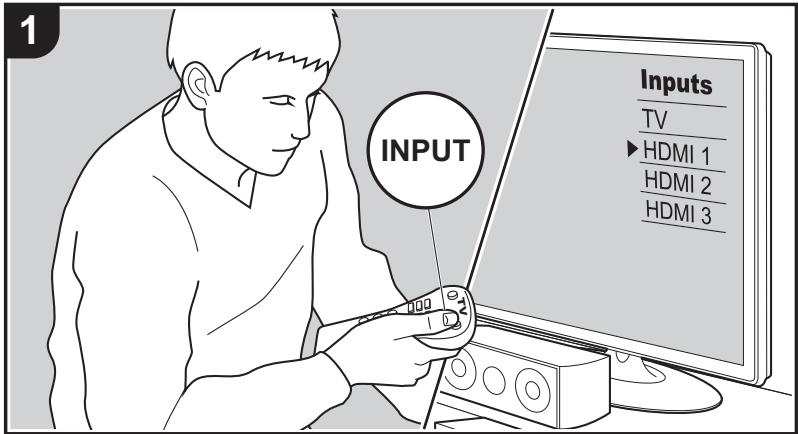
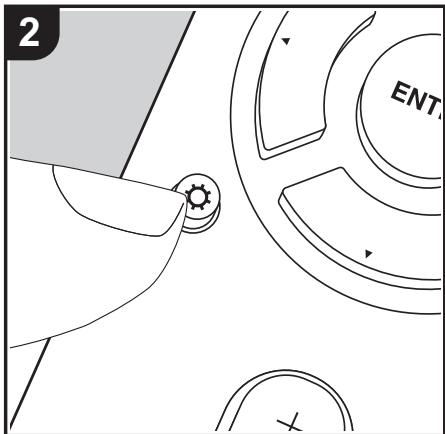
Enheten gör det möjgt für dig att konfigurera avancerade inställningar für att ge dig en annu bättre erfarenhet.
- Växla ingängskällan på TV:n till den som har tildelats encheten.
- Tryck pa pa fjarrkontrollen for att visa Setup-menyskarmen.
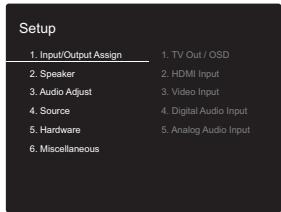
- Välj alternatively med ▲/▼ på fjärrkontrollen och tryck på ENTER für att bekräfta ditt val.
- Ändra grundvärdena für var och en av inställingarna med markörknapparna /
- Atergã till foregãende skärmbild genom att trycka pa
- Tryck på, for att lamna installingarna.
1. Input/Output Assign
1. TV Out / OSD
| OSD Language | Välj detspråk som visas på skärmen.Engelska, tyska, franska, spanska, italienska, holländska,svenska, ryska, kinesiska |
| Impose OSD | Ställ in hurvida du vill visa informationen på TV-apparaten ellerinte;när volymen regleras eller ingängen änderas,till exempl.“On (standardvärde)”: Visa OSD på tv:n"Off”: Visa inte OSD på tv:n· OSD kanske inte visas beroende på ingängssignalen øvenom “On” har valts. Om driftskärmen inte visas, ønduuplösningen på den anslutna encheten. |
| Mini Player OSD | Du kan visa Bilder på tv:n frân andra ingängar som valts omedelbart innan, medan du spelar upp ljudet från NET- uller BLUETOOTH-ingången. Efter att du växlat till NET uller BLUETOOTH visas bilderna aller sä spelas ljudet upp. När du trycker på MODE på fjärrkontrollen visas bilden i helskärmsläge och ljudinformationen (Mini Player) für NET uller BLUETOOTH visas i hörnet på skärmen. Du kan ställa in om du vill visa Mini Player på skärmen hela tiden. "Always On (standardvärde)" : Mini Player visas hela tiden. "Auto Off": Mini Player stängs automatiskt av after 30 sekunden visning. Den visas i 30 sekunder after att du utfört ätgård er som att äandra volymen. • Varje gäng du trycker på MODE-knappen visas videoon uller sö stängs den av. • Den gär inte att välja om "Impose OSD" är inställd på "Off". • Mini Player-displayfunktionen är inte tillganglig;när du valt kinesiska som OSD-praprak. |
| Screen Saver | Ställ in tiden for att starta skärmsläckaren. Välj "3 minutes (standardvärde)", "5 minutes", "10 minutes" uller "Off". |
2. HDMI Input
Du kan andra ingangstildelningen mellan ingangsvaljarna och HDMI IN-uttagen.
| BD/DVD | "HDMI 1 (HDCP 2.2)" till "HDMI 4 (HDCP 2.2): Tilldela ett önskat HDMI IN-uttag till BD/DVD-ingängsväljaren. Om du inte tildelar;nagot uttag,välj"---". För att väljaett HDMI IN-uttag som redan har tildelats en annan ingängsväljare,äandra Först ingängsväljarens inställning till"---". (Standardvärdet ar"HDMI 1 (HDCP 2.2)" |
| CBL/SAT | "HDMI 1 (HDCP 2.2)" till "HDMI 4 (HDCP 2.2): Tilldela ett önskat HDMI IN-uttag till CBL/SAT-ingängsväljaren. Om du inte tildelar;nagot uttag,välj"---". För att väljaett HDMI IN-uttag som redan har tildelats en annan ingängsväljare,äandra Först ingängsväljarens inställning till"---". (Standardvärdet ar"HDMI 2 (HDCP 2.2)" |
| GAME | "HDMI 1 (HDCP 2.2)" till "HDMI 4 (HDCP 2.2): Tilldela ett önskat HDMI IN-uttag till GAME-ingångsväljaren. Om du inte tildelar nögot uttag, välj "...". För att välja ett HDMI IN-uttag som redan har tildelats en annan ingångsväljare, äandra först ingångsväljarens inställning till "...". (Standardvärdet är "HDMI 4 (HDCP 2.2)" |
| STRM BOX | "HDMI 1 (HDCP 2.2)" till "HDMI 4 (HDCP 2.2): Tilldela ett önskat HDMI IN-uttag till STRM BOX-ingångsväljaren. Om du inte tildelar nögot uttag, välj "...". För att välja ett HDMI IN-uttag som redan har tildelats en annan ingångsväljare, äandra först ingångsväljarens inställning till "...". (Standardvärdet är "HDMI 3 (HDCP 2.2)" |
| PC | "HDMI 1 (HDCP 2.2)" till "HDMI 4 (HDCP 2.2): Tilldela ett önskat HDMI IN-uttag till PC-ingångsväljaren. Om du inte tildelar nögot uttag, välj "...". För att välja ett HDMI IN-uttag som redan har tildelats en annan ingångsväljare, äandra först ingångsväljarens inställning till "...". (Standardvärdet är "...") |
| CD | "HDMI 1 (HDCP 2.2)" till "HDMI 4 (HDCP 2.2): Tilldela ett önskat HDMI IN-uttag till CD-ingångsväljaren. Om du inte tildelar nögot uttag, välj "...". För att välja ett HDMI IN-uttag som redan har tildelats en annan ingångsväljare, äandra först ingångsväljarens inställning till "...". (Standardvärdet är "...") |
| TV | "HDMI 1 (HDCP 2.2)" till "HDMI 4 (HDCP 2.2): Tilldela ett önskat HDMI IN-uttag till TV-ingångsväljaren. Om du inte tildelar nögot uttag, välj "...". För att välja ett HDMI IN-uttag som redan har tildelats en annan ingångsväljare, äandra först ingångsväljarens inställning till "...". (Standardvärdet är "...") |
3. Video Input
Du kan äandra ingängstilldelningen mellan ingängsväljarna och VIDEO IN-uttagen. Om du inte tildelar nagot uttag, vällj "---".
| BD/DVD | "VIDEO 1", "VIDEO 2": Tilldela önskat VIDEO IN-uttag till BD/DVD-ingängsväljaren. (Standardvärdet är "...") |
| CBL/SAT | "VIDEO 1", "VIDEO 2": Tilldela önskat VIDEO IN-uttag till CBL/SAT-ingängsväljaren. (Standardvärdet är "VIDEO 2") |
| GAME | "VIDEO 1", "VIDEO 2": Tilldela önskat VIDEO IN-uttag till GAME-ingångsväljaren. (Standardvärdet är "VIDEO 1") |
| STRM BOX | "VIDEO 1", "VIDEO 2": Tilldela önskatVIDEO IN-uttag till STRM BOX-ingångsväljaren. (Standardvärdet är "...") |
| PC | "VIDEO 1", "VIDEO 2": Tilldela önskatVIDEO IN-uttag till PC-ingångsväljaren. (Standardvärdet är "...") |
| CD | "VIDEO 1", "VIDEO 2": Tilldela önskatVIDEO IN-uttag till CD-ingångsväljaren. (Standardvärdet är "...") |
| TV | "VIDEO 1", "VIDEO 2": Tilldela önskatVIDEO IN-uttag till TV-ingångsväljaren. (Standardvärdet är "...") |
4. Digital Audio Input
Du kan äandra ingängstildelningen mellan ingängsväljarna och DIGITAL IN COAXIAL/OPTICAL-uttagen. Om du inte tildelar nagot uttag, välj ---
| BD/DVD | "COAXIAL", "OPTICAL 1", "OPTICAL 2": Tilldela önskat DIGITAL IN-uttag till BD/DVD-ingångsväljaren. (Standardvärdet är "...") |
| CBL/SAT | "COAXIAL", "OPTICAL 1", "OPTICAL 2": Tilldela önskat DIGITAL IN-uttag till CBL/SAT-ingångsväljaren. (Standardvärdet är "COAXIAL") |
| GAME | "COAXIAL", "OPTICAL 1", "OPTICAL 2": Tilldela önskat DIGITAL IN-uttag till GAME-ingångsväljaren. (Standardvärdet är "...") |
| STRM BOX | "COAXIAL", "OPTICAL 1", "OPTICAL 2": Tilldela önskat DIGITAL IN-uttag till STRM BOX-ingångsväljaren. (Standardvärdet är "...") |
| PC | "COAXIAL", "OPTICAL 1", "OPTICAL 2": Tilldela önskat DIGITAL IN-uttag till PC-ingångsväljaren. (Standardvärdet är "...") |
| CD | "COAXIAL", "OPTICAL 1", "OPTICAL 2": Tilldela önskat DIGITAL IN-uttag till CD-ingångsväljaren. (Standardvärdet är "OPTICAL 1") |
| TV | "COAXIAL", "OPTICAL 1", "OPTICAL 2": Tilldela önskat DIGITAL IN-uttag till TV-ingängsväljaren. (Standardvärdet är "OPTICAL 2") |
- Samplingshastigheter som stöds für PCM-signaler (stereo, mono)—from en digital ingång ar 32 kHz, 44,1 kHz, 48 kHz, 88,2 kHz, 96 kHz/16 bitar, 20 bitar, 24 bitar.
5. Analog Audio Input
Du kan äandra ingängstilldelningen mellan ingängsväljarna och AUDIO IN-uttagen. Om du inte tildelar nagot uttag, välj ---".
| BD/DVD | "AUDIO 1", "AUDIO 2", "AUDIO 3": Tilldela önskat AUDIO IN-uttag till BD/DVD-ingångsväljaren. (Standardvärdet är "...") |
| CBL/SAT | "AUDIO 1", "AUDIO 2", "AUDIO 3": Tilldela önskat AUDIO IN-uttag till CBL/SAT-ingångsväljaren. (Standardvärdet är "...") |
| GAME | "AUDIO 1", "AUDIO 2", "AUDIO 3": Tilldela önskat AUDIO IN-uttag till GAME-ingångsväljaren. (Standardvärdet är "AUDIO 1") |
| STRM BOX | "AUDIO 1", "AUDIO 2", "AUDIO 3": Tilldela önskat AUDIO IN-uttag till STRM BOX-ingångsväljaren. (Standardvärdet är "...") |
| PC | "AUDIO 1", "AUDIO 2", "AUDIO 3": Tilldela önskat AUDIO IN-uttag till PC-ingångsväljaren. (Standardvärdet är "AUDIO 2") |
| CD | "AUDIO 1", "AUDIO 2", "AUDIO 3": Tilldela önskat AUDIO IN-uttag till CD-ingångsväljaren. (Standardvärdet är "AUDIO 3") |
| TV | "AUDIO 1", "AUDIO 2", "AUDIO 3": Tilldela önskat AUDIO IN-uttag till TV-ingångsväljaren. (Standardvärdet är "...") |
2. Speaker
Du kan göra andringar nár det gäller anslutningsmiljön für högtalarna och andere volymnivàn. Installngarna konfigureras automatiskt om du använder AccuEQ Room Calibration. Det gär inte att välja den har installingen om hörlunar ar anslutna eller om "5. Hardware" - "HDMI" - "Audio TV Out" ar installd på "On" SSA ttt ljd matas ut fran tv:ns högtalare.
1. Configuration
| Speaker Channels | Välj från "2.1 ch", "3.1 ch", "4.1 ch", "5.1 ch (standardvärde)", "2.1.2 ch" eller "3.1.2 ch" sä att det passar antelet högtalarkanaler som är anslutna. |
| Subwoofer | Ställ in om en subwoofer är ansluten erj. "Yes (standardvärde): När en subwoofer är ansluten "No": När det inte finns fögon subwoofer ansluten |
| Height Speaker | Ställ in högtalartypen om hödjhögctalarna är anslutna till SURROUND or HEIGHT-kontakterna. Välj mellan "Front High", "Top Middle", "(standardvärde)" eller "Dolby Speaker (Front)" sä att det passar de anslutna högtalarnas typ och layout. • Om ett alternativ inte kan väljas även fast anslutningen är korrekt, kontrollera attinställingarna i "Speaker Channels" stämmer överens med antelet anslutna kanaler. |
| Speaker Impedance | Ställ in impedansen För de anslutna högtalarna. "4ohms": När fögon av de anslutna högtalarna har 4 Ω aller mer, upp till mindeøy 6 Ω impedans. "6ohms (standardvärde): När alla de anslutna högtalarna har 6 Ω aller mer impedans. • För impedans, kontrollera uppgifterna på högtalarnas baksidor eller deras instruktsmanual. |
2. Crossover
| Front | Välj delningsfrekvens från "40Hz" till "200Hz" für att böjar sända ut frekvenser für varje kanal. (Standardvärdet är "100Hz") "Full Band": Hela bandet matas ut. • Om "Configuration" - "Subwoofer" ställts in på "No"kommen "Front" att lásas på "Full Band" och basområdet För de andere kanalernakommen att matas ut frän fronthögotalarna. Se instruktsionshandboken till högtalarna För information om hur du görinställningen. |
| Center | Välj delningsfrekvens från "40Hz" till "200Hz" für att börja sända ut frekvenser for varje kanal. (Standardvärdet ar "100Hz") "Full Band": Hela bandet matas ut. · "Full Band" kan endast väljas när "Front" ar inställd på "Full Band". · Om ett alternativelyinte kan väljas även fast anslutningen ar korrekt, kontrollera att inställningarna i "Configuration" - "Speaker Channels" stämmer överens med antelet anslutna kanaler. |
| Height | Välj delningsfrekvens från "40Hz" till "200Hz" für att börja sända ut frekvenser for varje kanal. (Standardvärdet ar "100Hz") "Full Band": Hela bandet matas ut. · "Full Band" kan endast väljas när "Front" ar inställd på "Full Band". · Om ett alternativelyintekan väljas även fast anslutningen ar korrekt, kontrollera att inställningarna i "Configuration" - "Speaker Channels" stämmer överens med antelet anslutna kanaler. |
| Surround | Välj delningsfrekvens från "40Hz" till "200Hz" für att börja sända ut frekvenser for varje kanal. (Standardvärdet ar "100Hz") "Full Band": Hela bandet matas ut. · "Full Band" kan endast väljas när "Front" ar inställd på "Full Band". · Om ett alternativelyinteikan väljas även fast anslutningen ar korrekt, kontrollera att inställingarna i "Configuration" - "Speaker Channels" stämmer överens med antelet anslutna kanaler. |
| LPF of LFE | Ställ in i lögpassfiltret für LFE-signaler (lögfrekvent effekt) für att kunna sända signaler med lögre frekvens an det inställda värdet och fälltigen slippoaönskat brus. Lögpassfiltret fungerar bara für källor med LFE-kanal. Det gär att ställa in värden frän "80Hz" till "120Hz (standardvärde)". "Off": När den här Funktionen inte sca används |
| Double Bass | Denna kan väljas njat "Configuration" - "Subwoofer"-inställningen ard "Yes" och "Front"-inställningen ard "Full Band".Förstärk basætergivningen genom att skicka basljudet是从fronthöggtalarna och mithögtalaren till subwoofern."On": Basutmatningen kommt att forstärkas."Off": Basutmatningen kommt inte att forstärkas.Inställningenkommen inte att konfigureras automatiskt øvenom du utforde AccuEQ Room Calibration. |
3. Distance
Ställ in avständet frän varje högtalare till lyssningspositionen.
| Front Left | Ange avständet mellan varje högtalare och lyssningspositionen. (Standardvärdet År "3.60 m") |
| Center | Ange avständet mellan varje högtalare och lyssningspositionen. (Standardvärdet År "3.60 m") |
| Front Right | Ange avständet mellan varje högtalare och lyssningspositionen. (Standardvärdet År "3.60 m") |
| Height Left | Ange avständet mellan varje högtalare och lyssningspositionen. (Standardvärdet År "2.70 m") |
| Height Right | Ange avständet mellan varje högtalare och lyssningspositionen. (Standardvärdet År "2.70 m") |
| Surround Right | Ange avständet mellan varje högtalare och lyssningspositionen. (Standardvärdet År "2.10 m") |
| Surround Left | Ange avständet mellan varje högtalare och lyssningspositionen. (Standardvärdet År "2.10 m") |
| Subwoofer | Ange avständet mellan varje högtalare och lyssningspositionen. (Standardvärdet År "3.60 m") |
- Du kan äandra avständsenheter genom att trycka på MODE på fjärrkontrollen. När apparaten är installd på fot, kan du göra INSTALLINGAR mellan 0,1 fot och 30,0 fot, i etapper om 0,1 fot. När apparaten är installd på meter, kan du göra INSTALLINGAR mellan 0,03 m och 9,00 m, i etapper om 0,03 m.
| Front Left | Väljett värde mellan "-12 dB" och "+12 dB" (i steg om 1 dB). En testton sänds ut varje gäng du änderar värdet. Välj önskad nivå. (Standardvärdet Är "0 dB") |
| Center | Väljett värde mellan "-12 dB" och "+12 dB" (i steg om 1 dB). En testton sänds ut varje gäng du änderar värdet. Välj önskad nivå. (Standardvärdet Är "0 dB") |
| Front Right | Väljett värde mellan "-12 dB" och "+12 dB" (i steg om 1 dB). En testton sänds ut varje gäng du änderar värdet. Välj önskad nivå. (Standardvärdet Är "0 dB") |
| Height Left | Väljett värde mellan "-12 dB" och "+12 dB" (i steg om 1 dB). En testton sänds ut varje gäng du änderar värdet. Välj önskad nivå. (Standardvärdet Är "0 dB") |
| Height Right | Väljett värde mellan "-12 dB" och "+12 dB" (i steg om 1 dB). En testton sänds ut varje gäng du änderar värdet. Välj önskad nivå. (Standardvärdet Är "0 dB") |
| Surround Right | Väljett värde mellan "-12 dB" och "+12 dB" (i steg om 1 dB). En testton sänds ut varje gäng du änderar värdet. Välj önskad nivå. (Standardvärdet Är "0 dB") |
| Surround Left | Väljett värde mellan "-12 dB" och "+12 dB" (i steg om 1 dB). En testton sänds ut varje gäng du änderar värdet. Välj önskad nivå. (Standardvärdet Är "0 dB") |
| Subwoofer | Väljett värde mellan "-15 dB" och "+12 dB" (i steg om 1 dB). En testton sänds ut varje gäng du änderar värdet. Välj önskad nivå. (Standardvärdet Är "0 dB") |
5. Dolby Enabled Speaker
| Dolby EnabledSpeaker to Ceiling | Ställ in avständet mellan högtalaren som ar kompatabel medDolby och taket. Väljett värde mellan "0.1 ft/0.03 m" och "15.0 ft/4.50 m" (i 0.1 ft/0.03 m-steg, standardvärdet ar "1.80 m").· Avständets,enhet (fot/m) som visas ar den,enhet som valtsunder "Distance". |
| AccuReflex | Du kan为此stärka reflektionseffekten für högtalarna som ar kombatibla med Dolby是从 taket. "On": När den här Funktionen skä används "Off (standardvärde)": När den här Funktionen inte skä används • Funktionen är inte effektiv;när ljudåtergivningsssättet és Pure Audio eller Direct. |
- Den hare inställingen kan endast valjas när du har ställt in "Configuration" - "Height Speaker" på "Dolby Speaker".
Du kan justera områdets utmatningsvolym for varje ansluten högtalare. Du kan justera volymen for olica ljudområden for varje högtalare. Du kan ställa in tre olika equalizers i Preset 1 till 3. Du kan välja upp till fem band for subwoofern ochnio band for alla andra högtalare. For att använda de installda equalizer-effekterna, välj det Förinställda numret i "Quick Menu" - "AccuEQ" - "Equalizer"(P66).
| Front | After att du valt en högtalarfrekvens mellan "25 Hz" och "16 kHz" med markörerna ↓/▶, justerar du frekvensens volym mellan "- 6.0 dB" och "+6.0 dB" med ▲/▼. (Standardvärdet är "0.0 dB") |
| Center | After att du valt en högtalarfrekvens mellan "25 Hz" och "16 kHz" med markörerna ↓/▶, justerar du frekvensens volym mellan "- 6.0 dB" och "+6.0 dB" med ▲/▼. (Standardvärdet är "0.0 dB") |
| Height | After att du valt en högtalarfrekvens mellan "25 Hz" och "16 kHz" med markörerna ↓/▶, justerar du frekvensens volym mellan "- 6.0 dB" och "+6.0 dB" med ▲/▼. (Standardvärdet är "0.0 dB") |
| Surround | After att du valt en högtalarfrekvens mellan "25 Hz" och "16 kHz" med markörerna ↓/▶, justerar du frekvensens volym mellan "- 6.0 dB" och "+6.0 dB" med ▲/▼. (Standardvärdet är "0.0 dB") |
| Subwoofer | After att du valt en högtalarfrekvens mellan "25 Hz" och "160 Hz" med markörerna ↓/▶, justerar du frekvensens volym mellan "- 6.0 dB" och "+6.0 dB" med ▲/▼. (Standardvärdet är "0.0 dB") • Detta kan intewälas om "No"äreinstäldd i "Configuration" - "Subwoofer". |
- Resultatet kanske inte blir som forvanttat beroende på ingångskälla och
Ijudatergivningsssattets inställning.
3. Audio Adjust
1. Multiplex/Mono
| Multiplex Input Channel | Ställ in de ljudkanaler ellerSpråk som sca matas ut;när du spelar upp multiplexljd eller flerspråkiga TV-sändningar osv. "Main (standardvärde)": Endast huvudkanalen "Sub": Endast subkanalen "Main / Sub": Huvud- och subkanalerna matas ut samtidigt. - Om multiplexjud spelaskommen "1+1" att visas;när du trycker på i på fjärrkontrollen. |
| Mono Input Channel | Ställer in den kanal som sca användasforallfattatt spelæn digital 2-kanalskälla som Dolby Digital,eller analoga källor/PCM-källor med ljudátergivningssättet Mono. "Left": Endast vänster kanal "Right": Endast höger kanal "Left + Right (standardvärde)" : Vänster och höger kanal |
2. Dolby
| Loudness Management | När du spelar upp i Dolby TrueHD kan du hälla volymen für dialogen på en viss nivā genom att aktivera funktionen für dialognormalisierung. Observera att;när den harinstallingen är Off vid uppspelning i Dolby Digital Plus/Dolby TrueHD lases Funktionen Late Night, som gör att du kan njuta av surround vid laga volymniväer, på Off. "On (standardvärde)": När den hare fonctionen skanvänds "Off": När den hare fonctionen inte skanvänds |
3.DTS
| DTS Auto Surround | Vid inmatning av DTS-signaler som inkluderar utökad kanalinformation väljs det optimala ljudätergivningsssättet automatiskt i överensstämmlse med den utökade informationen som finns i ingångssignalen samt i den här apparatens högtalarkconfiguration vid upspelning med ljudätergivningsssättet rak avkodning. "On (standardvärde)": När den här Funktionen ska används "Off": Ljud spelas upp med SAMMA antal kanaler i ingångssignalen som den här apparatens högtalarkconfiguration. |
4. LFE Level
Ställ in den lågfrekventa effektivan (LFE) für Dolby Digital-modeller, DTS-modeller, Multichannel PCM- och DSD-signalerna.
| LFE Level | Välj den lögfrekventa effektnivån (LFE) für varje typ av signal frän "0dB (standardvärde)" till "-∞dB". Om det lögfrekventa effektljudet är for starkt, välj "-20dB" eller "-∞dB". |
5. Volume
| Mute Level | Ställ in hur mycket lyssningsvolymen ska minskas Near ljudet stängs av. Välj att värde mellan "-∞dB (standardvärde)", "-40dB", och "-20dB". |
| Maximum Volume | Ställ in maximal volym für att undvika für hög volym. Välj "Off (standardvärde)" eller att värde mellan "50" och "99". |
| Power On Volume | Ställ in volymnivån Near strömmen slås på. Välj "Last (standardvärde)" (volymnivå innan den går in i standbyläge), "Min", "1" till "99" och "Max". • Du kan inte ställa in att högre värde øn "Maximum Volume". |
| Headphone Level | Justera hörurarnas utgangsnivå. Välj att värde mellan "-12 dB" och "+12 dB". (Standardvärdet ør "0dB") |
4. Source
1. IntelliVolume
Justera volymnivaskillnaden mellan de anordninger som ar anslutna till encheten. Välj den ingängsväljare som sca konfigureras.
| IntelliVolume | Välj ett värde mellan "-12 dB" och "+12 dB". Ange ett negativ (-) värde om volymen på mälencheten ar högre øn de andra och att positiv (+) värde om den ør lagre. För att kontrollera ljudet, starta upspelningen på den anslutna enheten. (Standardvärdet ør "0dB") |
2. Name Edit
Ställ in ett enkelt namn für varje ingäng. Det inställda namnetkommen att visas pa huvudenhetens display. Valj den ingängsväljare som sk konfigureras.
| Name Edit | 1. Välj att tecken aller symbol med markören och tryck på ENTER. Upprepa detta für att mata in 10 tecken allerindre. "A/a": Växlar mellan versaler och gemener. (Du kan även trycka på MODE på fjällkontrollen für att växla mellan versaler och gemener.) "←" →": Flyttar markören i pilens riktning. "×": Tar bort att tecken till vänster om markören. "⊥": Skriver att mellanslag. · Tryck på CLEAR på fjällkontrollen für att radera alla inskrivna tecken. 2. Efter inmatning väljer du "OK" med markören och trycker på ENTER. Det inmatade namnet kommt att sparas. |
- For att namnge en forinstalld radiostation trycker du på TUNER på fjarrkontrollen, valjer AM/FM och valjer att snabbvalsnummer.
- Installlingen kan inte utföras om "NET" - aller "BLUETOOTH"-ingangen ar valda som ingängskälla.
Audio Select
Väj vika ingängsval som skarrioriteras närflera Ijudkallor anslutna till en ingängsväljare,
sāsom ansluttingar till bäde "GAME" HDMI IN-uttaget och "GAME" AUDIO IN-uttaget.
Inställningen kan ställas in separat För varje ingängsväljare. Välj den ingängsväljare som sk konfigureras. Observera att det finns vissa standardvärden som du inte kanalandra.
| Audio Select | "ARC": När prioritet ges till insignalen frän en ARC-kompatibel tv. • Installlingen kan endast väljas när "5. Hardware" - "HDMI" - "Audio Return Channel" ar installd på "Auto" och "TV" ar vald som ingångskälla. "HDMI": När prioritet ges till insignal frän HDMI IN-uttag. • Installlingen kan endast väljas när inmatningen ar tildelad till HDMI-uttaget i installdungen "1. Input/Output Assign" - "HDMI Input". "COAXIAL": När prioritet ges till insignal frän DIGITAL IN COAXIAL-uttag. • Installlingen kan endast väljas när inmatningen ar tildelad till COAXIAL-uttaget i installdungen "1. Input/Output Assign" - "Digital Audio Input". "OPTICAL": När prioritet ges till insignal frän DIGITAL IN OPTICAL-uttag. • Installlingen kan endast väljas när inmatningen ar tildelad till OPTICAL-uttaget i installdungen "1. Input/Output Assign" - "Digital Audio Input". "Analog": För att alltid sända ut analogt ljud oberoende av insignalen • Installlingen kan endast väljas när inmatningen ar tildelad till AUDIO-uttaget i installdungen "1. Input/Output Assign" - "Analog Audio Input". (Standardvärde: BD/DVD: HDMI, CBL/SAT: HDMI, GAME: HDMI, STRM BOX: HDMI, PC: Analog, AUX: Analog, CD: OPTICAL, TV: OPTICAL) |
| PCM Fixed Mode | Välj huruvida du vill sända insigraler till PCM erler inte (förutom flerkanals PCM) när du har valt "HDMI", "COAXIAL", erler "OPTICAL" i installdungen "Audio Select". Ställ in detta alternativ på "On" om brus förekomer erler om böjan av en lät kapas vid uppspelning av PCM-källor. Välj normalt "Off (standardvärde)". • Installlingen änderas till "Off" varje,gång "Audio Select"- installdingen änderas. |
- Denna inställing kan intealandras om du valt "TUNER"-,"NET"- eller "BLUETOOTH"-
ingangen.
Video Select
När "TUNER", "NET", aller "BLUETOOTH"-ingängen valts kan du ställa in den ingäng frän vilken videon visas på tv:n.
| Video Select | "Last (standardvärde)": Välj den videoingäng som har spelats upp precis innan. "BD/DVD", "CBL/SAT", "GAME", "STRM BOX", "PC", "CD", "TV": Spela upp video是从den valda ingången. • Denna inställning är effektiv für ingängsväljare som tilldelats i "1. Input/Output Assign" - "HDMI Input" och "Video Input". |
- Om OSD-språket ar INSTALL på kinesiska kan du inte valja den här inställningen Near "TUNER" har valts som ingäng.
5. Hardware
1.HDMI
HDMI CEC
Ställ in den på "On" für att aktivera länken für val av ingäng och andra länk Funktioner med en HDMI-ansluten CEC-kompatibel enchet.
"On": När den här Funktionen ska används
"Off (standardvärde)": När den här Funktionen inte ska används När du ändrarenna inställning, slå av och sedan på strommen till alla anslutna componententer.
- Beroende på den tv du har kan du behöva góra länkinställningar på tv:n.
- När den ställs in på "On" och skärmmenyn stängs visas namnet på de CEC-kompatibla componenterna och "CEC On" på displayen.
- Strömforbrukningen kan öka i standbylåget om den ställts in på "On". (Beroende på TV:ns status*går,enheten in i normalt standbylåge.)
- Om du anvander volymratten på apparaten nrà denna installnng stär på "On" och ljudet spelas upp frán tv-högtalarna, sä matas ljudet även ut frän högtalarna som ar anslutna till apparaten. Om du vill mata ut frän endast en av dem,ändra apparatens eller tv:ns installninger,ller minska apparatens volym.
- Om nagot onormalt inträffar när du ställer in den på "On", ställ in den på "Off".
- Ställ inenna INSTALLING på "Off";när du ansluter en icede CEC-kompatibel component eller om du inte är saker på om den är kompatibel.
HDMI Standby Through
När den har Funktionen ar inställd på nagot annat an "Off" kan du spelà upp video och audio frän en HDMI-ansluten spelare på TV-apparaten även om encheten ar i standby-läge. Endast "Auto" och "Auto (Eco)" kan valjas om "HDMI CEC" ar inställd på "On". Om du valjér nagot annat, ställ in "HDMI CEC" på "Off". (Standardvärdet ar "Off")
- Energiförbrukningen när den har apparaten är i standbyläget ökar om du ställer in nagot annat'an "Off".
"BD/DVD", "CBL/SAT", "GAME", "STRM BOX", "PC", "CD", "TV": Till exemple kan du, om du har valt "BD/DVD", spela upp fran ultrustingen som ar ansluten till "BD/DVD"-uttaget på TV-apparaten även om,enheten äi standby-läge. Väljenna installing om du har bestamt vilken spelare som ska anvandas medenna Funktion.
"Last": Du kan spel aupp video och audio frän den valda ingängen omedelbart innan encheten gär över i standby-läge på TV-apparaten. När "Last" har valts kan du även byta ingäng på apparaten med fjärrkontrollen även om den är i standbyläge. "Auto", "Auto (Eco): Välj en av dessa inställninger;nár du har anslutit en ustrustning som overensstämmer med CEC-standarden. Du kan spel aupp video och audio frän den valda ingängen på TV-apparaten oberoende av vilken ingäng som hade valts strax innan encheten gick över till standby-laget, med hjälp av fonctionen CEC-länkning.
- För att spelà upp frän spelare på TV-apparater som inte överensstämmer med CEC-standarden behöver du sätta på encheten och växla till den berörda ingängen.
- När du använden en TV som överensstämmer med CEC-standarden kan du minska energiförbrukningen i standby-läget genom att välja "Auto (Eco)"
| Audio TV Out | Du kan njuta av ljud genom tv:ns högtalare medan den här apparaten är på. "On": När den här Funktionen skan advänds "Off (standardvärde): När den här Funktionen inte skan advänds • Installingen är LAST på "Auto" om "HDMI CEC" ställs in på "On". Om du änder den här inställningen, ställ in "HDMI CEC" på "Off" • Lyssningslåget kan inte öändras medan "Audio TV Out" är installd på "On" och l Judet sönds ut genom högtalarna på TV-aparaten. • Beroende på din tv eller insignalen från componenten kanske l Judet inte sönds ut genom högtalarna på tv:n även omenna inställning är installd på "On". I detta fall sönds l Judet ut früñen entehens högtalare. • Om du använder volymratten på den här apparaten:när ljud som matas in genom den här apparaten För upspelning via tv:ns högtalare,kommen l Judet att söndas ut früñen den här apparaten. Om du inte vill mata ut ljudet früñen encheten,ändra inställningen på encheten eller tv:n,eller sänk volymen på encheten. |
| Audio Return Channel | Du kan njuta av ljud früñen den HDMI-anslutna ARC-kompatibla TV:n via högtalarna som är anslutna till encheten. Für att användaenna Funktion, ställ in "HDMI CEC" på "On" i förvög. "Auto": Att njuta av tv-ljudet genom högtalarna som är anslutna till den früñar apparaten "Off": När ARC-funktionen inte advänds |
| Auto Lip Sync | Denna inställning korrigerar automatiskt all desynkronisierung mellan video- och l Judesignalerna baserat på data früñ den HDMI LipSync-kompatibla tv:n. "On (standardvärde): Automatism korrigering är aktiverad. "Off": Automatism korrigering kommt att inaktiverad. |
■ 2. Network
- Om nätverket ar konfigurerat med en DHCP, stall in "DHCP" på "Enable" für att konfigurera INSTALLENingen automatiskt. Dessutom, für att tilldela fasta IP-adresser till varje component服务质量 du ställa in "DHCP" på "Disable" och tilldela en adress tillenna
apparati "IP Address", och ställa in information om ditt natverk, som natmask och gateway.
| Wi-Fi | Anslut,enheten till natverket via enträdlös natverksrouter. "On":trädlös natverksansluting "Off(Wired)(standardvärde):Att ansluta via kabelansluet natverk |
| Wi-Fi Setup | Du kan konfigurera inställingar forträdlös natverk genom att trycka på ENTER:när"Start"visas. •Se"3. Network Connection"(P21)i Initial Setupforallwifi- inställingar. |
| Wi-Fi Status | Informationenforden anslutna ätkomspunkten visas. "SSID":SSIDforden anslutna ätkomspunkten "Signal":Signalstyrkaforden anslutna ätkomspunkten "Status:"Statusforden anslutna ätkomspunkten |
| MAC Address | DettaärAV-receivers MAC-adress. Detta värdeär uniktfor componenten och kan inteändras. |
| DHCP | "Enable(standardvärde):Automatisch konfigurering med DHCP "Disable":Manuell konfigurering utan DHCP Om duvaljer"Disable",måste du ställa in"IP Address","Subnet Mask", "Gateway"och"DNS Server"manuellt. |
| IP Address | Visar/ställer in IP-adressen. |
| Subnet Mask | Visar/ställer in subnet mask. |
| Gateway | Visar/ställer in gateway. |
| DNS Server | Visar/ställer in den primäre DNS-servern. |
| Proxy URL | Visar/ställer in proxyserverns URL. |
| Proxy Port | Visar/ställer in proxyserverns portnummer:när du anger"Proxy URL". |
| Friendly Name | Äandra det enchetsnamn som visas För den här apparaten på andra encheter som är anslutna till natverket, till ett som är lätt att kännå ingen. Den är inställd på Onkyo TX-NR474****vid inköpstillfallet. (* står für alfanumeriska tecken som identiferar varje apparat) 1. Tryck på ENTER für att visa Edit-skärmen. 2. Väljett tecken eller en symbol med markören och tryck på ENTER. Upprepa detta För att mata in 31 tecken eller minde. "A/a": Växlar mellan versaler och gemener. (Du kan även trycka på MODE på fjärrkontrollen für att växla mellan versaler och gemener.) "←" →": Flyttar markören i pilens riktning. "×": Tar bort ett tecken till vänster om markören. "⊥": Skriver ett mellanslag. · Tryck på CLEAR på fjärrkontrollen für att radera alla inskrivna tecken. 3. Efter inmatning väljer du "OK" med markören och trycker på ENTER. Det inmatade namnetkommen att sparas. |
| AirPlay Password | Du kan ange ett lösenord på upp till 31 tecken, sä att endast registrarade användare kan använda AirPlay. 1. Tryck på ENTER für att visa Edit-skärmen. 2. Välj ett tecken eller en symbol med markören och tryck på ENTER. Upprepa detta für att mata in 31 tecken ellerindre. "A/a": Växlar mellan versaler och gemener. (Du kan även trycka på MODE på fjällkontrollen für att växla mellan versaler och gemener.) "←" "→": Flyttar markören i pilens riktning. "×"": Tar bort ett tecken till vänster om markören. "⊥": Skriver ett mellanslag. • För att ∀jla om du vill dölja lösenordet med "*” aller visa det i klartext, trycker du på MEMORY på fjällkontrollen. • Tryck på CLEAR på fjällkontrollen für att radera alla inskrivna tecken. 3. Efter inmatning ∀jler du "OK" med markören och trycker på ENTER. Det inmatade lösenordetkommen att sparas. |
| Usage Data | Für att kunna forbätttra kvaliteten påvaraprodukter och tjänster kan det hända att vi smilar in information om din användning über nätverket. Välj "Yes" om du godkänner insamlingen avenna information. Välj "No" om du inte vill att vi sca samla innenna information. (Standardvärdet är "No") Du kan ställa in detta after att ha bekräftat sekretesspolicyn. När du ∀jler "Usage Data" och trycker på ENTER visas sekretesspolicyn. (Samma skärmbild visas en gäng även vidinställning av nätverksanslutningen.) Om du godkänner insamlingen av information kommer ävenenna inställning att bli" "Yes". Observera att om du godkänner sekretesspolicyn men ∀jler "No" fürenna inställningkommen informationen inte att samlas in. |
| Network Check | Du kan kontrolera nätverksanslutningen. Tryck på ENTER;när "Start"visas. |
- Vänta en stund om du inte kan välja "Network". Det visas nar natverksfunktionen startas.
3. Bluetooth
| Bluetooth | Välj om du vill eller inte vill använda BLUETOOTH funktionen. "On (standardvärde)": Möjliggör anslutting till en,enhet som är kompatibel med den,trådlösa overföringstekniken BLUETOOTH genom att använda BLUETOOTH-funktionen. BLUETOOTH Välj "On" även;när du gör olika inställningar für BLUETOOTH. "Off": När den hare BLUETOOTH-funktionen inte skanvänds |
| Auto Input Change | Apparatens ingängskällakommen automatiskt attväxlas till "BLUETOOTH";när man ansluter till apparaten frän en,enhet somärkompatibel med dentrådlösa overföringstekniken BLUETOOTH. "On (standardvärde)": Ingängskällan blir automatiskt "BLUETOOTH";när en,enhet somärkompatibel med dentrådlösa overföringstekniken BLUETOOTH ansluts. "Off": Funktionenär inaktiverad. • Om ingängskällan inte,andras automatiskt,ställin på"Off" och,andra ingängskällan manuell. |
| Auto Reconnect | Den här Funktionen äteransluter automatiskt till den senast anslutna,enheten somärkompatibel med dentrådlösa overföringstekniken BLUETOOTH, när du,andrar ingängskällan till "BLUETOOTH". "On (standardvärde)": När den här Funktionen skanvänds "Off": När den här Funktionen inte skanvänds • Detta kanske inte fungerar med vissa,enheter somärkompatibla med dentrådlösa overföringstekniken BLUETOOTH. |
| Pairing Information | Du kan initialisera kopplingsinformationen som sparats på den här apparaten. Genom att trycka på ENTER;när "Clear"visas,initialiseraskopplingsinformationen som är lagrad på,enheten. •Denna Funktion initialiserar inte kopplingsinformationen påden,enhet somärkompatibel med dentrådlösaöverföringstekniken BLUETOOTH. När apparaten kopplas tillenhetenigen,skadusellatt raderakopplingsinformationenpáden,enhet somärkompatibel med dentrådlösaöverföringstekniken BLUETOOTH i förvag.Information omhur man raderarkopplingsinformationen,finnsibruksanvisingen tillenheten somärkompatibel med dentrådlösaöverföringstekniken BLUETOOTH. |
| Device | Visar namnet påden,enhet,somärkompatibelmed dentrådlösaöverföringstekniken BLUETOOTH, somäransluten tillapparaten. •Namnet visasinte;när"Status"är"Ready"eller"Pairing". |
| Status | Visar statusforallden,enhet,somärkompatibelmed dentrådlösaöverföringstekniken BLUETOOTH, somäransluten tillapparaten. "Ready":Inte kopplad"Pairing":Koppling"Connected":Korrekt ansluten |
- Vänta en stund om du inte kan välja "Bluetooth". Denkommen att visas Near BLUETOOTH-funktionen startas.
4. Power Management
| Sleep Timer | Gör det möglicht für,enhen att gå in i standby-läge automatisktaryl en förinställd tid har gätt. Välj "30 minutes", "60 minutes"eller "90 minutes". "Off (standardvärde)": Ställer inte,enhen i standby-lägeautomatisch. |
| Auto Standby | Denna inställning ställer,enhen istandby-läge automatiskt after 20 minuters inaktivitetutan video eller audioinmatning. (När "USB Power Out at Standby"ller "Network Standby"är på, blir detta HYBRID STANDBY-läget som gör att ökningen av energiförbrukningen minimeras.) "On(standardvärde)":Enheten går automatiskt in i standby-läge."AUTO STBY"lyser på displayen."Off":Enheten går inte automatiskt in i standby-läge. "Auto Standby"visas på displayen och tv-skärmen 30 sekunder innan Auto Standby aktiveras. |
| Auto Standby in HDMI Standby Through | Aktivera eller inaktivera "Auto Standby" medan "HDMI Standby Through"är på."On":Aktiveraenna fonction "Off":Inställningen inaktiveras.Den härinställingen går inte att ställa in på "On"om "Auto Standby"och"HDMI"- "HDMI Standby Through"ställts in på "Off". |
| USB Power Out at Standby | Anordninger somæranslutna till USB-portematas med ström även:när,enhenär istandby-läge:när den här Funktionenär på "On".(Standardvärdetär "Off")När du användenerhär Funktionen,ökar energiförbrukningen även om,enhenär istandby,men ökningen av energiförbrukningen minimeras genom att HYBRID STANDBY-läget aktiveras automatiskt,där endast de nödvändiga kretvarsnaär aktiverade. |
| Network Standby | När den här funktionen stär på "On (standardvärde)", kan du sättå på strömmen till apparaten via nitverket med en app som kan styra den här apparaten. · När du användener "Network Standby", ökar energiaforbrukningen även om apparaten är i standby, men ökningen av energiaforbrukningen minimeras genom att HYBRID STANDBY-laget aktiveras automatiskt,)där endast de nödvändiga kretarsna är aktiverade. · När anslutningen till nitverket föloras, inaktiveras "Network Standby"for att minska energiaforbrukningen. Använd strömknappen på fjällkontrollen eller huvudapparaten für att sättå på apparaten om det hönder. |
| Bluetooth Wakeup | Denna Funktion väcker automatisch apparatusen;när den är i standbyläge, genom att ansluta en entet som är kompatibel med den trådlösa übergangstekniken BLUETOOTH. "On":När den här funktionen skanvändes "Off (standardvärde)":När den här funktionen inte skanvändes · När den här inställningen är "On", ökar energiaforbrukningen även om enthenären;i standby, men ökningen av energiaforbrukningen minimeras genom att HYBRID STANDBY-laget aktiveras automatiskt,)där endast de nödvändiga kretarsna är aktiverade. · Inställningen är LAST på "Off"om "5. Hardware" - "Bluetooth" - "Auto Input Change"ställs in på "Off". |
- Vänta en stund om du inte kan valja "Network Standby" aller "Bluetooth Wakeup". Det visas nar nätverksfunktionen startas.
6. Miscellaneous
1. Tuner
| AM Frequency Step | Välj ett frekvenssteg beroende på vilket område du befinner dig i. Välj "10 kHz" eller "9 kHz (standardvärde)". • När INSTALLEN同心 raderas raderas alla förinställNINGar für radio. |
2. Remote ID
| Remote ID | VäljettIDfor apparatens fjärkrontroll mellan "1 (standardvärde)", "2"och "3"for att Förhindrastörningar mellan apparaten och andra ONKYO-komponenter som är installerade i samma rum. Efter att haändrat ID på huvudenhetenändrar du ID på fjärkrkontrollen i enlighet med detta genom fällande procedur. Samtidigt som du häller ner MODE,tryck ner följande knappari ungefär 3 sekunder.För att äandra fjärkrontrollens ID till "1":(Fjärkrontrolslampan blinkar en gäng.)För att äandra fjärkrontrollens ID till "2":(Fjärkrontrolslampan blinkar två gänger.)För att äandra fjärkrontrollens ID till "3":(Fjärkrontrolslampan blinkar tre gänger.) |
■ 3. Firmware Update
| Update Notice | Tillgängen till en upddatering av fast programvarakommen att meddelas via nätverket. "Enable (standardvärde)": Meddela upppateringar "Disable": Inaktiverar notifieringar |
| Version | Den aktuella versionen av fast programvara visas. |
| Update via NET | Tryck på ENTER für att välja om du vill upppatera den fasta programvaran via nätverket. • Du kan inte välja den här inställningen om du inte har tillgang till internet eller om det inte finnsningar. |
| Update via USB | Tryck på ENTER für att välja om du vill upppatera den fasta programvaran via USB. • Du kommt inte att kunna välja den här inställningen om ingen USB-lagringsenhet är ansluten eller det inte finns)nagot att upppatera på USB-lagringsenheten. |
- Vänta en stand om du inte kan välja "Firmware Update". Det visas nar nätverksfunktionen startas.
4. Initial Setup
Du kan gora Initial Setup fran Setup-menyn.
- Vänta en stund om du inte kan välja "Initial Setup". Det visas Near nätverksfunktionen startas.
5. Lock
| Setup Parameter | Lås Setup-menyn for att skydda inställingarna. "Locked": Menyn斧 låst. "Unlocked (standardvärde)": Unlocked |
Quick Menu
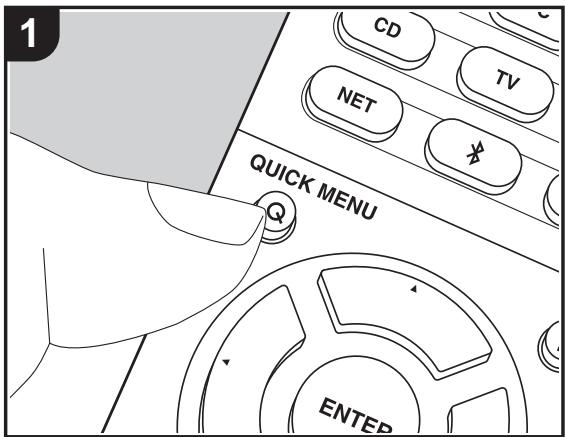
Genom att trycka på Q-knappen på fjärrkontrollen under uppspelning, kan du justera deinstallingar som används ofta, som ljudkvaliteten, med hjälp av skármemyerna.
- Tryck på Q på fjärrkontrollen for att ta visa Quick Menu.
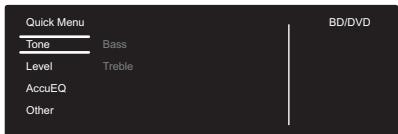
-
Välj alternatively med ▲/▼ på fjärrkontrollen och tryck på ENTER für att bekräfta ditt val.
-
Ändra grundvärde na for var och en av installingarna med markörknapparna /
- Atergå till foregående skärmbild genom att trycka på.
- Tryck på Q, for att lämna inställningarna.
■ Tone
Bass: Förstärk eller dampa fronthögtalarnas basområde.
Treble: Förstärk eller dampa fronthögtalarnas diskantområde.
- Det kan inte ställas in om ljudatergivningssettet ar Pure Audio eller Direct.
Level
Center: Justera center-högtalarnas högtalarnivä samtidigt som du lyssnar på ett ljud.
Subwoofer: Justera subwooferns högtalarnivá samtidigt som du lyssnar p à ttt ljud.
- Justeringen som gös nollställs till den forra inställingen nr du ställer encheten i standby-lage.
AccuEQ
AccuEQ Room Calibration: Aktivera aller inaktivera equalizerfungtionen som korrigerar den distorsion som orsakas av den akustiska miljon i rummet. Om den sca aktiveras, bör du normalt välja "On (All Ch)", och für att bara inaktivera de främre högtalarna bör du välja "On (ex. L/R)". Inställningen kan ställas in separat für varje ingängsväljare.
- Denna installng kan inte valjas om AccuEQ Room Calibration inte har utforts.
Equalizer: Valj "Preset 1" till "Preset 3" som konfigureras i "2. Speaker" - "Equalizer Settings" (P57) i Setup-menyn. Samma ljudfaltsinställning tillampas på alla områden Near installingen ar "Off".
Cinema Filter: Du kan justera ljdspåret som har behandlats for att forbätra högfrekvensområdet och anpassa ljdatergivningen till hemmabioanlaggningar. Den har Funktionen kan användas med följande ljdatergivningsstatt: Dolby Digital, Dolby Digital Plus, Dolby PL II Movie, Dolby Surround, Dolby TrueHD, Multichannel, DTS, DTS 96/24, DTS-HD High Resolution Audio, DTS-HD Master Audio, DTS Neural:X, DTS Express och DSD.
- Det kan inte ställas in om ljudatergivningsssättet ar Pure Audio aller Direct.
Other
AV Sync: Om videoon ligger after ljudet, kan du fördroja ljudet für att kompensera fürenna skillnad. Olika inställningar kan göras für varje ingängsväljare.
- Det kan inte ställas in om ljudatergivningsssätet ar Pure Audio eller Direct.
Music Optimizer: Förbättr kvaliteten på komprimerade ljudfler. Förbättrludatgivningen i forlustfria komprimerade filer, som exemplweis MP3. Installingen kan ställas in separat for varje ingängsväljare. Installingen ar effektiv for signalfrekvenser på 48 kHz och)därunder. Installingen paverkar inte bitstream-signaler.
- Det kan inte stallas in om ljudatergivningsssattet ar Pure Audio aller Direct.
Late Night: Gör det lättare att höra svaga ljud. Funktionen ar praktisk om du måste sänka volymen när du tittar på en film sent på kvällen. Du kan endast njuta av effekterna när du spelar upp insigraler med Dolby- och DTS-modeller.
-
Inställingen kan inte användas i följande fall.
-
När "3. Audio Adjust" - "Dolby" - "Loudness Management" (P57) i Setup-menyn År installd på "Off" och Dolby Digital Plus eller Dolby TrueHD spelas upp
-
När ingängssignalen ar DTS:X och "Dialog Control" arinstall på nagot annat an 0 dB
Panorama: Breddar ljudfaltet lateralt när du spelar i ljudatergivningssettet Dolby Pro Logic II Music.
Dimension: Justera ludfaltets djup i riktning framat-bakatRARYd spelar upp med ludatergivningsssattet Dolby Pro Logic II Music. Stall in ett lagt tal for att flyta ljudet framat. Stall in ett hegt tal for att flyta ljudet bakat.
Center Width: Justera bredden på den främre kanalens ljudfalt nar du spelar upp med ljudatergivningsssattet Dolby Pro Logic II Music. Ställ in ett lagt tal for att koncentrera ljudet i mitten. Ställ in ett högt tal for att fördela det centrala ljudet ut at vänster och höger.
Dialog Control: Du kan öka volymen für dialogdelen av ljudet i steg om 1 dB upp till 6 dB sa att dialogen blir lättare att hörä även med brus frän bakgrunden.
Den har gär inte att ställa in for annat innehäll an DTS:X.
- Effekten kanske inte går att valja med visst innehäll.
Vi planerar att tilhandahalla stöd für Dolby Atmos-ljudformatet genom en upppatering av den inbyggda programvaran for den har encheten. Detta betyder att vilka inställninger som finns tillgangliga beror på det inbyggda programmets version.
På versioner av det fasta programmet innan stöd für Dolby Atmos införts
- Det gár att ställa in Panorama, Dimension och Center Width.
På versioner av det inbyggda programmet som stöder Dolby Atmos - Det gár inte att ställa in Panorama, Dimension och Center Width after upddatering.
Web Setup
Du kan góra installningar for den har apparatens natverksfunktioner i en webbläsare på endator, smarttelefon etc.
- Tryck på på pafjarrkontrollen for att visa Setup-menyn.
- Välj "5. Hardware" - "Network" med markörerna och notera den ip-adress som visas i "IP Address".
- Öppna webbläsaren på din dator eller smarttelefon och skriv in apparatens ip-adress i webbläsarens adressfält.
- Information om apparaten (Web Setup-skärmen) visas i webbläsaren.
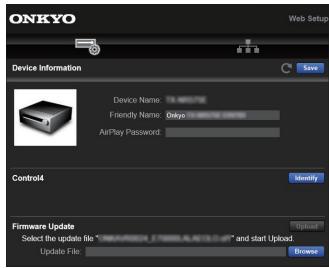
- Valj "Save" for att spara inställingarna after att duändrat dem.
Device Information
Du kan äandra Friendly Name, stalla in ett AirPlay Password, etc.
Control4: Registrar den hare apparaten om du anvanderett Control4-system.
Firmware Update: Välj den upppatering av det fasta programmet som du har hamtat till din dator sà att du kan upppatera den här apparaten.
Network Setting
Status: Du kan se nätverksinformation som t.ex. den här apparatens MAC- och ip-adress.
Network Connection: Du kan väljha hur du sk ansluta till natverket. Om du väljer "Wireless" ske du välja en atkomstpunkt frän "Wi-Fi Setup" for att ansluta.
DHCP: Du kan öandra DHCP-installlingarna. Om du väljer "Off" och ställer in "IP Address", "Subnet Mask", "Gateway" och "DNS Server" manuellt.
Proxy: Visa och ställ in proxyserverns URL.
Den har apparaten har en Funktion for att kunna upppatera den fasta programvaran (systemprogramvaran) via ett natverk aller via usb-porten. Det gör att vi kan góra forbättringar i ett antal Funktioner och lögga till functiorer.
Hur man upppaterar
Det finns två metoder fort att uppatera den fastaprogramvaran: via natverk och via usb. Uppdateringen kan ta cirka 20 minutes att slutföra med endera metoden: via natverkEller via usb. Dessutom behàlls de befintliga inställningarna oavsett vilken metod som används for uppatering.
Observera att när den här apparaten ar ansluten tillett natverk kan du se meddelanden om uppatering av denfasta programvaran pā displayen. För att genomfora upppateringen väljer du "Update Now" med markörknapparna på fjärrkontrollen och trycker på ENTER."Completed!" visas njn upppateringen är slutford.
- Besök var webbplats for att faden senaste informationen om upppateringar. Det finns inget behov att upppatera den har apparatens fasta programvara om det inte finns negligence upppatering tillganglig.
-
Innan du upppaterar, se till att högtilarinställningsmikrofonen inte ár ansluten.
Under upddateringen, undvik att -
Koppla bort och äteransluta nágon kabel, USBlagringsenhet, högtalarinställningsmikrofon allerhörllurar, och utfor inga atgärder påkomponenten, sàsom att stänga av strömmen
-
Att ansluta till den här apparatenDRV en dator aller ensmartmobil med en app
Ansvarsfriskrivning: Programmet och atfoljande online-dokumentation tilhandahalls till dig for användning på egen risk. Vi tar inget ansvar for, och du fär ingen gottgörelse for nagra som helst ansprák angäende din användning av programmet eller den medfoljande online-dokumentationen, oavsett rättlig princip, och oavsett om det innefattar ersättningsrätt eller kontrakt.
Vikommenunder inga omstandigheter varansvariga infordigller en tredje partfornagra sarskilda,indirekta,oavskltinga skador eller foljdskador av nagot slag,inklusive,menejbegransattilersattning,aterbetalingller skadestandpaprundavforlustavnuvarandeellerframtida vinst,forlustavdataellavnagraandarkal.
Uppdatera firmware via natverk
- Kontrollera att erheten ar pâslagen, och att anslutningen till internet ar sákrad.
- Stäng av kontrollkomponenten (dator, etc.) som ar ansluten till natverket.
- Stopa upspelningen av internetradio, USB-lagringsenhet aller innehall fran servern.
- När "5. Hardware" - "HDMI" - "HDMI CEC" Är installd på "On" i Setup-menyn, ställ in den på "Off".
- Beskrivningen kan skilja sig frän det som visas på skärmen, men det paverkar inte användning eller funkionalitet.
- Växla ingängskällan på TV:n till den som har tilldelats encheten.
- Tryck pa 品 pa fjarrkontrollen.
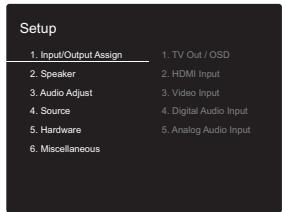
- Välj i tur och ordning "6. Miscellaneous" - "Firmware Update" - "Update via NET" med markörnerna och tryck på ENTER.
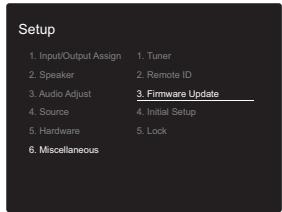
-
Om "Firmware Update" ar gratt och inte kan valjas, vanta en stund tills apparaten startar.
-
Du kan inte välja "Update via NET" om det inte finns nāgon upddatering av den inbyggda programvaran.
-
Tryck på ENTER med "Update" markerat für att starta upppateringen.
-
Under upddateringen kan TV-skärmen bli svart beroende på det upddaterade programmet. Om detta inträffar, kontrollera forloppet på enchetens display. Tv-skärmen forblir svart tills upddateringen är slutförd och strömmen slås påigen.
"Completed!" visas Near upppateringen ar slUTFord. -
Tryck på ON/STANDBY på huvudapparaten for att satta apparaten i standbyläge. Procesen Å klar och din firmware Å upppaterad till den senaste versionen.
-
Använd inte öp fjärrkontrollen.
Om ett felmeddelande visas: När att fel inträffar visas "**Error!" på apparatens display. ("" representar ett alfanumeriskt tecken.) Kontrollera följande:
- -01 , -10 : Hittar inte Ethernet-kabeln. Anslut natverstkabeln ordentlich.
-
*- 02 ^ 一 0 3 ^ 一 0 4 ^ 一 0 5 ^ 一 0 6 ^ 一 1 1 ^ 一 1 3 ^ 一 1 4 ^ 一 1 6 ^ 一 1 7 ^ 一 1 8 ^ 一 2 0 ^ 一 2 1 Anslutningsfel for internet. Kontrollera foljande:
-
Om routern ar paslagen
- Omenna enchet och routern ar anslutna till natverket Försök med att slå av och sedan på strommen igen till encheten och routern. Detta kan lösaa problemet. Om du fortfarande inte kan ansluta till internet kanske DNS-servern eller proxyservern ar ur Funktion tillfälligt. Kontrollera tjänstens status hos din internetleverantör.
- Övrigt: Dra ur och satt sedan i natakabelnigen, upprepa sedan frän början.
Uppdatera via USB
- Förbered en USB-lagringsenhet som ar 128MB aller större. Filsystemformat FAT16 aller FAT32.
-
Media som ar isatt i en USB-kortlåsare kan inte användas forenna Funktion.
-
USB-lagringsenheter med sakerhetsfunktion stöds inte.
-
USB-hubbar och USB-enheter med hub-funktion stöds inte. Anslut inte dessa enheter till encheten.
-
Radera alla data som lagrats på USB-lagringsenheten.
- Stäng av kontrollkomponenten (dator, etc.) som är ansluten till natverket.
- Stoppa upspelningen av internetradio, USB-lagringsenhet aller innehäll frän servern.
- När "5. Hardware" - "HDMI" - "HDMI CEC" ar installd på "On" i Setup-menyn, ställ in den på "Off".
- Vissa USB-lagringsenheter kan ta lang tid att ladda, kanske inte laddas korrekt, eller kanske inte matas korrekt beroende på encheten eller dess innehäll.
Vi tar inte på nagot satt ansvar for eventuella forluster erler skadade data,ller lagringsfel som uppstar till foljd av att usb-lagringsenheten anvands medenna AVmottagare. Tack for din forstelse. -
Beskrivningen kan skilja sig frän det som visas på skärmen, men det paverkar inte Funktionssättet eller Funktionen.
-
Anslut USB-lagringsenheten till din dator.
- Hämta den inbygga programvarans fil frän vår webbplats till din dator och packa upp den.
Firmwareiler namnges på foljande satt:
ONKAVR*_**.zip
Packa upp filen pa din dator. Antalet filer och mappar som packas upp varierar beroende pa modellen.
-
Kopiera alla uppackade filer och kataloger till rotmappen på USB-lagringsenheten.
-
Se till att kopiera de uppackade filerna.
-
Anslut USB-lagringsenheten till huvudapparatens USB-port.
-
Om du ansluter en USB-härdisk till USB-porten på enheten rekommenderar vi att du använder dess nätadapter for att strömförsörja den.
-
Om USB-enheten har partitionerats behandlas varje sektion som en fristående enchet.
-
Växla ingängskällan på TV:n till den som har tilldelats
enheten.
- Tryck pa 品 pa fjarrkontrollen.
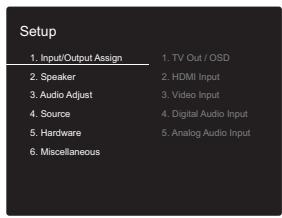
- Välj i tur och ordning "6. Miscellaneous" - "Firmware Update" - "Update via USB" med markörnerna och tryck på ENTER.
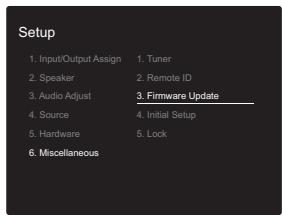
- Om "Firmware Update" ar gratt och inte kan valjas, vanta en stund tills apparaten startar.
-
Du kan inte välja "Update via USB" om det inte finns nāgon uppdatering av den inbyggda programvaran.
-
Tryck på ENTER med "Update" markerat För att starta upppateringen.
-
Under upddateringen kan TV-skärmen bli svart beroende på det upddaterade programmet. Om detta inträffar, kontrollera Förloppet på enchetens display. Tv-skärmen forblir svart tills upddateringen är slutförd och strömmen slas på ivgen.
-
Under upddateringen, stäng inte av eller koppla ur och äteranslut USB-lagringsenheten.
"Completed!" visas Near upppateringen ar slUTFord. -
Koppla bort usb-lagringsenheten fran huvudapparaten.
-
Tryck på ON/STANDBY på huvudapparaten for att
satta apparaten i standbylage. Processen ar klar och din firmware ar upppaterad till den senaste versionen.
- Använd inte ö pa fjärrkontrollen.
Om ett felmeddelande visas: När att fel inträffar visas "*/
** Error!" på apparatens display. ("*" representative ett alfanumeriskt tecken.) Kontrollera foljande:
- -01, -10 : Usb-lagringsenheten hittades inte. Kontrollera om usb-lagringsenheten eller usb-kabeln sitter i korrekt i den har apparatens USB-port. Anslut USB-lagringsenheten till en extern strömkälla, om den har en egen strömförsörjning.
- -05, -13, -20, -21: Den fasta programvarifen finns inte i rotmappen på usb-lagringsenheten, eller säär den fasta programvarifen avsedd for en annan modell. Försök对其进行 nedladdningen av firmwareifen.
- Övrigt: Dra ur och satt sedan i nätkabelnigen, upprepa sedan fran början.
Ytterligare information
På grund av upddateringar av det fasta programmet (systemets program) after det att du köptprodukten erllerändringar i programvaran underprodukten tillverkning, kan det finnas tillagg till erändringar avinstallingar och tillvagagangssatt jämfört med de som finns ibruksanvisningen.
Information ominstallingar och tillvagagangssatt som har lagts till erler andrats, finns i foljande referenser. Se "Ytterligare information om upspelningsfunktioner" (P34) for information om andringar av upspelningsfunktioner.
Ytterligare information >> Klicka har <<
Felsökning
Innan du startup procedure
Problem kanske kan lösas genom att slå på och av eller koppla ur/sätta i nätkabeln, vilket ar enklare ¬n att arbeta med anslutningen, inställninger erer procedures. Testa de enkla atgårderna på både enheten och den anslutna utrustningen. Om problemet ar att videoon ulljudet inte matas ut uller att den sammankopplade HDMI-användningen inte fungerar, kan det eventuellt lösas genom att koppla ur/sätta i HDMI-kabeln. Stäng av enheten som ar ansluten till den här apparaten, dra sedan ur och äteranslut kabeln. När du äteransluter, var försiktig sa att du inte vrider på HDMI-kabeln aftersom en vriden HDMI-kabeln kanske inte passar bra.
- AV-receivern innehaller en microPC for signalbearbetning och kontrollfunktioner. I mycket sallynta fall kan allvariga störningar, brus frän en extern kalla eller statisk elektricitet orsaka att den laser sig. I det osannolika fall att detta intraffar, koppla bort natkabeln frän vagguttaget, vanta minst 5 sekunder, och kopla sedan in den igen.
- Vi ansvarar inte für reparationer av skador (exempelvis kostnader for cd-hyra) som beror på misslyckade inpeliningar som orsakas av fel på apparaten. Innan du spelar in viktiga data, kontrollera att materialetkommen att spelas in korrekt.
Om Funktionerna inte ar stabila
Forsok att starta om encheten
Det har problemet gär att rätt till genom att starta om den här apparaten. Efter att den här apparaten växlats till standby, trycker du på ON/STANDBY på den här apparaten och häller kvar i minst 5 sekunder for att starta om apparaten. (Apparatens inställingar bibehalls.) Om problemet inte loser sig after omstart, fösök med att dra ut apparatens och de anslutna encheternas nätkablar ur vagguttagen och sätt i demigen.
Aterställ den har apparaten (detta Återställer
apparatensinstallingartill standardinstallingnarma)
Om problemet inte avhjalps genom att starta om apparaten kan en Återställning av apparaten, till sama status som vid leveransen, lõsa problemet. Dina inställningerkommen att initialiseras också när du Återställer, sä notera dina inställninger innan du gör följande.
- Samtidigt som du häller ned CBL/SAT på huvudenheten, trycker du på ON/STANDBY.
- Apparaten går över i standby och inställningarna Återställs.
For att äterställa fjärrkontrollen, trycker du på Ⓞ/ Ⓞ tills fjärrkontrollslampan blinkkar två gänger (3 sekunder eller mer), samtidigt som du häller ned MODE.
Ström
Kan inte sla pa encheten
- Se till att nätkabeln ar ordentlich ansluten till vagguttaget.
- Dra ut nătkabeln frán vagguttaget, vanta sekunder och koppla sedan in denigen.
Apparaten stangs av ovantat
- Apparaten gär automatiskt i standby;när inställningen År "5. Hardware" - "Power Management" - "Auto Standby" i Funktionen i Setup-menyn.
- Funktionen skyddskrets kan ha aktiverats. Om detta har intraffatkommen "AMP Diag Mode" att visas pà displayen nar enheten sàts pàigen, och enheten gár in i diagnostiskt lage. Om diagnosens resultat visar att det inte finna nagra problemkommen "AMP Diag Mode"-displayen att försvinna och du kan anvanda enheten som vanligtigen. Om "CHECK SP WIRE" visas pà displayen kanske högtalarkablarna ár kortslutna. Försakra dig om att oisolerade högtalarkablar inter rör vid varandra eller rör vid enchetens bakpanel och sätt sedan på enhetenigen. Om "NG" visas, dra omedelbart ut nättabeln frän vagguttaget och kontakta din ùfterförsäljare.
- Skyddskretsens Funktion kan ha aktiverats eftersom den hare apparatens temperatur steg onormalt mycket. Om det handerkommen strömmen att fortsätta att stängas av nar du sätter på apparaten igen. Se till att den hare apparaten har gott om utrymme for ventilation runt omkring, vanta tills apparaten har svalnat tillräckligt och fösok att sätta på den igen.
WARNING: Om rök, lukt erller ovaniga ljudkommen frän apparaten, sku du omedelbart dra ut nätkabeln ur vagguttaget och kontakta Återförsäljaren eller kundtjanst.
Audio
- Se till att högtalarinställningsmikrofonen inte fortfarande ar ansluten.
- Bekräfta att anslutningen mellan utgangen på
anordningen och ingängen på den här encheten är korrekt.
- Kontrollera att inga anslutningskablar ar bojda, vridna ell er skadade.
- Om MUTE-indikatorn på displayen blinkar, tryck på پå fjärrkontrollen for att satta på ljudetigen.
- Inget ljud matas ut fran högtalama nar hörlurarna ar anslutna till PHONES-uttaget.
- När "4. Source" - "Audio Select" - "PCM Fixed Mode" i Setup-menyn ar installd på "On" matas detinte ut nagot ljud nar andra signaler an PCM matas in. Ändra installlingen till "Off".
Kontrollera följande om atgärderna oven inteloser problemet:
Detkommen ingetIjudfranTV-apparaten.
- Ändra den har apparatens ingängsväljare till laget für det uttag som tv:n ar ansluten till.
- Om tv:n inte stöder ARC-funktionen tillsammans med anslutning via HDMI, ska du ansluta tv:n och den här apparaten med en digital optisk kabel, en digital koaxialkabel eller en analog ljudkabel.
Inget lijudkommen fran ansluten spelare
- Ändra ingängsväljaren på den här enheten till laget für det uttag som spelaren är ansluten till.
- Kontrollera installungen für digital ljudutmatning på den anslutna componenten. Pà vissa spelkonsoler, sösom de som stödjer DVD, ar standardinstallungen av.
- Med vissa DVD-videoskivor maste du valja ett ljudutmatningsformat frän en meny.
Högtalaren Återger inget Ijud
- Kontrollera att polariteten hos högtalarkablarna (+/-) är korrekt, och att inga oisolerade ledninger har kontakt med metalldelen på högtalarkkontakterna.
- Kontrollera att högtalarkablarna inte ar kortslutna.
- Se till att högtalarna ar korrekt anslutna (P14). Man maste góra installningarna für högtalaranslutningsmiljön i
Beroende på källan och aktuellt lyssningsläge kanske det intekommen sa mycket ljud. Valj ett annat ljudatergivningssatt for att se om det matas ut nagot ljud.
Subwoofern producerar inget lijud
Om installingen av fronthögtalarna ar "Full Band" och vid 2-kanals inmatning, sāsom fran TV eller musik,kommen de lagre frekvensområdena att matas ut fran fronthögtalarna istället for subwoofern. Om du hellre vill mata ut ljudet fran subwoofern, utfor en av foljande installinger.
-
Åndra fronthögtalarnas inställningar till en inställning som inte ár "Full Band" für delningsfrekvensens värde. Området unter den frekvens som du har angettkommen att matas ut fran subwoofern istället für fronthögtalarna. Vi rekomenderar inte att änderà detta om dina fronthögtalare har en bra ljudætergivning inom de laga frekvensområdena.
-
Åndra "Double Bass" till "On". De laga frekvensområdenakommen att matas ut bade fran fronthögtalarna och fran subwooern. Detta kan innebära att det blir for mycket bas. Åndra inget om detta intraffar, eller vål代替 1.
-
Se "2. Speaker" - "Crossover" (P55) i Setup-menyn for mer information.
- När du spelar upp källmaterial som inte innehäller nàgon information i LFE-kanalen producerar subwooofern inget ljud.
Brus hörs
- Om buntband används für att fästa ljudkablarna tillsammans med natsladdar, högtalarkablar, etc. gör att l Judet kan församras, sä undvik att gōra detta.
- Ljudkabeln kan paverkas av störningar. Försök med att flytta på kablarna.
Början av ljudet som tas emot via HDMI IN hörs inte
- Eftersom det tar langre tid att identifiera formatet for en HDMI-signal an for andra digitala ljudesignaler kanske ljudupp spelningen inte startup omedelbart.
Ljudet sänks plötsligt
- När temperaturen inuti den har apparaten överstiger en viss niva under en langre tid kan volymen sänkas automatiskt for att skydda kretsarna.
Ljudatergivningssatt
- För att kunna njuta av digital surroundupspelning i format som Dolby Digital, måste ljudsinalerna passera genom en anslutning via en HDMI-kabel, digital koaxialkabel eller en digital optisk kabel. Ljudutmatningen måste också ställas in på bitströmsutmatning på den anslutna Blu-ray-skivspelaren eller andra anslutna enheter.
Tryck pa i pa fjarrkontrollen upprepade ganger for att vaxla huvudapparatens display for att kontrollera ingangsformatet.
Kontrollera följande om atgärderna ovan inteloser problemet:
Kan inte välja att önskat lyssningsläge
- Beroende på högtalarens anslutningsstatus kan vissa lyssningslagen inte valjas (P38).
Inget ljud hörns med Dolby TrueHD, Dolby Atmos, DTS-HD Master Audio, eller DTS:X
- Om du inte kan mata ut format som Dolby TrueHD, Dolby Atmos, DTS-HD Master Audio aller DTS:X enlistigt källans format, fösök ställa ininstallingen "BD video supplementary sound" (eller omkodning, sekundärt ljud, extraljud i video) på "Off" i installingarna for Blu-rayspelaren. Äandra ljdatergivningsssatt für varje källa after att haändrat installingen for att bekräfte.
- Vi planerar att tilhandahalla stöd für Dolby Atmos-ljudformatet genom en upddatering av den inbyggda programvaran for den har encheten.
Om DTS-signaler
- När media plotsigt växlar frän DTS till PCM, kanske inte PCM-uppselningen startar omedelbart. I sä fall sca du stoppa spelaren i ungefär 3 sekunder och sedan Fortsätta uppselningen.
- Det gär inte att spelä upp DTS-material med vissa cd- och ld-spelare korrekt, även om din spelare ár digitalt ansluten till den här apparaten. Detta beror oftast på att DTS-signalen har bearbetats (t.ex. om utgangsnivá, samplingsfrekvensøller frekvenssvar har ándrats) och apparaten kanner inte ingen den som en riktig DTS-signal. I sādana fall kan brus höras.
- När DTS-program spelas upp kan brus höras tillfällgt, om du använder Funktionen paus eller hoppa över på spelaren. Detta är inte ett fel.
Video
- Bekräfta att anslutningen mellan utgangen på anordningen och ingangen på den här enheten är korrekt.
- Kontrollera att inga anslutningskablar ar bojda, vridna ell er skadade.
- Det kan forekomma störningar frän strömsladdar aller andra anslutningskablar till den här apparaten om tv-bilden ar)dalg. Forsök att separera tv-antennkabeln och apparatens andra kablar.
- Kontrollera skärmens skärminmatning, som t.ex. tv:n.
Kontrollera följande om atgärderna oven inteloser problemet:
Ingen video visas
- Ändra ingängsväljaren på den här enheten till laget für det uttag som spelaren är ansluten till.
- Medan ljudātergivningsssättet Pure Audio ār valt, stängs de analoga videokretsar na av och det ār endast videosignaler somkommen in via HDMI-ingångsuttaget som kan matas ut.
Ingen bild frän en källa som ar ansluten till att HDMI IN-uttag.
- Du maste aktivera "5. Hardware"- "HDMI" - "HDMI Standby Through" i Setup-menyn for att visa video frän den anslutna spelaren på tv-skärmen;när apparaten ar i standby. Se (P60) for att fã mer information om HDMI Standby Through.
- Kontrollera om "Resolution Error" visas på huvudenhetens display'nar video som matas in via HDMI IN-uttaget inte visas. I detta fall stödjer inte TV:n upplösningen for videon som matas in.Free spelaren. Åndra inställningen på spelaren.
- Tillfortlittig drift med en HDMI-till-DVI-adapter kan inte garanteras. Dessutom stöds inte videosignaler fran en dator.
Bilden flimrar
- Det ar möjlig att spelarens upplösning inte ar kompatibel med TV-apparatens upplösning. Om du har anslutit spelaren tillenna enchet med en HDMI-kabel, forsök att äandra på spelarens utmatningsupplösning. Det kan även ske forbätringar genom att äandra på skärmlåget på TV-apparaten.
Video och ljud ar inte synkroniserade
- Video kan fördröjas i förhällande till ljudet beroende på inställingarna och anslutningarna till din tv. Tryck på Q på fjärkrontrollen for att justera i "Other" - "A/V Sync" i "Quick Menu".
Länkning
Det finns ingen länkning med CEC-kompatibla anordningar, sösom en TV.
- "5. Hardware" - "HDMI" - "HDMI CEC"-installingen i Setup-menyn maste stallas in pa "On".
- Du maste även ställa in länkningen av HDMI på den CEC-kompatibla anordningen. Se instruktionshandboken.
Tuner
Radiomottagningen ar dalg ell er sa ar det mycket brus.
- Kontrollera antennens anslutting.
- Separera antennen frän högtalarkablarna och nätkabeln.
- Flytta bort encheten fran TV:n ell er datorn.
- Passerande fordon och flygplan kan orsaka störningar.
- Betongvaggar forsvagar radiosignaler.
- Lyssna pà stationen i mono.
- När du lyssnar på en AM-station kan fjärrkontrollen orsaka brus;nar den används.
FM-mottageningen kan bli bättre om du använder antennuttaget i vöggen som ár avsedd für tv:n.
■ BLUETOOTH-funktionen
- Försök satta i/dra ur strömmen till apparaten och försök med att satta på/stänga av encheten som ar kompatibel med den trådlösa overförningstekniken BLUETOOTH. Det kan fungera att starta om encheten som ar kompatibel med den trådlösa overförningstekniken BLUETOOTH.
- Enheterna som ar kompatibla med den tradlosa overföringstekniken BLUETOOTH mäste stödja A2DP-profiler.
- Det kan upppomma störningar i radiovågorna i narheten av foremål som mikrovågsugnar eller trädlösa Telefoner, som använder radiovågor i 2,4 GHz-området. Denna störning kan góra att apparaten blir oanvändbar.
- Om det finns ett metallfremål i narheten av apparaten kanske det inte ar möjlg att skapa en BLUETOOTH anslutning aftersom metall kan pÅverka radiovågorna.
Kontrollera följande om atgärderna oven inteloser problemet:
Kan inte ansluta tillenna enchet
- Kontrolera att BLUETOOTH-funktionen ar aktiverad forenheten som ar kompatibel med den tradlosa overfüringstekniken BLUETOOTH.
Uppspelning av musik ar inte tillganglig på apparaten även after att en BLUETOOTH-anslutning ar klar
- Om ljudvolymen på,enheten som ar kompatibel med den tradlosa overforingstekniken BLUETOOTH ar lag, kanske ljudet inte kan spelas upp. Hoj volymen på,enheten som ar kompatibel med den tradlosa overforingstekniken BLUETOOTH.
- Vissa enheter som ark kompatibla med den tradlosa overforingstekniken BLUETOOTH, kan vara utrustade med en omkopplare for att skicka/ta emot. Valj Sendlage.
- Beroende på egenskaperna eller specificationerna hos din,enhet som ar kompatibel med den trådlösa overföringstkniken BLUETOOTH, kanske det inte gär att spelà upp på den här apparaten.
Ljudet avbryts
- Det kan vara problem med encheten som ar kompatibel med den tradlosa overforingstekniken BLUETOOTH. Kontrollera informationen på internet.
Ljudkvaliteten ar dālig after anslutning till en enchet som ār kompatibel med den trádlösa überföringstekniken BLUETOOTH
- BLUETOOTH-mottageningen ar dalg. Flytta enheten som ar kompatibel med den trädlösa overföringstekniken BLUETOOTH narmare apparaten erler ta bort eventuella hinder mellan enheten som ar kompatibel med den trädlösa overföringstekniken BLUETOOTH och den här apparaten.
Nätverksfunktioner
- Om du inte kan välja en nätverkstjänst,kommen det att gà att välja den narr nätverksfunktionen har startat. Det tar cirka en minut att utföraenna start.
- När NET blinkar ár AV-mottagaren inte korrekt ansluten till hemnätverket.
Forsok med att satta i/dra ur stromforsorjningen till den
här apparaten och routern och försök sedan att starta om routern.
- Om önskad trädlös natverksrouter inte finns i listen over atkomstpunkter, kan det bero på att den ar INSTALLD på att dölja SSID eller dess ANY-anslutningsaltarnativ kan vara avständt. Åndra inställningen och försökigen.
Kontrollera följande om atgärderna oven inteloser problemet:
Kan inte komma Åt internetradio
Vissa nätverkstjänster eller innehäll tillgangligt via enheten kanske inte är tillgangligt om tjänsteleverantören avbryter tjänsten.
- Se till att ditt modem och router ar korrekt anslutna, och att de bada ar paslagna.
- Kontrollera att routerns natverksport ar korrekt ansluten till AV-mottagaren.
- Se till att internetanslutting frän andrakomponenterär möjlig. Om anslutting inte ar möjlig, stäng av alla komponenter som ar anslutna till natverket, vanta en stund, och slå sedan på komponenternaigen.
- Om en viss radiostation inte är tillganglig, se till att den registrarade webbadressen är korrekt, och att det format som distribueras是从 radiostationen stöds av AV-receivern.
- Beroende på internetleverantören kanske en proxyserver maste ställas in.
- Se till att routern och/eller modemet som du anvander stöds av din internetleverantor.
Kan inte komma at natverksservern
- Den här encheten behöver vara ansluten till sama router som nätverksservern.
- Den ar apparaten ar kompatibel med Windows Media® Player 11-ller 12-nätverksservrar erler NAS som ar kompatibel med hemnätverksfunktioner.
- Du kan behöva góra vissa inställningar i Windows Media® Player (P32).
- När du använden en dator kan endast musikfiler som
registerrats i biblioteket i Windows Media® Player spelas upp.
Uppspelningen stoppas medan du lyssnar pa musikfiler pa nätverksservern
- Se till att nätverksservern ar kompatibel medennaenhet.
- När en dator används som natverksserver, prova med att avsluta alla program Förutom serverprogramvaran (Windows Media® Player 12, etc.).
- Om datorn laddar ner uller kopierar stora filer kan uppspelningen avbrytas.
USB-lagringsenhet
USB-lagringsenheten visas inte
- Kontrolera om usb-lagringsenheten aller usb-kabeln sitter i korrekt i den har apparatens USB-port.
- Ta bort USB-minnet fran encheten och forsök sedan ansluta det igen.
- Vi kan inte garantera prestandan hos härddiskar som strömförsörjs是从 apparatusens USB-port.
- Beroende på typen av format kanske uppselningen inte kan utforas normalt. Kontrollera vilka typer av filformat som stöds.
- USB-lagringsenheter med sakerhetsfunktioner kanske inte kan spelas upp.
Trädlöst natverk
- Försök med att koppla in/ur stromförsörningen till det tradlösa natverkets router och encheten, kontrollera routerns stromstatus och försök starta om den.
Kontrollera följande om atgärderna ovan inteloser problemet:
Det gär inte att komma át det tradlösa natverket
- Installingen for den tradlosa natverksroutern kan ha
ändrats till manuell. Aterställ inställningen till auto.
- Forsök med manuell inställning. Anslutningen kan lyckas.
- Om den trädlosa natverksroutern ar installd pa stealthläge (lage for att dölja SSID-nyckeln) erer om NAGON anslutning ar avständ visas inte SSID. Ändra inställningen och fösokigen.
- Kontrollera att installingen für SSID och kryptering (WEP, etc.) ar korrekt. Se till att enchetens natverksinstallingar ar korrekt installda.
- Anslutning till en SSID som innehäller multibyte-tecken stöds inte. Namnge SSID für den tradlösa natverksrouter som används med endast alfanumeriska enbytes-tecken och fösökigen.
Ansluten till en annan SSID an den SSID som valts
- En del trádlösa nätverksroutrar gört att du kan ställa in flera SSID:er für en apparat. Om du använden den automatiska inställningsknappen på en sàdan router kan det hända att du ansluter till ett annat SSID an det SSID du vill ansluta till. Använd den anslutningsmetod som kravs für att mata in lösenordet om det händer.
Uppspelningen avbryts och kommunikationen fungerar inte
- Du kanske inte kan ta emot radiosvagor på grund av daliqa forhällanden for radiosvagorna. Minska avsändet fran den trädlösa natverksroutern eller ta bort foremål somhindrar sikten och forsök对其进行. Placera inte encheten i narheten av mikrovagsugnarr erler andra accesspunktter. Vi rekommanderar att du placer den trädlösa routern och apparaten i sama rum.
- Om det finns att metallfremål i narheten av encheten kanske trådlös natverksanslutning inte ar möjlig eftersom metall kan pÅverka radiosvögör.
- Om andra trådlösa nätverksenheter används i narheten av encheten kan flera problem sāsom avbruten upspelning och kommunikation inträffa. Du kan undvika dessa problem genom att byta kanal pā din trådlösa nätverksrouter. För instruktioner om att byta kanal, se
instruktionshandboken som medfoljer din tradlosa natverksrouter.
- Det kanske inte finns tillräcklig bandbredd tillganglig i det trädlösa natverkets band. Anslut med hjälp av en Ethernet-kabel.
Fjarrkontroll
- Se till att batterierna sitter at ratt hall.
- Satt i nga batterier. Blanda inte olika typer av batterier, eller gamla och nga batterier.
- Se till att encheten inte utsats for direkt solljus eller lysrorsljus av invertertype. Flytta vid behov.
- Om encheten installeras på en hylla eller i ett skap med fargade glasdörr erller om dorrarna År stängda kanske fjarrkontrollen inte fungerar korrekt.
Display
Displayen tänds inte
- Displayen kan dampas medan Dimmer ar igang. Tryck på DIMMER for att ändra nivan på displayens ljusstyrka.
- Displayen stängs av;när ljudatergivningsssättet Pure Audio valjs.
Övricht
Konstigt brus kan höras frän encheten
- Om du har anslutit en annan enchet till sama vagguttag som denna enchet kan bruset orsakas av den andra encheten. Om symtomen forbättras genom att dra ut den andra enchetens nätkabel, använd olika vagguttag für den här encheten och für den andra encheten.
- Detta kan orsakas av fel i högtalarenheten. Kontrollera om högtalarna avger normala ljud.
Resultatet av AccuEQ Room Calibration ger att annat avstand till högtalarna an det faktiska avständet.
- Det kan finnas vissa avvikelser i resultatet beroende vilka högtalare du använder. Om sä ar fallet, gör installingarna i "2. Speaker" - "Distance" i Setup-menyn.
Allmännaspecifikationer
Förstärkaravsnitt (ljud)
Markeffekt (IEC)
5 kanaler × 135 W vid 6 ohm, 1 kHz, monodrift av 1% THD
Ingångskänslighet och impedans (1 kHz, 100 W/8 Ω)
200 mV/47 kΩ (LINE (obalans))
Nominell RCA-utniva och impedans
1 V/470 Ω (SUBWOOFER PRE OUT)
Frekvensgang
10 Hz - 100 kHz/+1 dB, -3 dB (Direct/Pure Audio)
Tonkontrollegenskaper
± 10 dB, 90Hz (BASS)
± 10 dB, 7,5 kHz (TREBLE)
Signal-/brusforhallande
Hörlurarnas markeffekt ut
Komprimeringsformat som stöds
SBC
AAC
Överforingsområde (A2DP)
20 Hz - 20 kHz (samplingsfrekvens 44,1 kHz)
Max räckvidd
Fri sikt ungefar 15 m (*)
(*)Det faktiska området kan variera beroende på olikafaktorer sā som hinder mellan encheterna, magnetiska fällt
runt en mikrovágsugn, statisk elektricitet, trädlösa
telefoner, mottagningskänsligeheten, antennens
prestanda, operativesystemet, programvara, etc.
Allmänt
Strömförsörjning
220 - 240 V AC, 50/60 Hz
Strömforbrukning
400W
0,15 W (Standby)
40 W (inget ljud)
4,5 W (HDMI Standby Through)
2,8 W (nätverksstandby)
Matt (B× H× D)
435mm× 160mm× 328mm
Vikt
8,6 kg
HDMI
Input
IN1 (BD/DVD), IN2 (CBL/SAT), IN3 (STRM BOX), IN4
(GAME)
Utgang
OUT (HDCP2.2)
Understödda Funktioner
Deep Color, x.v.Color™, LipSync, Audio Return
Dolby Atmos (kommer att stödjas i en framtida
upppatering), Dolby TrueHD, Dolby Digital, Dolby Digital
Plus, DTS, DTS:X, DTS-HD Master Audio, DTS-HD High
Maximal videoupplösning
4k 60 Hz (YCbCr 4:4:4)
Videoingångar
Komposit
Kompatibla ingångsupplösningar
HDMI-ingang
4K, 1080p/24, 1080p, 1080i, 720p, 480p/576p
Kompositingang
480i/576i
- Utmatningen是从HDMI OUT-uttaget till tv:n har sama upplösning som ingangen.
Ljudingangar
Digitala
OPTICAL IN1 (CD), IN2 (TV)
Mikrofonställning: 1 (Front)
Strömforbrukning i standby-lage
I följande fall kan strömforbrukningen i standby-låge nà upp till maximalt 12 W:
- När "Network Standby" ar installd på "On"
- När "HDMI CEC" ar installd på "On"
- När "HDMI Standby Through" ar INSTALL på nagot annat an "Off"
- När "Bluetooth Wakeup" ar installd på "On"
- När "USB Power Out at Standby" ar installd på "On"
Referensinformation
Om HDMI
KompatiblaFUNKTER
HDMI (High Definition Multimedia Interface) ar en digital granssnitsstandard for att ansluta TV-apparater, projektorer, Blu-ray Disc/DVD-spelare, TV-boxar och andra videokomponenter. Fram tills nu har flera separata videooch ljudkablar kravs for att ansluta AV-komponenter. Med HDMI kan en enda kabel overfora styrsignaler, digital video och digitalt ljud (2-kanals PCM, flerkanals digitalljud och flerkanals PCM).
HDMI CEC-funktion: Om du ansluter enheter och HDMI-kablar som foljer CEC-specifikationen (Consumer Electronics Control) for HDMI-standarden möllgörs oika länkningar mellan enheter. Du kan njuta av Funktioner som att lanka ingängsväxling till ingängar och spelare, styra volymen med tv:ns fjärrkontroll och att automatiskt satta den har apparaten i standby nar tv:n stångs av. Den har apparaten ar utformad for att lankas medprodukter som foljer CEC-standarden. Länkningen kan inte garanteras for alla CEC-enheter. For att lankade Funktioner sca fungera korrekt sku du inte ansluta fler CEC-kompatibla komponenter an det antal som specificeras nedan, till HDMI-kontakten.
- Blu-ray Disc/DVD-spelare: upp till 3 apparater.
- Blu-ray Disc/DVD-brännare: upp till 3 apparater.
- Kabel-TV-mottagare, landbaserad digital mottagare och satellitmottagare: upp till 4 encheter.
Proceduren har bekräftats på följande anordningar: (Gäller i april 2017)
Tv:ar av market Toshiba; tv:ar av market Sharp; RIHD-kompatibla spelare av markena Onkyo och Integra; spelare och brännare av market Toshiba; spelare och brännare av market Sharp (när den används med en tv av market Sharp)
ARC (Audio Return Channel): Genom att ansluta en tv som stoder ARC med en enda HDMI-kabel, kan du inte
bara mata ut ljudet och videoon frän den här apparaten till tv:n, utan du kan ocksà mata in ljudet frän tv:n till den här apparaten.
HDMI Standby Through: Åven om den här,enheten är i standby, skickas ingängssignalerna frän AV-komponenterna till tv:n.
Deep Color: Om du ansluter enheter som stoder Funktionen Deep Color kan videosignalerna som matas in fran encheterna reproduceras pa tv:n med annu fler farger.
x.v.ColorTM: Den hare tekniken forverkligar annu mer realistiska farger genom att bredda fargomradet.
3D: Du kan skicka 3D-video signaler fran AV-komponenter till tv:n.
4K: Den hare apparaten stoder 4K (3840x2160p) och 4K SMPTE-videosignaler (4096x2160p).
LipSync: Denna inställning korrigerar automatiskt all desynkronising mellan video- och ljudsignalerna baserat på data frän den HDMI Lip-Sync-kompatibla tv:n.
Ljudformat som stods
DSD: Samplingsfrekvenser som stöds: 2,8 MHz
Din Blu-ray Disc/DVD-spelare mäste ochså stödja HDMI-utmatning av ovanstände ljudformat.
Uplösningar som stöds
Teknik for upphovsrättskydd: HDCP1.4/HDCP2.2
Fargdjup: 720× 480i60Hz 720× 576i50Hz 720× 480p 60Hz 720× 576p50Hz 1920× 1080i50 / 60Hz 1280× 720p 24/25/30/50/60Hz, 1680× 720p24 / 25 / 30 / 50 / 60Hz, 1920× 1080p24 / 25 / 30 / 50 / 60Hz 2560× 1080p24 / 25 / 30 / 50/ 60Hz ,4K (3840× 2160p) 24/25/30Hz,4K SMPTE (4096× 2160p) 24/25/30Hz : RGB/YCbCr4:4:4 (8/10/12
bitar),YCbCr4:2:2 (12 bitar)
4K (3840× 2160p) 50/60Hz,4K SMPTE (4096× 2160p) 50/ 60Hz : RGB/YCbCr4:4:4 (8 bitar),YCbCr4:2:2 (12 bitar),
YCbCr4:2:0 (8/10/12 bitar)
Ljudformat som stöds
Usb-lagring
Den har apparaten stoder foljande musikfilformat. Observera att Ijudiler som skyddas av upphovsratt inte kan spelas upp på den har apparaten.
MP3 (.mp3/.MP3):
- Format som stöds: MPEG-1/MPEG-2 Audio Layer 3
- Samplingsfrekvenser som stöds: 44,1 kHz, 48 kHz
- Bithastigheter som stöds: Mellan 8 kbps och 320 kbps och VBR
WMA (.wma/.WMA):
- Samplingsfrekvenser som stöds: 44,1 kHz och 48 kHz
- Bithastigheter som stöds: Mellan 5 kbps och 320 kbps och VBR
WMA Pro/Voice/WMA Lossless ar format som inte stöds.
WAV (.wav/.WAV):
WAV-filer innehaller okomprimerat PCM digitalt ljud.
- Samplingsfrekvenser som stods: 44,1 kHz, 48 kHz, 88,2 kHz, 96 kHz, 176,4 kHz, 192 kHz
Kvantiseringsbit: 8 bitar, 16 bitar, 24 bitar
AIFF (.aiff/.aif/.AIFF/.AIF):
AIFF-filer innehälter okomprimerat digitalt PCM-ljud.
- Samplingsfrekvenser som stods: 44,1 kHz, 48 kHz, 88,2 kHz, 96 kHz, 176,4 kHz, 192 kHz
Kvantiseringsbit: 8 bitar, 16 bitar, 24 bitar
- Format som stöds: MPEG-2/MPEG-4 Audio
- Samplingsfrekvenser som stöds: 44,1 kHz, 48 kHz, 88,2 kHz, 96 kHz
- Bithastigheter som stöds: Mellan 8 kbps och 320 kbps och VBR
FLAC (.flac/.FLAC):
- Samplingsfrekvenser som stods: 44,1 kHz, 48 kHz, 88,2 kHz, 96 kHz, 176,4 kHz, 192 kHz
Kvantiseringsbit: 8 bitar, 16 bitar, 24 bitar
Apple Lossless (.m4a/.mp4/.M4A/.MP4):
- Samplingsfrekvenser som stöds: 44,1 kHz, 48 kHz, 88,2 kHz, 96 kHz, 176,4 kHz, 192 kHz
Kvantiseringsbit: 16 bitar, 24 bitar
- Format som stöds: DSF/DSDIFF
- Samplingsfrekvenser som stöds: 2,8 MHz och 5,6 MHz
- Samplingsfrekvenser som stods: 44,1 kHz, 48 kHz, 88,2 kHz, 96 kHz, 176,4 kHz, 192 kHz
- Filmer med variabel bithastigkeit (VBR) stöds. Men upspelningstiderna kanske inte visas korrekt.
- Enheten stödjer sömlös uppspelning av USB-lagringsenheten under följande villkor.
När WAV-, FLAC- och Apple Lossless-filer spelas upp kontinuierigt med SAMMA format, samplingsfrekvens, kanaler och kvantiseringsbithastigkeit.
Musikserver
Fjarrspelning av FLAC, DSD, och Dolby TrueHD stöds inte.
MP3 (.mp3/.MP3):
- Format som stöds: MPEG-1/MPEG-2 Audio Layer 3
- Samplingsfrekvenser som stöds: 44,1 kHz, 48 kHz
- Bithastigheter som stöds: Mellan 8 kbps och 320 kbps och VBR
WMA (.wma/.WMA):
- Samplingsfrekvenser som stöds: 44,1 kHz, 48 kHz
- Bithastigheter som stöds: Mellan 5 kbps och 320 kbps och VBR
WMA Pro/Voice/WMA Lossless ar format som inte stöds.
WAV (.wav/.WAV):
WAV-filer innehaller okomprimerat PCM digitalt lJud.
- Samplingsfrekvenser som stöds: 44,1 kHz, 48 kHz, 88,2 kHz, 96 kHz, 176,4 kHz, 192 kHz
Kvantiseringsbit: 8 bitar, 16 bitar, 24 bitar
AIFF (.aiff/.aif/.AIFF/.AIF):
AIFF-filer innehaller okomprimerat digitalt PCM-ljud.
- Samplingsfrekvenser som stöds: 44,1 kHz, 48 kHz, 88,2 kHz, 96 kHz, 176,4 kHz, 192 kHz
Kvantiseringsbit: 8 bitar, 16 bitar, 24 bitar
- Format som stöds: MPEG-2/MPEG-4 Audio
- Samplingsfrekvenser som stöds: 44,1 kHz, 48 kHz, 88,2 kHz, 96 kHz
- Bithastigheter som stöds: Mellan 8 kbps och 320 kbps och VBR
FLAC (.flac/.FLAC):
- Samplingsfrekvenser som stöds: 44,1 kHz, 48 kHz, 88,2 kHz, 96 kHz, 176,4 kHz, 192 kHz
Kvantiseringsbit: 8 bitar, 16 bitar, 24 bitar
LPCM (Linear PCM):
- Samplingsfrekvenser som stöds: 44,1 kHz och 48 kHz
Kvantiseringsbit: 16 bitar
Apple Lossless (.m4a/.mp4/.M4A/.MP4):
- Samplingsfrekvenser som stöds: 44,1 kHz, 48 kHz, 88,2 kHz, 96 kHz
Kvantiseringsbit: 16 bitar, 24 bitar
- Format som stöds: DSF/DSDIFF
- Samplingsfrekvenser som stöds: 2,8 MHz, 5,6 MHz
- Filmer med variabel bithastigheit (VBR) stöds. Men upspelningstiderna kanske inte visas korrekt.
Fjarruppelseng stodjer inte somlös upspelning.
Enhetskrav
Usb-lagring
- Observera att kompatilitet inte kan garanteras med alla USB-lagringsenheter.
- Den har encheten stöder USB-lagringsenheter som följter standarden für USB-masslagringsenheter. Enheten äcksä kompatibel med USB-lagringsenheter som användener filsystemsformaten FAT16 eller FAT32.
- Om USB-enheten har partitionerats behandlas varje sektion som en fristëende enchet.
- Upp till 20 000 spår per mapp kan visas, och mappingskan ligga i upp till 16 nivaers djup.
- USB-hubbar och USB-lagringsenheter med hub-funktioner stöds inte. Anslut inte dessa encheter till encheten.
- Usb-lagringsenheter med sakerhetsfunktioner stöds inte på den här apparaten.
- Om du ansluter en USB-hårdisk till USB-porten på enheten rekommenderar vi att du använder dess nätadapter for att stromförsörja den.
Media som ar isatt i en USB-kortläsare kanske inte ar tillganglia forenna fonction. Dessutom ar det sa att beroende på usb-lagringsenheten kanske innehället inte
kan ljas korrekt.
- Vi tar inget som helst ansvar for frolust av uller skada pa data som lagrats pa en usb-lagringsenhet nar den anvands medennaenhet. Vi rekommenderar att du sakerhetskopierar din a viktiga musikfiler i forvag.