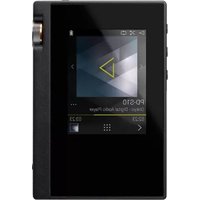
DP-S1 - Tragbarer Audioplayer ONKYO - Kostenlose Bedienungsanleitung
Finden Sie kostenlos die Bedienungsanleitung des Geräts DP-S1 ONKYO als PDF.



| Produkttyp | Hochauflösender tragbarer Audioplayer |
| Marke | ONKYO |
| Modell | DP-S1 |
| Abmessungen (L x H x T) | 63 mm x 94 mm x 15 mm |
| Gewicht | 130 g |
| Bildschirm | 2,4 Zoll, Auflösung 240 × 320 Pixel |
| Stromversorgung | Lithium-Ionen-Akku 1630 mAh, Aufladung über micro-USB-Anschluss (5 V, 1,5 A) |
| Akkulaufzeit | Bis zu 15 Stunden bei FLAC-Wiedergabe 24 Bit/96 kHz (Bildschirm aus, Kopfhörer 3,5 mm) |
| Interner Speicher | 16 GB (davon Systemanteil) |
| Erweiterbarer Speicher | 2 Steckplätze für micro-SD-Karten (FAT, FAT32, exFAT) |
| Unterstützte Audioformate | MP3, AAC, FLAC, ALAC, WAV, AIFF, MQA, DSF, DSDIFF (bis zu 192 kHz/24 Bit, DSD 5,6 MHz) |
| Netzwerkkonnektivität | Wi-Fi IEEE 802.11 a/b/g/n, Bluetooth A2DP/AVRCP |
| Kopfhörerausgänge | 1 asymmetrischer 3,5-mm-Anschluss (16–300 Ω), 1 symmetrischer 2,5-mm-Anschluss (32–600 Ω) |
| Audiofunktionen | 10-Band-Equalizer, Bass Enhancer, Oversampling, digitaler Filter, Line-Out-Modus |
| Anschlüsse | Micro-USB-Anschluss (Laden und Datenübertragung) |
| Netzwerkdienste | TuneIn Radio, TIDAL (via WLAN) |
| Pflege und Reinigung | Mit einem weichen, trockenen Tuch reinigen. Feuchtigkeit und Staub vermeiden. |
| Sicherheit | Die beiden Kopfhöreranschlüsse nicht gleichzeitig verwenden. Vor Stößen und extremen Temperaturen schützen (5–35 °C). |
| Ersatzteile und Reparierbarkeit | Micro-USB-Kabel, Schutzfolie im Lieferumfang. Keine aufgeführten Ersatzteile. Software-Update über WLAN oder SD-Karte möglich. |
| Allgemeine Informationen | EU-Importeur: Gutenbergstraße 3, D-82178 Puchheim, Deutschland. Importeur USA/Kanada: Onkyo U.S.A. Corporation. |
Häufig gestellte Fragen - DP-S1 ONKYO
Benutzerfragen zu DP-S1 ONKYO
0 Frage zu diesem Gerät. Beantworten Sie die, die Sie kennen, oder stellen Sie Ihre eigene.
Eine neue Frage zu diesem Gerät stellen
Laden Sie die Anleitung für Ihr Tragbarer Audioplayer kostenlos im PDF-Format! Finden Sie Ihr Handbuch DP-S1 - ONKYO und nehmen Sie Ihr elektronisches Gerät wieder in die Hand. Auf dieser Seite sind alle Dokumente veröffentlicht, die für die Verwendung Ihres Geräts notwendig sind. DP-S1 von der Marke ONKYO.
BEDIENUNGSANLEITUNG DP-S1 ONKYO
Einschalten und erstige Einstellungen 6
Wiedergabe 8
Kopieren von Musik mit "X-DAP Link" 8
Kopieren von Musik per Drag&Drop 11
Wiedergeben von Musik in der "Bibliothek" 12
Erstellen von Playlists 14
Verwendung von Netzwerkdiensten 15
Verbinden über BLUETOOTH 16
Line-Ausgang 17
Erweiterte Einrichtung 18
Verschiedene Einstellungen 18
JHlangeinstellungen 21
Anpassendes Startbildschirms 23
Software-Update 24
Ergänzende Informationen 26
Ergänzende Informationen 26
Sonstiges 27
Eingeben von Text 27
Allgemeine technische Daten 28
Vorsichtsmaßnahmen bei Verwendung 29
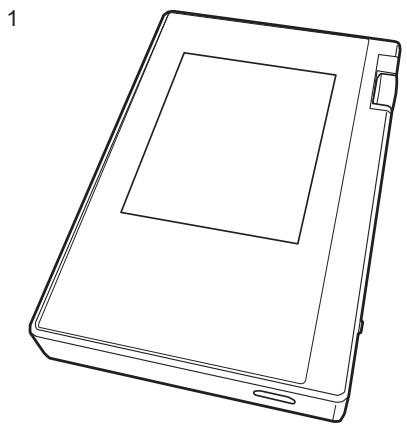
Lieferumfang

-
Hauptgerät (1)
-
Micro-USB-Kabel (1)
-
Schutzfolie (1)
Zum Schutz des Hauptgeräts. Entfernen Sie zunachst die temporäre Folie vom Display und bringen Sie dann diese Folie an. -
Kurzanleitung (1)
- Bei diesen Dokument handelt es sich um eine Online-Bedienungsanleitung. Die Bedienungsanleitung wird nicht als Zubehör mitgeliefert.
Teilenamen
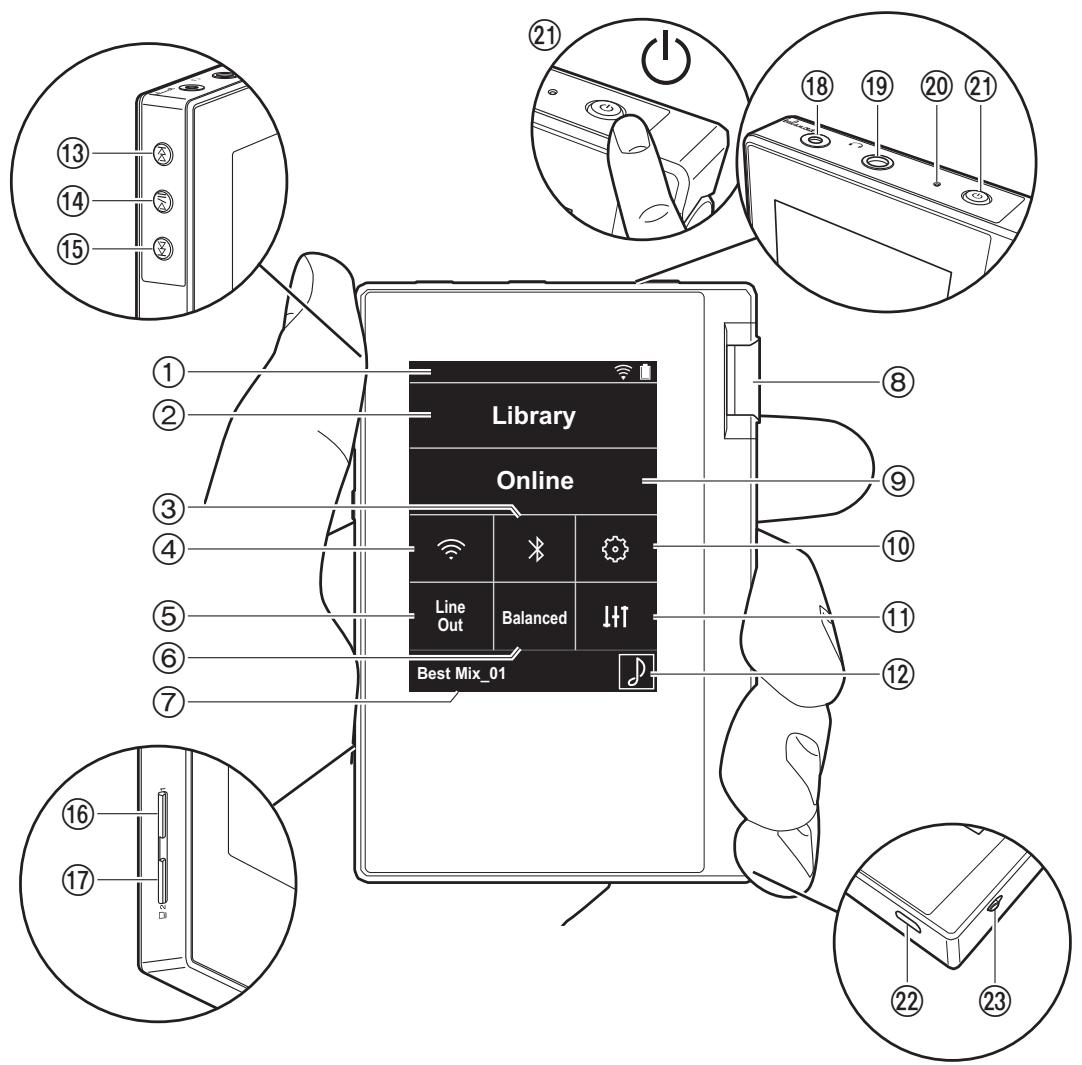
- Statusleiste
- Bibliothek: Antippen, um die Tracks anzuzeigen, die von Ihrem Computer kopiert werden (P12).
- Hiermit wird die BLUETOOTH-Funktion ein-/ ausgeschaltet. " " wird in der Statusleiste angezeigt, wenn die Funktion eingeschaltet ist. Zum Anschlieben von BLUETOOTH-fahigen Geräten muss eine Kopplung ausgeführt werden. In "Verbinden über BLUETOOTH®" (P16) finden Sie Informationen zu den Verbindungseinstellungen.
- Hiermit wird die Wi-Fi-Funktion ein-/ausgeschaltet. " [ wird in der Statusleiste angezeigt, wenn die Funktion eingeschaltet ist. Es sind Verbindungseinstellungen erforderlich, um Wi-Fi-Funktionen zu verwenden. In "2. Wi-Fi" (P7) finden Sie Informationen zu den Verbindungseinstellungen.
- Line-Ausgang: Sie können vom Kopfhörer- zum Line-Out-Modus wechseln, um ein externes Gerät anzuschreiben. "Line Out" wird in der Statusleiste angezeigt, wenn die Funktion eingeschaltet ist.
- Antippen, wenn symmetrierte Kopfhörer angeschlossen sind, um zwischen den Modi "Balanced" und "A.C.G." zu wechseln.
Balanced: Im Vergleich zum normalen asymmetrischen Betrieb wird in thisem Modus die Ausgabe verstärkt, und die hohe Spannung ist nicht gemeinsam mit dem einzelnen Signal geerdet. So{lssst sich eine höhere Wiedergabequalität bei Musik erzielen. Aufgrund der verstärkten Ausgabe konnen Sie Kopfhörer mit higherer Impedanz verwenden.
A.C.G.: Dieser Betriebsmodus entspricht grundsätzlich dem Balanced-Modus, jedoch mit noch stärker festgelegten Erdungsstandards. Dies steigert die Klarheit und Stabilität des Klangs im Vergleich zum Balanced-Modus. Die Ausgangslautstärke jederoch ist die gleiche wie beim normalen asymmetrischen Betrieb.
- Der Name des wiedergegebenen Tracks wird angezeigt. Antippen, um den Wiedergabeldschirm anzuzeigen.
-
Lautstärkeregler: Drehen Sie den Lautstärkeregler, um die Lautstärke anzupassen.
-
Online: Antippen, um eine Seite mit Netzwerkdiensten wie Tuneln Radio usw. aufzurufen (P15).
- Sie können verschiedene Einstellungen am Gerät vornehmen, z. B. für Wi-Fi und BLUETOOTH (P18).
- Sie können ihre bevorzugte Klangqualität einstellen (P21).
- Grafiken: Das Albumcover des wiedergegebenen Tracks wird angezeigt. Antippen, um den Wiedergabebildschirm anzuzeigen.
- Überspringen-Taste (▶▶): Springen Sie zum{nachsten Track.Gedrückt halten,um einen schllen Vorlauf des Tracks auszufahren.
- Wiedergabe/Pause-Taste (▶/■)
-
Überspringen-Taste (▶): Springer Sie zum Beginn des aktuellen oder vorgen Tracks. Gedrückt halten, um einenchnellen Rücklauf des Tracks auszuführen.
16.microSD-Kartensteckplatz 1
17.microSD-Kartensteckplatz 2 -
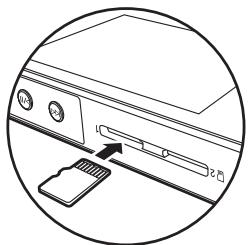
Achten Sie beim Eingeben von microSD-Karten in den Kartensteckplatz darauf, die Karte mit den Kontakten nach oben vollständig einzuschieben, bis sie hörbar einrastet.
-
Entfernen Sie die microSD-Karte elektronisch, bevor Sie sie Herausnahmen (P29). Wenn Sie die microSD-Karte elektronisch entwickeln, drücken Sie sie in den Steckplatz hinein, bis ein Klicken ertont, undziehen Sie dann gerade hersa. Die microSD-Karte springt möglichwerse hersa. Achten Sie darauf, sie nicht zu verlieren.
-
Kopfhörerbuchse (balanced): Schlieben Sie Kopfhörer an, die mit symmetrierter Ausgabe kompatibel sind. (2,5 mm/Vierleiter)
-
Kopfhörerbuchse (): Schließen Sie herkömmliche Kopfhörer an. (3,5mm/Dreileiter)
-
Dieses Gerät gestattet keine gleichzeitige Verwendung von symmetrierter und normaler Kopfhörerbuchse. Wenn beide Buchsen zugleich verwendet werden, kann es zu Beschädigungen kommt.
-
Ladelampe: Leuchtet weiß, wenn der Aufladevorgang beginnnt. Erlischt, wenn der Aufladevorgang beendet ist. Blinkt weiß, wenn das Gerät einen Zustand aufweist, in dem ein Aufladen nicht möglich ist. Warten Sie eine Weile und versuchen Sie es dann noch einmal.
-
Power-Taste (U): Halten Sie die Power-Taste gedrück, um das Gerät ein- oder auszuschalten. Halten Sie die Power-Taste gedrückt, bis der "Ausschalten?"-Bildschirm angezeigt wird, um das Gerät auszuschalten. Sie konnen das Gerät ausschalten, indem Sie auf "Ja" tippen. Drücken Sie die Taste, um das Display ein-/ auszuschalten.
-
Bei instabilem Betrieb konnen Sie das Gerät ausschalten, indem Sie die Power-Taste mindestens 10 Sekunden lang gedrück halten. Einzelheiten finden Sie unter "Bei instabilem Betrieb" (P29).
-
Micro-USB-Port: Zum Aufladen des Geräts (P6) oder zum Übertragen von Musikdateien (P8, P11) verwenden Sie das mitgelieferte Micro-USB-Kabel.
- HOLD-Schalter: Bedienvorgänge an thisem Gerät konnen gesperrt werden, indem der Schalter in die obere Position gebracht wird. Wenn die "Bedienvorgänge beim Halten"-Einstellung (P19) "Aktivieren" lautet, konnen Lautstärkeregler, Wiedergabetasten usw. weiterhin verwendet werden.
Einschalten und erstige Einstellungen
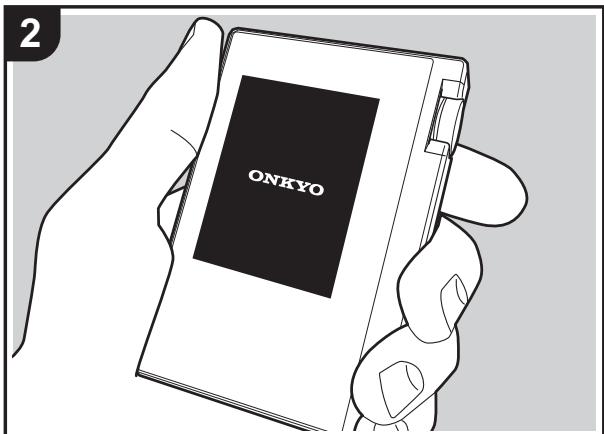
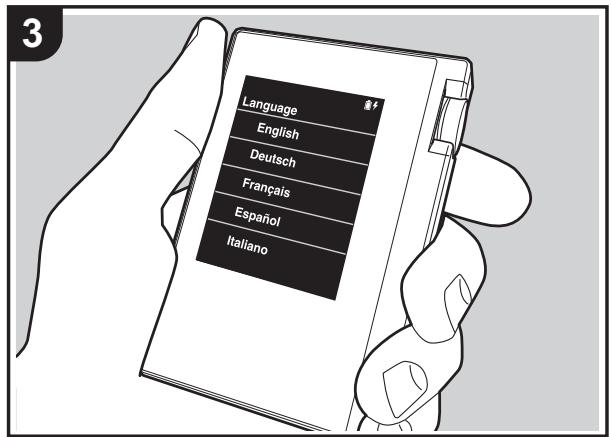
Die erste Einrichtung wird automatisch gestartet.
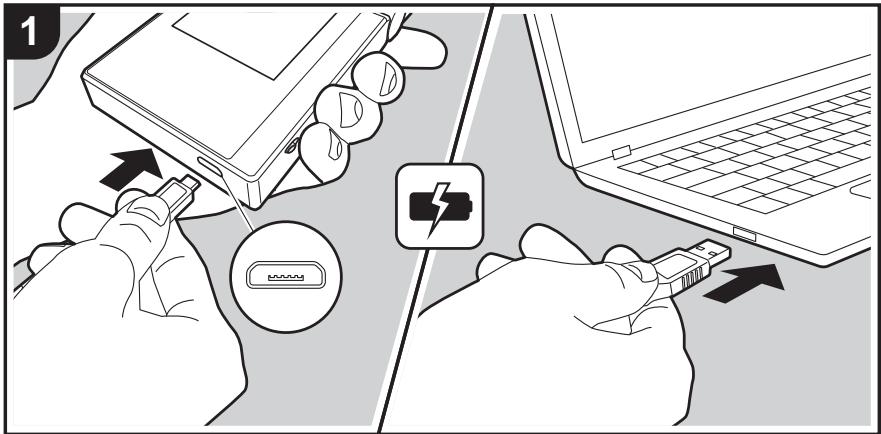
- Zum Zeitpunkt des Kaufs ist der Akku nicht aufgeladen. Laden Sie den Akku über das mitgelieferte Micro-USB-Kabel auf, bevor Sie das Gerät verwenden. Schließen Sie das Kabel so an den Micro-USB-Port theses Geräts an, dass der breitere Seite der Klinke nach unten weist. Das Aufladesymbol wird oben rechts auf dem Bildschirm angezeigt, während der Akku aufgeladen wird.
- Das Gerät kann im eingeschalteten Zustand aufgeladen werden. Die Aufladedauer kann sich in thisem Fall erhöhen.
- Das Gerät wird automatisch eingeschaltet, wenn der Aufladevorgang beginnnt, und die ersten Einstellungen werden aufgerufen.
- Wahlen Sie zunachst die Sprache aus, die Sie verwenden möchten. Suchen Sie die Sprache ihrer Wahl in der Liste, indem Sie nach oben/unten streichen, und tippen Sie sie an. Wenn Sie die Sprache ausgewählt haben, wird ein Bestätigungsdialog der ersten Einstellungen angezeigt. Tippen Sie auf "Ja". Wenn Sie auf "Nein" tippen, werden die ersten Einstellungen geschlossen, und der Startbildschirm wird angezeigt.
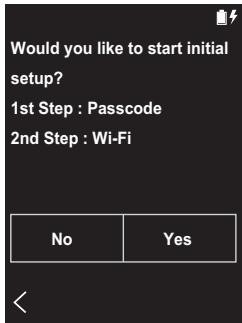
- Die Einstellungen "Passcode (P19)" und "Wi-Fi (P18)" können zu einem späteren Zeitpunkt vorgenommen
werden.
1.Passcode
Legen Sie zum Schutz theses Geräts einen Passcode fest. Wenn Sie einen Passcode festlegen, wird beim Einschalten des Geräts bzw. des Bildschirms der Passcode-Bildschirm angezeigt. Sie sollen einen Passcode erstehen, um Ihr Konto zu schützen, wenn Sie Netzwerkdienste verwenden möchten.
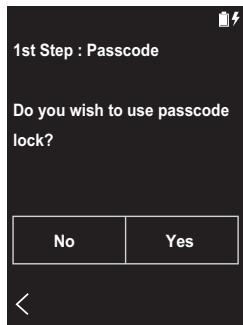
- Geben Sie eine beliebige vierstellige Nummer ein. Wenn Sie sich irren, tippen Sie auf "<>".
-
Geben Sie den Passcode zur Bestätigung erneut ein.
-
Wenn Sie dreimal einen falschen Passcode eingeben, werden Sie gefragt, ob die Einstellungen des Geräts initialisiert werden sollen. Beachten Sie, dass kopierte Musikdateien durch ein Initialisieren der Einstellungen nicht gelöscht werden.
2. Wi-Fi
Verwenden Sie diese Einstellung, um Netzwerkdienste wie Tuneln Radio auf diesen Gerät zu verwenden.
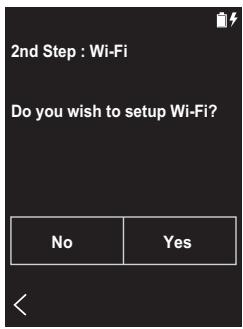
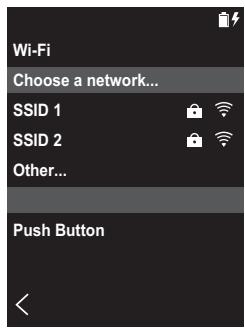
Auf die folgenden beiden Arten kann eine Wi-Fi-Verbindung hergestellt werden:
Auswahlen der SSID:
-
Tippen Sie bei den angezeigten SSIDs auf die SSID des gewünschten Zugangspunkts.
-
Wenn die SSID des Zugangspunkts nicht angezeigt, tippen Sie in der SSID-Liste auf "Sonstige..." und folgen den Bildschirmanweisungen zum Einrichten.
-
Tippen Sie auf das Feld zum Eingeben des Passworts, geben Sie das Password des Zugangspunkts ein und tippen Sie dann auf "Verbinden". Einzelheiten zum Eingeben von Text finden Sie unter "Eingeben von Text"
(P27).
- " " wird in der Statusleiste des Bildschirms angezeigt, wenn die Verbindung hergestellt wurde.
Verwendend der Push-Taste:
- Zugangspunkt muss über eine Taste zur automatischen Einrichtung verfügbar.
- Tippen Sie auf dem Bildschirm auf "Taste drücken" und drücken Sie die Taste zur automatischen Einrichtung am Zugangspunkt.
- Die Bedienung der Taste zur automatischen Einrichtung hangt vom Gerät ab. Entsprechende Informationen finden Sie in der Bedienungsanleitung des Geräts.
- "Wird in der Statusleiste des Bildschirms angezeigt, wenn die Verbindung hergestellt wurde.
Kopieren von Musik mit "X-DAP Link"
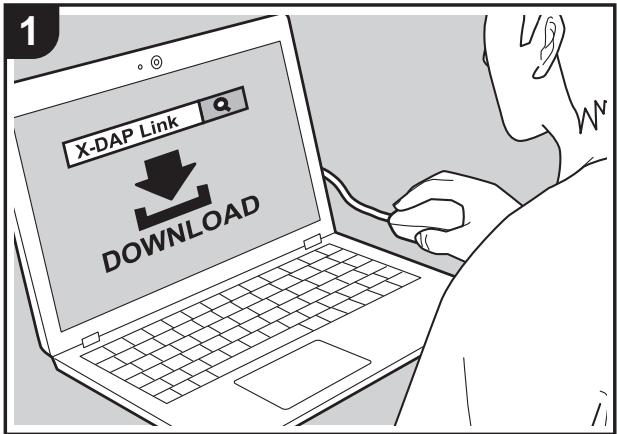
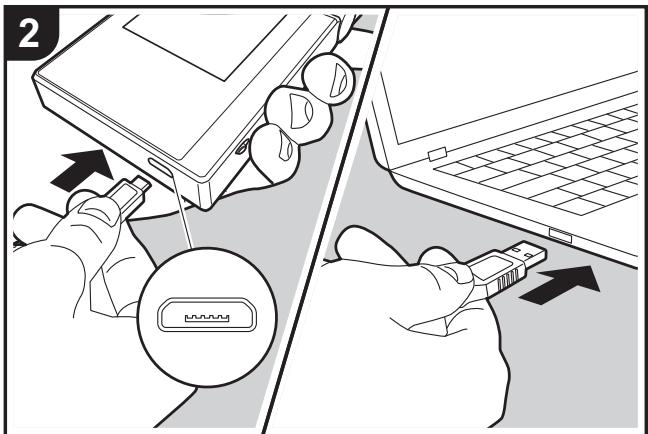
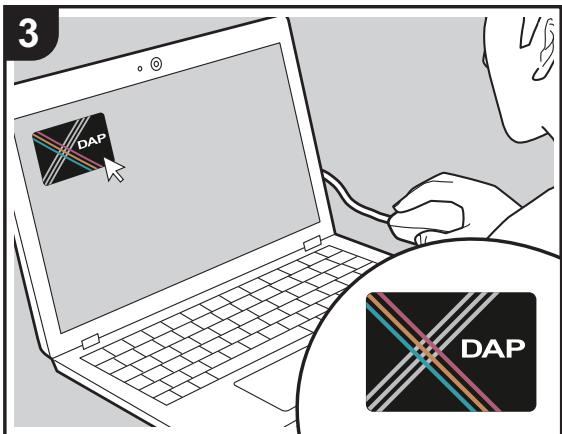
Sie können Musicdateien von Ihr dem Computer in den integrierten Speicher these Geräts oder auf eine microSD-Karte in dieser Gemärk kopieren und die Musik dann über die "Bibliothek" (P12) wiedergeben. Kopieren Sie entweder mithilfe der Software "X-DAP Link" zum Kopieren von Daten oder per Drag&Drop (P11).
- X-DAP Link ist kompatibel mit Windows® 10 (32 Bit/64 Bit), Windows® 8/8.1 (32 Bit/64 Bit) und Windows® 7 (32 Bit/64 Bit).
- Zum Kopieren auf eine microSD-Karte geben Sie die microSD-Karte in den Kartensteckplatz ein (P5).
- Entfernen Sie die microSD-Karte elektronisch, bevor Sie sie aus dem Gerät entnehmen (P29).
- microSD-Karten im NTFS-Format werden von diesen Gerät nicht Unterstützung.
Installieren von [X-DAP Link] auf Ihr dem Computer
Dieses Gerät unterstützt X-DAP Link-Versionen ab 1.2.0. Wenn Sie Version 1.2.0 oder eine frühere Version verwenden, installieren Sie die aktuelle Version, bevor Sie fortfahren.
Fuhren Sie die folgenden Schritte aus, wenn das Gerät eingeschaltet ist.
-
Starten Sie den Computer und laden Sie das Installationsprogramm für X-DAP Link von dieser Website herunter: http://www.jp.onkyo.com/audiovisual/portable/dap/ license.htm Doppelklicken Sie auf "setup.exe", um die Installation zu starten. Folgen Sie dann den Anweisungen auf dem Bildschirm. Nach der Installation wird ein Desktopsymbol erstellt.
-
Schließen Sie these Gerät mit dem mitgelieferten Micro-USB-Kabel an einen Computer an. Schließen Sie das Kabel so an den Micro-USB-Port these Geräts an, dass der breitere Seite der Klinke nach unten weist. Wenn Sie versuchen, den Stecker falsch herum einzustecken, können Stecker und/oder Buchse beschädigt werden.
Tippen Sie nicht auf "Trennen", angezeigt auf dem Bildschirm diesen Geräts, bevor der Kopiervorgang abgeschlossen ist. Bei versehentlichem Antippen trennen Sie das Micro-USB-Kabel ab und schreiben es dann wieder an.
- Starten Sie X-DAP Link. Nach dem Starten wird ein Bildschirm ähnlich dem folgenden angezeigt:
![ONKYO DP-S1 - Installieren von [X-DAP Link] auf Ihr dem Computer - 1](/content/2019/10/11550/images/bd7294c8fe907b9550e6b68ba3d5685ec7603b188ccf9424f0d5569189a24f0e.jpg)
Kopieren von Musik auf einem Computer
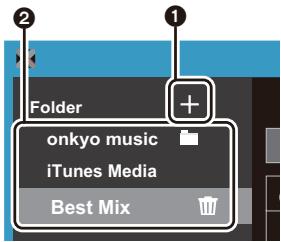
- Klichen Sie auf ① und wahren Sie den Ordner mit den zu kopierenden Dateien aus. Wir der gewünschte Ordner bereits angezeigt, beginnen Sie mit der Auswahl aus ②.
Onkyo Music
Wenn Sie Musikdateien von Onkyo Music (Website zum Vertrieb von Musikdateien) heruntergeladen haben, wahlen Sie den entsprechenden Ordner aus.
iTunes-Medien
Wenn Sie iTunes® verwenden, wird eine Playlist mit
Inhaltsverzeichnis angezeigt. Wenn iTunes nicht ausgewählten werden kann, öffnen Sie in iTunes "Einstellungen" - "Erweitert" und aktivieren das Kontrollkästchen besoin "XML-Datei der iTunes-Mediathek für andere Programme freigegeben".
-
Je nach iTunes-Version kann es Unterschiede zwischen den Bedienungsbildschirmen und der Bedienung des iOS-Geräts geben. Einzelheiten finden Sie in der iTunes-Bedienungsanleitung.
-
Daraufhin wird in der Bildschirmitte eine Liste von Musikdaten angezeigt.
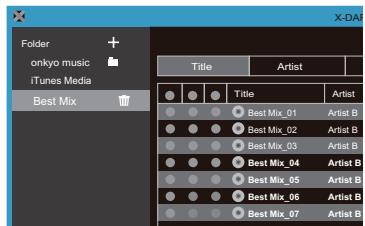
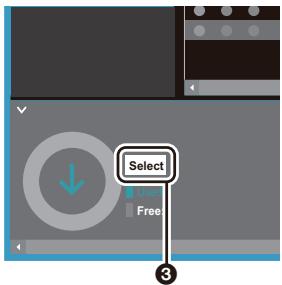
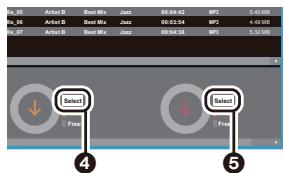
- Klichen Sie unter links auf dem Bildschirm auf ③ und wahren Sie ein Kopierziel aus. Beim Kopieren in den Internet Speicher theses Geräts wahren Sie "Internal" aus. Beim Kopieren auf eine microSD-Karte wahren Sie entsprechend "Removable Storage" aus und klichen dann auf "OK". Sie können auch auf ④ ⑤ klichen und verschiedene Kopierziele für ⑧ festlegen.
-
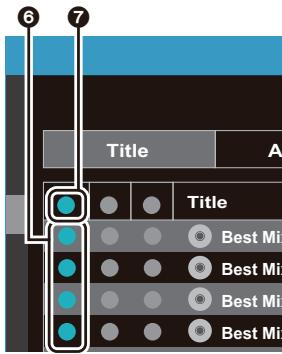
Wahlen Sie die Musikdateien aus, die auf das in Schritt 3 angegebene Ziel kopiert werden sollen. Wenn das Kopierziel per Klick auf ③ ausgewählt wurde, aktivieren Sie die Kontrollästchen in Spalte ⑥ links der hinzuzufugenden Musikdateien. Durch Aktivieren/Deaktivieren des Kontrollästchens ⑦ oben in der Listekonnen alle Tracks ausgewählt/kann die Auswahl aller Tracks aufgehoben werden.
-
Wenn sich im Kopierziel bereits kopierte Musikdateien befinden, ist das Kontrollkästchen automatisch ausgewählt. Wenn Sie Musikdateien von diesen Gerät Löschen möchten, haben Sie deren Auswahl auf.
Wenn das Kopierziel durch Klicken auf 4 ausgewählt wurde, klichen Sie auf die mittlere Spalte 8. Wenn das Kopierziel durch Klicken auf 5 ausgewählt wurde, aktivieren Sie das Kontrollkastchen rechts in Spalte 9.

- Wenn das Kopierziel durch Klicken auf ③ in Schritt 3 ausgewählt wurde, klichen Sie auf ⑩.
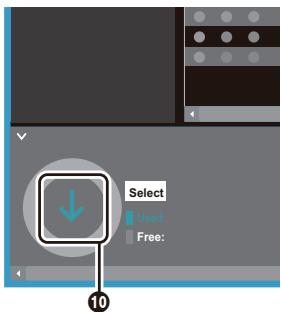
Wenn das Kopierziel durch Klicken auf ausgewählt wurde, klichen Sie auf 1. Wenn ausgewählt wurde, klichen Sie auf 12.

-
Wenn im Bestätigungsbildschirm "OK" ausgewählt wird, werden die ausgewählten Musikdateien auf diesen Gerät kopiert.
-
Wenn beim Kopieren einer Musikdatei eine Fehlermeldung angezeigt wird, starten Sie diese Gerät neu und führen den Kopiervorgang erneut aus. Wir die Fehlermeldung erneut angezeigt, verwenden Sie den Computer, um den Ordner "xdaplink" aus dem integrierten Speicher diesen Geräts zu Löschen.
-
Tippen Sie auf dem Bildschirm diesen Geräts auf "Trennen" und entfernen Sie das Micro-USB-Kabel. Informationen zu den Wiedergabefunktionen finden Sie unter "Wiedergeben von Musik in der "Bibliothek"(P12).
Kopieren von Musik per Drag&Drop
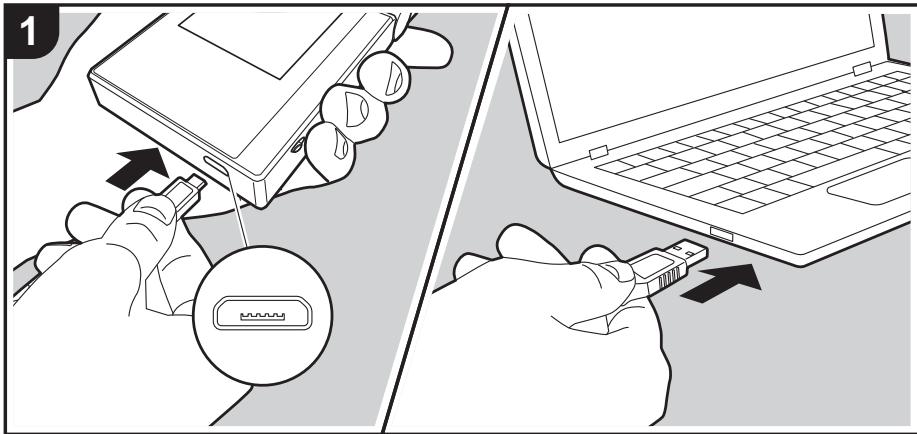
Sie können Musicdateien von Ihr dem Computer in den integrierten Speicher theses Geräts oder per Drag&Drop auf eine microSD-Karte in dieserem Gerät kopieren und die Musik dann über die "Bibliothek" (P12) wiedergeben.
- Zum Kopieren auf eine microSD-Karte geben Sie die microSD-Karte in den Kartensteckplatz ein (P5).
- Entfernen Sie die microSD-Karte elektronisch, bevor Sie sie aus dem Gerät entnehmer (P29).
- microSD-Karten im NTFS-Format werden von diesen Gerät nicht Unterstützung.
Kopieren von Musik auf einem Computer
-
Schließen Sie这点 Gerät mit dem mitgelieferten Micro-USB-Kabel an einen Computer an. Schließen Sie das Kabel so an den Micro-USB-Port这点 Geräts an, dass der breitere Seite der Klinke nach unter weist. Wenn Sie versuchen, den Stecker falsch herum einzustecken, konnen Stecker und/oder Buchse beschädigt werden. Tippen Sie nicht auf "Trennen", angezeigt auf dem Bildschirm这点 Geräts, bevör der Kopiervorgang abgeschlüssen ist. Bei versehentlichem Antippen trennen Sie das Micro-USB-Kabel ab und schließen es dann wieder an.
-
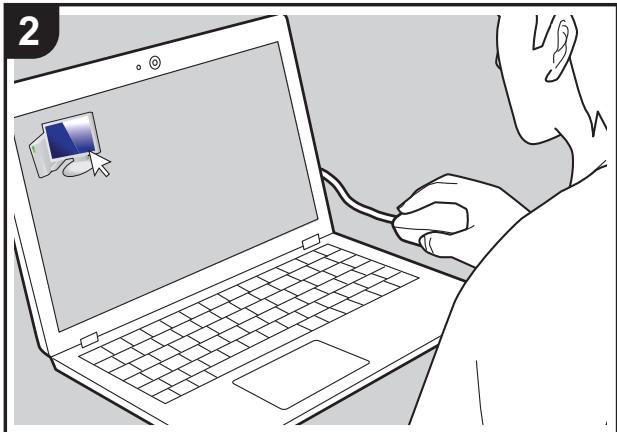
Wenn auf dem Computer "AutoPlay" oder ähnlich angezeigt wird, wahren Sie "Open folder to view files" aus und fahren mit Schritt 3 fort.
-
Öffnen Sie "PC", "My Computer" usw. auf Ihr dem Computer.
-
Wahlen Sie ein Speicherziel aus der Liste aus. Zum Kopieren in den integrierten Speicher theses Geräts öffnen Sie "Internal". Zum Kopieren auf eine microSD-Karte öffnen Sie die gewünschte Karte als "Removable Storage".
-
Der angezeigte Bildschirm variiert je nach Betriebssystem und Spracheinstellung des Computers.
-
Kopieren Sie den Ordner mit den zu kopierenden Musikdateien auf dem Computer per Drag&Drop in das Kopierziel.
- Tippen Sie auf dem Bildschirm diesen Geräts auf "Trennen" und entfernen Sie das Micro-USB-Kabel. Informationen zu den Wiedergabefunktionen finden Sie unter "Wiedergeben von Musik in der "Bibliothek"(P12).
Wiedergeben von Musik in der "Bibliothek"
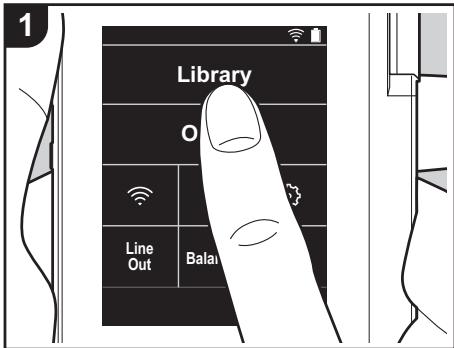
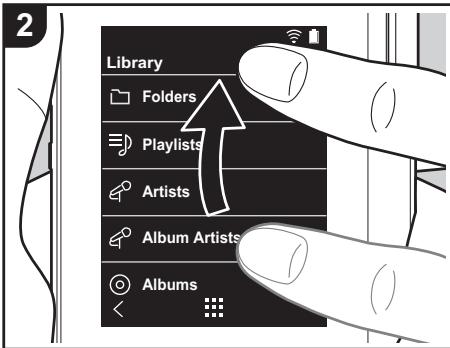
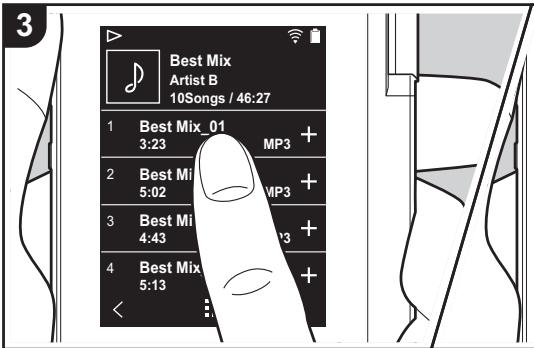
Es konnen Musikdateien, die von einem Computer kopiert wurden, sowie Musikdateien auf einer eingegebenen microSD-Karte wiedergegeben werden. Beachten Sie, dass die jeweiligen Bedienvorgänge sich nicht untersuchen.
Informationen zum Eingeben der microSD-Karte finden Sie auf (P5).
- Entfernen Sie die microSD-Karte elektronisch, bevor Sie sie aus dem Gerät entnehmer (P29).
- microSD-Karten im NTFS-Format werden von diesen Gerät nicht unterstützt.
■ Wiedergeben von Musik in der "Bibliothek"
- Es wird eine Liste der vom Computer kopierten Tracks nach Kategorien angezeigt, wenn Sie im Startbildschirm auf "Bibliothek" tippen.
-
Es kann einige Zeit dauern, bis synchronisierte Tracks angezeigt werden.
-
Streichen Sie die listened nach oben/unten, um die gewünschte Kategorie anzuzeigen.
Ordner
Es werden alle auf der gleichen Ordnerebene gespeicherten Tracks angezeigt.
Playlisten
Es wird eine Liste der erstenen Playlists angezeigt (P14).
Kunstler
Es wird nach Künstlern entsprechend den Informationen in den Musikdateien sortiert.
Album-Kunstler
Es wird nach Künstlern entsprechend den Album-Informationen in den Musikdateien sortiert.
Alben
Es wird nach Album sortiert.
Titel
Es werden alle Tracks angezeigt.
Genres
Es wird nach Genre sortiert.
- Wenn Sie in der Track-Liste auf einen wiederzugebenden Track tippen, wird der Wiedergabebildschirm geöffnet, und die Wiedergabe wird gestartet. Tippen Sie unter links auf dem Bildschirm auf
" < , um zur Track-Liste zurückzukehren.
- Schlieben Sie keine Kopfhörer an, deren Impedanz außerhalb des Nennbereichs liegt, da es ansonsten zu Beschädigungen kommt kann. Informationen zu den Kopfhörerspezifikationen finden Sie unter "Allgemeine technische Daten"(P28).
- Zum Kaufzeitpunkt ist die Automatische Synchronisierung-Funktion aktiviert. Wenn Musikdateien auf these Gerät kopiert werden oder
eine microSD-Karte mit Musikdateien eingebehen wird (P5), werden die Daten automatisch synchronisiert. Wenn "Automatische Synchronisierung" (P19) nicht eingestellt wurde, werden möglicherweise keine Tracks angezeigt.
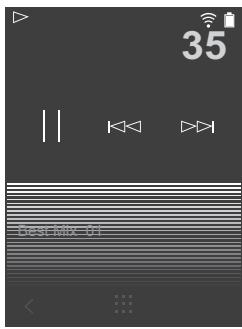
Anpassen der Lautstärke
Drehen Sie den Lautstärkeregler, um die Lautstärke anzupassen.
- Wenn Sie den Lautstärkeregler bedieren, wird der Lautstärkebalken angezeigt.
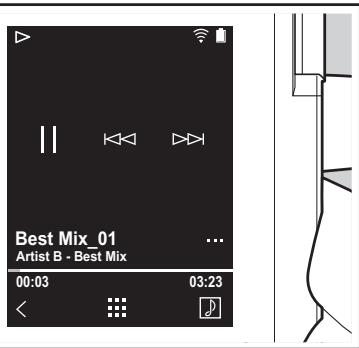
Wiedergabebildschirm
Bildschirm A
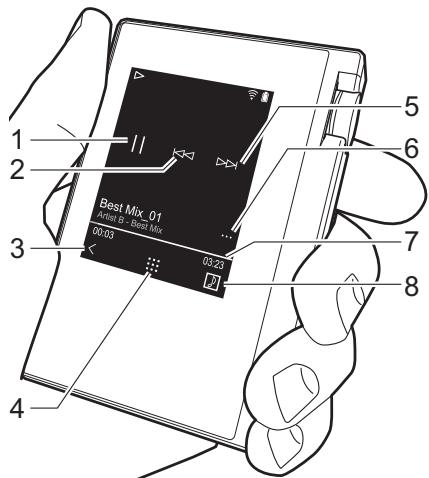
- Wiedergabe/Pause (▶/■)
- Überspringen (1)
Springen Sie zum Beginn des aktuellen oder vorgen Tracks. - Zurück zur Track-Liste.
- Hiermit gelangen Sie zum Startbildschirm.
- Überspringen (▶▶)
Springen Sie zum nachsten Track. - Hiermit gelangen Sie zum Bildschirm 5
-
Suchleiste Hier wird die aktuelle Position im Track angezeigt. Wenn Sie die Wiedergabeposition mit dem Finger nach links oder rechts bewegen, wird die Wiedergabe an der Stelle fortgesetzt, an der Sie den Finger wegnehmen.
-
Hiermit wird das Album-Cover angezeigt.
Bildschirm 8
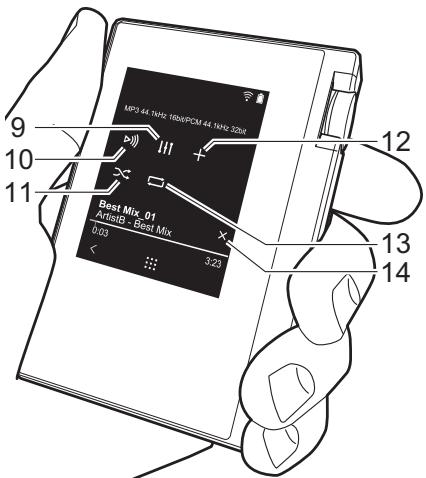
- Klangeinstellungen
Sie können ihre bevorzugte
Klangqualität einstellen (P21).
-
Der Ausgang wird zwischen "Kopfhörer", "Line-Ausgang" und "Bluetooth" gewechselt.
-
Wenn "Line-Ausgang" ausgewähl ist, erfolgt die Ausgabe über die Kopfhörerbuchse bei maximaler Lautstärke. Verwenden Sie daher in thisem Fall keine Kopfhörer. Passen Sie die Lautstärke am angeschlossen Gerät an.
"Bluetooth" wird angezeigt, wenn BLUETOOTH eingeschaltet und ein
BLUETOOTH-fahiges Gerat angeschlossen ist.
11.Zufallswiedergabemodus
Hiermit konnen Sie die
Zufallswiedergabe ein-/ausschalten.
"W" wird in der Statusleiste auf dem
Bildschirm angezeigt, wenn die Funktion eingeschaltet ist.
12.Der wiedergegebene Track wird der Wiedergabeliste hinzugeführ (P14).
13. Wiederholungsmodus
Antippen, um den Modus zu wechseln:
Wiederholung von 1 Track,
Wiederholung aller Tracks, keine
Wiederholung. "01" wird in der
Statusleiste auf dem Bildschirm
angezeigt, wenn 1 Track wiederholt wird.
" " wird angezeigt, wenn alle Tracks wiederholt werden.
Die Wiederholung von 1 Track ist bei Zufallswiedergabe nicht möglich.
14. Hiermit gelangen Sie zum Bildschirm A.
Wurde vom Album-Cover-Bildschirm zu
Bildschirm ⑥ gewechselt, so wird jetzt
zum Album-Cover-Bildschirm gewechselt.
Erstellen von Playlists
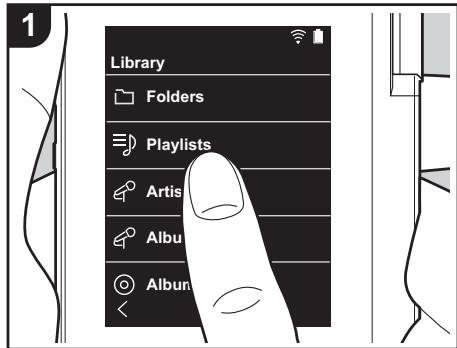
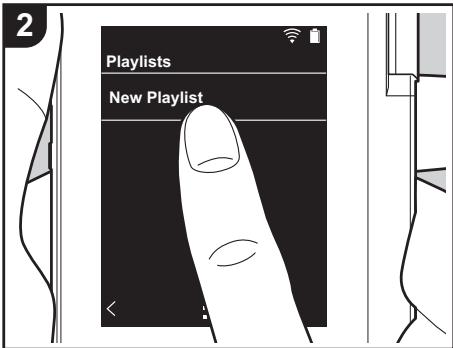
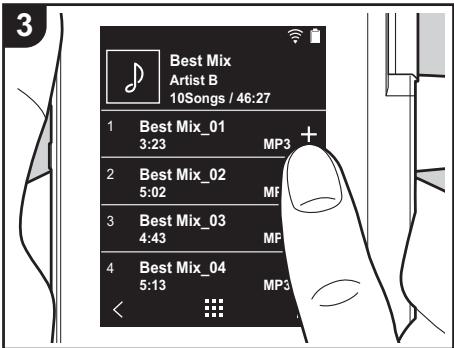
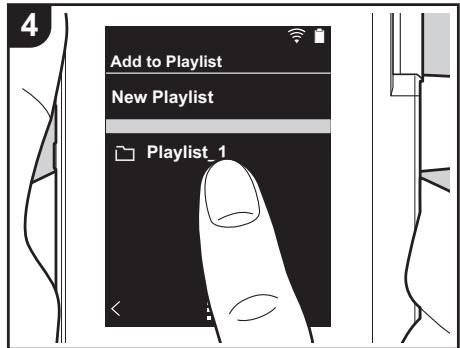
Sie können ihre eigene Playlist aus gewünschten Tracks besteht.
- Tippen Sie in der Kategorienliste in der "Bibliothek" auf "Playlisten".
- Tippen Sie auf "Neue Wiedergabeliste" und geben Sie den Titel ein. Einzelheiten zum Eingeben von Text finden Sie unter "Eingeben von Text" (P27). Tippen Sie unter links auf dem Bildschirm auf "<", um zur Track-Liste zu wechseln, wenn Sie mit dem Eingeben von Text fertig sind.
- Tippen Sie in der Listrechts vom gewünschten Track auf das "+"-Symbol, um den Track der Playlist hinzuzufugen.
- Tippen Sie auf eine erstellte Playlist, um den Track in dieser Playlist zu registrierten.
-
Wiederholen Sie die Schritte 3 und 4, um der Playlist weitere Tracks hinzuzufugen.
-
Playlists, die außerhalb der "Bibliothek" erstellt wurden, beispisseweise in iTunes, werden in der Playlist-Liste diesen Geräts nicht
angezeigt.
BearbeitenvonPlaylists
Tippen Sie in der Kategorienliste in der "Bibliothek" auf "Playlisten", um die Playlist-Liste anzuzeigen.
So LOSchen Sie eine Playlist:
Tippen Sie bei der zuLOSCHenden Playlist..., ..
Soändern Sie den Nameiner Playlist:
Tippen Sie bei der Playlist, deren Namen Sie ändern möchten, oben rechts auf " ∃ " und dann auf " /".
BearbeitenvonTracksin Playlists
Tippen Sie in der Kategorienliste in der "Bibliothek" auf "Playlisten", um die Playlist-Liste anzuzeigen. Tippen Sie auf die Playlist, die Sie bearbeiten möchten.
So löschen Sie einen Track aus einer Playlist:
Tippen Sie beim zu löschemden Track oben rechts auf " " und dann auf " ".
Tracks werden nicht vom Gerät gelöscht, wenn sie aus Playlists gelöscht werden.
So ändern Sie die Reihenfolge der Tracks in einer Playlist:
Tippen Sie beim zu verschiebenden Track oben rechts auf " " und dann auf "↑↓".
Verwendung von Netzwerkdiensten
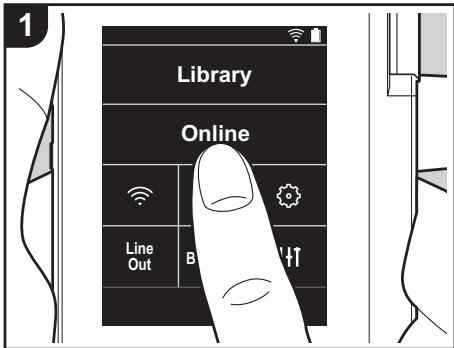
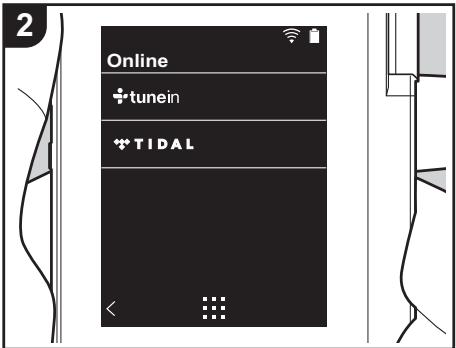
Sie können Netzwerkdienste wie Tuneln Radio und TIDAL verwenden, indem Sie these geser an ein Netzwerk anschließen, das über eine Internetverbindung verfügt.
- Es muss eine Wi-Fi-Verbindung verfügbar sein, damit Netzwerk Dienst wiedergegeben werden können.
- Je nach Netzwerk Dienst müssen Sie sich möglicherweise zunachst vom Computer aus registrierten. Einzelheiten dazu finden Sie auf den Websites der jeweiligen Anbieter.
- Es ist möglich, dass Funktionen über Software-Updates ergänzt oder Dienste von ihren Anbietern eingestellt werden, sodass die jeweiligen Netzwerk Dienste zukünftig nicht mehr verfügbar sind.
Wiedergabe
Fuhren Sie die folgenden Schritte aus, wenn das Gerät eingeschaltet ist.
- Tippen Sie im Startbildschirm diesen Geräts auf "Online".
- Tippen Sie den Netzwerk Dienst, den Sie
verwenden möchten.
- Folgen Sie den Anweisungen auf dem Bildschirm und tippen Sie auf den Radiosender/das Programm, um die Wiedergabe zu starten.
- Tippen Sie unter links auf dem Bildschirm auf "<", um zum vorgen Bildschirm zurückzukehren.
Netzwerk Dienstmenü
Sie können bestimmte Sender als Favoriten registrierten und registrierte Sender aus der Favoritenliste loschen. Das angezeigte Menu hangt vom aktuell ausgewählten Dienst ab. Es wird ein Menu geöffnet, wenn Sie während der Wiedergabe eines Senders unter rechts auf dem Bildschirm auf "... und dann in der Bildschirmitte auf " tippen.
Informationen zum Tuneln Radio-Konto
Wenn Sie auf der Tuneln Radio-Website
(tunein.com) einen Account erstellen und sich von diesen Gerät aus anmelden, können Sie ihre Lieblingsradiosender und -programme bei der Wiedergabe auf der Website automatisch unter "My Presets" auf dem Gerät hinzuzufugen. "My Presets" werden in der Ebene unter Tuneln Radio angezeigt.
Um einen Radiosender anzuzeigen, der in "My Presets" registriert ist, müssen Sie sich vom Gerät aus bei Tuneln Radio anmelden. Wahlen Sie dazu auf dem Gerät in der "Tuneln"-Hauptliste "Login" - "I have a Tuneln account" aus und geben Sie ihren Benutzernamen und Ihr Password ein.
- Wenn Sie dem Gerät auf My Page innerhalb der Tuneln Radio-Website den Registierungcode zuordnen, den Sie durch Auswahl von "Login" am Gerät erhalten haben, können Sie sich über "Login" - "Login with a registration code" ohne Eingeben von Benutzernamen und Password ankelden.
Verbinden über BLUETOOTH®
Sie können über BLUETOOTH-fähige Geräte wie Kopfhörer oder Lautsprecher kabellos MusikGENIe. Der Empfang ist über eine Entfernung von 10 m bei freier Sightverbindung möglich. Die Kommunikationsdistanz kann durch bestimmte Umgebungsbedingungen verringgert werden.
Kopplung zur Wiedergabe
Es ist ein Kopplungsvorgang erforderlich, wenn die BLUETOOTH-fahigen Geräte erstmals angeschlossen werden. Vergewissern Sie sich, dass das anzuschliebende BLUETOOTH-fahige Gerät erkannt werden kann.
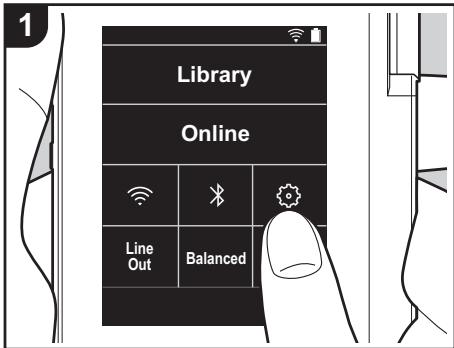
- Tippen Sie im Startbildschirm auf ^
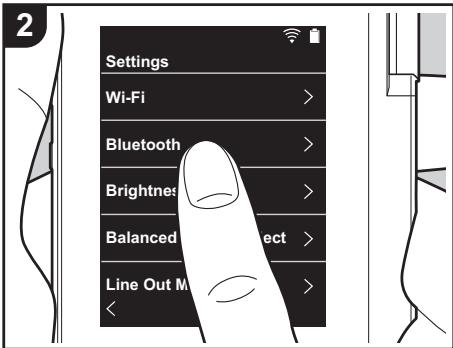
- Tippen Sie auf "Bluetooth".
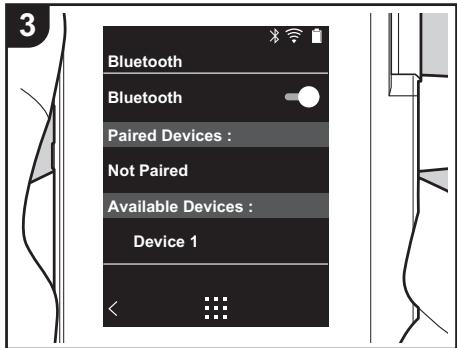
- Schalten Sie die BLUETOOTH-Funktion ein und wahlen Sie das Gerät, mit dem eine Verbindung hergestellt werden soll, aus der "Verfügbare Geräte"-Liste aus.
- Der Kopplungsvorgang ist nach kurzer Zeit abgeschlossen.
- Tippen Sie im Startbildschirm auf
"Bibliothek" oder "Online".
- Dieses Gerät kann die Daten von bis zu acht gepaarten Geräten speichern.
Beim Anschlieben nach dem erstmaligen Anschlieben
- Tippen Sie im Startbildschirm auf "O".
- Tippen Sie auf "Bluetooth" und dann in "Gekoppelte Geräte" auf das anzuschließlich Gerät.
Entfernen eines Geräts
- Tippen Sie im Startbildschirm auf "O".
- Tippen Sie auf "Bluetooth".
- Tippen Sie beim abzutrennenden Gerät,
oben rechts auf " ∃ " und dann auf
"Abtrennen".
Die Kopplungsdaten werden beibehalten, auch wenn das Gerät entfernt wird. Tippen Sie auf "Dieses Gerät vergessen", um die Kopplungsdaten zu Löschen.
Line-Ausgang
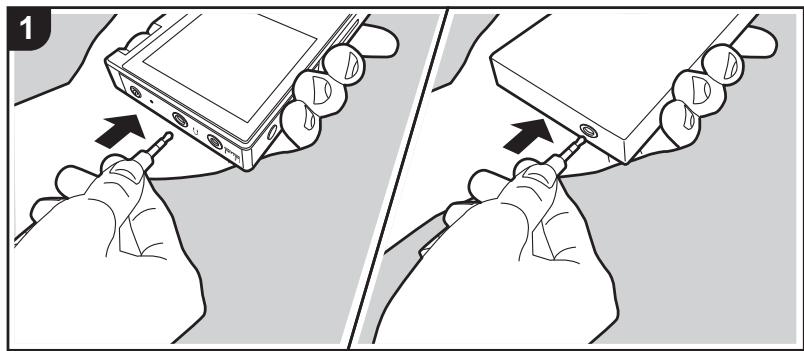
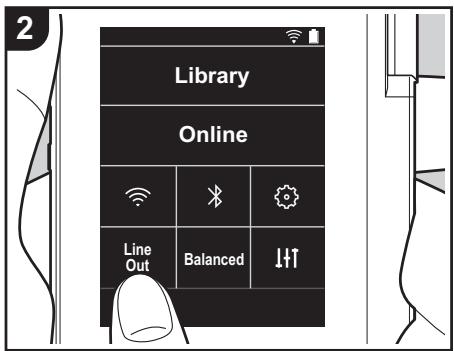
Sie können einen Kopfhörerversteller oder A-D-Wandler anschlieben, sofern sie über einen Line-Eingang verfügen. Sie benötigen zum Anschlieben an diese Gerät einen Kopfhörerstecker (im Handel erhältlich). Vergewissem Son sich, dass Sie über den richtigen Kopfhörerstecker für den Anschluss des Geräts verfügen, das verwendet werden soll.
Sie die Lautstärke am angeschlossen Gerät an.
Anschlieben eines Geräts
- Schlieben Sie das Gerät über die Kopfhörerbuchse an diesen Gerät an.
-
Schalten Sie these Gerät ein und wahlen Sie im Startbildschirm "Line Out" aus, um Line Out einzuschalten. "Line-Ausgang" wird in der Statusleiste auf dem Bildschirm angezeigt, wenn die Funktion eingeschaltet ist.
-
Wenn "Line-Ausgang" eingeschaltet ist, erfolgt die Ausgabe über die Kopfhörerbuchse bei maximaler Lautstärke. Verwenden Sie dahar in thisem Fall keine Kopfhörer. Passen
Verschiedene Einstellungen
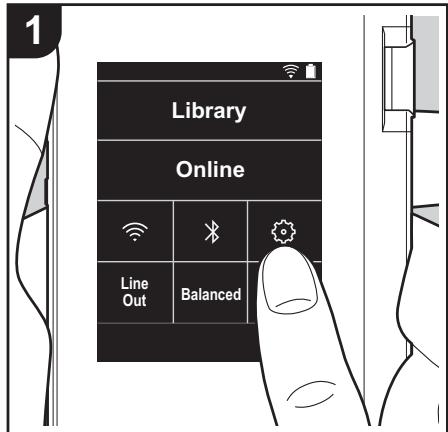
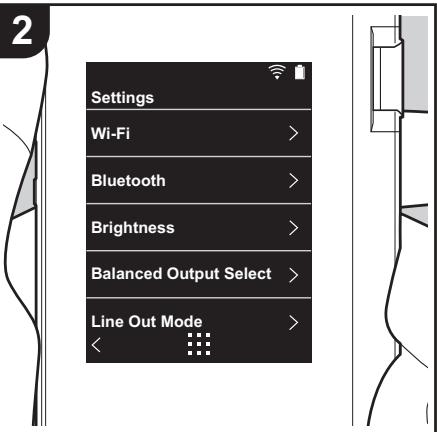
Tippen Sie auf , um Einstellungen für Wi-Fi, BLUETOOTH, Audioausgabe, Passcode, Softwareupdates und weitere vorzunehmen.
- Tippen Sie im Startbildschirm auf "O".
- Tippen Sie auf das Element, das Sie einstellen möchten.
Wi-Fi
"An": Netzwerkverbindung Wi-Fi ist aktiviert. Außen dem können Sie verschiedene Einstellungen im Zusammenhang mit Wi-Fi wie die SSID des gewünschten Zugangspunkts vornehmen.
"Aus (Standardwert)": Wi-Fi-Verbindung ist nicht aktiviert.
Bluetooth
"An": Ermöglicht Verbindungen mit BLUETOOTH-fähigen Geräten. Außen dem denen Sie verschiedene Einstellungen im Zusammenhang mit BLUETOOTH vornehmen, beispielsweise Kopplungseinstellungen.
"Aus (Standardwert)": Wenn BLUETOOTH nicht verwendet werden soll
Helligkeit
Sie können die Helligkeit des Bildschirms anpassen. Die Helligkeit kann mithilfe des Schiebereglers in 10 Schritten zwischen " (1)" und " (10)" eingestellt werden. Der Bildschirm wird heller, wenn der Schieberegler nach rechts bewegt wird (Standardwert: "9").
Symmetrische Ausgabe
Wenn symmetrierte Kopfhörer angeschlossen werden sollen.
"Balanced (Standardwert)": Im Vergleich zum normalen asymmetrischen Betrieb ist die Ausgabe verständrt, und die hohe Spannung ist nicht gemeinsam mit dem kleinen Signal geerdet. So{lsst sich eine höhere Klangqualität bei Musik erzielen. Aufgrund der verstärkten Ausgabe konnen Sie Kopfhörer mit higherer Impedanz verwenden.
"A.C.G.": Dieser Betriebsmodus entspricht grundsätzlich dem Balanced-Modus, jedoch mit noch stärker festgelegten Erdungsstandards. Dies steigert die Klarheit und Stabilität des Klangs im Vergleich zum Balanced-Modus. Die Ausgangslautstärke jedoch ist die gleiche wie beim normalen asymmetrischen Betrieb.
- Dieses Gerät gestattet keine gleichzeitige Verwendung von symmetrierter und normaler Kopfhörberbuchse. Wenn beiden Buchsen zugleich verwendet werden, kann es zu Beschädigungen kommt.
Line Out-Modus
"An": Wechseln Sie vom Kopfhörer- zum Line-Out-Modus, um ein externes Gerät
anzuschreiben. Wenn "Line Out-Modus" eingeschelt ist, erfolgt die Ausgabe über die Kopfhörerbuchse bei maximaler Lautstärke. Verwenden Sie davon in dieser Fall keine Kopfhörer. Passen Sie die Lautstärke am angeschlossen Gerät an.
- Wenn der Modus aktiviert ist (bei Modellen für Europa), können Sie entweder "Fest (Standardwert)" oder "Variabel" auswähen. Wenn "Variabel" ausgewähl ist, kann die Lautstärke an thisem Gerät geregelt werden. Wenn Sie "Fest" auswähen, regeln Sie die Lautstärke am angeschlossen Gerät.
"Aus (Standardwert)": Line-Ausgang ist nicht aktiviert.
Audio
Verstärkung: Wahlen Sie die Kopfhörer-Ausgangsstärke passend zu ihren Kopfhöern aus. Wahlen Sie "Hoch (Standardwert)", "Normal" oder "Niedrig" aus.
- Verringern Sie zunachst die Lautstärke, wenn Sie "Hoch" auswahlen möchten.
- Beim erstmaligen Anschließen von Kopfhörern wahren Sie die Einstellung "Niedrig" und ändern den Lautstärkepegel langsam.
Lautstärken-Begrenzung: Sie können eine maximale Lautstärkenbegrenzung festlegen, damit keine zu hohen Lautstärkepegel erreicht werden. Wahlen Sie einen Wert zwischen "0" und "60" (Standardwert) aus.
Sync. der Musikbibliothek
Automatische Synchronisierung: Wenn diese Einstellung aktiviert ist, werden Musikdateien, die von einem Computer auf these Gerät kopiert wurden, sowie Musikdateien auf einer microSD-Karte automatisch mit den Dateien in der Bibliothek synchronisiert.
"An (Standardwert)": Wenn diese Funktion verwendet werden soll "Aus": Wenn diese Funktion nicht verwendet werden soll
Jetzt synchronisieren
Wenn "Automatische Synchronisierung" deaktiviert ist, tippen Sie hier, um die Musikdateien manuell mit den Dateien in der Bibliothek zu synchronisieren. Sie können danach "Alle synchronisieren" oder "Hinzugeufige Songs synchronisieren" auswahlen.
Alle synchronisieren: Hiermit konnen Sie alle übertragenen Tracks synchronisieren.
Hinzugeführte Songs synchronisieren: Hiermit können Sie Tracks synchronisieren, die hinzugeführt wurden.
SD-Karte
SD-Karte entfern: Sie können microSD-Karten elektronisch entfern. Die Karte kann beschädigt bzw. ihre Funktionstüchtigkeit beeinträchtigt werden, wenn Sie das Verfahren
zum elektronischen Entfernen nicht ausführten.
Formatiere SD-Karte: Sie können eine microSD-Karte initialisieren. Alle Daten auf der Karte werden gelöscht, wenn die Karte initialisiert wird. Achten Sie darauf, alle Daten, die Sie behalten möchten, zuvor auf einem Computer usw. zu sichern. Tippen Sie dann auf die zu initialisierende microSD-Karte und auf "Formatieren" - "Bestätigkeiten?"
Physische Tasten
Lautstärkerotation: Sie können die Drehrichtung beim Regeln der Lautstärke festlegen. Normal (Standardwert): Die Lautstärke wird durch Drehen im Uhrzeigersinn erhöht.
Umgekehrt: Die Lautstärke wird durch Drehen gegen den Uhrzeigersinn erhöht.
Bedienvorgänge beim Halten
Bei der Einstellung "Aktivieren" konnen auch bei Bedienen des HOLD-Schalters (P5) zum Sperren von Bedienvorgängen an thisem Gerät sowohl der Lautstärke-Regler als auch Wiedergabetasten wie (P5) usw. verwendet werden. Hier tippen, um die Einstellungen für "Lautstärke" und "Seitentasten" zu ändern.
Lautstärke: "Deaktivieren (Standardwert)"/"Aktivieren"
Seitentasten: "Deaktivieren (Standardwert)"/"/Aktivieren"
Home
Sie können auswahlen, welche Funktionsschaltflächen im Startbildschirm angezeigt werden sollen.
- Sie können die anzugeigenden Schaltflächen im Startbildschirm auswahlen. Unter "Anpassen des Startbildschirms" (P23) finden Sie Informationen dazu.
Energieverwaltung
Autom. Display aus: Der LCD-Bildschirm des Geräts wird automatisch ausgeschaltet, wenn für eine festgelegte Dauer keine Bedienvorgänge erfolgt sind.
Wahlen Sie "Aus", "15 Sekunden", "30 Sekunden (Standardwert)", "1 Minute", "2 Minutes" oder "5 Minutes" aus.
Autom. Strom aus: Das Gerät wird automatisch ausgeschelt ("Aus"), wenn für eine festgelegte Dauer keine Bedienvorgänge erfolgt sind.
Wahlen Sie "Aus (Standardwert)", "10 Minuten", "30 Minuten" oder "60 Minuten" aus.
Passcode
Passcode-Sperre: Legen Sie einen vierstelligen Passcode fest, um diesen Gerät zuschützen. (In der Standardeinstellung ist kein Passcode festgelegt.)
Passcode ändern:ändern Sie die Nummer des festgelegten Passcodes. Kann nicht ausgewählten werden, wenn kein Passcode festgelegt wurde.
- Wenn Sie dreimal einen falschen Passcode eingeben, werden Sie gefragt, ob die Einstellungen des Gerats initialisiert werden sollen. Kopierte Musikdateien werden durch ein Initialisieren der Einstellungen nicht gelöscht.
- Sie sollen einen Passcode erstellen, um Ihr Konto zu schützen, wenn Sie Netzwerkdienste verwenden möchten.
Sprache(Language)
Wahlen Sie die Sprache aus, die Sie verwenden möchten. Suchen Sie die Sprache ihrer Wahl in der Liste, indem Sie nach oben/unten streichen, und tippen Sie sie an. Deutsch, Englisch, Französisch, Spanisch, Italienisch, Schwedisch, Russisch, Chinesisch (traditionell), Chinesisch (vereinfacht), Japanisch
Software-Update
Aktualisierungs-Mitteilung: Bei Verfügbarkeit von Software-Updates erfolgt eine Benachrichtigung über das Netzwerk, wenn "Aktivieren" eingestellt ist.
"Deaktivieren": Keine Benachrichtigungen.
"Aktivieren (Standardwert)": Benachrichtigungen.
Jetzt aktualisieren: Die Software kann über das Netzwerk oder über eine microSD-Karteactualisiert werden.
Wahlen Sie "über Netzwerk" oder "über SD-Karte" aus. Nicht verfügbar, wenn kein Software-Update verfügbar ist.
■ Geräteinformationen
Software-Version: Die aktuelle Software-Version wird angezeigt.
MAC-Adresse: Die MAC-Adresse theses Geräts wird angezeigt. Dieser Wert ist speziell für die Komponente eingestellt und kann nicht geändert werden.
Seriennummer: Der eindeutige Bezeichner体系建设 Geräts wird angezeigt.
Lizenz: Datenschutzerklarung und Lizenzen für Open-Source-Software werden angezeigt.
Zertifizierung: Die Zertifikate für die entsprechenden Sicherheitsstandards werden angezeigt.
Zurücksetzen
Alle Einst. zurücksetzen: Die Einstellungen des Geräts werden initialisiert. Beachten Sie, dass Musikdateien, die in den internen Speicher kopiert wurden, nicht gelöscht werden. Nach dem Zurücksetzen wird der Bildschirm mit den ersten Einstellungen automatisch angezeigt.
Gerät zurücksetzen: Sie können das Gerät auf die Werkseinstellungen zurücksetzen. Beachten Sie, dass alle Musikdaten, die in den internen Speicher kopiert wurden, sowie alle Einstellungsdaten gelöscht werden.
LH Klangeinstellungen
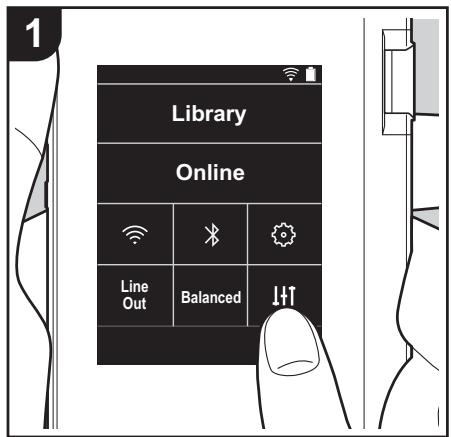
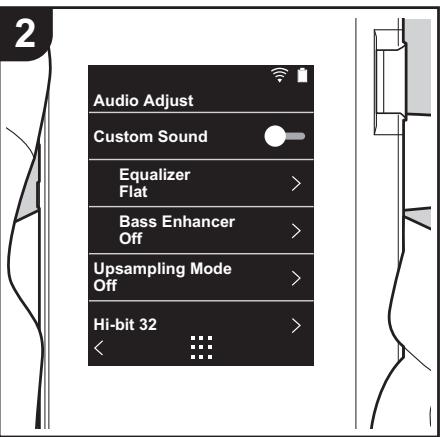
Tippen Sie auf , um ihre bevorzugte Klangqualität einzustellen.
- Tippen Sie im Startbildschirm auf "LH".
- Tippen Sie auf das Element, das Sie einstellen möchten.
Indiv. Klang
"An": Zum Verwenden von "Equalizer" und "Bass Enhancer".
"Aus (Standardwert)": Wenn diese Funktion nicht verwendet werden soll
Equalizer: Sie können ihre bevorzugte Klangqualität aus "Flat (Standardwert)", "Pop", "Rock", "Jazz", "Dance", "Vocal", "Eigene Einst. 1", "Eigene Einst. 2" oder "Eigene Einst. 3" auswahlen.
Beachten Sie, dass Sie unter Eigene Einst. 1 bis 3 eigene Equalizer registrieren können. Gehen Sie dazu vor wie folgt:
- Zum Bearbeiten eines Equalizers tippen Sie zweimal auf den gewündsten Equalizer.
- Tippen Sie auf < , um die Freqenz zu ändern, dann auf , um die Lautstärke der ausgewählten Freqenz zu ändern.
- Tippen Sie auf "Speichern", wenn die Bearbeitung abgeschlossen ist, und wahlen Sie einen Speicherort Eigene Einst. 1 bis 3 aus.
Bass Enhancer: Wahlen Sie einen Bass-Soundeffekt aus fünf Stufen aus.
Wahlen Sie "Aus (Standardwert)", "1", "2", "3", "4" oder "5" aus.
Upsampling-Modus
Bei den Abtastfrequenzen der wiedergegebenen Tracks wird ein Upsampling ausgeführrt. Wahlen Sie "Aus (Standardwert)", "96k / 88.2k" oder "192k / 176.4k" aus.
Hi-bit 32
"An": Bei 16-Bit- oder 24-Bit-Audio wird ein Upsampling auf 32 Bit ausgeführrt, sodass ein glatterer, feinerer Klang entstehen.
"Aus (Standardwert)": Wenn diese Funktion nicht verwendet werden soll
Digitalfilter
Sie können drei verschiedene Typen modifizierter KlangqualitätGENIeBen, wenn Sie die Filtereigenschaften des integrierten Digitalwandlers ändern.
Wahlen Sie "Scharf (Standardwert)", "Langsam" oder "Kurz" aus.
Anpassung Lock-Range
Sie können die Klangqualität durch Anpassen des Jitter-Feststellbereichs des
Audioeingangssignals (Modulation) erhöhen. Der Feststellbereich kann in sieben Schritten zwischen "Schmal" (präziser) und "Breit" angepasst werden. (Der Standardwert ist "Normal")
- Wenn Sie den Feststellbereich ändern und die Klangwiedergabe unterbrochen wird, passen Sie in Richtung Normal/Breit an.
Anpassen des Startbildschirms

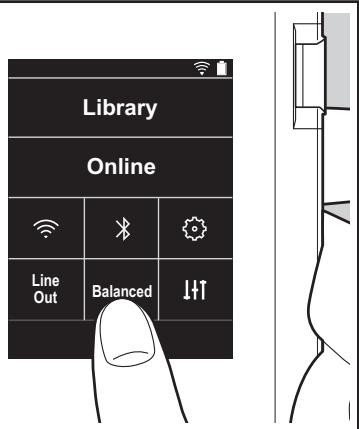

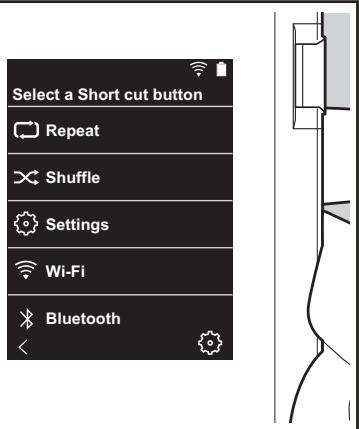
Wenn Sie die Schaltflächen im Startbildschirm diesen Geräts gedrückt halten, können Sie die anzuzeugenden Funktionsschaltflächen auswahlen.
"Bibliothek" und "Online" können nicht geändert werden.
Ändern von Shortcut-Schaltflächen
- Halten Sie im Startbildschirm die Schaltfläche gedrückt, die Sie ändern möchten.
- Tippen Sie im "Wähle Kurzbefehl-Taste"-Bildschirm auf die Funktion, die im Startbildschirm angezeigt werden soll. Funktionen, die im Startbildschirm bereits angezeigt werden, erschinen ausgegraut und können nicht ausgewählten werden. Wahlen Sie "Keine" aus, wenn keine Schaltfläche platziert werden soll.
Software-Update
Update-Funktion desses Geräts
Bei dieser Gerät kann die Software über ein Netzwerk oder eine microSD-Karteactualisiert werden. So konnen Verbesserungen an verschiedenen vorhandenen Funktionen vorgenommen und neue Funktionen hinzugeführten werden.
So wird das Update ausgeführrt:
Es gibt zwei Möglichkeiten zur Aktualisierung der Firmware: über das Netzwerk und über eine microSD-Karte. Verwenden Sie die Methode, die am besten für Sie geeignet ist. Das Update dauert sowohl über Netzwerk als auch über eine microSD-Karte etwa 3 Minuten. Darüber hinaus werden die vorhandenen Einstellungen unabhängig von der verwendeten Update-Methode garantiert.
- Aktuelle Informationen zu Updates finden Sie auf unserer Website. Die Software theses Geräts muss nichtactualisiert werden, wenn kein Update verfügbar ist.
-
Wahlrend der Aktualisierung nicht
-
Trennen Sie angeschlossene Kabel, microSD-Karten oder Kopfhörer ab und schließen Sie sie erneut an, oder führen Sie einen Bedienvorgang bei der Komponente aus, z. B. Ausschalten.
- Zugreifen auf diesen Gerät vom Computer aus
Haftungsausschlüsse: Das Programm und die begleitende Onlinedokumentation erhalten Sie zur Verwendung auf eigenes Risiko. Wir übernehmen keinerlei Haftung bei Schadenersatzansprüchen oder anderen Forderungen bezüglich ihrer Verwendung des Programms oder der begleitende Onlinedokumentation, ungeachtet der Rechtstheorie und unabhängig davon, ob die Forderungen aus unerlaubter oder vertragsgemäßer Handlung resultieren.
In keinem Fall übernehmen wir irgendene Haftung gegenüber Ihnen oder Dritten bei irgendwelchen besonderen, indirecteken, zufälligen oder Folgeschäden einschließlich, jedoch nicht beschränkt auf Schadenersatz, Erstattungen oder Schäden durch Verlust von wegenwärften oder zukünftigen Gewinnen, Verlust von Daten oder aus anderen Gründen.
Aktualisierung der Firmware über das Netzwerk
Vergewissem Sie sich zunachst, dass das Gerät über eine WiFi-Verbindung verfügbar.
- Vergewissern Sie sich, dass der Akku des Geräts ausreichend aufgeladen ist, bevor Sie das Update ausfuhren.
- Tippen Sie im Startbildschirm auf "O".
- Tippen Sie auf "Software-Update".
-
Tippen Sie auf "Jetzt aktualisieren". Das Software-Update beginnnt, wenn Sie auf "über Netzwerk" tippen.
-
"über Netzwerk" kann nicht ausgewählten werden, wenn kein Software-Update verfügbar ist.
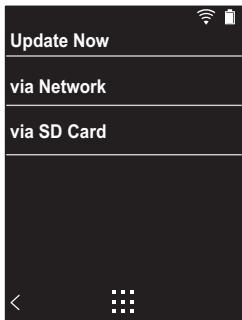
- "Abgeschlossen!" wird angezeigt, wenn das Update abgeschlossen ist.
- Wenn der "Update anstehend"-Bildschirm angezeigt wird, ist ein Update-Fehler aufgetreten. Beginnen Sie von vorne.
Ausführten eines Updates über eine microSD-Karte
-
Informationen zum Eingeben der microSD-Karte finden Sie auf (P5).
-
Entfernen Sie die microSD-Karte elektronisch, bevor Sie sie aus dem Gerät entnahmen (P29).
-
microSD-Karten im NTFS-Format werden von diesen Gerät nicht Unterstützung.
-
Vergewissern Sie sich, dass der Akku des Geräts ausreichend aufgeladen ist, bevor Sie das Update ausfuhren.
-
Verbinden Sie eine microSD-Karte mit Ihr dem Computer.
- Laden Sie die Softwaredatei von unserer Website auf ihren PC herunter und entpacken Sie sie.
-
Kopieren Sie alle entpackten Dateien und Ordner ins Stammverzeichnis der microSD-Karte.
-
Stellen Sie sicher, dass Sie die entpackten Dateien kopieren.
-
Geben Sie die microSD-Karte in den Kartensteckplatz (1 oder 2) desses Geräts ein.
- Tippen Sie im Startbildschirm auf "O".
- Tippen Sie auf "Software-Update".
-
Tippen Sie auf "Jetzt aktualisieren". Das Software-Update beginnnt, wenn Sie auf "über SD-Karte" tippen.
-
"über SD-Karte" kann nicht ausgewählt werden, wenn kein Software-Update verfügbar ist.
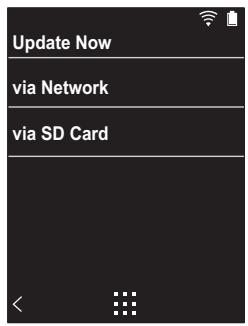
- "Abgeschlossen!" wird angezeigt, wenn das Update abgeschlossen ist.
- Wenn der "Update anstehend"-Bildschirm angezeigt wird, ist ein Update-Fehler aufgetreten. Beginnen Sie
von vorne.
Ergänzende Informationen
Aufgrund von Software-Updates nach dem Kauf oder Änderungen an der Software während der Herstellung kann es zu Abweichungen zwischen verfügbaren Einstellungen/ Bedienvorgängen und Bedienungsanleitung kommt. Informationen zu neuen und geänderten Einstellungen/ Bedienvorgängen finden Sie in den folgenden Referenzen:
Ergänzende Informationen
Hier klichen <<
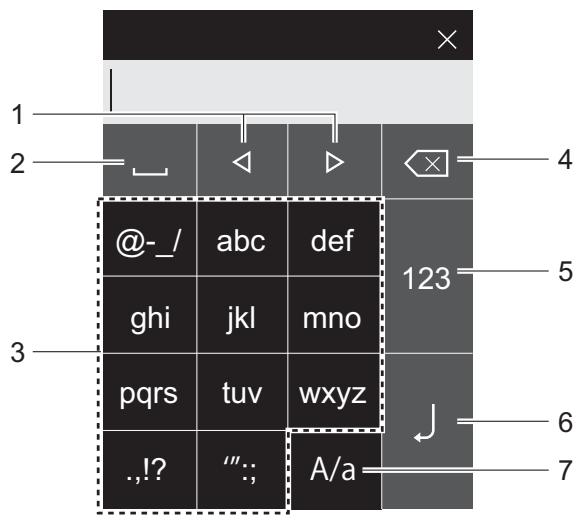
Eingeben von Text
- Bewegen Sie hiermit den Cursor.
- Fugen Sie hiermit Leerzeichen ein.
- Geben Sie hier den Text ein.
- Entfernt ein Zeichen auf der linken Seite des Cursor.
- Andern Sie die Schriftart.
- Bestätigen Sie den eingegebenen Text.
-
Wechseln Sie beim Eingeben von Text hier zwischen Groß- und Kleinschreibung.
-
In diesen Gerät können nur alphabetische Zeichen, Symbole und Ziffern eingegeben werden.
Allgemeine technische Daten
Display
2,4 Zoll, 240 × 320 Punkte Auflösung
Schnittstellen und Eingangs-/Ausgangsbuchsen
Kopfhörerbuchse: 3-Leiter, Ø3,5 mm, Impedanz: 16 bis 300^*
Kopfhörberbuchse (symmetrierter Ausgang): 4-Leiter, Ø2,5 mm, Impedanz: 32 bis 600 Ω*
- Schließen Sie keine Kopfhörer an, deren Impedanz außerhalb des Nennbereichs liegt, da es ansonsten zu Beschädigungen kommt kann.
1 Micro-USB-Anschluss, 2 microSD-Kartensteckplätze
Netzwerkteil
WLAN: Kompatibel mit IEEE802.11 a/b/g/n BLUETOOTH: A2DP, AVRCP
Eingangsnennleistung
5V Gleichstrom,1,5A
Akkuleistung
1.630 mAh
Betriebstemperatur
5^ C bis 35^ C
Internet Speicher
16 GB (einschließlich Systembereich)
Gericht des Hauptgeräts
130 g (4,6 oz)
Ausbere Abmessungen (ohne hervorstehende Teile)
63mm× 94mm× 15mm
2-1/2" × 3-11/16" × 9/16" (Gewicht/Höhe/Tiefe)
Unterstützte Wiedergabeformate
MP3(44,1 kHz/48 kHz), AAC(44,1 kHz/48 kHz/96 kHz)
FLAC/ALAC/WAV/AIFF (44,1 kHz/48 kHz/88,2 kHz/96
kHz/176,4 kHz/192 kHz) *,
- DRM-geschützte Dateien können nicht wiedergegeben werden.
Kontinuierliche Wiedergabedauer
Die angezeigten Tauern dienen als Richtwerte. Die
Wiedergabedauer hängt von den Einstellungen ab.
FLAC verlustfrei 24 Bit 96 kHz: 15 Stunden
- Bei Musikwiedergabe, Anschluss eines Kopfhörers mit 3-poliger Ø3,5 mm-Klinke und ausgeschaltetem Bildschirm.
Anzahl speicherbarer Musikdateien
Dies ist ein Richtwert für die Anzahl der Musikdateien, die im integrierten Gerätespeicher gespeichert werden können.
Etwa 2.400 Tracks (MP3-Format: 5 MB)
Etwa 60 Tracks (FLAC-verlustfrei 24 Bit/192 kHz: 200
MB)
Unterstützte SD-Kartenformate
FAT, FAT32, exFAT
Änderungen der technischen Daten und des
Erscheinungsbildes ohne vorherige Ankündigung
vorbehalten.
Wir übernehmen keinerlei Haftung für Schäden, die beim
Anschließen von Drittanbietergeräten entstehen.
Vorsichtsmaßnahmen bei Verwendung
■ Bei instabilem Betrieb
- Das Problem kann möglicherweise durch einen Neustart des Geräts behoben werden. Halten Sie die Power-Taste an thisem Gerät mindestens 10 Sekunden lang gedrückt, um das Gerät neu zu starten. (Die Einstellungen des Geräts werden beibehalten.)
Entfern der microSD-Karte
- Zum Entfernern der microSD-Karte tippen Sie im Startbildschirm auf "©" - "SD-Karte entfernen" - "SD-Karte 1" - oder "SD-Karte 2", um die microSD-Karte zunachst elektronisch zu entfernen. Entnehmer Sie sie erst danach aus dem Gerät. Die Karte kann beschädigt bzw. ihre Funktionstächtigkeit beeinträchtigt werden, wenn Sie das Verfahren zum elektronischen Entfernen nicht ausführten. Unter (P5) finden Sie Informationen zum Entfernern.
Die Regelung erfolgt über these Gerät.
- Verwenden Sie einen Vierleiterstecker für die Ø2,5 mm-Kopfhörerbuchse und einen Dreileiterstecker für die Ø3,5 mm-Kopfhörerbuchse dieser Geräts. Sie kann nicht als Mikrofoneingang verwendet werden.
- Dieses Gerät gestattet keine gleichzeitige Verwendung von symmetrierter und normaler Kopfhörerbuchse. Wenn andere Buchsen zugleich verwendet werden, kann es zu Beschäftigungen kommt.
- Achten Sie daraufuf, dass weder Staub noch sonstige Fremdkörper in den microSD-Kartensteckplatz gelangen, da es ansonsten zu Funktionstörungen kommt kann.
- Üben Sie keinen starken Druck auf das Gerät aus, wenn es mit dem Bildschirm nach unten platziert wird. Ansonsten kann es zu Schäden am LCD-Bildschirm und am Lautstärkeregler kommt.
Die Antenne ist unter in die Rückseite des Hauptgeräts
eingebau. Die Übertragungsgeschwindigkeit des Geräts kann beeinträchtigt werden, wenn Sie den Antennenbereich mit der Hand verdecken.
■ Elektronische
Autorisierungskennzeichnung
Mit dem folgenden Verfahrens küssen Sie Informationen im Zusammenhang mit Autorisierungen bestätigten:
- Tippen Sie im Startbildschirm auf "O".
- Tippen Sie auf "Geräteinformationen".
- Tippen Sie auf "Zertifizierung".
Lizenzen und Warenzeichen
Bluetooth
Lage für uppsampling
"Alle anderen Warenzeichen sind Eigentum ihrer jeweiligen Eigentümer."
"Alle anderen Warenzeichen sind Eigentum ihrer jeweiligen Eigentümer."
"Alle anderen Warenzeichen sind Eigentum ihrer jeweiligen Eigentümer."
"Alle anderen Warenzeichen sind Eigentum ihrer jeweiligen Eigentümer."