DP-S1 - Портативный аудиоплеер ONKYO - Бесплатное руководство пользователя
Найдите руководство к устройству бесплатно DP-S1 ONKYO в формате PDF.



| Тип продукта | Портативный аудиоплеер высокого разрешения |
| Бренд | ONKYO |
| Модель | DP-S1 |
| Размеры (Д x Ш x В) | 63 мм x 94 мм x 15 мм |
| Вес | 130 г |
| Экран | 2,4 дюйма, разрешение 240 × 320 пикселей |
| Питание | Литий-ионный аккумулятор 1630 мАч, зарядка через микро USB (5 В, 1.5 А) |
| Время работы | До 15 часов воспроизведения FLAC 24 бит/96 кГц (экран выключен, наушники 3,5 мм) |
| Внутренняя память | 16 ГБ (включая системную часть) |
| Расширяемое хранилище | 2 слота для карт micro SD (FAT, FAT32, exFAT) |
| Поддерживаемые аудиоформаты | MP3, AAC, FLAC, ALAC, WAV, AIFF, MQA, DSF, DSDIFF (до 192 кГц/24 бит, DSD 5,6 МГц) |
| Сетевое подключение | Wi-Fi IEEE 802.11 a/b/g/n, Bluetooth A2DP/AVRCP |
| Выходы для наушников | 1 разъем 3,5 мм несимметричный (16–300 Ом), 1 разъем 2,5 мм симметричный (32–600 Ом) |
| Аудиофункции | 10-полосный эквалайзер, Bass Enhancer, повышение частоты дискретизации, цифровой фильтр, режим Line Out |
| Разъемы | Порт микро USB (зарядка и передача данных) |
| Сетевые сервисы | TuneIn Radio, TIDAL (через Wi-Fi) |
| Уход и чистка | Чистить мягкой сухой тканью. Избегать влаги и пыли. |
| Безопасность | Не использовать одновременно два разъема для наушников. Беречь от ударов и экстремальных температур (5–35 °C). |
| Запасные части и ремонтопригодность | В комплекте кабель микро USB, защитная пленка. Запасные части не перечислены. Обновление ПО возможно через Wi-Fi или карту SD. |
| Общая информация | Импортер в ЕС: Gutenberg str. 3, D-82178 Puchheim, Германия. Импортер в США/Канаду: Onkyo U.S.A. Corporation. |
Часто задаваемые вопросы - DP-S1 ONKYO
Вопросы пользователей о DP-S1 ONKYO
0 вопрос об этом устройстве. Ответьте на те, что знаете, или задайте свой.
Задать новый вопрос об этом устройстве
Скачайте инструкцию для вашего Портативный аудиоплеер в формате PDF бесплатно! Найдите своё руководство DP-S1 - ONKYO и возьмите своё электронное устройство обратно в руки. На этой странице опубликованы все документы, необходимые для использования вашего устройства. DP-S1 бренда ONKYO.
РУКОВОДСТВО ПОЛЬЗОВАТЕЛЯ DP-S1 ONKYO
ПодклоченBE BLUETOOTH 16
BbIX.IHHN 17
PacunpeHHa HaTpoKa 18
Pa3nHbIe HacTpoiKn 18
Hactpoika ayno 21
Hactpoika hauajbHoro 3kpaHa 23
OboBHeHne npOrpaMMHoro oBeCneHnna 24
DOnonHnTeJbHaN HOpMaun 26
IOnoJIHnTeJIbHaN INΦopMaζη 26
Дргнe Функции 27
BboD TeKcTa 27
Obune xapaKTepeNCTnKn 28
PpeiooctepekeHn 29
Copepkmoe ypaKOBKn
1
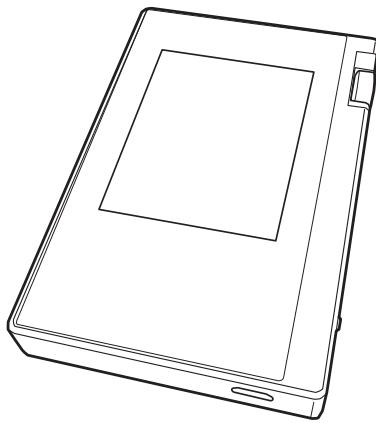
1.OchOBHOe yCTpOJCTBO(1)
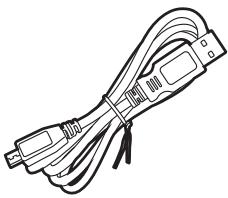
2. Ka6eB micro-USB (1)
3. 3aunTHna nIeHka (1) 3aunIaet OCHOBHOe yCTpOietBO.CHMnTe BpeMeHHyIO nIeHKy C DnCnJIe N HaHeCInTe 3Ty IeHKy.
- KpaTkoe pyKoBOcTBo nO haany pa60TbI (1)
* 3TOT DOKyMeHENT - OHJaHOBoe pyKOBOdCTBO NO 3KcNJIyaTaUIN. OHO He BXoJNT B KOMnJIeKT NocTaBKn.
2
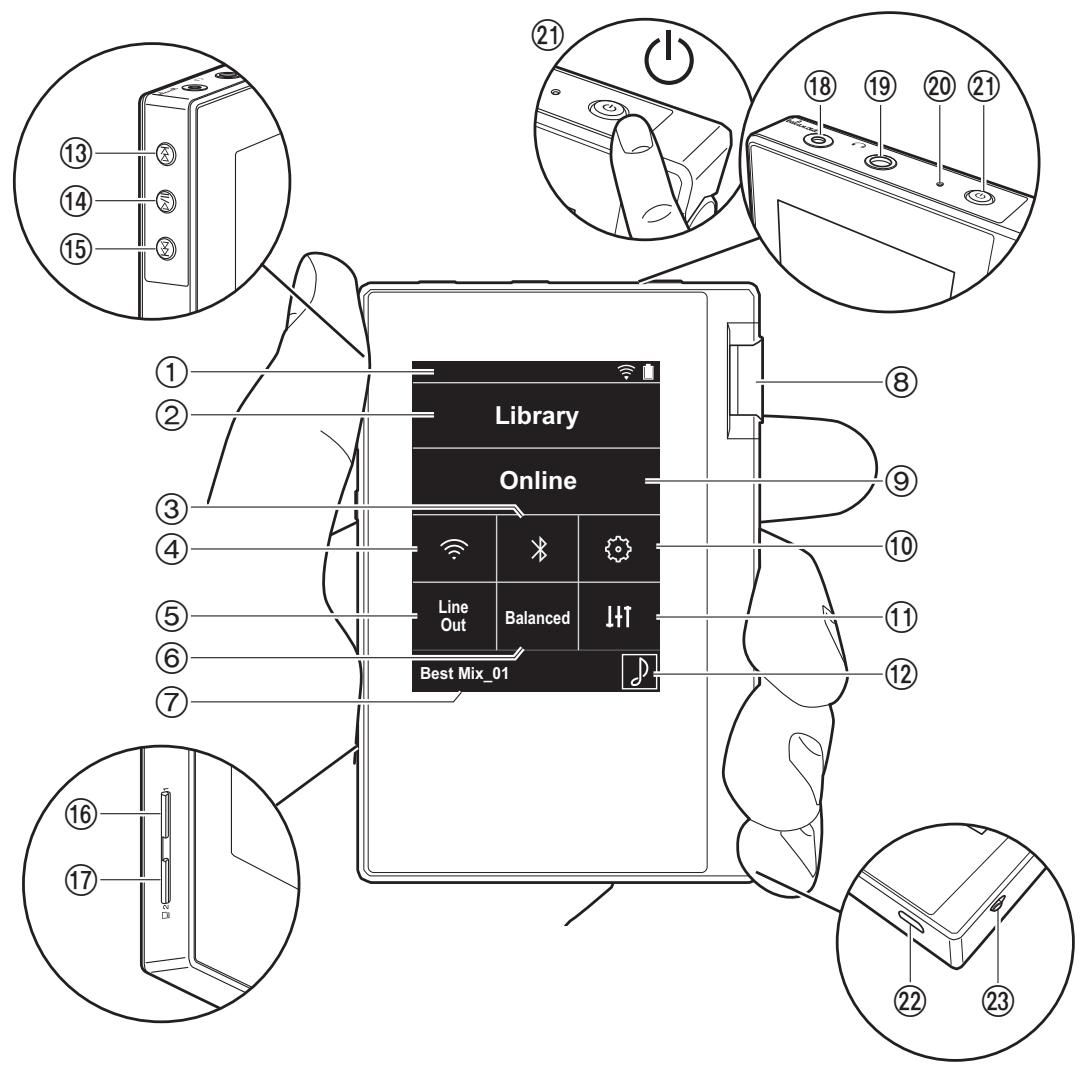
Ha3BaHnY qaCTeY
1.Ctpoka coctoHn
2.БиблnoteKa:Косн'teCьДЯ OTOбраженя KMNo3nцИ, CKOINpOBaHHbIX C KOMNbHTopeA (P12).
3. BkIouHe He nn BbIKIOueHne FyHKnBLUETOOTH. " 忍 ^ 忍 OTObpaXaETcB C TPOKe COCTOHN, ecIn 3Ta fYHKnB KJIIOueHa. IIN PNOKIIIOeHn BHeuHNx yCTpo NCTB C FyHKnEe BLUETOOTH Heo6xOdIMo BblONHnTb INx cOpJxKeHne.CBeJeHnO hAcTPOJkax CoeDInHeHn CM.B pa3dene "POnKIOueHne BLUETOOTH" (P16).
4.BkIIOHHe NIN BbIKIOHHeNcOHyHKnNi Wi-Fi." "OTo 6paXaETcB CTOKe COCTOHaHnE,ecIn 3Ta OyHKnHi BKIOHHeHa.ДЯИСПОЛБЗOBaHnE OyHKnWi-Fi Tpe6yETc3aDaTb HAcTpoKn CoeINHeHnCBeDeHnO hAcTpoKax CoeINHeHn CM.B pa3dene "2.Wi-Fi" (P7).
5. BbIX.IINHЯ: IINI NOIKJIIOUeHInBHeuHero OobopyoBaHNIA BbIXoH Na HayUHNKIM MOXHO NepeKJIIOHTb BpeKIM BbIXoHoi IINHm. EcHn 3Ta yHKUNBKNIOUeHa, B cTPOKe COCTOHNr OTObpaXaETcra "Line Out".
6. KocHTecbДЯпетeКлчЕнmaМжду ржIMaMn "Balanced"и"A.C.G."пи Испьзовани баланchых hayшнков.
Balanced: no cpaBHeHIO C 06bUHbIM He6aHaHChbIM pexMMOM P03B0JAE T NOUYuHTB 6OJIbShI BIXoHDHO CNrHAn, a NCKOJIbKBy BvICOKOE HApRJaKeHne He 3a3eM JIaeTcBMeCTe CO C7a6bIM CnIHaOM, MOXHO OxNIdaTb INpeBOxCoHDoro KauECTBa My3bIK. BlaRoDapr 6oJIbShem y BixOHDOMy CnIRHaJIy MOXHO IcNoJIb3OBaTb HayUHNiKc C6OJIee BvICOKIM IMNeDAHCOM.
A.C.G.: OCHOBHoe ΦyHKUHOHPOBaHne TakoE JKe, KaN B pexKIMe Balanced, Ondako 3decb NcNoJIb3yIOrCe Eue 60 JIbIe CTpORHe CTAnDapTb 3a3eMJIeHIN, PO3TOMy BblMO KeTe IOnyHTb 3Byk 6ObnJWe YEtKoCTn U CtaBbHOb CTN, Yem B pexKIMe Balanced. PInu 3tOM yPoBeH bblXo DHOI rPOMKOCTn Tako JKe, KaN B OobIyHOM He6aIIaHCHOM pexKIMe.
7.ИМЯBOCnpon3BODIMOMKOMNo3IuIN.KoCHNTeCb,HTObIOTKpbITb 3KpaH BOcnpOn3BeDeHnR.
8.ДиСКpeRyIINPOBKNгROMKOCTN:ВрацаIteДЯpeRyIInpo BKNгROMKOCTN.
9. OhnaiH: KocHTecb dIa OTo6paXeHHaKpaHa co
Включенье ппаняи начальные настpoйки
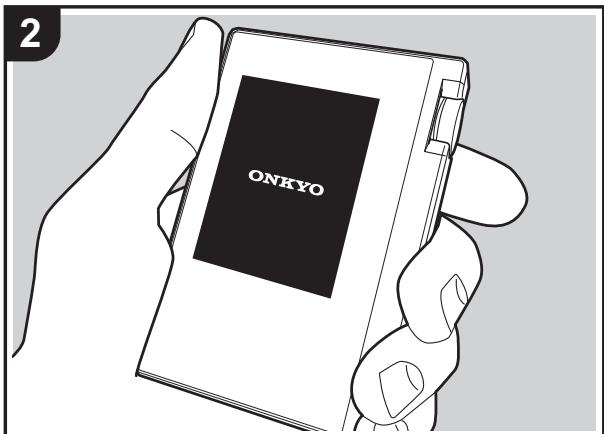
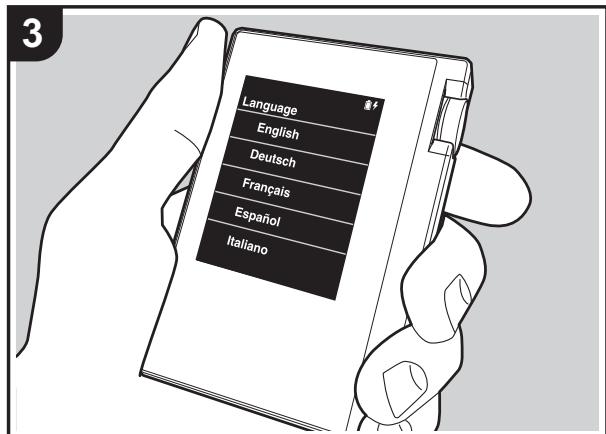
IpoceDypa HauJIbHoi NaCTpOuKn 3anyckaetc aBTOM aTnueeKn
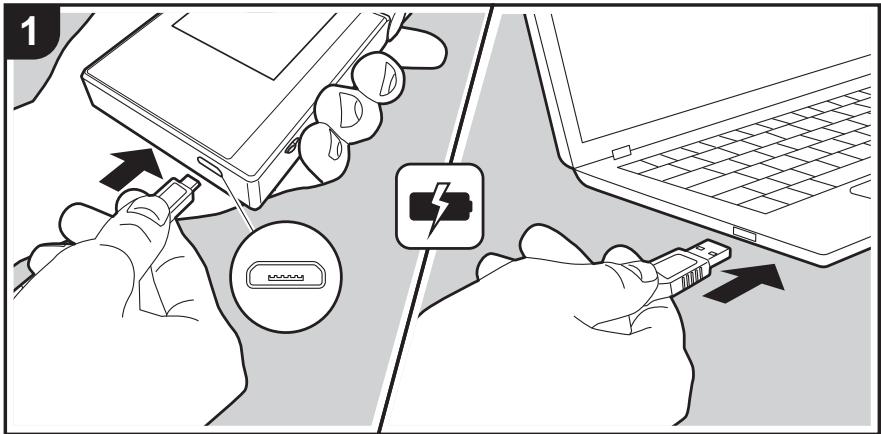
- Ha MOMENT NOKYKN 6aTapeя He 3apJxHeA. Ppei nCno JIb3OBAHnEM yCTPOIcTBa 3apJnte ero chpez Ka6eB micro-USB n3 KOMNKeTAs noCTabKn. Ppi noDkIIOUeHInn Ka6eJr K rHe3dy micro-USB yCTPOIcTBa DePckIte BnIKy Ka6eJr ShpOKo CTopoHOH BnI3. Bo BpeM 3apJdkn B BepXHem npAbom yIpy 3KpaHa oTo6paJaETc8 3HaOk 3apJdkn.
3apKy MoKHO TaKKe BbIOnJIrTb PnB KJIIOUeHHOM yCTpoIcTBe.B 3tOM cIyae Bpem 3apJk MoKet yBeIuHTbcra.
- Посце начана зарядки ппатниve BKлючаетса ABTO mATNueckn,ИЗ苹уckаetс роцедура начально Habctpo nkn.
3.ChaçaIa Bb6epTe Ra3bIK. PpOInCTHnTe CnncOK Ra3bIKOB BBePx INN BHN3 IN Bb6epTe Ra3bIK. Pocne Bb6opa Ra3bika OTo6pa3ntCn POITBepKdEHeNe OHaayabHbIX HacTpoKax. HaxmTe KhONky "Ja". B Cnyuae Bb6opa "Het" HaayabHna HAcTpoKa IpepbBaetc N OTo6paXaETc NaayabHbN 3kpaH.
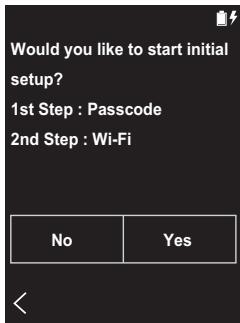
- Φункшин КНОПК АВТOMАТИССКОЕн HACТРОДК 3aBИСТОТ KOнКретнOTOуCTРОДСТВ.СМ. ИСТРУКПИВ pyko BOДСТBE NO ЗКСЛПУATAЦIN BAшERO YCTРОДСТВ.
2.Поссе Вьлпонненя BCEX ПОДКЛЮЧЕни B CTPOKE COCTOЯни на Зкраhoe OTOБрхается " ".
KoПироване муЗыки чepe3 порразмMy "X-DAP Link"
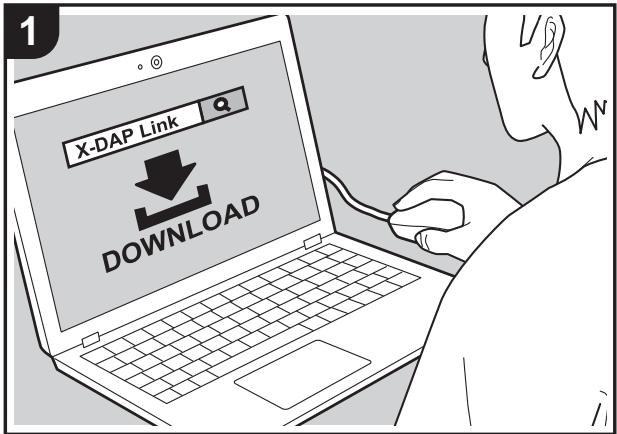
My3bikaHbIe paJIbI MOxHO cKOnIpoBaTc KOMNbIoTepa BO BCTpoEHHyI NaMBy 3TOrO yCTpoiCTBa IIN Ha KapTy micro SD B 3tOM yCTpoiCTBe, a 3aTeM npocLywaTb Ix uepe3 "Bn6JInOTeka" (P12).ДЯ 3TOrO moXHO BOCNoJIb30 BaTbCЯ nporpamMbIm OBeCneYeHem dЯ KOIpoBaHnЯ daHhbix "X-DAP Link" IIN nepetauuNt b paJIbI (P11).
X-DAP Link COBmecTmO C OnpaunOHbIMn CnCTeMaMn Windows 10 (32/64-pa3pIHOH),Windows 8/8.1 (32/ 64-pa3pIHOH) n Windows 7 (32/64-pa3pIHOH).
- YTO6bI cKoNIpOBAt b DaHbIe Ha KapTy micro SD, BCTaBbTe KapTy B rHe3do (P5).
- Параиизь leechem Kapb micro SD kapty micro SD Heo6xOIMO demOHtupobatb (P29).
- YcTpoIcTBo He noIepeKnBaet KapTbI micro SD φopMaTa NTFS.
YcTaHObKa [X-DAP Link] Ha KOMnIbIOTeP
UcTpoIcTBoNoIDepKINBaETX-DAP Link 1.2.0 n6OJIe no 3dHnxBercn.IEcn BbI nCpONb3yeTe 1.2.0 nII6OJIe paHHIOBercnIO,pepeI npOOnJKeHNem yCTaHOBInTe n CJIeNDIOBercnIO.
PnB KJIuHem yCTpoiCTBe BbIOJHInTe CneDyUOyI npo ceDpy.
- 3anycntTe KOMblOpTe n3arpy3nTe nporpaMMy-ycTaHo Buxnk X-DAP Link c yka3aHHoro Hxke Be6-caiTRA. http://www.jp.onkyo.com/audiovisual/portable/dap/ license.htm 4To6bI yctahOBNTb nporpAMMy, DbaXdbI uenKHNte no fainy "setup.exe". CneJyTe yka3aHnM Ha ekpane. Pcne yctahOBKn Ha paOchem CTone co3daetc npblk npo rpaMMbl.
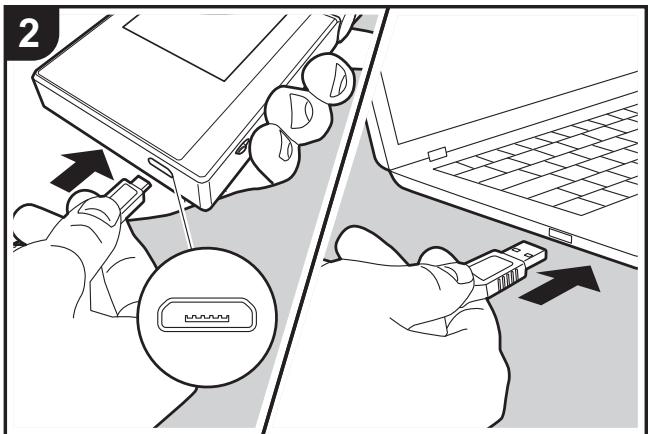
2.ПоdkнчHTe yCTpoIcTBO K KOMMbTOpepyYepe3Ka6eBn micro-USB n3 KOMNIIeKTA NOCTABKn.При NOdkNIOueHnK Ka6eR K rHe3dY micro-USB yCTpoIcTBA dEprKInTe BUNKy Ka6eR ShpOKoI CTOpOHoi BHN3. HEnpaBnIbHbIe DeiCTBnI pR N BCTaBJIeHn MOrYT pINBeCTn K no BpeXDeHIO BUNKn IIN rHe3Da. He KacaiTeCb KHOKN "Pa3MOHTnp."Ha 3kpaH eYCTPO ICTBa Do 3aBepSeHn KOINPOBaHn. EcIn Bbl Ko
chynbc ee, oToCoeHnHTe Ka6eIb micro-USB n npico eHnHTe erO cHOBa.
- 3anycntte X-DAP Link. Пocné зanycka nporpammbi oTo 6pa3aTc8 ekpaHbI cneyuOuNX TINOB.
![ONKYO DP-S1 - YcTaHObKa [X-DAP Link] Ha KOMnIbIOTeP - 1](/content/2019/10/11550/images/972bc6ccc5000793c9f11413302734c9e3c445d2f58c6cf93189d1fe1b25ccc1.jpg)
- Пи врашени диска ретулровки рю мкости на зкpane отобразжaelю са ретулровки ромков().
![ONKYO DP-S1 - YcTaHObKa [X-DAP Link] Ha KOMnIbIOTeP - 2](/content/2019/10/11550/images/1ef645dd6e1dfb519a617f2af16e25d912138fb5cc0dc43d607dad122486638c.jpg)
3KpaH BocnpOn3BedeHn
3KpaH
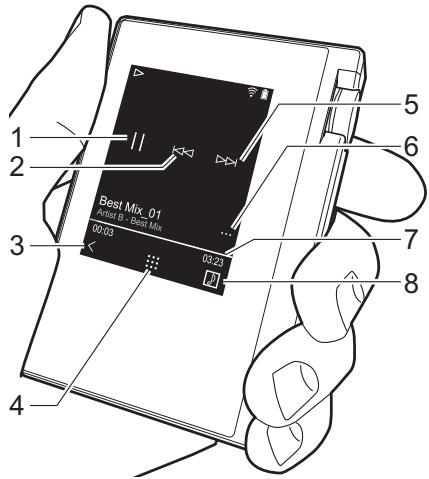
3KpaH 6
- Bocnpoun3BeJeHne/nay3a (▶/Ⅱ)
2.Понуск(1
IpehexoK hauany KOMnO3nUuN nn npdebldyuee KOMnO3nUuN.
3.Bo3BpaT B cncockOMnO3nui
4.Пepeклюецни насяльный кран.
5.Пponуск(▶▶)
PepexoK cIeJyUoSeKOMnO3nUH.
6.Пepeкночене на захан B
7. Ctpoka noncka
Ioka3bIbaet XOD BOCnpOn3BeDeHnKOM
No3mUe. IPrOBeJaIaIbcEe BLeBO nn
BnPaBO OT TeKyuIeTo NIOJoxEHn BOCpO
N3BeDeHn MOxHO IpODoJIKNb T BoCpO
N3BeDeHne C NOJoxEHn, B KOTOPOM Bbl
NoDHMMTe naJeu.
8.KoCHInTeCbIgI OTo6paXeHnXyD0 XeCTBeHHOrO OΦOpMJIeHn aJIb6oma.
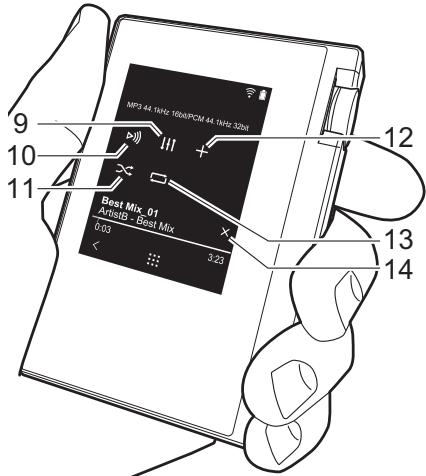
- Hac tropona aydno
BbMOxTe 3aDaTb XeJaEMoe KaYeCTBO 3Byka (P21).
10.Пepeклочене Вьхда мexду ржим amи "Hayшники", "Вьх.lиния"и "Bluetooth".
- Ecni BbIbpaH peKIM "BbIX.IINHna, uepe3 rHe3do HayuHnKOB nOdaeTcraHAn MaKcImaJIbHOI rPOMKOCTn, NO3OMy He NcNoIb3yIte HayuHnKn. OtperyNpyTe yPoBeH rPOMKOCTNa NoIokJIIOueHHOM BHeuHem YcToPiCTBe.
"Bluetooth" oTo6paKaetcA, ecnBkHoueHa yHKzna BLUETOOTH nIPOKlnOHeo BHeuHoe yCTpoiCTBO cФyHKzneBLUETOOTH.
11.Pexim Bocnpon3BedeHnB CnyaHOM
nopraKe
BkHIOUeHHe N BbIKHOUeHne pEXIMa BO CnPON3BeDEHn B CnyaHOM NOPrAKe KacAHmE. ^ OTobpaKaetcB CTPO Ke COCTOHN Ha 3KpaHe,ecn 3Ta cyHKUNB KJIIOUeHa.
- BocnpoIN3BODIMa KOMnO3nIaNo Ido 6abJIaTcra B CnICOK BOCnpoIN3BeJeHna (P14).
13.PeKIM NOBTOPO HO BOCPON3BeDEHINa KocnITecbIJIaN3MeHEHNa peKIMa: NOBTOOHOJ KOMNO3UcNI NOBTOPCEX KOMNO3UcNI 6e3 NOBTOPA."OTO 6paKaTeC B CTPOKe COCTOHNa Ha 3KpAHe,ecNI BbIbPaH NOBTOPO OHOJ KO MNO3UcNI, I "O" ,ecNI BbIbPaH peKIM NOBTOPA BCEX KOMNO3UcNI.
- PexkIM NOBTopa OJHOH KOMN03nCIN HeNb3aJaTb Prn BKLIOUeHHOM pexkime BOCPON3BeDeHnB CcnyaHOM NOPaKe.
14.Пepeключени Ha эКран A.Еспи ВьI nepeключниь Ha эКран BИЗ эКраHa xyДож ecTBeHHORO OфopMЛeHHa, Kacahne 3TORO 3JIeMeHTa Bbl3bIBaet Пepeключени Ha эКран XуДО JecTeBHeHHORO OфopMЛeHHa.
Cоздане списта Воспpon3ВeДеня
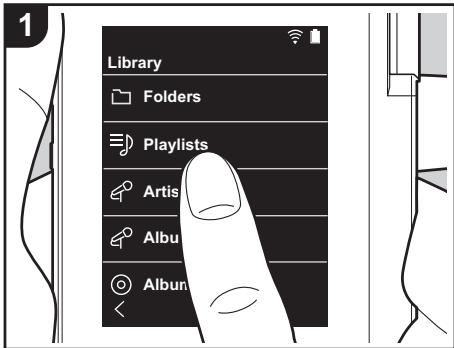
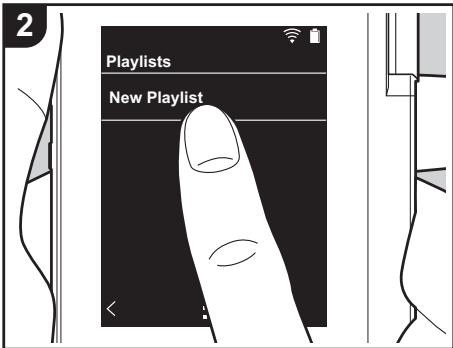
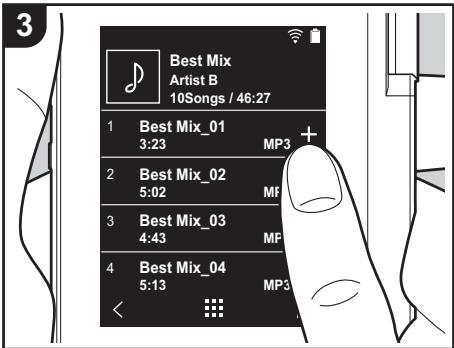
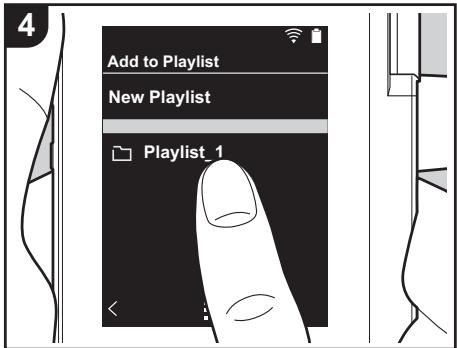
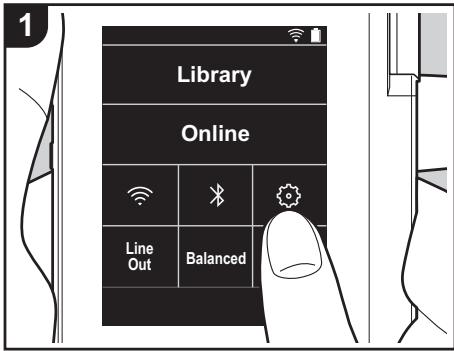
BbMOKeTe CO6CTBEHHbI CNICOK BOCnpo I3BeDeHnI N3 BaUNX JIO6UMbIX KOMN0 3UcN.
- KocnTeCb "CnCKn BOCpOn3B." B KaTeOpn3ObaHOM CnIcKe B "EbnIO TeKa".
- KocnTeCb "HObI CNsOK Bocnp." IN BBeIDIne Na3BaHne. IOpro6Hyo INHΦO pMaUNHO TOM, KAK BBOJnTB TEKCT, CM. B paZdJe "BBoD TeKCTa" (P27). Pocne 3aBepueHnRA BDOA TcKCTa KocNTeCb "<" B HIXKHem JLeBOM yfIy 3KpaHa dJa nepeKJIuOeHnB C NcSOK KOMNo3nI.
- B 3TOM CNTNCKE KOKHNTecb "+" CnPaba OT KOMIO3NcIN, KOTOPYU Bbl JKeIaTe Do 6abNTB CNTNCOK BOCIPON3BeDeHnJ.
- KocHTecb co3daHnHO cncsKa BOCnpo N3BeDeHn, YTO6bl 3apeNCTpnpoBaTb KOMNo3nUIO B CnNCke BOCnpo N3BeDeHn.
- 4To6bI npOdoJNkTb DoobBnEHe NcKo3uB CnOC BocPOn3BeDeHn, nOBTOpRNe 3n4.
Cnckn Bocnpou3BedeHna 3daHHbIe BHe "Bn6nOteKa", HapnM
ep B iTunes, He OTo6paKaIOTcB CnICKe CnICKO BOCpOIN3BeDeHnHa yCTpoICTBe.
N3MeHHe cncKa Bocnpo N3BedeHn
KochnitecB"Cnckn BOCnpn3B."BCncke kateropn B"Bi6nnoTeKa",UTo6bl OTO 6pa3ntb CncoK CNCKOB BOCnpo n3BeDeHn.
YdaJIeHHe cNcKa BOCpON3BeDeHn: KocnTecb " : " B BepxHeI npaBoi Yactn CnCKa BOCpON3BeDEHn, KOTOpBt Tpe6yETcYdAInTb, N 3aTeM KOChTecb " W".
IpeenmeHOBaHne cnska Bocnpo n3BedeHn:
KoCHNTecb":"B BepxHeI npaBoi Yactn CnNcKa BocpOIN3BeDeHn, KOTOpBt Tpe6yEtCnpeHmEHOBaTb, N 3aTeM KO CHNTecb""".
I3MeHHeN KOMnO3nN B CnNCKe BO
cnpon3BeDENH
- Пи ретистраци усточьа настраве My Page Be6-caia TuneIn Radio сплобзовимер ретаюн Horo Кд,在ученHorо посе Вьбoga "Login" - "Login with a registration code" на усточь, Дя вхда в систему He noHaObITcB BBOITb ИмЯ пььOSTВATEN I napOB.
Подключенье BLUETOOTH®
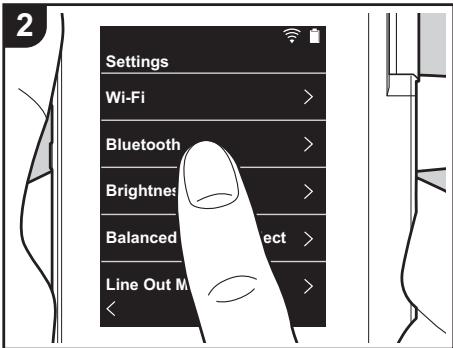
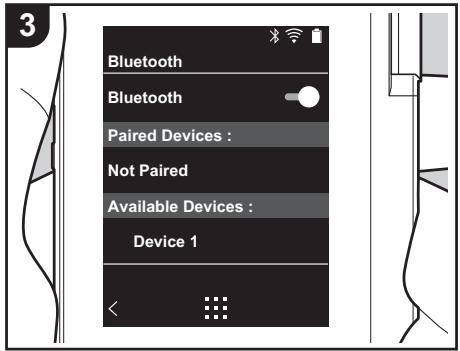
IcnoIb3yBHeHnYe yCTpoICTBa C cyHKneBLUETOOTH,TakneKaK HayuHNKn INn aKyCTnueCKNe CSCTembl, Bbl MOKeTe npcNyuINBaTb My3bIKy 6e3 npoBO IOB.IpnEM BO3MOKeH Ha pacCToHn10 MeTPOB BnpedeJax nprMoB BVIMOCtN. Ipn ONpeJeHnBix ycNoBnxpacCToHn CB3n MOKeT OKa3aTbcM MeHbWe.
ConpexeneIJI Bocnpo3BeHn
Пп первим поключени Bншнх устpo истс b Функшие BLUETOOTH Heобхо ДИМО Выногинт b поцуру соржени. Пдгтовьт поключаemoe Bншон устров STBO c Функшие BLUETOOTH к о бнаржению.
- KocHTecb "Ha HaayaJIbHOM 3KpaHe.
- HaxmTe KhONky "Bluetooth".
- BkIIOHnTe FyHKCuNBO BLUETOOTH IN BbIbepNTe NOdkIIOuHaemoe BHeuHnee yCTpOJCTBO B cINcKe "DocTyHbIe yCTpBa".
- Пюцедура соряжени заBERшпся черз небolyшоев Врем.
- Kocnntecb "Bn6nnoTeka" nIIN "OnnaH"
Ha HaayaJIbHOM 3KpaHe.
B yctpoiCTBe moKHO 3apeHnCtprpObaTb Do BOCbMn COnpJxKeHHbIX BHeuHnx ycTPOiCTB.
PocneDyUoOee noKnIoueHn
- KochnTeCb "Ha HaayaJIbHOM 3KpaHe.
- KocnHTeScb "Bluetooth"иЗaTeM no DKJIIOUHaemOrO BHeuHero yCtpoiCTBa BCnICKe "POnKlIOUeHhbIe yc-BA".
OTKIIIOUeHne
- KocHTecb"HaHaayalbHOM 3KpaHe.
- Haxmnte KhONky "Bluetooth".
- KocHTecb" "B BepxHem npabom yIyOTCOeINHReMOrB HBeUHero yCTpoiCTBa, 3aTEM KOCHTecb "OTKJIIOHTb".
-ПиОТКИЧЕн ИФОРМАЦЯ O co npяжени He ydajЯтсЯ.Есп trpebyeTcYdajNTb INФОрмАЦЯ O co npяжени, KOCHINTeCb "ICKJIQUHITb 3TO yctpoiCTBO".
BbIX.JINHnY
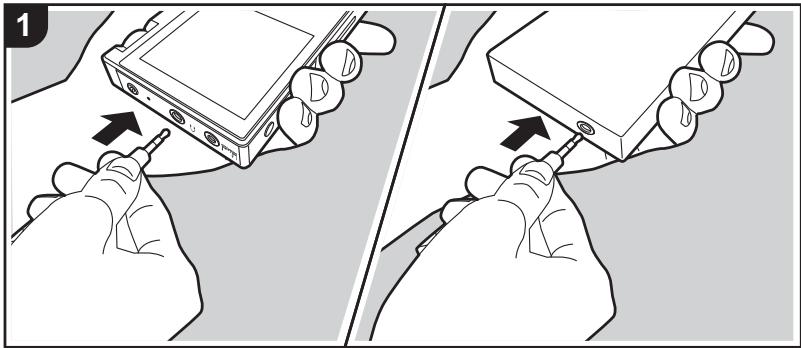
Bb moKeTe NODKNIOHTb YCNNTeJIb DnIy HauSHNkOB INIIN CNOp-aHAnOrOBBI npeo 6pa3OBATEB, HApRmep, OChaueHNbI JInHeHbIM BXODOM. POnKlNoHeHne K 3TOMy yCTPOCTBY OcyUeCTBnE Tcpe3 wTEKep IJN HauSHNkOB (KOMMepueckn Do CTynHb).Y6eINTecB B COOTBeTCTBM TnIa WTEkePA HauSHNkOB C pa3bEMOM NO DKHNoaEMORO BHeuHero YCTPOICTBA.
HaIPOKJIHOUeHHOM BHeUHEM yCTpo ICTBe.
Поdkлочене Всшимero устороства
1.ПоdkлочиTeКустpoиCTByBHeшпeeустpoиCTBOчepe3гнeЗДОдЯнayшнIKOB.
-
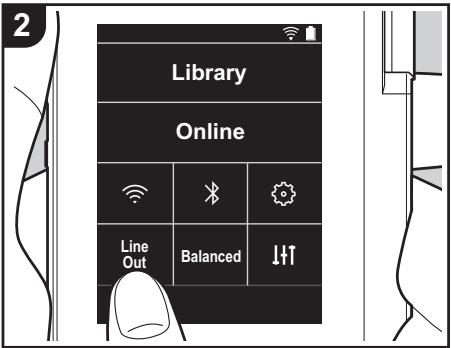
BkIIOUHTe NITaHne yCTPOINCTBa n BbIbepInTe "Line Out" Ha hauaJIbHOM 3KpaHe, YTObbl BKJIOUHTb JINHeHbIy BbIXoD. "BbIX.JINHnra" OTObpaKaeTcB CTOPOKe COCTOAHnHa H3KpaHe, ecn 3Ta fYHKUINB KJIIOUChEHa.
-
Ecπi Bκηιουην pεχιΜ "Bbx.IIHHa", uepe3 έhe3d0 HayuHnKOB πoJaetcσ CnHaJ MaKcMmaJIbHoI rρOMKoCTn, nO ΘTomy He nCpOJIb3yIe HayuHnKn. OtperyuIpyuTe ypOBeHrρOMKOCTn

Pa3JIuHbIe HacTpoiKn
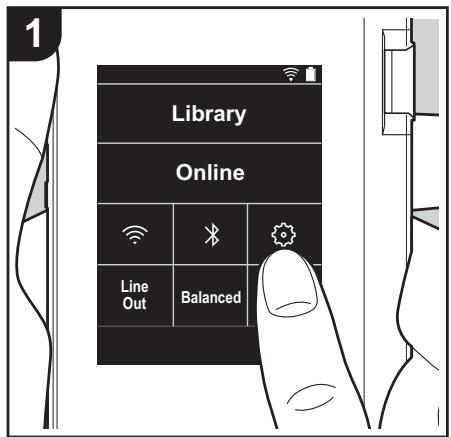
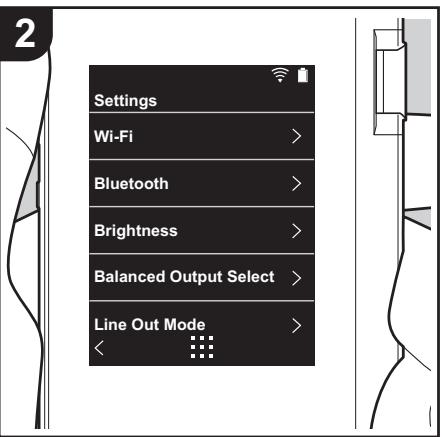
KochnTeCb Dnna 3aDAnHn HacTpoe KWi-Fi n BLUETOOTH, ayDnOBbIXoDa, npoJn, o6Ho BLeHn npOrpamMnHO ObecneueHn mHOnKeCTBa dpyrnx HacTpoe.
- KocHTecb "O" Ha HauaIbHOM 3KpaHe.
- KochnTeCb 3JemeHtA, KOtOpBt Tpe6yEtcaHAcTpOuTb.
Wi-Fi
"BkIoueH": noKJIoueHne K cetu Chepe3 Wi-Fi BkIoueHo. 3To TaKke IIO3BOJraRbBInOJIHTb pa3nUHbIe HAcTpoKn Wi-Fi, HanpImep Bbl6paTb SSID noKJIouaemO ToKn DoCTyna.
"Bbiklouhen (3naeHne no ymoJuaHnIO): noiKlUOHe H Ni-Fi He BkIooHcO
Bluetooth
"BkIoueH": BkIoueHne coeINHeHnC bHeuHm ycTpoiCTBOM c cyHKuieBLUETOOTH. 3To taKke no3BoJraT bblOInHb pa3NHyhIe HacTpoKn BLUETOOTH, HanpImep HacTpo Kn cOpJKeHnJ.
"Bbiknuehen (3naeHne no ymonuahnio): ecn BLUETOOTH He nCnoB3yETc
Aρκοctb
Bb mokeTe OTpeYnnpoBaT JPKocTb 3kpaHa. PpeDycmOTpeHo 10 ypOBHeJ PKocTn, BbIpaembIX nO3yHKOM B dIaNa3OHe O T" (1)" Do " (10)". Ppn nepemeueHn no I3yHKA BnPABo JPKocTb YBeIeNnBaEeTcR (3HaueHne No yMOnuHaHnIO "9").
Bb6op 6aIaHc.BbIXOda
IcnoIb3yETc npnIOdkJIIOHeHm 6aJIAhChbIX HayUHNKOB.
"Balanced (3NaueHne no ymoJuaHnO)": nO cpaBHeHIO C obuHbIM He6aJIaHcHbIM pexMMOM n03BOJrET nOlyNTb 6oIbIi BvIXoHOn CnIHaN, a NOCOKIbKy BvICOKOE HApJxKeHne He 3a3eMJIeTcBMeCTe CO cIa6bIM CNIRHaON, MOXHO OxNJaTb IpeBOCxOJHO KauEcTBa M y3bIK. BnaOdaIpa 6oJIbSeMy BvIXoHOMy CNIRaLy MoXHO IcIPOb3OBaTb HayUHNKc C 6o Jee BvICOKIM IMPeDAhCOM.
"A.C.G." ochOBHoe fHKUHOHPOBaHne TaKoe JKe, KaN bpeXnme Balanced, Ondako 3decb nCIOJIb3yIOTc EeIe 6OJIbWe CTporne CTAHApTb 3a3EMLHeHn, NO3ToM yBb MoKTe neOnyHTb 3Byk 6OJIbWe YETKOCtN u CTaBnJIbHOCTN, cEM BpeXnme Balanced. PInu 3ToM ypo BeNb BbIXoHOn rPOMKOCTN TaKoi Ke, KaN u B O6bUHOM HeBaJAnCHom peXnme.
- UcTpoIcTBo He NODeprKINBaET OndHOBpeMeHHeNcNoIb3ObaHne rHe3d InJa ObbUHybIX n 6aIIaHCHbIX HayuHKnOB. OndHOBpeMeHHeNcNoIb3ObaHne oboiX rHe3d MoKet npNBecTN K NOBpeJxDeHHIO.
PexkIM JINH. BbIXOda
"BkIIOUeH":ДЯ NOДКЛIOUeHЯ BHeUHrO OOBpyOBoHЯ NepeKlIOUHTe BbIXoH Na HayuHnKnB PekIM BbIXoHNo JInHn. Ecni BkIIOUeH peXIM "PekIM JInH. BbIXoHa", Ype3 rHe3do
HayuHnKOB NOdaetcNIGHaJI MaKcMaIbHOr rPOMKoCTN, No3TOMy He nCNoJIb3yIte HayuHnKn. OtperyuInpyTe yPoBeHb rPOMKoCTN Ha NIOkJIuOeHHOM BHeUHM eYCTPOJCTBE.
- После вкюоченя на有很大порейский мделях можногьбраб "ФИКсювань (заячени по умolyани)" пл "Перемень".Есль вьбрано заячени "Перемень", ромковсть можногь ретулировать на устpoистBE.В слчае вьбoga "ФИКсювань" ромковсть ретулируETСА на полйчουнHom BHEшem устpoистBE.
"BbIKJIOueH (3NaueHHe NO yMOnHaHIO)": JInHeNbI BbIXoD He BKJIIOueH
Aydno
YcHneHHe: yPoBeHb BbIXOHa Ha HayUHNK MoXHO peYIINPOBaTb.
Bb6epnte "BbCkni (3HaueHne no yMOnyauHnO),"HOpm." nIi "Hn3kn".
- Ipeed Bblbopom "BbICOKn" Heo6xOIMMo yMeHbWntb rPOMKocTb.
-Пипгов подключени Кадиx-Лбоб hayшнков Вьберпт "Hизкий"и 3атем постени рergyниутгрмкость.
OrpaHnHTeB rPOMKoCTn: Bbl MoXKeTe 3aDaTb BepxHn IpeJeI rPOMKoCTn, YTObI He Do npCTnB Upe3MePHoro yBeiNeHn rPOMKoCTn. BblEpeNte B dHaIa3OHe Mekdy "0" n "60 (3HaueHne no yMOnuHaHIO").
CnHxpoHn3aunMy3.6n6n
ABT. cHxpoH3aun: ecn 3Ta fHKnB KBNHeHa, My3bIkaJIbHbIe paJIbI, cKoInpo BaHHbIe Ha ycTroIcTBO C KOMlbIOpTepa IIN CoXpaHeHHbIe Ha Kapte micro SD, aBTom aTtueckn cHxpoH3npyOTc C 6n6nIOTeKoN.
"BkIIOHEn (3HaHeHne no yMOJUHAnHIO)": ecIn 3a ΦyHKUma NcNoJIb3yETcA
"Bbiknueh":ecn3taФyHKnna He nCnOnb3yeTc
CnHxpoHn3npoBaTb
EcniФyHKIa "ABT.CnHXPOHn3aIa" BbIKIOHe, KcONHTEcb 3dEcB, YTO6bl BpyHyO CnHXPOHn3INPOBaTb My3bKaJIbHbIe paIbIc 6b6NIOTeKoJ. 3aTeM MoXHO BbIbpaTb "CnHXpo Hn3INPOBaTb BCE" IIN "CnHxp. Do6abN. KOMNo3uIiN".
CnHxpoHn3npoBaTb BCE: BbIepeNTe IaI CnHxpoHn3aun BCex IpepaHHbIX KOMno3u.
CnHxp. 06abJN. KOMno3u: BbI6epNTe JJI CnHXPOH3aUIN TOJbKO Do6aBHeHHbIX KOMnO 3uN.
SD-kapTa
Pa3moHTnpoBaTb SD-kapTy: Bbl MOxTe DeMOHTnpoBaTb KapTy micro SD. EcIn npEiBapnteIbHO He DeMOHTnpoBaTb KapTy, BO3MOxHO ee NOBpeXdHne IIN OHa MoKet fYHKUHOHPOBaTb HnPabNtboHO.
ΦopMaT SD-KapTb: Bbl MoKeTe OTΦopMaTnPoBaTb KapTy micro SD. ПифopMaTnpo
BaHnB BCE ImeUoIeScHa KaPte DaHbIe CTuPAOTcR, No3TOMy CoXpAHnTe Hx Ha KOM PbIOtepeI INI npYrOUM yCTpoiCTBe. YTO6bI pNtCtynITb K φOpMaTInpOBaHNo, Bbl6epNTe KapTy micro SD n HaxMnTE "ΦopMaT" - "POnTBepdntB".
■Фи3.KHONK
BpaueHne peryn.rpomkoctn: BblMOKeTe 3aDaTb HappaBHeHne BpaueHnA DnCKa peynpOBKn rPOMKoCTn.
HopmaJIbHoe (3aueHne IIO yMOJUaHIO): rPOMKoCTb yBeJIuYBaETc npI BpaUeHn IO YacOBoi CTpeJIke.
O6paTHoe: rPOMKoCTb yBelenuHBaetc np BpaueHn npotnb Yacoboi CTpeKN.
Onepaunn BpeKmE yapedxKaHna
EcnBb6paHO 3NaueHHe "BkIouHHe", daxe cInn Bbl 3a6bokpyte yctpoCTBO nepem euneHem npeekluyatJe 6NOKPOBKn (P5) BBepx, INCK TpOMKoCTb, 6OKOBbie KONKN ynpabNeHn BocnpOn3BeDeHnEM (P5) n. n. BCE eune MOKHO nCNOJb3OBAtB. KOCHNTecb B 3TOM MecTe DnIy N3MeHHe HacTpoEK "TpOMKoCTb" n "6OKOBbie KONKn".
Грмкость:"OTКлочен(e(3haeHne no ymoJuaHnO)/"Вклочen"
Bokobbke KhoNk: "OTKnOyuHne (3NaUeHne no yMoJuaHnIO)/"BknOyuHne"
Haay.
OTo6paKaembIe Ha HauaJIbHOM 3KpaHe KHOPI MOXHO 3aMeHHTb Ha KHOPI KeJIaEmbIX cyHKU.
- 3amehnte KhoNkI, OTo6paKaembIe Ha NaHaJIbHOM 3KpaHe. INcTpkyKuIy no 3aMeHe npedctabNeHa b pa3dene "HacTpoKa HauJaBHoro 3KpaHa" (P23).
UnpabJIeHne nHTaHHeM
ABT. BbIKL. DnCnIeR: aBtOMaTnueCeKoe BbIKJIoUeHne JKK-DnCnIeR yCTpoIcTBa nO CTeHeHIn OIpedeJeHOro BpeMeHn IpocToI.
Блоковka napolem: задане napona ИЗ четыресифдя зашитbi устpoіства. (Пу мolyчаню He задан.)
I3MeHnTb napoB: I3MeHeHne 3aHaHHoro napoR. Ecni napoJIb He 3aDaH, 3Ta yHKcua
HeIOCTyHa.
- EcIN Bbl BBeDeTe HnnpaBnIbHbI napOB tpr pa3a, OTo6pa3ntc3anpoc INHnIaIIaI3aIuN HAcTpoE yCtpoIcTb.Даж e npi INHnIaIIaI3aIuN HAcTpoE cKoInpo BaHHbIe My3bIkaJIbHbIe PaJIbI He ydaJIyOTcI.
- Ecni Bbl HamepeBaeteCb NcNoIb3ObaTb CeTeBbIe CnyKbI, coZdaIte napOlb dIra 3aunTb I BaWeyUeTHoN 3aIncn.
R3bIK(Language)
Bb6epnte y3bIK. IpnncTHnTE cncOK y3bIKOB BbePx nIN BHN3 n Bbl6epNTe y3bIK. Ahnnckn, Hemeukn, fpauny3ckn, nCnaHCKn, nTaIbYHCKn, WBeDcKn, pycckn, TpaNIOHHb KtAaCKn, ynpOSeHHb KITaYCKn, npOHCKn
06HOBJIeHne IIO
YbeDomJIeHne 6o6HOBHeHn: ecn BbIbpaHo 3aueHene "BkJIouHeHne", nO cTe bUeT nepeDaBaTcB yBeDOMJIeHne O IOCTyINHom OBHOBHeHn pOgrpAMMHorO oEcepeHn. "OTKIOUHeHne": He yBeDOMJIaTb "BkIOUeHne (3aueHne no yMOJuaHIO)": yBeDOMJIaTb
06HOBnTb ceuac: nporpaMMHoe oecneueHne MOxHO 6HOBnTB nO cTeu nC kapTb micro SD. Bb6epnte "pe3 cet" uin "pe3 KapTu SD". PnO TcYtCTBn DOctyNbIX 6HOBnEHn BB6op HeBO3MOKeH.
06yctp-CTBe
Bercna IO: oTo6paKaetcT KeuTaB BercnI npOrpamMHOro oOecneHnA.
MAC-apec: MAC-apec yctpoiCtBa.Данhoe 3haueHne cneuaJIbHo 3aJaetcЯ ДЯ КНКрТHorO n3dJIINr I He MoKET 6bIb N3MeHeHO.
Cep.Homep: yHnKaJIbHbI nIeHTnФnKaTOp yCTpoiCTBa.
JinueH3n: oTo6paKaIOTc pyKOBoIDCTBO nO HaSei nONITnke KOHΦnDEHuaJIbHOCTn IInueH3nHa OTKpbIToe nporpamMHOe oEocneHeHne.
Ceptnuqkaun: OTObpaKaHTcra NOpUyeHHbIe cepTnФKAtbI COOTBeTCTBnA CTaHdApTaM be3oNaCHOCTN.
C6poc
C6pocntb Bce HactpoKn: INHuaaHa3aun HaCTpoek ycTpoiCTBa. ObpaTne BnHaMaHne,
Слдут.Takke OTMeTb,чTo nocne c6poca ABTomaTneckn OTo6paKaetc 3KpaHauaNbHbIX HAcTpOeK.
C6poc K 3aBOD.NacTpoiKaM: C6poc yCTpoiCTBa DO COCTOHN Ha MOMENT NOKyIKN. O6paTInTe BHNMaHne, YTO ydaJIaIOTcR BCE CKONIPOBAHbIe BO BHTpeHHIOI NaMRTb M y3bIKaJIbHbIe I HAcTPOKNI.
HacrpoKa aydno
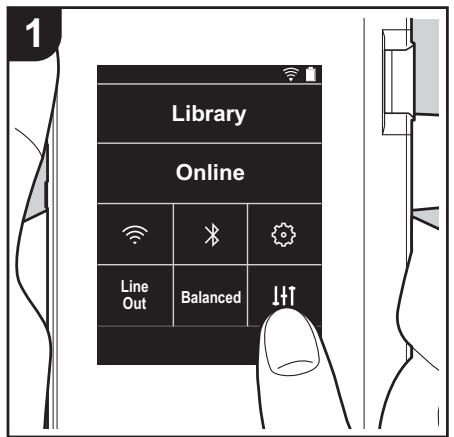
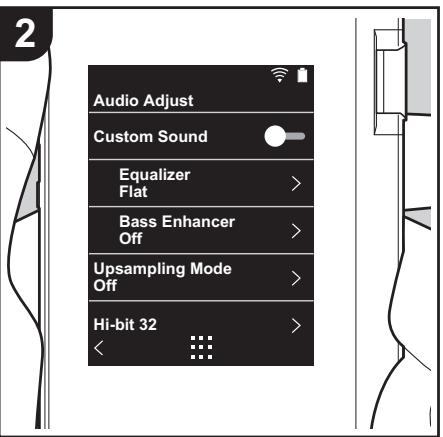
KochnitecbIJIN3aHaHnaXeNaTeNbHorO KaueCTBa 3Byka.
- KocHTecb "JIT" Ha HauaJIbHOM 3KpaHe.
- KocHTecb 3IeMeHTeA, KOToBb TpeByeTcH aCtpoNTb.
HacTp.3Byka
"BkIoueH": BbIbePnte IJnI NcNoIb3ObaHnra "3KbIaIaI3ep" n "Bass Enhancer" "BbIKIOUeH (3NaHeHne no yMOnHaHnIo): ecIn 3Ta fynKuINr He nCnoIb3yETcA
- UTo6bln3MeHntb 3KbAaIa3ep, KOCHNTecb ero n 3aTeM KOCHNTecb CHOba.
- KocHTecb "< >"ДЯ Вьбopa чаTObl И "∨ ∧"Дя рулровkn ГомКоCTN Bbl6paHHOчaTObl.
- После заевшиета Изменник КОСнТсь "Сохсан'tь" и ВыбepитЕ мecTo xpaH Пользоватьский 1-3.
Bass Enhancer: Bb6epnte n3 npTn ypoBHe Hn3KoHaCTOThbIX 3ΦΦeKToB.
Bb6epnte n3 BapnantOB "BbIKIIOueH (3NaueHne no ymoJuaHIO), "1", "2", "3", "4" nII "5".
Pexk.nobblu.dnckpeTn3.
Yactotbl DnckpeTn3aun BOCPON3BOIDMbIX KOMN03uYBEINHBAOTcB BbIXOHOM CnHane.
BbIepeTe"BbIKHoueH (3NaueHne no yMoJuaHnO),"96k / 88.2k" nIu "192k / 176.4k".
■ Pekim Hi-bit 32
"BkIoueH": 16- nIi 24-6nTHbI ayDIOscnHan nepedNCKpeTn3npyetycB 32-6nTHbI cnHaJ, yTO no3BOJAE TOnyUaTB 6Oone rnaKm N 6Oone ToHbY 3ByK.
"BbIKIouHe (3aueHne no yMOJuaHnIO":ecnn 3TaФyHKUry He NcONlb3yeTcR
LcnpoBoNnIbTp
I3MeHINb XapakTepnCTnKnΦnIbtpa BCTpoEHORO CnpPOBOr npeo6pa3OBaTeJRA, Bbl MO JeTe IOnyHTb Tpr pa3NHyBx TnA KaueCTBa I3MeHeHHoro 3Byka.
BbIepe "PE3Kn (3aueHne no ymouanuio)," MEJIeHHbI" nIu "KOPOTKNI".
Perynp. dnan. 6JoknpoBkn
Bb moKeTe yunuHntb kaueCTBO 3Byka nyTem peYnlnpOBKn nOncsI orpaHnueHn dKHTepa
BXoHOrO ayDnOscnHaJa (MoDyPAnu).IpeDyCMOTpeHb Cemb yPoBHe NIOcbl O rpaHneHr O6Jee ToHOn "Y3Kn"do "UInp.".(3HaueHne No yMOnuaHnIO:"Hopm.")
- Ecπn nocne n3MeHEnH nOncbI orpaHcyHEnH 3ByK OKaXeTc npepbBaIOUImc, n3M eHnte ee do KOHcOB nOnc Hopm. nnu Iup..
Hac tropona hauaJIbHOro 3KpaHa
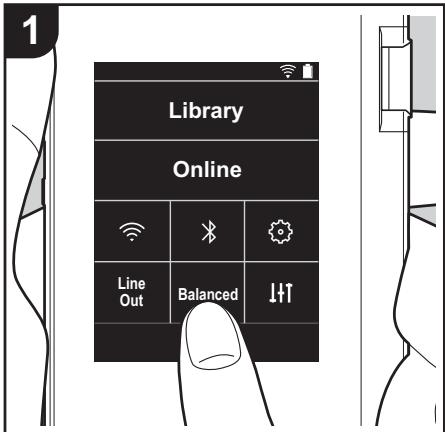
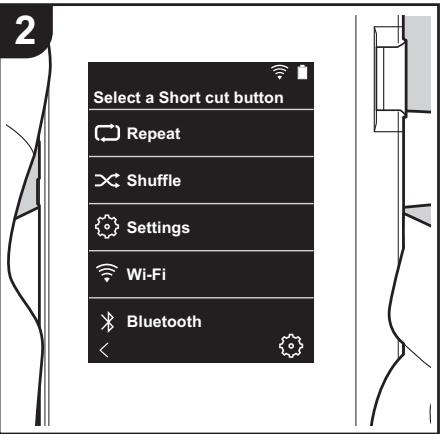
YtO6b3aMeHnTb KHOJky HaayalbHOro 3KpaHa KHOJko JxelaemO fUHKcun, HaxMnte N ydepXnBaIte 3aMeHraemyu KHOJky.
"Библnoteka"и"Онлайн" HeodocTyHbIДЯЗмehы.
3aMeHa KHOJOK RaJIbIKOB
- Haxmnte u yedepeknaBaiTe 3aMeHReMyKHOKnky HaayalbHOrO 3kpaHa.
- Ha 3kpahe "Bb6op ropaye KhoNkn" KocHnTecb fynKuun, KOtopyu Bbl JxenaeTe BnDeTb Ha hauaIbHom 3kpahe. FyHKUn, yxe npedctabHe H aHaJIbHom 3kpahe, 6dyT O To6paxaTbCepbIM cBeTOM KaK HeIOCTyInhble IJRA BblJeHEnH. Ecn Bbl He Jxenaete pa3Meuatab KhoNky, Bbl6epnte "OTcyTCTByet".
Овъени поportамного обеспецья
Функцяобовлесни hycpoicTbe
YcTpoIcTBO OCSaUeHo FyHKuIeN oBHObNeHn nporpaMM HOro 06ecneueHn no cettn nC kaptb micro SD. BnaRo daPra3TOMy MblMOKEM BHCNTb yNpUHeHn B pa3JIuHbIe Onpaunn I doabnTb FyHKuIN.
Cnocobbl o6HOBJeHn
BcTpoEHHOe npOrpamMHoe oBeCneueHne MOxHO O6HOBnTB dBym cno6aMn: uepe3 ceTb n C kaptb micro SD.
Bb6epnte Han60one nOxOaIyI dI BaIe cITyaIIN. O6HOBJIeHne 3aHIMaeT pImeRHO 3 MInHytI npNIO6OM cnOCo6e BbIOpHEnHn: no cTeI nn C KapTbI micro SD. Bo Iee TOrO, cyueCTbYIOUne HAcTpoKn rapaHTpyOTc H3aBVCIMO OT ICNoJIb3yeMOrO cnOCo6a 6HOBJIeHN.
-Послдню Инфорmaцию обобовлених можно наимп нашем Be6-cайт. Ппс OTCYТСВИ Do CTуньх обовлений погамм Horo обесенья усточьа обовление не тpebyетс.
BnpoceceobHOBnEHHaaneaeTc:
OTCOeINHtI NOCDoeINHrTb KaKHe-JI60 Ka6eIM, KapTbI micro SD, HayuHnKi, a TAKKe BbIOnHrTb IIO6bIe Opeaun C yCTpOJcTBOM, HApPImep BblKIIoHeHne PINTAHNIA;
- nbItaTbCnIyHITb IocTyN K yCTpoiCTBy C KOM nbIOTepa.
OTka3 OT OTBeTcBHeHOctn: PpOrpaMma n CoPBO DnteIbHaon OHnaHOBa DOKymeHTaun IpeDIOCTaBnIOTc DnI NcOJIb3OBAHH BAMn Ha CBoN CTpax n PnCK.
Mbl He Hecem OTBcTBeHHocTn Hhe Bo3Meaem KaKneJIn6o y6bItkn no npTeH3nM JIO6oR oPoJa, KacaHouImCmNcNoIb3OBAHnI pOrpAMMbI n COpBOOAnTeJbHOI OHnaHOBO DOKyMeHTaUIM, BO3HNkUme B pe3yNbTaTeIpaBOHApUSeHnI INI NCnONHeHnI DOROBOPa, He3aBNCmOOT kOpNDuCeCKNX HOpM.
Hn npn KaKnx O6CToTbCTbax Mbl He Hecem O TBETCTBeHHOCTHnpeep BamNIN TpeTbMn NlucAMN 3a KaKne-JIb6 foakTNueckNe, KocBHeHbIe, NIOOchIbe I CUYaAHbIe ybItKn, BKNIOUcA B TOM YNCLe KOMNEHCauHIO, BO3MeSeHne INN y6bITKn BCJeCDTBVe NOTeprn IMEHOSeJcNIOOxJaEMoPiNy, UTrpaTb DaHHbIX INN NO JIOBOOdpyroN npuHHe.
06HOBJIeHHe BCTPoeHHoro nporpaMMHoro o 6ecneueHn no cetu
IopkniouHTe yctpoiCTBO no Wi-Fi.
3apndte yctpoCTBO neped oboHneHnem.
1. KocHTecb "Ha HaayalbHOM 3KpaHe.
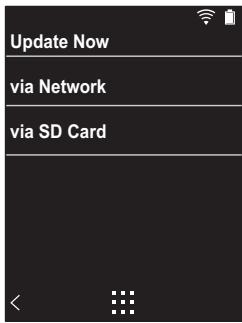
2. Haxmnte KhoNky "ObHOBneHne IIO".
3. KocHTecb "ObHOBVtCeHac" n 3aTeM "Yepe3 cTb", no Cne Yero 3aynCTITc npOeDpya obHOBHeHnI pOrpamM Horo oBeCneHEnia.
- Hebo3MOxHNO Bbl6paTb NyHK "Yepe3 cetb" npn o TcyTCTBnN O6HOBNeHn IporpamMHOro OoecneueHn.
-
После заBERSEнь OБНБЕнь OTOбражаETС coO 6шени "3abepseHo.".
-
Ecni OTo6pa3nIc3KpAn "He ydaIocb obHOBnTb", npo n30weN c6oB o6HOBnEnH. NObTOpTe Bce C hauJana.
- "После 3авершени обновlenя отображаетс соо 6шени "3авершени".
- Ecni nOTo6pa3nIc3KpAn "He ydAIOcb 6OBHbTb", npo n30weN c6oB o6HOBnEHH. NObTOpTe Bce C hauJana.
Дононтульнаифорmaция
BcIeCTBVE o6HOBLeHn IporpamMHoro o6ecneHn, npOn3OweDuxN xocNe pOKyKn, IIn6o erO n3MeHeHn B IpoceCE n3rOTOBHeHn n3DeJIyN BO3MOKhI HeKOTOpbIe Do6aBHeHn IIn n3MeHeHn HAcTPOE K yHKCNI PO cpaBHeHnIO C yKa3aHHbIMn B pyKOBoDCTBe NO 3KcPJIyatauIN.
C INHΦopMaünei O IO6aBNeHHbIX NIIIN 3MHeEHbIX HAcTPO Kkax ΦyHKUHX MOXHO O3HaKOMITbcr NO pINBeEHbIM HIXe Ccblkam.
DOnOpHnTeJIbHaN HOpMaIa
HaxMMTe 3decb<<

BbOD TeKCTa
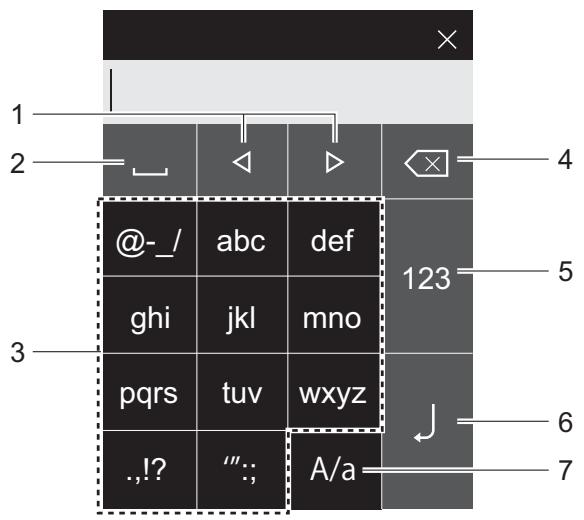
1.Перемеценье курcopa.
2. BvoD npo6eJa.
3. KocHTecbДЯ BBOda TEKCTa.
4. CtnpaHne cImB0Ja cNeBa ot Kypcopa.
5.ИЗмени.TипаTekCTa.
6.Подтберждени Вьебенногу Teкtera.
7.ПepeKlIoUeHHe MExIy BepXHmN HIXKHm peRnCTpAmN npBBoTe KcTa.
- YCTPOINCTBO IIO3BOJRAET BBOIDITb TOJIbKO 6yKBbl, CIMBO Jbl NcΦpbl.
Овицехаразктористник
Ducnnne
2,4-ДIOIMMOBbI,pa3peSeHne 240×320 nIKceJIeI
HHTepcneBbI IN BXOHNbIE/BbIXOHNbIE rHe3da
Гнздян hayшнков: 3-koHTaKTHoe, 03,5 MM, MM педанс: 16-300 Ω*
Гнэздян hayшнков (балансьи ВьхOD): 4-кНТаTKы, 25 MM, Импаданc: 32-600 Ω*
- He noДклочаite Hayushикс с ИмпеданCOM BHe HOpM Ированно Диапазона, NOCKOLbky 3TO MOKET пИВecТК NOВржденю.
Odnn nopT micro-USB, Dba rHe3da JIa KapT micro SD
Cetb
Becnpobodnaj IokaJIbHaN cTeb: noIdepKuBaIOuaa CTanIapT IEEE802.11 a/b/g/n
BLUETOOTH: A2DP, AVRCP
Питаннe
5B noct. Toka, 1,5 A
Emkoctb akkymyjTota
1630 mA·u
Pa6oayTemnepaTypa
5^ C - 35^ C
BnytpenHnaMaTb
16 Φ (BkJIouyam MeTo IOd CnCTeMy)
Macca ochOBHoro yctpoCTBa
130 r (4,6 oz)
ГабарNTы (ИСКЛЮЧА ВВICTУПБ)
63 MM×94 MM×15 MM
2-1/2"×3-11/16"×9/16"(ширна/БвсOTа/глубиha)
IopdepkXBaembleaydnOpopMaTbI
MP3(44,1 KΓ/48 KΓ), AAC(44,1 KΓ/48 KΓ/96 KΓ)
FLAC/ALAC/WAV/AIFF (44,1 kT/48 kHz/88,2 kT/96 kT/
176,4 kΓ/192 kΓ) *,
3наньпврсени орентиpoвочь.ВремьоспюИЗБЕДENHЯ 3aBUCNT OT Hacrtpoek.
FLAC 6e3 noTepb 24 6nTa, 96 KΓι: 15 yacob
- Пи ВьКЛЮЧЕНOM ЭКране И ВОСПОНЗBEDEЕНИ MY3ыIKIУчepз Нayшник, РДКЛЮЧЕHHbIe Уретз 3-КоHTaKTHoe Гезdo 03,5 MM
KoIInueCTBO 3aNNcBbAeMbIX My3bIkaJIbHbIX paIIOB
Hnke npBedeHebl opneHTnpOBOchIbe CBeDeHnO TOM,CKO JbKO My3bIkaJIbHbIX paIIOB MOKHO 3aIncaTb BO BHYtpEHIOI NaMrtb yCTpoiCTBa.
Приимерно 2400 композиць (формата MP3: 5 MБ)
Приимерно 60 komпозин (FLAC 6e3 поеть 24 сита, 192 кц: 200 МБ)
IopdepxnBaemble cOpMaTbI KapT SD
FAT, FAT32, exFAT
TexHnueckne XapaKTepeNCTNKIN BHeUHNI BVD N3MeHЯOTc8e3 npedBaPnteIbHOrO yBeDOMJIeHnI.
- ПюбLEMу можно Исправиь nytem поретаузку уства. Утосы поретаузнь устroduCTBO, нахмITE и уdeckи вайе КНОКУ пNTаня на устroduCTBE He Mehee 10 секун. (При заим Habтейки устroduCTBA He n3m eнгТС.)
N3BJeHne KapTbI micro SD
-Чтоби ИЗВLEчь KapTu micro SD, сачала DeMo Нтугупee ee, КОСИВШиь На Начальhom 3Кранe "O" - "РазмоHTировать SD-kapTu" - "SD-kapTa 1" - Или "SD- kapTa 2". 3aTeM ИЗВLEкNTe KapTu.Есп празыптелвно He DeMOHTировать KapTu, BO3MOЖHo ee NOВпжденье Или OнA можeт ФункюнIHровать HeprabINbHo. ИнСТPyкцию по ИЗВLEчeнию CM. на (P5).
To yctpoCTBO
- IcnoIb3yIte 4-KoHTaKTHbI ŷTeKepeIg rHe3da 02,5 MM dIJI NOKIIHOeHnHaHayuHnKOB n 3-KoHTaKTbI ŷTeKepeIg rHe3da 03,5 MM. HecOBmecTmO c MInKpo ΦOHbIM BXODOM.
- UcTpoIcTBo He IIOJIePjXnBaET OJHOBpeMeHHoe IcNoIb3OBAHme THe3d IJr O6bIuHbIX N 6baIaHCHbIX HAYUHNIKOB. OJHOBpeMeHHoe IcNOJIb3OBAHne O6oNX THe3d MOKET npINBeCTN K NOBpeKdEHHIO.
- He Донусякайто пonaдаю в ггесло дя карт мicro SD NBILIN И NOCTOPOHNX пеДмTOB, NOCKOLBJKY 3TO может Рпвецк К NOВpeждени.
- He haximaiTe c cnIou Ha ycTpoiCTBO, Jexkauee dinCnIeem BnH3. 3To MOKeT npuBecTu K nobpeJeHNIO XK-dncnIeR n DnCKa peyunipOBKn rPOMKoCTN.
- ANTeHnHa haxoINTcB HnKHe 3aJHe yactn OCHOBHOrO yCTpoiCTBa. BnOKIpOBka 30hbl aTeHHb pykoM oKeT IOHN3ntb ckopoCTb nepeDaun daHbix yCTpoiCTBa.
IHHopMaunO npncBaHbHn MapKnpo BOuHbIX 3HaKOB opraHAmn Hau30pa 3a 3JIeKTPoHHbIM O6OpyDoBaHneM
YTo6bI npOBepuTb INHΦopMaunIO O pa3peSeHnAx, Bblno JInHTe CneDyUoJne DeiCTBnA:
- KocHTecb"HaHaayaIbHOM 3KpaHe.
- HaxMMTe KhoNkY "Ob ycTp-cTBe".
- Haxmte KhoNky "CeptnuKauJra".