
TX-NR575 (S) - Receptor ONKYO - Manual de uso y guía de instrucciones gratis
Encuentra gratis el manual del aparato TX-NR575 (S) ONKYO en formato PDF.


| Tipo de producto | Receptor AV multicanal |
| Marca | Onkyo |
| Modelo | TX-NR575 (S) |
| Dimensiones (An x Al x Pr) | 435 x 173 x 328 mm |
| Peso | 9,5 kg |
| Consumo de energía | 550 W |
| Configuración de canales | 7.2 canales |
| Potencia de salida | 130 W por canal (6 ohmios, 1 kHz, 0,7% THD) |
| Formatos de audio compatibles | Dolby Atmos, Dolby TrueHD, DTS:X, DTS-HD Master Audio |
| Resolución de video | 4K Ultra HD, HDR10, Dolby Vision |
| Entradas HDMI | 6 entradas HDMI |
| Salidas HDMI | 1 salida HDMI con ARC |
| Conectividad inalámbrica | Wi-Fi, Bluetooth |
| Streaming de música | AirPlay, Spotify Connect, Tidal, Deezer |
| Radio | Sintonizador FM/AM integrado |
| Funciones de calibración | AccuEQ con micrófono de calibración |
| Control por voz | Compatible con Google Assistant y Amazon Alexa |
| Entradas analógicas | 4 entradas RCA, 1 entrada Phono (MM) |
| Salidas de altavoz | 7 canales, compatibles con configuraciones 5.1.2 o 7.1 |
| Salida de subwoofer | 2 salidas de subwoofer (lado izquierdo y derecho) |
| Entradas ópticas/coaxiales | 2 ópticas, 1 coaxial |
| Mando a distancia | Incluido |
| Idiomas del menú en pantalla | Español, inglés, francés, alemán, etc. |
| Entorno de funcionamiento | Temperatura: 5°C a 35°C, humedad: 5% a 85% |
| Limpieza y mantenimiento | Limpiar con un paño suave y seco. No usar productos químicos. |
| Seguridad | Desconectar el cable de alimentación antes de limpiar. No exponer a la humedad. |
| Piezas de repuesto y reparabilidad | Contactar con un servicio técnico autorizado de Onkyo. |
Preguntas frecuentes - TX-NR575 (S) ONKYO
Preguntas de los usuarios sobre TX-NR575 (S) ONKYO
0 pregunta sobre este aparato. Responde a las que conoces o haz la tuya.
Hacer una nueva pregunta sobre este aparato
Descarga las instrucciones para tu Receptor en formato PDF gratis! Encuentra tus instrucciones TX-NR575 (S) - ONKYO y toma tu dispositivo electrónico nuevamente en la mano. En esta página están publicados todos los documentos necesarios para el uso de su dispositivo. TX-NR575 (S) de la marca ONKYO.
MANUAL DE USUARIO TX-NR575 (S) ONKYO
Este manual incluye información necesaria para empezar y también instrucciones para las operaciones de uso frecuente. El Manual avanzado está publicado en la web por cuestiones medioambientales y contiene información más detallada y configuraciones avanzadas.
Aquí encontrará el Manual Avanzado
http://www.onkyo.com/manual/bxnr545/adv/es.html


ÍndiceCaracterísticas
- Equipado con amplificador de 7 canales
- Compatible con la reproducción en formato Dolby Atmos, que proporciona una colocación de 360° y movimiento de sonidos incluyendo sonido aéreo
- El modo de audición Dolby Surround expande fuentes de 2, 5.1 o 7.1 canales a configuraciones de altavoces disponibles
- Equipado con conexiones HDMI IN/OUT compatibles con 4K
- Compatible con la función HDMI Standby Through que permite la transmisión de señal desde dispositivos de reproducción a la TV en modo de espera
- Compatible con HDCP2.2, una estricta función de protección contra copia para proporcionar contenido en alta calidad (HDMI IN1 a IN3/HDMI OUT)
- Compatible con ARC (Canal de retorno de audio)
- Compatible con la reproducción de dispositivos de almacenamiento USB
- Compatible con una variedad de funciones de red como radio por Internet, DLNA, AirPlay, etc.
• Compatible con Wi-Fi y Bluetooth®th - Capacidad Bi-Amplificación
- Función de sincronización A/V para corregir desviaciones de audio y vídeo
- Función multizona que le permite reproducir una fuente diferente en otra habitación desde la habitación principal
- DSP (Procesador Digital de Señal) de 32 bits con un rendimiento de cálculo excelente
- Music Optimizer™ para archivos digitales comprimidos de música
- Sistema de graves que coinciden con la fase
- Configuración de altavoz automática utilizando el micrófono calibrado suministrado (AccuEQ Room Calibration)
- Compatible con la reproducción de MP3, WMA, WMA Lossless, FLAC, WAV, Ogg Vorbis, Apple Lossless, DSD, Dolby TrueHD a través de la red y de dispositivos de almacenamiento USB (los formatos compatibles variarán según el entorno de uso)
Consulte la página 25 para los accesorios suministrados.
Paso 1: Conexiones ....5
1 Conexión de altavoces....5
- Disposición de los altavoces....5
- Tipos de altavoces altos....5
- Instrucciones sobre cómo conectar altavoces......7
2 Conexión de la TV y de los reproductores....8
- Conexión de cable HDMI 8
- Conexión de componentes sin HDMI....9
3 Otras conexiones ....10
Paso 2: Initial Setup .... 11
1 AccuEQ Room Calibration 11
2 Configuración de fuente....12
3 Configuración del modo remoto....13
4 Conexión de red....13
Paso 3: Reproducción....15
1 Operaciones básicas....15
- Nombres de las partes y funciones del mando a distancia....15
2 Funciones de red....16
3 AirPlay ^® 16
4 Bluetooth ^® 17
5 Radio AM/FM....17
6 Multizona....18
- Realizar la conexión multizona ....18
- Cómo llevar a cabo la reproducción multizona .....19
7 Menú de Quick Setup....19
8 Otras funciones útiles....20
Resolución de problemas....21
Especificaciones....22
Tabla de resoluciones de imagen....23
Resoluciones soportadas por HDMI....23
Accesorios suministrados....25
Manual Avanzado (en la web)
El Manual avanzado, publicado en la web como manual electrónico, contiene información más detallada y configuraciones avanzadas.
El Manual avanzado ha sido creado en un formato que lo hace fácil de leer en un PC o un teléfono inteligente. El Manual avanzado contiene el siguiente contenido:

• Detalles sobre la recepción de AM/FM
- Reproducción de archivos de música desde un dispositivo de almacenamiento USB
- Escuchar la radio por Internet
• Reproducción de música con DLNA
- Reproducción de archivos de música desde una carpeta
compartida
- Manejar archivos de música mediante el mando a distancia
- Modo de audición
- Configuración avanzada
- Manejar otros componentes mediante el mando a distancia
- Conexiones de altavoz avanzadas
- Conexión y funcionamiento de componentes Onkyo RI
• Actualización de Firmware
- Resolución de problemas
• Información de referencia

Aquí encontrará el Manual Avanzado http://www.onkyo.com/manual/txnr545/adv/es.html

Panel frontal
① Botón ◎ON/STANDBY: Enciende la unidad o la pone en modo de espera.
② Indicador DOLBY ATMOS: Se enciende al reproducir Dolby Atmos.
③ Botón ZONE2: Controla la función multizona.
④ Sensor del mando a distancia: Recibe señales del mando a distancia.
⑤ Botón OFF: Desactiva la función multizona.
⑥ Pantalla
⑦ Botones LISTENING MODE: Le permiten seleccionar el modo de audición.
⑧ Botón DIMMER (modelos norteamericanos y taiwaneses): Cambia el brillo de la pantalla. Botón RT/PTY/TP (modelos europeos, australianos y asiáticos): Puede utilizarse cuando recibe la información de texto de la estación transmisora.
⑨ Botón MEMORY: Registra o borra una estación.
⑩ Botón TUNING MODE: Cambia el modo de sintonización
(1) Botón QUICK SETUP: Muestra el menú Quick Setup que
le permite acceder rápidamente a los elementos de ajuste frecuentemente utilizados incluyendo el ajuste de calidad de sonido.
⑫ Botón SETUP: Utilizado cuando se realizan ajustes.
⑬ Botones del cursor, botón ▼TUNING▲, botón ◀PRESET▶ y botón ENTER: Mueven el cursor y confirma la selección. Cuando escuche transmisiones AM/FM, sintonice la estación con ▼TUNING▲ o seleccione la estación registrada con ◀PRESET▶.
⑭ Botón RETURN: Regresa la pantalla al estado anterior.
⑮ MASTER VOLUME: Le permiten ajustar el volumen.
Botón/Indicador MUSIC OPTIMIZER (modelos norteamericanos y taiwaneses): Activa/desactiva la función MUSIC OPTIMIZER que mejora la calidad del sonido del audio comprimido.
Botón/indicador PURE AUDIO (modelos europeos, australianos y asiáticos): Los circuitos de visualización y de vídeo analógico están desactivados para cambiar la unidad al modo PURE AUDIO y proporcionar un sonido
más puro.
⑰ Conexión PHONES: Se conectan auriculares estéreo con una clavija estándar.
⑯ Botones TONE y Nivel de tono: Ajustan el tono alto y el tono bajo.
⑲ Botones de selector de entrada: Cambian la entrada a reproducir.
Conexión AUX INPUT AUDIO/VIDEO: Una videocámara u otro dispositivo similar está conectado.
②1: Conexión SETUP MIC: El micrófono para la configuración de los altavoces suministrado está conectado.
②2: Botón DISPLAY: Cambia la información en la pantalla.
②3 Indicador HYBRID STANDBY: Se ilumina si la unidad entra en modo de espera cuando HDMI Standby Through, USB Power Out en espera, espera de red o Despertador de la función Bluetooth está activado.

Panel trasero
① Conexión RI REMOTE CONTROL: Un producto Onkyo con un conector RI puede ser conectado y sincronizado con esta unidad.
② Terminal TUNER AM/FM (75Ω): Las antenas suministradas están conectadas.
③ Puerto USB: Hay un dispositivo de almacenamiento USB conectado de modo que los archivos de música almacenados en él se pueden reproducir. Se puede suministrar energía a los dispositivos USB al conectarlos con un cable USB.
④ Conexión COMPONENT VIDEO IN: Conexión de entrada de vídeo por componentes
⑤ Puerto ETHERNET: Usado para la conexión LAN
⑥ Conexiones COMPOSITE VIDEO IN: Entran señales de video analógico.
⑦ Conexiones HDMI IN/OUT: Señales de video digital y señales de audio son transmitidas entre la unidad y los dispositivos conectados.
⑧ Antena inalámbrica: Utilizada para la conexión Wi-Fi o al utilizar un dispositivo habilitado con Bluetooth. Ajuste los ángulos de acuerdo con el estado de la conexión.

⑨ Terminales SPEAKERS: Los altavoces están conectados. Para usar la función multizona, conecte los altavoces en la habitación separada a los terminales de altavoz ZONE2.
⑩ Cable de alimentación (modelos norteamericanos, europeos, australianos y asiáticos)
AC INLET (modelos taiwaneses): El cable de alimentación suministrado está conectado.
⑪ Conexiones DIGITAL IN COAXIAL/OPTICAL: Entran señales de audio digital.
⑫ Conexiones COMPOSITE AUDIO IN: Entran señales de audio analógico.
⑬ Conexión LINE OUT ZONE 2: Conexión de salida de audio conectada al amplificador integrado principal para la reproducción multizona en otra habitación.
⑭ Conexión PRE OUT SUBWOOFER: Un subwoofer con amplificador integrado está conectado.

Pantalla
① Se ilumina en las siguientes condiciones. "Z2": La salida Zona 2 está activada. / "HDMI": Entran señales HDMI y el selector de entrada HDMI está seleccionado. / "ARC": Entran señales de audio desde una TV compatible con ARC y el selector de entrada de TV está seleccionado. / "3D": Las señales de entrada son 3D. / "USB" (*): La entrada "NET" está seleccionada y el dispositivo de almacenamiento USB está conectado. / "NET" (*): La entrada "NET" está seleccionada y la unidad está conectada a la red. / "DIGITAL": Entran señales digitales y el selector de entrada digital está seleccionado. / Indicadores de cursor: Se controla NET o USB.
* "USB" y "NET" parpadearán si la conexión no es correcta.
② Permanece encendido cuando hay auriculares conectados.
③ Se ilumina cuando se controla NET o USB.
④ Se ilumina de acuerdo al tipo de señales digitales de entrada y al modo de audición.
⑤ Permanece encendido cuando el Optimizador de música está activado.
⑥ Se ilumina en las siguientes condiciones. "AUTO": El modo de sintonización es automático. / "TUNED": Recepción de radio AM/FM. ▶ parpadea mientras se realiza una sintonización automáticamente. / "FM STEREO": Recepción de FM estéreo. / "RDS" (modelos europeos, australianos y asiáticos): Recepción de transmisión RDS.
⑦ "MUTING": Parpadea cuando se encuentra silenciado.
⑧ Se ilumina en las siguientes condiciones. "SLEEP": El temporizador apagado ha sido establecido. / "ASb" (Espera automática): El modo de espera automático está activada. / "ch": El canal ha sido establecido. / "Hz": Las frecuencias de cruce han sido establecidas; / "m/ft": Las distancias de los altavoces han sido establecidas. / "dB": El volumen del altavoz está siendo ajustado.
⑨ Muestra información varia sobre las señales de entrada. Al pulsar DISPLAY se muestra el tipo de señales digitales de entrada y el modo de audición.
Paso 1: Conexiones
1 Conexión de altavoces
Disposición de los altavoces

Importante: El cable de alimentación debe conectarse sólo después de que todas las otras conexiones se hayan completado.
① ② Altavoces frontales • Para disfrutar del modo de audición
3 Altavoz central
④ ⑤ Allavocas envolventes
Subwoofer
Los altavoces ⑦⑧, ⑨⑪ y los altavoces
10.02 comparten los mismos terminales
de altavoz. Seleccione cualquiera de los
grupos.
Dolby Atmos, tiene que tener instalados
los altavoces altos o los altavoces
traseros. Existen otros tipos de
altavoces altos aparte de este tipo, consulte la pesción siguiente para
consuite la sección sigue obtener más información
- Para usar la función multizona, consulte
"Multizona" en "Paso 3: Reproducción".
Características de los tipos de altavoces
①② emiten sonidos delanteros en estéreo
y ③ emite sonidos centrales como diálogos
y voces. ④⑤ crean un campo de sonido trasero. ⑥ reproduce sonidos bajos y crea un campo de sonido rico.
Conectar los altavoces 7⑧, 9⑩ o 10⑫
permite la reproducción en configuración de
7.1 canales. Los altavoces 7:8 (traseros) mejoran la sensación de envolvimiento creado por el campo de sonido trasero así como los sonidos traseros sin costuras, proporcionando experiencias de sonido más naturales en el campo de sonido. Los altavoces 9:10 o 10:12 (altos) producen efectos de sonido envolvente en un plano alto. Esta unidad puede realizar un procesamiento del campo de sonido óptimo para el tipo de altavoces altos instalados y registrados en "Initial Setup".
Tipos de altavoces altos
Instalación de altavoces en el techo

Los altavoces de techo, etc. se utilizan para maximizar los efectos en los modos de
audición Dolby Atmos o Dolby Surround. Instale los altavoces delanteros superiores de manera que estén colocados en un punto entre justo encima de la posición de escucha y justo encima de los altavoces delanteros. Instale los altavoces medios superiores de modo que estén justo encima de la posición de escucha. Instale los altavoces traseros superiores de manera que estén colocados en un punto entre justo encima de la posición de escucha y justo encima de los altavoces traseros. Puede seleccionar (a)(b), (c)(d) o (e)(f) en la unidad. Para la conexión con la unidad, use los terminales SPEAKERS BACK or HEIGHT.
• Dolby Laboratories recomienda colocar
los altavoces como se describe en
"Instalación de altavoces en el techo" para
obtener el mejor efecto Dolby Atmos.
Utilización de altavoces habilitados con Dolby

⑧ ⑨ Allavocas habilitados con Dolby (Delanteros)
① ① Altavoces habilitados con Dolby (Envolventes)
Un altavoz habilitado con Dolby está especialmente diseñado para ser usado como altavoz alto. Hay dos tipos de
Paso 1: Conexiones
altavoces habilitados con Dolby, unos están diseñados para ser colocados encima de otros altavoces, como los altavoces frontales y envolventes, y los otros están diseñados para integrarse con los altavoces normales. Los altavoces habilitados con Dolby colocados con sus diafragmas orientados hacia el techo, crean un mayor efecto en los modos de audición Dolby Atmos y Dolby Surround, proporcionando sonidos que rebotan en el techo. Puede seleccionar (⑨)(⑩) o (⑪)(⑪) en la unidad. Para la conexión con la unidad, use los terminales SPEAKERS BACK or HEIGHT.
Para la reproducción Dolby Atmos, los altavoces requeridos dependen de cómo haya configurado sus altavoces traseros o altavoces altos. A continuación se muestran combinaciones de altavoces para reproducir Dolby Atmos.
| Patrón de conexión | Trasero o alto | Delantero | Centro Envolvente | |
| 1 Detrás | ◎ | ○ | ◎ | |
| 2 Alto delantero | ◎ | ○ | ○ | |
| 3 Trasero alto | ◎ | ○ | ○ | |
| 4 Delantero superior | ◎ | ○ | ○ | |
| 5 Medio superior | ◎ | ○ | ○ | |
| 6 Trasero superior | ◎ | ○ | ○ | |
| 7 Altavoz habilitado con Dolby (Delantero) | ◎ | ○ | ○ | |
| 8 Altavoz habilitado con Dolby (Envolvente) | ◎ | ○ | ◎ | |
©: Necesario. ©: Opcional
* La conexión de un subwoofer es opcional.
Importante:
Conecte altavoces con una impedancia de entre 6 Ω y 16 Ω. Usar un altavoz con una impedancia menor al valor soportado puede resultar en un fallo.

flowchart
graph TD
    A["Trasero derecho o alto derecho"] --> B["Zone 2"]
    C["Frontal R"] --> D["Zone 2"]
    E["Centro"] --> F["Back or Height"]
    G["Frontal L"] --> H["SURROUND"]
    I["Trasero izquierdo o alto izquierdo"] --> J["SPEAKERS"]
    K["No es posible una configuración de altavoces en la que solo haya un altavoz trasero conectado."] --> L["7.9.11"]
    M["Subwoofer con amplificador de potencia incorporado"] --> N["LINE OUT PRE OUT"]
    O["Subwoofer"] --> P["LINE INPUT"]
    Q["Envolvente R"] --> R["5.1ch"]
    S["Envolvente L"] --> T["5.1ch"]
Instrucciones sobre cómo conectar altavoces

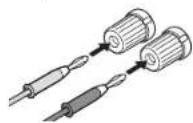
Corte y quita la cubierta de plástico del extremo del cable del altavoz, gire el núcleo y conéctelo al terminal. Asegúrese de realizar una conexión correcta entre las conexiones de la unidad y las conexiones del altavoz (+ a + y - a -) para cada canal. Si la conexión está mal, un sonido bajo puede volverse pobre debido a una fase inversa. Se pueden conectar hasta dos subwoofers con amplificador de potencia incorporado a las conexiones subwoofer. Coloque el interruptor de selección de filtro de corte del subwoofer en DIRECT. Si el subwoofer no tiene un interruptor de selección de filtro de corte pero tiene un dial de ajuste de frecuencia de corte, gírelo a la frecuencia máxima. Si su subwoofer no tiene amplificador de alimentación incorporado, puede conectar un amplificador de potencia entre la unidad y el subwoofer.
- La configuración del altavoz es de 7.1 canales en el momento de la compra. Puede cambiarlo manualmente o usando una configuración de altavoz automática.
- Provocar un cortocircuito entre el cable + y el cable - o poner en contacto el núcleo del cable con el panel trasero de la unidad puede producir un fallo. Tampoco conecte dos o más cables a un terminal de altavoz o un altavoz a varios terminales.

Cuando use enchufes de plátano disponibles en comercios: apriete los terminales del altavoz hasta el final y, a continuación, inserte los enchufes de plátano. No inserte el núcleo del cable del altavoz directamente en el orificio para el enchufe de plátano del terminal de altavoz. (Modelos norteamericanos)
2 Conexión de la TV y de los reproductores
flowchart
graph TD
    TV["TV"] -->|HDMI IN| A["Cable HDMI"]
    TV -->|HDMI OUT| B["Decodificador de satélite/cable, etc."]
    TV -->|HDMI OUT| C["Reproductor multimedia de flujo de datos continuo, etc."]
    A --> D["HDMI (HDMI/AGPAT)"]
    A --> E["HDMI OUT"]
    B --> F["Chord with HMI"]
    C --> G["Chord with HDMI"]
    D --> H["Console de videojuegos"]
    E --> I["Orderador personal"]
    F --> J["PCI"]
    G --> K["PCI"]
    H --> L["PCI"]
    I --> M["PCI"]
    J --> N["PCI"]
    K --> O["PCI"]
Conexión de cable HDMI
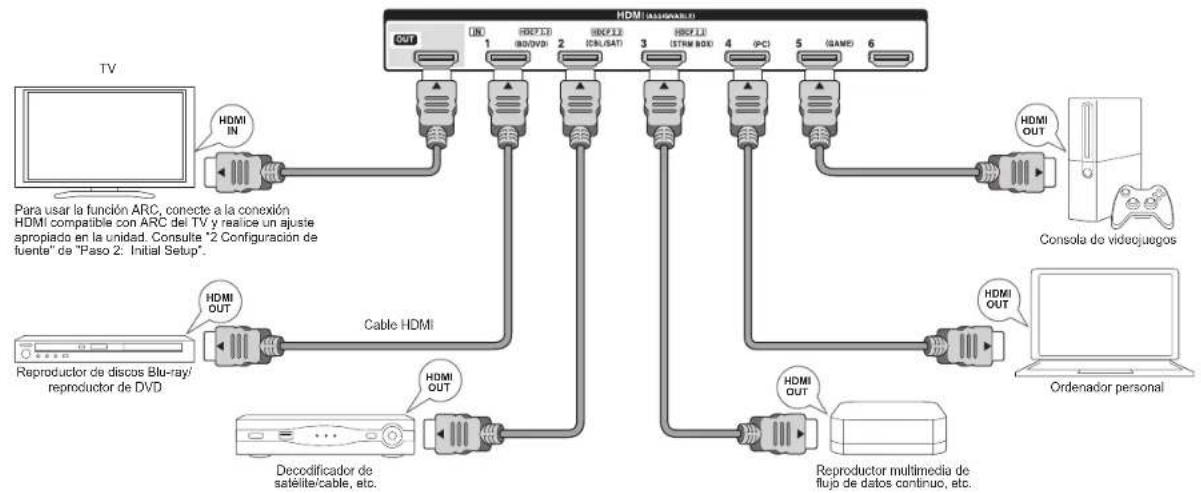
La unidad tiene muchas conexiones HDMI en su panel trasero y cada una de ellas corresponde a un botón del selector de entrada del mismo nombre en el panel frontal. Por ejemplo, un reproductor de discos Blu-ray se conectará a la conexión HDMI IN1 y el botón BD/DVD en el panel frontal se usará para escuchar el sonido de la reproducción (si el reproductor es compatible con CEC, la entrada será cambiada automáticamente cuando la reproducción haya comenzado). Si añade otro reproductor de discos Blu-Ray, podrá utilizar cualquier otra conexión que no sea HDMI IN1. Es posible cambiar la asignación de los botones de las conexiones de entrada y del selector de entrada. Para ver cómo realizar ajustes, consulte el Manual avanzado.
Para conectar la TV y la unidad, conecte la conexión HDMI OUT de la unidad y la conexión HDMI IN de la TV usando un cable HDMI. Con esta conexión, se hace posible visualizar la
pantalla de configuración de la unidad en la TV o transmitir señales de audio/vídeo desde el reproductor a la TV. Si su TV es compatible con ARC (Canal de retorno de audio), es posible reproducir el sonido de la TV con los altavoces del receptor de AV con esta conexión solamente. Si su TV no es compatible con ARC, necesitará, además de la conexión HDMI OUT, una conexión de cable óptico digital entre la conexión óptica de salida de audio digital de la TV y la conexión DIGITAL IN OPTICAL de la unidad o una conexión de cable de audio analógico entre la conexión de salida de audio de la TV y la conexión AUDIO IN TV de la unidad.

La unidad es compatible con la función HDMI Standby Through, que permite la transmisión de la señal de vídeo y audio desde reproductores a la TV incluso si la unidad está
en modo de espera. Tiene que modificar los ajustes para habilitar el enlace de selección de entrada con un dispositivo compatible con CEC (Control de productos electrónicos de consumo), la conexión con TV compatible con ARC y la función HDMI Standby Through. Consulte "2 Configuración de fuente" de "Paso 2: Initial Setup".
- Para disfrutar de vídeo protegido HDCP2.2, conecte el reproductor a una de las conexiones de HDMI IN1 a IN3 y conecte la unidad y la TV vía HDMI. No podrá ver imágenes protegidas por HDCP2.2 si su TV no tiene una conexión de entrada compatible con HDCP2.2.
- Para reproducir vídeo 4K o 1080p, use un cable HDMI de alta velocidad o un cable HDMI de alta velocidad con Ethernet.
Conexión de componentes sin HDMI
Si su componente de AV no tiene un conector HDMI, use un conector disponible de su componente para la conexión por cable con esta unidad.

① Se puede conectar un reproductor con una conexión de salida de audio digital.

Cable óptico digital (OPTICAL)
Ya que la conexión óptica de entrada digital de la unidad tiene una cubierta, presione el cable hacia adentro contra la cubierta volviéndola del revés.

② Se puede conectar un reproductor con conexiones de salida de vídeo por componentes.

* Su video transmitido tiene una calidad superior que la del cable de video compuesto.
③ Se puede conectar un reproductor con una conexión de salida de vídeo compuesto.

Cable de video compuesto
④ Se puede conectar un reproductor con conexiones de salida de audio analógica. Al usar las conexiones ② y ③ para la entrada de vídeo, conecte a las conexiones de entrada de audio que se corresponden con las conexiones conectadas a ② y ③. (Por ejemplo, cuando la conexión de entrada de vídeo está en la conexión BD/DVD ②, la conexión de entrada de audio también debería estar en las conexiones BD/DVD ④.)
Es posible cambiar la asignación de los botones de las conexiones de entrada y del selector de entrada. Para ver cómo realizar ajustes, consulte el Manual avanzado.
Para disfrutar de la reproducción multizona con un reproductor, conecte el reproductor a las conexiones ④.

Cable de audio analógico (RCA)
Función de conversión ascendente de vídeo
La entrada de señales de video al conector de entrada de vídeo compuesto o a las conexiones de entrada COMPONENT VIDEO IN será convertida de forma ascendente a señales HDMI y, a continuación, será enviada desde el conector de salida HDMI.

flowchart
graph TD
    A["Component Video"] --> B["Neuromere"]
    B --> C["VEMO"]
    C --> D["Receptor de AV"]
    E["Video"] --> A
    F["Computer"] --> A
    G["Camera"] --> A
    H["Monitor"] --> A
    I["External Display"] --> A
    J["External Display"] --> A
- Al realizar una conversión ascendente a las señales de vídeo que entran por los conectores COMPONENT VIDEO IN y emitirlas desde el conector HDMI OUT, ajuste la resolución del reproductor en 480i o 576i. Si la entrada tiene una resolución de 480p/576p o superior, aparecerá un mensaje que le pedirá que cambie el ajuste de la resolución. Si su reproductor no es compatible con la salida 480i ni 576i, use el conector de vídeo compuesto.
Si se introducen múltiples entradas de señales de video en un sistema de entrada, la emisión se realizará en el orden de HDMI, COMPONENT VIDEO/video compuesto.
3
Otras conexiones
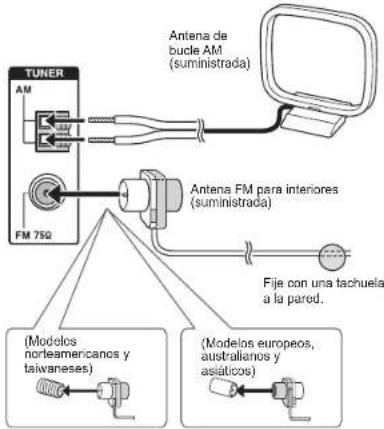
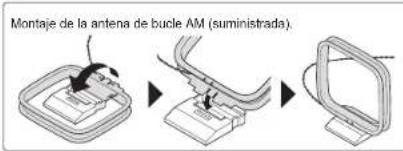
Conexiones de antena AM/FM
Conecte las antenas para escuchar transmisiones en AM/FM. Cuando escuche la transmisión por primera vez, ajuste la posición y la orientación de la antena para obtener la mejor recepción.
Conexión a la red
Puede disfrutar de la radio por Internet, de DLNA y de AirPlay conectando la unidad a una LAN. La unidad se puede conectar al router con un cable Ethernet o al router LAN inalámbrico con una conexión Wi-Fi. En caso de conexión por cable, conecte el cable Ethernet al puerto Ethernet. Consulte "4 Conexión de red" de "Paso 2: Initial Setup" para los ajustes de Wi-Fi.

flowchart
graph TD
    A["Wi-Fi® CERTIFIED"] --> B["Router"]
    B --> C["Radio por Internet"]
    B --> D["Laptop"]
    B --> E["NAS"]
Conecte auriculares estéreo con una clavija estándar (1/4 pulgada ∅ 6,3 mm) a la conexión PHONES en el panel frontal. El sonido de los altavoces estará apagado mientras usa los auriculares.
- Si seleccionó cualquier modo de audición que no sea Pure Audio (modelos europeos, australianos y asiáticos), Stereo, Mono y Direct, conectar los auriculares cambiará el modo de audición a Stereo.
Cable de alimentación
Los modelos taiwaneses incluyen cables de alimentación extraibles. Conecte el cable de alimentación al AC INLET de la unidad y luego conecte a la salida. Desconecte siempre el cable de alimentación del lado de la toma de corriente primero cuando desconecte el cable de alimentación. Cuando la unidad está encendida, puede fluir una corriente importante instantánea afectando la funcionalidad del ordenador y otros dispositivos, de modo que se recomienda usar un enchufe separado.
"Initial Setup" se inicia automáticamente en la TV cuando enciende la unidad por primera vez.
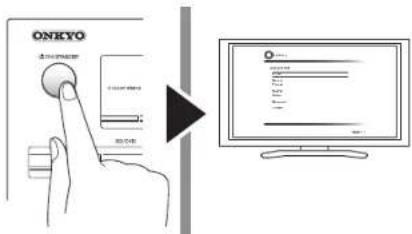
Los ajustes tiene lugar en el siguiente orden:
- Calibración automática para ajustes óptimos de altavoz
2 Configuración de fuente
- Comprobar que cada fuente de entrada está conectada correctamente.
- Ajuste de la función de enlace HDMI
3 Configuración del modo remoto
- Ajustes necesarios para manejar otros componentes AV mediante el mando a distancia
4 Conexión de red
- Comprobar las conexiones de red - Ajustes de Wi-Fi
* Notificación de actualización de firmware: Si la unidad está conectada mediante LAN y hay una actualización de firmware disponible, aparecerá el mensaje "Firmware Update Available". Para ejecutar la actualización, seleccione "Update Now" con los botones de cursor del mando a distancia y pulse ENTER. La unidad pasa de forma automática al modo de espera unos 3 minutos después de que se muestre "Completed!" en la pantalla, entonces la actualización se habrá completado.
Antes de empezar
La configuración se realiza como una serie de respuestas a preguntas realizadas por la unidad. Seleccione el elemento con los cursores del mando a distancia y pulse ENTER para confirmar su selección. Para volver a la pantalla anterior, pulse RETURN.
- Necesita usar una conexión HDMI entre la unidad y la TV. - Cambie la entrada en la TV a aquella asignada a la unidad.

Seleccione primero el idioma. A continuación se muestra un resumen de los ajustes iniciales. Seleccione "Yes" en esta pantalla y pulse ENTER en el mando a distancia.

Rehacer la configuración inicial: Si detiene el procedimiento durante su curso o cambia el ajuste realizado en la configuración inicial y desea recuperar el asistente de configuración nuevamente, pulse RECEIVER y a continuación SETUP en el mando a distancia, seleccione "8. Miscellaneous" - "Initial Setup", y pulse ENTER.
El tono de prueba proveniente de cada altavoz será medido para habilitar la configuración del número de altavoces, el nivel del volumen, las frecuencias óptimas de crossover de cada altavoz y la distancia medida desde la posición principal de audición, y también se habilita la corrección de distorsión ocasionada por el entorno acústico de la habitación.
- No podrá volver a la pantalla anterior durante la configuración del altavoz, incluso si pulsa RETURN.
- Coloque el micrófono de configuración del altavoz.

Cuando se visualiza la pantalla anterior, antes de empezar el procedimiento, coloque el micrófono de configuración del altavoz suministrado en la posición de medición * tomando como referencia la siguiente imagen.


Área de audición

Posición de medición con el micrófono
* Si sostiene el micrófono con la mano, no será posible una medición correcta. No se puede realizar la medición si se están utilizando auriculares.
* El sonido del subwoofer puede no ser detectado debido a que consiste en frecuencias extremadamente bajas. Ajuste el volumen del subwoofer aproximadamente a la mitad de su volumen máximo y ajuste su frecuencia al máximo nivel.
* La medición puede ser interrumpida si hay ruido ambiente o interferencia de radiofrecuencias. Cierre las ventanas y apague los electrodomésticos y luces fluorescentes.
- Después de colocar el micrófono en la posición de medición, seleccione "Do it Now" con los cursores y pulse ENTER.
- Cuando se muestre "Please plug microphone that came in a box with AV receiver", conecte el micrófono a la conexión SETUP MIC de la unidad.
Conexión SETUP MIC

- Seleccione los ajustes para los altavoces conectados, el tipo de altavoces altos y otros ajustes apropiados.

Cuando se visualice la pantalla anterior, ajuste los elementos con los cursores en el mando a distancia. Consulte el diagrama visualizado en pantalla para "Speaker Channels", que cambia cada vez que se selecciona un número diferente de canales. Cuando todos los elementos hayan sido ajustados, pulse ENTER en el mando a distancia. Después, siga la guía mostrada en la pantalla del TV para controlar la unidad.
- Consulte el contenido de un elemento, que aparece en la parte inferior izquierda de la pantalla cuando el cursor está sobre el elemento.
- Los tonos de prueba suenan en los altavoces
conectados y da inicio la configuración automática de altavoces.
La medición será realizada 3 veces o más por cada altavoz. Tarda varios minutos en completarse. Mantenga la habitación en el mayor silencio posible durante la medición. Si alguno de los altavoces no produce el tono de prueba, compruebe que no esté desconectado.
- Durante la medición, cada altavoz emite tonos de prueba a un nivel de sonido elevado. Tenga cuidado con las fugas de sonido que podrían alterar a sus vecinos, o tenga cuidado de no asustar a niños pequeños.
- Cuando se ha completado, se muestra el resultado de la medición.
Pulse ◀/▶ en el mando a distancia para comprobar los ajustes. Pulse ENTER con la opción "Save" seleccionada. Seleccione "On" en la siguiente pantalla y pulse ENTER en el mando a distancia.
- Normalmente debería seleccionar "On (All Channels)", y para desactivar solo los altavoces delanteros debería seleccionar "On (Except Front Left/Right)".
-
Si hay un mensaje de error, siga las instrucciones en pantalla para eliminar la causa del error.
-
Cuando se muestre "Please unplug setup microphone.", desconecte el micrófono.
2 Configuración de fuente
Puede comprobar las conexiones en las diferentes entradas y realizar los ajustes de la función de enlace HDMI.
- Cuando se visualiza la pantalla de inicio de Conexión de fuente, seleccione "Yes, Continue" con los cursores y pulse ENTER.

- Seleccione la entrada deseada para comprobar la conexión y pulse ENTER. Inicie la reproducción del dispositivo seleccionado. Si la
conexión es correcta, el vídeo/audio de la fuente de entrada seleccionada en la unidad será reproducido.
- Después de comprobar la conexión, seleccione "Yes" con los cursores y pulse ENTER.
- Si selecciona "No" y pulsa ENTER, será visualizada la causa del error. Siga la guía para eliminar la causa del error y compruebe nuevamente la conexión.
- Seleccione "Yes" con los cursores y pulse ENTER en el mando a distancia para comprobar la conexión de otras entradas o seleccione "No, Done Checking" y pulse ENTER para omitir. Si selecciona "Yes", regresará a la pantalla del paso 2. Si selecciona "No, Done Checking", procederá al paso 5.
- Establecer la función de enlace CEC. Selecciones "Yes" para activar la función de enlace HDMI con el equipo compatible con CEC, después seleccione "Yes" de nuevo en la pantalla siguiente.

Si selecciona "Yes", la conexión con una TV compatible con ARC y la función HDMI Standby Through serán ajustadas a "On" y estarán habilitadas.

Configuración del modo remoto
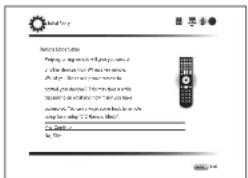
Puede habilitar la operación de otros componentes usando el mando a distancia de la unidad. Cuando se visualice la pantalla de inicio de Configuración de modo remoto, seleccione "Yes, Continue" con los cursores y pulse ENTER en el mando a distancia. Siga la guía para seleccionar el botón REMOTE MODE deseado y, en la pantalla del teclado, ingrese los primeros tres caracteres del nombre de marca del dispositivo que va a programar y busque el código del mando a distancia. La guía también explicará cómo debe ajustar el mando a distancia.

Conexión de red

Puede comprobar la conexión de red y realizar la configuración Wi-Fi. Cuando se visualice la pantalla de inicio de Conexión a la red, seleccione "Yes" con los cursores y pulse ENTER en el mando a distancia. Si selecciona "Wired" en la siguiente pantalla, podrá ver el estado de conexión del cable LAN. Para realizar la configuración de Wi-Fi, seleccione "Wireless", pulse ENTER en el mando a distancia y siga las secciones siguientes.
Realice las siguientes preparaciones.
La conexión Wi-Fi requiere un punto de acceso tal como un router LAN inalámbrico (×). Escriba la SSID y la contraseña (clave) del punto de acceso si se muestran en la etiqueta del cuerpo principal. Si el punto de acceso tiene un botón de configuración automática (puede tener diferentes nombres dependiendo del fabricante), puede configurar sin poner la clave. Para cómo utilizar el botón de configuración automática del punto de acceso, consulte su manual de instrucciones.
* La unidad es compatible con la conexión Wi-Fi con puntos de acceso de 2,4 GHz.
1. Seleccione el método de conexión Wi-Fi con los cursores y pulse ENTER.
Scan Networks: Use esta unidad para buscar y conectarse a un enrutador LAN inalámbrico u otro punto de acceso. Use iOS Device (iOS7 or later): Seleccione este método para permitir que la unidad comparta los ajustes de Wi-Fi con su dispositivo iOS y la conexión Wi-Fi se establezca fácilmente. (El dispositivo debe ser compatible con la versión 7 o posterior de iOS.)
■ Si seleccionó "Scan Networks"
2. Seleccione la SSID del punto de acceso a conectar con los botones del cursor y pulse ENTER. Cuando la SSID del punto de acceso aparece en la pantalla de TV, seleccione el punto de acceso deseado.
- Si cambió la configuración inicial del punto de acceso para saltarse la introducción de la contraseña, el paso 3 no es necesario.
- Si cambió la configuración inicial del punto de acceso para ocultar la SSID, consulte "Cuando el punto de acceso no se muestra".
3. Seleccione y configure el método de autenticación. La pantalla "Enter Password" podría visualizarse automáticamente si el enrutador de LAN inalámbrico no dispone de un botón de configuración automática.
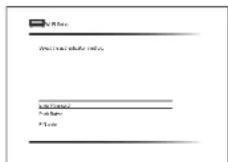
Cuando se muestre esta pantalla, seleccione y configure uno de los tres métodos de autenticación: "Enter
Password", "Push Button" y "PIN code". Vea debajo los detalles de y cómo configurar cada método.
Enter Password: Introduzca la contraseña del punto de acceso para establecer conexión.
① Seleccione "Enter Password" con los botones del cursor y pulse ENTER.
② Introduzca la contraseña (*) en la pantalla de teclado, seleccione "OK" con los botones del cursor y pulse ENTER.
* Seleccione "Ava" y pulse ENTER para alternar entre mayúsculas y minúsculas. Seleccione "... o "... y pulse ENTER para mover el cursor a la dirección seleccionada. Seleccione □y pulse ENTER para borrar el carácter a la izquierda de la posición del cursor. Para seleccionar si ocultar la contraseña con "+" o mostrarla en texto normal, pulse D en el mando a distancia. Pulse +10 en el mando a distancia para alternar entre mayúsculas y minúsculas. Pulse CLR para borrar todos los caracteres introducidos.
③ Si el método de seguridad del punto de acceso a conectar es WEP, seleccione "Default Key ID", seleccione "OK" y pulse ENTER.
Push Button: Utilice el botón de configuración automática del punto de acceso para establecer la conexión.
① Seleccione "Push Button" con los botones del cursor y pulse ENTER.
② Mantenga pulsado el botón de configuración automática del punto de acceso durante los segundos que sean necesarios, seleccione "OK" con los botones de cursor y pulse ENTER.
PIN code: Seleccione este método cuando el botón de configuración automática del punto de acceso no está a su alcance. Seleccione "PIN code" con los botones del cursor y pulse ENTER para mostrar el código PIN de 8 dígitos. Registe el código PIN visualizado en el punto de acceso, seleccione "OK" con los botones del cursor y pulse ENTER. Para obtener más información sobre cómo registrar el código PIN en el punto de acceso, consulte su manual de instrucciones.
Cuando el punto de acceso no se muestra Seleccione "Other..." con el cursor ▶ en el mando a distancia y pulse ENTER para visualizar la pantalla del leclado. Introduzca la SSID y contraseña. Realica las siguientes configuraciones de acuerdo a la configuración del router,
■ Método WPA/WPA2
Seleccione "WPA" o "WPA2" en "Security Method", seleccione "OK" y pulse ENTER.
■ Método WEP
Seleccione "WEP" en "Security Method" y seleccione "Default Key ID". Entonces seleccione "OK" y pulse ENTER.
- Si la configuración de cifrado no se ha realizado en el router LAN inalámbrico, seleccione "None" en "Security Method", seleccione "OK" y pulse ENTER.

■ Finalizar la configuración inicial
Después de finalizar la configuración inicial, mantenga seleccionado "Finished" y pulse ENTER en el mando a distancia. En ese momento se habrá completado la conexión y la configuración de la unidad.
Salida de audio de reproductores conectados
Para disfrutar de sonido envolvente digital incluyendo Dolby Digital y DTS, la salida de audio debe ser ajustada en "Bitstream output" en el reproduclor de discos Blu-ray u otros dispositivos conectados.
Dependiendo de los ajustes en el reproductor de discos Blu-ray, pueden darse casos en los que Dolby TrueHD, Dolby Atmos y DTS-HD Master Audio no se emitan de acuerdo con el formato de la fuente.
En esta caso, en los ajustes del reproductor de discos Blu-ray, pruebe a ajustar "BD video supplementary sound" (o sonido secundario) en "Off".
Cambie el modo de audición después de cambiar el ajuste para confirmar.
■ Si seleccionó "Use iOS Device (iOS7 or later)"
-
En el dispositivo iOS, vaya a "Settings"-Wi-Fi" y active el ajuste, después seleccione esta unidad en "SETUP NEW AIRPLAY SPEAKER".
-
Pulse "Next".
■ Cuando la conexión se ha realizado con éxito
aparece en la pantalla "Successfully Connected".
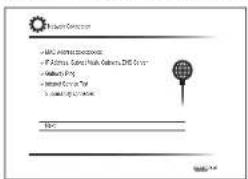
Si no se muestra la pantalla, intente realizar el ajuste de nuevo. Si la conexión "Push Button" con el enrutador inalámbrico LAN no funciona, pruebe "Enter Password".
- Después de haberse realizado la conexión, se visualiza una ventana de confirmación pidiéndole aceptar la política de privacidad. Seleccione "Yes" y pulse ENTER para indicar su conformidad.
Paso 3: Reproducción
1
Operaciones básicas

- Encendiendo la unidad.
Pulse ① ◎ RECEIVER en el mando a distancia para encender la unidad.
- Cambie la entrada en la TV a aquella asignada a la unidad. Utilice el mando a distancia de la TV.
- Seleccione la entrada en la unidad.
Pulse el botón ② INPUT SELECTOR para el reproductor que desee escuchar. Pulse TV para escuchar el sonido de la TV. También puede utilizar los botones del selector de entrada en la unidad principal.
- La entrada será seleccionada automáticamente si la TV o el reproductor es compatible con CEC y está conectado a la unidad con un cable HDMI.
- Seleccione el modo de audición deseado.
Después de pulsar ③ RECEIVER, pulse los botones de modo de audición ⑧ para cambiar el modo de manera que pueda disfrutar de modos de audición diferentes.
- Ajuste el volumen con 10 VOL.
Nombres de las partes y funciones del mando a distancia

① Botón ◎ RECEIVER: Enciende la unidad o la pone en modo de espera.
② Botones REMOTE MODE/INPUT SELECTOR: Cambian la entrada a reproducir. Además, registrando un código de control remoto particular a un botón, puede cambiar el modo de control remoto para controlar otro equipo pulsando dicho botón.
* No es posible usar el botón PHONO con esta unidad.
③ Botón RECEIVER: Cambia el mando a distancia al modo usado para operar esta unidad.
④ Botones del cursor y botón ENTER: Mueven el cursor y confirma la selección.
⑤ Botón SETUP: Muestra la pantalla para realizar varios ajustes en esta unidad.
⑥ Botones de modo de audición: Le permiten seleccionar el modo de audición.
Botón MOVIE/TV: Puede seleccionar un modo de audición adecuado para películas y programas de TV. Botón MUSIC: Puede seleccionar los modos de audición adecuados para música.
Botón GAME: Puede seleccionar un modo de audición adecuado para juegos.
Botón STEREO: Puede seleccionar un modo de audición para estéreo y todas las fuentes de los canales estéreo. - Para obtener más información sobre los modos de audición, consulte el manual avanzado.
⑦ Botón DIMMER: Cambia el brillo de la pantalla.
⑧ Botón ZONE2: Para utilizar cuando la unidad está conectada con un preamplificador principal o unos altavoces en una habitación separada y el sonido se reproduce allí.
⑨ Botón MUSIC OPT: Activa/desactiva la función MUSIC OPTIMIZER que mejora la calidad del sonido del audio comprimido.
⑩ Botón MUTING: Silencia el audio temporalmente. Pulse de nuevo para cancelar el silencio.
⑪ Botones VOLUME: Le permiten ajustar el volumen. Este botón también cancela el modo silencioso.
⑫ Botón RETURN: Regresa la pantalla al estado anterior.
⑬ Botón Q: Muestra el menú Quick Setup que le permite acceder rápidamente a los elementos de ajuste frecuentemente utilizados incluyendo el ajuste de calidad de sonido.
⑭ Botón DISPLAY: Cambia la información en la pantalla.
2
Funciones de red
Puede disfrutar de fuentes como la radio por Internet conectando la unidad a una red. Para obtener más información sobre la operación, consulte el Manual avanzado.
- Las visualizaciones en pantalla no se muestran cuando el idioma OSD está establecido en Chinese. Operar confirmando la visualización en la unidad principal. (Modelos europeos, australianos, taiwaneses y asiáticos)

Pulse NET en el mando a distancia para visualizar la pantalla NET TOP en la TV. Seleccione el elemento con los cursores del mando a distancia y pulse ENTER para confirmar su selección.
* Para volver a la pantalla anterior, pulse RETURN.
* Los servicios disponibles podrían variar dependiendo de su zona de residencia.


Servicios de radio por Internet
La unidad viene configurada con servicios de radio por Internet (*) como Tuneln. Después de seleccionar el servicio deseado, siga las instrucciones en pantalla, usando los botones de cursor para seleccionar las emisoras y los programas de radio y después pulse ENTER para reproducirlos.

DLNA
Puede reproducir los archivos de música almacenados en el ordenador o dispositivo NAS conectado a la red. Seleccione el servidor con los cursores, seleccione el archivo de música deseado y pulse ENTER para iniciar la reproducción.
- Esta unidad necesita estar conectada al mismo enrutador que el ordenador o el dispositivo NAS.

Home media
Puede reproducir archivos de música de una carpeta compartida en el ordenador o un dispositivo NAS conectado a la red. Seleccione el servidor con los cursores, seleccione el archivo de música deseado y pulse ENTER para iniciar la reproducción.
- Esta unidad necesita estar conectada al mismo enrutador que el ordenador o el dispositivo NAS.

USB
Conecte el dispositivo de almacenamiento USB al puerto USB en la parte trasera de la unidad, seleccione la carpeta deseada o el archivo de música con los cursores y pulse ENTER para confirmar e iniciar la reproducción.
3
AirPlay®
Puede disfrutar de archivos de música almacenados en un iPhone®, iPod touch®, o iPad® de forma inalámbrica. También puede reproducir archivos de música en el ordenador con iTunes.
Importante: Esta unidad necesita estar conectada a la red mediante el mismo enrutador que el terminal iOS o el PC.

Reproducir archivos de música desde un Phone, iPod touch, o iPad
Actualice la versión de sistema operativo en su dispositivo iOS a la última versión antes de conectarlo a esta unidad.
- Pulse NET en el mando a distancia.
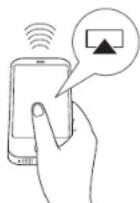
- Pulse el icono AirPlay, seleccione esta unidad de la lista de dispositivos mostrada, y haga clic en "Done".
Paso 3: Reproducción
- El icono AirPlay se muestra en el centro de control si está usando iOS 7 y posteriores. Para ver el centro de control, deslice el dedo desde la parte baja de la pantalla del dispositivo iOS.
-
Si no se muestra el icono AirPlay, compruebe que esta unidad y el dispositivo iOS están ambos conectados correctamente al enrutador.
-
Reproduzca archivos de música desde un iPhone, iPod touch o iPad.

Reproducir archivos de música desde un ordenador
• AirPlay es compatible con iTunes 10.2 o posteriores.
- Pulse NET en el mando a distancia.
- Encienda el ordenador y abra iTunes.
- Haga clic el icono AirPlay de iTunes y seleccione esta unidad de la lista de dispositivos mostrada.
- Reproduzca archivos de música iTunes.
- Si la opción "6. Hardware"-"Power Management"-"Network Standby" está activada en el menú de configuración de la unidad, una vez que AirPlay se inicia, esta unidad se enciende automáticamente con la fuente de entrada "NET" seleccionada. Incluso si este ajuste está en "Off", si la unidad ya está en fuente de entrada "NET", puede ser seleccionada.
- Debido a las características de la tecnología inalámbrica AirPlay, el sonido producido en esta unidad puede quedar ligeramente detrás del sonido reproducido en el dispositivo con AirPlay activado.
- La información como el nombre de la pista se muestra en la pantalla de la unidad durante la reproducción AirPlay.
- Puede haber algunas diferencias en cómo se realizan las operaciones dependiendo de la versión de iOS o iTunes.
- Las visualizaciones en pantalla no se muestran cuando el idioma OSD está establecido en Chinese. Operar confirmando la visualización en la unidad principal. (Modelos europeos, australianos, taiwaneses y asiáticos)
Volumen: El volumen de esta unidad y el del dispositivo con AirPlay habilitado están enlazados. Tenga cuidado de que el volumen no esté demasiado alto cuando ajuste el volumen en el dispositivo con AirPlay habilitado. Puede provocar daños en la unidad o en los altavoces. Si en cualquier momento el volumen es demasiado alto, detenga la reproducción en el dispositivo con AirPlay habilitado.
4 Bluetooth®
Puede disfrutar de archivos de música almacenados en un teléfono inteligente u otros dispositivos con Bluetooth de forma inalámbrica. El área de cobertura es de 48 pies (15 metros).
- Los dispositivos compatibles con Bluetooth deben ser compatibles con el perfil A2DP.
- Tenga en cuenta que la conexión con todos los dispositivos que tengan Bluetooth no siempre está garantizada.
■ Emparejado
El emparejado es necesario cuando se conecta por primera vez el dispositivo habilitado con Bluetooth. Antes de comenzar el procedimiento, aprenda cómo activar la función de configuración Bluetooth y conectar con otros dispositivos en el dispositivo con Bluetooth.
- Pulse BLUETOOTH en el mando a distancia. La unidad inicia el emparejado y se visualiza "Now Pairing...".

- Mientras se vea "Now Pairing..." en la pantalla, complete la conexión en el dispositivo habilitado con Bluetooth en el área cercana dentro de los 2 minutos siguientes.
Si el nombre de esta unidad se muestra en la pantalla del dispositivo con Bluetooth, seleccione esta unidad. El emparejado terminará en poco tiempo.
- Si se le pide una contraseña, introduzca "0000". - Puede emparejar otro dispositivo habilitado con Bluetooth manteniendo pulsado el botón BLUETOOTH hasta que "Now Pairing..." se muestre en la pantalla. Esta unidad puede almacenar la información de hasta 8 dispositivos emparejados.
■ Reproducción de dispositivos habilitados con Bluetooth
Si la unidad está activada y el dispositivo compatible con Bluetooth está conectado, la entrada cambiará automáticamente a BLUETOOTH. Reproduzca música en este estado.
Para obtener más información sobre el uso del mando
a distancia para estas operaciones, consulte el Manual avanzado.
- Puede tomar alrededor de un minuto hasta que la conexión se establezca cuando la unidad está activada ya que la función Bluetooth necesita algo de tiempo para comenzar.
- Si el ajuste del volumen en el dispositivo compatible con Bluetooth es bajo, el sonido no saldrá desde esta unidad.
- Debido a las características de la tecnología inalámbrica Bluetooth, el sonido producido en esta unidad puede quedar ligeramente detrás del sonido reproducido en el dispositivo Bluetooth.
- Las visualizaciones en pantalla no se muestran cuando el idioma OSD está establecido en Chinese. Operar confirmando la visualización en la unidad principal. (Modelos europeos, australianos, taiwaneses y asiáticos)
5 Radio AM/FM
El Manual básico explica el método de uso de la sintonización automática. Para más información sobre la sintonización manual, consulte el Manual avanzado.
- Pulse TUNER en la unidad principal varias veces para seleccionar "AM" o "FM".
- Pulse TUNING MODE en la unidad, de modo que el indicador "AUTO" de la pantalla se ilumine.
- Pulse ▼TUNING▲ en la unidad. Comienza la sintonización automática de una emisora de radio. La búsqueda se detiene al encontrar una. Al sintonizarse en una emisora de radio, el indicador ▶TUNED◀" de la pantalla se ilumina. El indicador "FM STEREO" se enciende si la emisora de radio es una emisora de radio FM.

Registrar una emisora de radio: Puede registrar hasta un máximo de 40 emisoras de radio AM/FM favoritas.
- Sintonice la emisora de radio AM/FM que desea registrar.
- Pulse MEMORY en la unidad, de modo que el número preajustado parpadee en la pantalla.
- Pulse varias veces ◀PRESET► en la unidad para seleccionar un número entre el 1 y el 40 mientras el
Paso 3: Reproducción
número preestablecido está parpadeando (unos 8 segundos).
- Pulse MEMORY de nuevo en la unidad principal para registrar la emisora. Cuando se ha finalizado el registro, el número preestablecido deja de parpadear. Para seleccionar una emisora de radio preestablecida, pulse ◀PRESET► en la unidad principal o CH +/- en el mando a distancia.
- Para borrar una emisora preestablecida, después de seleccionar el número preestablecido que desee eliminar con ◄PRESET► en la unidad principal, pulse TUNING MODE mientras mantiene pulsado MEMORY en la unidad principal. Cuando el número preestablecido se haya eliminado, desaparecerá de la pantalla.
Ajuste de paso de frecuencia AM/FM
Puede que sea necesario que cambie el paso de frecuencia para sintonizar la radio en su zona. Cambie el paso siguiendo el siguiente procedimiento. Tenga en cuenta que cuando se cambia este ajuste, se borran todos los preajustes de radio.
1 Después de pulsar 📄RECEIVER en el mando a distancia, pulse SETUP.
2. Use los bolones de los cursores para seleccionar "6. Hardware" y pulse ENTER.
3. Seleccione "Tuner" con el cursor y pulse ENTER.
4. Seleccione "AM / FM Frequency Step" (modelos norteamericanos y laiwaneses) o "AM Frequency Step" (modelos europeos, australianos y asiáticos) con el cursor y seleccione el paso de frecuencia para su zona.
(Solo para modelos taiwaneses)
El ajuste es "10 kHz / 0.2 MHz" en el momento de la compra. Por favor, cambielo a "9 kHz / 0.05 MHz".

Multizona
Puede escuchar el audio en una habitación (llamada Zona 2) que no sea en la que está ubicada la unidad (llamada habitación principal).
■ Fuentes que puede reproducir
• Reproductores externos
• NET
- Bluetooth
- Radio AM/FM
Importante: Conexión con reproductores externos
Para escuchar un reproductor en la Zona 2, debe conectarlo usando un cable RCA. Algunos reproductores pueden requerir configurar la salida de audio analógico.

Realizar la conexión multizona
Existen los siguientes dos métodos de conexión:
a. Conectar con un amplificador integrado principal en otra habitación
b. Conectar con los altavoces en otra habitación
■ a. Conectar con un amplificador integrado principal en otra habitación
Es posible reproducir una fuente de 2 canales en otra habitación mientras se reproduce una fuente de 7.1 canales en la habitación principal.
Conecte las conexiones LINE OUT ZONE2 de la unidad y las conexiones de entrada de línea del amplificador integrado principal en otra habitación con un cable RCA.

flowchart
graph TD
    A["LINE OUT"] --> B["Line Out"]
    B --> C["Habitación principal"]
    C --> D["Zona 2"]
    style A fill:#f9f,stroke:#333
    style D fill:#bbf,stroke:#333
- El volumen debería ser ajustad con el pre-amplificador principal utilizado en la habitación separada.
Paso 3: Reproducción
■ b. Conectar con los altavoces en otra habitación
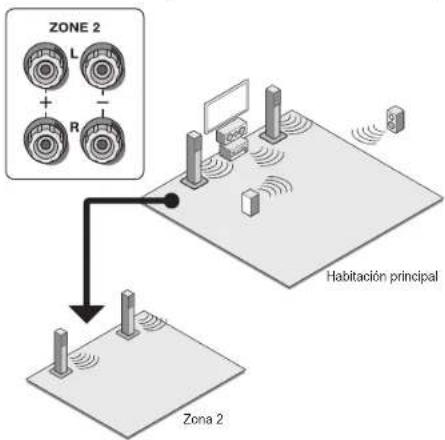
Conecte los altavoces de la otra habitación a los terminales SPEAKERS ZONE2 de la unidad usando los cables de los altavoces. Tenga en cuenta que 5.1 canales será el máximo (×) en la habitación principal durante la reproducción en la Zona 2. No se puede emitir audio desde los altavoces traseros ni los altavoces altos.
* En dicho caso, no puede seleccionarse el modo de audición Dolby Atmos.
flowchart
graph TD
    A["Zone 2"] --> B["Central Hub"]
    B --> C["Habitación principal"]
    C --> D["Zona 2"]
    style A fill:#f9f,stroke:#333
    style B fill:#ccf,stroke:#333
    style C fill:#cfc,stroke:#333
    style D fill:#fcc,stroke:#333
Se requieren estos ajustes: Después de conectar los altavoces, pulse 📄RECEIVER y luego SETUP en el mando a distancia, seleccione "2. Speaker" - "Configuration" y ajuste "Powered Zone2" en "Yes".
- Ajuste el volumen de esta unidad. Para ajustar el volumen, pulse ZONE2 en el mando a distancia y después ajustelo con VOL▲/▼. Para controlar desde la unidad principal, pulse ZONE 2 y, en un plazo de 8 segundos, ajuste con el control MASTER VOLUME. Podrá silenciar el sondo pulsando MUTING en el mando a distancia.
Cómo llevar a cabo la reproducción multizona
Es posible realizar la reproducción en la habitación principal y en una habitación separada al mismo tiempo, por ejemplo, reproduciendo el reproductor de discos Blu-ray en la sala principal donde se encuentra la unidad mientras reproduce radio por Internet en una habitación separada. También es posible realizar la reproducción sólo en una habitación separada.
- Con reproductores externos es posible reproducir la misma fuente o fuentes diferentes en la habitación principal y en otra habitación.
- Con "NET" y "BLUETOOTH" no puede seleccionar diferentes entradas para la habitación principal y la otra habitación. Por ejemplo, si se ha seleccionado "NET" en la habitación principal y luego se ha seleccionado "BLUETOOTH" como fuente de reproducción en la otra habitación, la entrada en la habitación principal cambiará a "BLUETOOTH" en consecuencia.
- Cuando escuche transmisiones AM/FM, no puede seleccionar diferentes estaciones para la habitación principal y la habitación separada. Por lo tanto, en ambas habitaciones se oirá la transmisión de la misma estación.
Reproducción
- Pulse ZONE2 en el mando a distancia, apunte el mando a distancia a la unidad principal y pulse ◎RECEIVER. "Z2" se ilumina en la pantalla de la unidad principal y la función multizona se activa. (La Zona 2 está ahora activada).

- Pulse ZONE2 otra vez en el mando a distancia y pulse INPUT SELECTOR de la entrada que se va a reproducir en una habitación separada.
- Si pone la unidad en modo de espera durante la reproducción multizona, el indicador Z2 se atenúa y el modo de reproducción se cambia al modo de reproducción sólo en una habitación separada. Llevar a cabo los pasos 1 y 2 mientras la unidad está en modo de espera también cambia el modo de reproducción para reproducir únicamente en una habitación separada. Para reproducir la misma fuente en la habitación principal y habitación separada, mantenga pulsada ZONE2 por aproximadamente 3 segundos.
Para controlar desde la unidad principal: pulse ZONE2 y dentro de los siguientes 8 segundos, pulse el botón del selector de entrada de la fuente que será reproducida en otra habitación. (Para reproducir la misma fuente en la habitación principal y en la habitación separada, pulse ZONE2 dos veces).
Para desactivar la función:
Después de pulsar ZONE2 en el mando a distancia, pulse ◎RECEIVER. O pulse OFF en la unidad principal.
- Si ZONE 2 está activado, el consumo de energía durante el modo de espera es mayor que el normal.
- Si está activada ZONE 2 cuando el modo de audición de la habitación principal es Pure Audio, automáticamente cambiará al modo de audición Direct. (Modelos europeos, australianos y asiáticos)
- Cuando ZONE 2 está activado, la función del sistema vinculado RI (entrelazado entre componentes Onkyo) está desactivada.
- Pulsar INPUT SELECTOR en el mando a distancia mientras se usa el mando a distancia para la Zona 2 cambia el objetivo controlado a la habitación principal. Para volver a controlar la Zona 2, pulse el botón ZONE2 para entrar en el modo de control de zona.
7 Menú de Quick Setup
Puede llevar a cabo los ajustes comunes en la pantalla de la TV durante la reproducción.
- Pulse Q en el mando a distancia.
El menú de Quick Setup se muestra en la pantalla de TV conectada.
| Quick Setup | BDDVD | |
| Listening Mode | MOVII-IV | |
| Audio | MUSIC | |
| HDMI | GAME | |
| Information | ||
- Seleccione el elemento con los cursores del mando a distancia y pulse ENTER para confirmar su selección.
- Para volver a la pantalla anterior, pulse RETURN.
- Seleccione el ajuste con los cursores del mando a distancia.
■ Listening Mode: Seleccione el modo de audición desde las
Paso 3: Reproducción
categorías de "MOVIE/TV", "MUSIC" y "GAME". Después de seleccionar el modo de audición, pulse el botón ENTER para confirmar.
- No puede seleccionarse cuando el audio se reproduce desde los altavoces de la TV.
■ Audio: Puede realizar diferentes ajustes de sonido,
incluyendo la calidad del sonido y el ajuste del nivel del altavoz.
- No podrá seleccionar este elemento si el audio es emitido desde los altavoces del televisor.
Bass, Treble: Ajusta el volumen del altavoz frontal.
- No puede seleccionarse si el modo de audición es Pure Audio (modelos europeos, australianos y asiáticos) o Direct.
Phase Matching Bass: Suprime el cambio de fase en el rango medio para mejorar el sonido de los bajos. Así se puede obtener un sonido de bajos suave y poderoso.
- No puede seleccionarse si el modo de audición es Pure Audio (modelos europeos, australianos y asiáticos) o Direct.
Center Level, Subwoofer Level: Ajusta el nivel del altavoz mientras escucha el sonido. El ajuste que realizó será restaurado al estado previo cuando ponga la unidad en modo de espera.
- Puede que no sean posibles los cambios dependiendo de los ajustes en los altavoces.
- Este ajuste no es posible durante MUTING o cuando se usan auriculares.
A/V Sync: Si el vídeo va por detrás del audio, puede
retrasar el audio para corregir la diferencia. Se pueden establecer diferentes ajustes para cada selector de entrada.
- No puede seleccionarse si el modo de audición es Pure Audio (modelos europeos, australianos y asiáticos) o Direct.
AccuEQ Room Calibration: Activa o desactiva los ajustes realizados por la configuración automática de los altavoces. Para activarlos, normalmente debería seleccionar "On (All Ch)", y para desactivar solo los altavoces delanteros debería seleccionar "On (ex. L/R)". El ajuste se puede establecer por separado para cada selector de entrada.
- Esta configuración no se puede seleccionar si no se ha llevado a cabo la configuración automática de altavoces.
- No se puede ajustar si están conectados los auriculares o si el modo de audición es Pure Audio (modelos europeos, australianos y asiáticos) o Direct.
Music Optimizer: Mejora la calidad del audio comprimido.
La reproducción de sonido de archivos comprimidos con pérdidas tales como MP3 será mejorada. El ajuste se puede establecer por separado para cada selector de
entrada.
- La configuración es efectiva en las señales de 48 kHz o menos. La configuración no es efectiva en las señales bitstream.
- No puede seleccionarse si el modo de audición es Pure Audio (modelos europeos, australianos y asiáticos) o Direct.
Late Night: Hace que los sonidos pequeños se oigan con facilidad. Es muy útil cuando necesita reducir el volumen al ver una película muy tarde por la noche. Puede disfrutar del efecto únicamente con fuentes Dolby Digital, Dolby Digital Plus y Dolby TrueHD.
- Poner la unidad en modo de espera colocará el ajuste en "Off". En el caso de Dolby TrueHD, el ajuste se establecerá en "Auto".
Si "Loudness Management" está establecido en "Off" al reproducir Dolby Digital Plus o Dolby TrueHD, este ajuste no se puede usar.
Cinema Filter: Ajuste la banda de sonido que fue procesada para mejorar sus agudos y así adecuarla al sistema de cine en casa.
- Esta función se puede utilizar en los siguientes modos de audición: Dolby Digital, Dolby Digital Plus, Dolby TrueHD, Multichannel, DTS, DTS-ES, DTS Neo:6 Cinema, DTS 96/24, DTS-HD High Resolution Audio, DTS-HD Master Audio, DTS Express, DSD.
Center Spread: Ajuste la amplitud del campo de sonido del canal frontal durante la reproducción en el modo de audición Dolby Surround.
Para propagar la amplitud del campo de sonido a la izquierda y a la derecha, ajustelo en "On". Para concentrar el sonido en el centro, ajustelo en "Off".
- Este ajuste podría estar en "Off" dependiendo de los ajustes en los altavoces.
Information:
Audio: Muestra la fuente de entrada de audio, el formato, el número de canales, la frecuencia de muestreo, el modo de audición y el número de canales de salida.
Video: Muestra información como la fuente de entrada de vídeo, la resolución, el espacio de color, la profundidad de color, la información 3D, el aspecto y la salida.
Tuner: Muestra información como la banda, la frecuencia y el número preestablecido. Esto solo se muestra cuando "TUNER" está seleccionado como la fuente de entrada.

Otras funciones útiles
Para ajustar la calidad del sonido
Es posible mejorar o moderar los bajos y altos de los altavoces delanteros. Pulse varias veces TONE en la unidad principal para seleccionar el ajuste deseado entre "Bass", "Treble" y "Phase Matching Bass", y ajuste con +/-
- No puede seleccionarse si el modo de audición es Pure
Audio (modelos europeos, australianos y asiáticos) o Direct. "Bass": Le permite mejorar o moderar el nivel de graves.
"Treble": Le permite mejorar o moderar los agudos.
"Phase Matching Bass": Le permite mantener el registro medio limpio y mejorar eficazmente los graves.
Comprobación del formato de entrada
Pulse DISPLAY en el mando a distancia varias veces para cambiar la pantalla de la unidad principal en el siguiente orden:

- Si se muestra "Dolby D 5.1" en el formato de señal, están entrando las señales Dolby Digital de 5.1 canales. Cuando escuche la radio AM/FM, se mostrarán la banda, la frecuencia y el número de presintonía.
Reproducción de audio y vídeo desde diferentes fuentes
Es posible reproducir audio y vídeo desde diferentes fuentes. Por ejemplo, puede reproducir audio desde el reproductor de CD y vídeo desde el reproductor de BD/DVD. En ese caso,
pulse BD/DVD y luego CD. Inicie entonces la reproducción en el reproductor de BD/DVD y el reproductor de CD. Esta función es efectiva cuando se ha seleccionado una entrada que solo tiene audio (CD, NET, BLUETOOTH o TUNER en la configuración inicial). (*)
* Cuando está seleccionado NET o BLUETOOTH, pulse MODE en el mando a distancia después de pulsar NET o BLUETOOTH en este.
Otros
Resolución de problemas
Antes de iniciar el procedimiento
El problema puede solucionarse simplemente encendiendo y apagando la alimentación o desconectando/conectando el cable de alimentación, lo cual es más sencillo que el procedimiento de conexión, ajuste y operación. Intente las medidas simples tanto en la unidad como en el dispositivo conectado. Si el problema es que el video o el audio no son enviados o que no funciona la operación enlazada a HDMI, desconectar/conectar el cable HDMI podría ser la solución. Durante la reconexión, tenga cuidado de no doblar el cable HDMI debido a que si se dobla el cable HDMI podría no ser insertado correctamente. Después de la reconexión, apague y vuelva a encender la unidad y el dispositivo conectado.
El receptor de AV se apaga de forma imprevista.
- El receptor de AV entrará automáticamente en el modo en espera cuando se haya ajustado e iniciado el Modo de espera automático o el Temporizador de apagado.
- Puede que se haya activado el circuito de protección. Si es el caso, cuando vuelva a encender la unidad, aparecerá "AMP Diag Mode" en la pantalla de la unidad principal. La unidad entonces entrará en un modo que detecta condiciones anormales. Si no se detecta ningún problema, "AMP Diag Mode" desaparecerá y la unidad volverá a su estado normal. Si aparece "CHECK SP WIRE" en la pantalla, los cables del altavoz podrían estar ocasionando un cortocircuito. Apague la unidad y compruebe si el núcleo del cable de cualquiera de los cables de los altavoces está en contacto con el de otro cable de altavoz o con el panel trasero. Después de esto, encienda de nuevo la unidad. Si aparece "NG", desenchufe el cable de alimentación inmediatamente y contacta con su distribuidor Onkyo.
No hay sonido o se oye muy bajo.
- Se ha seleccionado un botón selector de entrada equivocado. Seleccione una entrada correcta para el reproductor. Compruebe también que el silencio no está activado.
- No todos los modos de audición utilizan todos los altavoces.
No hay imagen.
- Se ha seleccionado un botón selector de entrada equivocado.
- El vídeo de la entrada analógica no se visualiza si el modo de audición es Pure Audio. (Modelos europeos, australianos y
asiáticos)
- Para visualizar vídeo desde el reproductor conectado en la pantalla de la TV mientras la unidad está en el modo de espera, necesitará activar la función HDMI Standby Through.
- Cuando la imagen de la TV está desenfocada o no es nítida, el cable de alimentación o los cables de conexión de la unidad podrían tener interferencias. En ese caso, mantenga la distancia entre el cable de la antena de TV y los cables de la unidad.
- Si conecta un reproductor compatible con HDCP2.2, asegúrese de conectarlo a una de las conexiones HDMI de IN1 a IN3 de la unidad.
El vídeo y el audio no están sincronizados.
Podria retrasarse el video en relación con el audio dependiendo de los ajustes y las conexiones con su TV. Ajustar en "Paso 3: Reproducción", "7 Menú de Quick Setup", "A/V Sync".
No puede reproducir sonido envolvente digital.
- Para disfrutar de sonido envolvente digital incluyendo Dolby Digital y DTS, la salida de audio debe ser ajustada en "Bitstream output" en el reproductor de discos Blu-ray u otros dispositivos conectados.
No puede emitir audio como Dolby Atmos de acuerdo con el formato de la fuente.
- Si no puede emitir audio de acuerdo con el formato de la fuente (Dolby TrueHD, Dolby Atmos, DTS-HD Master Audio, etc.), en los ajustes del reproductor de discos Blu-ray pruebe a ajustar "BD video supplementary sound" (o sonido secundario) en "Off". Cambie el modo de audición para cada fuente después de cambiar el ajuste para confirmar.
El control HDMI no funciona correctamente.
- Ajuste la función de enlace CEC de la unidad a activado. También es necesario realizar el ajuste del sistema vinculado HDMI en la TV. Consulte el manual de instrucciones de la TV para obtener más información.
No se puede acceder a la red.
- Intente enchufando/desenchufando la unidad o el router LAN inalámbrico o compruebe que estén encendidos. Esto funcionará bien en muchos casos.
- Si el router LAN inalámbrico deseado no está en la lista de puntos de acceso, puede estar configurado para ocultar el SSID o la conexión ANY puede estar desactivada. Cambie la configuración e inténtelo de nuevo.
■ Restauración de la unidad
Reajustar la unidad al estado en el que se encontraba en el momento de envío podría solucionar el problema. Si las medidas anteriores no solucionan el problema, reinicie la unidad usando el siguiente procedimiento. Si restablece el estado de la unidad, sus preferencias serán restablecidas a los valores por defecto. Apúntelos antes de comenzar el restablecimiento.
- Cómo restablecer:
- Mientras mantiene pulsado CBL/SAT en la unidad principal (tenga en cuenta que el paso 2 debe ser realizado con este botón pulsado)
- Pulse ON/STANDBY en la unidad principal ("Clear" aparece en la pantalla y la unidad regresa al modo de espera).
- No desenchufe el cable de alimentación hasta que "Clear" desaparezca de la pantalla.

- Cómo restablecer el mando a distancia:
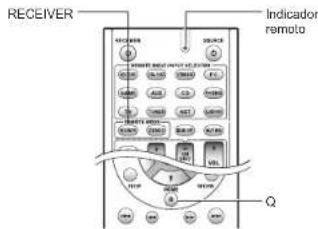
- Mientras mantiene pulsado RECEIVER en el mando a distancia, pulse Q hasta que el indicador remoto permanezca encendido (aproximadamente 3 segundos).
- En un lapso de 30 segundos, pulse nuevamente RECEIVER.
Especificaciones
Sección del amplificador
Potencia de salida nominal (Norteamérica)
Con cargas de 8 ohmios, ambos canales accionados, entre 20-20.000 Hz;
de 65 vatios por canal de potencia RMS mínima, con no más del 0,7% de distorsión armónica total desde 250 milivatios a la salida nominal.
Potencia de salida modo envolvente (*
(6 ohmios, 1 kHz THD 0,9%) 115 W por canal
* Salida de referencia para cada altavoz.
Dependiendo de la fuente y de los ajustes del modo de audición,
podría no emitirse ningún sonido.
Potencia de salida nominal (Otros)
7 canales × 100 W a 6 ohmios, 1 kHz, 1 canal accionado de 1% (IEC)
Potencia de salida efectiva máxima 7 capelas y 420 W a 6 ahmiso, 4 kHz, 4 canal accionado / EFITA (osities)
7 canales × 120 W a 6 ohmios, 1 RHZ, 1 canal accionado (JETTA) (asiliatico) Potencia dinámica (k).
is: IEC69768. Poloscio de salida lívimo e sede alves
* IEC60268-Po 160 W/3.0 (deopsis)
160 W (3 Ω, delantero) 125 W (4 Ω, delantero)
125 W (4 II, delantero)
65 W (8 Ω, delantero) THD+N (Distorsión armónica total+ruído)
0.08% (20 Hz - 20 kHz, media polencia)
0,00 % (20 Hz - 25 kHz, media potencia) Sensibilidad de entrada e impedancia (desequilibrio)
200 mV/47 kΩ (LINE, 1 kHz 100 W/8 Ω)
Nivel de salida RCA nominal e impedancia
100 mV/2.3 kΩ (ZONE2 LINE OUT)
1 V/470 Ω (SUBWOOFER PRE OUT)
Respuesta de frecuencia
10 Hz - 100 kHz/+1 dB, -3 dB (modo Direct)
Características de control de tono
±10 dB, 20 Hz (BASS)
±10 dB, 20 kHz (TREBLE)
Relación señal/ruido
100 dB (LINE, IHF-A)
Impedancia altavoces
6 Ω - 16 Ω
Sección de vídeo
Nivel de señal
1.0 Vp-p/75 Ω (Componente Y)
0.7 Vp-p/75 Ω (Componente Pb/Cb, Pr/Cr)
1,0 Vp-p/75 Ω (Compuesto)
Resolución máxima soportada por el vídeo componente
480i/576i
Sección del sintonizador
Rango de frecuencia de sintonización de FM
87,5 MHz - 107,9 MHz (Norteamérica y Taiwán)
87,5 MHz - 108,0 MHz, RDS (Otros)
Rango de frecuencia de sintonización de AM
Canal preestablecido
40
Sección de red
Ethernet LAN
10BASE-T/100BASE-TX
LAN inalâmbrico
Estándar IEEE 802.11 b/g/n
(Estándar Wi-Fi *)
Banda 2.4 GHz:
1 - 11 canales (Norteamérica)
10 - 11 canales (España)
10 - 13 canales (Francia)
1 - 13 canales (Ótros)
(Estândar Wi-Fi ⑨)
Sección Bluetooth
Sistema de comunicación
Versión de especificación Bluetooth 2.1 + EDR (Tasa de datos mejorada)
Rango máximo de comunicación
Línea de visión aprox. 15 m (*)
Banda de frecuencia
Banda de 2.4 GHz
Método de modulación
FHSS (Espectro ensanchando por salto de frecuencia)
Perfiles de Bluetooth compatibles
A2DP 1.2 (Perfil de distribución de audio avanzado)
AVRCP 1.3 (Perfil de control remoto de audio y vídeo)
Códecs compatibles
SBC
Rango de transmisión (A2DP)
20 Hz - 20.000 Hz (Frecuencia de muestreo 44,1 kHz)
* El rango real variará dependiendo de factores como los obstáculos
entre los dispositivos, campos magnéticos alrededor de un homo de
microondas, electricidad estática, teléfonos inalámbricos, sensibilidad
de recepción, rendimiento de la antena, sistema operativo, aplicación de
software, etc.
General
Alimentación
120 V CA, 60 Hz (Norteamérica y Taiwán)
20 - 240 V CA, 50/60 Hz (Otros)
Consumo de energía
1.3 A (Norteamérica y Taiwán)
(30 W (Otros)
1 W (Modo d
0.15 W (Modo de espera, otros)
2.6 W (Network Standby)
20 W/(Srin rapids)
60 W (Sin suñidu) Dimensiones (An x Al x Pr)
Dimensiones (A/R × A × F) 435 mm × 173.5 mm × 320 mm
55 mm × 175,5 mm × 325 mm 7.1/8" × 6.13/16" × 12.15/16"
Peso
8.6 kg (19.0 lbs.)
Otros
• HDMI
Entrada
IN1 (BD/DVD, HDCP2.2), IN2 (CBL/SAT, HDCP2.2), IN3 (STRM BOX, HDCP2.2), IN4 (PC), IN5 (GAME), IN6
Salida
OUT
Resolución de Vídeo
4K 60 Hz (RGB/YCbCr4:4:4/YCbCr4:2:2, 24 bits)
Formato de Audio
Dolby Atmos, Dolby TrueHD, Dolby Digital Plus, Dolby Digital, DTS-HD
Salidas de altavoces
Micrófono de configuración 1 (delantero)
RI REMOTE CONTROL
USB 1 (1.1, 5 V/1 A)
Ethernet
Compatible con visualización en pantalla multilingüe
(Norteamericano) Inglés, alemán, francés, español, italiano, holandés,
SUBCO
(Taiwanés) Inglés, alemán. francés, español, italiano, holandés, sueco,
chino (*)
(Otros) Inglés, alemán, francés, español, italiano, holandés, sueco, ruso.
chino (*)
* La visualización en pantalla (OSD) no se muestra cuando el selector
de entrada es "NET" o "BLUETOOTH". Use la pantalla en la unidad
principal cuando opere la unidad.
Las especificaciones y características están sujetas a cambios sin previo aviso.
Tabla de resoluciones de imagen
Consulte la siguiente tabla para información sobre los formatos de imagen y la salida de resoluciones de esta unidad en respuesta a las señales de entrada
| Entrada\Salida | HDMI | |||||||
| 4K 1080p/24 1080p 1080i 720p | 480p/576p 480i576i | |||||||
| HDMI | 4K | √ | ||||||
| 1080p/24 | √ | |||||||
| 1080p | √ | |||||||
| 1080i | √ | |||||||
| 720p | √ | |||||||
| 480p/576p | √ | |||||||
| 480i/576i | √ | |||||||
| Componentes | 1080p | |||||||
| 1080i | ||||||||
| 720p | ||||||||
| 480p/576p | ||||||||
| 480i/576i | √ | |||||||
| Compuesto 480i/576i | √ | |||||||
Otros
Resoluciones soportadas por HDMI
| Soporte de entrada | Tecnología de protección de contenido | Resolución de pantalla | Imágenes por segundo | Espacio de color | Profundidad de color | Observaciones |
| Entrada HDMI IN1 a IN3 | HDCP1.4 HDCP2.2 | 720×480i 60 Hz | RGB/YCbCr4:4:4/ YCbCr4:2:2 | 8/10/12/16 bits | * | |
| 720×576i 50 Hz | ||||||
| 720×480p 60 Hz | ||||||
| 720×576p 50 Hz | ||||||
| 1920×1080p 50/60 Hz | ||||||
| 1280×720p 24/25/30/50/60 Hz | ||||||
| 1680×720p 24/25/30/50/60 Hz | ||||||
| 1920×1080p 24/25/30/50/60 Hz | ||||||
| 2560×1080p | 24/25/30 Hz | |||||
| 50/60 Hz | ||||||
| 4K (3840×2160p) | 24/25/30 Hz | RGB/YCbCr4:4:4/ YCbCr4:2:2 | 8/10/12/16 bits | * | ||
| 50/60 Hz | RGB/YCbCr4:4:4 8 bits | |||||
| YCbCr4:2:2 12 bits | ||||||
| YCbCr4:2:0 8/10/12/16 bits | ||||||
| 4K SMPTE (4096×2160p) | 24/25/30 Hz | RGB/YCbCr4:4:4/ YCbCr4:2:2 | 8/10/12/16 bits | * | ||
| RGB/YCbCr4:4:4 8 bits | ||||||
| 50/60 Hz | YCbCr4:2:2 12 bits | |||||
| YCbCr4:2:0 8/10/12/16 bits | ||||||
| Entrada HDMI IN4 a IN6 | HDCP1.4 | 720×480i 60 Hz | RGB/YCbCr4:4:4/ YCbCr4:2:2 | 8/10/12/16 bits | * | |
| 720×576i 50 Hz | ||||||
| 720×480p 60 Hz | ||||||
| 720×56p 50 Hz | ||||||
| 1920×1080i 50/60 Hz | ||||||
| 1280×720p 24/25/30/50/60 Hz | ||||||
| 1680×720p 24/25/30/50/60 Hz | ||||||
| 1920×1080p 24/225/30/50/60 Hz | ||||||
| 2560×1080p | 24/25/30 Hz | |||||
| 50/60 Hz | RGB/YCbCr4:4:4/ YCbCr4:2:2 | 8/10/12 bits | * | |||
| 4K (3840×2160p) | 24/25/30 Hz | RGB/YCbCr4:4:4 8 bits | ||||
| YCbCr4:2:2 12 bits | ||||||
| 50/60 Hz YCbCr4:2 | 0 8 bits | |||||
| 4K SMPTE (4096×2160p) | 24/25/30 Hz | RGB/YCbCr4:4:4 8 bits | ||||
| YCbCr4:2:2 12 bits | ||||||
| 50/60 Hz YCbCr4:2 | 0 8 bits |
* Con YCbCr4:2:2, la profundidad de color admitida es de 12 bit solamente.
Precauciones
Para los Modelos Europeos
Declaración de Conformidad
Declaramos, bajo nuestra total responsabilidad, que este producto cumple con las normas:
- Seguridad
- Límites y métodos de medición de las
características de perturbación radioeléctrica
- Limites de las emisiones harmónicas vigentes
- Limitación de los cambios de tensión.
fluctuaciones de tensión y la oscilación
- Directiva de Restricción de ciertas Sustancias Peligrosas (RoHS por sus siglas en inglés), 2011/65/EU
- Por la presente, Onkyo Corporation, declara que este TX-NR545 cumple con los requisitos esenciales y otras exigencias relevantes de la Directiva 1999/5/EC.

Información sobre licencias y marcas comerciales
DOLBY
Onkyo no garantiza la compatibilidad Bluetooth entre el receptor de AV y todos los dispositivos con tecnología Bluetooth. Para obtener información sobre la compatibilidad entre el receptor de AV y otro dispositivo con tecnología Bluetooth, consulte al distribuidor y la documentación del dispositivo. En algunos países, es posible que el uso de dispositivos Bluetooth este restringido. Consulte con las autoridades locales.
((SiriusXM))
"El resto de marcas comerciales son propiedad de sus respectivos propietarios."
DESCARGO DE RESPONSABILIDAD
A través de este dispositivo podrá enlazar otros servicios o sitios web que no están bajo control de ninguna compañía que ha designado, fabricado o distribuido este dispositivo ni sus filiales (colectivamente, "Compañía"). No tenemos control alguno sobre la naturaleza, contenido y disponibilidad de dichos servicios. La inclusión de algunos enlaces no implica necesariamente una recomendación o aprobación de los puntos de vista expresados en los mismos.
Toda la información, contenido y servicios disponibles a través de este dispositivo pertenecen a terceros y están protegidos por derechos de autor, patentes, marcas comerciales y/u otras leyes de propiedad intelectual de los países aplicables.
La información, contenido y servicios proporcionados a través de este dispositivo son solamente para uso personal, sin fines de lucro. La información, contenido o servicios no podrán ser usados de ninguna otra manera más que la aprobada previamente por el propietario del contenido o proveedor de servicio.
No podrá modificar, copiar, republicar, traducir, explotar, crear trabajos derivados, cargar, publicar, transmitir, vender ni distribuir de ninguna manera cualquier información, contenido o servicios disponibles a través de este dispositivo, a menos que esté expresamente autorizado por los derechos de autor, patente, marca comercial y/o titular de propiedad intelectual, incluyendo, aunque sin limitación, al propietario del contenido o proveedor de servicios. EL CONTENIDO Y SERVICIOS DISPONIBLES A TRAVÉS DE ESTE DISPOSITIVO SON PROPORCIONADOS "TAL COMO ESTÁN".
LA COMPAÑÍA NO GARANTIZA LA INFORMACIÓN, EL CONTENIDO NI LOS SERVICIOS PROPORCIONADOS DE ESTE MODO, YA SEA EXPRESA O IMPLÍCITAMENTE, PARA NINGÚN PROPÓSITO.
LA COMPAÑÍA RECHAZA EXPRESAMENTE CUALQUIER GARANTÍA, EXPRESA O IMPLÍCITA, INCLUYENDO, PERO NO LIMITADO A, LAS GARANTÍAS DE TÍTULO, NO VIOLACIÓN, COMERCIALIZACIÓN O ADECUACIÓN PARA UN PROPÓSITO EN PARTICULAR.
La Compañía no representa ni garantiza de ninguna forma, expresa o implicitamente, la integridad, precisión, validez, legalidad, confiabilidad, aplicabilidad o disponibilidad con respecto a la información, contenido o servicios disponibles a través de este dispositivo. La Compañía no se hace responsable, ya sea por contrato o agravío, incluida la negligencia o responsabilidad civil, de cualquier daño directo, indirecto, especial, incidental o consecuente o de cualquier otro daño resultante de o en conexión con cualquier información contenida, o como resultado del uso de cualquier contenido o servicio proporcionado por usted o terceros, aun cuando la Compañía ha sido avisada sobre la posibilidad de tales daños, ni tampoco la Compañía se hará responsable por reclamos de terceros en contra de los usuarios de este dispositivo o de terceros.
En ningún caso la Compañía será responsable de, sin limilar la generalidad de lo anterior, cualquier interrupción o suspensión de cualquier información, contenido o servicio disponible a través de este dispositivo. La Compañía, tampoco se hace responsable por el servicio del cliente relacionado con la información, contenido y servicios disponibles a través de este dispositivo. Cualquiler pregunta o consulta de servicio relacionada con la información, contenido o servicios debe realizarse directamente a los propietarios del contenido y proveedores de servicio.
Otros
Accesorios suministrados

Antena de FM para interiores --- (1)

Antena en bucle de AM --- (1)

Mando a distancia (RC-898M) --- (1) Pilas (AA/R6) --- (2)

Cable de alimentación (modelos taiwaneses) — (1)

Micrófono para la configuración de altavoces --- (1)
* El número entre paréntesis indica la cantidad. En el embalaje, la letra que aparece al final del nombre del producto indica el color.
Cómo utilizar el mando a distancia

Pilas (AA/R6)
Sensor del mando a distancia Receptor
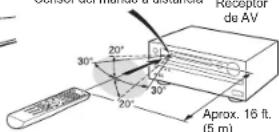
* Si no utiliza el mando a distancia durante un periodo de tiempo prolongado, retire las pilas para evitar fugas.
* Tenga en cuenta que mantener pilas gastadas dentro puede causar corrosión, cosa que dañaría el mando a distancia.
ONKYO
Onkyo Corporation
Kitahama Chuo Bldg, 2-2-22 Kitahama, Chuo-ku,

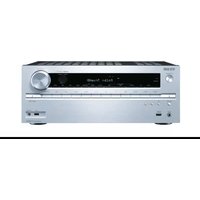
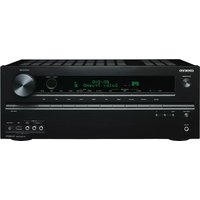
- ÍndiceCaracterísticas
- Paso 1: Conexiones ....5
- Paso 2: Initial Setup .... 11
- Paso 3: Reproducción....15
- Resolución de problemas....21
- Manual Avanzado (en la web)
- Panel frontal
- Panel trasero
- Pantalla
- Paso 1: Conexiones
- Conexión de altavoces
- Características de los tipos de altavoces
- Tipos de altavoces altos
- Instrucciones sobre cómo conectar altavoces
- Conexión de la TV y de los reproductores
- Conexión de cable HDMI
- Conexión de componentes sin HDMI
- Función de conversión ascendente de vídeo
- Otras conexiones
- Conexiones de antena AM/FM
- Conexión a la red
- Cable de alimentación
- Configuración de fuente
- Configuración del modo remoto
- Conexión de red
- Antes de empezar
- Configuración del modo remoto
- Conexión de red
- Realice las siguientes preparaciones.
- Seleccione el método de conexión Wi-Fi con los cursores y pulse ENTER.
- ■ Si seleccionó "Scan Networks"
- Seleccione la SSID del punto de acceso a conectar con los botones del cursor y pulse ENTER. Cuando la SSID del punto de acceso aparece en la pantalla de TV, seleccione el punto de acceso deseado.
- Seleccione y configure el método de autenticación. La pantalla "Enter Password" podría visualizarse automáticamente si el enrutador de LAN inalámbrico no dispone de un botón de configuración automática.
- Enter Password: Introduzca la contraseña del punto de acceso para establecer conexión.
- ■ Método WPA/WPA2
- ■ Método WEP
- ■ Finalizar la configuración inicial
- Salida de audio de reproductores conectados
- ■ Si seleccionó "Use iOS Device (iOS7 or later)"
- ■ Cuando la conexión se ha realizado con éxito
- Paso 3: Reproducción
- Operaciones básicas
- 2
- Funciones de red
- Servicios de radio por Internet
- DLNA
- Home media
- USB
- 3
- AirPlay®
- Reproducir archivos de música desde un Phone, iPod touch, o iPad
- Reproducir archivos de música desde un ordenador
- Bluetooth®
- ■ Emparejado
- ■ Reproducción de dispositivos habilitados con Bluetooth
- Radio AM/FM
- Ajuste de paso de frecuencia AM/FM
- Multizona
- ■ Fuentes que puede reproducir
- Realizar la conexión multizona
- ■ a. Conectar con un amplificador integrado principal en otra habitación
- ■ b. Conectar con los altavoces en otra habitación
- Cómo llevar a cabo la reproducción multizona
- Reproducción
- Para desactivar la función:
- Menú de Quick Setup
- entrada.
- Information:
- Otras funciones útiles
- Para ajustar la calidad del sonido
- Comprobación del formato de entrada
- Reproducción de audio y vídeo desde diferentes fuentes
- Otros
- Resolución de problemas
- Antes de iniciar el procedimiento
- El receptor de AV se apaga de forma imprevista.
- No hay sonido o se oye muy bajo.
- No hay imagen.
- asiáticos)
- El vídeo y el audio no están sincronizados.
- No puede reproducir sonido envolvente digital.
- No puede emitir audio como Dolby Atmos de acuerdo con el formato de la fuente.
- El control HDMI no funciona correctamente.
- No se puede acceder a la red.
- ■ Restauración de la unidad
- - Cómo restablecer:
- Especificaciones
- Sección del amplificador
- Sección de vídeo
- Sección del sintonizador
- Sección de red
- Sección Bluetooth
- General
- • HDMI
- Tabla de resoluciones de imagen
- Precauciones
- Para los Modelos Europeos
- Declaración de Conformidad
- Información sobre licencias y marcas comerciales
- DOLBY
- ((SiriusXM))
- DESCARGO DE RESPONSABILIDAD
- Accesorios suministrados
- Cómo utilizar el mando a distancia
- ONKYO
Marca : ONKYO
Modelo : TX-NR575 (S)
Categoría : Receptor