32PW9521 - TV PHILIPS - Gratis bruksanvisning og manual
Finn enhetens veiledning gratis 32PW9521 PHILIPS i PDF-format.



| Produkttype | CRT-TV |
| Merke | Philips |
| Modell | 32PW9521 |
| Skjermstørrelse | 32 tommer (81 cm) |
| Skjermformat | 4:3 (eller 16:9 avhengig av versjon) |
| Bildeteknologier | Pixel Plus 2, Digital Natural Motion, Active Control, DNR |
| Lydteknologier | Incredible Surround, Dolby Virtual Surround, Dolby Pro Logic |
| Lydeffekt | 2 x 10 W (estimert) |
| Videoinnganger | 3 × Scart (EXT1 RGB/CVBS, EXT2 Y/C, EXT3 RGB/CVBS), Side S-Video, Side Composite |
| Lydinnganger | Side L/R-lyd, Scart |
| Lydutganger | Hodetelefon (3.5 mm jack), L/R-lyd (til forsterker) |
| Spesialfunksjoner | EasyLink, Teletext 2.5, Teletext-guide, Smart Surf, Barnesikring, Timer |
| Strømforsyning | 220-240 V, 50/60 Hz |
| Strømforbruk i standby | 1 W |
| Strømforbruk i drift | Omtrent 120 W (estimert) |
| Dimensjoner (ca.) | 800 × 650 × 550 mm (B × H × D) |
| Vekt (ca.) | 50 kg |
| Skjermvedlikehold | Rengjør med en myk, tørr klut; ikke bruk kjemikalier |
| Sikkerhet | Ikke utsett for vann; sørg for minst 5 cm ventilasjonsplass |
| Reparerbarhet | Kontakt en autorisert tekniker; ikke reparer selv |
Ofte stilte spørsmål - 32PW9521 PHILIPS
Brukerspørsmål om 32PW9521 PHILIPS
0 spørsmål om dette apparatet. Svar på dem du kjenner, eller still ditt eget.
Still et nytt spørsmål om dette apparatet
Last ned instruksjonene for din TV i PDF-format gratis! Finn veiledningen din 32PW9521 - PHILIPS og ta den elektroniske enheten tilbake i hendene. På denne siden er alle dokumenter som er nødvendige for bruken av enheten din publisert. 32PW9521 av merket PHILIPS.
BRUKSANVISNING 32PW9521 PHILIPS
For at regulere pa lydstyrken.
10) For at afbryde lyden ellr for at genoprette den.
11)0/9 Ciffertasten
Tryk for at se information om den valgte TV-kanal og det valgte program.
Menu/Fjernbetjenings-information
2 Brug op/ned-cursoren til at valgte TV, Opsaetning, Demo eller Installering menu. Valg med venstre/hjre cursortasten Billede, Lyd eller Finesser.
Opsogning og lagring af TV-stationer foregår kanal pr. kanal. De skal udføre hvert enkelt trin.
1 Vaelg Manuel install. i installerings-menuen.
2 Flytte cursoren ned. Følg instruktionerne pa TV-skærmen.
Forstørrelse tekst-TV-siden
Tryk gentagne gange pa tasten for at se den overste del aller den nederste del af tekst-TV-siden og for ingen at komme tilbage til normal sidestorrelse. Nar en tekst-TV-side er forstorret, kan man linie for linie rulle teksten igennem ved at bruge op/ned-cursortasterne.
Billede/Tekst-TV
Tryk pā tasten. Tryk pā 12 tasten for at se nexTView/ tekst-TV guiden i højre halvdel af skærmen.
2 Brug cursorne for at vaelge et TV kanal.
Tryk pa 12 tasten for at slukke for dobbeltskaern.
Gá ind i tastaturé ved at trykke pa hojrecursortasten.
Vaelg karakterer, ord og Funktioner med venstre/hjre- og op/ned-cursorne.
3 Tryk OK for at bekrafte hver enkelt karakter.
Tekst-TV menuen forlades ved at trykke pa MENU.
Hvis du ikke finner svar på spørsmålene dine ibruksanvisingen eller hvis 'Tips' seks lser TV problemet ditt, kan du kontakte din lokale Philipskundetjeneste eller servicesenter. Se i den vedlagte verdensomspennende 'World-wide guarantee' garantiboken. Vær vennlig a ha modell ogprodukt nummer klart, som stäroppførbkapngen, for oppringen til kundesenteret.
Modell: Produkt nr.:
Grunnet kontinuierlig Produktutvikling kan bruksanvisningen endres uten varsel.
Installasjon
Forberedelseer 2
Taste oppe pa TV-apparatet 2
Fjernkontrollen 3-4
For a bruke menyen 5
Valgav menysprak og land 5
Lagring av TV-stasjoner 6
Automatisk installasjon 6
Manuell installasjon 6
Inntasting av et programnavn 6
Omgjoring av programlisten. 7
ValgavforetrukneTV-stasjoner 7
Stillinger 7
Generelt 7
Kilde 8
Dekoder 8
Demo 9
Betjening
Menyen TV Menyen Bilde 9-10
Menyen Lyd 10
Menyen Opsjoner 11
Tekst-TV guide 12
Tekst-TV 13-14

Forskritter nár TV-apparatet skal brukes longer
Philips er veldig nøye med miljøvennlig produksjon i grønne fokalsoner. Det nye TV-apparatet inneholder materialer som kan resirkuleres og brukes pa nytt. Spesialiserte bedrifter demonterer det kasserte TV-apparatet sik at de fortsett brukbare materialdelene samles. Pa denen maten reduseres avfallsmaterialene til et minimum.Vennligst sorg for a overholde lokale forskrifter angænde behandling av gamle TV-apparater.
Tilkobling av tilleggsutstyr
Tilkobling og valg av utstyr 15-16
Audio- og videoutstyret-taster 17
Tips 18

EasyLink-opsjone er basert pa prinsippet "styring ved hjelp av en tast". Dette betyr at en rekke handleringer utfores samtidig i feks. bade TV-apparatet og videokassettspilleren his bege er urustet med EasyLink-funksjonen og er forbundet ved hjelp av eurokabelen som leveres med videomaskin.
Forberedelser
P Plasser TV-apparatet pa et stodig underlag.
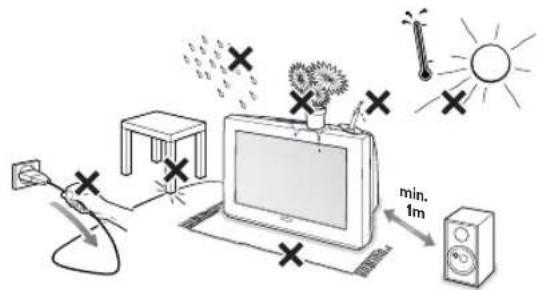
God ventilasjon krever et fritt rom pa minst 5 cm rundt apparatet. Plasser icke TV apparatet pa et teppe. For a unnga farlige situjasoner ma ingen gjenstander plasseres oppa apparatet. Unnga a utsette apparatet for varme, direkte sollys, regn erler vann.
Sett antennestopselet godt fast i antenninntaket pa TV-apparatets bakside.
3 Sett stopselet i stikkontakten med en nettspenning pa 220V - 240V.
Fjernkontroll: Sett i de 2 batteriene (type R6-1,5V).
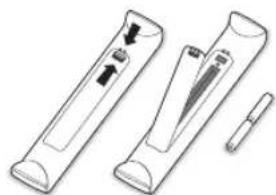
Batteriene som falgger med inneholder ikke tungmetallene kvikksolv og kadmium.Vennligst undersok selv hvordan de lokale forskriftene er angaende behandling av utbrukte batterier.
Slå pa apparatet: Trykk pa nettbryteren ① pa forsiden av TV-apparatet. Et blå lys foran pa TV-apparatet og skjermen lyser opp. Hvis TV-apparatet er i ventestilling (rod lys), trykk ned P+ eller -tasten pa fjernkontrollen.
Tasten oppe på TV-apparatet
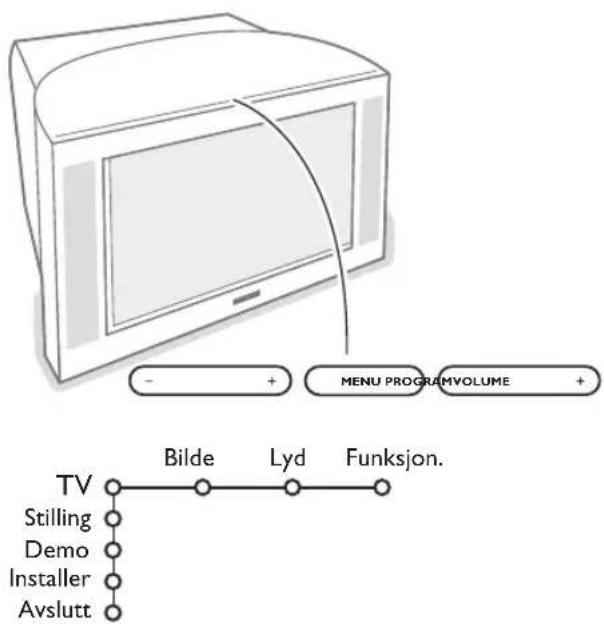
Hvis fjernkontrollen blir borte erer defekt, er det fortsett mulig a endre noen av basisinnstillingene med tasten oppe pa TV-apparatet.
Tryldc
- pa VOLUME - og + tastene for a regulere lydstyrken
- pá PROGRAM - og + tastene for a velge TV-kanaler eller kilder
Trykk pa MENU-tasten hvis du vil fã frem hovedmenyen uten a bruke fjernkontrollen.
Bruk
VOLUME - og + tastene og PROGRAM - og + tastene for a velge menypunktene i retningen som vist;
- MENU-tastene for à bekrefte valget.
Merk: När menyen aktiveres ved hjelp av MENU-tasten overst på TV-apparatet, er det bare mulig à forlate menyen ved hjelp av Avslutt.
Navigator til Avslutt og trykk pa MENU-tasten.
Merk: I de fleste tilfeller er det nok med et tastetrykk for a aktivere funksjonen. Et nytt trykk pa tasten vil deaktivere funksjonen. Hvis en tast byr pa flere valgmuligheter, blir det vist en kortiste. Trykk gjentatte ganger for a velge nests pepunkt pa listen. Listen fjemes automatisk etter 4 sekunder, Du kan ogsa trykke pa OK for a fjeme den umiddelbart.
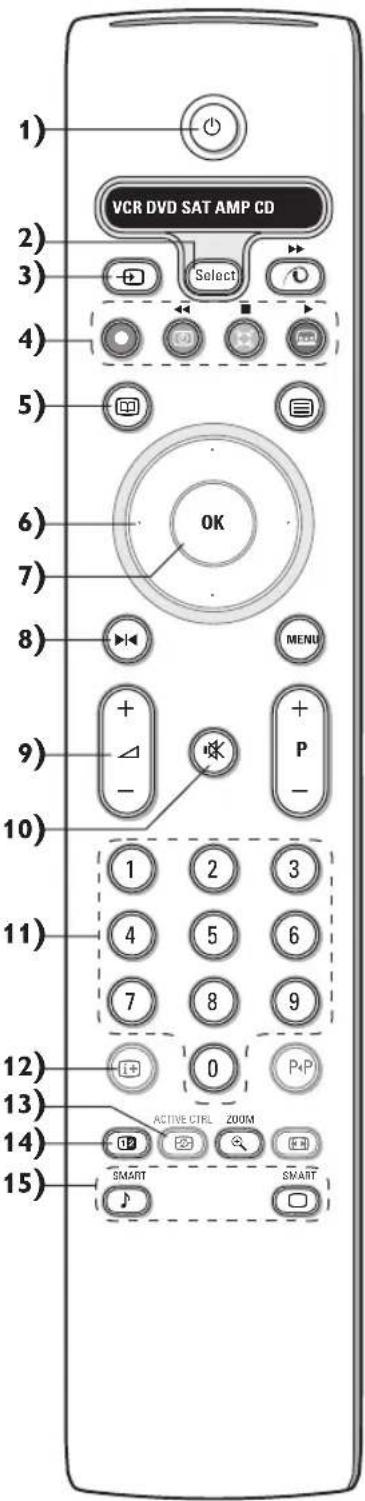
1) Ventestilling
Trykk pa knappen for a sla TV-apparatet pa uller av. TV-apparatet slas av og det rode lysettenes.
2) VCR DVD SAT AMP CD
Audio- og videoutstyret-taster (s.17)
3) Velg tilleggsutstyr (s. 16)
4)
Audio- og videoutstyret-taster (s.17)
- Instant Opptak
Se Opptak med opptaker som har EasyLink, s.17
5) Tekst-TV-guiden (kun tilgiengelig pa enkelte modeller) av/pa s.12
Trykk pa 12 for a vise Tekst-TV-guiden pa hoyre del av skjermen.
6) Markør
Med disse fire tastene kan du bla gjennom menyene
7) OK Trykk inn denne tasten
- for a aktivere ditt valg i menyene.
for a vise programlisten.
8) Frys
For a fryse bildet.
9)-VOL+ (Volum)
For a regulere lydstyrken.
10)※
Lyden blir utkoblet ell erinnkoblet.
11)0/9 Siffertaster
For a velge en TV-kanal.
For et tosifret programnummer, sla inn det andere sifferet for bindestreken forsvinner. Hvis du onsker a gä til en valgt ensifret TV-stasjon med en gang, ma du holde siffertasten innate litt longer.
12) Informatjon på skjermen
Trykk for a vise informasjon om den valgte TV-stasjon og program.
Meny/Fjernkontroll-info
Trykk pa i+ mens en meny vises pa skjermen for a vise opplysninger angaende det valgte menypunktet.
Trykk pa hvilken som helst tast pa fjernkontrollen for a fa opplysninger om fjernkontroll-funksjonene mens opplysnings-menyen vises. Tastens normale funksjon blir ici utfort.
13)
Active control (kun tilgengelig på enkelte modeller) se s.10
14) Dobbel skjerm (kun tilgengelig pa enkelte modeller)
Trykk inn ell er knappen.
Trykk på 12-tasten for a vise Tekst-TV aller Tekst-TV-guide på høyre del av skjermen.
Bilde/Tekst-TV-guide:
- Trykk på markør venstre/høyre for ø velge en TV-kanal.
- Trykk pa markoren nedover for a flytte pucken mot den bla ballen pa venstre skjerm.
- Trykk pä +P- for a velge en annen TV-stasjon.
Bilde/Tekst-TV: Se Aktivere skjermmarkeringen, s. 13.
Trykk pa 12-tasten for a sla av Dobbel skjerm.
15)Forhandsinnstilling av bilde og lyd
Gir tilgang til ulike forhandsinnstlinger for bilde og lyd.
Posijonen Manuell tilsvarer innstillingene som er foretatt i menyene.
Se den separate Cinema Link-instruksjons-händboken som følger med.
När Incredible Surround Pa velges i stereo-lydsystem, virker det som om det er større avstand mellom høytalerne.
Dolby Virtual surround
Optimal med Dolby surround-signaler. Gjør at du kan glede deg over Dolby Surround Pro Logic effet, som gjengir lydefeffeker i bakgrunnen. Se Lydmeny 3D-effekt, s. 10.
Merk: Du kan gjore somme valg i lydmenyen, surround-stilling, s. 10.
19) Tekst-tv (kun tilgengelig pa enkelte modeller) av/pa s. 13
Trykk pa 12-tasten for a vise Tekst-TV paa hoyre del av skjermen.
20) Klokkeslett: Tiden vises på skjermen.
21) MENU: Hovedmeny av/pa se s. 5
22)-P+Valg av TV-stasjoner
For a bla gjennom TV-kanalene og kildene som er lagret i favoritt-listen.
23)P-P Smart surf
Ved hjelp av deutsche tasten kan dulett bytte mellom 2 og opp til 9 forskjellige TV-kanaler og kilder. Se Generelt, Smart surf, s. 7.
Trykk pa OK-tasten ell er vent til fristen Ioper ut for a fjerne Smart surf menyen.
24) Zoom pa/av
Trykk pa ZOOM -tasten for a aktivere/ deaktivere zoom-funksjonen.
Trykk inn OK-tasten flere ganger for a velge en av zoom-forstorrelsene (x1, x4, x9, x16). Dessuten kan du flytte det valgte zoom-vinduet over skjermen med cursor-tastene.
Zoom-vinduet stilles tilbake pa null etter folgende: valg av en annen TV-stasjon, et annet bildeformat eller när et annet bildeformat blir valgt automatisk.
25) Bldformat
Trykk flere ganger på这部分 tast eller bruk markoren i opp/ned-retning for a velge annet Bildformat:
Hvis din TV er utstyrt med 16:9 skjerm: Auto format, Super zoom, 4:3, Movie expand 14:9, Movie expand 16:9, Zoom med undertekst,Widescreen.
Hvis din TV er utstyrt med 4:3 skjerm: Auto format, 4:3 aller Vertik. Sammentr.
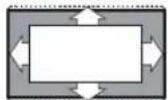
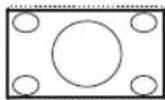
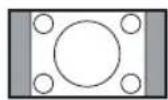
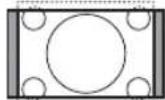
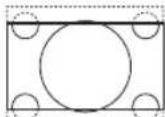
Auto format Super zoom 4:3 Movie Expand 14:9
Movie Expand 16:9
Auto format vil bildet automatisk fylle s'mye av skjermen som mulig.
I tilfelle det er teksting i den svarte tekstremsen nederst pa skjermen, gjo r Auto format disse undertitlene synlige. Hvis bare deler av tekstenigen er synlig, trykk pa markor opp. Hvis du ser en logo for TV-stasjonen i hjornet pa den overste svarte remsen, vil logoen forsvinne fra skjermen.
Super zoom fjerner de svarte remsene pa sidene av 4:3 programmer med minimal forvrengning.
När du er i Movie Expand 14:9, 16:9, Super zoom aller Zoom med undertekt bildformat, kan du gjore undertektst synlig aller usynlig med cursor tastene opp/ned.
Bruk av menyen
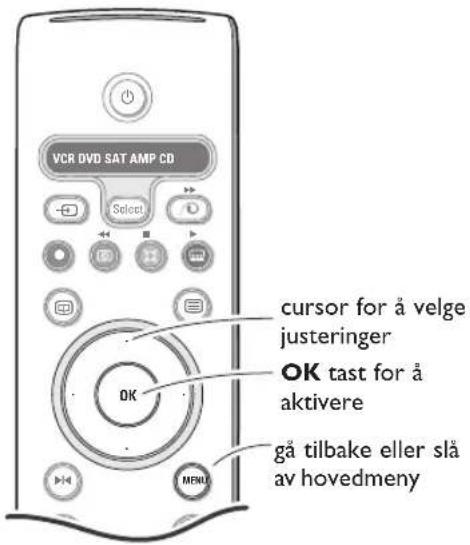
Trykk pa i+ tasten pa fjernkontrollen for a fopplysninger om det markerte menypunktet.
Trykk pa MENU-tasten pa fjernkontrollen for a ga til hovedmenyen. Du kan til enhver tid forlateimenyen ved atrykke pa MENU-tasten igjen. Merk: Hvis du har koplet til Cinema Link tilleggsutstyr, blir flere menyer vist.
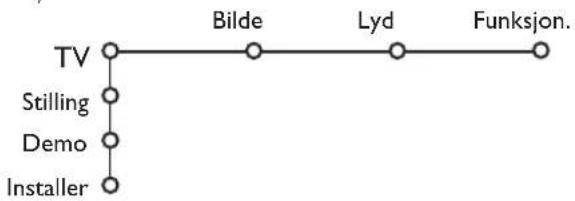
Bruk markoren i opp/ned-retning for a velge TV-, Stilling-, Demo-ller Installer-menyen. Bruk markor venstre/hoyre for a velge Bilde, Lyd ellr Egenskaper.
Merk: I visse tilfeller blir ikke samtlige menypunktter vist pa skjermen (En gruppebla kuler gir beskjed om dette.). Bruk markør nedover eller høyre for a se alle punktene.
Bruk markoren i venstre/hoyre retning for a velge menypunktet.
Bruke markoren opp/ned en gang til for a velge kontrollen du onsker a velge aller a justere.
Lagring av TV-stasjonen
Etter Å ha foretatt en korrekt innstilling av språk og land, kan du nà søke og lagre TV-kanalene på to forskjellige mater: Du kan bruke den automatiske installasjonen eller den manuelle installasjonen (stilleinn kanalene en for en). Marker ditt valg ved hjelp av markør høyre.
Automatisk installations
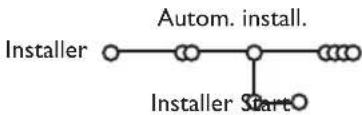
1 Velg Autom. install. i installationsmenyen. Merk: alle stasonene skal vare apne for a kinne autoprogrammere. Hvis du far sporsmal om dette, taster du inn ditt PIN-nummer for a lase opp alle stasonene. Se TV, Funksjon., Bamesikring, s. 11.
Trykk pa markoren nedover. Autoprogrammering-Etiketten med alternativet Start vises.
Trykk pa hoyre markor.
4 Beskjeden Søking vises pa skjermen, og her ser du ogsa hvor fremgangsrik autoprogrammeringen har vaert.
Hvis et kabelsystem aller en TV-kanal som sender ACI (Automatic Channel Installation) oppdages, blir det vist en liste over programmene. Uten ACIsending blir kanalene nummerert med hensyn til hvilket sprek og land du har valgt. Du kan bruke Byting for a nummerere dem pa nytt. Se side 7.
Det er mulig at kabeldistribusjonssskapet aller TVkanalen viser en valgmeny. Menyens utseende og innhold bestemmes av kabeldistribusjonssskapet aller TVkanalen. Gjor ditt valg ved hjelp av markaren og trykk pa OK-tasten.
Manuell installasjon
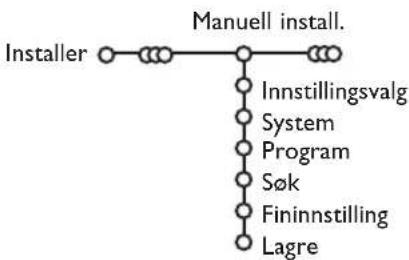
Söking og lagring av TV-kanaler foregår kanal pr. kanal. Du ma jegke hoppe noe i menyen Manuell Installasjon.
Velg Manuell install. i installationsmenyen.
Trykk pa markoren nedover. Folg instruksjonene pa skjermen.
Merk: Søking eller direkte valg av en TV-stasjon:
Hvis man vet frekvensen eller C-ller S-kanalnummeret, kan man taste dette inn direkte med siffertastene 0 til 9 (e.g. 048).Trykk pa markoren nedover for a fortsette.
Gjenta for a soke en annen TV-stasjon.
Inntasting av et programnavn
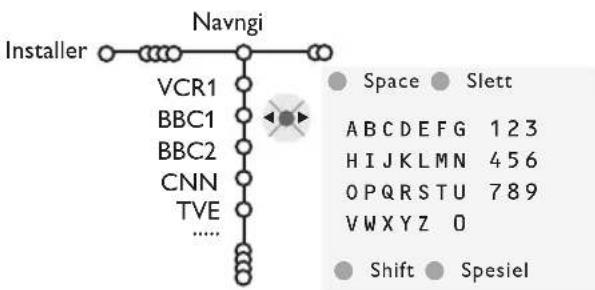
Det er mulig Å endre det navnet som er lagret i hukommelsen aller ä gi et navn til TV-stasjoner som enna ikke er tastet inn. Programnumrene 0 til 99 kan tildeles navn på inntil 5 bokstaver eller sifre.
Velg Navngi i Installasjonsmenyen og trykk pa markoren nedover.
Velg programnummeret.
Merk: hold markøren opp/ned inne for a bla gjennom programlisten.
Trykk pa hoyre markor. Et tastatur vises pa sku
Trykk pa hoyre markor for a gā inn i tastaturet. Trykk pa markor opp/ned, venstre/hoyre for a velge første tegn og trykk pa OK. Gjenta dette for hvert tegn du onsker à taste inn. Velg Space for a taste inn et mellomrom; Slett for a slette det uthevede tegnet i navnet du har tastet inn; Shift for a vise store ell er sma bokstaver pa tastaturet; Spesiel for a vise spesielle tegn pa tastaturet. Trykk pa OK for a bekrefte.
Trykk noen ganger pa venstre markor nár du har navngitt stasjonen eller tilleggsutstyret du har valgt.
Velg et annet programnummer og gjenta trinn till 4.
Omgjøring av programlisten
Rekkefolgen av de lagrede TV-stasjonene kan endres sik man vil.
Velg Omgjore i Installasjons-menyen og trykk OK tasten.
Følg instruksjonene på skjermen.
Valg av foretrukne TV-stasjoner
Velg Foretrukne programmer i Installasjonsmenyen og trykk OK tasten.
Velg t programnummer med markoren opp/hed.
3 Velg Ja aller Nei med cursor tastene høyre.
Gjenta 2 og 3 for haver TV-stasjon ellertilleggsutstyr du onsker a gore til enforetrukket eller icke-foretrukket TV-stasjonellter tilleggsutstyr.
Innstilling av stilling
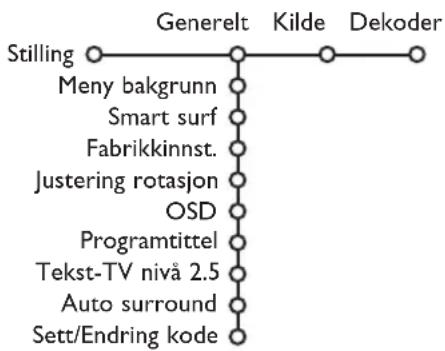
Stillingsmenyen inneholder ting som kontrollerer settingsen av TV'ens funksjoner og muligheter, service og evnt. Øvrigeprodukter som onskes tilkoplet.
Menyen Generelt tillater deg Å stille inn forskjellige parametere som vanligvis ikke stilles inn like ofte som de flege andre innstlinger.
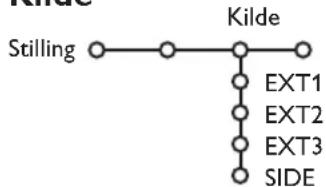
Kilde-menyen gir deg mulighet til a velge en kilde.
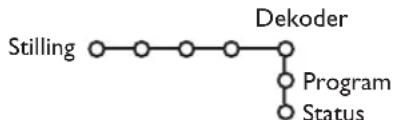
Dekoder-menyen kan et uller flere programnummre forbeholds stasjoner som mottas via dekoderen.
Trykk pa i+ tasten pa fjernkontrollen for a f opplynsninger om det markerte menypunktet.
Generelt
Smart surf
Velg Smart surf.
2 Med venstre/hyre markor, velg
2programmer hvis du onsker a bruke P-P-tasten for a skifte mellom de naavende stasjonene og stasjonene du har valgt tidligere,
9programmer hvis du onsker a bruke P-Ptasten for a gtil eniste der du kan velge opptil 9 stasjoner.
For a tilfoye/fjerne en ny stasjon ell er kilde:
Stiller du inn stasjonen eller kilden du onsker a tilfoye. Trykk pa P-P-tasten og trykk pa hoyre markor for a tilfoye aller fjerne.
Hvis det allerede er ni stasjoner/kilder i listen, vil stasjonen nederst pa listen blfemet.
Fabrikinnstilling
Dette stiller billed- og lydinnstillingene tilbake til de opprinnelige produksjonsverdiene, men opprettholder kanalinnstillingene.
Se Bruk av fjernkontrollen, s. 3, Informasjon pa skjermen.
1 Velg OSD.
2 Velg Normal dersom du vil at programnummer,TV-stasjon og programinformasjon skal vises pa skjermen kontinueregl.Velg Minimum dersom du vil se redusert informasjon om stasjonen.-
Merk: Nár Teksting er pá, se Funksjoner, s. 11, er det\ ikke mulig à fá kontinuierlig fremvising av\ programnummeret.
Tekst-TV 2.5
Noen TV-stasjoner gir deg muligheten a se flere farger, andre bakgrunnsfarger og finere Bilder i Tekst-TV-sidene.
1 Velg Tekst-TV 2.5.
Trykk pa horyre markor for a velge Tekst-TV 2,5 Pa for a benytte deg av delle funksjonen.
Trykk pa hore markor igjen for a velge Tekst-TV 2.5 Av his v du foretrekker Tekst-TV med en mer noytrale utforming.Valget ditt er gyldig for alle stasonene som sender ut Tekst-TV 2.5.
Merk: Det kan ta et par sekunder for Tekst-TVutsendingen stilles om til tekst-TV 2,5.
Auto Surround
Noen ganger sender TV-stasjonen spesielle signaler for programmer som er kodet for Surround-lyd.TV-apparatet gär automatisk til best mulig surround-lydmodus när Auto Surround star På.
Sett/Endring kode
Funksjonen Barnesikring (se TV, Funksjon., s. 11) gir deg muligheten a lase stasjonene for aindre barn i a se pa visse programmer. For a se de laste stasjonene, ma du taste inn entilgangskode. Menypunktet Sett/Endring kode gør det mulig a opprette aller endre et personlig identifikasjonsummer (Personal Identification Nummer - PIN).
1 Velg Sett/Endring kode.
Hvis det fremdeles ikke finnes noen kode, settes menypunktet til Sett kode. Hvis en kode er blitt innfør tidligere, settes menypunktet på Endring av kode. Folg instruksjonene på skjermen.
Kilde
Denne menyen gjor det mulig a velge tilleggsutstyret som du har koblet til en av de eksterne innatingene.
Dekoder
Hvis en dekker erler omformer er tilkoblet, se s. 15 kan et ull flere programnummre forbeholdes stasjoner som mottas via dekkeren.
Trykk pahoyre markor for a velge Dekoder.
2 Velg Program.
Velg Endring av kode i Generelt-menyen og trykk OK tasten
Trykk pa venstre markor og tast inn prioritetskoden 8-8-8-8.
3 Trykk pa markoren igjen og tast inn en ny personlig firesifret kode. Den forrige koden slettes og den nye koden lagres.
Trykk pa hore markor for a taste inn listen med navn pa tilleggsutstyret som er koblet til innmatingen du har valgt.
2 Velg tilleggsutstyret med markor opp/ned.
3 Velg programnummeret som du har brukt til a lagre programmet somkommen fra din dekker.
Velg Status.
Demo-menyen gjør det mulig á demonstrere TV-appeparats alternative hver for seg eller i en kontinuerlig slyfe.
Hvis Auto demo er valgt, vil demoen automatisk vise alle funksjonene etter hverandre i en slyfe. Trykk pa en av markortastene for a stanse Auto demo. Hvis du har valgt en av funksjonene, vil demoen for delle spesielle funksjonen bli avspilt kun en gang, og demo-menyen vil forsvinne.
Velg Smart bilde for a vise en liste over forutbestemt billedinnstillinger, som svarer til spesifikke verksinnstillinger. Idealinnstill. henviser til personlige billedinnstillinger i billedmenyen.
Digitale valg
Pixel Plus 2 er den optimale innstillingen, den dobler den vannrette opplysningen og øker antall linjer med 33% . Du kan velge Movie Plus i tilfelle en 'omrisseffekt' virker forstyrende. Det er mulig a velge Doble Linjer, eller 100Hz Digital Scan, dersom du foretrekker dette.
Trykk pahoyre markor for a velge Bilde.
Velg et menypunkt i Billedmenyen med markoren opp/ned.
3 Juster innstillingene med markoren venstre/hoyre eller tast inn listen over undermenypunktter med hoyre markor.Velg et undermenypunkt med markoren opp/ned. Merk: for a fjeme meny-bakgruppen for du justerer bildeinnstillingene, se Velge TV-oppsett, Generelt, s.7.
Merk: Nár du benyttter deg av 60 Hz NTSC utstyr, blir valgmulighetene til Pixel Plus 2, Movie Plus aller Progressive, Progressive Scan uten bevegelseskompensasjon, endret.
Active Control (Aktiv kontroll)
TV-apparatet maler og korrigerer hele tiden alle signalene somkommen inn for a produse det best mulige bildet.
Trykk pa -tasten pa fjernkontrollen.
Active Control menyen vises.
Trykk pa markor opp/ned for a velge Active Control verdiene Av, Minimum, Middels (anbefalt)ller Maksimum. Billedinnstillingene forbdes optimalt kontinuerlig og automatisk, fremstilt av et strekdiagram. Menypunktene kan ikke velges.
Trykk pa markor hoyre for a velge Smart bilde.
Trykk pa markor opp/ned for a velge en av de forutbestemte billedinnstillingene.
6 Trykk pa markor hore for a velge Aktiv display.
Trykk pa markør opp/ned for a velge Vis menylinjer, en av Splitt TV fremstillingene erler Av. När du velger Dynamisk kontrast, Pixel Plus 2, DNR (Digital Noise Reduction) ell Digital Natural Motion, deles TVskjermen opp i to deler: pa skjermens venstre del er den valgte billedkvalitets-innstillingen slatt av og i den høyre delen slatt pa.
Trykk pa tasten igjen for a sla av Active Controlimeny.
Menyen Lyd
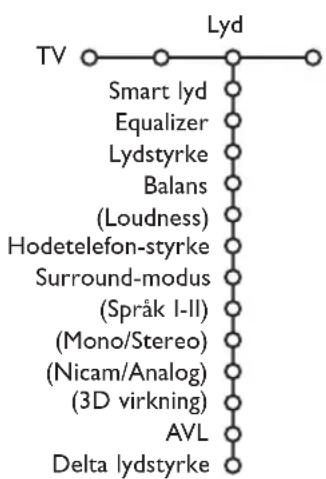
Trykk pa horyre markor for a velge Lyd.
Velg menyinnstillingene i Lyd-menyen med markoren opp/ned og juster innstillingene med markoren venstre/hoyre. Husk at kontrollinnstillingene ligger pa normale mellomverdinivær纳税 bandskalaen ligger i midten.
Smart lyd
Velg Smart lyd for a vise en liste over forutbestemte lydinnstillinger, haver enkelt av dem svarer til en spesifikk verksinnstilling for diskant og bass. Idealinnstill. henviser til personlige innstlinger i lydmenyen.
Merk:
- N een menypunktter er kun tilgiengelige i tilfelle du har en Cinema Link-konfigurasjon og'nar Cinema Link er aktivert. Andre menypunktter styres av audio-mottakeren i stedet for av TV-apparatet. Se det separate Cinema Link-heftet som følger med.
- Sprak I-II er kun tiljengelig med dobbel lydoverf.org.
- MonoStereo kan kun velges ved analog overføring i stereo.
- Nicam/Analog kan kun velges ved Nicam-overforing.
Menyen Funksjonen
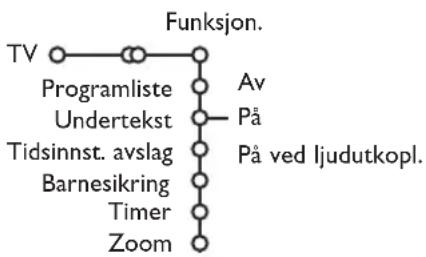
Programliste
Trykk pa OK-tasten for a skifte til den valgte TV-stasjonen aller tilleggsutstyret.
Undertekst
Tekstsiden ma lagres for haver TV-kanal: Sla pa tekst-TV og velg den riktige undertekst-siden i oversikten. Sla av tekst-TV. Teksting Pa vil automatisk vise tekstingen pa de valgte TV-kanalene hvis teksting sendes. Et symbol vil angi at modusen er pa.
Velg Pá ved Ijudutkopl. nár du onsker á se teksten gen automatisk nár lyden er blitt dempet med -tasten pá fjernkontrollen.
Barnesikring
Vel Barnesikring.

Trykk pa horyre markor for a ga inn i menyen Barnesikring. Du anmodes om a taste inn din kode.
Merk: du ma taste inn koden hver gang du gär inn i menyen Bamesikring.
V elgLAs hvis du onsker a lase alle stasjoner og tilleggsutstyr.
V elgPers.las og trykk pa hoyre markor. Velg:
- Lås etter hvis du ønsker á lase alleprogrammer fra en bestem tid.Trykk pa høyre markør og tast inn tiden medmarkorene opp/ned og høyre.Trykk pa OK-tasten for a bekrefte.
- Programlås hvis du ønsker à laseprogrammer fra en bestem TV-stasjon aller ekstern kilde.
- Lase opp for a apne alle laste stasjoner og eksterne kilder pa en gang.
Trykk pa hoyre markor for a velge Funksjon.
2 Velg meny-innstillingene i Menyen Funksjoner med markoren opp/ned og juster innstillingene med markoren venstre/hoyre.
Timer
Velg Zoom med markøren ned og trykk pa OK-tasten.
Trykk pa OK-tasten og velg en av zoomforstorrelsene (x1,x4,x9,x16)
Du kan i tillegg bevege det valgte zoom-vinduet over skjermen med markortastene opp/ned, venstre/hoyre.
Trykk pa MENU-tasten for a sla av zoom-funksjonen.
Tekst-TV-guide
TV-stasjonene som sender ut tekst-TV overfører ogsa en side med dagens programmermer.
Hvis siden du har valgt i programguiden- oppfyller VPT-kravene, vil det vaere mulig a ta opp, minne om, se pa eller lase programmermer.
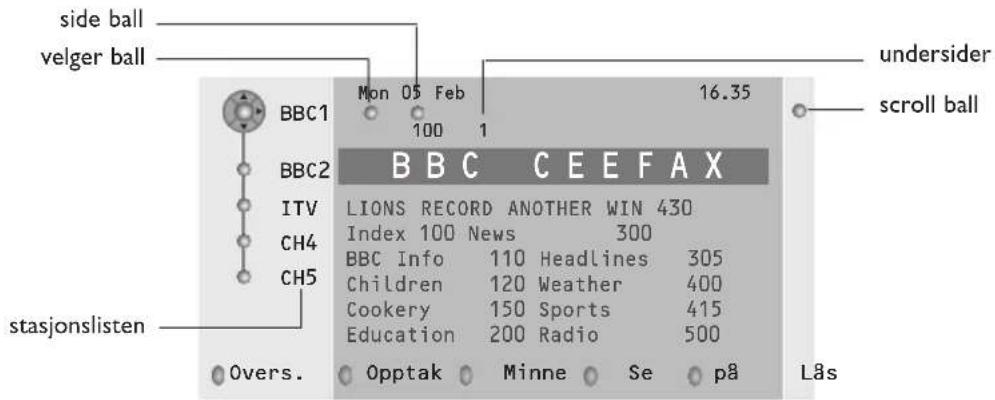
Trykk pa -tasten.
Velg en TV-stasjon med markoren opp/ned og trykker pa OK.
3 Flytt markoren opp til toppen av stasjonslisten der navnet pa TV-stasjonen du har valgt vises igjen.
Trykk pa markor horyre for a flyte markoren over til markeringskulen.
I tekst-TV-menysiden leter du etter den siden i programguiden som viser vedkommenede dag ell.
neste dag.
6 Tast inn programguidens sidenummer med siffertastene. Trykk to ganger pa hyre markor for a flytte pucken til hye og velg en av undersidene hvis de er tilgengelige.
Hvis sidén du har valgt i programguiden- oppfyller VPT-kravene, vil TV-apparatet huske nummeret pa den senest valgte Tekst-TV sider som inneholdt informasjon om programguiden og angi hvilket program som starter til hvilken tid.
Hver gang du trykker pa -tasten, blir Tekst TVs programguide-side til den valgte TV-stasjonen tilgengelig.
Merk:TV-kanalen er ansvarlig for informasjonens innhold.
Basisfunksjoner
Trykk pa en av de gra, rode, gronne, gule erer bla tastene for a aktivere en tekst-TV-guide-funksjon. Tastene vises i grat hvis funksjonen ikke er tilgengelig.
Oversikt:ienne menyen skaffer deg en liste over programmer som er markert som pâminnelser, de som skal spilles inn og de som er LAST. Denne menyen kan brukes for a bytte aller flytte pa markerte programmer.
Opptak: for a programmere videomaskinens opptak (hvis den har en NEXTVIEWLink- funksjon og er tikkoplet EXT. 2).
Paminnelse: for a sl automatisk pa TV-apparatet hvis det star i standby-modus erforhindrer at et program blir sendt ved a vise beskjed hvis TV-apparatet er pa.
Lase: laser visse programmer for a forbindre at man tar dem opp eller ser pa dem. For funksjonene Opptak, Paminnelse erler Lase, vises det en liters pop-up-meny, der du kan velge intervallet: en gang, hv er dag eller hver uke, eller slette er tidligere opptak, paminne ellre lase en innstilling. Standardintervalt er innstilt pa En gang. For a bekrefte frekvensen, trykk paOK-tasten.
Se: for a se de valgte programmene og programmene som blir sendt na.
Tekst-TV
De feste TV-stasjonene sender ut informasjon via Tekst-TV. Denne TV'en har et minne pa 1200 sider som vil lagre de feste utsendte sidene og undersidene for a redusere ventetiden. Etter hv er programendring blir minnet oppfrisket.
Tekst-TV pã/av
Trykk pa for a sla pa tekst-TV.
| 102 «03 04 05 06 07 08 09 10 11 12» BBC CEEFAX 102 Mon 05 Feb 16.35.22 BBC CEEFAX | ||
| LIONS RECORD ANOTHER WIN 430 | ||
| Index 100 News | 300 | |
| BBC Info | 110 Headlines | 305 |
| Children | 120 Weather | 400 |
| Cookery | 150 Sports 415 | |
| Education | 200 Radio | 500 |
| Lottery | 230 Travel 550 | |
| Finance | 240 Subtitling | 888 |
| Music 280 TV Listings | 600 | |
| Rød Grønn | Gul | Bå |
Valg av en Tekst-TV-side
- Sla inn nummeret til onsket side med siffertastene, med markortastene opp/ned, venstre/hoyre aller med -P+ tastene.
- V elg emnet du onsker med fargetastene som svarer til fargeangivelsene nederst pa skjermen.
Valg av forrige tekst-TV-side
(Kun mulig hvis det ikke finnes noen tilgiengelig liste over foretrukne Tekst-TV-sider. Se s. 14.)
Trykk P4P tasten.
Valg av tekst-TV-innholdsfortegnelsen
Trykk pa den gra fargetasten for a vise den generelle innholsfortegnelsen (vanligvis s.100).
Kun for T.O.P.Tekst-TV-sendinger:
Trykk pa i+. En T.O.P.-oversikt over de tilgengelige tekst-TV-emnene vises.
Velg onsket emne og sidetall med markor-tastene opp/ned, venstre/hyre og trykk OK tasten. Ikke alle TV-stasjoner overforer T.O.P. tekst-TV.
Valg av undersiden
Trykk pa markor venstre aller horyre for a velge neste aller forrige underside.
Forstørrelse
Trykk pa gjentatte ganger for a vise ovre del av Tekst-TV-en, nedre del av Tekst-TV-en og for a komme tilbake til normal storrelse pa Tekst-TV-siden. Nar Tekst-TV-siden forstorres, kan du bla gjennom teksten, linje for linje ved a bruke markor opp/ned.
Bilde/Tekst-TV
Trykk pa -tasten. Trykk pa 12-tasten for av vise Tekst-TV pa hoyre del av skjermen.
2 Bruk markørtasten for a velge en TV-kanal.
3 Trykk pa 12 -tasten for a sla av split TV.
Aktivere skjermmarkeringen
När du er i splitt tv bilde/Tekst-TV (12-tasten), slä inn nummeret til ønsket side med -P+ tastene, deretter trykker du på MENU-tasten, velger deretter venstre skjerm (med den blå kulen øverst). Du kan na velge en komprimert visning eller en fullskjermsvising av bildet/Tekst-TV-en med tastene.
Hypertekst
Trykk pa OK-tasten nedover for a fremheve det forste ordet aller nummeret pa sider.
Bruk markoren opp/ned, venstre/hyre for a velge ordet aller nummeret du onsker a ske etter.
Trykk pa OK-tasten for a bekrefte. En beskjed vises nede pa skjermen for a angi at sokningen er i gang ell er ordet ell er siden ilke er funnet.
4 Bruk markør opp for a forlate hyperteksten.
Tekst-TV menyen
Trykk pa MENU-tasten for a aktivere menyen.
Trykk pa markor opp/ned for a velge menyinnstillingene.
3 Trykk pa markor hoyre for a aktivere.
Skjulte opplysninger
Viser/gjemmer skjult informasjon pa en side, som f.eks. løsningene pa gater og kryssord. Trykk pa markør høyre for a aktivere.
Foretrukket
Du kan lage en liste over totalt 8 favoritt tekst-TV sider, valgt fra forskjellige TV-kanaler.
For a tilfoye en favoritt-side til listen:
Velg en favoritt tekst-TV side.
Velg Foretrukket i tekst-TV menyen og trykkned høyre markørknapp for a komme inn i listen.
3 Trykk pa hoyre markorknapp igjen for a fye til siden.
Trykk MENU knappen for Å se den gjeldende sider.
Under tekst-TV vising brukes P4P knappene for a soke gjennom favorittsidene pa den, for oyeblikket, valgte TV-kanal.
Bemerk: Bare sidene for den, for oyeblikket, valgte kanal kan vises.
Sok
Markere et ord
På skjermtastaturet kan du taste inn et ord du onsker Å soke i Tekst-TV-sidene. Det spiller ingen rolle om du bruker små eller store bokstaver.
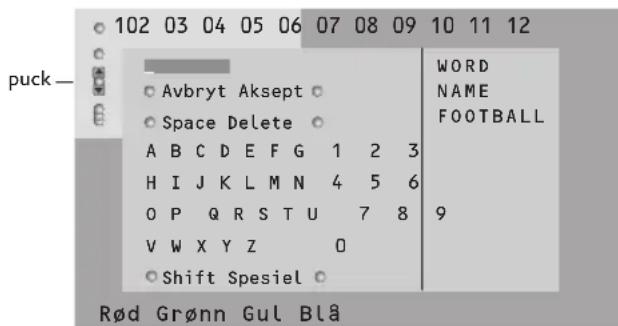
Trykk pa markor hoyre for a fà tilgang til tastaturet.
Trykk pa markor venstre/hoyre, opp/ned for a velge tegn, ord ell er funksjoners.
Trykk pa OK-tasten for a bekrefte hvert tegn du har valgt.
Velg Avbryt for a annullere ordet aller tegnet du har valgt; Space for a taste inn et mellomrom; Slett for a slette det siste tegnet du har valgt; Shift for a veksle mellom sma og store bokstaver; Spesiel for a vise spesielle tegn pa tastaturet og trykk pa OK-tasten.
Trykk flere ganger pa venstre markor for a gat bilbake til tekst-TV-menyen.
Søke et ord
Tast inn ordet pa skjermen ell er velg et ord i historieliisten til hore og trykk pa OK.
2 Velg Aksept og trykk pa OK igjen. Beskjeden Søking vises pa skjermen.
For avbryte sokningen etter et ord ellor for a soke etter et nytt ord, velg Tastatur og trykk pa OK.
Nar et ordIkke finnes,vises en melding.Nar ordet er funnet, blir det markert i Tekst-TVsiden.Trykk pa OK for a fortsette sorkningene.
Undersider i sykel (om tilgiengelig)
Gjor at undersidene automatisk vises i en syklus. Trykk pa markor hoyre for a aktivere og deaktivere igjen.
Tidsbestemt side
For a vise en spesifikk side til en bestemt tid.
Trykk pa horyre markor for a velge Ja eller Nei.
Tast inn tid og sidernummer med markørastene.
eller siffertastene.
NBI:Tekst-TV ma ikke ble stående pa, men du ma se pa kanalen som du har valgt side fra.
3 Trykk pa markor venstre for a komme tilbake til TV menyen igjen.
Språk
Hvis tegnene som vises pa skjermen不信 stemmer overens med tegnene som brukes av de Tekst-TV-utsenderen, kan du endre sprakgruppen he.
Velg Gruppe 1 aller 2 med markør hoyre.
Trykk pa MENU-tasten for a forlate tekst-TVmenyen.
Tilkobling av tilleggsutstyr
Mye forskjellig audio- og video-tilleggsutstyr kan kobles til TV-apparatet.
Avhengig av modell er TV-apparatet utstyrt med 2 aller 3 scartkontakter (EXT1 og EXT2 og EXT3) pa baksiden av apparatet.
Merk:EXT.1 kan handtere CVBS og RGB,EXT.2 CVBS og Y/C,EXT.3 kan handtere CVBS og RGB.
Det er best á kople utstyr med RGB utgang til EXT.1 ull EXT.3 idet RGB gir en bedre bildekvalitet.
Om din opptaker er utrustet med EasyLink-funksjonen, skal den medleverte eurokabelen kobles til EXT.2 for a ha full nytte av EasyLink-funksjonen.
Opptaker (VCR-DVD+RW)
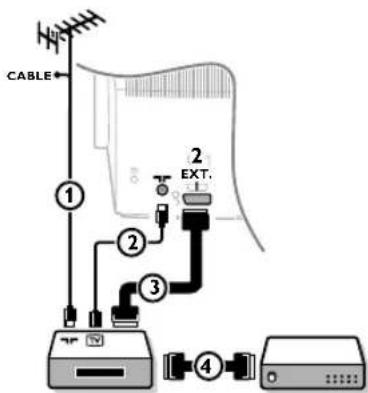
Annet tilleggsutstyr (satellittmottaker, dekker, DVD, spill, osv.)
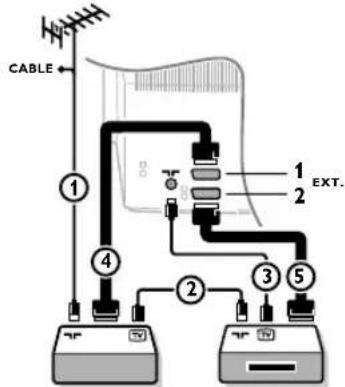
Kople til radiobolgekablene ①, ② og ③ som vist (bare hvis ditt periferiapparat har en radiobolge inn-/utgang for TV). Kople til ditt utstyr med en eurokabel ④ aller ⑤ til en av eurotilkoplingene EXT.1, 2 aller 3 for a oppna bedre billedkvalitet.
Sok provesignalet for tilleggsutstyr på samme mæte som for opptakeren.
Gjorditt valg i Stilling, Kildemeny, s. 8.
Sidekoplinger
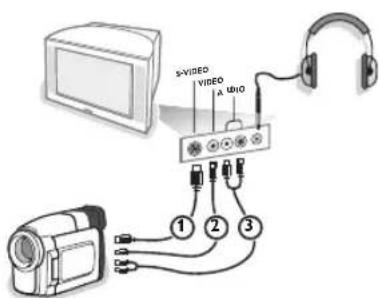
Kameraopptaker og videokamera
Kople til ditt kamera eller videokamera som vist.
2 Monoutstyr kobles til VIDEO ② og AUDIO L ③. Stereoutstyr kobles och til AUDIO R ③. S-VHS kvalitet fra et S-VHS videokamera oppnås ved Å koble S-VHS kablene til S-VIDEO inngangen ① og til AUDIO inngangene ③.
Kople til stikkontakten i hodetelefonkontakten som vist.
Trykk pa 品 pa fjernkontrollen for a skru av TV-apparats interne hoyttalere.
Hodetelefoninntaket har en impedans pa mellom 8 og 4000 Ohm og er av 3,5 mm jack-typen.
Velg Lydstyrke hodetelefon i menyen Lyd for a justere hodetelefonens lydstyrke.
Stereo-forsterker og to ekstra høyttalere front
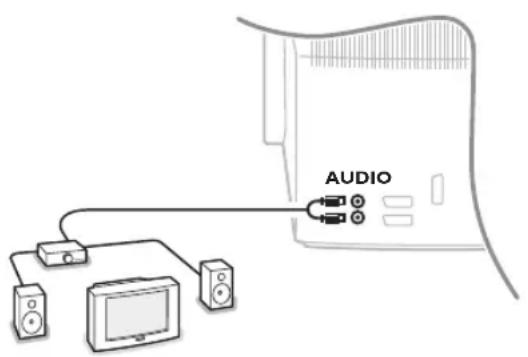
Kobl audio-kablene til audio-inngangen pa forsterkeren og til AUDIO L og R pa baksiden av TV-apparatet.
Utgangsvolumet kontrolleres ved hjelp av volumkontrollen pa forsterkeren.
Merk: Sla av TV-apparatet og din lydforsterker f#r du kopler dem til. Sett lydforsterken pa minimum.
For a velge tilkoblet tilleggsutstyr
Trykk pa til betegnelsen EXT1,EXT2,EXT3* aller SIDE vises paskjermen, alt etter som hvor utstyret er tilkoblet.
OBS: Det meste av utstyret (dekoder, videomaskin...) sørger selv for omstillingen.
- Kun tiljengelig på enkelte modeller.
Opptaker aller DVD med EasyLink
Opptakeren (VCR aller DVD+RW) allerDVD- en kan styres via Opptaker- aller DVD-menyen pa skjermen.
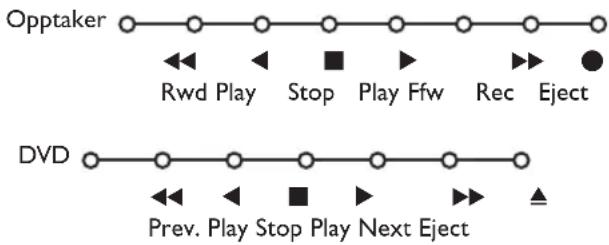
Trykk pa MENU-tasten pa fjernkontrollen.
2 Velg Opptaker-ller DVD-menyen med markoren opp/ned.
Trykk pa markor venstre/hoyre, opp/ned for a velge en av funksjonene Opptaker aller DVD.
Tasten for opptak kan styres i TV-modus. Hvis din EasyLink-Opptaker har system-standingby-funksjon, vil bade TV-apparatet og Opptakeren blis satt pa standby när du trykker pa (tasten i 3 sekunder.
Audio- og videoutstyret-taster
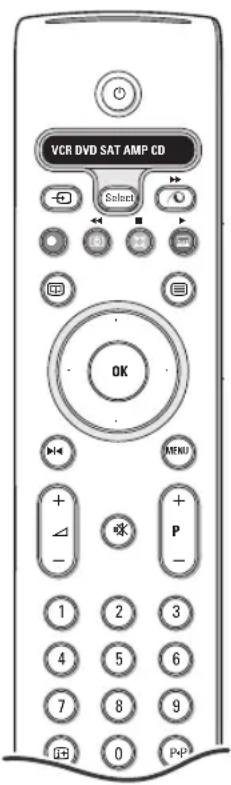
Denne system-fjernkontrollen styrer ffolgende Philips utstyr:TV, VCR, DVD, SAT (RC5),AMP (+TUNER), CD.
Trykk pa Select-tasten for a se et av utstyrene som vises pa skjermen. Det er mulig a velge et annet utstyr ved et enkelt trykk. Trykk flere ganger innen 2 sekunder.
Lysdioden vil blinke langsomt for a markere utstyret.
Trykk pa en av-tastene pa fjernkontrollen for a bruke periferiapparatet.
For à partir of the til TV modusen, trykker du paSelect mens lysdioden blinker.
Hvis du ikke foretar noen ny handling innen 60 sekunder, vil fjernkontrollen gå tilbake til TV modus.
Merk: När Select-tasten trykkes inn og holdesinne i mer enn 2 sekunder, overfores RC5/RC6 velg system-kommandoen.
for a skifte til standby
for pause (DVD, CD, VCR)
for opptak,
for tilbakespoling ( VCR, CD); soking nedover (DVD, AMP)
for stopp,
for avspilling,
for hurtig freemspoling (VCR, CD); for soking oppover (DVD, AMP)
for a velge sprak til teksting (DVD); RDS-nytt /TA (AMP); for a skifte avspilling (CD)
for a velge en DVD-tittel; RDS display (AMP); info på skjermen (CD)
i+ vise informasjon
-P+ for valg av kapittel, stasjon, spor 0-9 inntasting av sife,
P4P bandindeks (VCR), velge et DVD-kapittel, velge en frekvens (AMP)
VCR-timer
markør opp/ned for a velge neste aller forrige plate (CD)
markør venstre/hoyre for a velge forrige uller neste spor (CD)
I tillegg kan DVD, SAT og CD indikatorene programmes for styring av DVD-R, SAT (RC6), CD-R isteden.
Trykk Select knappen gientatte ganger inntill ingen LED lyser.
For a programmere DVD-R, trykk OK knappen + siffer 2. For a programmere SAT (RC6), trykk OK knappen + siffer 4. For a programmere CD-R, trykk OK knappen + siffer 6.
Fra na av, nár en av (DVD, SAT, CD) indikatorene velges, vil fiernkontrollen styre den respektive DVD-R, SAT (RC6) eller CD-R.
Bemerk: For à tilbakerstille til fabrikinnstillingene, ta enten ut batteriene i noen minutter, aller trykk inn OK knappen + siffer 1 (DVD modus); eller + siffer 3 (SAT-RC5) aller + siffer 5 (CD modus).
Opptak med opptaker som har EasyLink
I TV-stilling er det mulig a starte et direkte opptak av programmet som du rer pa TV-skjermen.
Fortsett Å trykke pa opptak-tasten på fjernkontrollen i mer enn 2 sekunder.
Merk: Dersom du bytter ut programnummeme pa TV-apparatet, har dette ingen som helst innflytsepa opptaket! Mens du tar opp et program fra et perifenapparat kaplet til EXT.1,
EXT.3 aller SIDE, er det/DDukke mulig a velge et annet TV program pa skjermne.
Tips
| Rengjöring av skjermen | Ikke berør, trykk, gni erller slå på skjermen med noe hardt idet dettelett kan ødelegge erller skade skjermen permanent. Og vennligst ikke benytt støvkluter med kjemiske rengjøringsmidler. Ikke berør skjermen med bare fingre erller fet klut (kosemetikk kan øgså vengeance skadelig for skjermen). Kople fra TVen ffor renjøring. När overflaten blir støvete, vennligst tork forsiktig med en absorberende bomullsklut erller andre myke stoffer som pussekinn. Ikke bruk aceton, toluene erller alcohol fordi de kan forårsake kjemisk skade. Bruk ikke flytende renjøringsmiddel erller rensespray.Tørk vekk spyttr erller vanandræper SSErkt som mulig. Lang kontaktttid med skjermen vil forårsake forvrengning og fargeutglidning. |
| Dårlig bilde | • Har du valgt korrekt TV system i menyen for manuell installationsjon? • Er TV-apparatet erller husantennen plassert for nær høyttalerne, ujordet audioutstyr, neonlys e.l.? • Fjell erller hove bygninger kan forårsake dobbeltbilder erller skygger. Noen ganger kan bildekvaliteten forbedres ved á forandre retningen på uteantennen. • Er bildet erller tekst-TV ugjenkjennelig? Kontroller om det er tastet inn riktig frekvens. Se Installasjon, s. 6. • Er lysstyrke, skarphet og kontrast feil innstilt? Velg Fabrikinnst. i Stilling, Generelt-menyen, se s. 7 • Dårlig bildekvalitet kan forekomme dersom et pålätt S-VHS kamera erer tilkoblet ingangen på apparatets høyre side samtidig som en annen kilde er koblet til EXT1, 2 erller 3. Dersom dette er tilfelle, skru av en av de andre kildene. |
| Ikke bilde • Er anternen | Iken ordentlich tilkoblet? • Sitter stopslene godt fast i antenneinntaket? • Er antennekabelen intakte og har den riktige stopsler? |
| Ikke lyd | • Ingen lyd fra noen som helst stasjon? Kontroller at lydstyrken ikke står i laveste stilling. • Blir lyden avbrutt med dempe-tasten ###? |
| Ikke funnet noen Slå løsning for dittbilled- erller Spør forlydproblem? | én gang TV-apparatet av og på igjen. Forsøk aldri á reparere et defekt TV-apparat på egen.Hand. handleren erller ring en TV-reparator ved tvilstilfeller. |
| Fjernkontroll | • Hvis TV apparatuset ikke longer reagerer på fjernkontrollsignalene, kan ørsaken vare utladese batterier erller at det er valgt en gal stilling (for TV erller annet tilkoplet utstyr, se side 3). • MENU-tasten erller -/+ tasten oven på apparatet kan fortsettBrukes. |
| Meny | Har man valgt feil meny? Trykk på MENU tast en gang til forå forlate menyen. |
| Ventestilling | TV-apparatet forbruker strom mens det er i ventestilling. Strømforbruk er en av ørsakene til forurensing av luft og vann. Strømforbruk: 1 W. |
Innehåll
Hjälp?
Anslutning av extrautrusting


- Menu/Fjernbetjenings-information
- Forstørrelse tekst-TV-siden
- Billede/Tekst-TV
- Installasjon
- Betjening
- Forskritter nár TV-apparatet skal brukes longer
- Tilkobling av tilleggsutstyr
- Forberedelser
- Tasten oppe på TV-apparatet
- Tryldc
- Bruk
- Meny/Fjernkontroll-info
- Bruk av menyen
- Lagring av TV-stasjonen
- Automatisk installations
- Manuell installasjon
- Merk: Søking eller direkte valg av en TV-stasjon:
- Inntasting av et programnavn
- Omgjøring av programlisten
- Valg av foretrukne TV-stasjoner
- Innstilling av stilling
- Generelt
- Smart surf
- For a tilfoye/fjerne en ny stasjon ell er kilde:
- Fabrikinnstilling
- Tekst-TV 2.5
- Auto Surround
- Sett/Endring kode
- Digitale valg
- Active Control (Aktiv kontroll)
- Menyen Lyd
- Smart lyd
- Merk:
- Menyen Funksjonen
- Programliste
- Undertekst
- Barnesikring
- Timer
- Tekst-TV-guide
- Basisfunksjoner
- Tekst-TV
- Tekst-TV pã/av
- Valg av en Tekst-TV-side
- Valg av forrige tekst-TV-side
- Valg av tekst-TV-innholdsfortegnelsen
- Kun for T.O.P.Tekst-TV-sendinger:
- Valg av undersiden
- Forstørrelse
- Bilde/Tekst-TV
- Aktivere skjermmarkeringen
- Hypertekst
- Tekst-TV menyen
- Skjulte opplysninger
- Foretrukket
- Sok
- Søke et ord
- Undersider i sykel (om tilgiengelig)
- Tidsbestemt side
- Språk
- Opptaker (VCR-DVD+RW)
- Sidekoplinger
- Kameraopptaker og videokamera
- Stereo-forsterker og to ekstra høyttalere front
- For a velge tilkoblet tilleggsutstyr
- Opptaker aller DVD med EasyLink
- Audio- og videoutstyret-taster
- Opptak med opptaker som har EasyLink
- Tips
- Innehåll
- Hjälp?
- Anslutning av extrautrusting
Merke : PHILIPS
Modell : 32PW9521
Kategori : TV