32PW9521 - Fernseher PHILIPS - Kostenlose Bedienungsanleitung
Finden Sie kostenlos die Bedienungsanleitung des Geräts 32PW9521 PHILIPS als PDF.



Benutzerfragen zu 32PW9521 PHILIPS
0 Frage zu diesem Gerät. Beantworten Sie die, die Sie kennen, oder stellen Sie Ihre eigene.
Eine neue Frage zu diesem Gerät stellen
Laden Sie die Anleitung für Ihr Fernseher kostenlos im PDF-Format! Finden Sie Ihr Handbuch 32PW9521 - PHILIPS und nehmen Sie Ihr elektronisches Gerät wieder in die Hand. Auf dieser Seite sind alle Dokumente veröffentlicht, die für die Verwendung Ihres Geräts notwendig sind. 32PW9521 von der Marke PHILIPS.
BEDIENUNGSANLEITUNG 32PW9521 PHILIPS
Automatische installment 6
Handmatige installment 6
Falls Sie in der Bedienungsanleitung keine Antwerten auf ihre Fragen finden sollen, oder die genannten Nutzliche Hinweise' ihre Probleme nicht losen, dann konnen Sie beim ortlichen Philips Info- oder Service Center anrufen. Siehe dazu auch die beiliegende World-Wide Guarantee Broschüre.itte halten Sie die Produktbezeichnung und Modellnummer bereit - welche Sie an der Rückwand des Femsehergerates oder an der Verpackung finden - bevor Sie bei der Hotline anrufen.
Model: Product No:
Fortlaufende Produkt-Verbesserungen sind nicht immer in dieser Anleitung vermerkt.

Entsorgungs-Richtlinien
Philips legt groBten Wert auf die Herstellung umweltvertraglicher Produkte im Rahmen eines umfassenden Umweltprogramms. Ihr neues Femsehgerat enthalt Materialien, die ruckgewonnen und wiederverwertet werden konnen. Spezialbetriebe konnen die ausrangierten Geräte in ihre Bestandteile zerlegen und die wiederverwertbaren Materialien sammeln. Damit verringt sich die Menge der Materialien, die entsorgt werden müssen.itte, erkundigen Sie sich nach den örtlichen Bestimmungen, hinsichtlich der Entsorgung Ihres alten Gerätes.
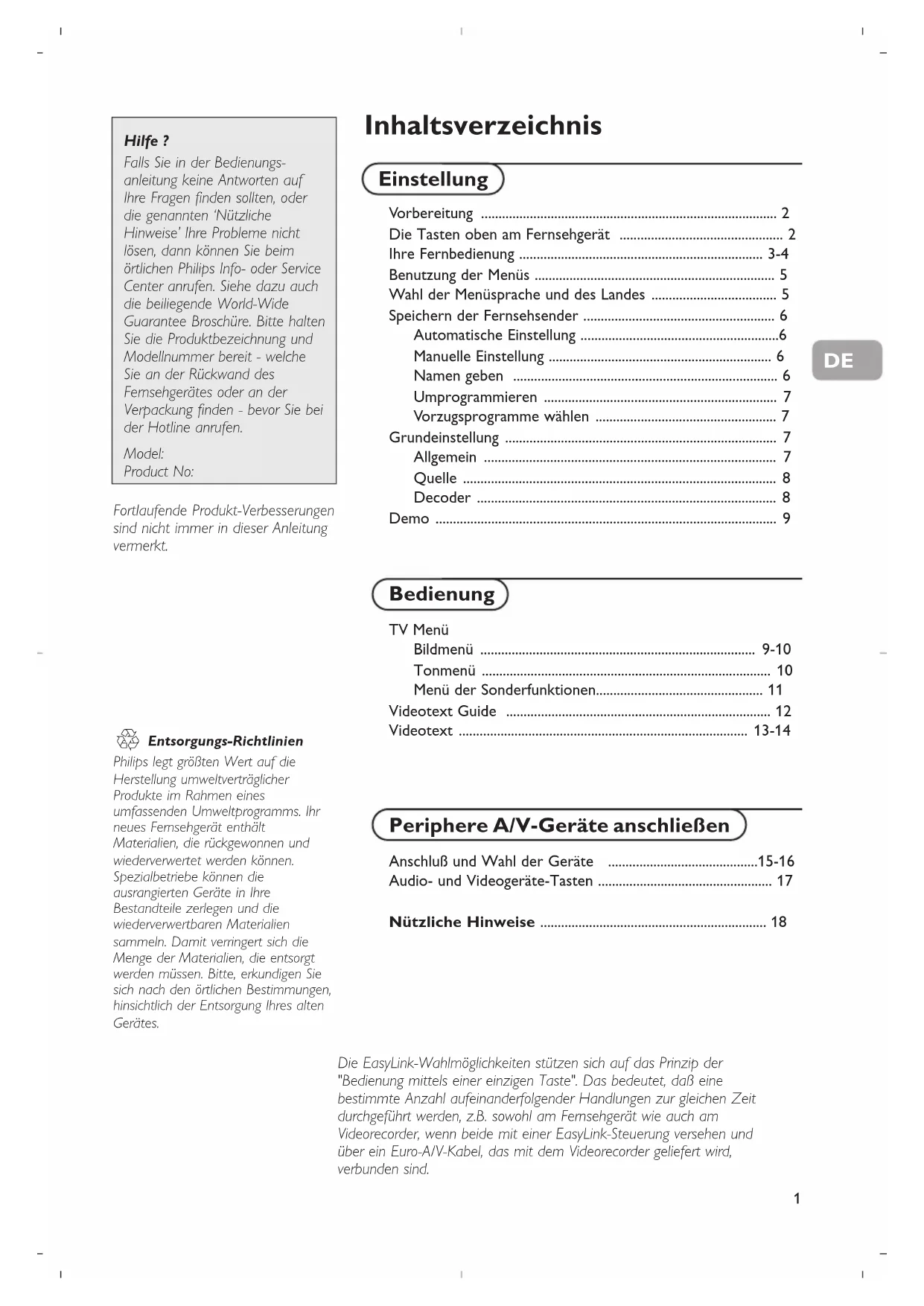
Inhaltsverzeichnis
Einstellung
Vorbereitung 2
Die Tasten oben am Fernsehgerat 2
Ohre Fernbedienung 3-4
Benutzung der Menus 5
Wahl der Menusprache und des Landes 5
Speichern der Fernsehsender 6
Automatische Einstellung 6
Manuelle Einstellung 6
Namengeben 6
Umprogrammieren 7
Vorzugsprogramme wahlen 7
Grundeinstellung 7
Allgemein 7
Quelle 8
Decoder 8
Demo 9
Bedienung
TV Menu Bildmenu 9-10
Tonmenu 10
Menu der Sonderfunktionen 11
Videotext Guide 12
Videotext 13-14
Periphery A/V-Geräte anschließen
Anschluß und Wahl der Geräte 15-16
Audio- und Videogerate-Tasten 17
Nutzliche Hinweise 18
Die EasyLink-Wahlmöglichkeiten stützen sich auf das Prinzip der "Bedienung mittels einer einzigen Taste". Das bedeutet, daß eine bestimmte Anzahl aufeinanderfolgender Handlungen zur gleichen Zeit durchgeführt werden, z.B. sowohl am Fennsehergät wie auch am Videorecorder, wenn beide mit einer EasyLink-Steuierung versehen und über ein Euro-AV-Kabel, das mit dem Videorecorder gefleiert wird, verbunden sind.
Vorbereitung
1 Stellen Sie das Fernsehgerät auf einen festen Untergrund.
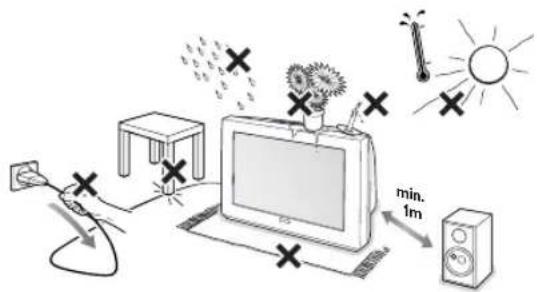
Lassen Sie zur Belüftung an allen Seiten mindestens 5 cm, um das Gerät herum frei. Stellen Sie das TV-Gerät nicht auf einen Teppich.Zur Vermeidung möglicher Gefahren,itte keine Gegenstände auf das Gerät stellen. Vermeiden Sie, daß das Fernsehgerät in der Nähe einer Hitzequelle oder an einem Platz in der prallen Sonne aufgestellt wird, und jeder direkten Kontakt mit Regen oder Wasser.
Stecken Sie den Antennenstecker fest in die Antennenbuchse an der Rückseite des Fernsehgerätes.
3 SchlieBen Sie das Fernsehgerät an eine Netzsteckdose mit eine Netzspannung von 220V-240V.
Fernbedienung: Legen Sie die beiden mitgelieferten Batterien (Typ R6-1,5V) ein.
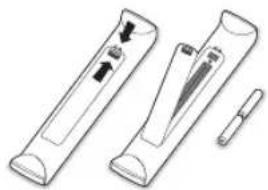
Die mitgelieferten Batterien enthalten nicht die Schwermetalle Quecksilber und Kadmium.itte, erkundigen Sie sich, wie leere Batterien, den ortlichen Vorschriften entsprechend, zu entsorgen sind.
Fernsehgerat einschalten: Drucken Sie die Netztaste ① vorne am Fernsehgerat. Ein blaes Licht und der Bildschirm leuchten auf.Wenn das Fernsehgerat im Bereitschaftsstand steht (rotes Licht), die Tasten-P+ oder die ①-Taste auf der Fernbedienung drucken.
Die Tasten offen am Fernsehgerät
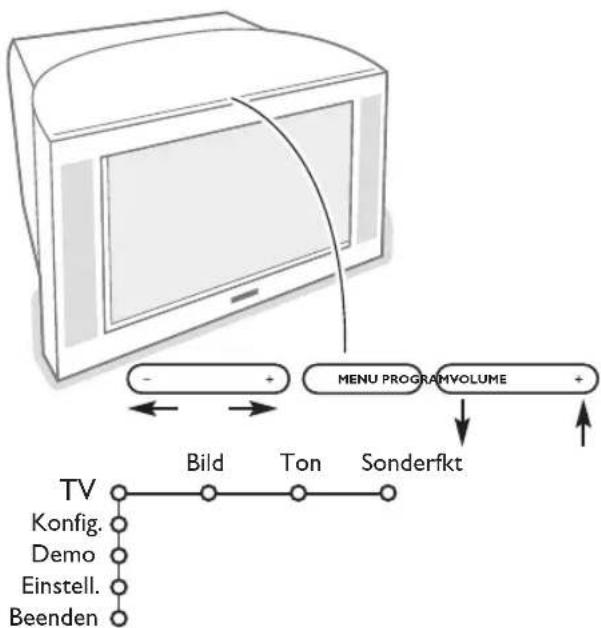
Falls ihre Fernbedienung unauffindbar ist oder nicht Funktioniert, konnen Sie trotzdem eine Einstellungen mit den Tasten oben am Fernsehgerätändern.
Drucken Sie:
die VOLUME - oder + Taste, um die Lautstärke zu regulieren.
die PROGRAM - oder + Taste, um die entsprechenden Fernsehsender oder Quellen auszuwahlen.
Drucken Sie die TasteMENU, um das Hauptmenu ohne die Fernbedienung abzurufen.
Benutzen Sie:
- die VOLUME - oder + Taste sowie die PROGRAM - oder + Taste, um die Menüpunkte in den angegebenen Richtungen auszuwahlen.
- die MENU-Taste, um ihre Wahl zu bestätigten
Achtung! Wenn das Menu über die TasteMENU oben am Femsehgerat aktiviert wird, können Sie nur über Beenden das Menu verlassen.
Beenden anwahlen und die Taste MENU drucken.
Benutzung der Fernbedienung
Achtung! Für die meisten Tasten gilt, dass die Funktion aktiviert wird, wenn die Taste einmal gedrückt wird. Durch nochmaliges Drücken wird die Funktion deaktiviert. Wenn eine Taste mehrere Optionen umfasst, wird eine kurze Übersicht angezeigt. Mehrmals drücken, um den nachsten Punkt in der List auszuwahlen. Die List wird nach 4 Sekunden automatisch ausgeblendet. OK drücken, um sie sofort auszublenden.
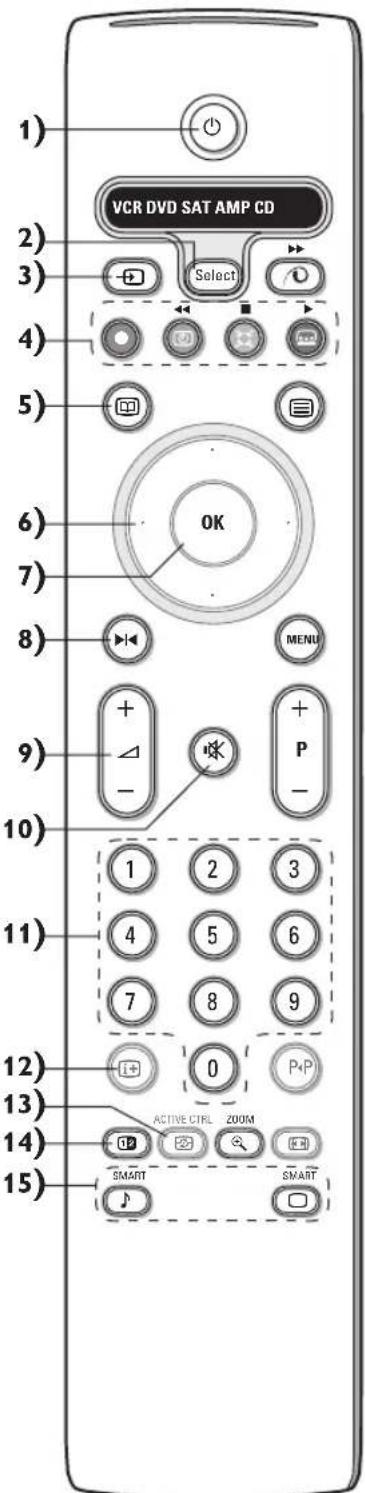
1) Bereitschaft
Drücken Sie, um das Fernsehgeber ein- oder auszuschalten. Das Fernsehgeber ist ausgeschelt und die rote LED-Anzeige leuchtet auf.
2) VCR DVD SAT AMP CD: Audio- und Videogeräte-Tasten (S. 17)
A/V-Geräte wahlen (S. 16)
4)
Audio- und Videogeräte-Tasten (S.17)
Aufnahme
Siehe Aufnehmen mit einem Recorder mit EasyLink, S.17.
5) Videotext Guide (nur bei einigen Modellen verfügbar) ein/aus S. 12
12 drücken, um die Videotext Guide auf der rechten Häfte des Bildschirms anzuzeigen.
6) Richtungstasten
Mit diesen vier Tasten konnen Sie sich innerhalb der Menü bewegen.
7) OK Drücken Sie diese Taste
- um ihre Wahl in die Menü einzugegeben.
- um die Programmliste anzuzeigen.
8) Standbild
Um ein stillstehendes Bild ein- oder auszuschalten.
9)-VOL+ (Lautstärke): Um die Lautstärke zu regeln.
10) Unterbricht den Ton oder schaltetihn wieder ein.
11)0/9 Zifferntasten
Um einen Fernsehsender zu wahlen. Bei einer zweistelligen Programmnummer die zweite Ziffer eingeben, bevor der Strich verschwindet. Um unmittelbar auf einen gewählten Fernsehsender mit einstelliger Nummer zu schalten, müssen Sie die Zifferntaste ein bisschen länger gedrück halten.
12) i+ Bildschirmanzeige
Drücken Sie, um Informationen zu zeigen in Bezug auf den gewählten Fernsehsender und das gewährte Programm.
Menu/Fernbedieningsinformation
Wenn ein Menu am Bildschirm zu setzen ist, i+ drücken, um Informationen über den ausgewählten Menupunkt anzuzeigen. Für Informationen über die Fernbedienungs-Funktionen, während die Menu-Informationen gezeigt werden, irgendine Taste auf der Fernbedienung drucken. Die normale Funktion der Taste wird nicht ausgeführht.
13) Active control (nur bei einigen Modellen verfügbar siehe S. 10
14) Dual Bild (nur bei einigen Modellen verfügbar)
1 Drucken Sie die - oder die -Taste.
Die Taste 12 drücken, um Videotext oder Videotext Guide auf der rechten Häfte des Bildschirms anzuzeigen
Bild/Videotext Guide:
- Drücken Sie die Cursor-Taste links/rechts, um einen Fernsehsender zu wahlen.
- Drücken Sie die Cursor-Taste ab, um den Puck zum blauen Punkt im linken Schirm zu bewegen.
- Drücken Sie + , um einen anderen Fernsehsender zu wahlen.
Bild/Videotext: Siehe Aktive Bildschirmauswahl, S. 13.
3 Drücken Sie die 12-Taste, um Dual Bild auszuschalten.
15) Bild- und Ton-Voreinstellungen
Bietet Zugriff auf eine Reihe von Voreinstellungen für Bild und Ton.
Die Position Persönlich entspricht den in den Menüv vorgenommenen Einstellungen.
Benutzung der Fernbedienung
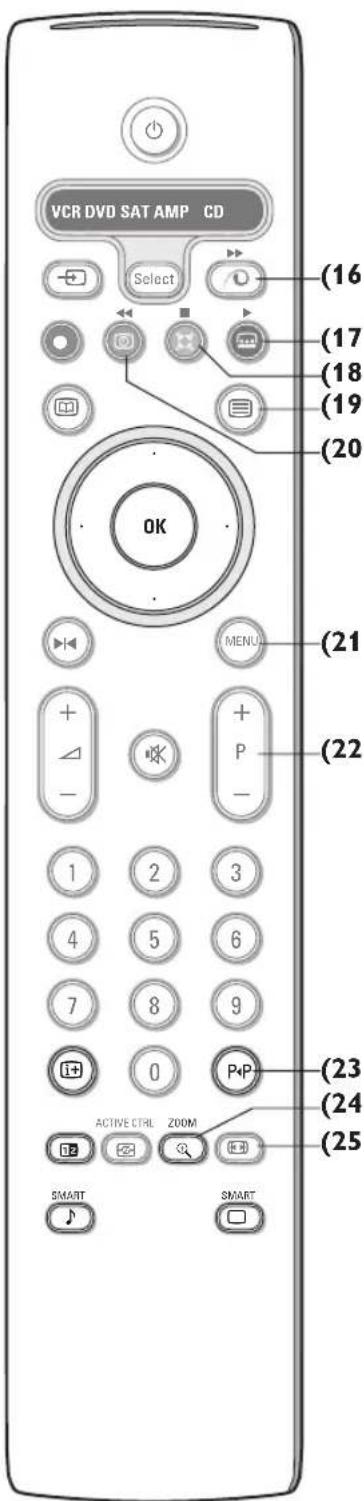
16) Pixel Plus 2 Demo ein/aus
Im rechten Teil werden Pixel Plus 2 und Digital Natural Motion eingeschaltet.
17) Cinema Go: Siehe die separat mitgelieferte CinemaLink-Bedienungsanleitung.
18) Raumklang
Incredible surround
Im stereo Tonmodus, wenn Incredible Surround ein gewählt ist, entsteht der Eindruck, die Lautspecher waren weiter räumlich voneinander entfernt.
Virtual Dolby Surround
Optimal mit Dolby Surround-Signalen. Bietet ihren die Möglichkeit, den Effekt von Dolby Surround Pro Logic zu erfahren, wobei ein Rear-Sound-Effekt erzeugt wird. Siehe Tonmenu, 3D-Effekt, S. 10.
Achtung: Sie konnen dieselbe Auswahl im Tonmenü vomehmen, Raumdkang-Modus, S. 1.0
19) Videotext (nur bei einigen Modellen verfügbar) ein/aus S. 13
Die Taste 12 drucken, um Videotext auf der rechten Halfte des Bildschirms anzuzeigen.
20) Zeitanzeige: Die Zeit entscheid auf dem Bildschirm.
21)MENU: Hauptmenu ein/aus S.5
22)-P+Fernsehsender wahlen
Um die in der Favoritenliste gespeicherten Fernsehsender und Quellen zu durchlaufen.
23)P-P Smart surf
Mit dieser Taste können Sie leicht umschalten zwischen 2 bis max. 9 verschiedene Fernsehsendern oder Quellen. Siehe unter Allgemein, Smart Surf, S. 7.
Die Taste OK drücken oder warten, bis die nötige Zeit verstrichen ist, um das Smart Surf-Bildschirm zu verlassen
24) Zoom aan/uit
Drücken Sie wiederholt diese Taste oder drücken Sie die Cursor-Taste auf/ab, um ein anderes Bildformat zu wahren:
Falls Ihr Fernsehgerät mit einem Bildschirm im 16:9 Format
ausgestattet ist : Autom. Format, Super Zoom, 4:3, Zoom 14:9, Zoom 16:9, Untertitel Zoom, Breitbart.
Falls Ihr Fernsehgerät mit einem Bildschirm im 4:3 Format
ausgestattet ist : Autom. Format, 4:3 oder Bildhöhe reduzieren.
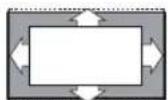



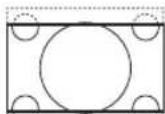
Autom. Format Super Zoom 4:3 Zoom 14:9


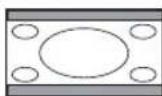
Zoom 16:9 Untertitel Zoom Breitbild Bildhöhe reduzieren
Mit dem Autom. Format wird das Bildschirm möglichst viel mit dem Bild gefüllt. Im Falle von Untertiteln im schwarzen Streifen unter auf dem Schirm macht
Autom. Format diese Untertitel sightbar. Wenn Untertitel nur teilweise sightbar sind, die Cursor-Taste auf drücken.
Ein Logo eines Fernsehsenders in der Ecke des schwarzen Streifens oben auf dem Bildschirm erscheint nicht auf dem Schirm.
Super Zoom entfernt die schwarzen Streifen auf den Seiten von 4:3-
Programmen, mit einem Minimum an Verzerrung.
In Zoom 14:9, 16:9, Super Zoom oder Untertitel Zoom konnen Sie die Untertitel sightbar machen, indem Sie die Cursor-Taste auf/ab benutzen.
Benutzung der Menüs
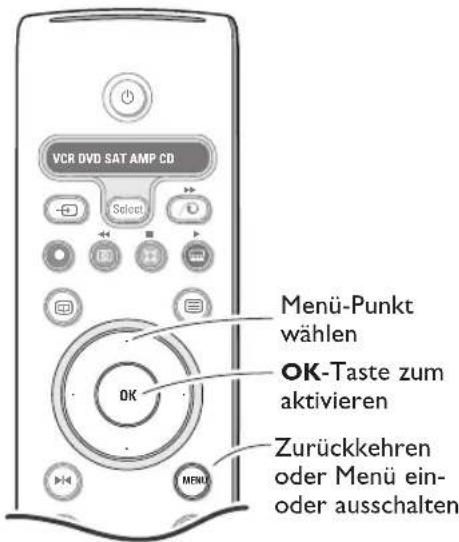
Drucken Sie die i+ -Taste, um Informationen in Bezug auf die selektierte Menuwahlmogglichkeit zu erhalten.
1 Drücken Sie auf die MENU-Taste auf der Fernbedienung, so daß Sie zum Hauptmenu kommt. Sie können jederzeit das Menu verlassen, indem Sie erneut die MENU-Taste drucken. Anmerkung: Falls das Gerät mit Cinema Link verbunden ist, sind mehr Menüpunkte vorhanden.
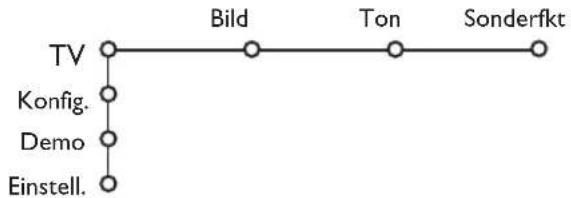
Benutzen Sie die Cursor-Tasten auf/ab, um TV, Konfig., Demo oder Einstell. zu wahlen. Die Cursor-Taste nach links/nach rechts drucken, um Bild, Ton oder Sonderfunktionen auszuwahlen.
Anmerkung: Manchmal sind nicht alle Menüpunkte am Bildschirm zu sehen (angezeigt durch eine Gruppe blauer Punkte). Benutzen Sie die Cursor-Taste ab oder rechts, um alle Menüpunkte erscheinen zu halten.
3 Benutzen Sie die Cursor-Tasten links/rechts, um die Menüwahlmöglichkeit zu wahlen.
Benutzen Sie wiederum die Cursor-Tasten auf/ab, um die Einstellung, die Sie wahlen oder anpassen wollen, zu wahren. Achtung: Zeitweilig nicht verfügbar oder nicht relevante Funktionen werden in hellgrauer Farbe angezeigt und können nicht ausgewählten werden.
Einstellung
Das Einstellungsmenu enthalt die nachfolgenden Punkte:
Sprache
Land
Autom. Manuelle
Namen
Umpro
Vorzugs-
Einstell. Einstell. zuweisen
grammie
ren programmes
Einstell.
yLink:
Wenn Ihr Videorecorder über eine EasyLink-Funktion verfügbar, werden während der Einstellung die Spracheinstellung, die Ländereinstellung und die verfügbaren Programme automatisch an den Videorecorder weitergeleitet
Ohre Menüsprache und Ihr Land wahlen
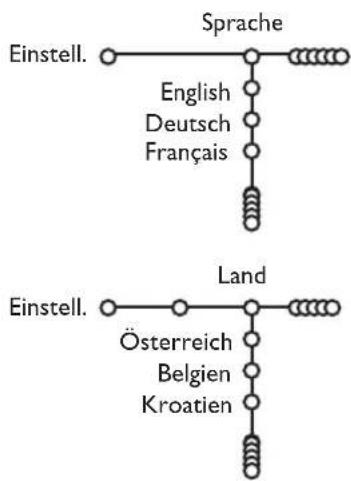
1 Drücken Sie die MENU-Taste auf der Fernbedienung.
Benutzen Sie die Cursor-Taste ab, um Einstell. zu wahlen.
3 Benutzen Sie die Cursor-Taste rechts um Sprache zu wahlen. Befolgen Sie die Anweisungen auf dem Schirm.
Benutzen Sie die Cursor-Tasten auf/ab, um ihre Sprache zu wahlen und drücken Sie die OK-Taste, um ihre Auswahl zu bestätigen.
5 Benutzen Sie die Cursor-Taste rechts, um Land zu wahlen.
Wahlen Sie das jeweilige Land, in der Sie sich jetzt befinden und drücken Sie die OK-Taste. Weitere wahlen, wenn keines der angegebenen Länder zutriftt.
Gehen Sie weiter zum Einstellungenmenu.
Fernsehsender speichern
Wenn die Sprach- und Länderinstellungen korrekt eingestellt sind, können Sie jetzt die Fernsehsender auf zwei verschiedene Weisenuchen und speichern: durch automatische Einstellung oder manuelle Einstellung (Feinabstimmung der einzelnen Sender).
Ohre Auswahl mit der Cursor-Taste nach rechts vornehmen.
Automatische Einstellung
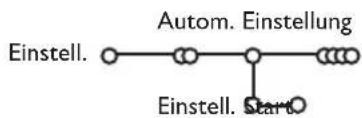
Wahlen Sie Autom. Einstell. im Einstellungen-mentation.
Bemerkung: Für keinen einzigen Sender darf die Sicherung eingeschaltet sein, wenn Sie automatisch einstellen wollen. Wenn notig, geben Sie ihren Code ein, um die Sicherung für alle Sender auszuschalten. (Siehe TV, Menu Sonderfkt, Kindersicherung, S. 13.)
2 Drücken Sie auf die Cursor-Taste ab. Die Textzeile Start für die automatische Einstellung erscheint.
3 Drucken Sie auf die rechte Cursor-Taste.
Die Textzeile Suchlauf erscheint und der Suchlauf wird auf dem Schirm gezeigt.
Falls ein Kabelsystem oder ein Fernsehsender, das/der ACI (Automatic Channel Installation) unterszt, erkannt wird, erscheint eine Programmliste. Ohne ACI werden die Fernsehsender entsprechend ihrer Sprachauswahl und ihrer Länderinstellung nummeriert. Mit Änderung der Programmliste konnen Sie diese neu nummerieren. Siehe S.7.
Es ist möglich, daß der Kabelnetzbetreiber ein eigenes Kanalwahlmenü ausstrahlt. Die Aufmachung und der Inhalt sind von der Kabelfemsehgesellschaft vorgegeben. Wahlen Sie zwischen den angebotenen Märglichkeiten mit den Cursor-Tasten, und drucken Sie die OK-Taste.
Manuelle Einstellung
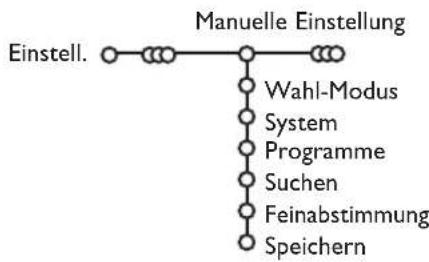
Das Suchen und Speichern von Fernsehsendern wird Sender für Sender vorgenommen. Sie müssen jeder Schritt des Manuelle-Einstellung-Menus durchlaufen.
Wahlen Sie Manuelle Einstellung im Einstellungsmenu.
2 Drücken Sie auf die Cursor-Taste ab. Befolgen Sie die Anweisungen auf dem Schirm.
Bemerkung: Suchen oder selbst einen Femsehsender eingeben:
Wenn Sie die Frequenz oder die E- bzw S-Sendernummer setzen, geben Sie direkt die 3 Ziffem oder die Frequenz mit den Ziffemtasten 0 bis 9 ein (e.g. 048). Drücken Sie auf die Cursor-Taste ab, um weiter zu gehen.
Wiederholen, wenn Sie einen anderen FS-Sender speichern wollen.
Namen zuweisen
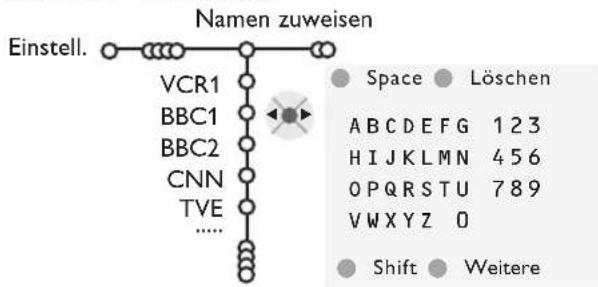
Es ist möglich, einen gespeicherten Sendernamen zuändern, oder jenen Kanälen einen Name zu geben, für die noch keiner vergeben wurde. Den Programmnummern 0 bis 99 kann ein Name von hochstens 5 Buchstaben oder Ziffern zugeordnet werden.
Wahlen Sie Namen zuweisen im Menu Einstell., und drucken Sie die Cursor-Taste ab.
Wahlen Sie die Programmnummer.
Bemerkung: Drücken Sie nach wie vor auf die Cursor-Taste auf/ab, um durch die Programmliste zu navigieren.
3 Drucken Sie die rechte Cursor-Taste. Auf dem Schirm erscheint eine Tastatur. Die Cursor-Taste rechts drucken, um die Liste zu aktivieren. Drucken Sie die Cursor-Taste auf/ab, links/rechts, um den ersten Buchstaben zu wahlen und drucken Sie die OK-Taste. Wahlen Sie Space, um einen Zwischenraum einzugeben; Löschen, um den Buchstaben, der im eingebeken Name aufleuchtet, zulöschen; Shift, um große oder keine Buchstaben auf der Tastatur zu wahren; Weitere um ein Sonderzeichen auf der Tastatur anzugeben. Drucken Sie OK zum Bestätigung.
4 Drucken Sie die Cursor-Taste mehrmals links, nachdem Sie den Namee eingegeben haben.
Wahlen Sie eine andere Programmnummer und wiederholen Sie die Schritte bis 4.
Änderung der Programmliste
Die zugewiesenen Programmnummern können nach eigener Wahl neu geordnet werden.
Wahlen Sie Umprogrammieren im Einstellungsmenu.
Befolgen Sie die Anweisungen auf dem Schirm.
Vorzugsprogramme wahlen
Wahlen Sie Vorzugsprogramme im Einstellungsmenu.
Wahlen Sie ihre Vorzugsprogrammnummer mit den Cursor-Tasten auf/ab.
3 Wahlen Sie ja oder nein mit den Cursor-Tasten links/rechts.
Wiederholen Sie 2 und 3 für jeder Fernsehsender oder für jedem periphere Gerät, den/das Sie zu einem bevorzugten oder nicht bevorzugten Sender oder periphenen Gerät machen wollen.
Konfiguration
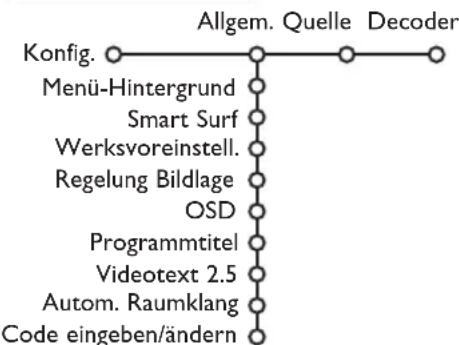
Das Menu Konfiguration enthalt Wahlmöglichkeiten, die sorgen für die Einstellungen der verschiedene Funktionen, Sonderfunktionen und Leistungen Ihres Fernsehgeräts, und für die Einstellungen von eventuell an Ihr Fernsehgeber angeschlossenen peripheren Geräten.
Im Menu Allgemein konnen Sie verschiedene Einstellungen ändern, die vermutlich weniger oft angepasst werden als andere Einstellungen.
Im Menu Quelle konnen Sie eine Quelle selektieren.
Im Menu Decoder können Sie eine oder mehrere Programmnummern als bevorzugte Decoder-Programmplätze definieren.
Drücken Sie die 1 + -Taste, um Informationen in Bezug auf die selektierte Menuwahlmöglichkeit zu erhalten.
Allgemein
Smart surf
Wahlen Sie Smart Surf.
Mit den Cursor-Tasten links/rechts, wahlen Sie
- 2 Programme, wenn Sie mit der Taste PVPom jetztigen auf den vorigen gewählten Sender umschalten wollen,
9 Programme, wenn Sie mit der Taste P-P eine Liste von hochstens 9 Sendern, die gewählt werden können, abrufen wollen.
Um einen neuen Sender oder eine neue Quelle hinzuzufugen/zu entfernen:
Stellen Sie das Fernsehgerät auf den Sender oder die Quelle, den/die Sie hinzufugen oder entfernen wollen. Drücken Sie die Taste P4P und drücken Sie die Cursor-Taste rechts, um hinzuzufugen/zu entfernen.
Bemerkung: Wenn das Verzeichnis schon neun Sender/Quellen enthalt, wird dieser/diese, der/diesich unter befindet, entfternt werden.
Werksvoreinstellungen
Mit dieser Funktion werden die Bild- und Toneinstellungen auf die Werksvoreinstellungen zurückgesetzt, bleiben aber die Einstellungen für die Senderauswahl erhalten.
OSD (On Screen Display-Bildschirmanzeige)
Siehe Benutzung der Fernbedienung, S.3, 1 +
Wahlen Sie OSD.
Wahlen Sie Normal, um die ununterbrochene Wiedergabe der Programmnummer sowie die vergroßerte Wiedergabe des Fernsehsenders und der Programminformationen auf dem Schirm zu aktivieren. Minimum, um die Wiedergabe von reduzierten Fernsehsender-informationen zu aktivieren.
Bemerkung:Wenn Untertitel eingeschaltet ist, siehe Sonderfkt, S. 11, ist eine ununterbrochene
Wiedergabe der Programmnummer nicht möglich.
Videotext 2.5
Manche Sender bieten die Möglichkeit, auf den Videotextseiten mehr Farben, andere Hintergrundfarben und schonere Bilder einzustellen.
1 Wahlen Sie Videotext 2.5.
2 Drücken Sie die Cursor rechts, um Videotext 2.5 Ja zu wahlen, wenn Sie diese Einstellung benutzen wollen.
3 Drucken Sie erneut die Cursor-Taste rechts, um Videotext 2.5 Nein zu wahlen, wenn Sie das neutralere Layout der Videotextseiten bevorzugen. Diese Wahl gilt fur alle Sender, die Videotext 2.5 ausstrahlen.
Bemerkung: Es kann einige Sekunden dauem, bevor Videotext auf Videotext 2.5 umschaltet.
Automatische Raumklang
Manchmal übertragt ein Sender besondere Signale für Programme, die im Raumklang ausgestrahlt werden. Das TV-Gerät schaltet automatisch in den best möglichen Surround Sound-Modus, wenn die Funktion Autom. Raumklang eingeschaltet ist. Es ist immerhin möglich, diesen Raumklangmodus abzuschalten.
Code eingeben/ändern
Mit der Einstellung Kindersicherung (siehe TV, Sonderfkt, S. 11) konnen Sie dazu sorgen, daß Kinder sich bestimmte Programme nicht anschauen konnen. Um die Sicherung auszuschalten, sollen Sie eine Zugangszahl eingeben. Dank der Menuwahlmöglichkeit Code einstellen/ändern konnen Sie eine Persönliche Identifikationsnummer (PIN) eingeben oder ändern.
Wahlen Sie Code eingeben/ändern.
Wenn noch keine Code besteht, erscheint im Menu Code eingeben.
Wenn zuvor schon eine Code eingegeben wurde, erscheint im Menu Codeändern.
Befolgen Sie die Anweisungen auf dem Schirm.
Wichtig: Sie haben ihre Code vergessen!
Wahlen Sie Codeändern im Menu Allgemein, und drücken Sie OK.
2 Drucken Sie die Cursor-Taste rechts, und geben Sie den vorrangigen Code 8-8-8-8 ein.
3 Drücken Sie wiederum die Cursor-Taste und geben Sie einen neuen personlichen vierstelligen Code ein. Die vorige Code wird gelöscht und der neue Code wird gespeichert.
Quelle
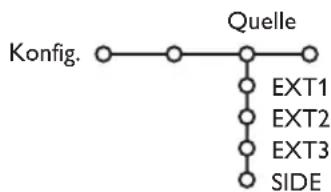
Mit diesen Menu können Sie das peripheme Gerat, das Sie an einen der externen Eingänge angeschlossen haben, wahlen.
1 Drücken Sie die Cursor-Taste rechts, um zur List der verschiedene Namen von peripheren Geraten, die mit dem gewählten Eingang verbunden ist, Zugang zu haben.
Wahlen Sie das periphere Gerat, indem Sie die Cursor-Taste auf/ab benutzen.
Nachdem Sie die Quelle, zum Beispiel DVD, gewählt haben, wird diese Quelle automatisch gewählt werden, wenn ihre Fernbedienung sich im DVD-Modus befindet, siehe S. 3, und wenn Sie die Taste auf der Fernbedienung drucken.
Decoder
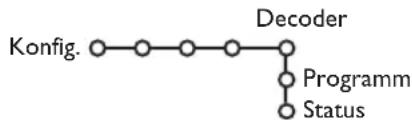
Falls Sie einen Decoder angeschlossen haben, siehe S. 15 können Sie eine oder mehrere Programmnummern als bevorzugte Decoder-Programmplätze definieren.
Wahlen Sie Decoder mit den Cursor-Tasten rechts.
2 Wahlen Sie Programm.
Wahlen Sie die Programmnummer, unter der Sie das Programm von Ihr demoder gespeichert haben.
4 Wahlen Sie Status.
Wahlen Sie den Eingang, die Sie benutzen, um ihren Decoder anzuschreiben: Nichts, EXT1, EXT2.
Wahlen Sie Nichts, wenn Sie nicht wollen, daß die gewählte Programmnummer als eine Decoder-Programmnummer aktiviert wird.
Achtung:EXT2 auswahlen, wenn der Decoder mit Ihrem EasyLink-Video recorder verbunden ist.
Demo
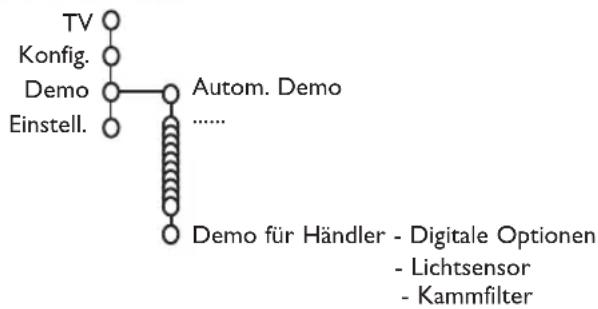
Das Menu Demo zeigt die Fernseheinstellungen entweder einzeln oder zyklisch.
Wenn Autom. Demo gewählt wurde, werden automatisch alle Einstellungen nacheinander in zyklischer Weise gezeigt. Drucken Sie eine der Cursor-Tasten, um Auto Demo zu stoppen. Wenn eine der Einstellungen gewählt wurde, wird die Vorführung dieser Einstellung nur einmal gezeigt, und das Menu Demo wird verschwinden.
Bemerkung: Demo für Handler gehört nicht zum automatischen Zyklus und kann nur separat aktiviert werden.
TV-Menu
Drücken Sie die MENU-Taste auf der Fernbedienung, um das Hauptmenu erschreiben zu halten..
Drücken Sie die 1 + -Taste, um Informationen in Bezug auf die selektierte Menuwahlmöglichkeit zu erhalten.
Bildmenu
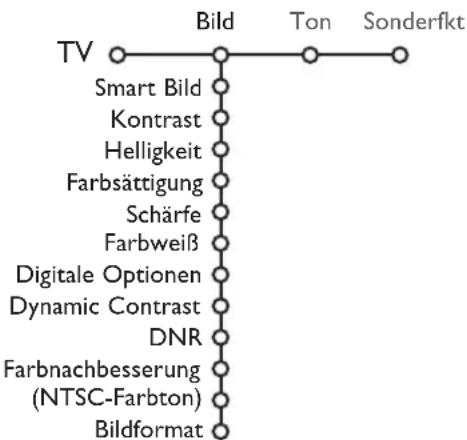
Smart Bild
Smart Bild auswahlen, um eine Liste voreingestellter Bildeinstellungen am Bildschirm zu zeigen, wobei jeder Bildeinstellung spezifischen Werksvoreinstellungen entspricht. PP-Werte bezieht sich auf die persönlichen für das Bild gewährten Einstellungen im Bildmenu.
Digitale Optionen
Pixel Plus 2 ist die idealste Einstellung, verdoppelt die horizontale Auflösung und erhöht die Zeilenzahl um 33% . Sie haben die Möglichkeit Movie Plus auszuwahlen, wenn ein Schatten-Effekt Sie stären sollen. Sie konnen, wenn Sie das wünschen, Zeilen verdoppelt oder 100Hz Digital Scan auswahlen.
1 Drucken Sie die Cursor-Taste rechts, um Bild zu wahlen.
Wahlen Sie die Menüwahlmöglichkeiten im Bildmenu mit der Cursor-Taste auf/ab.
Passen Sie die Einstellungen mit der Cursor-Taste links/rechts an oder gehen Sie zur Listevon Submenuwahlmöglichkeiten mit derCursor-Taste rechts. Wahlen Sie eine Submenuwahlmöglichkeit mit der Cursor-Taste auf/ab.
Bemerkung: Um den Menühintergrund zu entfernen, bevor Sie die Bildeinstellungen anpassen, siehe Konfiguration,Allgemein, S.7.
Achtung: Wenn 60 Hz NTSC-Material verwendet wird, werden die Optionen geändert zu Pixel Plus 2, Movie Plus oder Progressive, Progressive Scan ohne Bewegungsausgleich.
Active Control
Das Fernsehgerät misst ständig alle ankommenden Signale und bessert sie gegebenenfalls nach, um eine möglichst gute Bildwiedergabe zu liefern.
1 Drücken Sie die -Taste auf der Fernbedienung.
Das Menu Active Control (Aktivreglung) entscheid.
Die Cursor-Taste auf/ab drücken, um die Active Control-Einstellungen Aus, Minimum, Mitte (empfohlen) oder Maximum zu aktivieren. Die Bildeinstellungen werden ständig und automatisch optimiert, was am Bildschirm mit Leisten dargestellt wird. Die Menüpunkte können nicht angewählt werden.
Die Cursor-Taste rechts drucken, um Smart Bild anzuwahlen.
Die Cursor-Taste auf/ab drücken, um eine von den vordefinierten Bildeinstellungen auszuwahlen.
Die Cursor-Taste rechts drucken, um Aktiv Display anzuwahlen.
Die Cursor-Taste auf/ab drücken, um Menüleisten zeigen anzuwahlen, eine von den Dual Bild Demos oder Aus. Wenn Sie Dynamic Contrast, Pixel Plus 2, DNR (Digitale Rauschunterrückung) oder Digital Natural Motion anwahlen, wird der Bildschirm in zwei Teile aufgeteilt: Im linken Teil wird die ausgewählte Bildqualitätseinstellung ausgeschaltet; im rechten Teil wird sie eingeschaltet.
Die Taste noelmals drucken, um das Menu Active Control auszuschalten.
Tonmenu
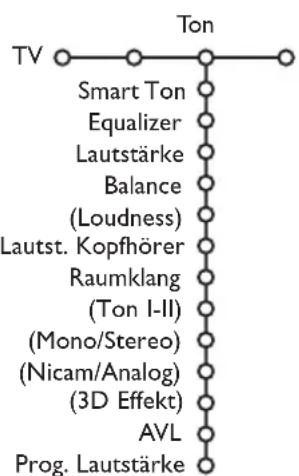
1 Drucken Sie die Cursor-Taste rechts, um Ton zu wahlen.
Wahlen Sie die Menüwahlmöglichkeiten im Tonmenü mit der Cursor-Taste auf/ab und passen Sie die Einstellungen mit der Cursor-Taste links/rechts an. Denken Sie darüber, daß die Einstellungen sich in der Mitte des Streifens auf einem normalen,zentralen Niveau befinden.
Smart Ton
Smart Ton anwahlen, um eine Liste voreingestellter Toneinstellungen am Bildschirm anzuzeigen, wobei jeder Einstellung spezifischen Werksvoreinstellungen von Höhen und Tiefen entspricht.
PP-Werte bezieht sich auf die personlichen für den Tong gewählten Einstellungen im Tonmenu.
Bemerkungen:
- Manche Menüwahlmöglichkeiten sind nur vorhanden im Falle einer Cinema Link-Konfiguration und wenn Cinema Link aktiviert ist. Andere werden vom Audioempfänger gesteuert, und nicht vom Fornsehgerät. Siehe die separat mitgelieferte Cinema-Link-Bedienungsanweisung.
- Ton I-II ist nur erhältlich im Falle von Dual-Ton-Sendungen.
- Mono/Stereo kann nur gewählt werden im Falle von analogen stereophonen Sendungen.
- Nicam/Analog kann nur gewählt werden im Falle von Nicam-Sendungen.
Sonderfunktionen Menu
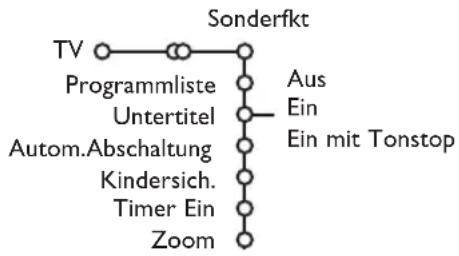
Programmliste
Drücken Sie die OK-Taste, um auf den gewählten Fernsehsender oder auf das gewährte perihre Gerat umzuschalten.
Untertitel wahlen
Die Untertitelungsseite muss für jeder Fernsehsender gespeichert werden: Schalten Sie Videotext ein und wahlen Sie die richtige Untertitelseite aus dem Videotext-Inhaltsverzeichnis. Schalten Sie Videotext aus. Wenn die Funktion Untertitel aktiviert ist (Ein), werden die Untertitel automatisch in den ausgewählten Fernsehprogrammen erschinen, wenn Untertitel mit ausgestrahlt werden. Ein Symbol gibt an, daß der Modus eingeschaltet ist. Wahlen Sie Ein mit Tonstop, wenn Sie wollen, daß die Untertitel automatisch wiedergegeben werden, falls der Ton zeitweilig unterbrochen wurde mit der Taste auf der Fernbedienung.
Kindersicherung
Wahlen Sie Kindersicherung.

2 Drücken Sie die Cursor-Taste rechts, um zum Menu Kindersicherung überzugehen. Sie werden darum gebeten, ihre Code einzugeben. Bemerkung: Sie sollen ihren Kode jedesmal eingeben, bevor Sie zum Menu Kindersicherung geben.
Wichtig: Sie haben ihren Code vergessen! Siehe S. 8.
Wahlen Sie eine der Menüwahlmöglichkeiten des Menüs Kindersicherung:
- Vertriegeln wenn Sie alle Sender und externen Quellen vertriegen sollen.
-
Vertriegelung und drucken Sie die Cursor-Taste rechts.
Wahlen Sie: -
Verriegeln nach wenn Sie die Sicherung für alle Programme nach einem bestimmten Zeitpunkt einschalten sollen. Drücken Sie die Cursor-Taste rechts, um den Zeitpunkt mittels der Cursor-Taste auf/ab und rechts einzugeben. Drücken Sie die OK-Taste zur Bestätigung.
1 Drücken Sie die Cursor-Taste rechts, um Sonderfekt zu wahlen.
Wahlen Sie die Menüwahlmöglichkeiten im Menu Sonderfkt mit der Cursor-Taste auf/ab und passen Sie die Einstellungen mit der Cursor-Taste links/rechts.
-
Programmverr. wenn Sie einen bestimmten Fernsehsender oder eine externe Quelle sperren wollen.
-
Entriebeln, um die Sicherung für alle Sender und externen Quellen gleichzeitig auszuschalten.
Timer Ein
Wahlen Sie Timer Ein.
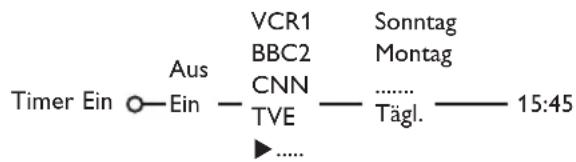
Wahlen Sie Ein mit den Cursor-Tasten rechts.
3 Drucken Sie wiederum die Cursor-Taste rechts, um zur Seite der Sender überzugehen.
Wahlen Sie den Fernsehsender oder das periphere Gerät, auf den/das Sie Ihr Fernseh-gerät an einem bestimmten Tag und zu einem bestimmten Zeitpunkt umschalten wollen.
Drücken Sie wiederum die Cursor-Taste rechts, um einen Tag der Woche zu wahlen oder um Täglich zu wahren.
6 Drücken Sie nochmals die Cursor-Taste rechts, um den Zeitpunkt einzugeben mittels der Zifferntasten oder der Cursor-Taste auf/ab, und drücken Sie die OK-Taste zur Aktivierung.
7 Drücken Sie die MENU-Taste, um das Menu auszuschalten.
Bemerkung: Um ihre Zeitangaben zu überprüfer drücken Sie die i+Taste.
Zoom
Mit der Cursor-Taste nach unten Zoom anwahlen und dann die Taste OK drucken.
Die Taste OK drücken, um eine von den Zoom-Vergroßerungsmöglichkeiten auszuwahlen (x1, x4, x9, x16).
Außer dem können Sie das ausgewählte Zoom-Fenster über den Bildschirm bewegen mit den Cursor-Tasten auf/ab, links/rechts.
Die MENU-Taste drucken, um die Zoom-Funktion auszuschalten.
Videotext-Guide
Fernsehsender, die Videotext ausstrahlen, strahlen auch eine Seite aus, die eine Übersicht über das Tagesprogramm enthalt. Wenn die gewählte Seite des Programmführers den VPT-Normen entspricht, wird es möglich, Programme aufzunehmen, zu programmieren, aufzurufen oder zu sichern.
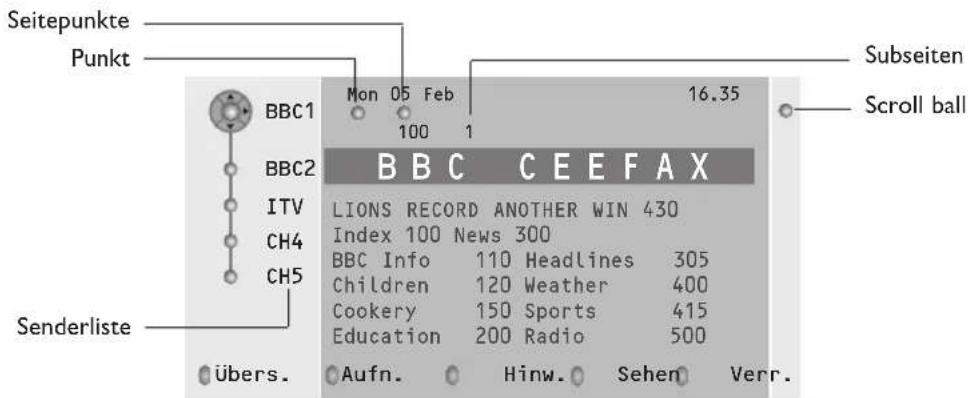
1 Drucken Sie die Taste.
2 Wahlen Sie einen Fernsehsender mit der Cursor-Taste auf/ab, und drücken Sie OK.
Bewegen Sie die Cursor-Taste bis oben auf der Liste der Fernsehsender, wo der Name des gewählten Fernsehsenders wieder erscheidt.
Die Cursor-Taste rechts drucken, um den Puck über den Auswahlpunkt zu bewegen.
5 Suchen Sie im Videotext-Inhaltsverzeichnis den Programmfuhrer des heutigen oder des nachsten Tages.
Fugen Sie mittels der Zifferntasten die Nummer der Seite des Programmfuhrers ein. Drücken Sie zweimal die rechte Cursortaste, um den Puck nach rechts zu bewegen, um eine von den Unterseiten auszuwahlen, wenn diese verfügbar sind.
Wenn die gewählte Seite des Programmfuhrers den VPT-Normen entspricht, wird das Fernsehgerat die zuletzt gesehene Videotextseite des Senders gehalten, der Informationen des Programmfuhrers enthielt und der angibt, welches Programm an welchem Zeitpunkt anfängt. Immer wenn Sie die -Taste drucken, wird die Videotextseite des Programmfuhrers des gewähnten Fernsehsenders angezeigt.
Achtung: Der Sender ist für den Inhalt der Informationen verantwortlich.
Drücken Sie eine der grauen, roten, grünen, gelben oder blauen Tasten, um eine Videotext Guide-Funktion zu aktivieren. Die Tasten sind in grau wiedergegeben, wenn die Funktion nicht vorhanden ist.
Übersicht: Dieses Menu bietet eine Liste von Programmen, die als Erinnerungen markiert wurden, von diesen, die aufgenommen und von diesen, die geschichert wurden. Dieses Menu kann dazu verwendet werden, markierte Programme zu verändern oder zu halten.
Aufnahme: um die Aufnahme des Videogerätes zu programmieren (wenn es mit NEXTVIEWLink versehen ist und an den Ausgang EXT.2 angeschlossen ist).
Hinweis: schaltet das Fernsehgerät ein, wenn es sich im Bereitschaftsstand befindet, oder stoppt die Sendung eines Programms, indem eine Nachricht auf dem Schirm erscheint, wenn das Fernsehgerät eingeschaltet ist.
Verriegeln: um bestimmte Programme zu sichern, damit verhindert wird, daß sie aufgenommen oder gesehen werden. Für die Funktionen Aufnahme, Hinweis oder Verriegelung erscheidt ein kleines Menu, in dem Sie das Interval wahlen können: einzelmal, tätiglich oder wochentlich, oder eine frühere Einstellung für Aufnahme, Hinweis oder Sicherung loschen können. Das Standardintervall ist Einmal. Drücken Sie die OK-Taste, um die Frequenz zu bestätigen.
Sehen: um die gewährten und im Moment gesendeten Programme zu sehen.
Videotext
Die meisten Fernsehsender strahlen Information über Videotext/Teletext aus. Dieses Fernsehgerät hat einen Speicher von 1200 Seiten, der die meist gesendeten Seiten und Subseiten speichert, um die Wartezeit zu beschränken. Nach jeder Programmänderung nimmt der Speicher eine Bildwiederholung vor.
Videotext ein- und ausschalten
Drücken Sie, um den Videotext einzuschalten.
| 102 | «03 04 05 06 07 08 09 10 11 12» BBC CEEFAX 102 Mon 05 Feb 16.35.22 BBC CEEFAX | |
| LIONS RECORD ANOTHER WIN 430 | ||
| Index 100 News 300 | ||
| BBC Info | 110 Headlines 305 | |
| Children | 120 Weather 400 | |
| Cookery | 150 Sports 415 | |
| Education | 200 Radio 500 | |
| Lottery | 230 Travel 550 | |
| Finance | 240 Subtitling 888 | |
| Music 280 TV Listings 600 | ||
| Rot Grün Gelb Blau | ||
Eine Videotext-/Teletextseite wahlen
Die gewünschte Seitennummer eingeben mit den Zifferntasten, mit den Cursor-Tasten auf/ab, links/rechts, oder mit den -P+ Tasten.
- Wahlen Sie mit den farbigen Tasten, die den Farboptionen unter im Bildschirm entsprechen, das gewünschte Thema.
Zuletzt gesehene Videotextseite
"(Nur möglich, falls keine Favontenliste mit Videotextseiten verfügbar ist. Siehe S. 14.) Drücken Sie die P-P-Taste.
Das Inhaltsverzeichnis wahlen
Drucken Sie die graue Taste, um das Hauptinhaltsverzeichnis (normalerweise S. 100) auf dem Bildschirm erschinen zu halten.
Nur für T.O.P.-Videotext-Sendungen:
Drucken Sie 1+ . Ein T.O.P. Überblick von den vorhandenen Themen erscheint.
Wahlen Sie mit den Cursor-Tasten auf/ab, links/rechts das gewünschte Thema und drücken Sie die OK-Taste.
Nicht alle Sender senden den T.O.P.Videotext aus.
Mehrfachseiten wahlen
Wenn die gewähnte Videotext-/Teletextseite mehrere Textseiten enthalt, erscheint eine Textseite auf dem Bildschirm.
Drucken Sie die Cursor-Taste links oder rechts, um die{nachste oder die vorige Subseite zu wahlen.
Eine Videotextseite vergroßern
Mehrmals die Taste drücken, um den oberen Teil der Videotextseite, den unteren Teil der Videotextseite anzuzeigen, und dann zur Videotextseite im Normalformat zusückzukehren. Wenn die Videotextseite vergroßert wird, können Sie mit Hilfe der Cursor-Taste auf/ab eine Zeile nach der anderen durch den Text scrollen.
Bild/Videotext
1 Drucken Sie die -Taste. 12 drucken, um die Videotext auf der rechten Halfte des Bildschirms anzuzeigen.
Benutzen Sie die Cursor-Tasten um einen Fernsehsender zu wahlen.
3 Drücken Sie die 12-Taste, um Dual Bild auszuschalten.
Aktive Bildschirmauswahl
Wenn Dual Bild/Videotext aktiviert ist (12-Taste), die gewünschte Seitennummer eingeben mit -P+ Tasten, die MENU-Taste drücken, und dann den linken Bildschirm auswahlen (mit dem blauen Punkt oben).
Jetzt konnen Sie eine komprimierte oder Vollbildschirmanzeige von Bild/Videotext erhalten mit der Taste.
Hypertext
Mit Hypertext können Sie egal welches Wort oder egal welche Zahl auf der Videotextseite, die Sie jetzt sehen, selektieren und suchen.
1 Drücken Sie die OK-Taste, um das ersten Wort oder eine Zahl auf der Seite aufleuchten zu halten.
Benutzen Sie die Cursor-Taste, um das Wort oder die Zahl, das/die Sie suchen, zu wahlen.
3 Drücken Sie die OK-Taste zur Bestätigung. Eine Nachricht erseicht unter auf dem Schirm, um anzugeben, daß gesucht wird oder daß das Wort oder die Seite nicht gefunden wurde.
Die Cursor-Taste auf drücken, um Hypertext zu verlassen.
Videotext Menu
(nur möglich in VT-Modus mit vollständigen Schirm)
1 Drücken Sie die MENU-Taste, um das Menu zu aktivieren.
2 Drücken Sie die Cursor-Taste auf/ab, um die Menuwahlmöglichkeiten zu wahlen.
Die Cursor-Taste rechts drucken, um zu aktivieren.
Info enthüllen
Enthüllt/verbirgt verborgene Informationen auf einer Seite, wie zum Beispiel Lösungen für Ratsel und Aufgaben. Drücken Sie die Cursor-Taste rechts zur Aktivierung.
Bevorzugt
Sie können insgesamt eine Liste von 8 Vorzugs- Videotextseiten erstehen, die von entsprechenden Programmen stammen konnen.
Eine Vorzugssite zur Seite hinzufugen:
Wahlen Sie die gewünschte Videotextseite aus.
Im Videotext-Menu Bevorzugt anwahlen und Cursor rechts drucken, um die Liste anzuzeigen.
Den Cursor rechts erneut drucken, um die Seitennummer in die Liste einzutragen.
4 Drücken Sie nochmals die MENU-Taste, um das Videotext-MENU zu verlassen.
Auswahl einer Vorzugsseite aus der(Liste:
Im TV-Programm und Videotext-Modus mit der P4P-Taste die gewünschte Vorzugssuite ausgehalten.
Anmerkung: Nur die zum ausgewählten TV-Programm gehörigen VT-Seiten können angezeigt werden.
Suchen
Ein Wort auswahlen
Mittels der Tastatur auf dem Schirm konnen Sie ein Wort eingeben, das Sie in den Videotext-Seiten suchen wollen. Es ist gleichgültig, ob Sie Groß- oder Kleinbuchstaben benutzen.
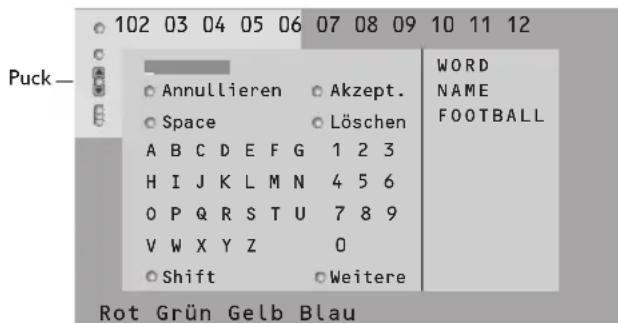
Die Cursor-Taste rechts drucken, um die Tastatur zu aktivieren.
2 Drücken Sie die Cursor-Taste links/rechts, auf/ab, um die Zeichen,Wörter oder Funktionen zu wahlen.
3 Drücken Sie die OK-Taste, um jedem gewählte Zeichen zu bestätigten.
Wahlen Sie Annullieren, um das gewählte Wort oder Zeichen zu loschen; Space, um einen Zwischenraum einzugeben; Löschen, um das zuletzt gewählte Zeichen zu loschen; Shift, um große oder keine Zeichen zu wahren; Weitere, um ein Sonderzeichen auf der Tastatur anzugeben. Drücken Sie dieOK-Taste.
5 Drucken Sie wiederholt die Cursor-Taste links, um zum Videotext-MENU zurückzukehren.
Wortsuche
Geben Sie das Wort ein oder wahlen Sie ein Wort aus der Liste mit den zuvor gesuchten Wörtern rechts auf dem Schirm, und drücken Sie die OK-Taste.
2 Wahlen Sie Akzept. und drücken Sie die OK-Taste. Die NachrichtSuchlauf erscheint.
Um das Suchen abzubrechen oder nach einem neuen Wort zuuchen,Tastatur ausgehalten und OK drucken.
4 Wenn ein Wort nicht gefunden wurde, erscheint eine Mitteilung. Wenn das Wort gefunden wird, wird es in der Videotextseite markiert. Um weiterzusuchen, die TasteOK drücken.
Subseiten durchlaufen (falls vorhanden)
Wechselt die Subseiten automatisch. Die Cursor-Taste rechts drücken, um zu aktivieren und wieder zu deaktivieren.
Programmierte Seite
Um eine bestimmte Seite zu einem bestimmten Zeitpunkt erschienen zu halten.
1 Drücken Sie die Cursor-Taste rechts, um Ja oder Nein zu wahlen.
Geben Sie den Zeitpunkt und die Seitennummer mit der Cursor-Taste oder mit den Zifferntasten ein.
Bemerkung: Videotext muß nicht eingeschaltet bleiben, aber Sie sollen den das Programm weiter anschauen, von welchem die bestimmte Seite ausgewählt wurde.
3 Die Cursor-Taste links drucken, um zur TV-MENU-Seite zurückzukehren.
Sprache
Wenn die Zeichen auf dem Schirm nicht übereinstimmen mit den Zeichen, die vom Videotext-Sender benutzt werden, konnen Sie hier die Sprachgruppe ändern. Wahlen Sie Gruppe 1 oder Gruppe 2 mit den Cursor-Tasten rechts.
Drucken Sie die MENU-Taste, um das Videotext-MENU zu verlassen.
Periphery A/V-Geräte anschließen
Es gibt eine groBe Auswahl an elektronischen A/V-Geräten, die an Ihr Fernsehgerät angeschlossen werden konnen. Den nachsten Anschlußschemen konnen Sie entnehmer, wie angeschlossen werden muss. Je nach Modell besitzt das Fernsehgerät 2 oder 3 externe Buchsen (EXT1, EXT2 und EXT3), die sich auf der Rückseite des Geräts befinden.
Bemerkung: EXT. 1 ist geeignet für CVBS und RGB, EXT. 2 für CVBS und YIC, EXT. 3 für CVBS und RGB. Peripheriegeräte mit einem RGB Ausgang sollen an EXT. 1 oder EXT. 3 angeschlossen werden, da RGB eine bessere Bildqualität liefert. Wenn Ihr Recorder mit einer EasyLink-Funktion ausgestellt ist, soll er an EXT. 2 angeschlossen werden, um die EasyLink-Funktionaltät beunten zu können.
Recorder (VCR-DVD+RW)
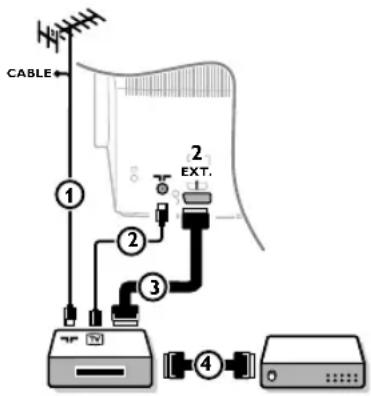
Schlieben Sie die Antennenkabel 1,2 und, um eine bessere Bildqualität zu entwickeln, das Euro-A/V-Kabel 3, so wie gezeigt an. Wenn Ihr Recorder nicht über eine Eurosteckverbindung verfügt, ist der einzig mögliche Anschluss über das Antennenkabel. Dazu müssen Sie das Testsignal des Recorders einstellen und ihm die Programmnummer 0 zuweisen oder das Testsignal unter einer Programmnummer zwischen 90 und 99 speichern, siehe Manuelle Einstellung, S.6). Schauen Sie zunachst in der Bedienungsanleitung Ihres Recorders nach.
Decoder und Recorder
Schlieben Sie ein Euro-A/V-Kabel 4 an die Euro-A/V-Buchse Ihres Decoders und an die spezielle Euro-A/V-Buchse Ihres Recorders an. Beachten Sie auch die Betriebsanleitung Ihres Recorders. Siehe auch Decoder, S. 8. Sie konnen bereits ihren Decoder sofort anEXT.1 oder 2 anschreiben mittels des Euro-A/V-Kabel.
Andere periphery Geräte (Satellitenempfänger, Decoder, DVD, Spiele usw.)
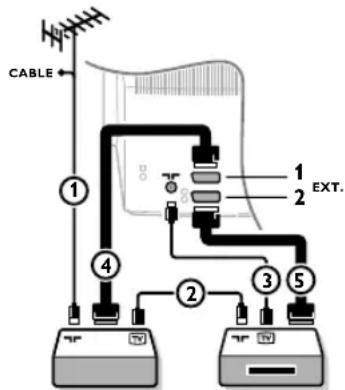
Zusatzanschluss
Die Antennenkabel ①, ② und ③ so anschließen, wie gezeigt wird (nur wenn Ihr Peripheriegerät TV-Antennen-Ein-/Ausgang hat). Ihr Gerät mit einem Eurokabel ④ oder ⑤ an einen von den Eurosteckverbindungen EXT.1,2 oder 3 anschließen, um eine bessere Bildqualität zu erhalten.
2 Suchen Sie das Testsignal Ihres peripheren A/V-Gerätes auf dieselbe Weise, wie bei einem Recorder.
3 Machen Sie eine Auswahl unter Konfiguration, Menu Quelle, S. 8.
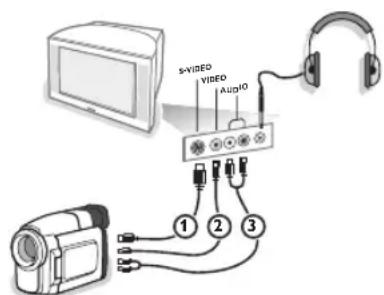
Kamera und Camcorder
1) Ihr Kamera oder ihren Camcorder so anschlieben, wie gezeigt wird.
2 Verbinden Sie das Gerät mit VIDEO ② und AUDIO L ③, wenn es sich um ein Mono-Gerät handelt. Schlieben Sie auch AUDIO R ③ an, wenn Sie ein Stereo-Gerät besitzen. S-VHS Qualität wird bei einem Camcorder erreicht, wenn die S-VHS-Kabel an die Ausgänge S-VIDEO ① und AUDIO ③ angeschlossen werden. Schlieben Sie Kabel ① und ② niemals gleichzeitig an. Dieses kann zur Beeinträchtigung der Bildqualität führen!
Kopfhorer
1 Den Stecker in den Kopfhöreranschluss ; so einstecken, wie gezeigt wird.
2 Drücken Sie die Taste, um die internen Laufsprecher Ihr's Fernsehgerätes auszuschalten.Der Kopflörer sollte eine Impedanz von 8 bis 4000 Ohm und einen 3,5 mm Klinkenstecker haben.
Lautst. Kopfhörer im Tonmenu wahlen, um die Lautstärke des Kopfhörers zu regeln. 15
Ein Stereoversteller und zwei ZusatzLaufsprecher vorne
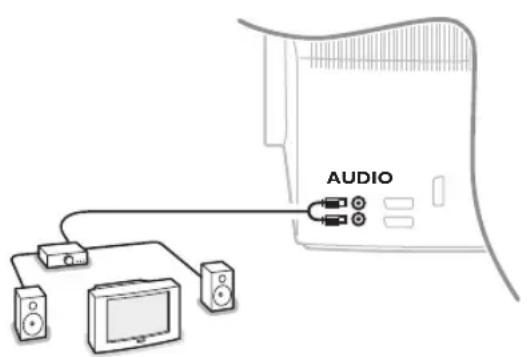
Schlieben Sie die Audio-Kabel an den Audio-Eingang Ihres Verstärkers und an AUDIO L und R an der Hinterseite Ihres Fernsehgeräts an.
Das Ausgangsniveau wird von der Lautstärke-kontrolle des Verständers kontrolliert.
Achtung! Das Fernsehgerät und ihren Audio-Veränderk ausschalten, bevor sie angeschlossen werden. Die Lautstärke des Audio-Veränderkers auf das Minimum einstellen.
Angeschlossene periphery A/V-Geräte wahlen
Drucken Sie die Taste, um EXT.1,EXT.2,EXT.3* oder SIDE zu wahlen, abhängig davon, wo Sie Ihr Gerat an die Rückseite oder an die rechte Seite Ihres Fernsehgerates angeschlossen haben.
Bemerkung: Die meisten A/V-Geräte (Decoder, Recorder) führen die Umschaltung selbst durch.
- Nur bei einigen Modellen verfügbar.
Recorder oder DVD mit EasyLink
Der Recorder (VCR oder DVD+RW) oder DVD kann über das Recorder- oder DVD- Menu auf dem Schirm bedient werden.
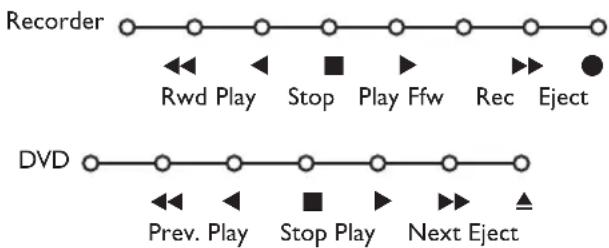
1 Drücken Sie die MENU-Taste auf der Fernbedienung.
Wahlen Sie das Recorder- oder DVD-MENU mit der Cursor-Taste auf/ab.
3 Drucken Sie die Cursor-Taste links/rechts, auf/ab, um eine der Recorder- oder DVD-
Funktionen zu wahlen.
Die Taste für Aufnahme kann im Fernsehmodus genutzt werden.
Wenn Ihr EasyLink Recorder mit einer System Bereitschaft versehen ist und wenn Sie die (1)-Taste während drei Sekunden eingedrückt halten, werden sowohl das Fernsehgerät wie das Videogerät vorübergehend in den Bereitschaftszustand umgeschaltet.
Audio- und Videogeräte-Tasten
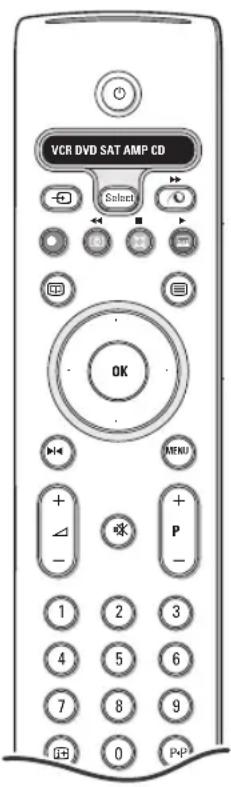
Mit dieser System-Fernbedienung{laffen sich folgende Philips Geräte bedienen: DVD, SAT (RC5),AMP (+Tuner), CD.
Die Taste Select drücken, um eines von den auf dem Display angezeigten Geräten zu betreiben. Durch Drücken können auch andere Geräte ausgewählt werden. Mehrmals drücken innerhalb von 2 Sekunden. Die LED-Anzeige blinkt langsam, um das Gerät anzuzeugen.
Eine von den Tasten auf der Fernbedienung drücken, um die peripheren Geräte zu betreiben.
Um zum TV-Modus zusückzukehren,Select drucken, während die LED-Anzeige blinkt.Wenn innerhalb von 60 Sekunden nichts passiert, kehrt die Fernbedienung in den TV-Modus zurück.
Bemerkung: Wenn länger als 2 Sekunden auf die Select-Taste gedrückt wird, wird der Befehl zum Auswahlen des RC5/RC6-Systems übertragen.
um in den Bereitschafts-stand zu schalten
Pause (VCR,DVD,CD)
Aufnahme,
um zurückzuspulen (VCR,CD); um niedrigere Frenquenzen zuuchen (DVD,AMP)
Stopp,
Wiedergabe,
um vorwartszuspulen (VCR,CD); um höhere Frenzen zuuchen (DVD/AMP)
um ihre Sprache fur Untertitel zu wahlen (DVD); RDS-Nachrichten/TA (AMP); um die Nummern in einer anderen Reihenfolge spielten zu halten (CD)
um einenDVD-Titel zu wahlen; RDS-Anzeige (AMP); Schirmanzeige (CD)
i+ um Informationen zu zeigen
MENUMudasMenuein-oder auszuschalten
-P+ fur die Wahl von Kapitel, Sender, Nummer
0 bis 9 Zifferneingabe
P-P Bandinhalt (VCR), ein DVD-Kapitel wahlen, eine Frequenz wahlen (AMP)
VCR Zeitanzeige
Raumklang Ein/Aus (AMP, CD)
Cursor-Taste auf/ab um die nachste oder vorge Platte zu wahlen (CD)
Cursor-Taste links/rechts um die nachste oder vorge Nummer zu wahlen (CD) hoher/niedrig suchen (AMP)
Zusätzlich können die Tasten DVD, SAT und CD umprogrammiert werden auf DVD-R, SAT (RC6), CD-R
Die Select Taste wiederholt drucken, bis keine LED leuchte. (TV Mode)
Zur Programmierung DVD-R, die OK Taste + die Zahl 2 drücken.
Zur Programmierung SAT (RC 6), die OK Taste + die Zahl 4 drücken.
Zur Programmierung CD-R, die OK Taste + die Zahl 6 drücken.
Danach kann die Fernbedienung ihren DVD-R, SAT (RC6) oder CD-R bedieren, wenn die zugehörige LED-Anzeige (DVD, SAT, CD) aufleuchtet.
Anmerkung: Um auf die Werkseinstellungen zurück zu kehren, die Batterien fur ein paar Minuten herausnehmer, oder drucken Sie die OK Taste + die Zahl 1 (DVD-Modus) oder OK +3 (SAT-RC 5) oder OK +5 (CD-Modus).
Aufnehmen mit einem Recorder mit EasyLink
Im Fernsehmodus ist es möglich, eine direkte Aufnahme des Programmes, das gerade auf dem Bildschirm gezeigt wird, zu starten. Die Aufnahme-Taste auf der Fernbedienung länger als 2 Sekunden drucken.
Achtung!
Wenn Programmnummern am Fornsehgerat gedrückt werden, stört dies die Aufnahme nicht! Wenn ein Programm von einem peripheren Gerä aufgenommen wird, das an EXT.1 EXT.3 oder SIDE konnen Sie kein anderes Fornsehprogramm am Bildschirm wahren.
Nutzliche Hinweise
| Pflege des Bildschirms | Den Bildschirm nicht mit harten Gegenständen berühren, drucken oder reiben, da diese zu dauerhafter Beschädigung des Bildschirms führen kann. Nicht mit chemisch behandelten Staubtüchern abreiben. Den Bildschirm nicht mit bloßen Händen oder speckiger Kleidung berühren (eine Schonheitsmittel sind für den Bildschirm schädlich). Bevor der Bildschirm gereinigt wird, den Netzsteckerziehen. Wenn der Bildschirm staubig ist,itte z.B. mit einem Mikrofasertuch oder einem feuchten Ledertuch vorsichtig abreiben.Kein Aceton,Toluol oder Alkohol verwenden.Keine flüssigen Reinigungsmittel oder Sprays verwenden.Wassertropfen und Speichel sochnell wie möglich abwischen; ihr längerer Kontakt mit dem Bildschirm konnen Deformierungen und Farbfehler verursachen. |
| Schlechetes Bild | Haben Sie das korrekte TV-System im Menu Manuelle Einstellung ausgewähl?Befindet sich Ihr Fernsehergät oder ihre Hausantenne nicht zu nahe an Lautsprechnern, nicht geerdeten Audio-Geräten oder Leuchtstofflampen usw.?Berge oder hohe Gebäudefären Doppelbildner oder Geisterbildner verursachen. Manchmal konnen Sie die Bildqualität durch eine Richtungsänderung der Außenantenne verbessern.Ist das Bild oder VT/XT nicht zu erkennen? Überprüften Sie,ob Sie die richtige Frequenz eingestellt haben.Siehe Einstellung,S.6.Sind Helligkeit,Sächfe und Kontrast nicht richtig eingestellt?Selektieren Sie Werksvoreinstellung im Konfigurationsmenü,S.7.Die Bildqualität kann manchmal schlecht sein, wenn eine ans Fernsehergät angeschlossene S-VHS-Kamera eingeschaltet ist und gleichzeitig auch ein andere Gerät anEXT1,2oder 3 angeschlossen ist.In thisem Fall eines der beiden Geräte aussalten. |
| Kein Bild | Ist die Antenne sorgfältig angeschlossen?Sind die Stecker gut in der Antonnenbuchse befestigt?Ist das Antennenkabel in gutem Zustand und mit den richtigen Steckern versehen? |
| Kein Ton | Keinen Ton bei egal welchem FS-Sender? Überprüften Sie,ob die Lautstärke nicht auf Minimum eingestellt ist.Wird der Ton nicht unterbrochen durch die Ton AUS-Taste ? |
| Keine Lösung für Ihr Problem mit Bild oder Ton gefunden? | Schalten Sie Ihr Gerät aus und sofort wieder ein (nur einzelmal).Versuchen Sie niemals, ein defektes Fernsehergät selbst zu reparieren.Ziehen Sie ihre Fachhändler zu Rate oder rufen Sie einen Fernsehtechniker heran. |
| Fernbedienung | Sollte Ihr Fernsehergät nicht mehr auf die Fernbedienung reagieren, konnten deren Batterien leer oder der falsche Modus (TV oder andere Peripherie-Geräte, siehe S.3) angewählt worden sein.Sie konnen aber immer noch die MENU- und die-/+ Tasten oben an Ihrtem Gerät benutzen. |
| Menü | Haben Sie das falsche Menu gewählt? Drucken Sie die MENU-Taste, um das Menu zu verlassen. |
| Bereitschaft | Ihr Fernsehergät verbraucht Energie im Bereitschaftsstand. Energieverbrauchträgt zur Luft- und Wasserverunreinigung bei.Stromverbrauch:1 W. |
Instaljasjonsmenyen inneholder folgende punkter:

EasyLink
Installationsmenyn innehaller foljande punkter:

EasyLink
OBS! Du maste skriva in ditt losenord varje gang du lamnar lasfunktionsmenyn.
