HE Basic - Muis R-Go Tools - Gratis gebruiksaanwijzing en handleiding
Vind de handleiding van het apparaat gratis HE Basic R-Go Tools in PDF-formaat.


| Merk | R-Go Tools |
| Model | HE Basic |
| Producttype | Ergonomische verticale muis |
| Afmetingen (approx.) | 104 x 70 x 58 mm |
| Gewicht (approx.) | 110 g |
| Voeding | Oplaadbare lithium-ion batterij, opladen via USB-C-kabel |
| Connectiviteit | Bluetooth 5.0 |
| Sensor | Optische sensor, instelbare resolutie (DPI-knop) |
| Knoppen | Linker-, rechterknop, scrollwiel, DPI-knop, koppelknop, aan/uit-schakelaar |
| Compatibiliteit | Windows, macOS |
| Materialen | Kunststof met zachte coating, rubberen delen onder de muis |
| Reiniging | Apparaat loskoppelen, gebruik een vochtige doek met water; geen alcohol of zeep gebruiken |
| Voorzorgsmaatregelen | Niet blootstellen aan water; de lasersensor niet blokkeren; rubberen delen niet verwijderen |
| Inhoud van de doos | HE Basic muis, USB-oplaadkabel, snelle startgids |
| Repareerbaarheid | Ingebouwde batterij niet door gebruiker vervangbaar; neem contact op met ondersteuning voor reparatie |
| Garantie | 2 jaar (afhankelijk van de verkoper) |
| Belangrijkste kenmerken | Verticale grip voor natuurlijke handpositie, vermindert herhaalde microtrauma's, ondersteunt de duim |
Veelgestelde vragen - HE Basic R-Go Tools
Gebruikersvragen over HE Basic R-Go Tools
0 vraag over dit apparaat. Beantwoord die u kent of stel uw eigen vraag.
Stel een nieuwe vraag over dit apparaat
Download de handleiding voor uw Muis in PDF-formaat gratis! Vind uw handleiding HE Basic - R-Go Tools en neem uw elektronisch apparaat weer in handen. Op deze pagina staan alle documenten die nodig zijn voor het gebruik van uw apparaat. HE Basic van het merk R-Go Tools.
GEBRUIKSAANWIJZING HE Basic R-Go Tools
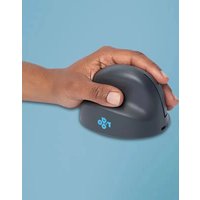
Onze ergonomische R-Go HE Basic heeft een verticale grip die zorgt voor een natuurlijke, ontspannen houding van uw hand en pols. De muis stimuleert bewegingen vanuit de onderarm in plaats van de pols, wat RSI voorkomt. Deze comfortabele muis ondersteunt uw duim en vingers en is zo licht mogelijk, waardoor de spierspanning afneemt. HIJ is de weg naar een gezond leven! #stayfit
Systeemvereisten/Compatibiliteit:
Windows XP/Vista/10/11, MacOS

Voor meer informatie over dit product, scan de QR-code!
https://r-go.tools/hebasic_web_nl
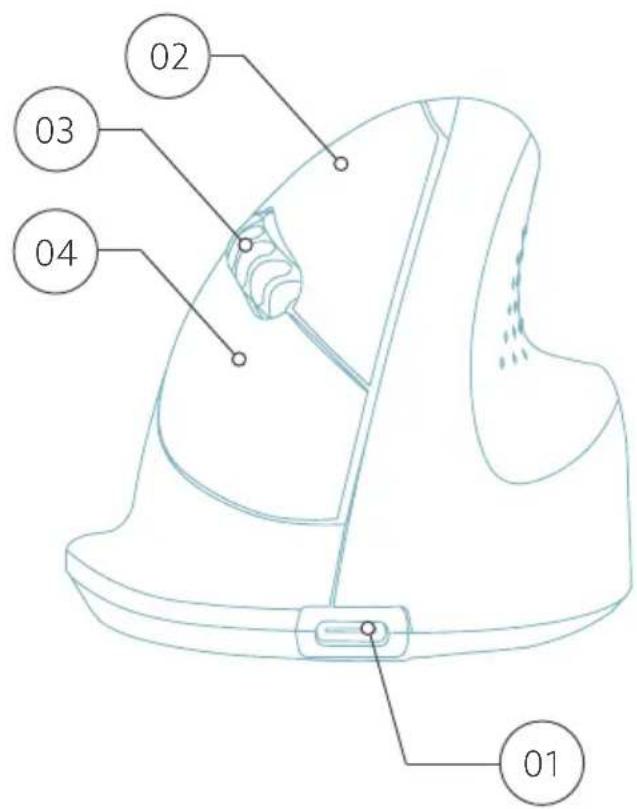
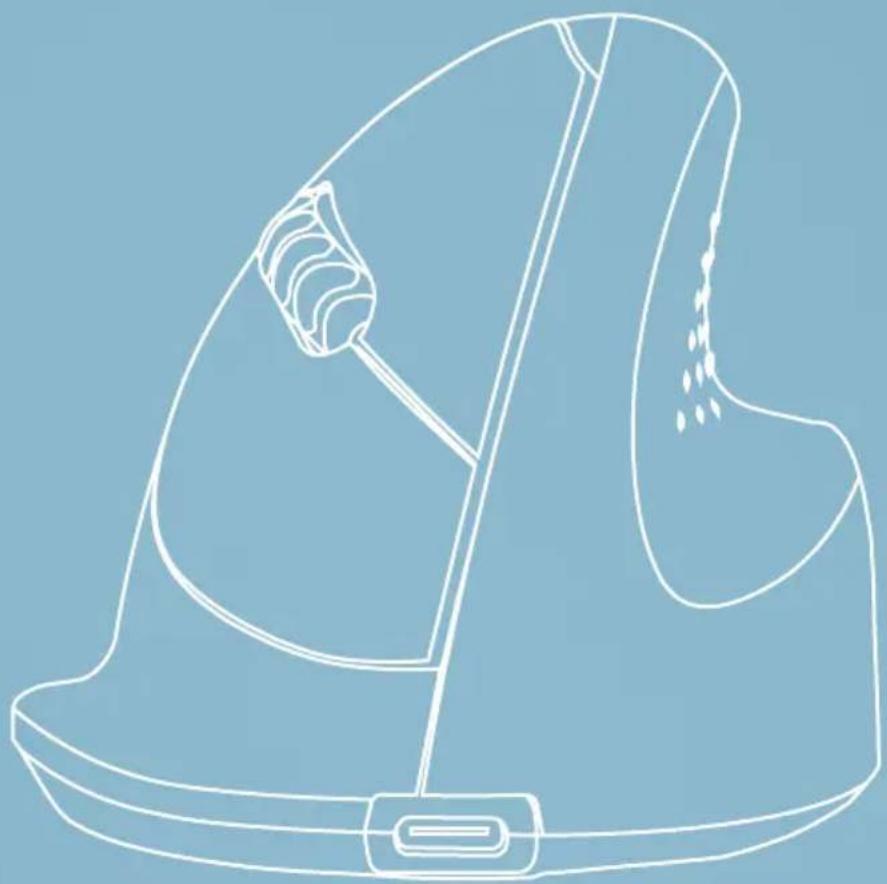
01 Aansluiting voor oplaadkabel
02 Linker (primaire) knop
03 Scrollwiel
04 Rechter (secundaire) knop
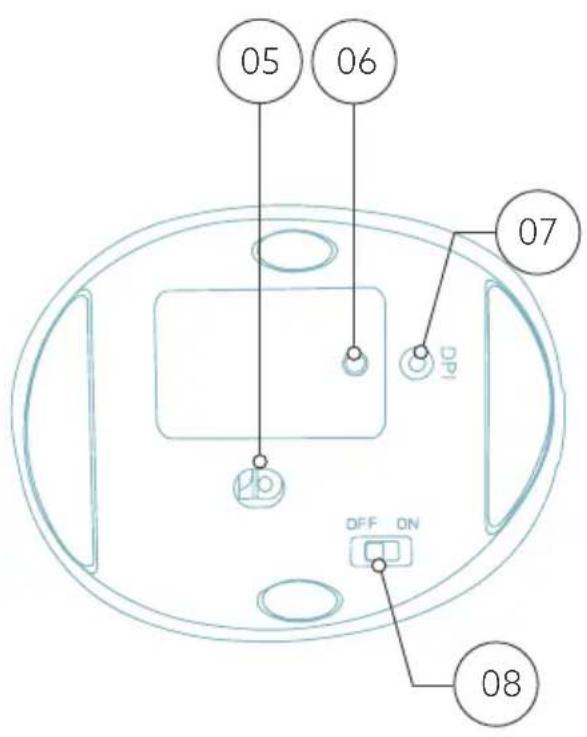
05 Sensor
06 Koppelknop
07 DPI-knop
08 Aan/uit-knop
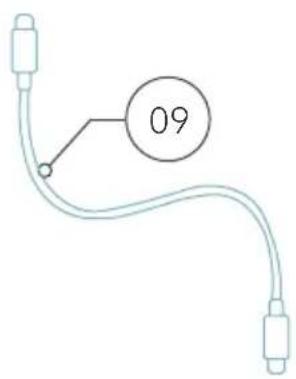
09 USB-kabel (alleen voor opladen)
Windows
- Zet je muis aan. Aan de onderkant van de muis vind je de aan/uit-schakelaar. Zet de schakelaar op "aan" ("on").
- Druk gedurende 5 seconden op de pair knop. Je ziet een blauw lampje aan de onderkant van de muis knipperen.
- Ga naar het Bluetooth & andere apparaten menu op je scherm. Om dit te vinden kun je "Bluetooth" typen in je Windows balk.

- Controleer of Bluetooth is ingeschakeld. Zo niet, zet Bluetooth dan aan of controleer of je PC Bluetooth heeft.
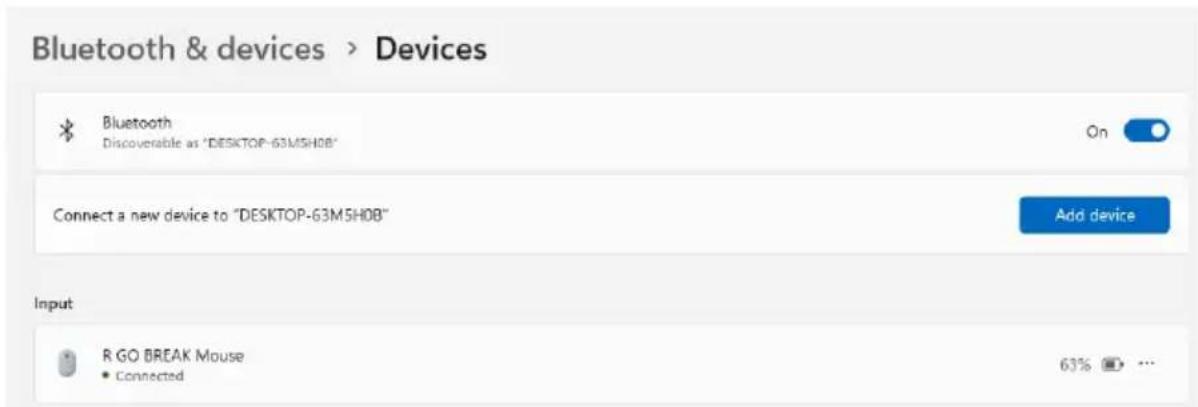
- Voeg apparaat toe en klik op 'Bluetooth'. Selecteer je muis. De muis zal verbinding maken met je pc of laptop.
Add a device

Add a device
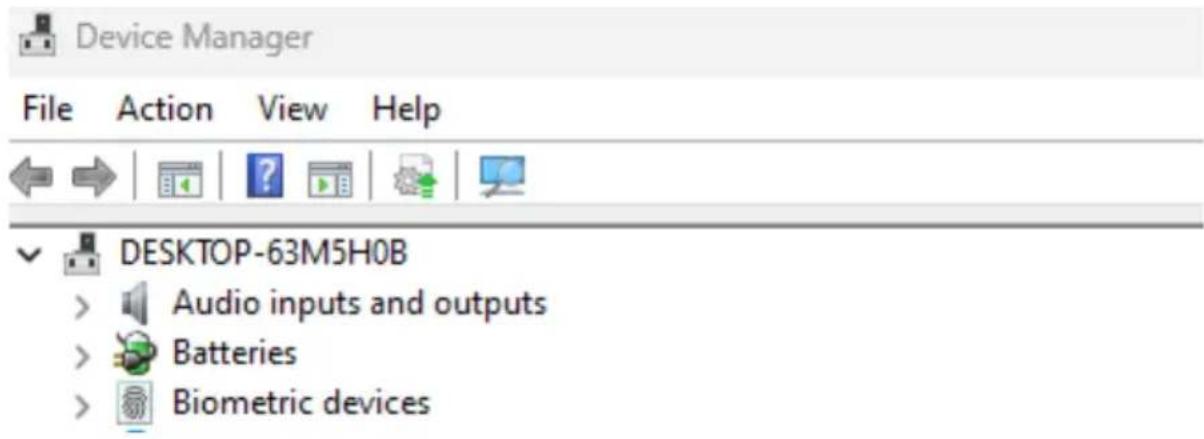
Om te controleren of je pc Bluetooth heeft, typ je 'apparaatbeheer' in de Windows-balk onderin je scherm.


device manag


Je ziet dan het volgende scherm (zie afbeelding). Als je PC geen Bluetooth heeft, vind je ‘Bluetooth’ niet in de lijst. Je kunt dan geen Bluetooth-apparaten gebruiken.
Mac
- Zet je muis aan. Aan de onderkant van de muis vind je de aan/uit-schakelaar. Zet de schakelaar op 'aan' ("on").
- Druk gedurende 5 seconden op de pair knop. Je zult een blauw lampje aan de onderkant van de muis zien knipperen.
- Ga naar Bluetooth op je scherm. Om dit te vinden klik je op het Mac icoontje linksboven en ga je naar Systeeminstellingen.
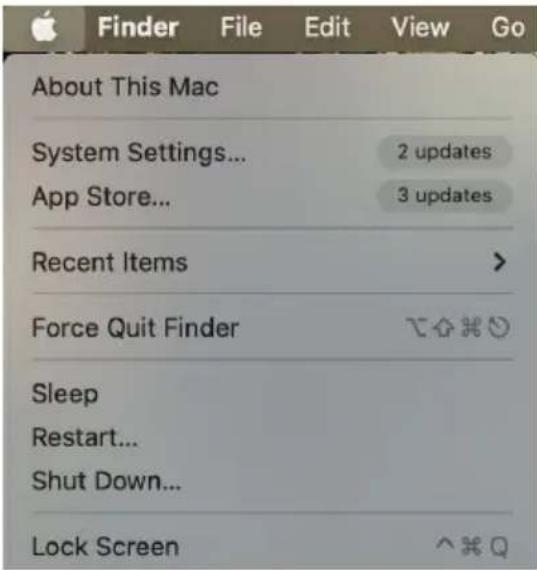
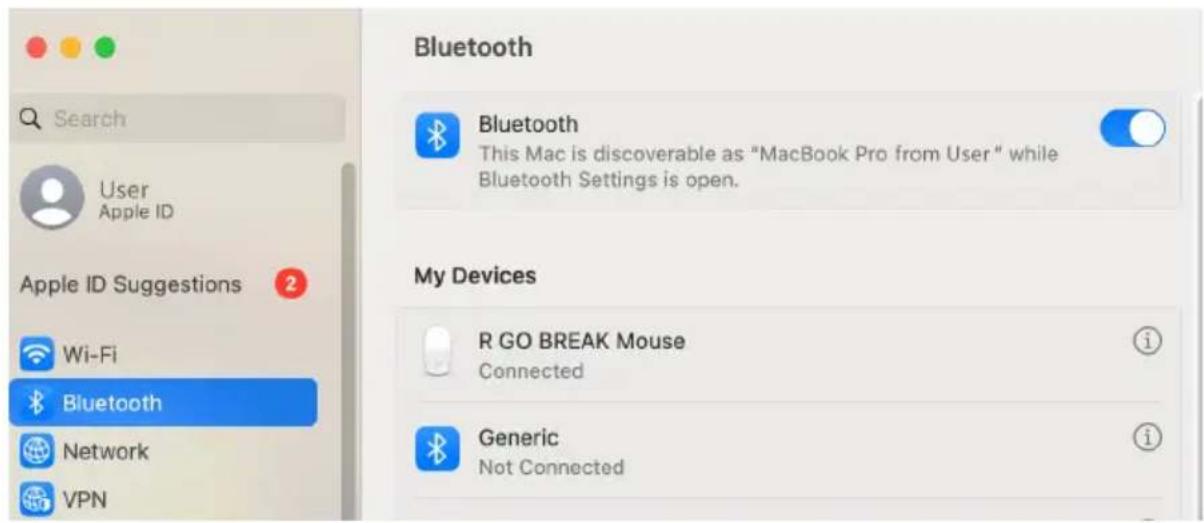
- Controleer of Bluetooth aan staat. Zo niet, zet Bluetooth dan aan of controleer of je PC Bluetooth heeft.
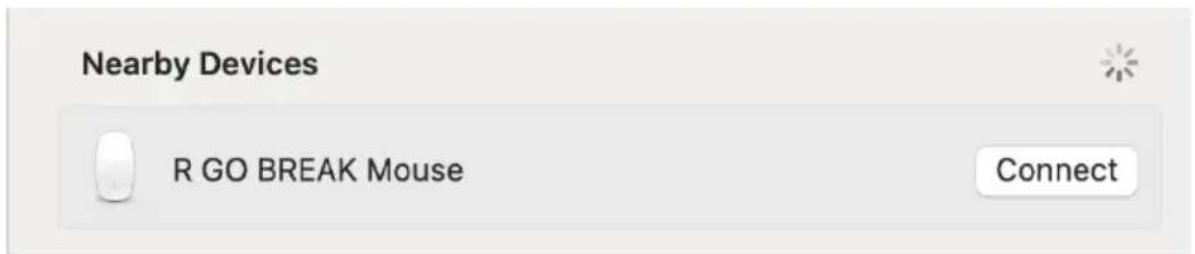
- Scroll naar beneden naar 'apparaten in de buurt' en klik op 'Verbinden'.
- Breng de muis niet in contact met water. Water kan de elektronische onderdelen in de muis beschadigen. Om de muis schoon te maken, koppelt u het apparaat los van uw pc. Reinig de muis niet met alcohol of met water en zeep. Dit beschadigt de coating van de muis. Als u de muis wilt schoonmaken, gebruik dan een vochtige doek op waterbasis.
- Verwijder de rubberen onderdelen aan de onderkant van de muis niet. U kunt ze dan niet meer terugplaatsen en uw muis zal niet meer zo soepel bewegen als voorheen.
- Hinder de laser aan de onderkant van de muis niet.
Werkt uw muis niet naar behoren of ondervindt u problemen tijdens het gebruik? Volg de onderstaande stappen.
- Controleer of de muis goed is aangesloten (pagina 4-6).
- Klik op de knop "Koppelen" aan de onderkant van de muis om het koppelingsproces te starten. Controleer of het apparaat op het scherm verschijnt. Als het niet verschijnt, start u de computer opnieuw op.
- Test de muis op een ander apparaat. Als de muis nog steeds niet werkt, neem dan contact met ons op via info@r-go-tools.com.


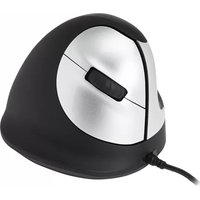
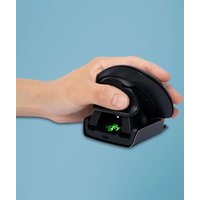
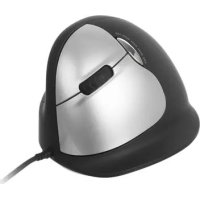
Merk : R-Go Tools
Model : HE Basic
Categorie : Muis