HE Basic - Maus R-Go Tools - Kostenlose Bedienungsanleitung
Finden Sie kostenlos die Bedienungsanleitung des Geräts HE Basic R-Go Tools als PDF.


| Marke | R-Go Tools |
| Modell | HE Basic |
| Produkttyp | Vertikale ergonomische Maus |
| Abmessungen (ca.) | 104 x 70 x 58 mm |
| Gewicht (ca.) | 110 g |
| Stromversorgung | Wiederaufladbarer Lithium-Ionen-Akku, Aufladen über USB-C-Kabel |
| Konnektivität | Bluetooth 5.0 |
| Sensor | Optischer Sensor, einstellbare Auflösung (DPI-Taste) |
| Tasten | Linke Taste, rechte Taste, Scrollrad, DPI-Taste, Pairing-Taste, Ein/Aus-Schalter |
| Kompatibilität | Windows, macOS |
| Materialien | Kunststoff mit weicher Beschichtung, Gummiteile unter der Maus |
| Reinigung | Gerät trennen, mit einem feuchten Tuch auf Wasserbasis reinigen; keinen Alkohol oder Seife verwenden |
| Vorsichtsmaßnahmen | Nicht Wasser aussetzen; Lasersensor nicht blockieren; Gummiteile nicht entfernen |
| Lieferumfang | HE Basic Maus, USB-Ladekabel, Kurzanleitung |
| Reparierbarkeit | Integrierter Akku nicht durch Benutzer austauschbar; Support für Reparatur kontaktieren |
| Garantie | 2 Jahre (je nach Händler) |
| Hauptmerkmale | Vertikaler Griff für natürliche Handposition, reduziert wiederholte Mikroverletzungen, stützt den Daumen |
Häufig gestellte Fragen - HE Basic R-Go Tools
Benutzerfragen zu HE Basic R-Go Tools
0 Frage zu diesem Gerät. Beantworten Sie die, die Sie kennen, oder stellen Sie Ihre eigene.
Eine neue Frage zu diesem Gerät stellen
Laden Sie die Anleitung für Ihr Maus kostenlos im PDF-Format! Finden Sie Ihr Handbuch HE Basic - R-Go Tools und nehmen Sie Ihr elektronisches Gerät wieder in die Hand. Auf dieser Seite sind alle Dokumente veröffentlicht, die für die Verwendung Ihres Geräts notwendig sind. HE Basic von der Marke R-Go Tools.
BEDIENUNGSANLEITUNG HE Basic R-Go Tools
Bluetooth-Verbindung
Produktübersicht 16 Einrichtung 17 Wartung Fehlersuche
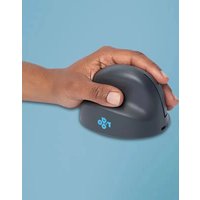
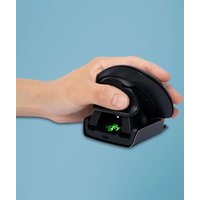
Unsere ergonomische R-Go HE Basic hat einen vertikalen Griff, der eine natürliche, entspannte Haltung Ihrer Hand und Ihres Handgelenks gewährleistet. Die Maus stimuliert die Bewegungen des Unterarms und nicht des Handgelenks, was RSI vorbeugt. Diese komfortable Maus stützt Ihren Daumen und Ihre Finger und ist so leicht wie möglich, wodurch die Muskelspannung reduziert wird. Die HE ist der Weg zu einem gesunden Leben! #stayfit
Systemanforderungen/Kompatibilität: Windows XP/Vista/10/11, MacOS

Für weitere Informationen über dieses Produkt, scannen Sie den QR-Code! https://r-go.tools/hebasic_web_de
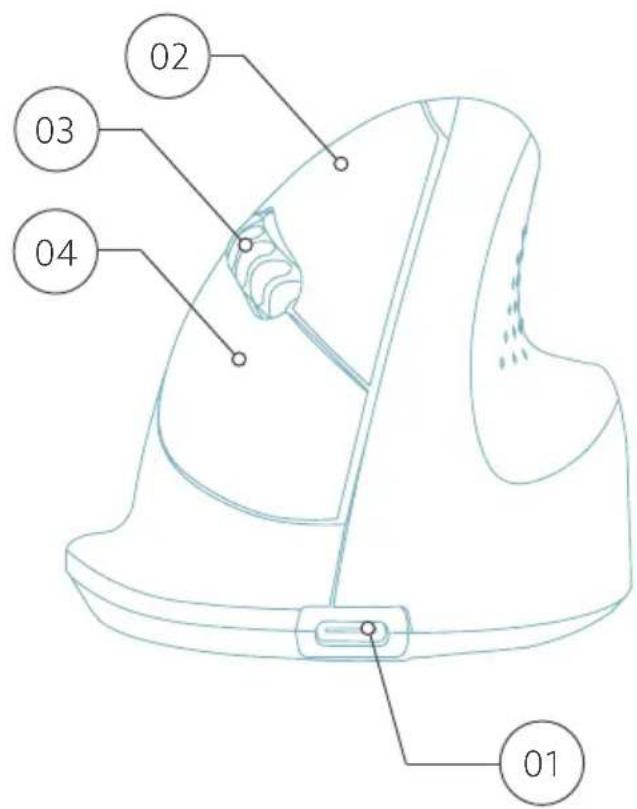
01 Anschluss für das Ladekabel
02 Linke (primäre) Taste
03 Scrollrad
04 Rechte (sekundäre) Taste
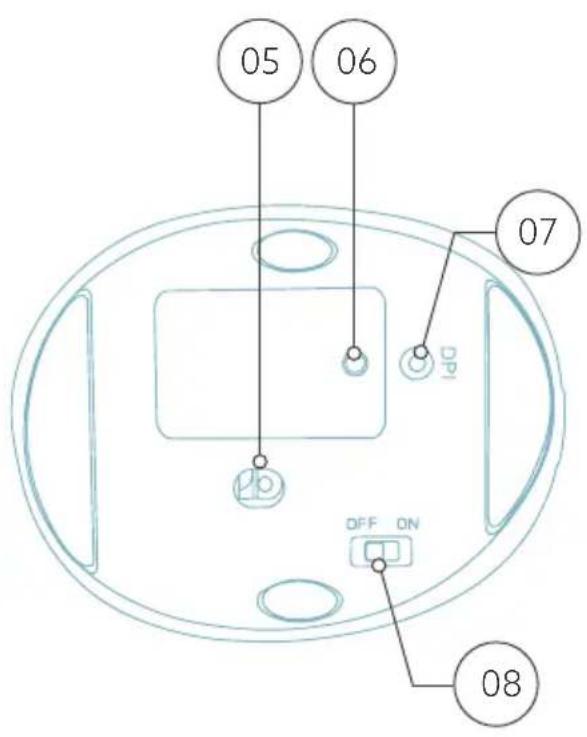
05 Sensor
06 Pair-Taste
07 DPI-Taste
08 Ein/Aus-Taste
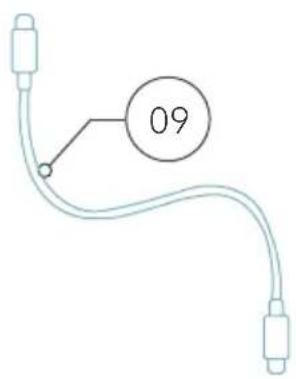
09 USB-Kabel (nur zum Aufladen)
Windows
- Schieben Sie den Schalter 08 an der Unterseite auf "ON".
- Klicken Sie auf das Windows-Symbol auf Ihrem Bildschirm oder drücken Sie die Windows-Taste auf Ihrer Tastatur
- Geben Sie "Bluetooth und andere Geräteeinstellungen" ein und klicken Sie darauf.
- Wenn Bluetooth noch nicht aktiviert ist, klicken Sie auf das Kontrollkästchen, um Bluetooth einzuschalten.
- In dem nun erscheinenden Fenster klicken Sie auf "Bluetooth oder anderes Gerät hinzufügen".
- Klicken Sie in dem neuen Fenster auf die Option "Bluetooth".
- Klicken Sie nun auf die Schaltfläche Koppeln ⑩ an der Unterseite der Maus und klicken Sie auf das neue Gerät, das in der Liste erscheint.
- Ihr Gerät wird nun eine Verbindung mit der Maus herstellen.
- Wenn Ihr Gerät das nächste Mal startet oder wenn Sie die Maus einschalten, klicken Sie einfach auf eine der Tasten und die Maus ist mit Ihrem PC verbunden.
Hinweis: Die Maustasten funktionieren richtig, wenn die Mauseinstellungen in Windows für Rechtshänder eingestellt sind!
Windows
- Schalten Sie Ihre Maus ein. Auf der Unterseite der Maus befindet sich der Ein/Aus-Schalter. Schalten Sie den Schalter auf "on".
- Drücken Sie die Paarungstaste 5 Sekunden lang. Auf der Unterseite der Maus blinkt ein blaues Licht.
- Gehen Sie auf Ihrem Bildschirm zum Menü "Bluetooth & andere Geräte". Sie finden dies, indem Sie in der Windows-Leiste "Bluetooth" eingeben.

- Prüfen Sie, ob Bluetooth eingeschaltet ist. Wenn nicht, schalten Sie Bluetooth ein oder prüfen Sie, ob Ihr PC über Bluetooth verfügt.
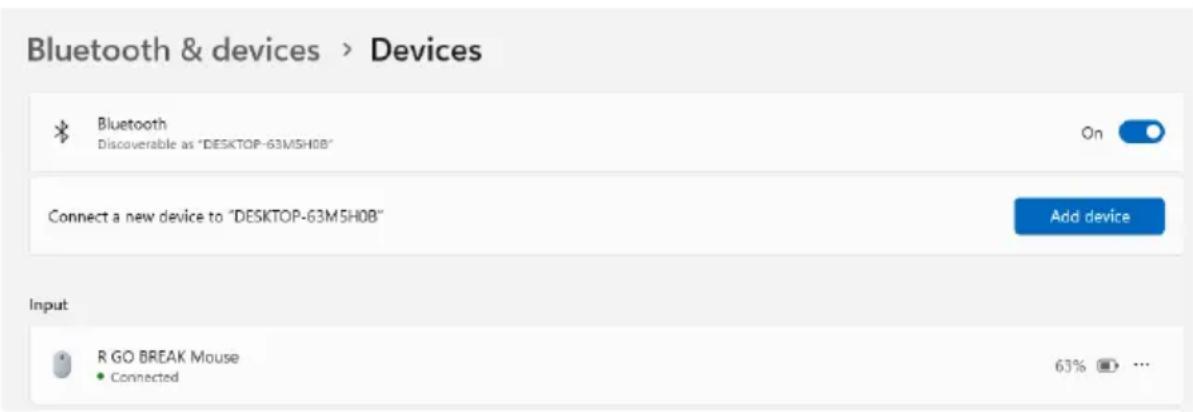
- Fügen Sie ein Gerät hinzu und klicken Sie auf "Bluetooth". Wählen Sie Ihre Maus aus. Die Maus wird mit Ihrem PC oder Laptop verbunden.
Add a device

Add a device
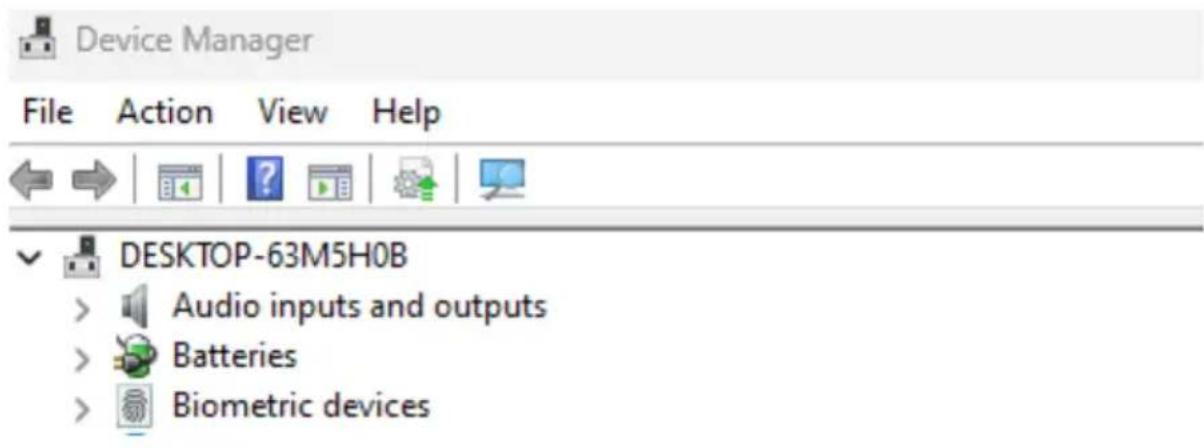
Zur Überprüfung, ob Ihr PC über Bluetooth verfügt, geben Sie "Geräte-Manager" in das Windows-Startmenü am unteren Rand des Bildschirms ein.


device manag


Daraufhin wird folgender Bildschirm angezeigt (siehe Bild). Wenn Ihr PC nicht über Bluetooth verfügt, steht "Bluetooth" nicht in der Liste. In diesem Fall sind Bluetooth-Geräte nicht zu verwenden.
Mac
- Schalten Sie Ihre Maus ein. Auf der Unterseite der Maus befindet sich der Ein/Aus-Schalter. Stellen Sie den Schalter auf "on".
- Drücken Sie die Paarungstaste 5 Sekunden lang. Auf der Unterseite der Maus blinkt ein blaues Licht.
- Gehen Sie auf Ihrem Bildschirm zu Bluetooth. Klicken Sie dazu auf das Mac-Symbol oben links und gehen Sie zu den Systemeinstellungen.
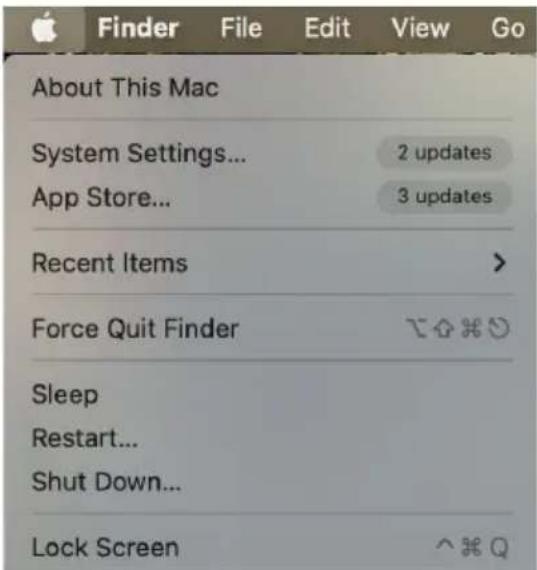
- Prüfen Sie, ob Bluetooth eingeschaltet ist. Wenn nicht, schalten Sie Bluetooth ein oder prüfen Sie, ob Ihr PC über Bluetooth verfügt.
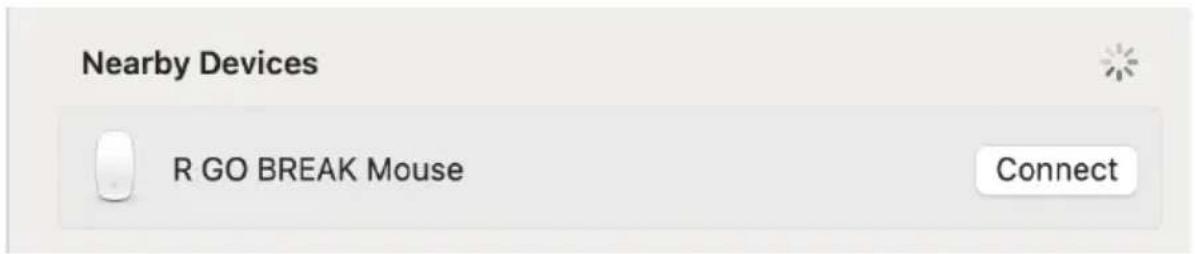
- Scrollen Sie nach unten zu "Geräte in der Nähe" und klicken Sie auf "Verbinden".
- Bringen Sie die Maus nicht mit Wasser in Berührung. Wasser könnte die elektronischen Teile im Inneren der Maus beschädigen. Um die Maus zu reinigen, trennen Sie das Gerät von Ihrem PC. Reinigen Sie die Maus nicht mit Alkohol oder mit Wasser und Seife. Dies würde die Beschichtung der Maus beschädigen. Wenn Sie die Maus reinigen möchten, verwenden Sie ein feuchtes Tuch auf Wasserbasis.
- Entfernen Sie keine der Gummiteile an der Unterseite der Maus. Sie können sie sonst nicht wieder anbringen und die Maus lässt sich nicht mehr so leichtgängig bewegen wie zuvor.
- Achten Sie darauf, dass der Laser an der Unterseite der Maus nicht verdeckt wird.
Funktioniert Ihre Maus nicht ordnungsgemäß oder haben Sie Probleme bei der Verwendung der Maus? Bitte befolgen Sie die unten aufgeführten Schritte.
- Prüfen Sie, ob die Maus richtig angeschlossen ist (Seite 18-22).
- Klicken Sie auf die Schaltfläche 'Koppeln' auf der Unterseite der Maus, um den Kopplungsvorgang zu starten. Prüfen Sie, ob das Gerät auf dem Bildschirm angezeigt wird. Wenn es nicht erscheint, starten Sie Ihren Computer neu.
- Testen Sie die Maus an einem anderen Gerät. Wenn sie immer noch nicht funktioniert, kontaktieren Sie uns über info@r-go-tools.com.

Systemanforderungen/Kompatibilität: Windows XP/Vista/10/11, MacOS



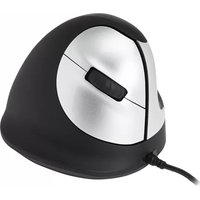
Marke : R-Go Tools
Modell : HE Basic
Kategorie : Maus