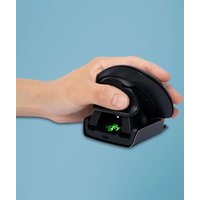
Twister - Maus R-Go Tools - Kostenlose Bedienungsanleitung
Finden Sie kostenlos die Bedienungsanleitung des Geräts Twister R-Go Tools als PDF.


| Produkttyp | Beidhändig nutzbare ergonomische vertikale Maus |
| Marke | R-Go Tools |
| Modell | Twister |
| Konnektivität | Bluetooth und kabelgebunden (USB-C) |
| Stromversorgung | Wiederaufladbarer Lithium-Ionen-Akku über USB-C |
| Kompatibilität | Windows XP/Vista/10/11, macOS |
| Switch & Fold-Funktion | Ermöglicht das Umschalten zwischen Links- und Rechtshändermodus |
| Klappbar | Ja, flach zusammenklappbar für den Transport |
| DPI-Einstellung | Ja, über Taste unter der Maus |
| Tasten | 6 Tasten (links, rechts, Scrollrad, Ein/Aus, Pairing, DPI) |
| LED-Anzeige | Ja, für Pairing, DPI und Benachrichtigungen der R-Go Break-Software |
| Kompatible Software | R-Go Break (Pausenüberwachung) |
| Daumen- und Kleinfingerstütze | Ja, mit zusätzlichen Polstern |
| Inklusive Kabel | USB-C auf USB-A mit Adapter |
| Betriebssysteme | Windows und macOS |
| Pflege | Reinigung mit trockenem Tuch, Cremes/Desinfektionsmittel vermeiden |
| Sicherheit | Lithium-Ionen-Akku, nicht Hitze/Feuchtigkeit aussetzen, nicht öffnen |
| Zusätzliches Zubehör | Polster für kleine und mittlere Hände |
| Verwendung | Beidhändig (für Links- und Rechtshänder) |
Häufig gestellte Fragen - Twister R-Go Tools
Benutzerfragen zu Twister R-Go Tools
0 Frage zu diesem Gerät. Beantworten Sie die, die Sie kennen, oder stellen Sie Ihre eigene.
Eine neue Frage zu diesem Gerät stellen
Laden Sie die Anleitung für Ihr Maus kostenlos im PDF-Format! Finden Sie Ihr Handbuch Twister - R-Go Tools und nehmen Sie Ihr elektronisches Gerät wieder in die Hand. Auf dieser Seite sind alle Dokumente veröffentlicht, die für die Verwendung Ihres Geräts notwendig sind. Twister von der Marke R-Go Tools.
BEDIENUNGSANLEITUNG Twister R-Go Tools
So stellen Sie eine Verbindung her 18
FAQ (Häufiggestellte Fragen) 20
Benutzung der Maus 22
R-Go Break Software 24
Wartung 25
Fehlersuche
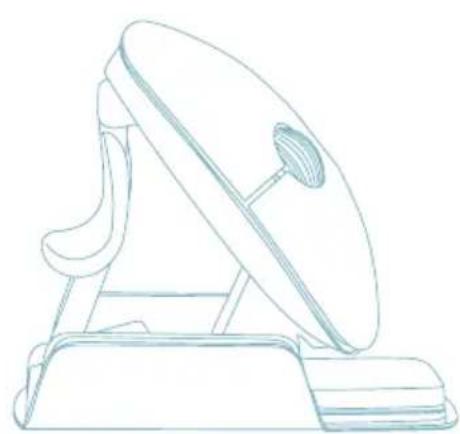
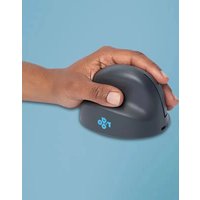
These vertikale Maus ist beidhändig, d.h. sie ist sowohl für Links- als auch für Rechtshänder geeignet. Dank des patentierten Switch & Fold-Systems kann die Twister mit einer Bewegung von einer Linkshänder- zu einer Rechtshändermaus und umgekehrt umfunktioniert werden. Indem Sie regelmäßzig zwischen ihrer linken und rechten Hand wechseln, verteilen Sie die Belastung auf beiden Fälle und beugen Lastigen Beschwerden wie RSI vor. Darüber hinaus ist die Maus faltbar, so dass Sie sie leicht mitnehmen konnen. So konnen Sie überall ergonomisch arbeiten. Los Goes mit dem Twister!
Systemanforderungen/Kompatibilität: Windows XP/Vista/10/11, MacOS
Für weitere Informationen über diesen Produkt, scannen Sie den QR-Code! https://r-go.tools/twister_web_de
Sehen Sie sich theses Video an und setzen Sie uns den Twister machen!

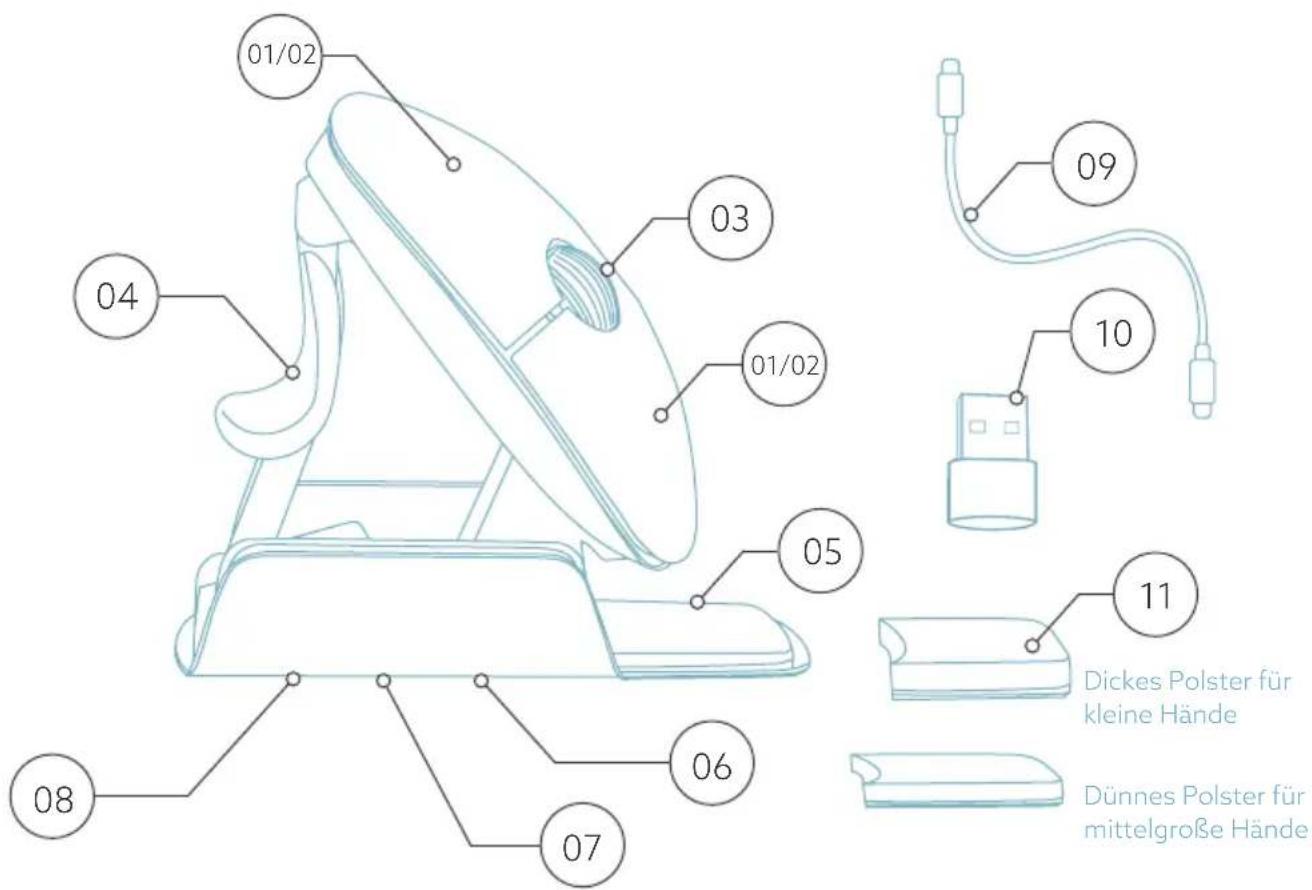
01/02 Linke (primäre) Taste / Rechte (sekundäre) Taste*
03 Scrollrad
04 Daumenstütze
05 Handstütze
06 Ein/Aus-Taste
07 Pair-Taste
08 DPI-Taste
09 USB-C-Kabel (zum Aufladen und zur kabelgebundenen Nutzung)
10 USB-C zu USB-A Konverter
11 Zusätzliche Polster für keine und mittelgroße Handstützen
Für den Bluetooth-Betrieb
Schritt 1 Überprüfe, ob dein PC/Laptop über Bluetooth verfügbar.
Schritt 2 An der Unterseite deiner Maus findest du den Ein-/Aus-Schalter (08). Schalteihn auf „Ein".
Schritt 3 Drück die Pairing-Taste (10) länger als 3 Sekunden. Ein blaues Licht an der Unterseite der Maus beginnnt zu blinken.
Schritt 4 Such auf deinem Computer nach „Bluetooth". Stell sicher, dass Bluetooth aktiviert ist. Wenn nicht, schieb den Schalter auf „Ein".
Schritt 5 Klick auf „Gerät hinzufügen" und dann auf „Bluetooth". Wahl „R-Go Break Maus" aus.
Schritt 6 Deine Maus wird jetzt automatisch über Bluetooth mit seinem PC/Laptop verbunden.
Hinweis: Die Maustasten Funktionieren nur richtig, wenn die Mauseinstellungen auf deinem Gerät für Rechtshänder eingestellt sind!
DPI-Einstellungen
Um die Geschwindigkeit zu ändern, mit der sich der Mauszeiger bewegt, drück kurz auf die DPI-Taste (11) and der Unterseite der Maus. Das Licht an der Unterseite blinkt, um anzuzeigen, dass die DPI geändert wurde.
Bei/meiner drahtlosen Maus gibt es keinen Dongle. Stimmt das?
Ja, das stimmt. Unsere kabellosen Produkte Funktionieren über Bluetooth. Sie müssen ihre Maus nur einmal mit ihrem Computer koppeln.
Wie verbirde ich meine drahtlose Bluetooth-Maus mit meinem Computer?
- Gehen Sie im Windows-MENU auf "Einstellungen" und klichen Sie auf "Geräte".
- Schalten Sie Bluetooth auf "Ein".
- Stellen Sie sicher, dass Ihr neues Gerät ausreichend aufgeladen ist.
- Halten Sie die Paarungstaste ⑦ and der Unterseite des Geräts gedrückt, bis das blaue Licht blinkt.
- Wahlen Sie die Maus aus der angezeigten Reihe auf dem Computerbildschirm aus, um sie mit dem Computer zu verbinden.
Lässt sich是我的 Twister sowohl kabellos mit Bluetooth-Verbindung als auch verkabelt benutzen?
Ja. Ein Kabel ist im Lieferumfang enthalten, das Sie einfach in ihre Maus einstecken und mit ihrem Computer verbinden. Die Twister kann problemlos abwechselnd mit und ohne Kabel verwendet werden. Für die kabellose Verwendung müssen Sie die Bluetooth-Verbindung nur einmal herstellen: Sie müssen dies also nicht jeges Mal wiederholen, nachdem Sie die Maus mit einem Kabel verwendet haben.
Mein Twister faktioniert nicht in zusammengeklappter Position. Ist das richtig?
Ja, das ist richtig. Der Twister kann nur im zum vertikaler Maus aufgeklapten Zustand verwendet werden.
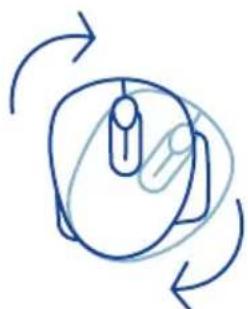
Um von der Rechtshänderposition in die Linkshänderposition zu wechseln, drehen Sie das Gehäuse im Uhrzeigersinn um 180 Grad, bis es einrastet.
Schritt 2
Wenn Sie die Schale an der Seite der Daumenstütze anheiten, rastet die Maus ein. Ihr Maus ist jetzt einsatzbereit!
Schritt 3
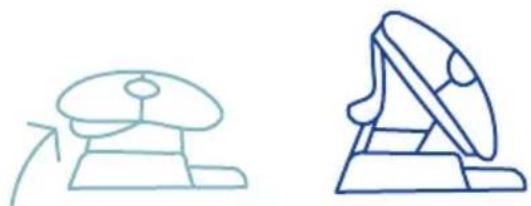
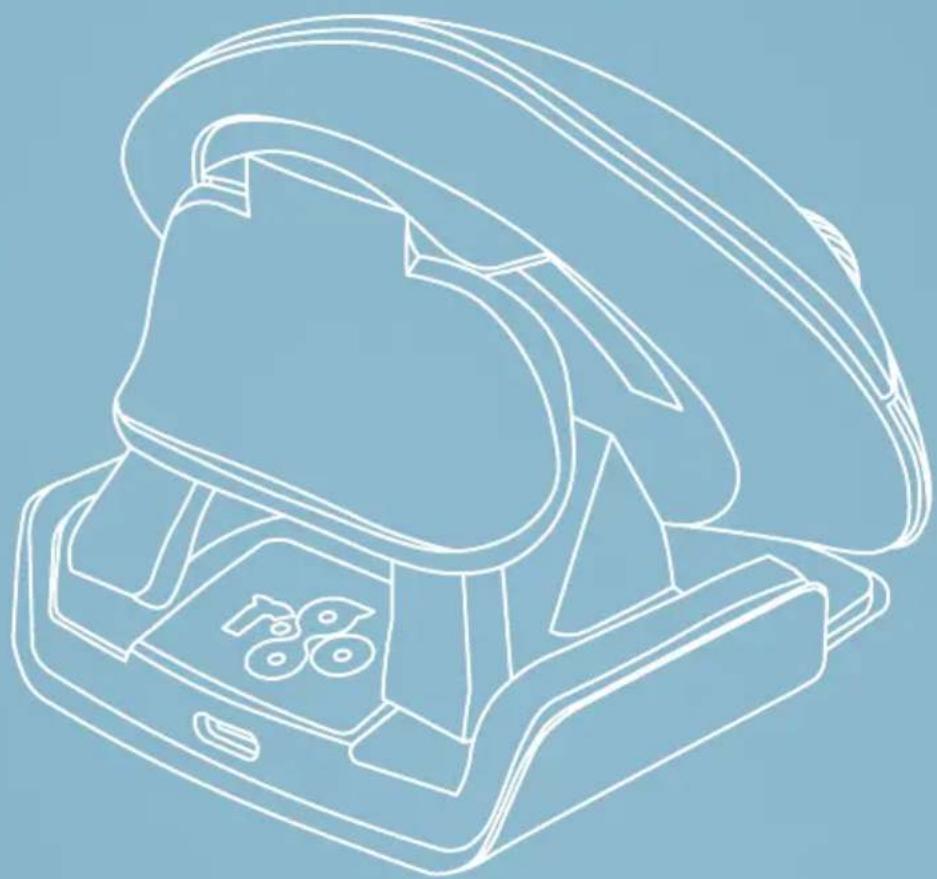
Drücken Sie die Daumenstütze der Maus zusammen, um die Maus in die flache Position zurückzuklappen.
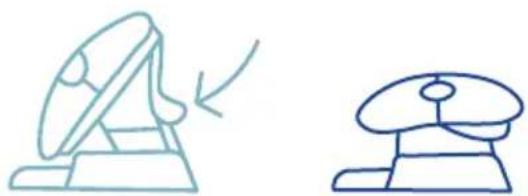
Achtung: In der flachen Position Funktioniert die Maus nicht!
Schritt 4 (optional)
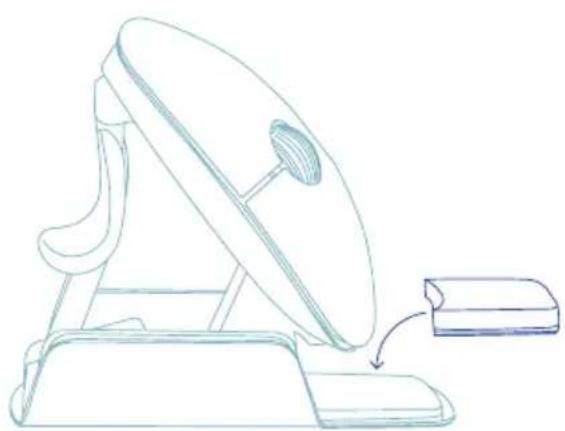
Zur Unterstützung kleiner und mittelgroßer Höhe und um ein Abrutschen zu verhindern,!, erhmen Sie die zusätzlichen Pads 11 und kleben Sie sie einmalig auf die keine Fingerstütze 05. Ihr Maus ist jetzt einsatzbereit!
Laden Sie die R-Go Break Software unter www.r-go-break.com herunter.
Die R-Go Break Software ist mit der R-Go Twister Maus und allen R-Go HE Break Mausen und Tastaturen kompatibel.
R-Go Break ist ein Software-Tool, das Ihnen hilft, sich an ihre Arbeitspausen zu erinnern. Wahrend Sie arbeiten, steuert die R-Go Break Software die LED-Leuchte an ihrer Break-Maus oder -Tastatur. Diese Pausenanzeige wechselt die Farbe, wie eine Ampel. Wenn das Licht grün leuchtet, bedeutet dies, dass Sie gesund arbeiten. Orange bedeutet, dass es Zeit für eine kurze Pause ist, und rot bedeutet, dass Sie zu lange gearbeitet haben. Auf diese Weise erhalten Sie eine positive Rückmeldung über ihr Pausenverhalten.
Für weitere Informationen über die die R-Go Break Software, scannen Sie den QR-Code! https://r-go.tools/break_web_de
Warnhinweise
- Dieses Gerät ist kein Spielzeug und nicht für Kinder geeignet. Lies vor der Verwendung alle Anweisungen und Warnhinweise in dieser Anleitung und befolge sie.
- ERSTICKUNGSGEFAHR: Dieses Gerät enthalt keine Teile, die von Kindern unter 3 Jahren verschluckt werden konnen. Außerhalb der Reichweite von Kindern aufbewahren.
- Versuche NICHT, diesen Gerät selbst zu öffnen, zu reparieren oder zu modifizieren. Dadurch riskierst du einen Stromschlag oder andere Sicherheitsrisiken.
- Überprüfe das Gerät und das USB-Kabel vor der Verwendung. Bei Beschädigungen wende sich an den technischen Support von R-Go, bevor du das Gerät weiter verwendest.
- Halt das Gerät von Feuchtigkeit fern. Benutz es nicht mit nassen Handen. Ein nasses Gerät kann zu einem Stromschlag führen.
- Dieses Gerät hat einen Lithium-lonen-Akku. Halt es von Wärmequellen fern.
Produktpflege
- Benutz nur das mitgelieferte USB-Kabel.
- Vermeide den Kontakt mit Handcremes/ Desinfektionsmitteln, während du die Maus benutzt.
-
Entferne regelmäßig Staub und Schmutz von der Unterseite deiner Maus, um eine reibungslose Gleichbewegung zu gewährleisten.
-
Reinige das Gerät mit einem trockenen und weichen Tuch.
- Entsorge dein Gerät nicht im Feuer oder Wasser.
- Suche im Falle einer Entsorgung eine WEEE-Recyclingstelle in deiner Höhe, die deine Maus entgegennimmt und weitere Recyclingverfahren durchgeführt.
Wenn deine Maus nicht richtig Funktioniert oder du Probleme bei der Verwendung hast, machitte Folgendes:
- Stell sicher, dass keine Maus über das (unbeschädigte) USB-C-Ladekabel (09) aufgeladen ist.
- Stell sicher, dass der Ein-/Aus-Schalter an der Unterseite deiner Maus (08) auf „Ein" steht.
- Wenn du die Maus über den Verbindungsdongle verwendest, vergewissere dich, dass der Dongle fest in den USB-Anschluss deines PCs eingesteckt ist. Tipp: Zieh den Dongle ab und steckihn wieder ein oder verwende einen anderen USB-Anschluss.
- Wenn du die Maus über Bluetooth verwendest, entferne sie aus der Liste der Bluetooth-Geräte auf deinem PC/Laptop und füge sie dann gemäß den Schritten für den Bluetooth-Betrieb (Seite 6) erneut binzu.
- Auch bei dieser Plug-and-Play-Maus solltest du deinen Computer regelmäßig mit den neusten Treibern/Betriebssystemen für Zeigegeräte aktualisieren.
- Teste deine Maus auf einem anderen PC/Laptop. Wenn sie immer noch nicht Funktioniert, wende dichitte an info@r-go-tools.com.

Let op: De luiis werkt nicht in de platte stand!
Stap D (optioneel)


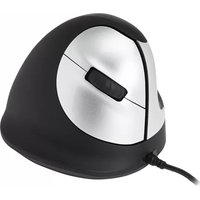
Marke : R-Go Tools
Modell : Twister
Kategorie : Maus