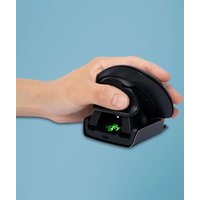
Twister - Muis R-Go Tools - Gratis gebruiksaanwijzing en handleiding
Vind de handleiding van het apparaat gratis Twister R-Go Tools in PDF-formaat.


| Producttype | Ergonomische verticale ambidexter muis |
| Merk | R-Go Tools |
| Model | Twister |
| Connectiviteit | Bluetooth en bedraad (USB-C) |
| Voeding | Oplaadbare lithium-ionbatterij via USB-C |
| Compatibiliteit | Windows XP/Vista/10/11, macOS |
| Functie Switch & Fold | Hiermee kunt u schakelen tussen linkshandige en rechtshandige modus |
| Opvouwbaar | Ja, plat opvouwbaar voor transport |
| DPI-instelling | Ja, via knop onder de muis |
| Knoppen | 6 knoppen (links, rechts, scrollwiel, aan/uit, pairing, DPI) |
| LED-indicator | Ja, voor pairing, DPI en meldingen van de R-Go Break-software |
| Compatibele software | R-Go Break (pauzebewaking) |
| Duim- en pinksteun | Ja, met extra kussentjes |
| Inclusief kabel | USB-C naar USB-A met converter |
| Besturingssystemen | Windows en macOS |
| Onderhoud | Reinigen met droge doek, vermijd crèmes/desinfecteermiddelen |
| Veiligheid | Lithium-ionbatterij, niet blootstellen aan hitte/vocht, niet openen |
| Extra accessoires | Kussentjes voor kleine en middelgrote handen |
| Gebruik | Ambidexter (voor links- en rechtshandigen) |
Veelgestelde vragen - Twister R-Go Tools
Gebruikersvragen over Twister R-Go Tools
0 vraag over dit apparaat. Beantwoord die u kent of stel uw eigen vraag.
Stel een nieuwe vraag over dit apparaat
Download de handleiding voor uw Muis in PDF-formaat gratis! Vind uw handleiding Twister - R-Go Tools en neem uw elektronisch apparaat weer in handen. Op deze pagina staan alle documenten die nodig zijn voor het gebruik van uw apparaat. Twister van het merk R-Go Tools.
GEBRUIKSAANWIJZING Twister R-Go Tools
FAQ (Veelgestelde vragen)
Gebruik
R-Go Break software
Onderhoud
Problemen oplossen
45
48
50
47
51
5:
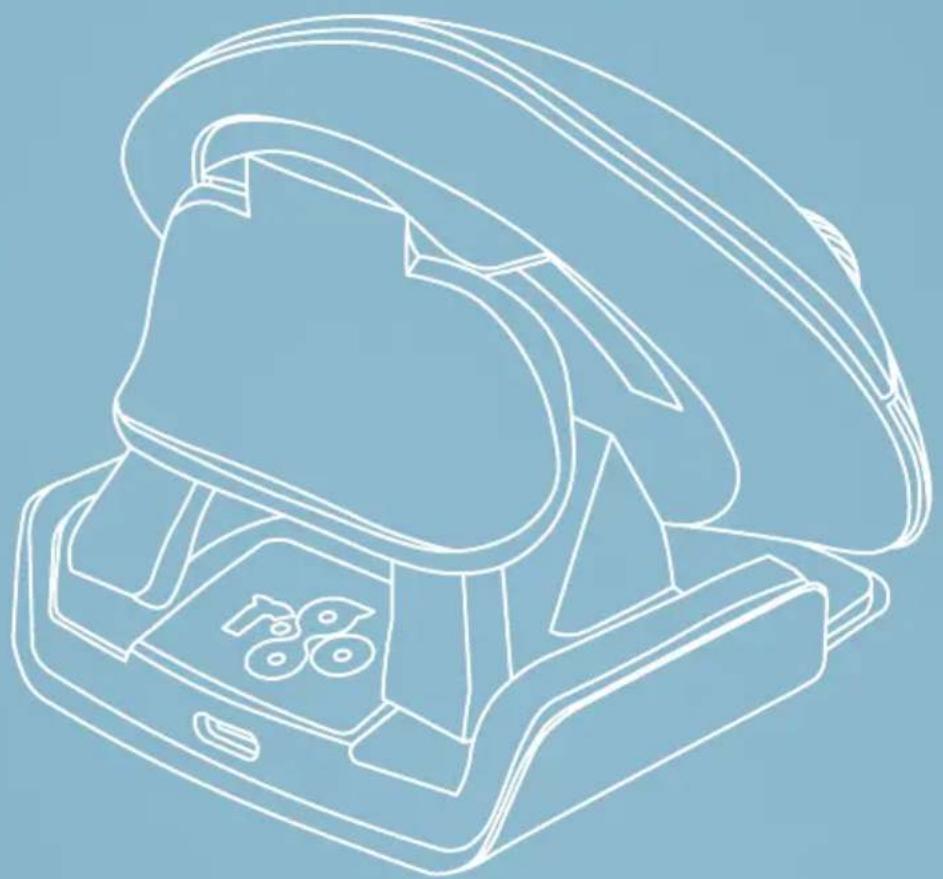
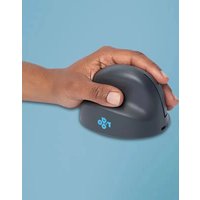
Deze verticale muis is ambidextr, wat betekent dat hij geschickt is voor zowel links- alsrechtshandige gebruikers. Dankzij het gepatenteerde Switch & Fold-systeem kun je de Twister met een beweging veranderen van een linkshandige in eenrechtshandige muis en andersom. Door regelmatig af te wisselen tussen je linker- en rechterhand verdeel je de belasting van beiden handen en voorkom je vervelende klachten zoals RSI. Bovendien is de muis inklapbaar, dus gemakkelijk mee te nemen. Zo kun je overal ergonomisch werkken. Let's do the twister!
Systeemvereisten/Compatibility:
Windows XP/Vista/10/11, MacOS
Scan de QR-code voor meer informatie over dit product! https://r-go.tools/twister_web_nl
Bekijk deze video & let's do the twister!

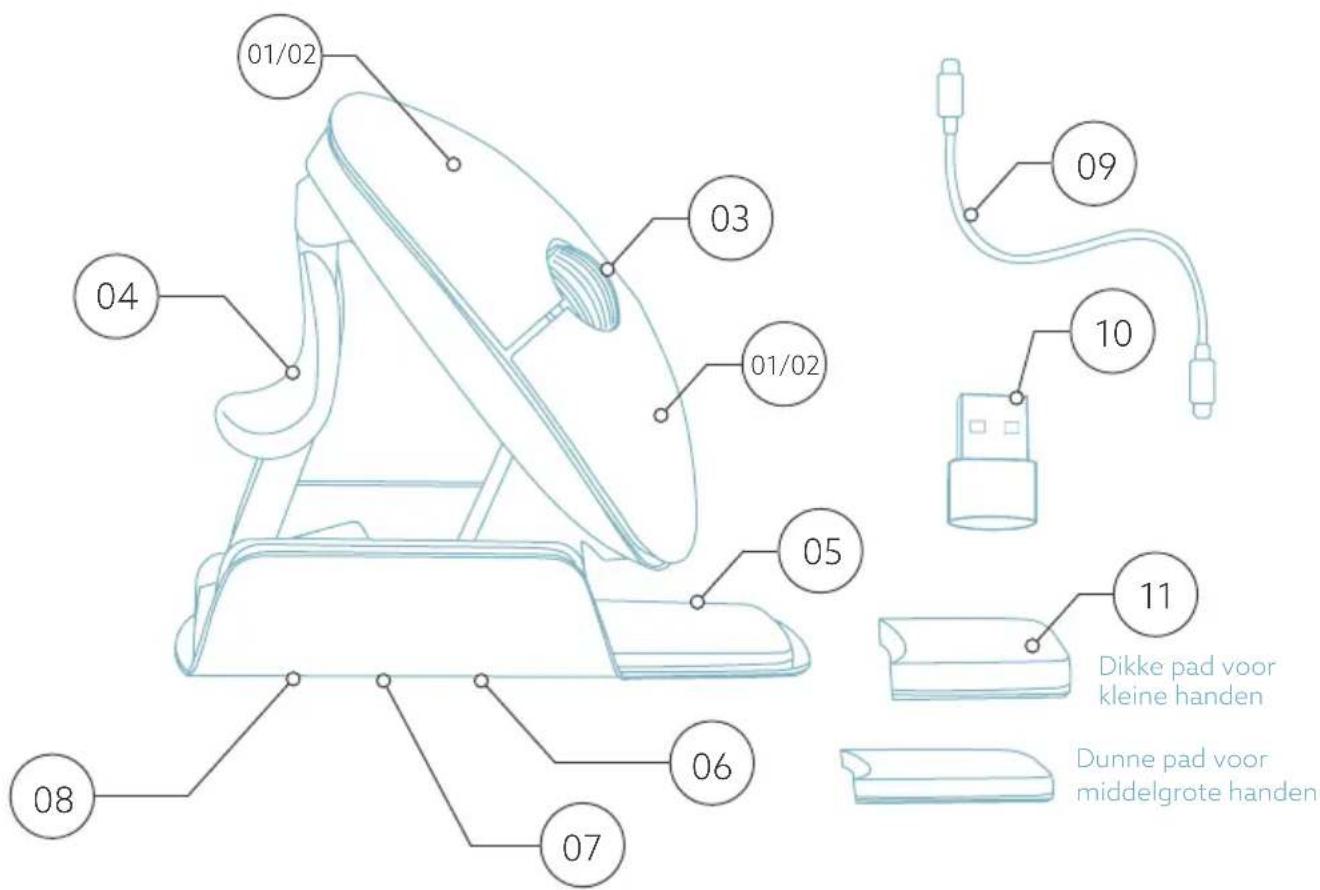
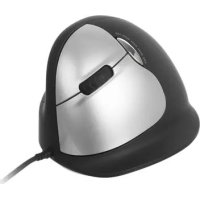
01/02 Linker (primaire) knop / Rechter (secundaire) knop*
03 Scrollwiel
04 Duimsteun
05 Ondersteuning voor pink
06 Aan/uit-knop
07 Pairkop
08 DPI-knop
09 USB-C kabel (voor opladen en bedraad gebruik)
10 USB-CaarUSB-Aconverter
11 Extra pads voorkleine en middelgrote handen
Voor Bluetooth-gebruik
Stap 1 Check of je pc/laptop Bluetooth heeft.
Stap 2 Aan de onderkant van je=muis vind je de aan/uitschakelaar (08).Zet deze op 'aan'.
Stap 3 Houd de koppelknop (10) langer dan 3 seconden ingedrukt. Een blauw lampje aan de onderkant van deUIS begint te knipperen.
Stap 4 Zoek maar 'Bluetooth' op je computer. Zorg ervoor dat Bluetooth is geactiveerd. Als dat Niet het geval is, schuif je de schakelaar maar 'aan'.
Stap 5 Klik op 'apparaat toevoegen' en verzolgens op 'Bluetooth'. Selecteer 'R-Go Break-muis'.
Stap 6 Je suis worden nu automatisch via Bluetooth verbonden met je pc/laptop.
DPI-installingen
Om de snelheid waarmee je muisaanwijzer beweegt aan te passen, druk je op de DPI-knop (11) aan de onderkant van de mistris en LAST je deze waar los. Het lampje aan de onderkant knippert om aan te geben dat de DPI is gewijzigd.
Er zit geen dongle bijIRST draadloze muis. Klopt dat?
Ja, dat klopt. Onze draadloze producten werken via Bluetooth. Je hoeft jeUIS en je computer slechts een keer met elkaar te pairen.
Hoe pair ikIRST draadloze Bluetooth muis metIRST computer?
- Ga via het Windows menu waar 'Instellingen' en klik op 'Apparaten'.
- Switch Bluetoothaar 'aan'.
- Verzekert u zich ervan dat uw(AP) apparaat voldoende is opgeladen.
- Houd de pair knop ⑦ aan de onderkant van het apparaat ingedrukt, tot het blauwe lampje gaat knipperen.
- Kies de lui in het weergegeven rijtje op het computerschem om hem te verbinden met de computer.
Kan ikIRST Twister zowel bedraad als draadloos met Bluetooth gebruiken?
Ja, dat kan. Er zit een draad bijgeleverd, die je makkelijk in je muis steekt en met je computer te verbinden is. De Twister kan zonder problemen afwisselend met of zonder draad worden gebruikt. Voor draadloos gebruik hoef je Bluetooth maar 1x te connecten: dit hoeft dus nicht steeds opnieuw, nadat je de muis ook met draad gebruikt hebt.
Mijn Twister doet het Niet in ingeklapte stand. Klopt dat?
Ja, dat klopt. De Twister is alleen te gebruiken in als verticale mistruitgeklapte stand.
Voor afwisseled links- enrechtshandig muisgebruik.
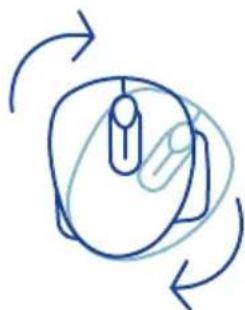
Stap A
Om over te schakelen van derechtshandige maar de linkshandige stand, draai je de schelp met de klok mee 180 graden totdat hij vastklikt.
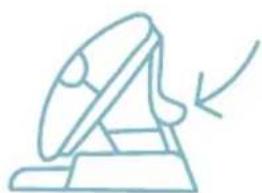
Stap B
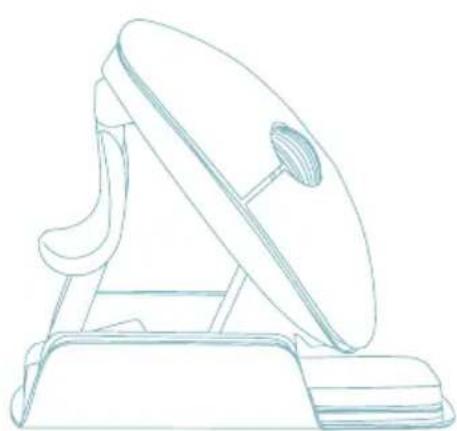
Door het omhulsel aan de zijkant van de duimsteun op te tillen, klicht de muis in verticale stand vast. Je muis is maar voor gebruik!

Stap C
Duw op de onderrand van de duimsteun om de=muis weer plat te youwen.
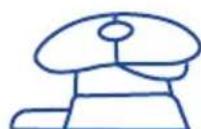
Ter ondersteuning vankleine en middelgrote handen en om te voorkomen dat ze maar beneden glijden, kies je 1 van de extra pads ① en plak je deze op de pinksteun ⑤ . Je suis is嗥 voor gebruik!
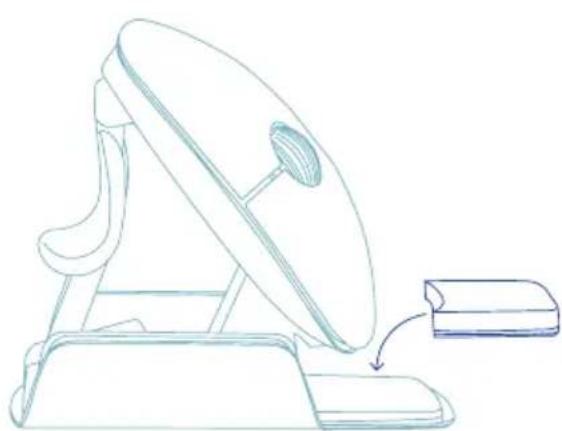
Plak de dikkere pad op de handsteun voor Small-formaat.
Plak de dunnere pad op de handsteun voor Medium-formaat.
Download de R-Go Break software op
www.r-go-break.com
De R-Go Break software is compatibel met de R-Go Twister mistris en alle R-Go HE Break muizen en toetsenborden.
De R-Go Break is een software tool die je helpt herinneren om pauzes in te{lassen. Terwijl je werk, stuurt de R-Go Break software het LED-lampje op je Break muis of toetsbord aan. Deze pauze-indicator verandert van kleur, net als een verkeerslicht. Als het lampje groen wordt, betekent dit dat je gezond aan het werk bent. Oranje geeft aan dat het tijd is voor een korte pauze en rood geeft aan dat je te lang hebt gewerkt. Zo krijg je op een positieve manier feedback op je pauzegedrag.
Voor meer informatie over de R-Go Pauzesoftware, scan de QR-code! https://r-go.tools/break_web_nl
Waarschuwingen
- Dit apparaat is geen spelelgoed en nicht geschikt voor kinderen. Lees en volg voor gebruik alle instructies en waarschuwingen in deze handleiding.
- VERSTIKKINGSGEVAAR: Dit apparaat bevatkleine onderdelen die door kinderenjonger dan 3aar kunnen worden ingeslikt. Buiten bereik van kinderen houden.
- Probeer dit apparaat NIET zelf te openen, repareren of aan te passen. Hierdoor loopt u het risico op elektrische schokken of andere veiligheidsrisico's.
- Check het apparaat en de USB-kabel voor gebruik. Neem bij schade contact op met de technische ondersteuning van R-Go voordat je het apparaat weer gaat gebruiken.
- Houd het apparaat uit de buurt van vocht. Gebruik het Niet met natte handen. Een nat apparaat kan een elektrische schok veroorzaken.
- Dit apparaat heeft een lithium-ionbatterij. Zorg ervoor dat je het uit de buurt van warmtebronnen houdt.
Productonderhoud
- Gebruik alleen de USB-kabel die bij dit product is geleverd.
- Probeer contact met handcrèmes/desinfecterende middelen te vermijdenijdens het gebruik van je lui.
- Verwijder regelmatig stof en vuil van de onderkant van
je suis om een soepele glijbeweging te garanderen.
Maak het apparaat schoon met een droge, zachte doek.
- Gooi je apparaat Niet in vuur of water.
- Zoek voor het weggooien een WEEE-recyclinglocatie in je omgeving waar jeস wordt ingezameld en verdier wordt gerecycled.
Als je suis nicht goed werkt of als je problemen ondvindt tijdens het gebruik, voer dan de volgende acties UIT:
- Zorg ervoor dat je midduis opgeladen via de (onbeschadigde) USB-C-oplaadkabel (09).
- Zorg ervoor dat de aan/uit-schakelaar aan de onderkant van je=muis (08) op "aan" staat.
- Als je de=muis via de dongle gebruikt, zorg er dan voor dat de dongle goed is aangesloten op de USB-poort van je pc. Tip: haal de dongle eruit en steek hem er weein, of gebruik een andere USB-poort.
- Als je de muis via Bluetooth gebruikt, verwijder de muis dan uit de lijst met Bluetooth-apparaten op je pc/ laptop en voeg hem opnieuw toe volgens de stappen voor Bluetooth-gebruik (pagea 6).
- Zelfs met deze plug-and-play-muis要去 je je computer regelmatig updater met de新模式 stuurprogramma's/besturingsssoftware voor aanwijssapparaten.
- Test je fais op een andere pc/laptop. Als hij nog steeds nicht werkt, neem dan contact op met info@rgo-tools.com.

ergonomiczna mysz
R-Go Twister
RGOTWBMWLBL


Merk : R-Go Tools
Model : Twister
Categorie : Muis