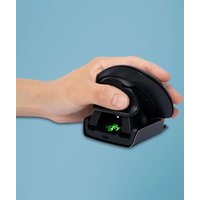
Twister - Mouse R-Go Tools - Manuale utente e istruzioni gratuiti
Trova gratuitamente il manuale del dispositivo Twister R-Go Tools in formato PDF.


| Tipo di prodotto | Mouse ergonomico verticale ambidestro |
| Marca | R-Go Tools |
| Modello | Twister |
| Connettività | Bluetooth e cablato (USB-C) |
| Alimentazione | Batteria agli ioni di litio ricaricabile tramite USB-C |
| Compatibilità | Windows XP/Vista/10/11, macOS |
| Funzione Switch & Fold | Permette di passare tra modalità mancina e destra |
| Pieghevole | Sì, si piega piatto per il trasporto |
| Regolazione DPI | Sì, tramite pulsante sotto il mouse |
| Pulsanti | 6 pulsanti (sinistro, destro, rotella, accensione/spegnimento, abbinamento, DPI) |
| Indicatore LED | Sì, per abbinamento, DPI e notifiche del software R-Go Break |
| Software compatibile | R-Go Break (monitoraggio delle pause) |
| Supporto pollice e mignolo | Sì, con cuscinetti aggiuntivi |
| Cavo incluso | USB-C a USB-A con convertitore |
| Sistemi operativi | Windows e macOS |
| Manutenzione | Pulizia con panno asciutto, evitare creme/disinfettanti |
| Sicurezza | Batteria agli ioni di litio, non esporre a calore/umidità, non aprire |
| Accessori aggiuntivi | Cuscinetti per mani piccole e medie |
| Utilizzo | Ambidestro (per mancini e destrorsi) |
Domande frequenti - Twister R-Go Tools
Domande degli utenti su Twister R-Go Tools
0 domanda su questo apparecchio. Rispondi a quelle che conosci o fai la tua.
Fai una nuova domanda su questo apparecchio
Scarica le istruzioni per il tuo Mouse in formato PDF gratuitamente! Trova il tuo manuale Twister - R-Go Tools e riprendi in mano il tuo dispositivo elettronico. In questa pagina sono pubblicati tutti i documenti necessari per l'utilizzo del tuo dispositivo. Twister del marchio R-Go Tools.
MANUALE UTENTE Twister R-Go Tools
Panorama del prodotto Come collegarsi FAQ (Domande frequenti) Come si usa R-Go Break Software Manutenzione Risoluzione dei problemi
Questo mouse verticale è ambidestro,cisione adatto siaagli utenti mancini che a quelli destrorsi. Grazie al sistema brevettato Switch & Fold, il Twister più essere cancellato da mouse per mancini a mouse per destrorsi e viceversa con una sola mossa. Alternando regolarmente la mano destra e quella sinistra, distribuisci il carico su entrambele mani e previeni fastidiosi disturbi come la RSI. Inoltre, il mouse è pieghevole e quindi facile da portare con te. Così potrai lavorare in modo ergonomico ovunkue.
Facciamo il twister!
Requisiti di sistema/Compatibilità:
Windows XP/Vista/10/11, MacOS
Per ulteriori informazioni
su questo prodotto,
scansiona il codice QR!
https://r-go.tools/twister_web_it
Guarda quello video e
fai lil twister!

01/02 Tasto sinistro (primario) / tasto destro (secondario)*
03 Rotella di scorrimento
04 Supporto per il pollice
05 Supporto per il mignolo
06 Pulsante di accensione/spegnimento
07 Pulsante di accoppiamento
08 Pulsante DPI
09 Cavo USB-C (per la ricarica e l'utilizzo con cavo)
10 Convertitore da USB-C a USB-A
11 Cuscinetti extra per mani piccole e medie

Per usare il Bluetooth
Passaggio 1 Controlla se il tuo PC/laptop ha il Bluetooth.
Passaggio 2 Nella parte inferiore del mouse trovi l'interruttore di accensione/spegnimento (08). Impostalo su "on".
Passaggio 3 Premi il pulsante di accoppiamento (10) per più di 3 secondi. Una luce blu nella parte inferiore del mouse inizIERÀ a lampeggiare.
Passaggio 4 Cerca 'Bluetooth' sul tuo computer. Assicurati che il Bluetooth sia attivato. In caso contrario, spostalo su "on".
Passaggio 5 Clicca su "aggiungi dispositivo" e poi su 'Bluetooth'. Scegli "R-Go Break mouse".
Passaggio 6 Il mouse si collegherà automaticamente via Bluetooth al tuo PC/laptop.
Nota: i pulsanti del mouse funzionano bene quando le impostazioni del mouse sul tuo dispositorio sono impostate per l'uso con la mano destra!
Impostazioni DPI
Per regolare la velocità di movimento del puntatore del mouse, premi e rilascia il pulsante DPI (11) sul fondo del mouse. La luce sul fondo lampeggerà perindicare che il DPI è stato modificato.
Il mio mouse non contiene un dongle. É corretto?
Si, è casi. I nostri prodotti wireless funzionanotramite Bluetooth. É sufficiente associare il mouse al computer una sola volta.
Come faccio ad associare il mouse al computer?
- Dal menu di Windows, vaisu "Impostazioni" e praticasa "Dispositivi".
- Attiva il Bluetooth.
- Assicurati che il nuovo dispositivo sia sufficientemente carico.
- Tieni premuto il pulsante © di accoppiamento sul fondo del dispositivo finché la luce blu non lampeggia.
- Selezione il mouse alla riga visualizzata sullo schermodel computer per collegarlo al computer.
Posso utilizzato il mio Twister sia in modalità cablata che wireless con il Bluetooth?
Si. É incluso un cavo da collegare fácilmente al mouse e al computer. Il Twister può essere utilizzato alternativamente con o alla cavo alla funzione problema. Per l'uso wireless, devi collegare il Bluetooth solo una volta: non devi farlo agli volte che usi il mouse con il cavo.
Il mio Twister non funziona in posizione chiusa. É corretto?
Si, è corretto. Il Twister può essere utilizzato solo in posizione verticale e noniegato.
Per l'uso alternato del mouse con la mano destra e sinistra.
Passo A
Per passare alla posizione per destri a quella per mancini, ruota il guscio in senso orario di 180 gradi fino a quando non scatta.
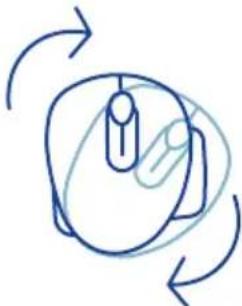
Passo B
Sollevando il guscio sul lato del supporto per il pollice, il mouse scatta in posizione. Il tuo mouse è pronto per essere utilizzato!
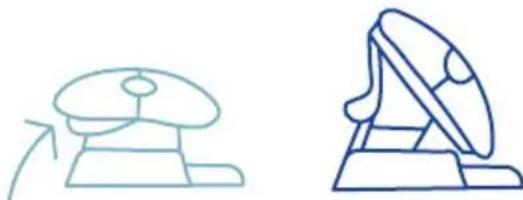
Passo C
Stringi il supporto per il pollice del mouse per riportare il mouse in posizione piatta.
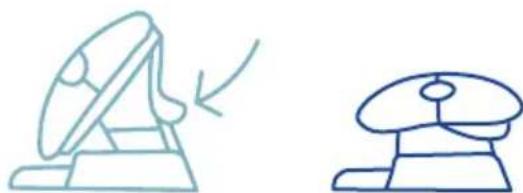
Nota: il mouse non funziona in posizione piatta!
Passo D (opzionale)
Per supportare mani di piccole e medie dimensioni e impedire che scivolino verso il basso, scegli uno dei tappetini extra ① e incollalo una volta sul supporto per il mignolo ⑤ . Il tuo mouse è pronto per l'uso!
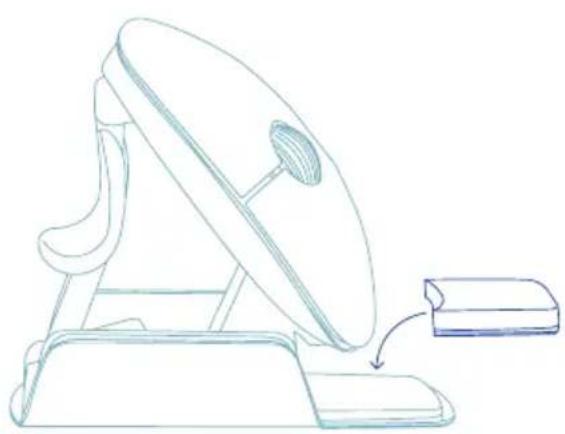
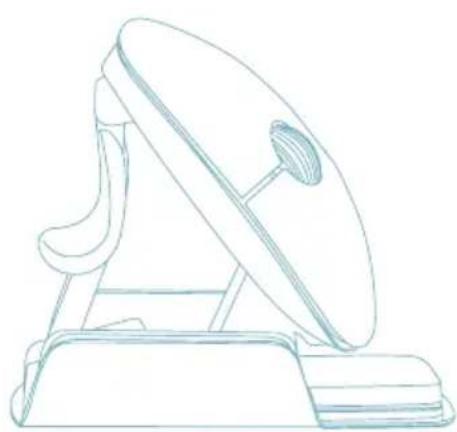
Attacca il cuscinetto più sottile sul supporto per mani di piccole dimensioni.
** Incolla il cuscinetto più spesso sul supporto per mani di medie dimensioni.
Scarica il software R-Go Break all'indirizzato www.r-go-break.com
Il software R-Go Break è compatibile con il mouse R-Go Twister e con tutti i mouse e le tastiere R-Go HE Break.
R-Go Break è uno strumento software che ti aiuta a ricordare di fare delle pause dal lavoro. Mention lavori, il software R-Go Break controllinga la luce LED del mouse o della tastiera Break. Questo significatore di pausa cambia colore, come un semaforo. Quando la luce diventa verde, significifica che stai lavorando in modo sano. L'arancione indica che è il momento di fare una breve pausa e il rosso indica che stai lavorando troppo a lungo. In quello modo ricevi un feedback positivo sul tuo comportamento durante le pause.
Per maggiori informazioni su il software R-Go Break, scansiona il codice QR! https://r-go.tools/break_web_it
Avvertenze
- Questo dispositivo non è un giocattolo e non è adatto ai bambini. Prima dell'uso, leggi e segui tutte le istruzioni e le avventenze contenate in quello manuale.
- PERICOLO DI SOFFOCAMENTO: quello dispositivo contiene piccole parti che possono essere ingerite dai bambini di età inferiore ai 3 anni. Tienilo fuori alla portata dei bambini.
- NON tentare di aprire, riparare o modificare quello disposativo da solo. Farlo potrebbe causare scosse elettriche o altri problemi di sicurezza.
- Prima di uso, controlling the dispositivo e il cavo USB. Se trovi quello danno, contatta il team di assistenza technique R-Go prima di continuare a uso.
- Tieni il disposativo lontano dall'umidità. Non uso con le mani bagnate. Un disposativo bagnato potrebbe causare scosse elettriche.
- Questo dispositivo ha una batteriaagli ioni di litio. Assicurati di tenerlo lontano da fonti di calore.
Cura del prodotto
- Usa solo il cavo USB fornito con quello prodotto.
- Cerca di evitare il contatto con creme per le mani/igienizzanti nelle usi il mouse.
- Rimuovi regolarmente la polvere e lo sporco
accumulati nella parte inferiore del mouse per garantire un movimento scorrevole.
- Pulisci il disposativo con un panno asciutto e morbido.
Non gettare il disposativo nel fuoco o nell'acqua. - In caso di smaltimento, perché un centro di riciclaggio RAEE nella tua zona che ritirera il mouse e si occupere delle ulteriori procedure di riciclaggio.
Se il mouse non funziona bene o hai problemi durante l'uso, faiarsi:
- Assicurati che il mouse sia carico usando il cavo di ricarica USB-C (09) che non sia danneggiato.
- Controlla che l'interruttore on/off sul fondo del mouse (08) sia su "on".
- Se lo stai usandotramite il dongle di connessione, assicurati che il dongle sia ben inserito nella porta USB del loro PC. Suggerimento: scollega il dongle, quando ricollegalo o usa una porta USB diversa.
- Se lo stai usando tramite Bluetooth, rimuovi il mouse dall'elenco dei dispositivi Bluetooth sul tuo PC/laptop, quando aggiungilo nuovamente seguendo i passaggi per il funzionamento Bluetooth (pagina 6).
- Anche con quello mouse plug-and-play, dovresti aggiornare regolarmente il loro computer con i driver/ il software operativo più recenti per i dispositivi di puntamento.
- Prova il mouse su un altro PC/laptop; se continua a non funzionare, contatta info@r-go-tools.com.
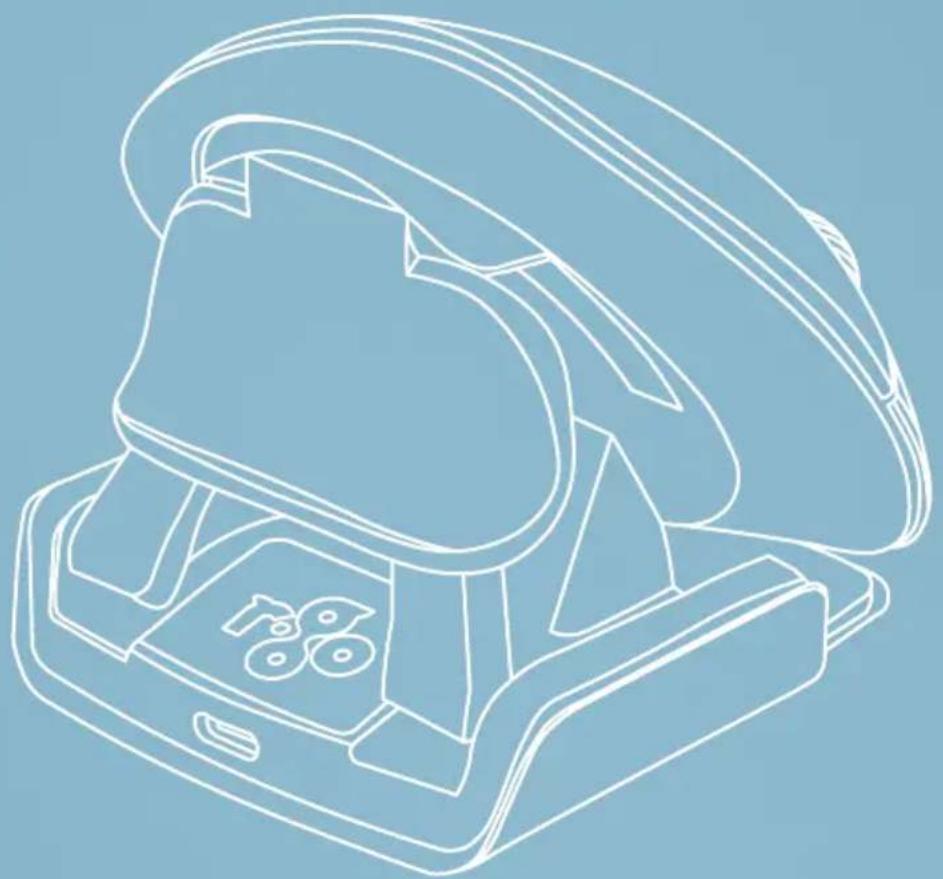

ergonomisk mus
R-Go TwisterR-GoStTwister
RGOTWBMWLBL
Bluetooth & tradbunden
vänster & höger
Produktoversikt 110
Hur man ansluter


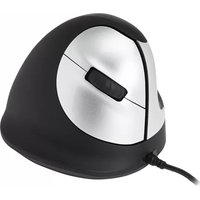
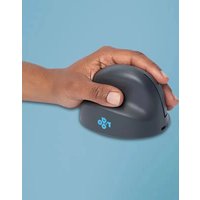
Marca : R-Go Tools
Modello : Twister
Categoria : Mouse