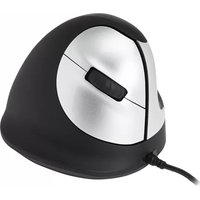
RGOHELE - Mouse R-Go Tools - Manuale utente e istruzioni gratuiti
Trova gratuitamente il manuale del dispositivo RGOHELE R-Go Tools in formato PDF.


| Tipo di prodotto | Mouse ergonomico verticale cablato |
| Marca | R-Go Tools |
| Modello | RGOHELE (R-Go HE) |
| Orientamento | Destrorso o mancino (secondo versione) |
| Compatibilità | Windows XP/Vista/10/11, MacOS |
| Connettività | Cablato (USB-C verso USB-A) |
| Sensore | Ottico (laser) |
| Numero di pulsanti | 6 (sinistro, destro, rotella, avanti, indietro, interruttore DPI) |
| Regolazione DPI | Sì, tramite interruttore (più livelli) |
| Alimentazione | Tramite porta USB |
| Peso | Circa 100 g |
| Software fornito | R-Go Break (scaricabile da r-go.tools/bs) |
| Indicatore LED | Sì, per promemoria pausa (verde/arancio/rosso) |
| Manutenzione | Pulire con un panno umido (solo acqua), non usare alcol o sapone, non immergere |
| Sicurezza | Non esporre all'acqua, non ostruire il sensore, non rimuovere i piedini in gomma |
| Pezzi di ricambio | Non disponibili (non smontare) |
| Riparabilità | Non riparabile dall'utente |
| Garanzia | Consultare il rivenditore |
| Contenuto della confezione | Mouse, cavo USB-C verso USB-A, guida rapida |
Domande frequenti - RGOHELE R-Go Tools
Domande degli utenti su RGOHELE R-Go Tools
0 domanda su questo apparecchio. Rispondi a quelle che conosci o fai la tua.
Fai una nuova domanda su questo apparecchio
Scarica le istruzioni per il tuo Mouse in formato PDF gratuitamente! Trova il tuo manuale RGOHELE - R-Go Tools e riprendi in mano il tuo dispositivo elettronico. In questa pagina sono pubblicati tutti i documenti necessari per l'utilizzo del tuo dispositivo. RGOHELE del marchio R-Go Tools.
MANUALE UTENTE RGOHELE R-Go Tools
piccolo | medio | grande cablato sinistra | destra
| Panoramica del | prodotto | |
| Configurazione | 62 | |
| R-Go Break | ||
| Manutenzione | 64 | |
| Risoluzione dei | problemi |
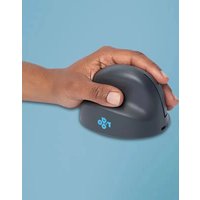
Il nostro mouse ergonomico R-Go HE ha un'impugnatura verticale che garantisce una posizione naturale e rilassata della mano e del polso. Il mouse stimola i movimenti dell'avambraccio anziché del polso, prevenendo così la RSI. Questo comodo mouse sostiene il pollice e le dita ed è il più leggero possibile, riducendo così la tensione muscolare. HE è la via per una vita sana! #stayfit
Requisiti di sistema/Compatibilità: Windows XP/Vista/10/11, MacOS
Per ulteriori informazioni su questo prodotto, scansiona il codice QR! https://r-go.tools/hewired_web_it
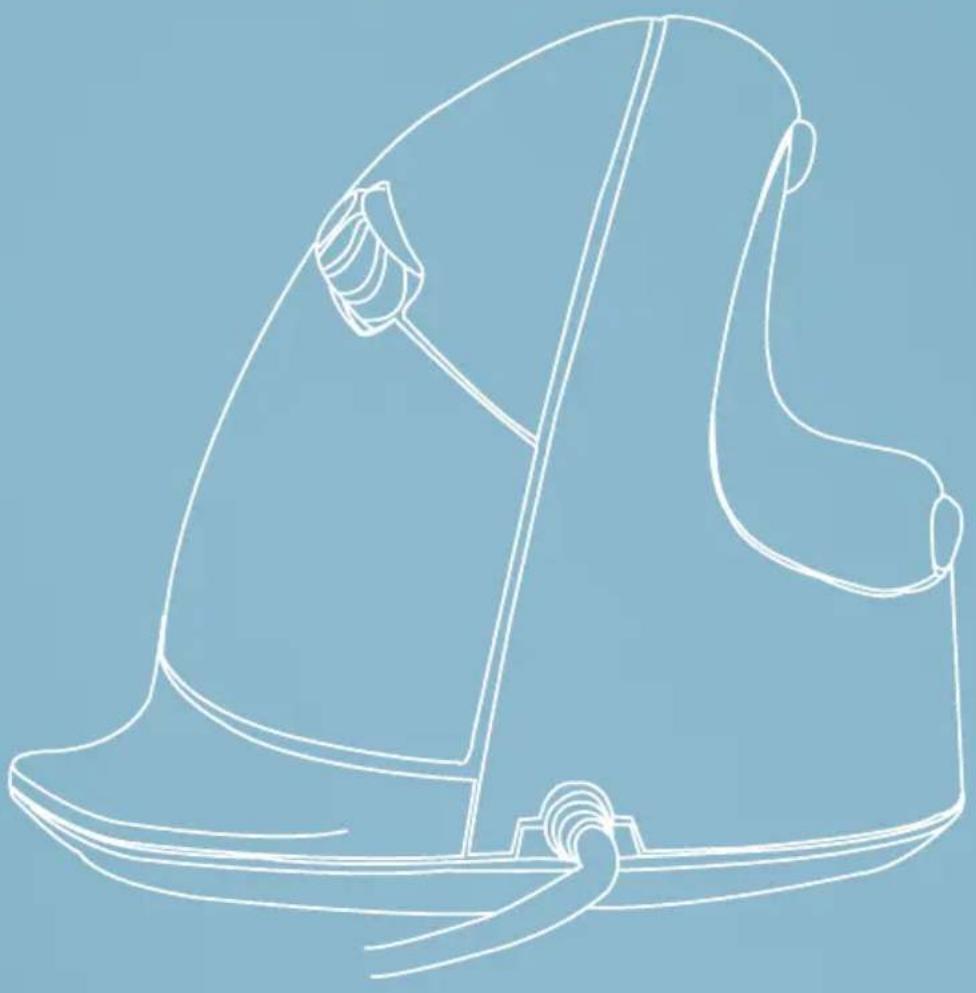
01 Cavo
02 Pulsante sinistro (principale)
03 Rotella di scorrimento
04 Pulsante destro (secondario)
05 Avanti (non per MacOS)
06 Indietro (non per MacOS)
07 Sensore
08 Interruttore DPI
09 Convertitore da USB-C a USB-A

* La versione destra è mostrata in queste illustrazioni
Collega il cavo USB 01 al computer.
Interruttore DPI
Per scegliere la modalità DPI, clicca sul pulsante DPI 08.
DPI significa Dots Per Inch (punti per pollice). Con un DPI basso, dovrai fare movimenti più ampi per far muovere il cursore alla stessa distanza sullo schermo rispetto a un DPI più alto. Ti consigliamo di impostare un DPI più basso, in modo da muovere il mouse con il braccio anziché con il polso, per evitare la RSI.
Nota: i pulsanti del mouse funzionano correttamente se le impostazioni del mouse del tuo computer sono impostate per l'uso con la mano destra!
Scarica il software R-Go Break all'indirizzo https://r-go.tools/bs
Il software R-Go Break è compatibile con tutti i mouse e le tastiere R-Go HE Break. Ti permette di conoscere il tuo comportamento sul lavoro e ti dà la possibilità di personalizzare i pulsanti del mouse.
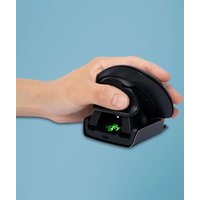
R-Go Break è uno strumento software che ti aiuta a ricordare di fare delle pause dal lavoro. Mentre lavori, il software R-Go Break controlla la luce LED del mouse o della tastiera Break. Questo indicatore di pausa cambia colore, come un semaforo. Quando la luce diventa verde, significa che stai lavorando in modo sano. L'arancione indica che è il momento di fare una breve pausa e il rosso indica che stai lavorando troppo a lungo. In questo modo ricevi un feedback positivo sul tuo comportamento durante le pause.
Per maggiori informazioni su il software R-Go Break, scansiona il codice QR! https://r-go.tools/break_web_it
- Non mettere il mouse a contatto con l'acqua. L'acqua potrebbe danneggiare le parti elettroniche del mouse. Per pulire il mouse, scollega il dispositivo dal PC. Non pulire il mouse con alcol o acqua e sapone. Questo danneggia il rivestimento del mouse. Se vuoi pulire il mouse, usa un panno umido a base di acqua.
- Non rimuovere le parti in gomma sul fondo del mouse. Non potrai rimetterle a posto e il mouse non si muoverà più in modo fluido come prima.
• Non ostruire il laser sul fondo del mouse.
Il tuo mouse non funziona correttamente o riscontri dei problemi durante il suo utilizzo? Segui i passaggi indicati di seguito.
- Verifica che il mouse sia collegato con i connettori e i cavi corretti (pagina 4-6).
- Collega il mouse a un'altra porta USB del computer.
- Collega il mouse direttamente al computer se utilizzi un hub USB.
- Riavvia il computer.
- Prova il mouse su un altro dispositivo; se ancora non funziona, contattaci all'indirizzo info@r-go-tools.com.


Marca : R-Go Tools
Modello : RGOHELE
Categoria : Mouse