RGOHELE - Souris R-Go Tools - Notice d'utilisation et mode d'emploi gratuit
Retrouvez gratuitement la notice de l'appareil RGOHELE R-Go Tools au format PDF.


| Type de produit | Souris ergonomique verticale filaire |
| Marque | R-Go Tools |
| Modèle | RGOHELE (R-Go HE) |
| Orientation | Droitier ou gaucher (selon version) |
| Compatibilité | Windows XP/Vista/10/11, MacOS |
| Connectivité | Filaire (USB-C vers USB-A) |
| Capteur | Optique (laser) |
| Nombre de boutons | 6 (gauche, droit, molette, avancer, retour, commutateur DPI) |
| Réglage DPI | Oui, via commutateur (plusieurs niveaux) |
| Alimentation | Via port USB |
| Poids | Environ 100 g |
| Logiciel fourni | R-Go Break (téléchargeable sur r-go.tools/bs) |
| Indicateur LED | Oui, pour rappel de pause (vert/orange/rouge) |
| Entretien | Nettoyer avec un chiffon humide (eau uniquement), ne pas utiliser d'alcool ou savon, ne pas immerger |
| Sécurité | Ne pas exposer à l'eau, ne pas obstruer le capteur, ne pas retirer les patins en caoutchouc |
| Pièces détachées | Non disponibles (ne pas démonter) |
| Réparabilité | Non réparable par l'utilisateur |
| Garantie | Consulter le revendeur |
| Contenu de l'emballage | Souris, câble USB-C vers USB-A, guide de démarrage rapide |
FOIRE AUX QUESTIONS - RGOHELE R-Go Tools
Questions des utilisateurs sur RGOHELE R-Go Tools
0 question sur cet appareil. Repondez a celles que vous connaissez ou posez la votre.
Poser une nouvelle question sur cet appareil
Téléchargez la notice de votre Souris au format PDF gratuitement ! Retrouvez votre notice RGOHELE - R-Go Tools et reprennez votre appareil électronique en main. Sur cette page sont publiés tous les documents nécessaires à l'utilisation de votre appareil RGOHELE de la marque R-Go Tools.
MODE D'EMPLOI RGOHELE R-Go Tools
petit | moyen | grand filaire
gauche | droite
Aperçu du produit
Mise en place
R-Go Break
Entretien et maintenance
Résolution des problèmes 25
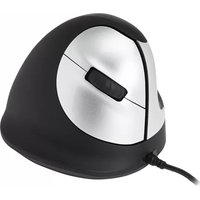
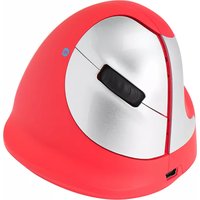
Notre souris ergonomique R-Go HE est dotée d'une poignée verticale qui assure une position naturelle et détendue de votre main et de votre poignet. La souris stimule les mouvements de l'avant-bras plutôt que du poignet, ce qui évite les microtraumatismes répétés. Cette souris confortable soutient votre pouce et vos doigts et est aussi légère que possible, ce qui réduit la tension musculaire. L'HE est la voie vers une vie saine ! #stayfit
Configuration requise/Compatibilité: Windows XP/Vista/10/11, MacOS

Pour plus d'informations sur ce produit, scannez le code QR! https://r-go.tools/hewired_web_fr
01 Câble 02 Bouton gauche (principal) 03 Molette de défilement 04 Bouton droit (secondaire) 05 Avancer (pas pour MacOS) 06 Retour (pas pour MacOS) 07 Capteur 08 Commutateur DPI 09 Convertisseur USB-C vers USB-A
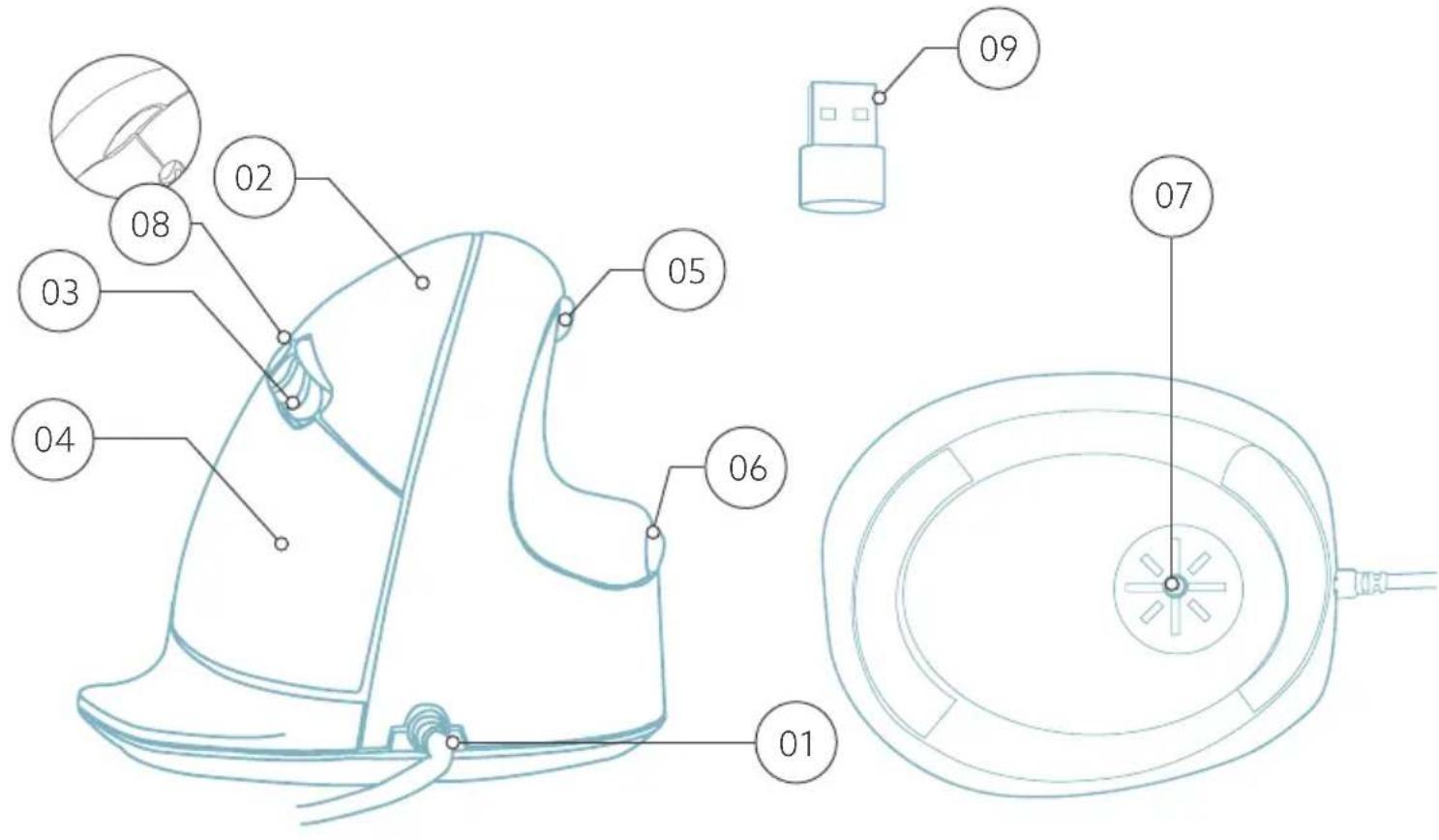
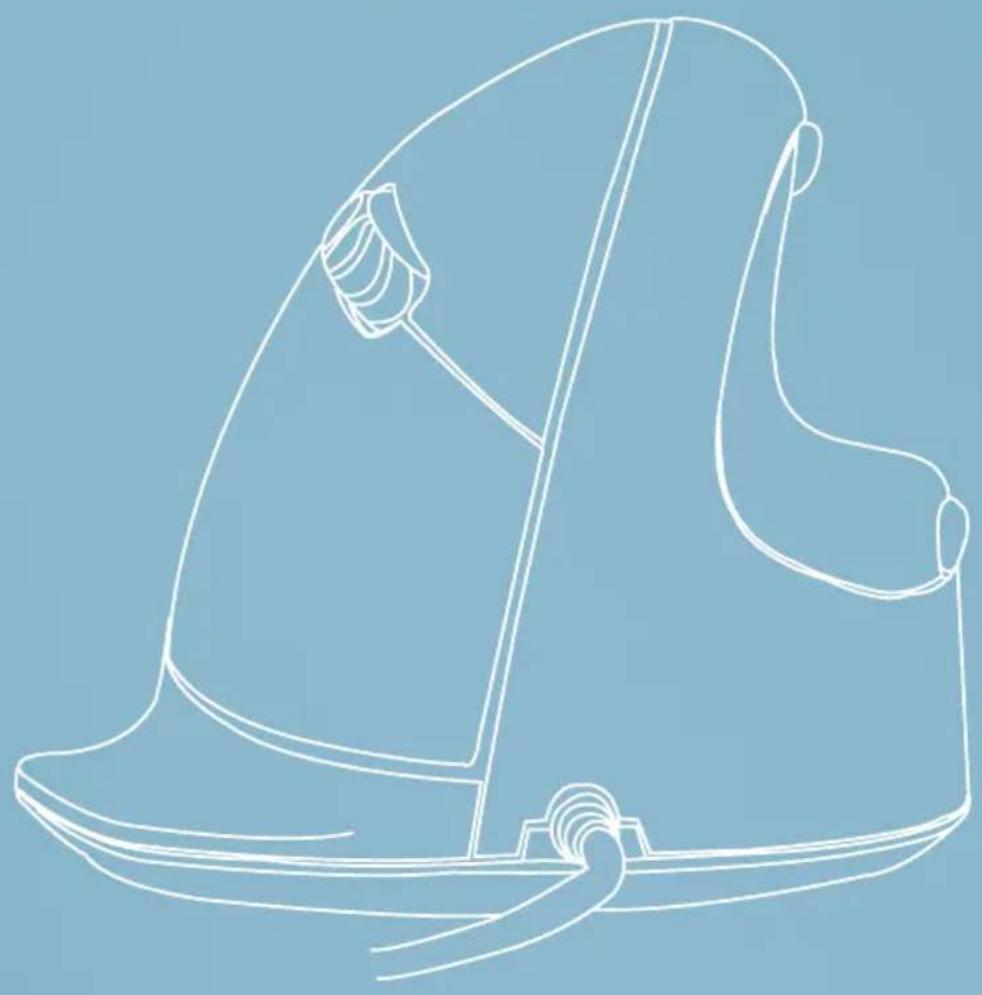
La version droite est montrée dans ces illustrations
Connectez le câble USB 01 à votre ordinateur.
Remarque: les boutons de la souris fonctionnent correctement lorsque les paramètres de la souris dans Windows/MacOS sont réglés pour une utilisation par les droitiers!
Commutateur DPI
Passez d'un mode DPI à l'autre en cliquant sur le bouton DPI switch 08.
DPI signifie points par pouce. Avec un DPI faible, vous devrez faire de plus grands mouvements pour que le curseur se déplace sur la même distance à l'écran qu'avec un DPI plus élevé. Nous recommandons un réglage DPI plus bas, afin que vous déplaciez la souris avec votre bras plutôt qu'avec votre poignet, pour éviter les microtraumatismes répétés (RSI).
Téléchargez le logiciel R-Go Break à l'adresse suivante https://r-go.tools/bs
Le logiciel R-Go Break est compatible avec toutes les souris et tous les claviers R-Go HE Break. Il vous donne un aperçu de votre comportement au travail et vous donne la possibilité de personnaliser les boutons de votre souris.
Le R-Go Break est un outil logiciel qui vous aide à vous rappeler de faire des pauses dans votre travail. Pendant que vous travaillez, le logiciel R-Go Break contrôle la lumière LED de votre souris ou de votre clavier Break. Cet indicateur de pause change de couleur, comme un feu de circulation. Lorsque le voyant devient vert, cela signifie que vous travaillez sainement. L'orange indique qu'il est temps de faire une petite pause et le rouge que vous travaillez depuis trop longtemps. Vous recevez ainsi un retour d'information positif sur votre comportement en matière de pause.

Pour plus d'informations sur le logiciel R-Go Break, scannez le code QR! https://r-go.tools/break_web_fr
- Ne mettez pas la souris en contact avec de l'eau. L'eau pourrait endommager les pièces électroniques à l'intérieur de la souris. Pour nettoyer la souris, déconnectez l'appareil de votre PC. Ne nettoyez pas la souris avec de l'alcool ou avec de l'eau et du savon. Cela endommagerait le revêtement de la souris. Si vous souhaitez nettoyer la souris, utilisez un chiffon humide à base d'eau.
- N'enlevez pas les parties en caoutchouc situées sous la souris. Vous ne pourrez pas les remettre en place et votre souris ne se déplacera plus aussi facilement qu'avant.
- N'obstruez pas le laser situé sous la souris.
Votre souris ne fonctionne pas correctement ou vous rencontrez des problèmes lorsque vous l'utilisez ? Veuillez suivre les étapes mentionnées ci-dessous.
- Vérifiez que la souris est connectée à l'aide des bons connecteurs et câbles (page 4-6).
- Connectez la souris à un autre port USB de votre ordinateur.
- Connectez la souris directement à votre ordinateur si vous utilisez un concentrateur USB. Redémarrez votre ordinateur.
- Testez la souris sur un autre appareil. Si elle ne fonctionne toujours pas, contactez-nous à l'adresse info@r-go-tools.com.


Marque : R-Go Tools
Modèle : RGOHELE
Catégorie : Souris