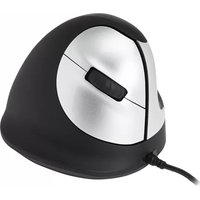
RGOHELE - Mysz R-Go Tools - Bezpłatna instrukcja obsługi
Znajdź bezpłatnie instrukcję urządzenia RGOHELE R-Go Tools w formacie PDF.


| Typ produktu | Ergonomiczna mysz pionowa przewodowa |
| Marka | R-Go Tools |
| Model | RGOHELE (R-Go HE) |
| Orientacja | Dla prawo- lub leworęcznych (w zależności od wersji) |
| Kompatybilność | Windows XP/Vista/10/11, MacOS |
| Łączność | Przewodowa (USB-C na USB-A) |
| Czujnik | Optyczny (laserowy) |
| Liczba przycisków | 6 (lewy, prawy, kółko, dalej, wstecz, przełącznik DPI) |
| Regulacja DPI | Tak, za pomocą przełącznika (wiele poziomów) |
| Zasilanie | Przez port USB |
| Waga | Około 100 g |
| Dołączone oprogramowanie | R-Go Break (do pobrania z r-go.tools/bs) |
| Wskaźnik LED | Tak, jako przypomnienie o przerwie (zielony/pomarańczowy/czerwony) |
| Konserwacja | Czyścić wilgotną szmatką (tylko woda), nie używać alkoholu ani mydła, nie zanurzać |
| Bezpieczeństwo | Nie narażać na wodę, nie zasłaniać czujnika, nie usuwać gumowych ślizgaczy |
| Części zamienne | Niedostępne (nie demontować) |
| Możliwość naprawy | Nienaprawialna przez użytkownika |
| Gwarancja | Skontaktuj się ze sprzedawcą |
| Zawartość opakowania | Mysz, kabel USB-C na USB-A, szybki przewodnik |
Często zadawane pytania - RGOHELE R-Go Tools
Pytania użytkowników dotyczące RGOHELE R-Go Tools
0 pytanie dotyczące tego urządzenia. Odpowiedz na te, które znasz, lub zadaj własne.
Zadaj nowe pytanie dotyczące tego urządzenia
Pobierz instrukcję dla swojego Mysz w formacie PDF za darmo! Znajdź swoją instrukcję RGOHELE - R-Go Tools i weź swoje urządzenie elektroniczne z powrotem w ręce. Na tej stronie opublikowane są wszystkie dokumenty niezbędne do korzystania z urządzenia. RGOHELE marki R-Go Tools.
INSTRUKCJA OBSŁUGI RGOHELE R-Go Tools
mała | średnia | duża
przewodowa
lewa | prawa
| Przegląd produktu | 37 |
| Konfiguracja | 38 |
| R-Go Break | |
| Konserwacja | 40 |
| Rozwiązywanie problemów | 41 |
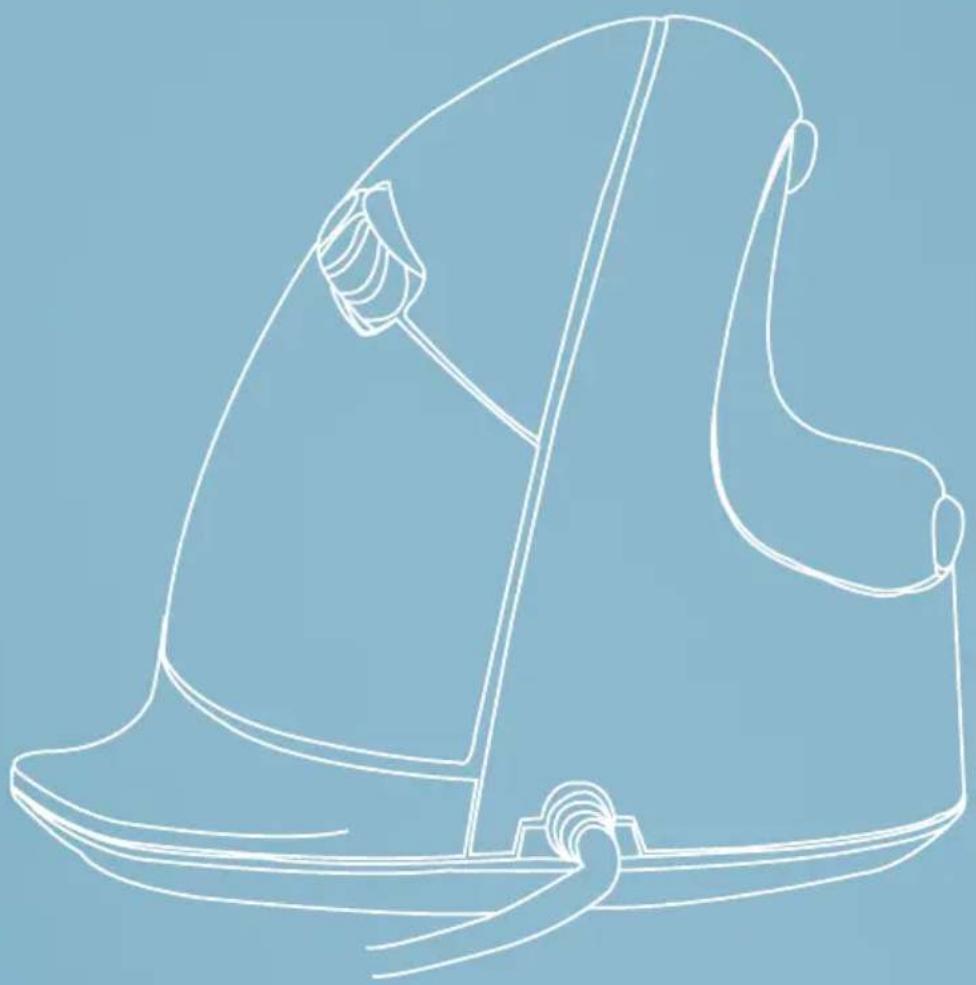
Nasza ergonomiczna mysz R-Go HE ma pionowy uchwyt, który zapewnia naturalną, zrelaksowaną pozycję dłoni i nadgarstka. Mysz stymuluje ruchy przedramienia zamiast nadgarstka, co zapobiega RSI. Ta wygodna mysz wspiera Twój kciuk i palce i jest tak lekka, jak to tylko możliwe, zmniejszając tym samym napięcie mięśni. HE jest drogą do zdrowego życia! #stayfit
Wymagania systemowe/Kompatybilność: Windows XP/Vista/10/11, MacOS
Aby uzyskać więcej informacji
o tym produkcie,
zeskanuj kod QR!
01 Kabel
02 Lewy (główny) przycisk
03 Kółko przewijania
04 Prawy (dodatkowy) przycisk
05 Do przodu (nie dla MacOS)
06 Do tyłu (nie dla MacOS)
07 Czujnik
08 Przełącznik DPI
09 Konwerter USB-C na USB-A
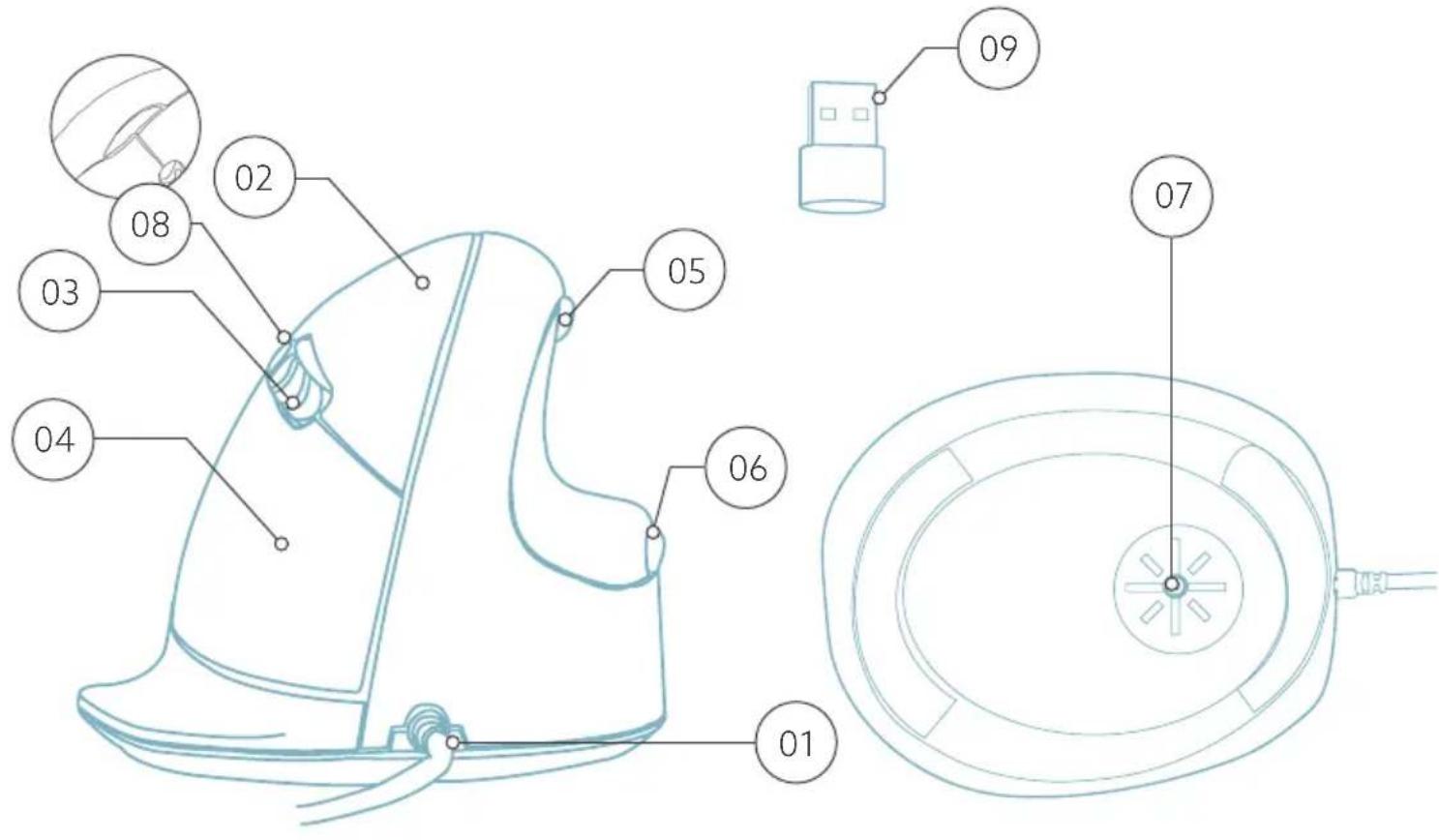
* Prawa wersja jest pokazana na tych ilustracjach
Podłącz kabel USB 01 do komputera.
Przełącznik DPI
Zmieniaj tryb DPI, klikając przycisk przełącznika DPI 08.
DPI oznacza liczbę punktów na cal. Przy niskim DPI będziesz musiał wykonać większe ruchy, aby kursor przesunął się o tę samą odległość na ekranie w porównaniu do wyższego DPI. Zalecamy ustawienie niższego DPI, abyś mógł poruszać myszą za pomocą ramienia, a nie nadgarstka, aby zapobiec RSI.
Uwaga: Przyciski myszy działają poprawnie, gdy ustawienia myszy w twoim systemie komputerowym są ustawione dla osób praworęcznych!
Pobierz oprogramowanie R-Go Break ze strony https://r-go.tools/bs
Oprogramowanie R-Go Break jest kompatybilne ze wszystkimi myszami i klawiaturami R-Go HE Break. Zapewnia ono wgląd w zachowanie podczas pracy i daje możliwość dostosowania przycisków myszy.
R-Go Break to oprogramowanie, które pomoże Ci pamiętać o robianiu przerw w pracy. Gdy pracujesz, oprogramowanie R-Go Break kontroluje światło LED na myszy lub klawiaturze Break. Wskaźnik przerwy zmienia kolor, podobnie jak sygnalizacja świetlna. Kiedy światło zmienia kolor na zielony, oznacza to, że pracujesz zdrowo. Pomarańczowe wskazuje, że nadszedł czas na krótką przerwę, a czerwone oznacza, że pracujesz zbyt długo. W ten sposób otrzymasz pozytywną informację zwrotną na temat zachowania podczas przerwy.
Aby uzyskać więcej informacji na temat oprogramowania R-Go Break, zeskanuj kod QR! https://r-go.tools/break_web_pl
- Nie narażaj myszy na kontakt z wodą. Woda może uszkodzić części elektroniczne wewnątrz myszy. Aby wyczyścić mysz, odłącz urządzenie od komputera. Nie czyść myszy alkoholem ani wodą z mydłem. Spowoduje to uszkodzenie powłoki myszy. Jeśli chcesz wyczyścić mysz, użyj wilgotnej szmatki na bazie wody.
- Nie usuwaj żadnych gumowych części na spodzie myszy. Nie będziesz w stanie umieścić ich z powrotem, a mysz nie będzie poruszać się płynnie jak wcześniej.
- Nie zasłaniaj lasera na spodzie myszy.
Twoja mysz nie działa prawidłowo lub występują problemy podczas jej używania? Wykonaj poniższe czynności.
- Sprawdź, czy mysz jest podłączona przy użyciu prawidłowych złączy i kabli (strona 4-6).
- Podłącz mysz do innego portu USB komputera.
- Podłącz mysz bezpośrednio do komputera, jeśli korzystasz z koncentratora USB.
- Uruchom ponownie komputer.
- Przetestuj mysz na innym urządzeniu, jeśli nadal nie działa skontaktuj się z nami poprzez info@r-go-tools.com.


Marka : R-Go Tools
Model : RGOHELE
Kategoria : Mysz