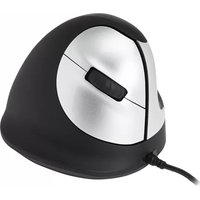
RGOHELE - Maus R-Go Tools - Kostenlose Bedienungsanleitung
Finden Sie kostenlos die Bedienungsanleitung des Geräts RGOHELE R-Go Tools als PDF.


| Produkttyp | Kabelgebundene ergonomische vertikale Maus |
| Marke | R-Go Tools |
| Modell | RGOHELE (R-Go HE) |
| Ausrichtung | Rechts- oder Linkshänder (je nach Version) |
| Kompatibilität | Windows XP/Vista/10/11, MacOS |
| Konnektivität | Kabelgebunden (USB-C zu USB-A) |
| Sensor | Optisch (Laser) |
| Anzahl der Tasten | 6 (links, rechts, Scrollrad, vorwärts, zurück, DPI-Schalter) |
| DPI-Einstellung | Ja, über Schalter (mehrere Stufen) |
| Stromversorgung | Über USB-Anschluss |
| Gewicht | Ca. 100 g |
| Mitgelieferte Software | R-Go Break (herunterladbar unter r-go.tools/bs) |
| LED-Anzeige | Ja, zum Erinnern an Pausen (grün/orange/rot) |
| Wartung | Mit einem feuchten Tuch reinigen (nur Wasser), keinen Alkohol oder Seife verwenden, nicht eintauchen |
| Sicherheit | Nicht Wasser aussetzen, den Sensor nicht blockieren, die Gummifüße nicht entfernen |
| Ersatzteile | Nicht verfügbar (nicht zerlegen) |
| Reparierbarkeit | Nicht vom Benutzer reparierbar |
| Garantie | Händler kontaktieren |
| Packungsinhalt | Maus, USB-C zu USB-A Kabel, Schnellstartanleitung |
Häufig gestellte Fragen - RGOHELE R-Go Tools
Benutzerfragen zu RGOHELE R-Go Tools
0 Frage zu diesem Gerät. Beantworten Sie die, die Sie kennen, oder stellen Sie Ihre eigene.
Eine neue Frage zu diesem Gerät stellen
Laden Sie die Anleitung für Ihr Maus kostenlos im PDF-Format! Finden Sie Ihr Handbuch RGOHELE - R-Go Tools und nehmen Sie Ihr elektronisches Gerät wieder in die Hand. Auf dieser Seite sind alle Dokumente veröffentlicht, die für die Verwendung Ihres Geräts notwendig sind. RGOHELE von der Marke R-Go Tools.
BEDIENUNGSANLEITUNG RGOHELE R-Go Tools
klein | mittel | groß verkabelt links | rechts
Produktübersicht
Einrichtung
R-Go Break
Wartung
Fehlersuche
13
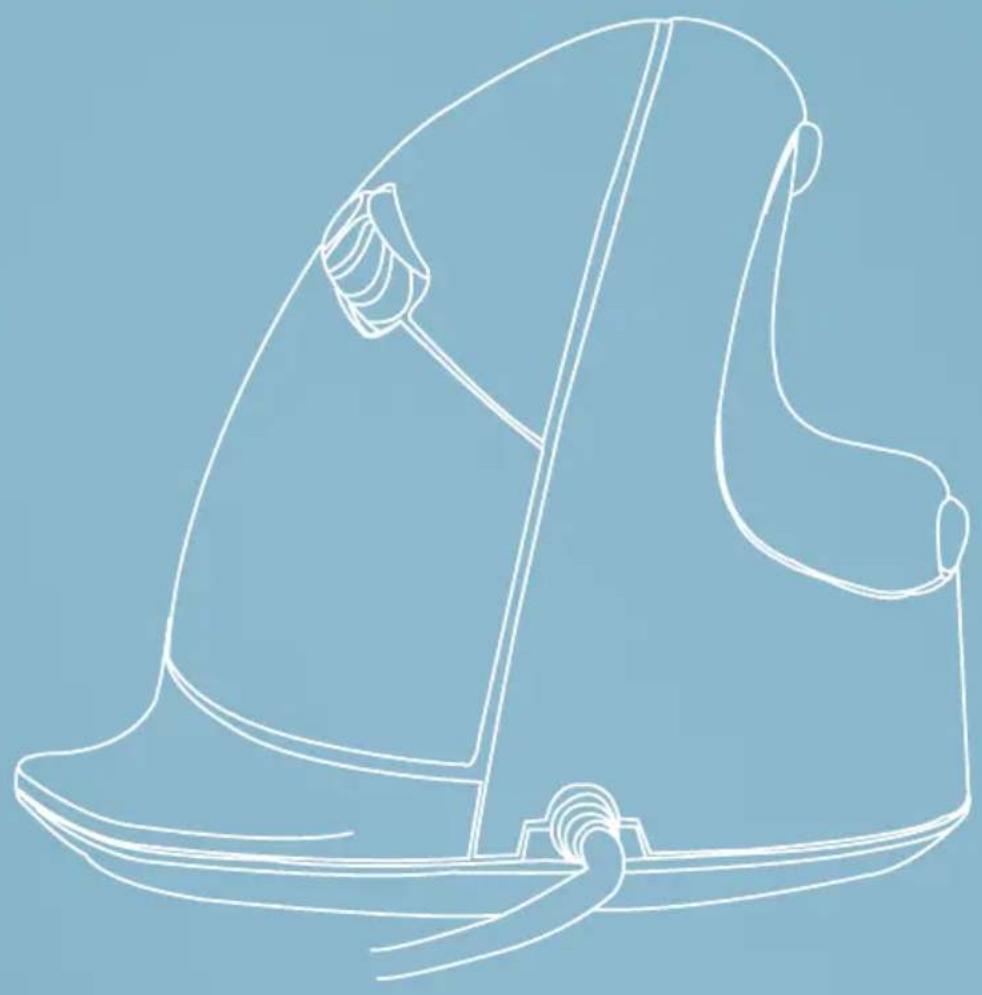
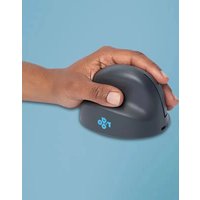
Unsere ergonomische R-Go HE Maus hat einen vertikalen Griff, der eine natürliche, entspannte Haltung Ihrer Hand und Ihres Handgelenks gewährleistet. Die Maus stimuliert die Bewegungen des Unterarms und nicht des Handgelenks, was RSI vorbeugt. Diese komfortable Maus stützt Ihren Daumen und Ihre Finger und ist so leicht wie möglich, wodurch die Muskelspannung reduziert wird. Die HE ist der Weg zu einem gesunden Leben! #stayfit
Systemanforderungen/Kompatibilität: Windows XP/Vista/10/11, MacOS
Für weitere Informationen über dieses Produkt, scannen Sie den QR-Code! https://r-go.tools/hewired_web_de
01 Kabel
02 Linke (primäre) Taste
03 Scrollrad
04 Rechte (sekundäre) Taste
05 Vorwärts (nicht für MacOS)
06 Rückwärts (nicht für MacOS)
07 Sensor
08 DPI-Schalter
09 USB-C zu USB-A Konverter
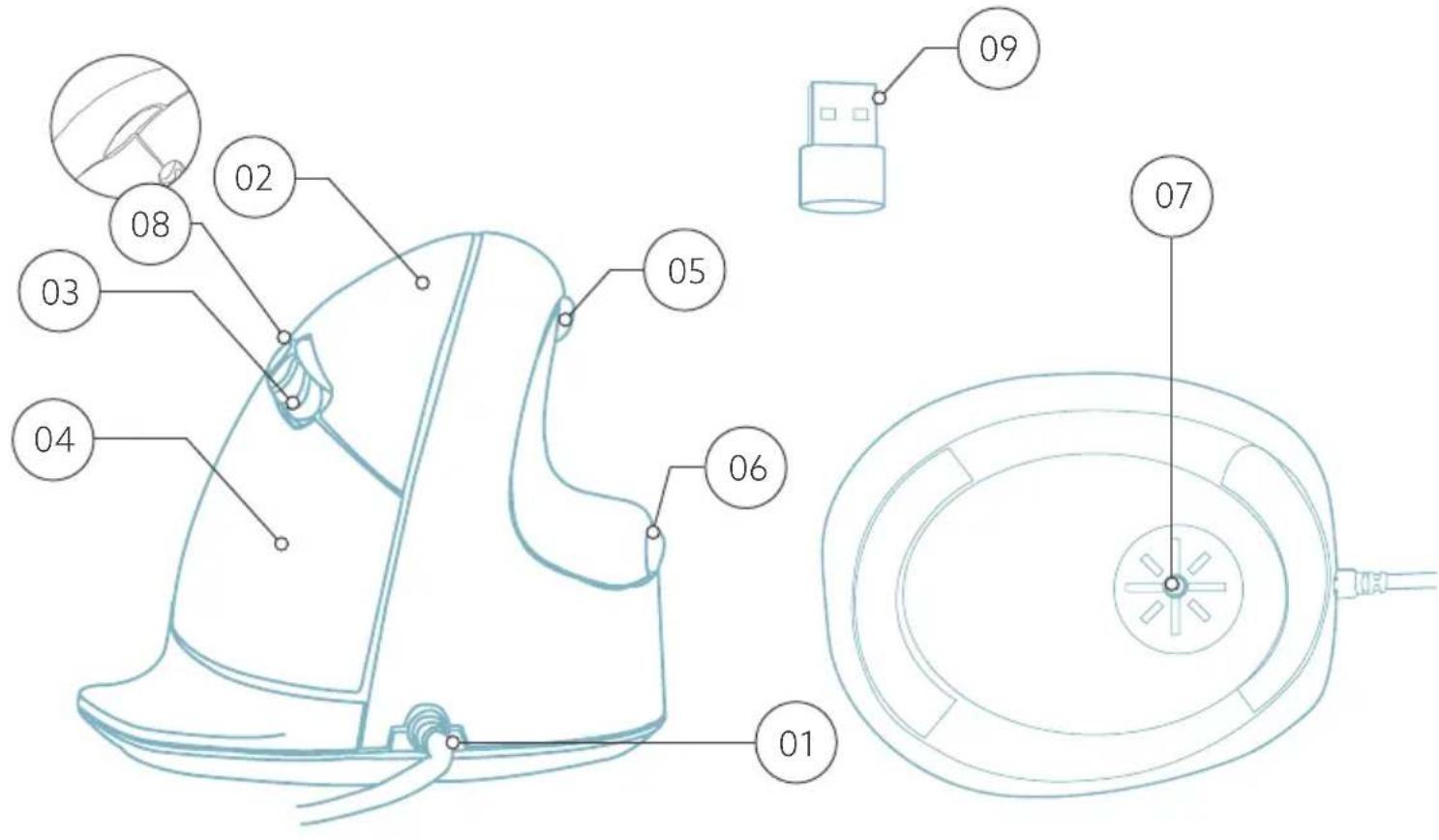
* Die rechte Version ist in diesen Abbildungen dargestellt
Schließen Sie das USB-Kabel 01 an Ihren Computer an.
Hinweis: Die Maustasten funktionieren richtig, wenn die Mauseinstellungen in Windows/MacOs für Rechtshänder eingestellt sind!
DPI-Schalter
Wechseln Sie durch die DPI-Modi, indem Sie auf den DPI-Schalter 08 drücken.
DPI bedeutet Dots Per Inch (Punkte pro Zoll). Bei einer niedrigen DPI-Einstellung müssen Sie größere Bewegungen machen, um den Cursor über die gleiche Entfernung auf dem Bildschirm zu bewegen, als bei einer höheren DPI-Einstellung. Wir empfehlen eine niedrigere DPI-Einstellung, damit Sie die Maus mit Ihrem Arm statt mit Ihrem Handgelenk bewegen, um RSI vorzubeugen.
Laden Sie die R-Go Break Software herunter unter https://r-go.tools/bs
Die R-Go Break Software ist mit allen R-Go HE Break Mäusen und Tastaturen kompatibel. Sie gibt Ihnen Einblick in Ihr Arbeitsverhalten und bietet Ihnen die Möglichkeit, die Maustasten individuell anzupassen.
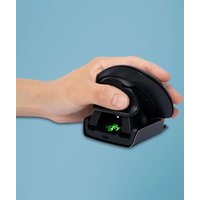
R-Go Break ist ein Software-Tool, das Ihnen hilft, sich an Arbeitspausen zu erinnern. Während Sie arbeiten, steuert die R-Go Break Software das LED-Licht an Ihrer Break-Maus oder -Tastatur. Diese Pausenanzeige wechselt die Farbe, wie eine Ampel. Wenn das Licht grün leuchtet, bedeutet dies, dass Sie gesund arbeiten. Orange bedeutet, dass es Zeit für eine kurze Pause ist, und rot bedeutet, dass Sie zu lange gearbeitet haben. Auf diese Weise erhalten Sie eine positive Rückmeldung über Ihr Pausenverhalten.
Für weitere Informationen über die die R-Go Break Software, scannen Sie den QR-Code! https://r-go.tools/break_web_de
- Bringen Sie die Maus nicht mit Wasser in Berührung. Wasser könnte die elektronischen Teile im Inneren der Maus beschädigen. Um die Maus zu reinigen, trennen Sie das Gerät von Ihrem PC. Reinigen Sie die Maus nicht mit Alkohol oder mit Wasser und Seife. Dies würde die Beschichtung der Maus beschädigen. Wenn Sie die Maus reinigen möchten, verwenden Sie ein feuchtes Tuch auf Wasserbasis.
- Entfernen Sie keine der Gummiteile an der Unterseite der Maus. Sie können sie sonst nicht wieder anbringen und die Maus lässt sich nicht mehr so leichtgängig bewegen wie zuvor.
- Achten Sie darauf, dass der Laser an der Unterseite der Maus nicht verdeckt wird.
Funktioniert Ihre Maus nicht ordnungsgemäß oder haben Sie Probleme bei der Verwendung der Maus? Bitte befolgen Sie die unten aufgeführten Schritte.
- Überprüfen Sie, ob die Maus mit den richtigen Anschlüssen und Kabeln angeschlossen ist (Seite 4-6).
- Schließen Sie die Maus an einen anderen USB-Anschluss Ihres Computers an.
- Schließen Sie die Maus direkt an Ihren Computer an, wenn Sie einen USB-Hub verwenden.
- Starten Sie Ihren Computer neu.
- Testen Sie die Maus an einem anderen Gerät. Wenn sie dann immer noch nicht funktioniert, kontaktieren Sie uns über info@r-go-tools.com.


Marke : R-Go Tools
Modell : RGOHELE
Kategorie : Maus