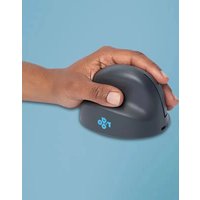
HE Basic - Mysz R-Go Tools - Bezpłatna instrukcja obsługi
Znajdź bezpłatnie instrukcję urządzenia HE Basic R-Go Tools w formacie PDF.


| Marka | R-Go Tools |
| Model | HE Basic |
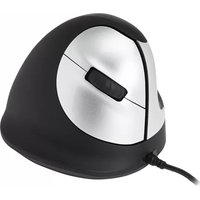
| Typ produktu | Ergonomiczna mysz pionowa |
| Wymiary (ok.) | 104 x 70 x 58 mm |
| Waga (ok.) | 110 g |
| Zasilanie | Akumulator litowo-jonowy, ładowanie przez kabel USB-C |
| Łączność | Bluetooth 5.0 |
| Czujnik | Czujnik optyczny, regulowana rozdzielczość (przycisk DPI) |
| Przyciski | Przycisk lewy, prawy, kółko przewijania, przycisk DPI, przycisk parowania, przełącznik włącz/wyłącz |
| Zgodność | Windows, macOS |
| Materiały | Plastik z miękką powłoką, gumowe elementy pod myszą |
| Czyszczenie | Odłącz urządzenie, użyj wilgotnej ściereczki na bazie wody; nie używaj alkoholu ani mydła |
| Środki ostrożności | Nie wystawiać na działanie wody; nie zasłaniać czujnika laserowego; nie usuwać gumowych elementów |
| Zawartość opakowania | Mysz HE Basic, kabel USB do ładowania, skrócona instrukcja obsługi |
| Naprawialność | Wbudowany akumulator niewymienialny przez użytkownika; skontaktuj się z pomocą techniczną w celu naprawy |
| Gwarancja | 2 lata (zależnie od sprzedawcy) |
| Główne funkcje | Pionowy uchwyt dla naturalnej pozycji dłoni, zmniejsza mikrourazy powtarzalne, podpiera kciuk |
Często zadawane pytania - HE Basic R-Go Tools
Pytania użytkowników dotyczące HE Basic R-Go Tools
0 pytanie dotyczące tego urządzenia. Odpowiedz na te, które znasz, lub zadaj własne.
Zadaj nowe pytanie dotyczące tego urządzenia
Pobierz instrukcję dla swojego Mysz w formacie PDF za darmo! Znajdź swoją instrukcję HE Basic - R-Go Tools i weź swoje urządzenie elektroniczne z powrotem w ręce. Na tej stronie opublikowane są wszystkie dokumenty niezbędne do korzystania z urządzenia. HE Basic marki R-Go Tools.
INSTRUKCJA OBSŁUGI HE Basic R-Go Tools
Połączenie Bluetooth
Spis treści
Przegląd produktu 50
Konfiguracja 51
Konserwacja 56
Rozwiązywanie problemów 5
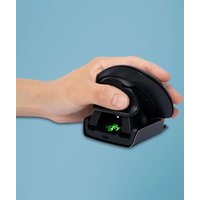
Nasza ergonomiczna mysz R-Go HE Basic ma pionowy uchwyt, który zapewnia naturalną, zrelaksowaną pozycję dłoni i nadgarstka. Mysz stymuluje ruchy przedramienia zamiast nadgarstka, co zapobiega RSI. Ta wygodna mysz wspiera Twój kciuk i palce i jest tak lekka, jak to tylko możliwe, zmniejszając tym samym napięcie mięśni. HE jest drogą do zdrowego życia! #stayfit
Wymagania systemowe/Kompatybilność: Windows XP/Vista/10/11, MacOS

Aby uzyskać więcej informacji o tym produkcie, zeskanuj kod QR! https://r-go.tools/hebasic_web_pl
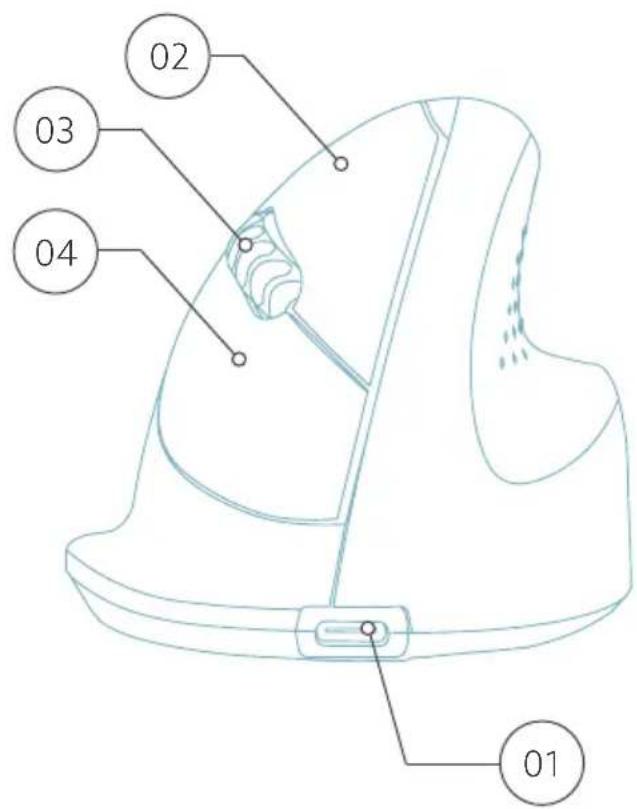
01 Złącze kabla do ładowania
02 Lewy (główny) przycisk
03 Kółko przewijania
04 Prawy (dodatkowy) przycisk
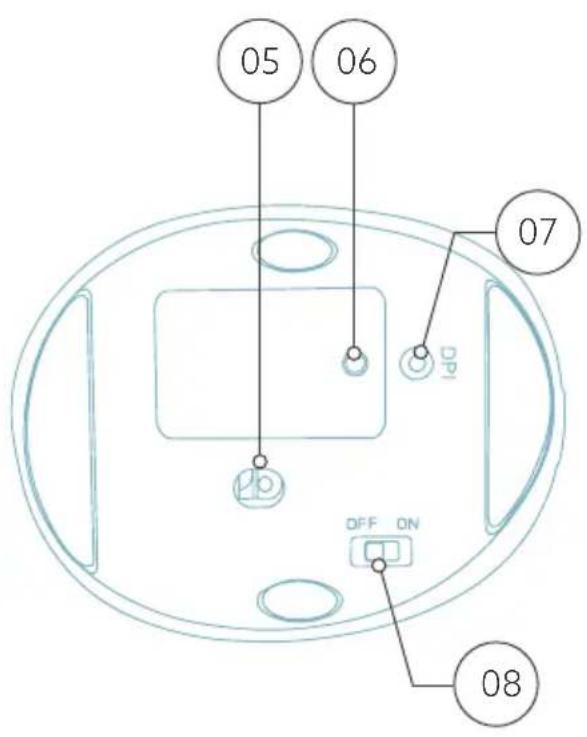
05 Czujnik
06 Przycisk parowania
07 Przycisk DPI
08 Przycisk włączania/wyłączania
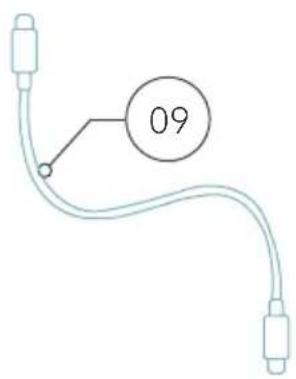
09 Kabel USB (tylko do ładowania)
Windows
- Włącz mysz. W dolnej części myszy znajdziesz włącznik/wyłącznik. Ustaw przełącznik w pozycji „on”.
- Naciśnij przycisk parowania przez 5 sekund. Zobaczysz migające niebieskie światło na spodzie myszy.
- Przejdź do menu Bluetooth i inne urządzenia na ekranie. Aby je znaleźć, wpisz „Bluetooth” na pasku Windows.

- Sprawdź, czy Bluetooth jest włączony. Jeśli nie, włącz Bluetooth lub sprawdź, czy Twój komputer ma Bluetooth.
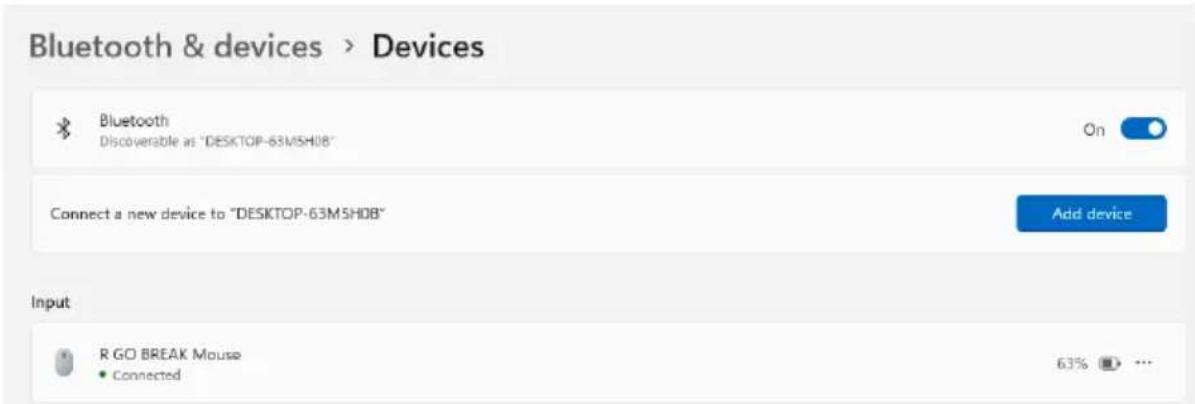
- Dodaj urządzenie i kliknij „Bluetooth”. Wybierz mysz. Mysz połączy się z Twoim komputerem/laptopem.
Add a device

Add a device
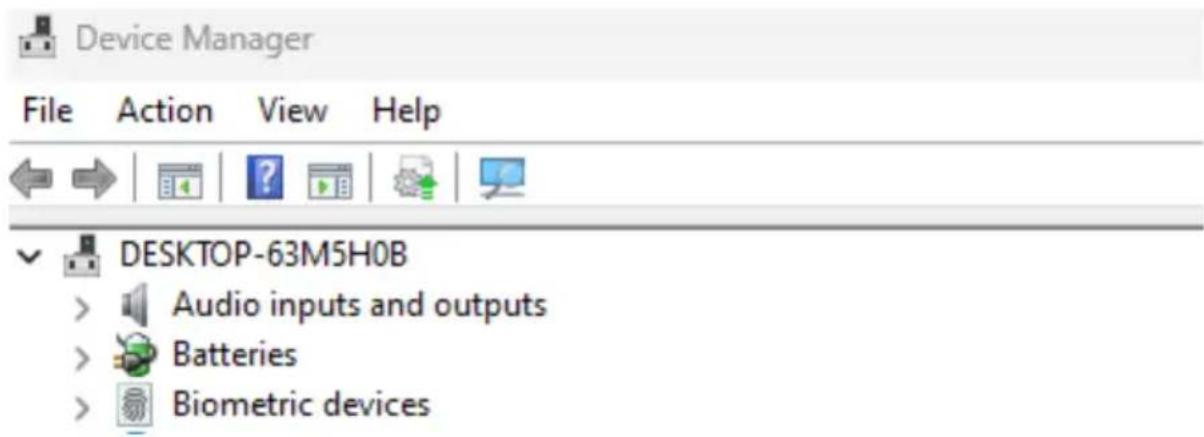
Aby sprawdzić, czy twój komputer ma Bluetooth, wpisz „menedżer urządzeń” na pasku Windows u dołu ekranu.


device manag


Zobaczysz następujący ekran (patrz zdjęcie). Jeśli twój komputer nie ma Bluetooth, nie znajdziesz „Bluetooth” na liście. Nie będziesz mógł korzystać z urządzeń Bluetooth.
Mac
- Włącz mysz. W dolnej części myszy znajdziesz włącznik/wyłącznik. Ustaw przełącznik w pozycji „on”.
- Naciśnij przycisk parowania przez 5 sekund. Zobaczysz migające niebieskie światło na spodzie myszy.
- Przejdź do Bluetooth na ekranie. Aby to znaleźć, kliknij ikonę Mac w lewym górnym rogu i przejdź do ustawień systemowych.
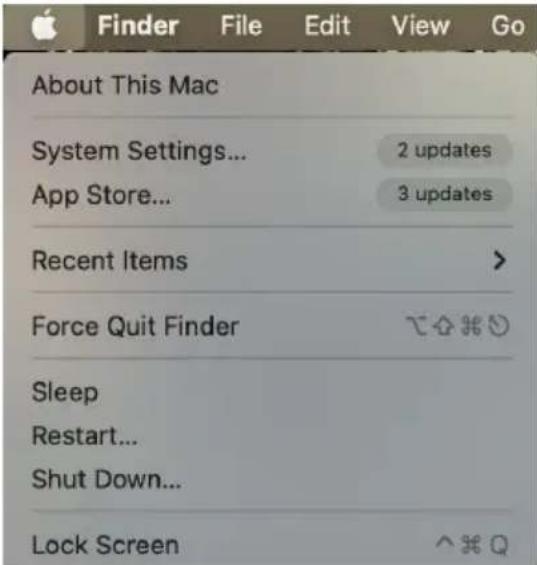
- Sprawdź, czy Bluetooth jest włączony. Jeśli nie, włącz Bluetooth lub sprawdź, czy Twój komputer ma Bluetooth.
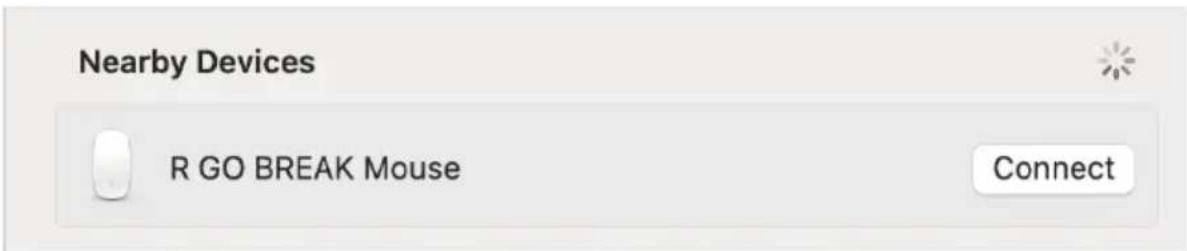
- Przewiń w dół do „Urządzenia w pobliżu” i kliknij Połącz.
- Nie dopuszczaj do kontaktu myszy z wodą. Woda może uszkodzić części elektroniczne wewnątrz myszy. Aby wyczyścić mysz, odłącz urządzenie od komputera. Nie czyść myszy alkoholem ani wodą z mydłem. Spowoduje to uszkodzenie powłoki myszy. Jeśli chcesz wyczyścić mysz, użyj wilgotnej szmatki na bazie wody.
- Nie usuwaj żadnych gumowych części na spodzie myszy. Nie będziesz w stanie umieścić ich z powrotem, a mysz nie będzie poruszać się płynnie jak wcześniej.
- Nie zasłaniaj lasera na spodzie myszy.
Twoja mysz nie działa prawidłowo lub występują problemy podczas jej używania? Wykonaj poniższe czynności.
- Sprawdź, czy mysz jest prawidłowo podłączona (strona 6-10).
- Kliknij przycisk „Pair” na spodzie myszy, aby rozpocząć proces parowania. Sprawdź, czy urządzenie pojawiło się na ekranie. Jeśli się nie pojawi, uruchom ponownie komputer.
- Przetestuj mysz na innym urządzeniu, jeśli nadal nie działa, skontaktuj się z nami za pośrednictwem info@r-go-tools.com.


Marka : R-Go Tools
Model : HE Basic
Kategoria : Mysz