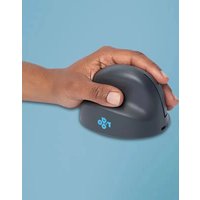
HE Basic - Mus R-Go Tools - Gratis bruksanvisning och manual
Hitta enhetens manual gratis HE Basic R-Go Tools i PDF-format.


| Varumärke | R-Go Tools |
| Modell | HE Basic |
| Produkttyp | Vertikal ergonomisk mus |
| Mått (ungefär) | 104 x 70 x 58 mm |
| Vikt (ungefär) | 110 g |
| Strömförsörjning | Uppladdningsbart litiumjonbatteri, laddning via USB-C-kabel |
| Anslutning | Bluetooth 5.0 |
| Sensor | Optisk sensor, justerbar upplösning (DPI-knapp) |
| Knappar | Vänster, höger, rullhjul, DPI-knapp, parningsknapp, på/av-brytare |
| Kompatibilitet | Windows, macOS |
| Material | Plast med mjuk beläggning, gummidelar under musen |
| Rengöring | Koppla bort enheten, använd en fuktig trasa med vatten; använd inte alkohol eller tvål |
| Försiktighetsåtgärder | Utsätt inte för vatten; blockera inte lasersensorn; ta inte bort gummidelarna |
| Förpackningens innehåll | HE Basic-mus, USB-laddningskabel, snabbstartsguide |
| Reparerbarhet | Inbyggt batteri som inte kan bytas av användaren; kontakta support för reparation |
| Garanti | 2 år (enligt återförsäljaren) |
| Huvudfunktioner | Vertikalt handtag för naturlig handposition, minskar upprepade belastningsskador, stödjer tummen |
Vanliga frågor - HE Basic R-Go Tools
Användarfrågor om HE Basic R-Go Tools
0 fråga om denna apparat. Svara på dem du kan eller ställ din egen.
Ställ en ny fråga om denna apparat
Ladda ner instruktionerna för din Mus i PDF-format gratis! Hitta din manual HE Basic - R-Go Tools och ta tillbaka ditt elektroniska enhet i hand. På denna sida publiceras alla dokument som behövs för att använda din enhet. HE Basic av märket R-Go Tools.
BRUKSANVISNING HE Basic R-Go Tools
medium | höger Bluetooth-anslutning
Produktöversikt 94
Inställning 95
Underhåll
Felsökning
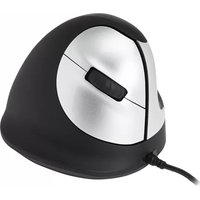
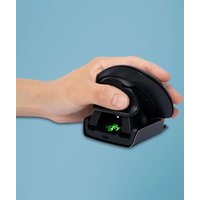
Vår ergonomiska R-Go HE Basic har ett vertikalt grepp som ger en naturlig och avslappnad position för hand och handled. Musen stimulerar rörelser från underarmen istället för från handleden, vilket förebygger RSI. Den här bekväma musen ger stöd åt tummen och fingrarna och är så lätt som möjligt, vilket minskar muskelspänningen. HE är vägen till ett hälsosamt liv! #stayfit
Systemkrav/Kompatibilitet: Windows XP/Vista/10/11, MacOS

För mer information om om denna produkt, skanna QR-koden! https://r-go.tools/hebasic_web_se
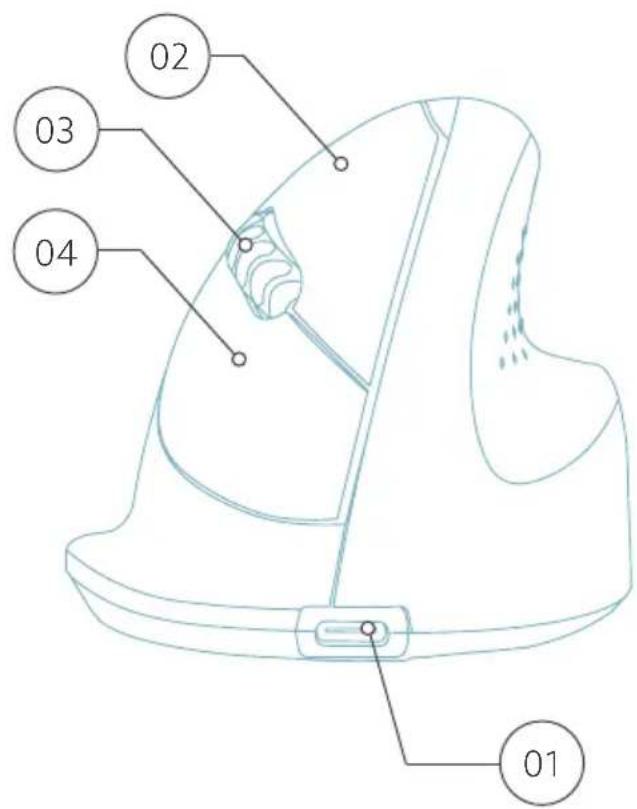
01 Anslutning för laddningskabel
02 Vänster (primär) knapp
03 Bläddringshjul
04 Höger knapp (sekundär)
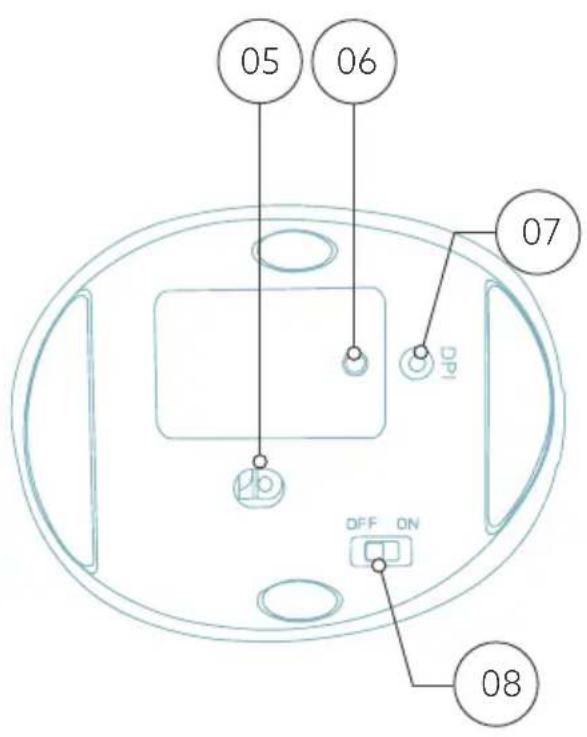
05 Sensor
06 Knapp för parning
07 DPI-knapp
08 På/av-knapp
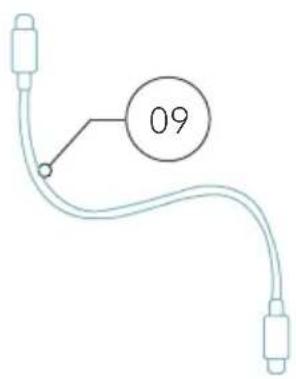
09 USB-kabel (endast för laddning)
Windows
- Slå på musen. Längst ner på musen finns en strömbrytare för på/av. Vrid strömbrytaren till "on".
- Tryck på par-knappen i 5 sekunder. En blå lampa på musens undersida börjar blinka.
- Gå till menyn Bluetooth & andra enheter på din skärm. För att hitta detta kan du skriva "Bluetooth" i Windowsfältet.

- Kontrollera om Bluetooth är på. Om inte, slå på Bluetooth eller kontrollera om din dator har Bluetooth.
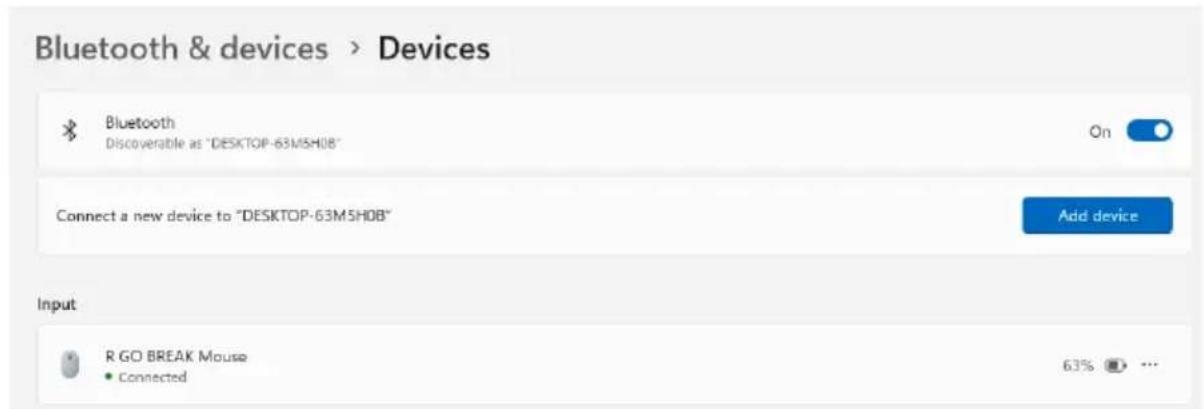
- Lägg till enhet och klicka på "Bluetooth". Välj din mus. Musen kommer att ansluta till din PC/laptop.
Add a device

Add a device
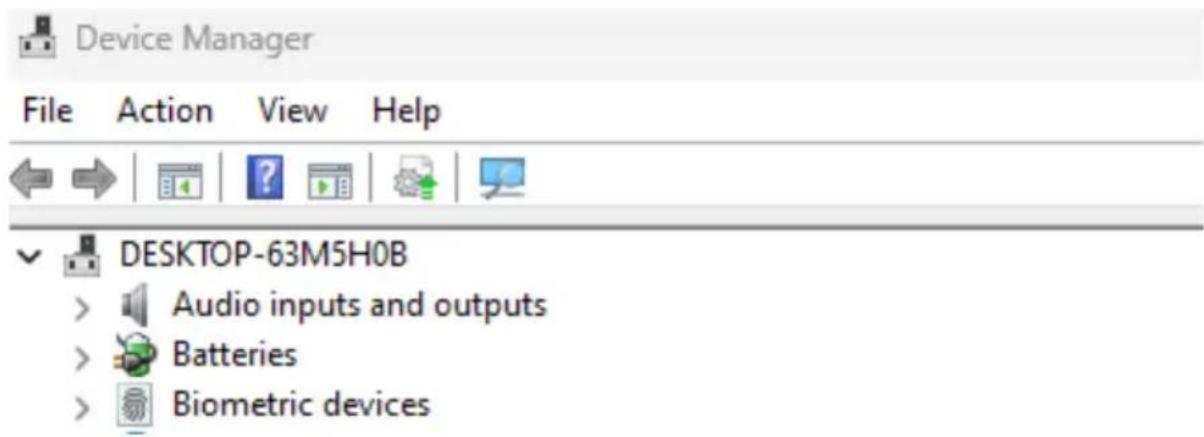
För att kontrollera om din dator har Bluetooth, skriv "Enhetshanteraren" i Windows-fältet längst ner på skärmen.


device manag


Du kommer att se följande skärm (se bild). Om din dator inte har Bluetooth finns inte "Bluetooth" i listan. Du kommer inte att kunna använda Bluetooth-enheter.
Mac
- Slå på din mus. Längst ner på musen hittar du en strömbrytare. Vrid strömbrytaren till "on".
- Tryck på par-knappen i 5 sekunder. En blå lampa på musens undersida börjar blinka.
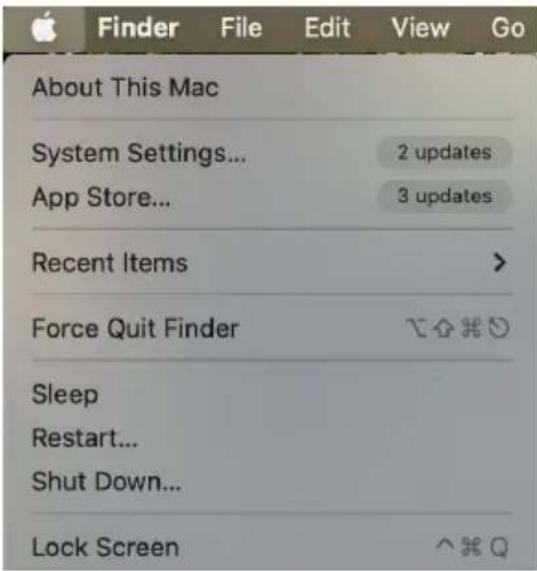
- Gå till Bluetooth på din skärm. Detta hittar du genom att klicka på Mac-ikonen uppe till vänster och gå till Systeminställningar.
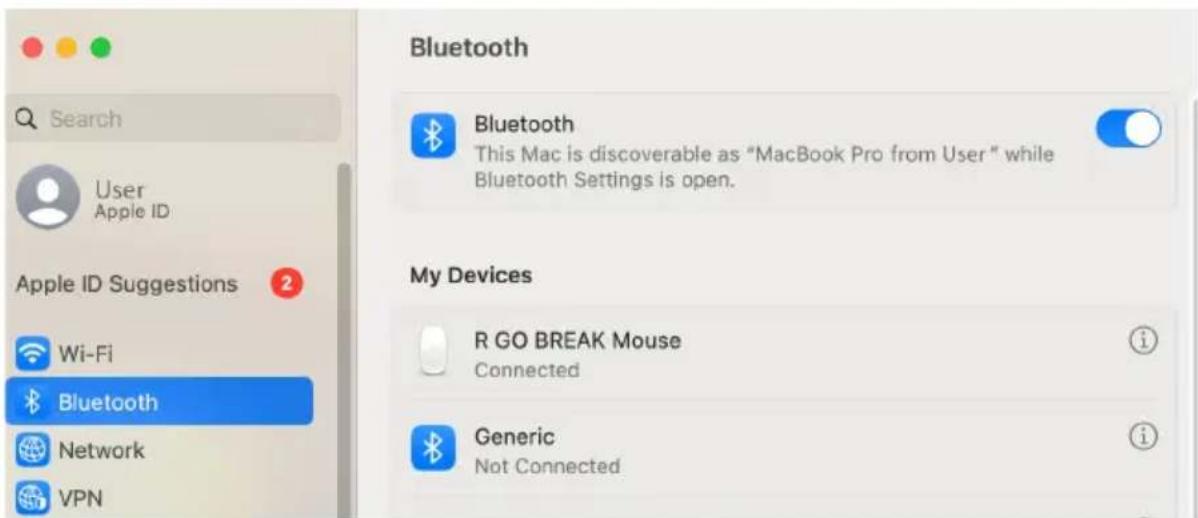
- Kontrollera om Bluetooth är på. Om inte, slå på Bluetooth eller kontrollera om din dator har Bluetooth.
- Bläddra ner till "Nearby Devices" och klicka på Connect.
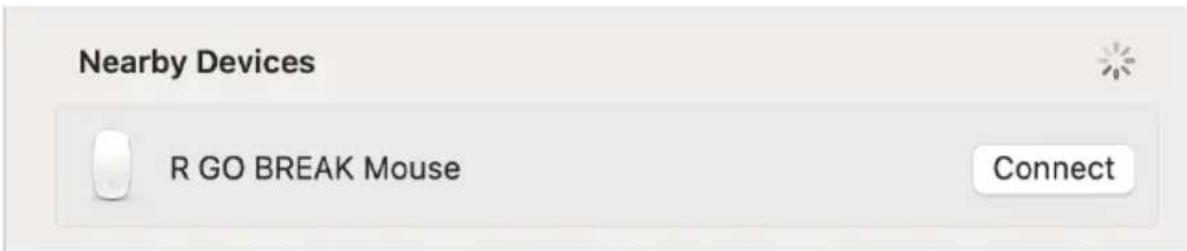
- Låt inte musen komma i kontakt med vatten. Vatten kan skada de elektroniska delarna inuti musen. Om du vill rengöra musen ska du koppla bort enheten från datorn. Rengör inte musen med alkohol eller med vatten och tvål. Detta kan skada musens ytskikt. Om du vill rengöra musen ska du använda en vattenbaserad fuktig trasa.
- Ta inte bort någon av gummidelarna på musens undersida. Du kommer inte att kunna sätta tillbaka dem och musen kommer inte att röra sig lika smidigt som tidigare.
- Blockera inte lasern på musens undersida.
Fungerar inte din mus som den ska eller upplever du problem när du använder den? Följ de steg som anges nedan.
- Kontrollera att musen är korrekt ansluten (sidan 6-10).
- Klicka på knappen "Pair" på undersidan av musen för att starta parkopplingsprocessen. Kontrollera att enheten visas på skärmen. Om den inte visas, starta om datorn.
- Testa musen på en annan enhet, om den fortfarande inte fungerar kontakta oss via info@r-go-tools.com.


Märke : R-Go Tools
Modell : HE Basic
Kategori : Mus