HE Basic - Mouse R-Go Tools - Manuale utente e istruzioni gratuiti
Trova gratuitamente il manuale del dispositivo HE Basic R-Go Tools in formato PDF.


| Marca | R-Go Tools |
| Modello | HE Basic |
| Tipo di prodotto | Mouse ergonomico verticale |
| Dimensioni (circa) | 104 x 70 x 58 mm |
| Peso (circa) | 110 g |
| Alimentazione | Batteria ricaricabile agli ioni di litio, ricarica tramite cavo USB-C |
| Connettività | Bluetooth 5.0 |
| Sensore | Sensore ottico, risoluzione regolabile (pulsante DPI) |
| Pulsanti | Pulsante sinistro, destro, rotella di scorrimento, pulsante DPI, pulsante di accoppiamento, interruttore on/off |
| Compatibilità | Windows, macOS |
| Materiali | Plastica con rivestimento morbido, parti in gomma sotto il mouse |
| Pulizia | Scollegare il dispositivo, usare un panno umido a base d'acqua; non usare alcol o sapone |
| Precauzioni | Non esporre all'acqua; non ostruire il sensore laser; non rimuovere le parti in gomma |
| Contenuto della confezione | Mouse HE Basic, cavo USB di ricarica, guida rapida |
| Riparabilità | Batteria integrata non sostituibile dall'utente; contattare il supporto per la riparazione |
| Garanzia | 2 anni (secondo il rivenditore) |
| Caratteristiche principali | Impugnatura verticale per posizione naturale della mano, riduce i microtraumi ripetuti, sostiene il pollice |
Domande frequenti - HE Basic R-Go Tools
Domande degli utenti su HE Basic R-Go Tools
0 domanda su questo apparecchio. Rispondi a quelle che conosci o fai la tua.
Fai una nuova domanda su questo apparecchio
Scarica le istruzioni per il tuo Mouse in formato PDF gratuitamente! Trova il tuo manuale HE Basic - R-Go Tools e riprendi in mano il tuo dispositivo elettronico. In questa pagina sono pubblicati tutti i documenti necessari per l'utilizzo del tuo dispositivo. HE Basic del marchio R-Go Tools.
MANUALE UTENTE HE Basic R-Go Tools
| Panoramica | del | prodotto | |
| Configurazione | 84 | ||
| Manutenzione | 89 | ||
| Risoluzione | dei | problemi |
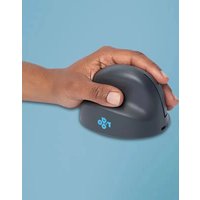
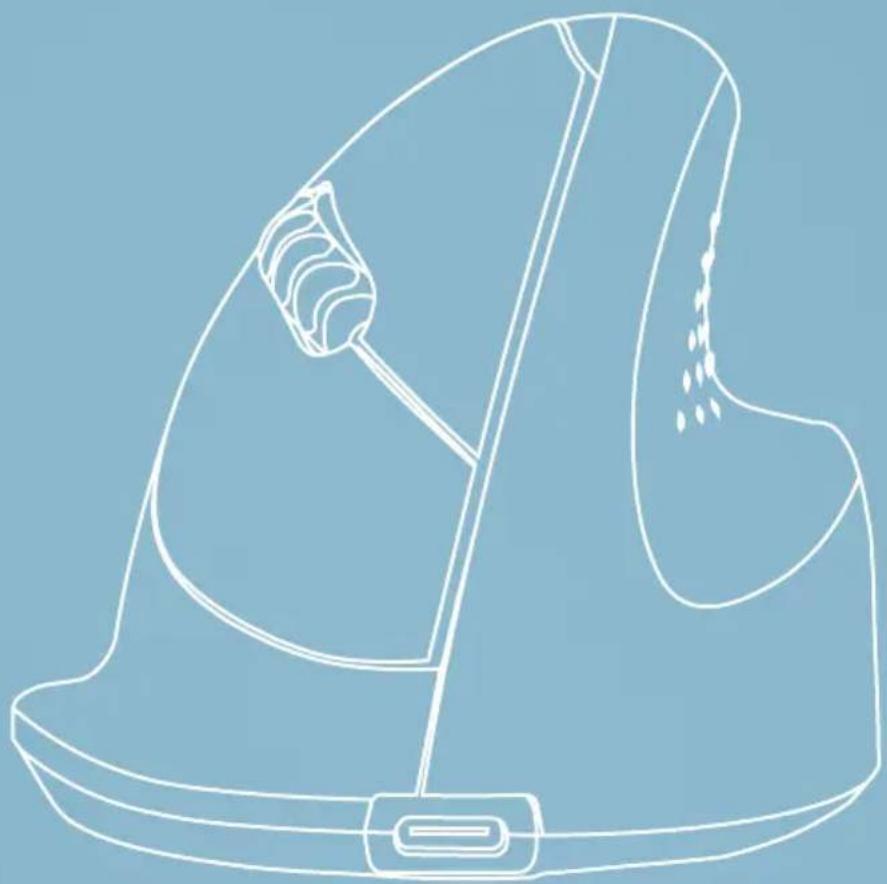
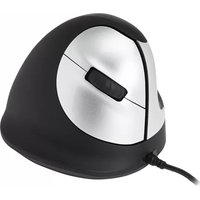
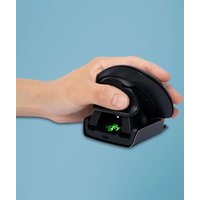
Il nostro mouse ergonomico R-Go HE Basic ha un'impugnatura verticale che garantisce una posizione naturale e rilassata della mano e del polso. Il mouse stimola i movimenti dell'avambraccio anziché del polso, prevenendo così la RSI. Questo comodo mouse sostiene il pollice e le dita ed è il più leggero possibile, riducendo così la tensione muscolare. HE è la via per una vita sana! #stayfit
Requisiti di sistema/Compatibilità: Windows XP/Vista/10/11, MacOS

Per ulteriori informazioni su questo prodotto, scansiona il codice QR! https://r-go.tools/hebasic_web_it
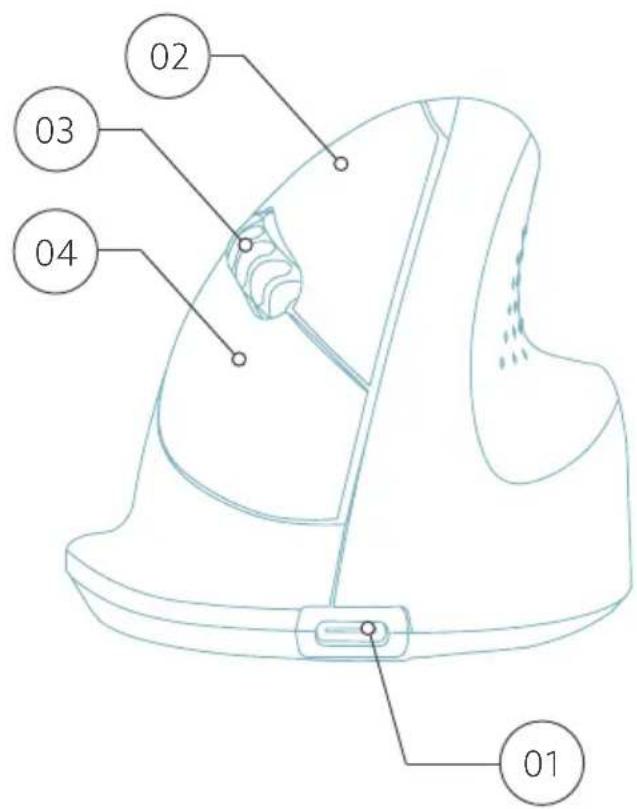
01 Connessione per il cavo di ricarica
02 Pulsante sinistro (principale)
03 Rotella di scorrimento
04 Pulsante destro (secondario)
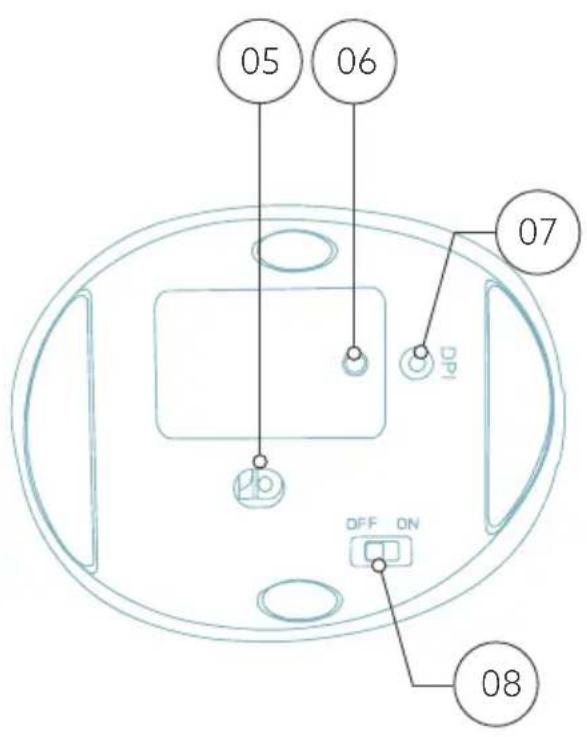
05 Sensore
06 Pulsante di accoppiamento
07 Pulsante DPI
08 Pulsante di accensione/spegnimento
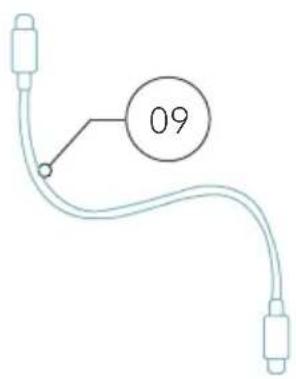
09 Cavo USB (solo per la ricarica)
Windows
- Accendi il mouse. Nella parte inferiore del mouse troverai l'interruttore on/off. Gira l'interruttore su "on".
- Premi il pulsante di accoppiamento per 5 secondi. Vedrai una luce blu lampeggiare sul fondo del mouse.
- Vai al menu Bluetooth e altri dispositivi sullo schermo. Per trovarlo puoi digitare "Bluetooth" nella barra di Windows.

- Controlla se il Bluetooth è attivo. In caso contrario, accendi il Bluetooth o controlla se il tuo PC è dotato di Bluetooth.
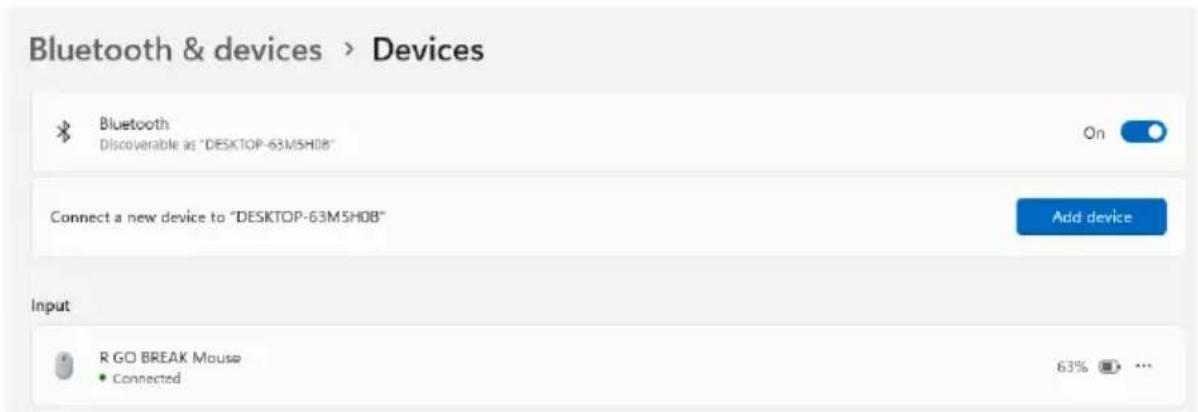
- Aggiungi dispositivo e clicca su "Bluetooth". Seleziona il tuo mouse. Il mouse si collegherà al tuo PC/laptop.
Add a device

Add a device
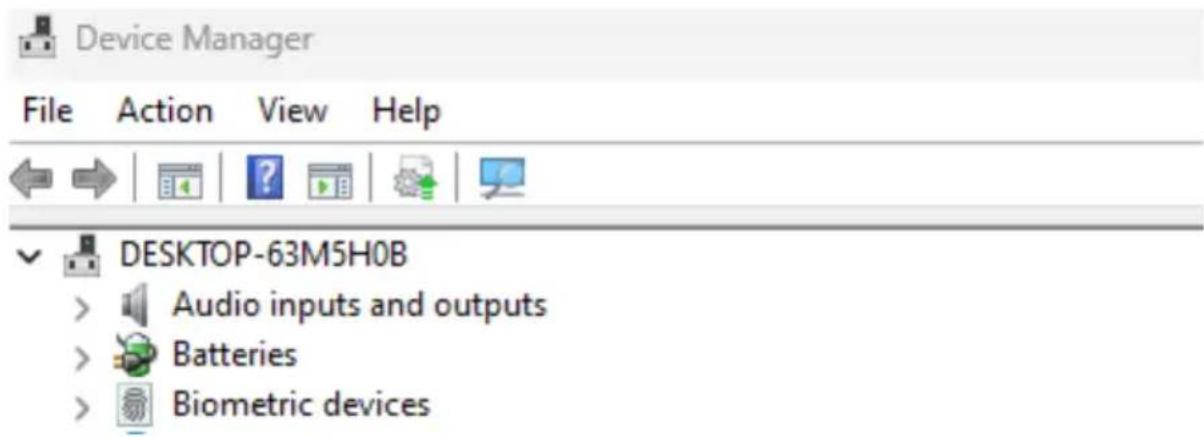
Per verificare se il tuo PC è dotato di Bluetooth, digita "gestione dispositivi" nella barra di Windows nella parte inferiore dello schermo.


device manag


Vedrai la seguente schermata (vedi immagine). Se il tuo PC non ha il Bluetooth, non troverai la voce "Bluetooth" nell'elenco. Non potrai utilizzare i dispositivi Bluetooth.
Mac
- Accendi il mouse. Nella parte inferiore del mouse troverai l'interruttore on/off. Gira l'interruttore su "on".
- Premi il pulsante di accoppiamento per 5 secondi. Vedrai una luce blu lampeggiare sul fondo del mouse.
- Vai su Bluetooth sullo schermo. Per trovarlo, clicca sull'icona del Mac in alto a sinistra e vai su Impostazioni di sistema.
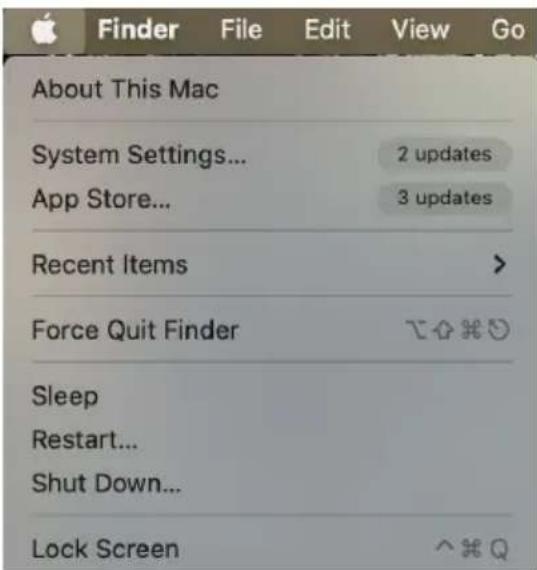
- Controlla se il Bluetooth è attivo. In caso contrario, attiva il Bluetooth o verifica che il tuo PC sia dotato di Bluetooth.
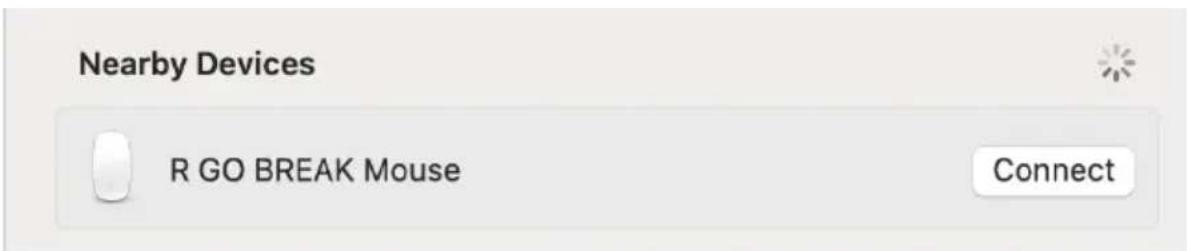
- Scorri fino a "Dispositivi vicini" e clicca su Connetti.
- Non mettere il mouse a contatto con l'acqua. L'acqua potrebbe danneggiare le parti elettroniche del mouse. Per pulire il mouse, scollega il dispositivo dal PC. Non pulire il mouse con alcol o acqua e sapone. Questo danneggia il rivestimento del mouse. Se vuoi pulire il mouse, usa un panno umido a base di acqua.
- Non rimuovere le parti in gomma sul fondo del mouse. Non potrai rimetterle a posto e il mouse non si muoverà più in modo fluido come prima.
• Non ostruire il laser sul fondo del mouse.
Il tuo mouse non funziona correttamente o riscontri dei problemi durante il suo utilizzo? Segui i passaggi indicati di seguito.
- Verifica che il mouse sia collegato correttamente (pagina 6-10).
- Clicca sul pulsante "Accoppia" nella parte inferiore del mouse per avviare il processo di accoppiamento. Controlla se il dispositivo appare sullo schermo. Se non appare, riavvia il computer.
- Prova il mouse su un altro dispositivo; se non funziona ancora, contattaci all'indirizzo info@r-go-tools.com.


Marca : R-Go Tools
Modello : HE Basic
Categoria : Mouse