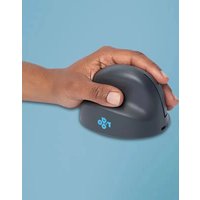
HE Basic - Ratón R-Go Tools - Manual de uso y guía de instrucciones gratis
Encuentra gratis el manual del aparato HE Basic R-Go Tools en formato PDF.


| Marca | R-Go Tools |
| Modelo | HE Basic |
| Tipo de producto | Ratón ergonómico vertical |
| Dimensiones (aprox.) | 104 x 70 x 58 mm |
| Peso (aprox.) | 110 g |
| Alimentación | Batería recargable de iones de litio, carga mediante cable USB-C |
| Conectividad | Bluetooth 5.0 |
| Sensor | Sensor óptico, resolución ajustable (botón DPI) |
| Botones | Botón izquierdo, derecho, rueda de desplazamiento, botón DPI, botón de emparejamiento, interruptor de encendido/apagado |
| Compatibilidad | Windows, macOS |
| Materiales | Plástico con revestimiento suave, partes de goma debajo del ratón |
| Limpieza | Desconectar el dispositivo, usar un paño húmedo a base de agua; no usar alcohol ni jabón |
| Precauciones | No exponer al agua; no obstruir el sensor láser; no retirar las partes de goma |
| Contenido de la caja | Ratón HE Basic, cable USB de carga, guía de inicio rápido |
| Reparabilidad | Batería integrada no reemplazable por el usuario; contactar al soporte para reparación |
| Garantía | 2 años (según el vendedor) |
| Funcionalidades principales | Empuñadura vertical para posición natural de la mano, reduce los microtraumatismos repetitivos, apoya el pulgar |
Preguntas frecuentes - HE Basic R-Go Tools
Preguntas de los usuarios sobre HE Basic R-Go Tools
0 pregunta sobre este aparato. Responde a las que conoces o haz la tuya.
Hacer una nueva pregunta sobre este aparato
Descarga las instrucciones para tu Ratón en formato PDF gratis! Encuentra tus instrucciones HE Basic - R-Go Tools y toma tu dispositivo electrónico nuevamente en la mano. En esta página están publicados todos los documentos necesarios para el uso de su dispositivo. HE Basic de la marca R-Go Tools.
MANUAL DE USUARIO HE Basic R-Go Tools
Descripción general del producto 61
Configuración 62
Mantenimiento 67
Solución de problemas
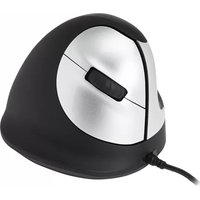
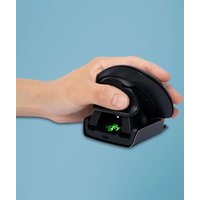
Nuestro ergonómico R-Go HE Basic tiene un agarre vertical que garantiza una posición natural y relajada de la mano y la muñeca. El ratón estimula los movimientos del antebrazo en lugar de los de la muñeca, lo que evita las TME. Este cómodo ratón apoya el pulgar y los dedos y es lo más ligero posible, reduciendo así la tensión muscular. ¡HE es el camino hacia una vida sana! #stayfit
Requisitos del sistema/Compatibilidad: Windows XP/Vista/10/11, MacOS

Para más información sobre este producto, ¡escanea el código QR! https://r-go.tools/hebasic_web_es
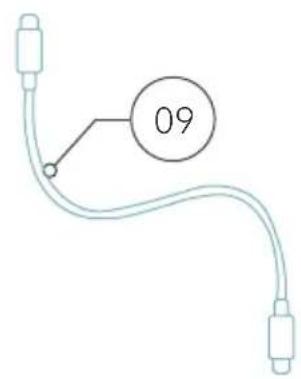
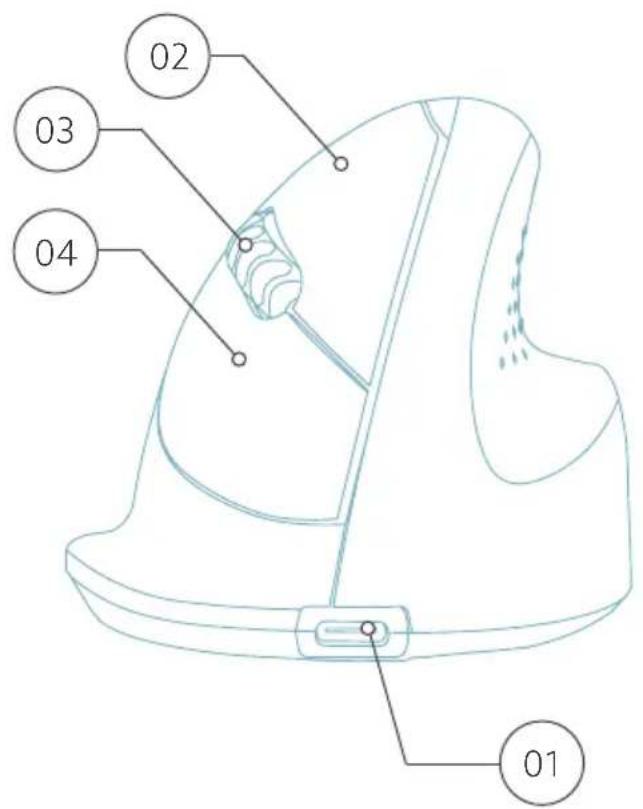
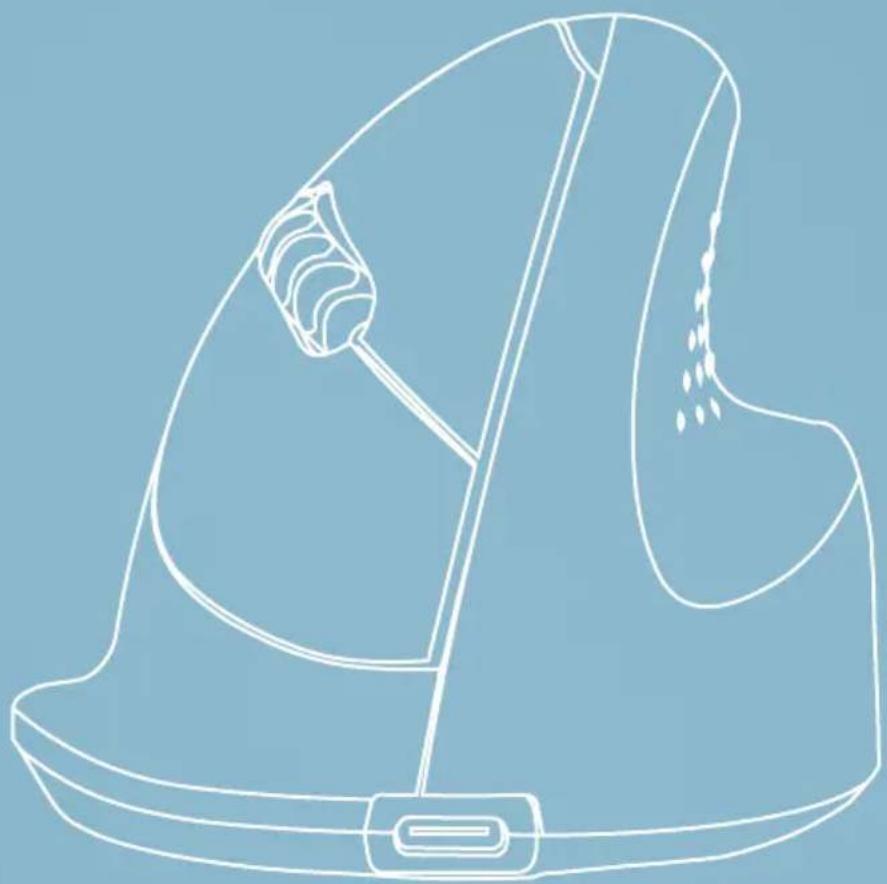
01 Conexión para el cable de carga
02 Botón izquierdo (principal)
03 Rueda de desplazamiento
04 Botón derecho (secundario)
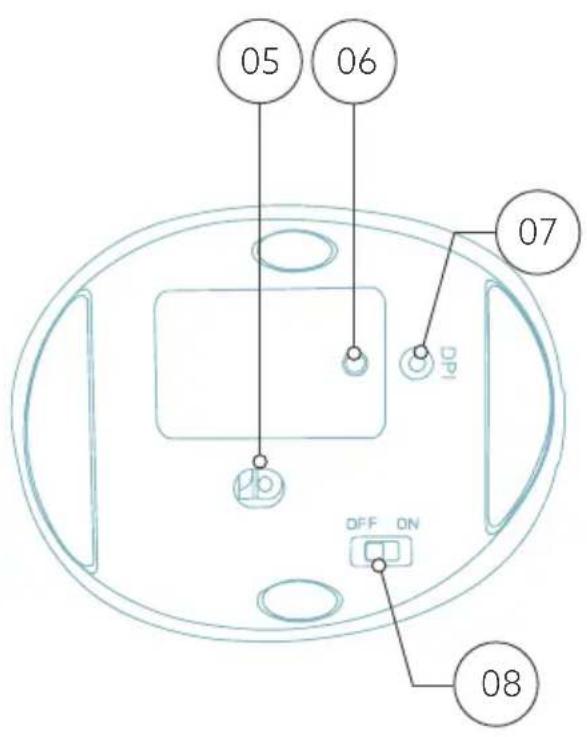
05 Sensor
06 Botón de emparejamiento
07 Botón DPI
08 Botón de encendido/apagado
09 Cable USB (sólo para cargar)
Windows
- Enciende el ratón. En la parte inferior del ratón encontrarás el interruptor de encendido/apagado. Pon el interruptor en «on».
- Pulsa el botón de emparejamiento durante 5 segundos. Verás que parpadea una luz azul en la parte inferior del ratón.
- Ve al menú Bluetooth y otros dispositivos de tu pantalla. Para encontrarlo puedes escribir «Bluetooth» en la barra de Windows.

- Comprueba si el Bluetooth está activado. Si no lo está, enciéndelo o comprueba si tu PC tiene Bluetooth.
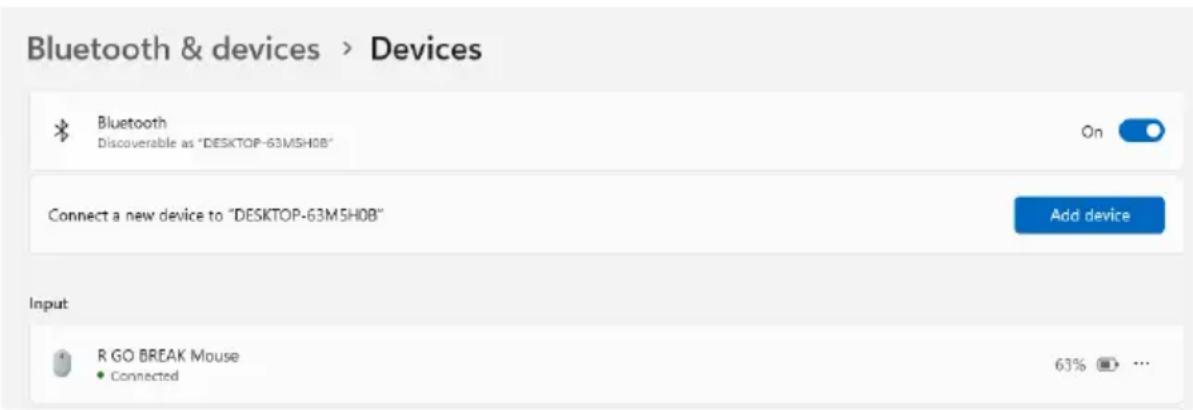
- Añade un dispositivo y haz clic en «Bluetooth». Selecciona tu ratón. El ratón se conectará a tu PC/portátil.
Add a device

Add a device
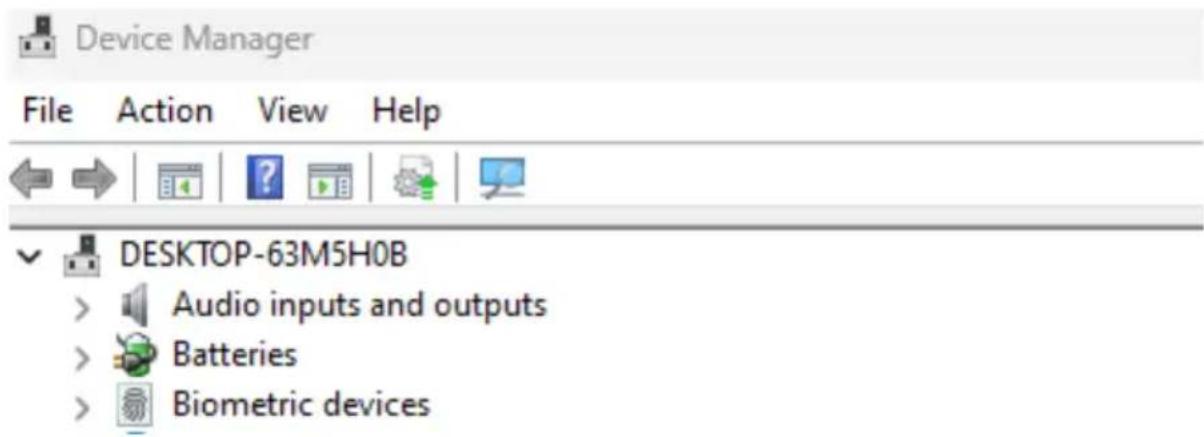
Para comprobar si tu PC tiene Bluetooth, escribe «administrador de dispositivos» en la barra de Windows de la parte inferior de la pantalla.


device manag


Verás la siguiente pantalla (ver imagen). Si tu PC no tiene Bluetooth, no encontrarás «Bluetooth» en la lista. No podrás utilizar dispositivos Bluetooth.
Mac
- Enciende tu ratón. En la parte inferior del ratón encontrarás el interruptor de encendido/apagado. Pon el interruptor en «on».
- Pulsa el botón de emparejamiento durante 5 segundos. Verás que parpadea una luz azul en la parte inferior del ratón.
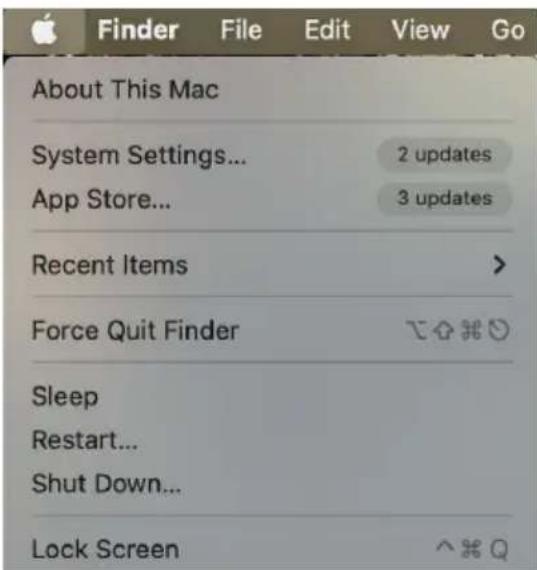
- Ve a Bluetooth en tu pantalla. Para encontrarlo, haz clic en el icono del Mac de la parte superior izquierda y ve a Configuración del sistema.
- Comprueba si el Bluetooth está activado. Si no es así, enciende el Bluetooth o comprueba si tu PC tiene Bluetooth.
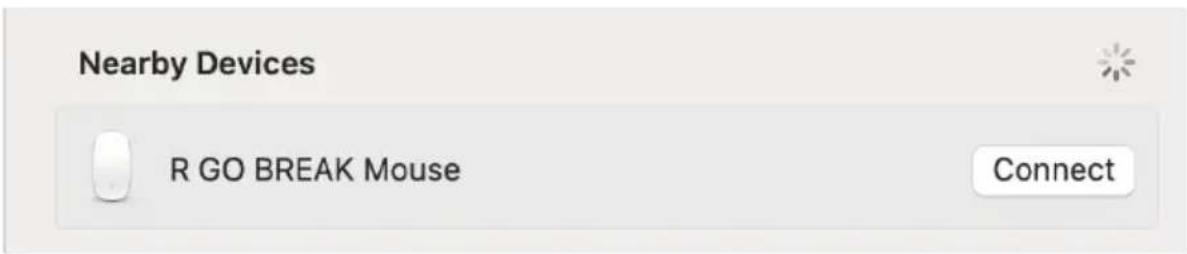
- Desplázate hasta «Dispositivos cercanos» y haz clic en Conectar.
- No pongas el ratón en contacto con agua. El agua podría dañar las piezas electrónicas del interior del ratón. Para limpiar el ratón, desconecta el dispositivo del PC. No limpies el ratón con alcohol ni con agua y jabón. Esto dañaría el revestimiento del ratón. Si quieres limpiar el ratón, utiliza un paño húmedo a base de agua.
- No quites ninguna de las piezas de goma de la parte inferior del ratón. No podrás volver a colocarlas y el ratón no se moverá con la suavidad de antes.
- No obstruyas el láser de la parte inferior del ratón.
¿Tu ratón no funciona correctamente o tienes problemas al utilizarlo? Sigue los pasos que se mencionan a continuación.
- Comprueba si el ratón está conectado correctamente (página 6-10).
- Pulsa el botón «Emparejar» situado en la parte inferior del ratón para iniciar el proceso de emparejamiento. Comprueba si el dispositivo aparece en la pantalla. Si no aparece, reinicia el ordenador.
- Prueba el ratón en otro dispositivo, si sigue sin funcionar ponte en contacto con nosotros a través de info@r-go-tools.com.


Marca : R-Go Tools
Modelo : HE Basic
Categoría : Ratón