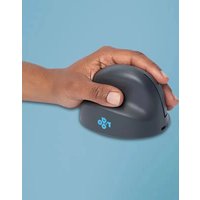
HE Basic - Rato R-Go Tools - Manual de utilização gratuito
Encontre gratuitamente o manual do aparelho HE Basic R-Go Tools em formato PDF.


| Marca | R-Go Tools |
| Modelo | HE Basic |
| Tipo de produto | Mouse ergonômico vertical |
| Dimensões (aprox.) | 104 x 70 x 58 mm |
| Peso (aprox.) | 110 g |
| Alimentação | Bateria recarregável de íon de lítio, carregamento via cabo USB-C |
| Conectividade | Bluetooth 5.0 |
| Sensor | Sensor óptico, resolução ajustável (botão DPI) |
| Botões | Botão esquerdo, direito, roda de rolagem, botão DPI, botão de emparelhamento, interruptor liga/desliga |
| Compatibilidade | Windows, macOS |
| Materiais | Plástico com revestimento suave, partes de borracha sob o mouse |
| Limpeza | Desconecte o dispositivo, use um pano úmido à base de água; não use álcool ou sabão |
| Precauções | Não exponha à água; não obstrua o sensor laser; não remova as partes de borracha |
| Conteúdo da embalagem | Mouse HE Basic, cabo USB de carregamento, guia de início rápido |
| Reparabilidade | Bateria interna não substituível pelo usuário; entre em contato com o suporte para reparo |
| Garantia | 2 anos (de acordo com o revendedor) |
| Principais funcionalidades | Pegada vertical para posição natural da mão, reduz microtraumatismos repetitivos, apoia o polegar |
Perguntas frequentes - HE Basic R-Go Tools
Perguntas dos utilizadores sobre HE Basic R-Go Tools
0 pergunta sobre este aparelho. Responda às que conhece ou faça a sua.
Faça uma nova pergunta sobre este aparelho
Baixe as instruções para o seu Rato em formato PDF gratuitamente! Encontre o seu manual HE Basic - R-Go Tools e retome o controlo do seu dispositivo eletrónico. Nesta página estão publicados todos os documentos necessários para a utilização do seu dispositivo. HE Basic da marca R-Go Tools.
MANUAL DE UTILIZADOR HE Basic R-Go Tools
Visão geral do produto
Configuração 73
Manutenção 78
Resolução de problemas
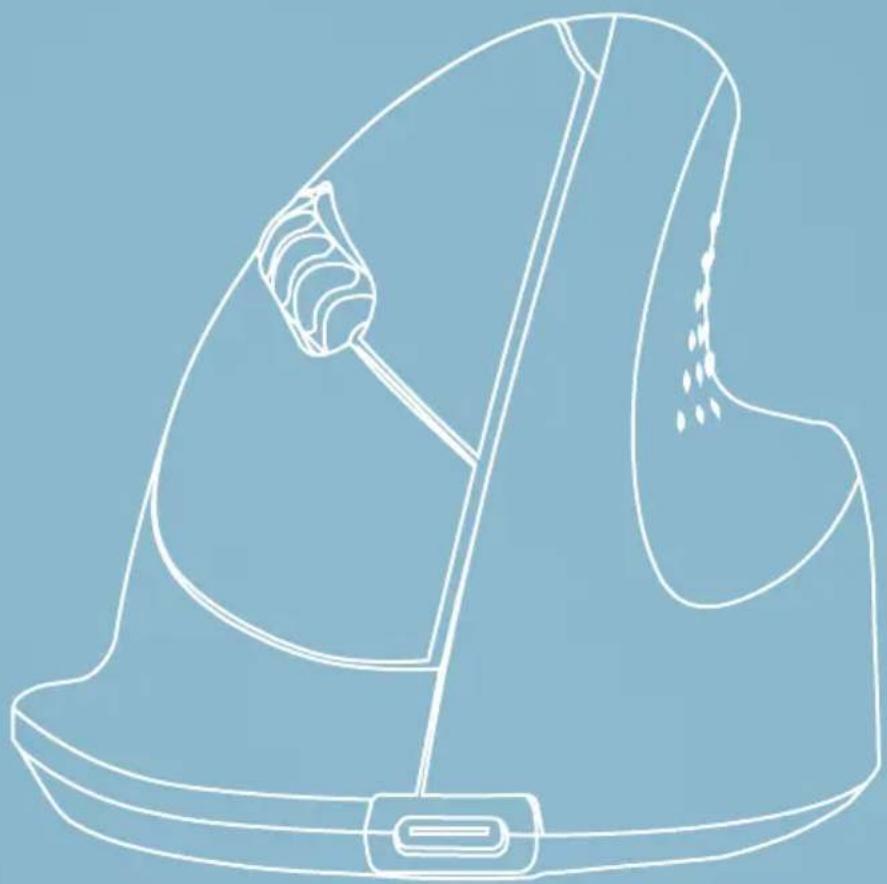
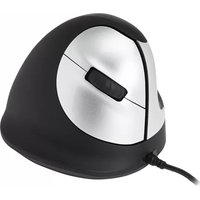
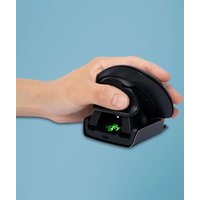
O nosso rato ergonómico R-Go HE Basic tem um punho vertical que assegura uma posição natural e relaxada da tua mão e do teu pulso. O rato estimula os movimentos do antebraço em vez do pulso, o que evita as LER. Este rato confortável apoia o polegar e os dedos e é tão leve quanto possível, reduzindo assim a tensão muscular. ELE é o caminho para uma vida saudável! #Fica em forma
Requisitos do sistema/Compatibilidade: Windows XP/Vista/10/11, MacOS
Para obteres mais informações sobre este produto, lê o código QR! https://r-go.tools/hebasic_web_pt
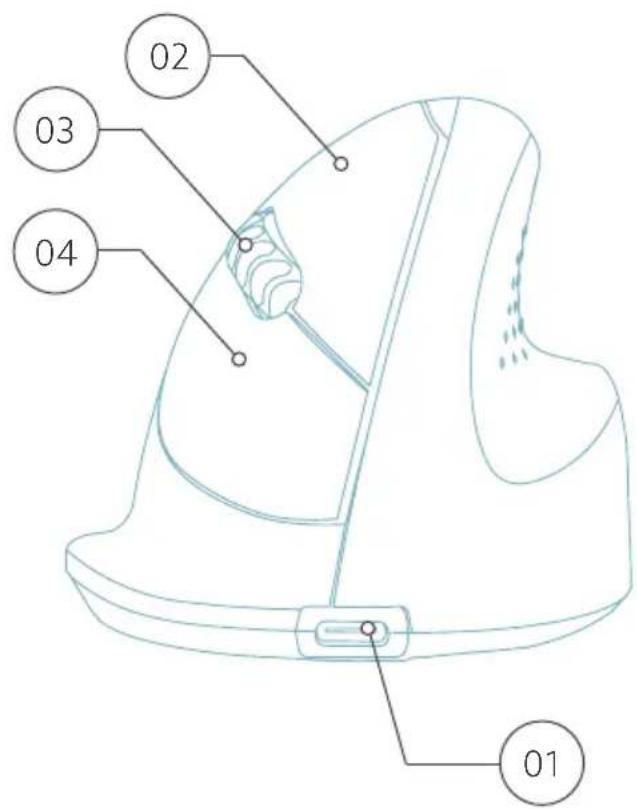
01 Ligação para o cabo de carregamento
02 Botão esquerdo (principal)
03 Roda de deslocamento
04 Botão direito (secundário)
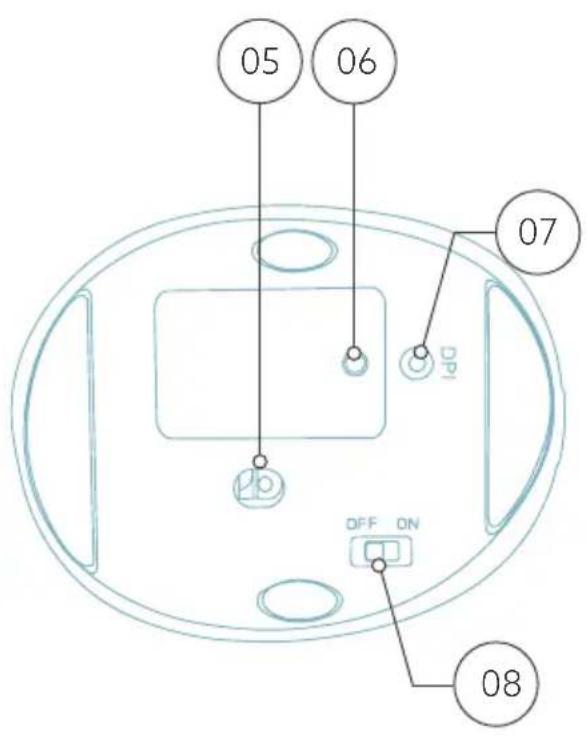
05 Sensor
06 Botão de emparelhamento
07 Botão DPI
08 Botão ligar/desligar
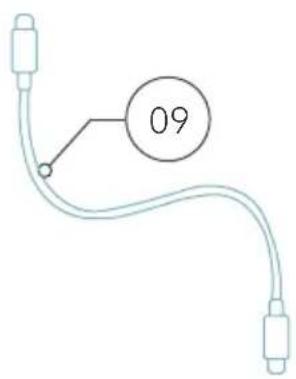
09 Cabo USB (apenas para carregamento)
Windows
- Liga o rato. Na parte inferior do rato encontras o interrutor para ligar/desligar. Coloca o interrutor na posição "on".
- Pressiona o botão de emparelhamento durante 5 segundos. Verás uma luz azul na parte inferior do rato a piscar.
- Vai ao menu Bluetooth e outros dispositivos no teu ecrã. Para o encontrares, podes escrever "Bluetooth" na barra do Windows.

- Verifica se o Bluetooth está ligado. Se não estiver, liga o Bluetooth ou verifica se o teu PC tem Bluetooth.
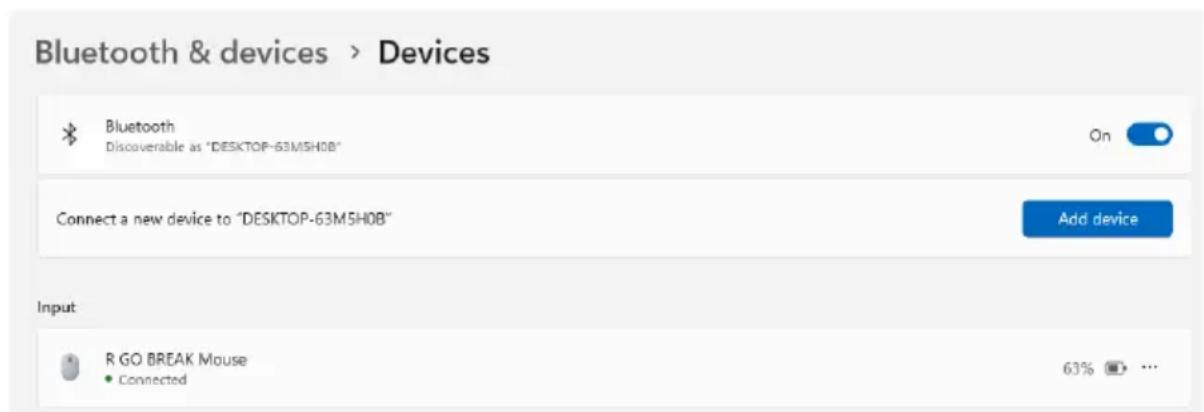
- Adiciona um dispositivo e clica em "Bluetooth". Seleciona o teu rato. O rato liga-se ao teu PC/laptop.
Add a device

Add a device
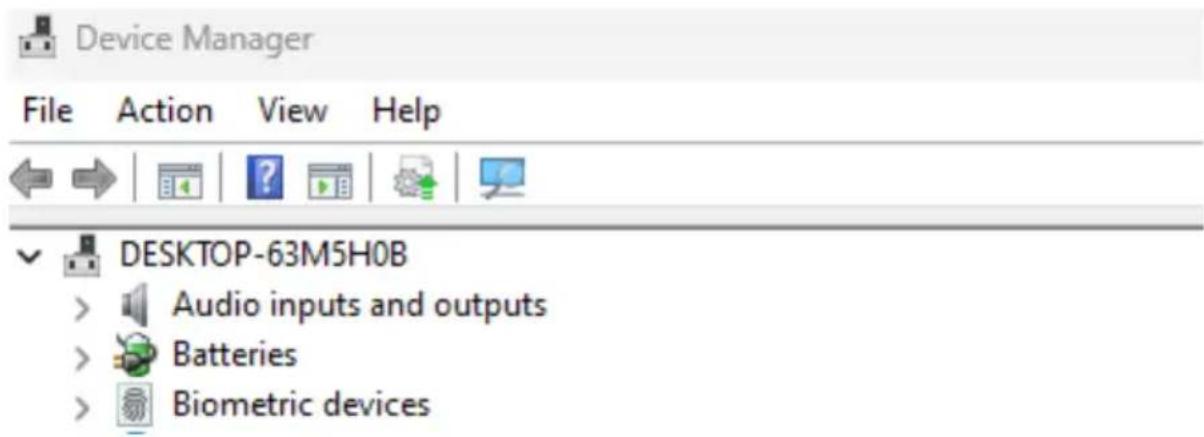
Para verificar se o teu PC tem Bluetooth, escreve "gestor de dispositivos" na barra do Windows, na parte inferior do ecrã.


device manag


Verás o seguinte ecrã (ver imagem). Se o teu PC não tiver Bluetooth, não encontrarás 'Bluetooth' na lista. Não poderás utilizar dispositivos Bluetooth.
Mac
-
Liga o rato. Na parte inferior do rato encontras o interrutor para ligar/desligar. Coloca o interrutor na posição "on".
-
Pressiona o botão de emparelhamento durante 5 segundos. Verás uma luz azul na parte inferior do rato a piscar.
-
Vai a Bluetooth no teu ecrã. Para encontrares esta opção, clica no ícone do Mac no canto superior esquerdo e vai a Definições do sistema.
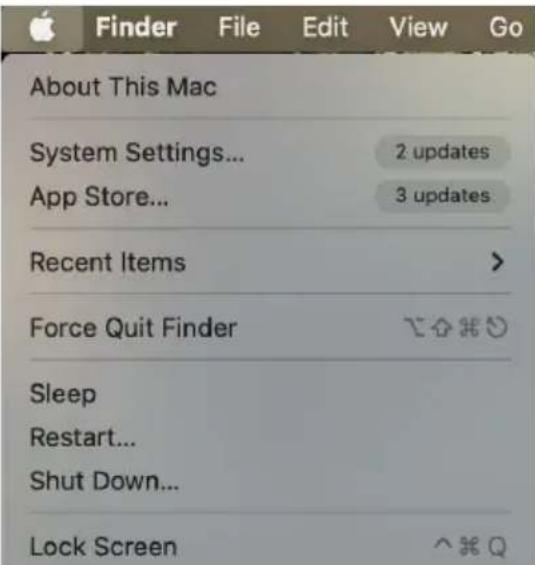
- Verifica se o Bluetooth está ligado. Se não estiver, liga o Bluetooth ou verifica se o teu PC tem Bluetooth.
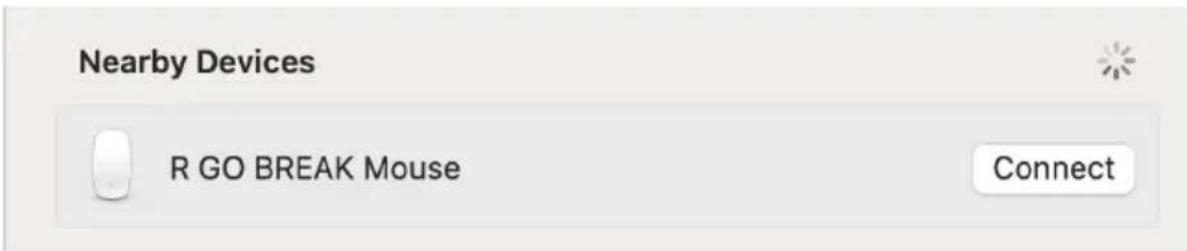
- Desliza para baixo até "Dispositivos próximos" e clica em Ligar.
- Não ponhas o rato em contacto com água. A água pode danificar as peças electrónicas no interior do rato. Para limpar o rato, desliga o dispositivo do PC. Não limpes o rato com álcool ou com água e sabão. Isto danifica o revestimento do rato. Se quiseres limpar o rato, utiliza um pano húmido à base de água.
- Não retires nenhuma das peças de borracha da parte inferior do rato. Não as poderás voltar a colocar e o rato deixará de se mover suavemente como antes.
- Não obstruas o laser na parte inferior do rato.
O teu rato não está a funcionar corretamente ou tens problemas ao utilizá-lo? Segue os passos indicados abaixo.
- Verifica se o rato está corretamente ligado (página 6-10).
- Clica no botão "Pair" (Emparelhar) na parte inferior do rato para iniciar o processo de emparelhamento. Verifica se o dispositivo aparece no ecrã. Se não aparecer, reinicia o computador.
- Testa o rato noutro dispositivo e, se continuar a não funcionar, contacta-nos através de info@r-go-tools.com.


Marca : R-Go Tools
Modelo : HE Basic
Categoria : Rato