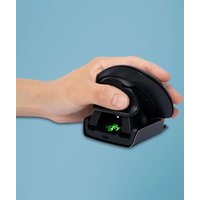
Twister - Souris R-Go Tools - Notice d'utilisation et mode d'emploi gratuit
Retrouvez gratuitement la notice de l'appareil Twister R-Go Tools au format PDF.


| Type de produit | Souris ergonomique verticale ambidextre |
| Marque | R-Go Tools |
| Modèle | Twister |
| Connectivité | Bluetooth et filaire (USB-C) |
| Alimentation | Batterie lithium-ion rechargeable via USB-C |
| Compatibilité | Windows XP/Vista/10/11, macOS |
| Fonction Switch & Fold | Permet de basculer entre mode gaucher et droitier |
| Pliable | Oui, se replie à plat pour le transport |
| Réglage DPI | Oui, via bouton sous la souris |
| Boutons | 6 boutons (gauche, droite, molette, marche/arrêt, jumelage, DPI) |
| Indicateur LED | Oui, pour appairage, DPI et notifications du logiciel R-Go Break |
| Logiciel compatible | R-Go Break (surveillance des pauses) |
| Support pouce et auriculaire | Oui, avec coussinets supplémentaires |
| Câble inclus | USB-C vers USB-A avec convertisseur |
| Systèmes d'exploitation | Windows et macOS |
| Entretien | Nettoyage avec chiffon sec, éviter crèmes/désinfectants |
| Sécurité | Batterie lithium-ion, ne pas exposer à la chaleur/humidité, ne pas ouvrir |
| Accessoires supplémentaires | Coussinets pour petites et moyennes mains |
| Utilisation | Ambidextre (pour gauchers et droitiers) |
FOIRE AUX QUESTIONS - Twister R-Go Tools
Questions des utilisateurs sur Twister R-Go Tools
0 question sur cet appareil. Repondez a celles que vous connaissez ou posez la votre.
Poser une nouvelle question sur cet appareil
Téléchargez la notice de votre Souris au format PDF gratuitement ! Retrouvez votre notice Twister - R-Go Tools et reprennez votre appareil électronique en main. Sur cette page sont publiés tous les documents nécessaires à l'utilisation de votre appareil Twister de la marque R-Go Tools.
MODE D'EMPLOI Twister R-Go Tools
souris ergonomique
R-Go Twister
RGOTWBMWLBL
toutes les tailles
Bluetooth & filaire
gauche & droite
Aperçu du produit
Comment se connector
FAQ (Questions fréquement posées) 34
Mode d'emploi 36
Logiciel R-Go Break 38
Entretien 39
Dépannage
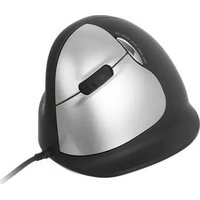
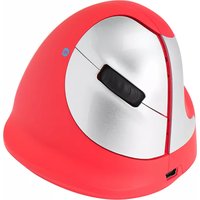
Cette souris verticale est ambidextré, c'est-à-dire qu'elle convient aussi bien aux gauchers qu'aux croitiers. Grâce au système breveté Switch & Fold, la Twister peut passer d'une souris pour gaucher à une souris pour croitier et vice versa en un seul geste. En alternant régulièrement entre votre main gauche et votre main droite, vous répartissez la charge sur les deux mains et évitez les troubles génants tels que les microtraumatismes repétés (TMS). En outre, la souris est pliable, ce qui permet de l'emporter facilement avec soi. Vous pouvez ainsi travailler partout de manière ergonomique. Allez, c'est parti pour le twister!
Configuration requise/Compatibilité:
Windows XP/Vista/10/11, MacOS

Pour plus d'informations sur ce produit, scannez le code QR!
https://r-go.tools/twister_web_fr

Regardez cette video et faites le twister!

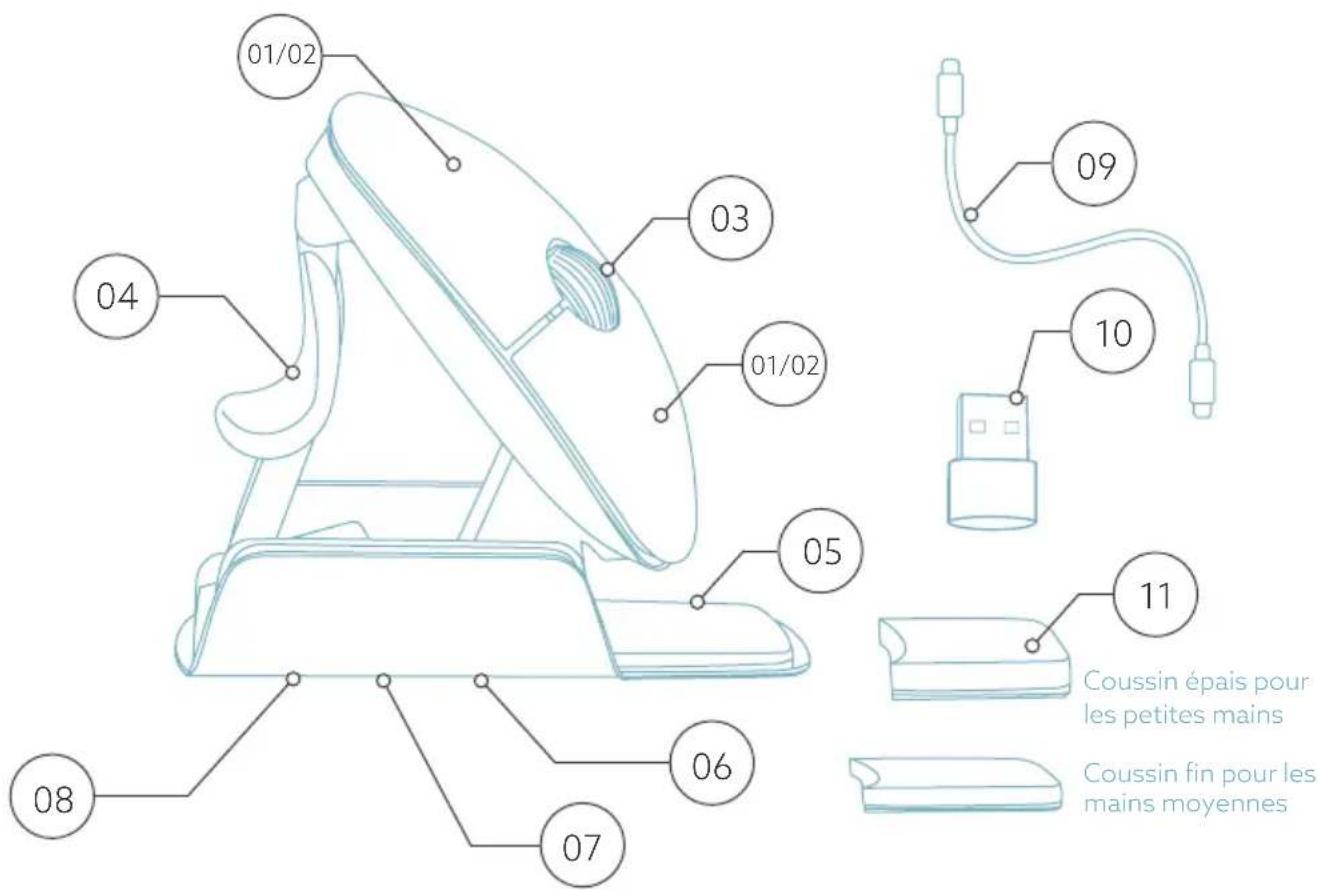
01/02 Bouton gauche (principal) / Bouton droit (seconde)
03 Rouedefilement
04 Support pour le pouce
05 Support pour l'auriculaire
06 Bouton marche/arret
07 Bouton de jumelage
08 Bouton DPI
09 Cable USB-C (pour le chargement et l'utilisation filaire)
10 Convertisseur USB-C vers USB-A
11 Coussinets supplémentaires pour les mains petites et moyennes
Pour le fonctionnement Bluetooth
Étape 1 Vérifiez si votre PC/ordinateur portable est équipé de la technologie Bluetooth.
Étape 2 En bas de ta souris, tu trouveras l'interrupteur marche/arrêt (08). Mets-le sur « marche ».
Étape 3 Appuyez sur le bouton d'appairage (10) pendant plus de 3 secondes. Un voyant bleu situé sous la souris commencerà à clignoter.
Étape 4 Recherche « Bluetooth » sur votre ordinateur. Assurez-vous que le Bluetooth est activé. Si ce n'est pas le cas, faites glisser le curseur sur « on »
Étape 5 Cliquez sur « Ajouter un périphérique », puis sur « Bluetooth ». Sélectionnez « R-Go Break mouse »
Étape 6 Ta souris se connectera automatiquement via Bluetooth à ton PC/ordinateur portable.
Remarque : les boutons de la souris fonctionnent correctement lorsque les paramètres de la souris sur ton apparéil sont régliés pour une utilisation par un droitier !
Paramètres DPI
Pour régler la vitesse de déplacement du pointeur de la souris, appuyez et relâchéz le bouton DPI (11) situé sous la souris. Le voyant situé sous la souris clignotera pour indiquer que le DPI a été modifié.
Il n'y a pas de dongle avec ma souris sans fil. Est-ce exact ?
Oui, c'est exact. Nos produits sans fil fonctionnement via Bluetooth. Vous n'avez besoin d'appairer votre souris avec votre ordinateur qu'une seule fois.
Comment coupler ma souris sans fil Bluetooth avec mon ordinateur ?
- Dans le menu Windows, allez dans "Paramétres" et cliquez sur "Péripétriques".
- Activez la fonction Bluetooth.
Assurez-vous que vous nouvellement appareil est suffisamment charge. - Appuyez sur le bouton de jumelage ①7 situé sous l'appareil et maintainez-le enforcé jusqu'à ce que le voyant bleu clignote.
- Choisissez la souris dans la rangée affichée sur l'écran de l'ordinateur pour la connecter à l'ordinateur.
Puis-je utiliser ma Twister à la fois avec et sans fil avec Bluetooth ?
Oui. Un cable est inclus, que vous pouvez facilement brancher sur votre souris et connecter à votre ordinateur. La Twister peut être utilisé alternatively avec ou sans fil sans aucun problème. Pour l'utilisation sans fil, vous ne devez connecter Bluetooth qu'une seule fois : vous ne devez donc pas le faire chaque fois que vous utilisez la souris avec un cable.
Ma Twister ne fonctionne pas en position repliée. Est-ce exact ?
Oui, c'est exact. La Twister ne peut etre utiliser qu'en position verticale souris dépliee.
Pour alterner l'utilisation de la souris pour les gauchers et les droitiers.
Étape A
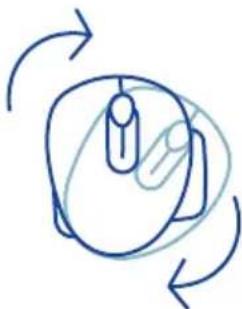
Pour passer de la position de droitier à celle de gaucher, tournez la coque de 180 degrés dans le sens des aiguilles d'une montre jusqu'à ce que vous entendiez un déclic.
Étape B
En soulevant la coque du côté du support du pouce, la sourisse met en position. Notre souris est prête à être utilisée!

Étape C
Pressez le support du pouce de la souris, afin de replier la souris à plat.

Remarque: la souris ne fonctionne pas en position plate!
Étape D (facultatif)
Pour soutenir les mains de petite et moyenne taille et les empêcher de glisser vers le bas, prenez les coussinets supplémentaires 11 et collez-les une fois sur le support de l'auriculaire 05. Notre souris est préte à l'emploi!
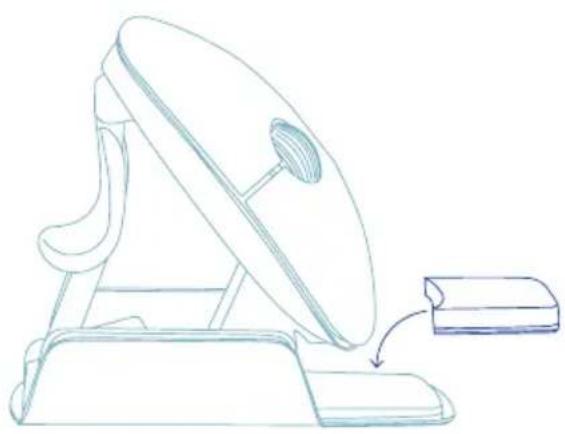

Collez le coussin le plus écais sur le support pour les mains pour la petite taille.
Collez le coussin le plus fin sur le support pour les mains pour la taille moyenne.
Téléchargez le logiciel R-Go Break sur
www.r-go-break.com
Le logiciel R-Go Break est compatible avec la souris R-Go Twister et tous les claviers et souris R-Go HE Break.
Le R-Go Break est un outil logiciel qui vous aide à vous rappeler de faire des pauses dans votre travail. Pendant que vous travailliez, le logiciel R-Go Break contrôle la lumière LED de votre souris ou de votre clavier Break. Cet indicateur de pause change de couleur, comme un feu de circulation. Lorsque le voyant devient vert, cela signifie que vous travailliez sainement. L'orange indique qu'il est temps de faire une petite pause et le rouge que vous travailliez depuis trop longtemps. Vous receivez ainsi un retour d'information positif sur votre comportement en matière de pause.

Pour plus d'informations sur le logiciel R-Go Break, scannez le code QR! https://r-go.tools/break_web_fr
Avertissements
- Cet apparéil n'est pas un jouet et ne convient pas aux enfants. Avant utilisation, lisez et suivez toutes les instructions et averissements contenus dans ce manuel.
RISQUE D'ETOUFFEMENT: cet apparéil contient de petites pieces qui peuvent être avalées par des enfants de moins de 3 ans. Gardez-le hors de portée des enfants. - N'essayez PAS d'ouvrir, de réparer ou de modifier cet apparéil vous-même. Vous risqueries de vous électrocuter ou de causeur d'autres problèmes de sécurité.
- Avant utilisation, vérifie l'appareil et le cable USB. En cas de dommage, contacte l'équipe d'assistance technique R-Go avant de continuer à l'utiliser.
- Garde l'appareil à l'abri de l'humidité. Ne l'utilise pas avec les mains mouillées. Un apparéil mouillé peut provoquer un choc électrique.
- Cet apparéil contient une batterie lithium-ion. Veille à le garder à l'écart de toute source de chaleur.
Entretien du produit
- Utilise uniquement le cable USB fourni avec ce produit.
- Essaie d'eviter tout contact avec des crèmes pour les mains/désinfectants lorsque tu utilisises ta souris.
- Enlève régulierement la poussière et la saleté accumulées sous ta souris pour garantir un glissement fluide.
- Nettoie l'appareil avec un chiffon sec et doux.
- Ne jette pas ton apparéil au feu ou dans l'eau.
- Si tu veux le jeter,cherche un point de collecte DEEE dans ta région qui recupérera ta souris et se charger a des procédures de recyclage.
Si ta souris ne marche pas bien ou si tu rencontres des problèmes quand tu l'utilises, fais ce qui suit :
- Vérifie que ta souris est bien chargée avec le cable de chargement USB-C (09) (qui n'est pas abîné).
- Vérifie que l'interrupteur marche/arrêt sous ta souris (08) est bien sur « marche »
- Si tu l'utilises via le dongle de connexion, vérifie que celui-ci est bien branché sur le port USB de ton PC. Astuce : débranché le dongle, puis rebranché-le ou utilise un autre port USB.
- Si tu l'utilises via Bluetooth, supprime la souris de la liste des appareils Bluetooth de ton PC/ordinateur portable, puis rajoute-la en suivant les étapes de la section « Fonctionnement Bluetooth » (page 6).
- Mème avec cette souris plug-and-play, tu doit régulièrementmettre à jour ton ordinateur avec les derniers pilotes/logiciels d'exploitation pour les péripériques de pointage.
- Teste ta souris sur un autre PC/ordinateur portable. Si elle ne fonctionne toujours pas, contacte info@r-go-tools.com.

ergonomische muis
R-Go Twister
RGOTWBMWLBL
alle maten
Bluetooth & bedraad
links & rechts
Productverzicht
Hoe verbind je 46


Marque : R-Go Tools
Modèle : Twister
Catégorie : Souris