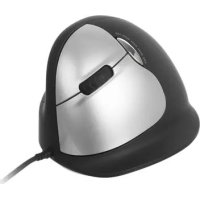
HE Break - Muis R-Go Tools - Gratis gebruiksaanwijzing en handleiding
Vind de handleiding van het apparaat gratis HE Break R-Go Tools in PDF-formaat.



| Type product | Ergonomische verticale muis |
| Merk | R-Go Tools |
| Model | HE Break |
| Verbinding | Bluetooth (dongle meegeleverd voor pc zonder Bluetooth) |
| Voeding | Oplaadbare batterij via USB-C-kabel |
| Knoppen | Linkerknop, rechterknop, scrollwiel, vooruit, terug, koppeling, DPI, aan/uit |
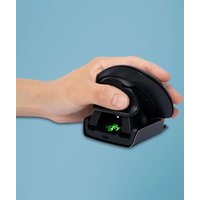
| Functies | Verticale handgreep, LED-pauze-indicator (groen/oranje/rood), R-Go Break-software voor aanpassing en pauzemonitoring |
| Inclusief software | R-Go Break (compatibel met Windows en Mac) |
| Compatibiliteit | Windows, Mac, andere Bluetooth-apparaten |
| Onderhoud | Reinigen met een vochtige doek op waterbasis; geen alcohol of zeep gebruiken |
| Voorzorgsmaatregelen | Niet blootstellen aan water; de lasersensor niet blokkeren; de rubberen onderdelen niet verwijderen |
| Inhoud van de doos | HE Break muis, USB-kabel, Bluetooth-dongle, documentatie |
Veelgestelde vragen - HE Break R-Go Tools
Gebruikersvragen over HE Break R-Go Tools
0 vraag over dit apparaat. Beantwoord die u kent of stel uw eigen vraag.
Stel een nieuwe vraag over dit apparaat
Download de handleiding voor uw Muis in PDF-formaat gratis! Vind uw handleiding HE Break - R-Go Tools en neem uw elektronisch apparaat weer in handen. Op deze pagina staan alle documenten die nodig zijn voor het gebruik van uw apparaat. HE Break van het merk R-Go Tools.
GEBRUIKSAANWIJZING HE Break R-Go Tools
Onze ergonomische R-Go HE mistrustigt een verticale grip die zorgt voor een natuurlijke, ontspannen houding van uw hand en Pols. De mistrustig bewegingen vanuit de onderarm inplaats van de Pols, wat RSI voorkomt. Deze comfortabile mistrustigt uw duim en vingers en is zolicht möglich, waardoor de spierspanning afneemt. HIJ is de weg maar een gezond leven! #stayfit
Systeemvereisten/Compatibility:
Windows XP/Vista/10/11, MacOS

Voor meer informatie
over dit product,
scan de QR-code!
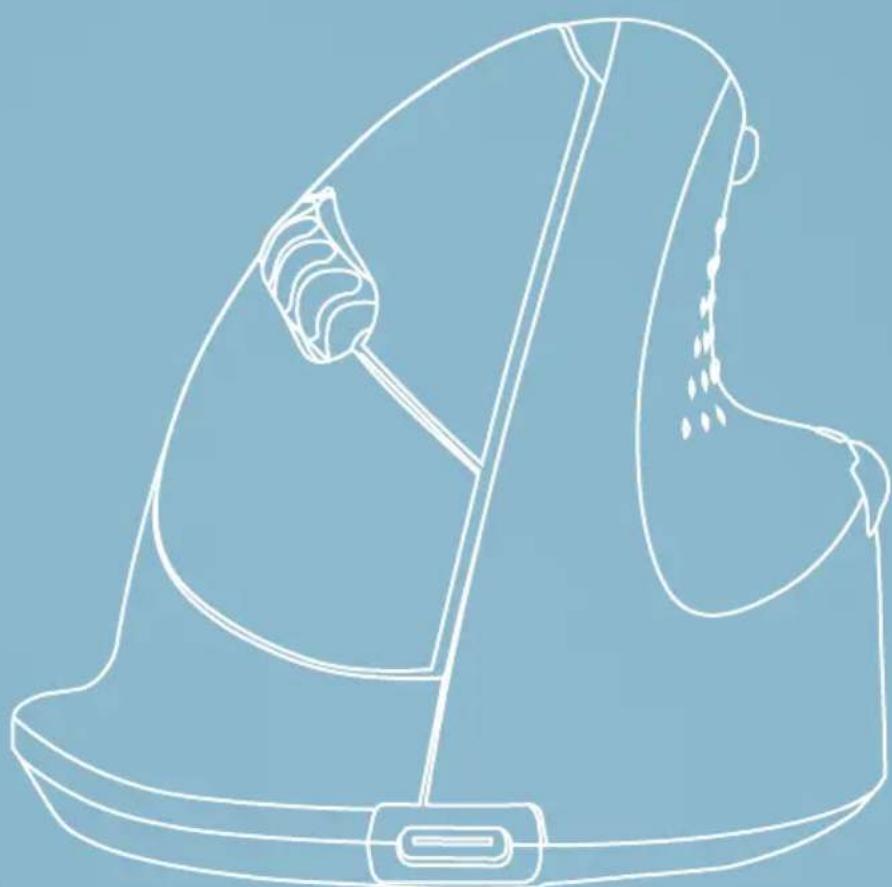
01 Aansluiting voor oplaadkabel
02 Linker (primaire) knop
03 Scrollwiel
04 Rechter (secundaire) knop
05 Vooruit (niet voor MacOS)
06 Achteruit (niet voor MacOS)
07 Sensor
08 Aan/uit-knop
09 USB-kabel (alleen voor opladen)
10 Koppelknop
11 DPI-knop
12 Bluetooth dongle
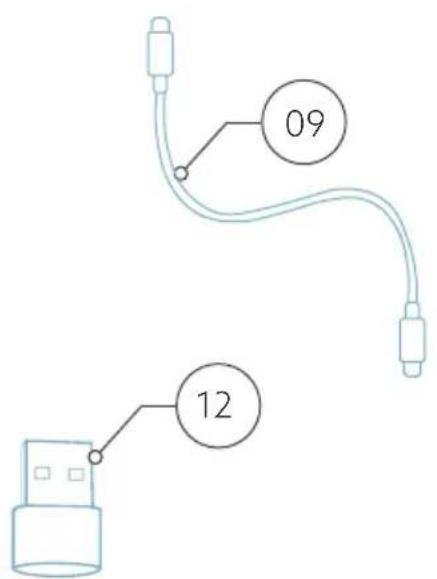
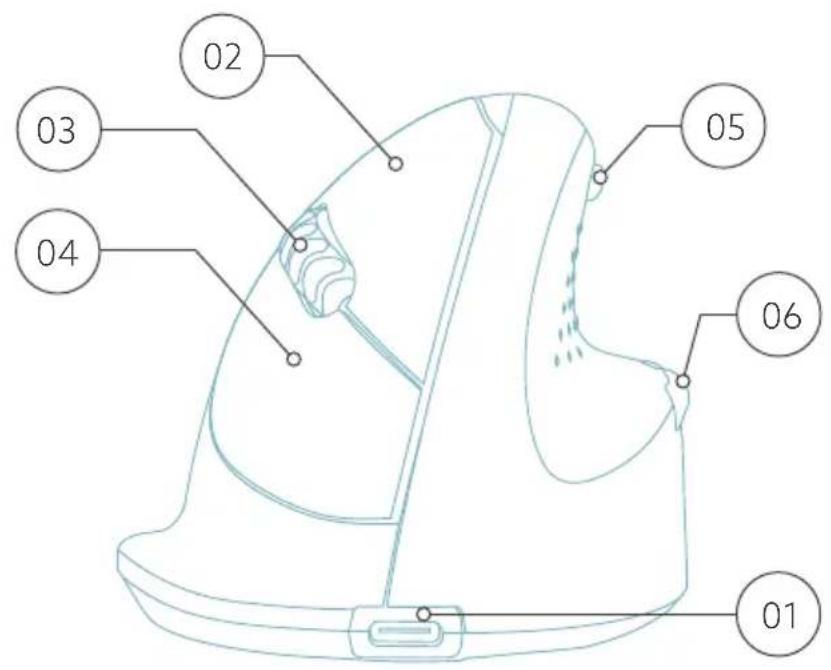
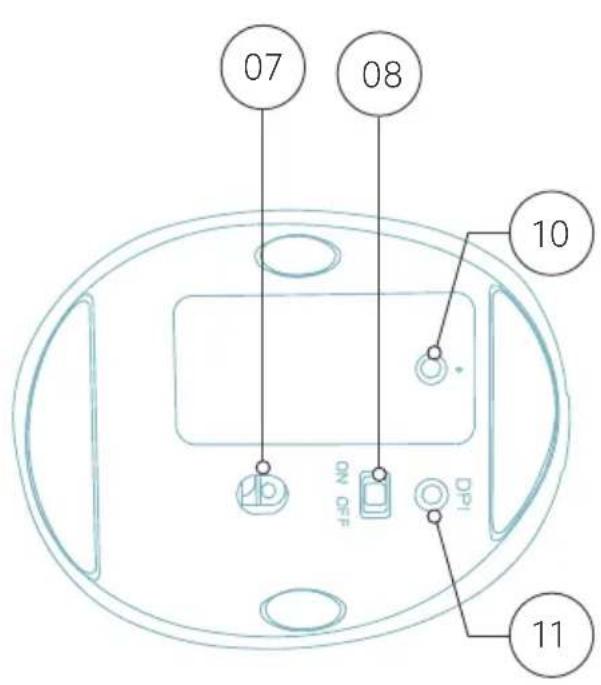
* De rechter versie is afgebeeld in deze illustraties
Opmerking: Gebruik de dongle alleen als je geen Bluetooth hebt op je apparaat!
Windows
- Zet je suis aan. Aan de onderkant van deuis vind je de aan/uit-schakelaar. Zet de schakelaar op "aan" ("on").
- Druk gedurende 5 seconden op de pair knop. Je ziet een blauw lampje aan de onderkant van deuis knipperen.
- Gaaar het Bluetooth & andere apparaten menu op je scherm. Om dit te vinden kun je "Bluetooth" typen in je Windows balk.

- Controller of Bluetooth is inseschakeld. Zo Niet,zet Bluetooth dan aan of controller of je PC Bluetooth heeft.
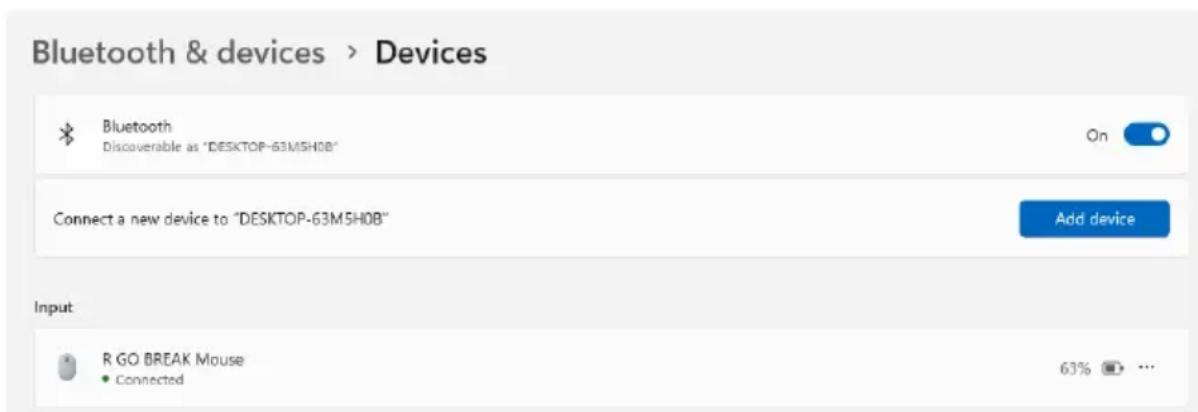
- Voeg apparaat toe en klik op 'Bluetooth'. Selecteer je muis. De muis zal verbinding make n met je pc of laptop.
Add a device

Add a device
Om te controlleren of je pc Bluetooth heeft, typ je 'apparaatbeheer' in de Windows-balk onderin je scherm.

Je ziet dan het volgende scherm (zie afbeelding). Als je PC geen Bluetooth heeft, vind je 'Bluetooth' Niet in de lijst. Je kunt dan geen Bluetooth-apparaten gebruiken.
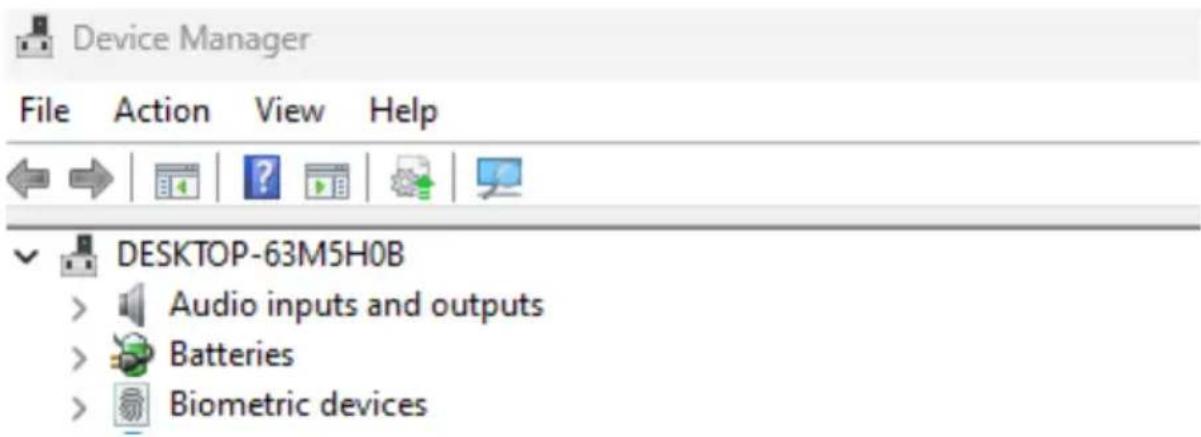
Alleen als je geen Bluetooth hebt, kun je de meegeleverde Bluetooth DONGLE gebruiken.
Als je de dongle in de PC steekt, verschijnt 'Bluetooth' in apparaatbeheer. Controller of dit OK is (en er geen waarschuwingen zijn in de vorm van gele uitroeptekens: los dit eerst op door de aanbevelingen van Windows te volgen).
Start verwolgens de pc opniew op en voeg de mistr toe zoals uitgelegd vanaf stap 5.
Mac
- Zet je muis aan. Aan de onderkant van de muis vind je de aan/uit-schakelaar. Zet de schakelaar op 'aan' ("on").
- Druk gedurende 5 seconden op de pair knop. Je zult een blauw lampje aan de onderkant van deuis zich knipperen.
- Gaaar Bluetooth op je scherm. Om dit te vinden klik je op het Mac icoontje linksboven en ga jeaar Systeeminstelingen.

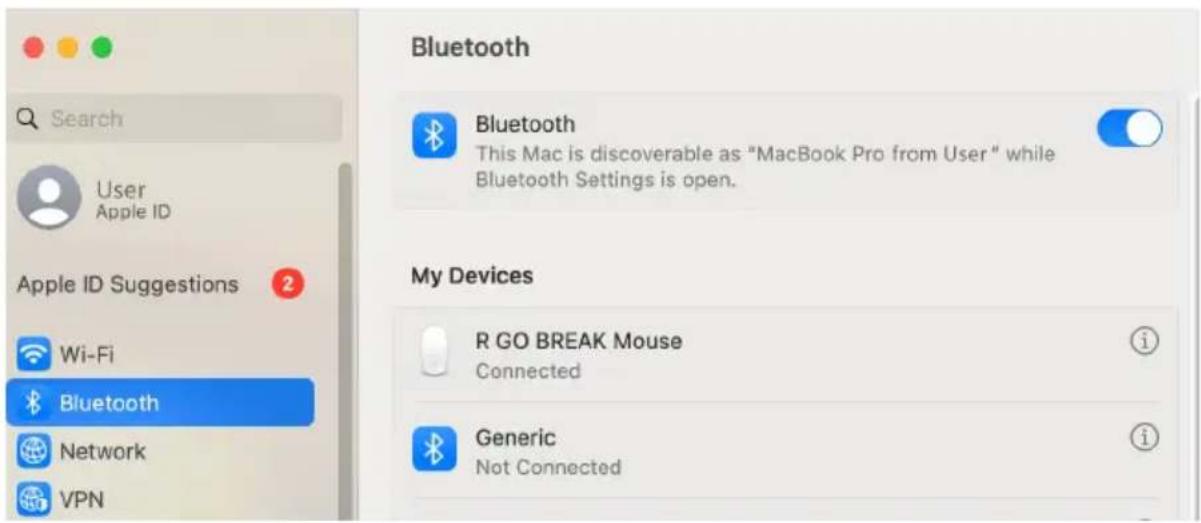
- Controller of Bluetooth aan staat. Zo Niet,zet Bluetooth dan aan of controller of je PC Bluetooth heeft.
- Scroll maar beneden maar 'apparaten in de buurt' en klik op 'Verbinden'.

Download de R-Go Break-software op https://r-go.tools/bs
De R-Go Break software is compatibel met alle R-Go HE Break muizen en toetsenborden. Het geeft uinzicht in uw werkgedrag en geeft u de möglichkheid om uw muiskNOPpen aan te passen.
De R-Go Break is een software tool die u helpt herinneren om pauzes te nemen tijdens uw werk. Terwijl u werkt, regelt de R-Go Break-software het LED-lampje op uw Break-muis of -toetsbord. Deze pauze-indicator verandert vankleur, net als een verkeerslicht. Als het lampje groen wordt, betekent dit dat u gezond aan het werk bent. Oranje geeft aan dat het tijd is voor een korte pauze en rood geeft aan dat u te lang hebt gewerkt. Zo krijgt u op een positieve manier feedback over uw pauzegedrag.
Voor meer informatie over de R-Go Pauzesoftware, scan de QR-code! https://r-go.tools/break_web_nl
- Breng de muis nicht in contact met water. Water kan de elektronische onderdelen in de muis beschadigen. Om de muis schoon te makes, koppelt u het apparaat los van uw pc. Reinig de muis Niet met alcohol of met water en zeep. Dit beschadigt de coating van de muis. Als u de muis wilt schoonmaken, gebruik dan een vochtige doek op waterbasis.
- Verwijder de rubberen onderdelen aan de onderkant van deUISNiet. U kunt ze dan nicht meer terugplaatsen en uwuis zal Niet更是 zo soepel bewegen als voorheen.
Hinder de laser aan de onderkant van de muis Niet.
Werkt uwসuis Nietaar behoren of ondvindt u problemenijdens het gebruik? Volg de onderstaande stappen.
- Controller of de luiis goed is aangesloten (pagea 4-6).
- Klik op de knop "Koppelen" aan de onderkant van de muis om het koppelingsproces te starten. Controller of het apparaat op het scherm verschijnt. Als het nicht verschijnt, start u de computer opnieuw op.
- Test de=muis op een ander apparaat. Als de=muis nog steeds Niet werkt, neem dan contact met ons op via info@r-go-tools.com.

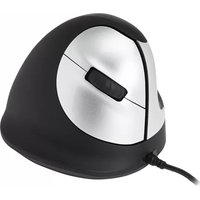
ergonomiczna mysz
R-Go HE Break


Merk : R-Go Tools
Model : HE Break
Categorie : Muis