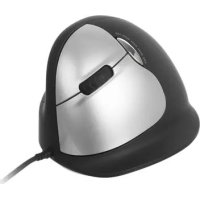
HE Break - Maus R-Go Tools - Kostenlose Bedienungsanleitung
Finden Sie kostenlos die Bedienungsanleitung des Geräts HE Break R-Go Tools als PDF.



| Produkttyp | Vertikale ergonomische Maus |
| Marke | R-Go Tools |
| Modell | HE Break |
| Verbindung | Bluetooth (Dongle enthalten für PC ohne Bluetooth) |
| Stromversorgung | Wiederaufladbarer Akku über USB-C-Kabel |
| Tasten | Linke Taste, rechte Taste, Rad, Vorwärts, Zurück, Pairing, DPI, Ein/Aus |
| Funktionen | Vertikaler Griff, LED-Pausenanzeige (grün/orange/rot), R-Go Break Software zur Anpassung und Pausenverfolgung |
| Enthaltene Software | R-Go Break (kompatibel mit Windows und Mac) |
| Kompatibilität | Windows, Mac, andere Bluetooth-Geräte |
| Pflege | Mit einem feuchten Tuch (nur Wasser) reinigen; keinen Alkohol oder Seife verwenden |
| Vorsichtsmaßnahmen | Nicht Wasser aussetzen; Lasersensor nicht blockieren; Gummiteile nicht entfernen |
| Packungsinhalt | HE Break Maus, USB-Kabel, Bluetooth-Dongle, Dokumentation |
Häufig gestellte Fragen - HE Break R-Go Tools
Benutzerfragen zu HE Break R-Go Tools
0 Frage zu diesem Gerät. Beantworten Sie die, die Sie kennen, oder stellen Sie Ihre eigene.
Eine neue Frage zu diesem Gerät stellen
Laden Sie die Anleitung für Ihr Maus kostenlos im PDF-Format! Finden Sie Ihr Handbuch HE Break - R-Go Tools und nehmen Sie Ihr elektronisches Gerät wieder in die Hand. Auf dieser Seite sind alle Dokumente veröffentlicht, die für die Verwendung Ihres Geräts notwendig sind. HE Break von der Marke R-Go Tools.
BEDIENUNGSANLEITUNG HE Break R-Go Tools
klein | mittel | groß
Bluetooth-Verbindung
links | rechts
Produktübersicht 17
Einrichtung 18
R-Go Break 23
Wartung
Fehlersuche
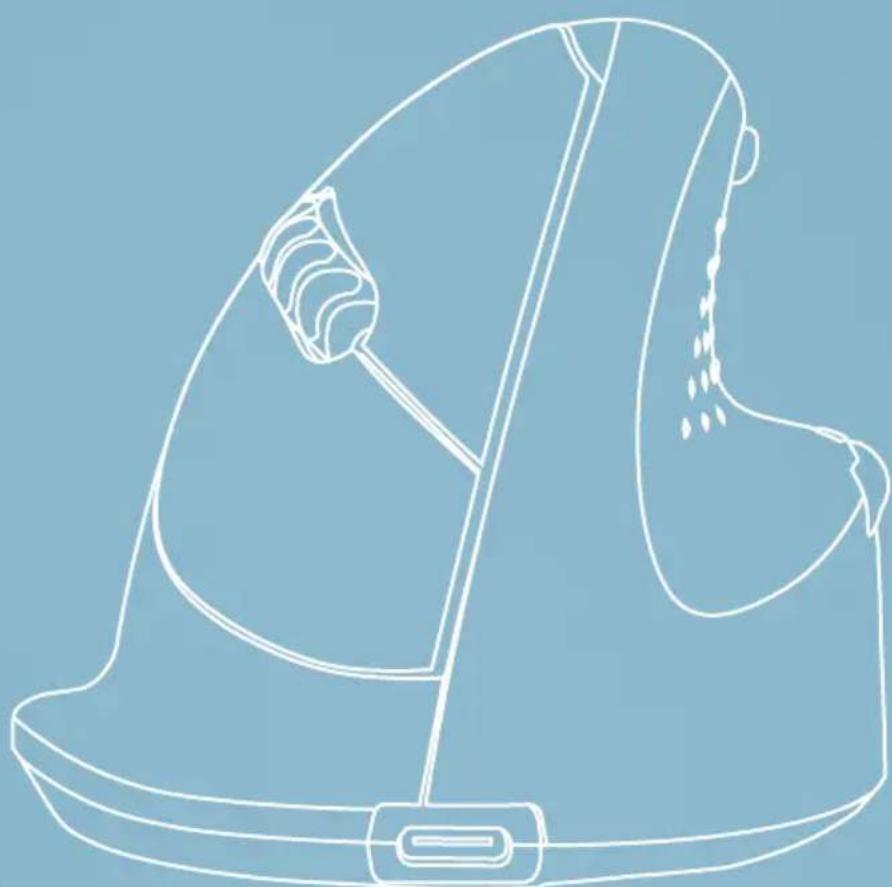
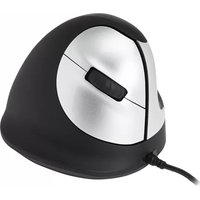
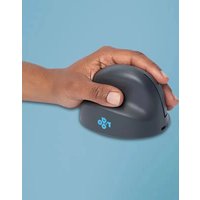
Unsere ergonomische R-Go HE Maus hat einen vertikalen Griff, der eine natürliche, entspannte Haltung ihrer Hand und Ihres Handgelenks gewährleistet. Die Maus stimuliert die Bewegungen des Unterarms und nicht des Handgelenks, was RSI vorbeugt. Diese komfortable Maus stützt ihren Daumen und ihre Finger und ist so leicht wie möglich, wodurch die Muskelspannung reduziert wird. Die HE ist der Weg zu einem gesunden Leben! #stayfit
Systemanforderungen/Kompatibilität: Windows XP/Vista/10/11, MacOS
Für weitere Informationen
über diesen Produkt,
scannen Sie den QR-Code!
https://r-go.tools/hewireless_web_de
01 Anschluss für das Ladekabel
02 Linke (primäre) Taste
03 Scrollrad
04 Rechte (sekundäre) Taste
05 Vorwärts (nicht für MacOS)
06 Rückwärts (nicht für MacOS)
07 Sensor
08 Ein/Aus-Taste
09 USB-Kabel (nur zum Aufladen)
10 Pair-Taste
11 DPI-Taste
12 Bluetooth dongle


* In diesen Abbildungen ist die rechthändige Version dargestellt
Achtung: Verwenden Sie den Dongle nur, wenn Ihr Gerät nicht über Bluetooth verfügbar!
Windows
- Schalten Sie ihre Maus ein. Auf der Unterseite der Maus befindet sich der Ein/Aus-Schalter. Schalten Sie den Schalter auf "on".
- Drücken Sie die Paarungstaste 5 Sekunden lang. Auf der Unterseite der Maus blinkt ein blaes Licht.
- Gehen Sie auf Ihrm Bildschirm zum Menu "Bluetooth & andere Geräte". Sie finden dies, indem Sie in der Windows-Leiste "Bluetooth" eingeben.


- Prufen Sie, ob Bluetooth eingeschaltet ist. Wenn nicht, schalten Sie Bluetooth ein oder prufen Sie, ob Ihr PC über Bluetooth verfügbar.
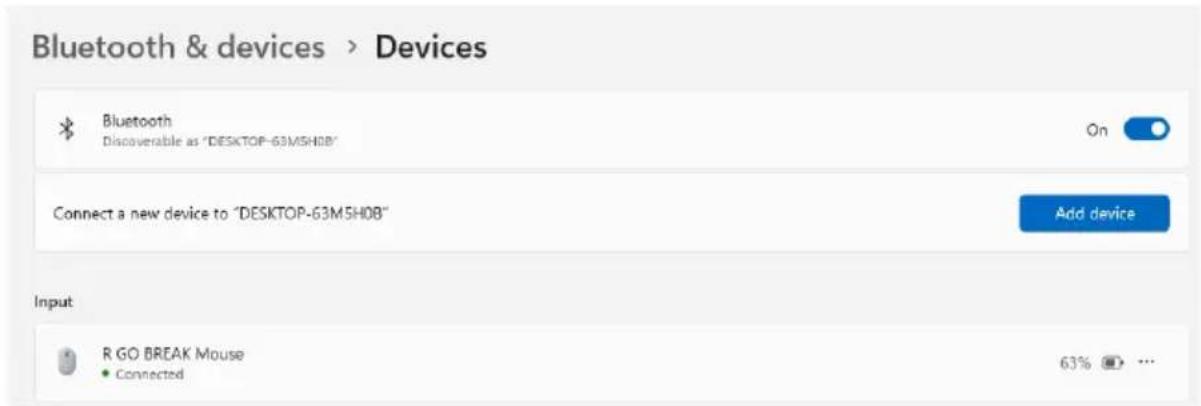
- Fügen Sie ein Gerät hinzu und klichen Sie auf "Bluetooth". Wahlen Sie ihre Maus aus. Die Maus wird mit Ihrem PC oder Laptop verbunden.

Add a device
Zur Überprüfung, ob Ihr PC über Bluetooth verfügbar, geben Sie "Geräte-Manager" in das Windows-Startmenu am unteren Rand des Bildschirms ein.


device manag


Daraufhin wird folgender Bildschirm angezeigt (siehe Bild). Wenn Ihr PC nicht über Bluetooth verfügbar, steht "Bluetooth" nicht in der Liste. In diesen Fall sind Bluetooth-Geräte nicht zu verwenden.

Device Manager
File
Action
View
Help


DESKTOP-63M5H0B

Audio inputs and outputs

Batteries

Biometric devices
Ausschließlich wenn der Computer nicht über Bluetooth verfügbar, ist der mitgelieferte Bluetooth-Dongle verwendbar.
Wenn Sie den Dongle an den PC anschließen, wird im Geräte-Manager "Bluetooth" angezeigt. Vergewissern Sie sich, dass dies in Ordnung ist (d.h. keine Warnungen wie
von gelben Ausrufezeichen angezeigt werden: Beheben Sie dies zuerst, indem Sie die Anweisungen von Windows befolgen).
Starten Sie dann den PC neu und fügen Sie die Maus wie ab Schritt 5 beschreiben hinzu.
Mac
- Schalten Sie ihre Maus ein. Auf der Unterseite der Maus befindet sich der Ein/Aus-Schalter. Stellen Sie den Schalter auf "on".
- Drücken Sie die Paarungstaste 5 Sekunden lang. Auf der Unterseite der Maus blinkt ein blaes Licht.
- Gehen Sie auf Ihrm Bildschirm zu Bluetooth. Klichen Sie dazu auf das Mac-Symbol oben links und gehen Sie zu den Systemeinstellungen.
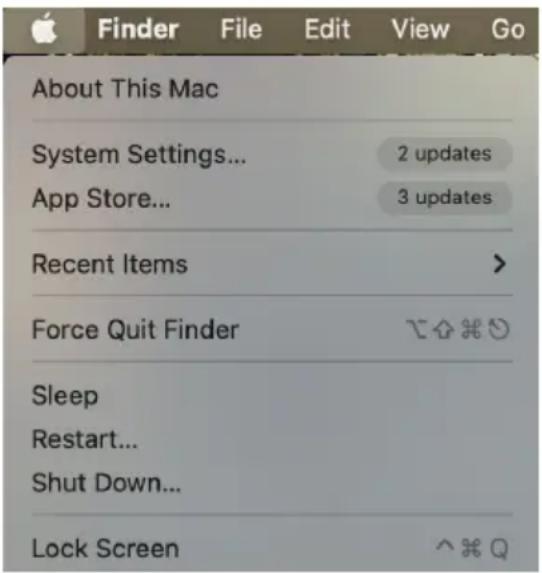
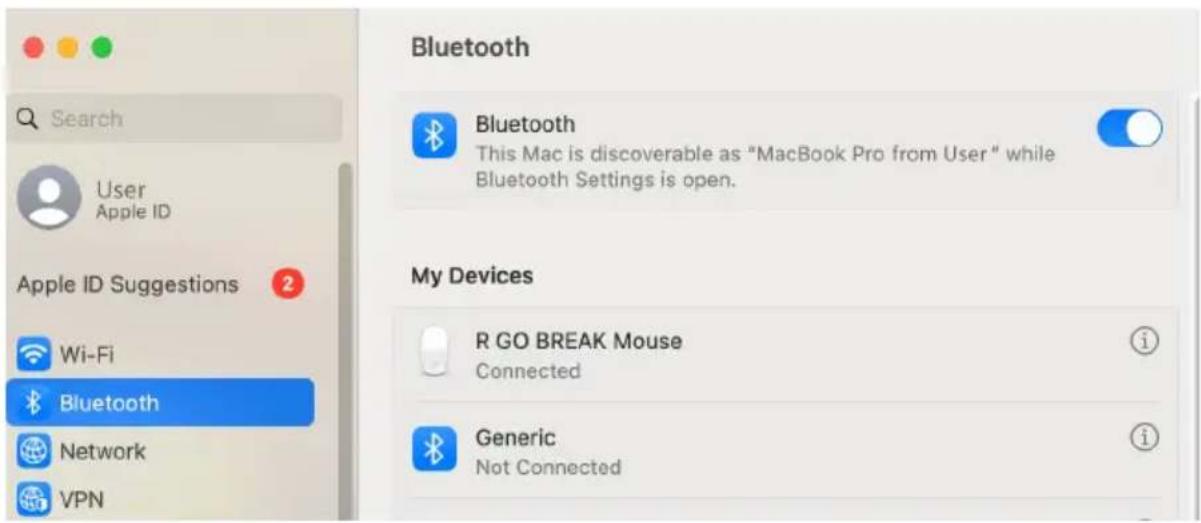
- Prufen Sie, ob Bluetooth eingeschaltet ist. Wenn nicht, schalten Sie Bluetooth ein oder prufen Sie, ob Ihr PC über Bluetooth verfügt.
- Scrollen Sie nach unter zu "Geräte in der Nähe" und klichen Sie auf "Verbinden".

Laden Sie die R-Go Break Software herunter unter https://r-go.tools/fs
Die R-Go Break Software ist mit allen R-Go HE Break Mausen und Tastaturen kompatibel. Sie gibt Ihnen Einblick in Ihr Arbeitsverhalten und bietet Ihnen die Möglichkeit, ihre Maustasten individuell anzupassen.
R-Go Break ist ein Software-Tool, das Ihnen hilft, sich an Arbeitspausen zu erinnern. Wahrend Sie arbeiten, steuert die R-Go Break Software das LED-Licht an Ihrer Break-Maus oder -Tastatur. Diese Pausenanzeige wechselt die Farbe, wie eine Ampel. Wenn das Licht grün leuchtet, bedeutet dies, dass Sie gesund arbeiten. Orange bedeutet, dass es Zeit für eine kurze Pause ist, und rot bedeutet, dass Sie zu lange gearbeitet haben. Auf diese Weise erhalten Sie eine positive Rückmeldung über Ihr Pausenverhalten.
Für weitere Informationen über die die R-Go Break Software, scannen Sie den QR-Code! https://r-go.tools/break_web_de
- Bringen Sie die Maus nicht mit Wasser in Berührung. Wasser könnte die elektronischen Teile im Inneren der Maus beschädigen. Um die Maus zu reinigen, trennen Sie das Gerät von ihrem PC. Reinigen Sie die Maus nicht mit Alkohol oder mit Wasser und Seite. Dies wurde die Beschichtung der Maus beschädigen. Wenn Sie die Maus reinigen möchten, verwenden Sie ein feuchtes Tuch auf Wasserbasis.
- Entfernen Sie keine der Gummiteile an der Unterseite der Maus. Sie können sie sonst nicht wieder anbringen und die Maus{lsst sich nicht mehr so leichtgangig bewegen wie zuvor.
- Achten Sie darauf, dass der Laser an der Unterseite der Maus nicht verdeckt wird.
Funktioniert ihre Maus nicht ordnungsgemäß oder haben Sie Probleme bei der Verwendung der Maus?itte befolgen Sie die unter aufgeführten Schritte.
- Prüfen Sie, ob die Maus richtig angeschlossen ist (Seite 18-22).
- Klichen Sie auf die Schaltfläche 'Koppeln' auf der Unterseite der Maus, um den Kopplungsvorgang zu starten. Prufen Sie, ob das Gerät auf dem Bildschirm angezeigt wird. Wenn es nicht erscheint, starten Sie ihren Computer neu.
- Testen Sie die Maus an einem anderen Gerät. Wenn sie immer noch nicht Funktioniert,kontaktieren Sie uns über info@r-go-tools.com.

Systemanforderungen/Kompatibilität: Windows XP/Vista/10/11, MacOS


Marke : R-Go Tools
Modell : HE Break
Kategorie : Maus