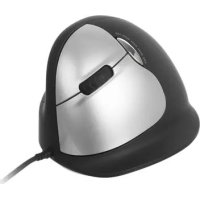
HE Break - Souris R-Go Tools - Notice d'utilisation et mode d'emploi gratuit
Retrouvez gratuitement la notice de l'appareil HE Break R-Go Tools au format PDF.



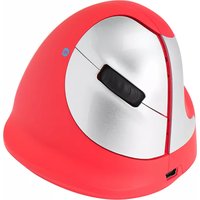
| Type de produit | Souris ergonomique verticale |
| Marque | R-Go Tools |
| Modèle | HE Break |
| Connexion | Bluetooth (dongle inclus pour PC sans Bluetooth) |
| Alimentation | Batterie rechargeable via câble USB-C |
| Boutons | Bouton gauche, droit, molette, avancer, retour, jumelage, DPI, marche/arrêt |
| Fonctionnalités | Poignée verticale, indicateur LED de pause (vert/orange/rouge), logiciel R-Go Break pour personnalisation et suivi des pauses |
| Logiciel inclus | R-Go Break (compatible Windows et Mac) |
| Compatibilité | Windows, Mac, autres appareils Bluetooth |
| Entretien | Nettoyer avec un chiffon humide à base d'eau ; ne pas utiliser d'alcool ni de savon |
| Précautions | Ne pas exposer à l'eau ; ne pas obstruer le capteur laser ; ne pas retirer les parties en caoutchouc |
| Contenu de la boîte | Souris HE Break, câble USB, dongle Bluetooth, documentation |
FOIRE AUX QUESTIONS - HE Break R-Go Tools
Questions des utilisateurs sur HE Break R-Go Tools
0 question sur cet appareil. Repondez a celles que vous connaissez ou posez la votre.
Poser une nouvelle question sur cet appareil
Téléchargez la notice de votre Souris au format PDF gratuitement ! Retrouvez votre notice HE Break - R-Go Tools et reprennez votre appareil électronique en main. Sur cette page sont publiés tous les documents nécessaires à l'utilisation de votre appareil HE Break de la marque R-Go Tools.
MODE D'EMPLOI HE Break R-Go Tools
souris ergonomique
R-Go HE Break
petit | moyen | grand
Connexion Bluetooth
gauche | droite
Aperçu du produit
Mise en place
R-Go Break
Entretien et maintenance
Résolution des problèmes
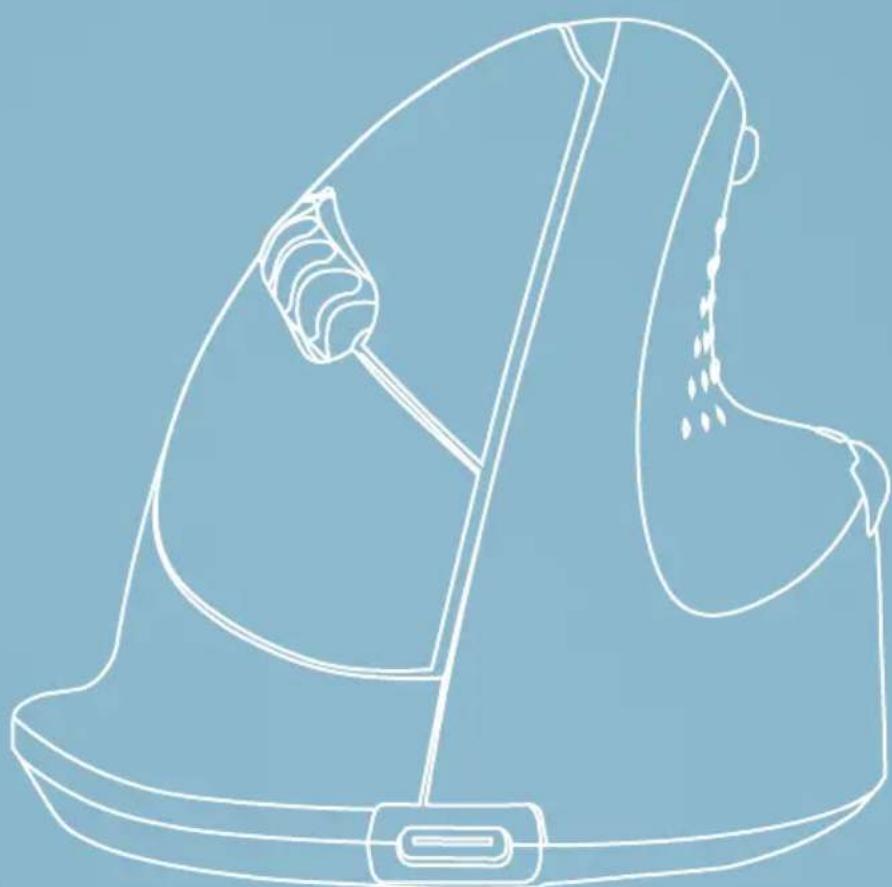
Notre souris ergonomique R-Go HE est dotée d'une poignée verticale qui assure une position naturelle et détendue de votre main et de votre poignet. La souris stimule les mouvements de l'avant-bras plutôt que du poignet, ce qui évite les microtraumatismes répétés. Cette souris comfortable soutient votre pouce et vos doigts et est aussi légère que possible, ce qui réduit la tension musculaire. L'HE est la voie vers une vie saine ! #stayfit
Pour plus d'informations sur ce produit, scannez le code QR! https://r-go.tools/hewireless_web_fr
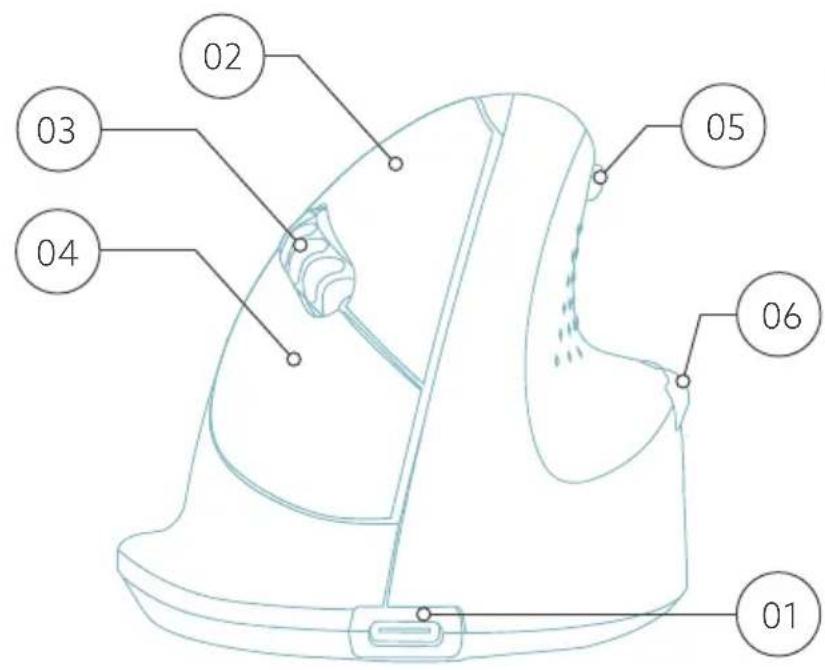
01 Connexion pour le cable de chargement
02 Bouton gauche (principal)
03 Molette de défillement
04 Bouton droit (secondeire)
05 Avancer (pas pour MacOS)
06 Retour (pas pour MacOS)
07 Capteur
08 Bouton marche/arrêt
09 Câble USB (pour le chargement uniquement)
10 Bouton de jumelage
11 Bouton DPI
12 Bluetooth dongle

Remarque : N'utilisez le dongle que si votre apparéil n'est pas écopié de la fonction Bluetooth !
Windows
- Allumez vous souris. L'interrupteur marche/arrêt se trouve en bas de la souris. Mettez l'interrupteur sur "on".
- Appuyez sur le bouton de jumelage (PAIR) pendant 5 secondes. Une lumière bleue clignote sous la souris.
- Accédez au menu Bluetooth et autres périphériques sur votre écran. Pour le trouver, vous pouvez taper "Bluetooth" dans la barre de Windows.


- Vérifiez si le Bluetooth est activé. Si ce n'est pas le cas, activez-la ou vérifiez si votre PC en est équipé.
- Ajoutez un périphérique et cliquez sur "Bluetooth". Sélectionnez votre souris. La souris se connectera à votre PC ou à votre ordinateur portable.
Add a device
X
Add a device
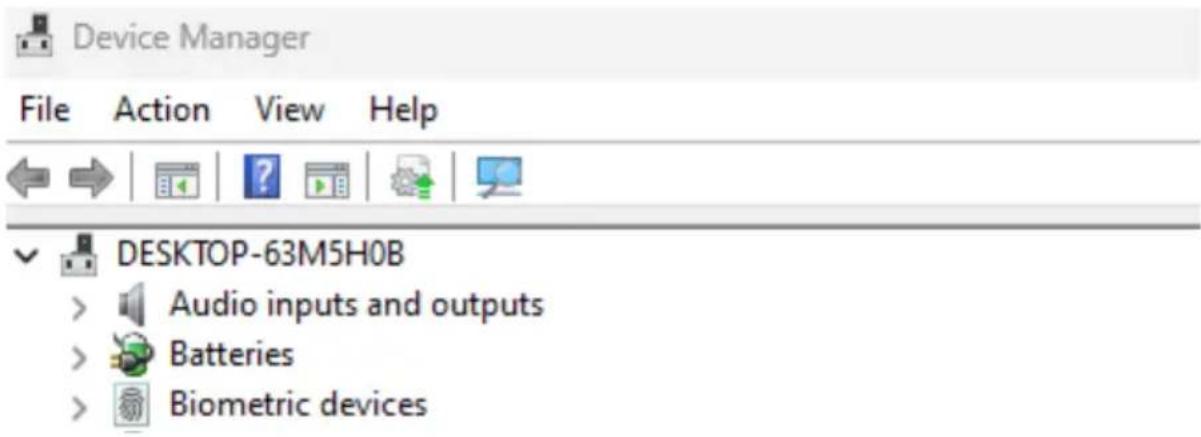
Pour vérifier si votre PC est équipé de Bluetooth, tape "gestionnaire de péripériques" dans la barre Windows en bas de l'écran.

Vous verrez l'écran suivant (voir l'image). Si vous PC n'est pas équipé de Bluetooth, vous ne trouvez pas "Bluetooth" dans la liste. Vous ne pourrez pas utiliser les appareils Bluetooth.
Seulement si vous n'avez pas Bluetooth, vous pouvez utiliser le DONGLE Bluetooth fourni.
Lorsque vous branchez le dongle sur le PC, "Bluetooth" apparait dans le gestionnaire de périphériques. Vérifiez que tout va bien (et qu'il n'y a pas d'advertissement sous la forme de points d'exclamation jaunes : résolvez d'abord ce problème en suivant les recommendations de Windows).
Redémarrez ensuite le PC et ajoutez la souris comme expliqué à partir de l' étape 5.
Mac
- AllumezVote souris.En bas de la souris se trouve Iinterrupteur marche/arrêt.Mettez l'interrupteur sur "on".
- Appuyez sur le bouton de jumelage (PAIR) pendant 5 secondes. Une lumière bleue clignote sous la souris.
- Allez sur Bluetooth sur votre écran. Pour ce faire, cliquez sur l'icone Mac en haut à gauche et allez dans Paramètres du système.
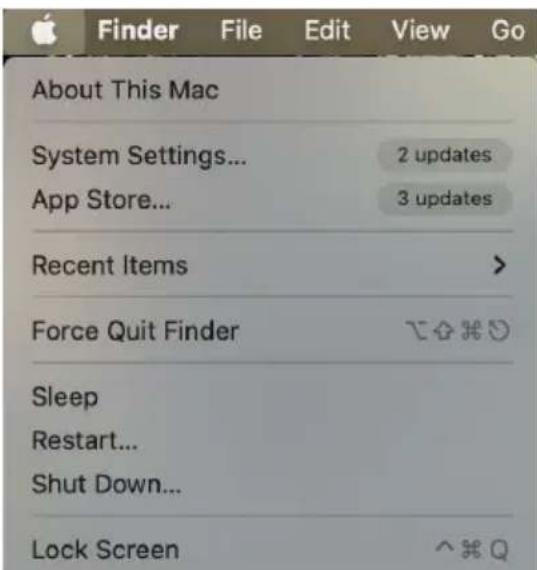

- Vérifiez si Bluetooth est activé. Si ce n'est pas le cas, activez-la ou vérifiez si votre PC en est équipé.
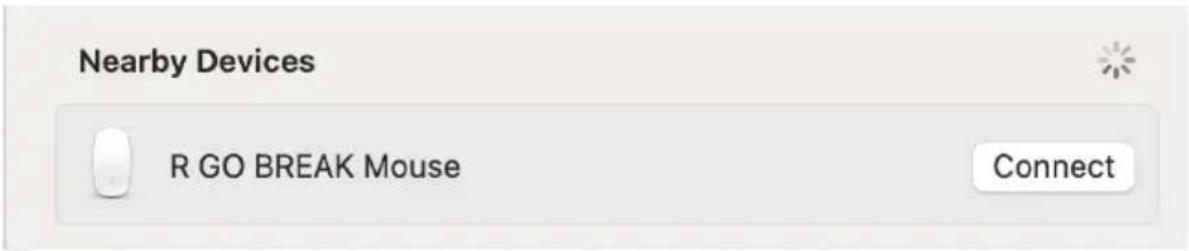
- Faites défilier vers le bas jusqu'à "appareils à proximité" et cliquez sur "Connector".
Téléchargez le logiciel R-Go Break à l'adresse suivant https://r-go.tools/fs
Le logiciel R-Go Break est compatible avec toutes les souris et tous les claviers R-Go HE Break. Il vous donne un aperçu de votre comportement au travail et vous donne la possibilité de personnaliser les boutons de votre souris.
Le R-Go Break est un outil logiciel qui vous aide à vous rappeler de faire des pauses dans votre travail. Pendant que vous travailliez, le logiciel R-Go Break contrôle la lumière LED de votre souris ou de votre clavier Break. Cet indicateur de pause change de couleur, comme un feu de circulation. Lorsque le voyant devient vert, cela signifie que vous travailliez sainement. L'orange indique qu'il est temps de faire une petite pause et le rouge que vous travailliez depuis trop longtemps. Vous receivez ainsi un retard d'information positif sur votre comportement en matière de pause.

Pour plus d'informations sur le logiciel R-Go Break, scannez le code QR! https://r-go.tools/break_web_fr
- Ne mettez pas la souris en contact avec de l'eau. L'eau pourrait endommager les pieces électroniques à l'intérieur de la souris. Pour nettoyer la souris, déconnectez l'appareil de votre PC. Ne nettoyez pas la souris avec de l'alcool ou avec de l'eau et du savon. Cela endommagerait le revêtement de la souris. Si vous souhaitez nettoyer la souris, utilisez un chiffon humide à base d'eau.
- N'enlevez pas les parties en caoutchouc situées sous la souris. Vous ne pourrez pas les remettre en place et votre souris ne se déplacera plus aussi facilement qu'avant.
- N'obstruez pas le laser situé sous la souris.
Votre souris ne fonctionne pas correctement ou vous rencontres des problèmes lorsque vous l'utilisez? Veuillez suivre les étapes mentionnées ci-dessous.
- Vérifiez que la souris est correctement connectée (page 4-6).
- Cliquez sur le bouton "Pair" en bas de la souris pour lancer le processus d'appairage. Vérifiez si le périphérique apparaît à l'écran. S'il n'apparait pas, redémarrez votre ordinateur.
- Testez la souris sur un autre apparéil. Si elle ne fonctionne toujours pas, contactez-nous à l'adresse info@r-go-tools.com.

ergonomische muis
R-Go HE Break


Marque : R-Go Tools
Modèle : HE Break
Catégorie : Souris