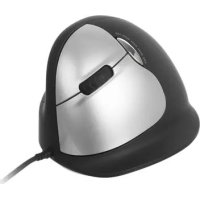
HE Break - Mysz R-Go Tools - Bezpłatna instrukcja obsługi
Znajdź bezpłatnie instrukcję urządzenia HE Break R-Go Tools w formacie PDF.



| Typ produktu | Ergonomiczna mysz pionowa |
| Marka | R-Go Tools |
| Model | HE Break |
| Połączenie | Bluetooth (w zestawie dongle dla komputerów bez Bluetooth) |
| Zasilanie | Akumulator ładowany przez kabel USB-C |
| Przyciski | Lewy, prawy, kółko, do przodu, do tyłu, parowanie, DPI, włącz/wyłącz |
| Funkcje | Pionowy uchwyt, wskaźnik LED przerwy (zielony/pomarańczowy/czerwony), oprogramowanie R-Go Break do personalizacji i śledzenia przerw |
| Dołączone oprogramowanie | R-Go Break (kompatybilny z Windows i Mac) |
| Kompatybilność | Windows, Mac, inne urządzenia Bluetooth |
| Konserwacja | Czyścić wilgotną szmatką z wodą; nie używać alkoholu ani mydła |
| Środki ostrożności | Nie wystawiać na działanie wody; nie zasłaniać czujnika laserowego; nie usuwać gumowych części |
| Zawartość opakowania | Mysz HE Break, kabel USB, dongle Bluetooth, dokumentacja |
Często zadawane pytania - HE Break R-Go Tools
Pytania użytkowników dotyczące HE Break R-Go Tools
0 pytanie dotyczące tego urządzenia. Odpowiedz na te, które znasz, lub zadaj własne.
Zadaj nowe pytanie dotyczące tego urządzenia
Pobierz instrukcję dla swojego Mysz w formacie PDF za darmo! Znajdź swoją instrukcję HE Break - R-Go Tools i weź swoje urządzenie elektroniczne z powrotem w ręce. Na tej stronie opublikowane są wszystkie dokumenty niezbędne do korzystania z urządzenia. HE Break marki R-Go Tools.
INSTRUKCJA OBSŁUGI HE Break R-Go Tools
mała | srednia | duża
Połaczenia Bluetooth
lewy | prywy
Przegl ad Produktu 53
Konfiguracja 54
R-Go Break 59
Konserwacja 60
Rozwiagywanie problemów 61
Nasza ergonomiczna mysz R-Go HE ma pionowy uchwyt, kóry zapewnia naturalna, zrelaksowaną pozymej dłoni i nadgarstka. Mysz stymuluje ruchy przyedramienia zamiast nadgarstka, co zapobiega RSI. Ta wygodna mysz wspiera Twoj kciuk i palce i jest tak lekka, jak to tylko moziwe, zmiejeżajęcz tym samym napiȩcie mięsni. HE jest drogą do zdrowegoźycia! #stayfit
Wymagania systemowe/Kompatybilnosć: Windows XP/Vista/10/11, MacOS

Aby uzyskać wieciej informacje
o tym produktkie,
zeskanuj kod QR!
https://r-go.tools/hewireless_web_pl
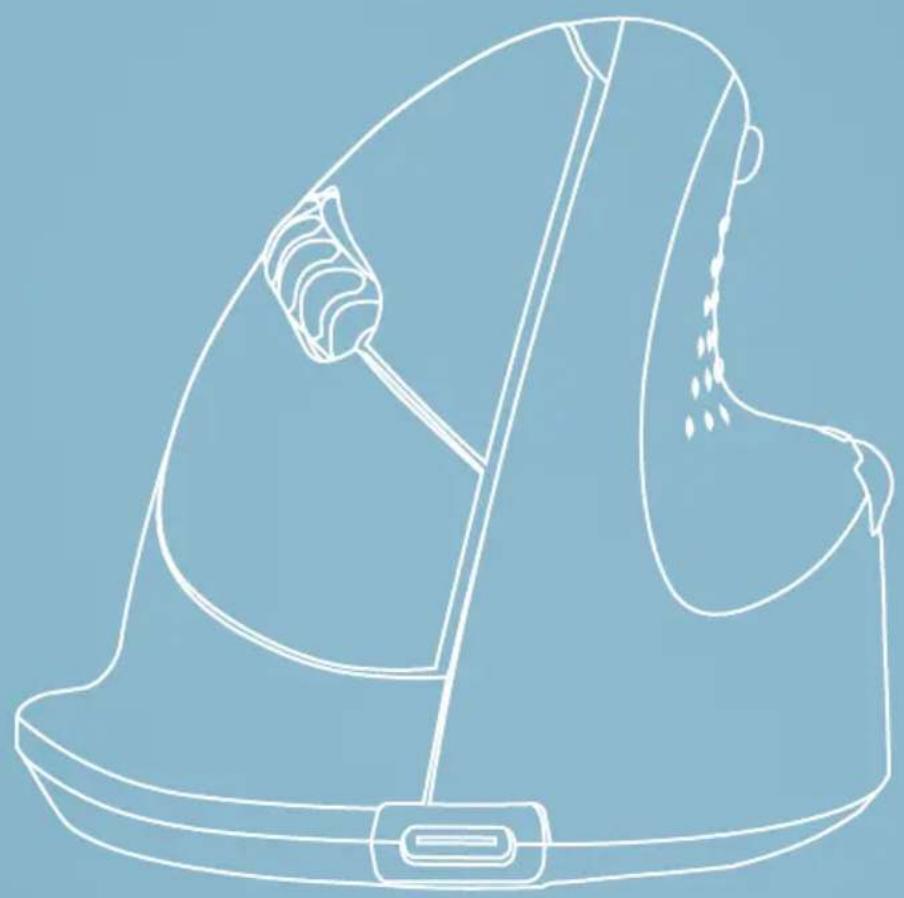
01 Złacze kabla do sądowania
02 Lewy (głowy) przycisk
03 Kofko przewijania
04 Prawy (dodatkowy) przycisk
05 Do przodu (nie dla MacOS)
06 Do tyfu (nie dla MacOS)
07 Czujnik
08 Przycisk włączania/wyłączania
09 Kabel USB (tylko doładowania)
10 Przycisk parowania
11 Przycisk DPI
12 Klucz Bluetooth
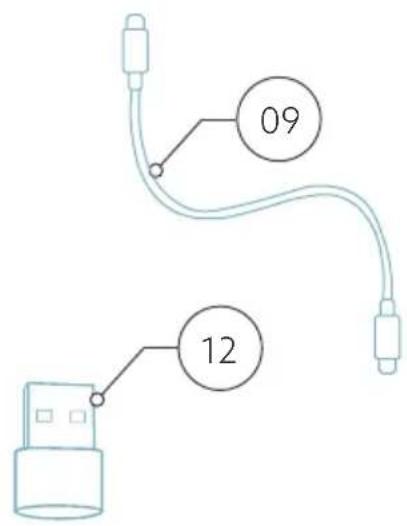


* Na ilustracjachPokazana jest własciwa wersja
Uwaga: Uzywaj klucza spreztowego tylko wtedy, gdy nie masz Bluetooth na swoim urzadzeniu!
Windows
- Włącz mysz. Na spodzie myszy znajdziesz przyȩćznik on/off. Ustaw przyȩćznik w poźycji „on".
- Naciśnij przyzcisk parowania przyez 5 sekund. Zobaczysz migajace niebieskie swiatło na spodzie myszy.
- Przejdz do menu Bluetooth iinne urzadzenia na ekranie. Aby je znalezcz, wpisz „Bluetooth" na pasku Windows.

- Sprawdź,czyBluetooth jest wączony.Jesli nie, wącz Bluetooth lub sprawdź,czy Twoj komputer ma Bluetooth.

- Dodaj urzadzenie i kliknij „Bluetooth". Wybierz mysz. Mysz połaczy są Z Twoim komputerem/laptopem.
Add a device
X
Add a device
Aby sprawdzić,czy twoj komputer ma Bluetooth,wpisz "menedzer urzadzen" na pasku Windows u dofu ekranu.

Zobaczysz-ninep黍cy ekran (patrz zdjecie). Jesli twoj komputer nie ma Bluetooth,Nie znajdziesz „Bluetooth" na liść. Nie bedziesz mogł korzystać z urzadzen Bluetooth.
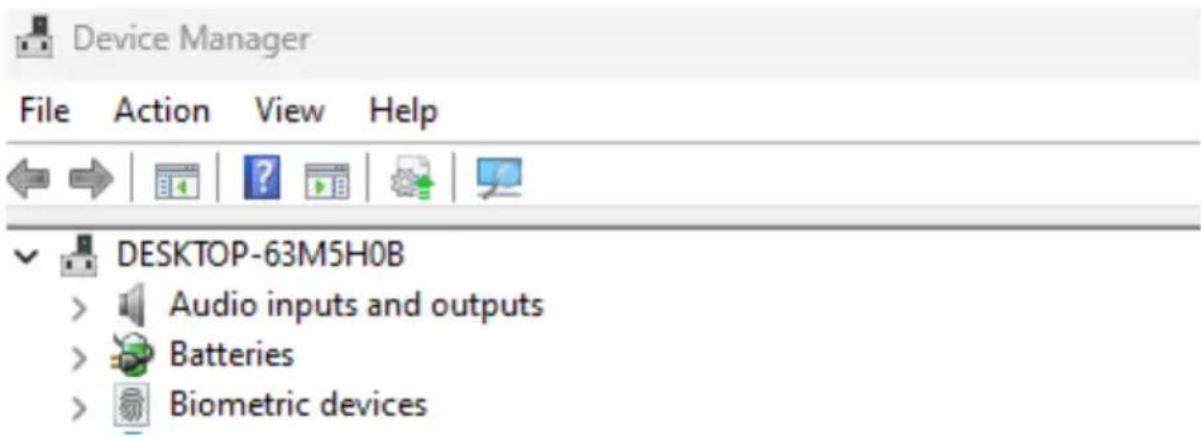
Tylko jesti nie masz Bluetooth,要去 uzyc dołaczonego klucza spreȩtośćBluetooth.
Gdy podłuczysz klucz spreȩrowy do komputera, w menedźerze urzadzen pojawi są „Bluetooth". Sprawdz,czy wsystko jest w porzadku (iNie ma ostrzeżem w postaci zółych wykrzydków: rozwstaw to najpierw, postopuju zgodnia z zaleceniami systemu Windows).
Nastepnie uruchom ponownie komputer i dodaj mysz, jak wyjasniono w kroku 5.
Mac
- Włącz mysz. W dolnej czȩci myszy znajdzieśs zȩćzniak on/off. Ustaw przy.§ćznik w poźycji „on".
- Nacijsnij przycisk parowania przyez 5 sekund. Zobaczysz migajace niedieskie swiatto na spodzie myszy.
- Przejdz do Bluetooth na ekranie. Aby to znaleź, kliknij ikonę Mac w lewym Górnym rogu i przyzejdz do ustawien systemowych.


- Sprawdź,czy Bluetooth jest wączony.Jesli nie, wącz Bluetooth lub sprawdź,czy Twoj komputer ma Bluetooth.
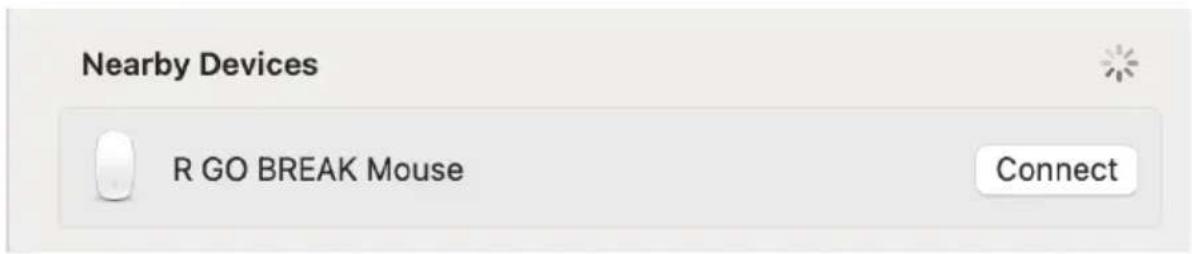
- Przewin w doł do „Urzadzenia w połȩu" i kliknij Połącz.
Pobierz oprogramowanie R-Go Break ze strony https://r-go.tools/bs
Oprogramowanie R-Go Break jest kompatybiline zewsystkimi myszami i klawiaturami R-Go HE Break. Zapewnia ono wglad w zachowanie podczas pracy i daje moziwość dostosowania przycisków myszy.
R-Go Break to oprogramowanie, które pomoź e Ci pamietić o robieniu przyw w przyc. Gdy pracujesz, oprogramowanie R-Go Break kontroluje swiatlo LED na myszy lub klawiaturze Break. Wskaznik przyerwy zmieenia kolor, podobnie jak sygnalizacja swietlna. Kiedy swiatto zmieenia kolor na zielony, oznacza to, ze pracujesz zdrowo. Pomaranczowe wskazuje, ze nadszedć czas na krótka przyerwe, a czerwone oznacza, ze pracujesz zbyt dlugo. W ten sposob otrzymasz pozywna informacja zwrotna na temat zachowania podczas przyerwy.

Aby uzyskać wieciej informaci na temat oprogramOWania R-Go Break,
zeskanuj kod QR!
https://r-go.tools/break_web_pl
- Nie narażaj myszy na kontakt z wodą. WodaMZE USzkodzić częsci elektroniczne wewnatrix myszy. Aby wycyjscić mysz, odźacz urzadzenia od komputera. Nie czyŚc myszy alkoholem ani wodź mydlem. Spowoduje to uszkodzenie powlóki myszy. Ješli chcesz wyczyjscić mysz, użyj wilgotnej szmatki na bazie wody.
- Nie usuwaj zadnych gumowych częsci na spodzie myszy. Nie budziesz w stanie umieść ich z powrotem, a mysz nie budzie poruszać są plęnnie jakwczesnej.
- Nie zaśtaniaj lasera na spodzie myszy.
Twoja mysz nie działa prawidłowo lub występuja problemy podczas jej uzywania? Wykonaj ponieszne czynnosci.
- Sprawdz,czymysz jest prawnidlowo podlaczona(strona 6-10).
- Kliknij przycisk „Pair" na spodzie myszy, aby Rozpoczamy proces parowania. Sprawdź,czy urzadzenia pojawości są na ekranie. Jeśli są nie pojawi, uruchom ponownie komputer.
- Przetestuj mysz na innym urzadzeniu, jesti nadal niedziała, skontaktuj są z nami za posrechnictwem info@rgo-tools.com.
ratón ergonífico
R-Go HE Break


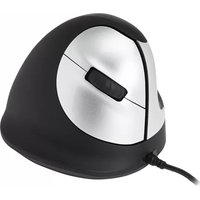
Marka : R-Go Tools
Model : HE Break
Kategoria : Mysz