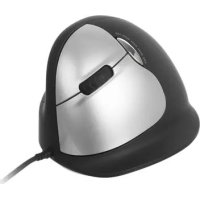
HE Break - Rato R-Go Tools - Manual de utilização gratuito
Encontre gratuitamente o manual do aparelho HE Break R-Go Tools em formato PDF.



| Tipo de produto | Mouse ergonômico vertical |
| Marca | R-Go Tools |
| Modelo | HE Break |
| Conexão | Bluetooth (dongle incluso para PC sem Bluetooth) |
| Alimentação | Bateria recarregável via cabo USB-C |
| Botões | Botão esquerdo, direito, rolagem, avançar, voltar, emparelhamento, DPI, ligar/desligar |
| Funcionalidades | Alça vertical, indicador LED de pausa (verde/laranja/vermelho), software R-Go Break para personalização e acompanhamento de pausas |
| Software incluído | R-Go Break (compatível com Windows e Mac) |
| Compatibilidade | Windows, Mac, outros dispositivos Bluetooth |
| Manutenção | Limpar com um pano úmido à base de água; não usar álcool nem sabão |
| Precauções | Não expor à água; não obstruir o sensor laser; não remover as partes de borracha |
| Conteúdo da caixa | Mouse HE Break, cabo USB, dongle Bluetooth, documentação |
Perguntas frequentes - HE Break R-Go Tools
Perguntas dos utilizadores sobre HE Break R-Go Tools
0 pergunta sobre este aparelho. Responda às que conhece ou faça a sua.
Faça uma nova pergunta sobre este aparelho
Baixe as instruções para o seu Rato em formato PDF gratuitamente! Encontre o seu manual HE Break - R-Go Tools e retome o controlo do seu dispositivo eletrónico. Nesta página estão publicados todos os documentos necessários para a utilização do seu dispositivo. HE Break da marca R-Go Tools.
MANUAL DE UTILIZADOR HE Break R-Go Tools
pequeno | médio | grande
Ligação Bluetooth
esquerda | direita
Visão
geral
do
produto
Configuração
R-Go Break
Manutenção
Resoluçao
de
problemas
78
83
84
O;, o;. o; o.
o;. o;. o;. o;. o;. o;. o;. o;. o;. o;. o;. o;. o;. o;. o;. o;. o;. o;. o;. o;. o;. o;. o;. o;. o;. o;. o;. o;. o;. o;. o;. o;. o;. o;. o;. o;. o;. o;. o;. o;. o;. o;. o;. o;. o;. o;. o;. o;. o; .
Requisitos do Sistema/Compatibilitidade: Windows XP/Vista/10/11, MacOS

Para obteres mais informacoes sobre este produit,
le o)cfgo QR!
https://r-go.tools/hewireless_web_ct
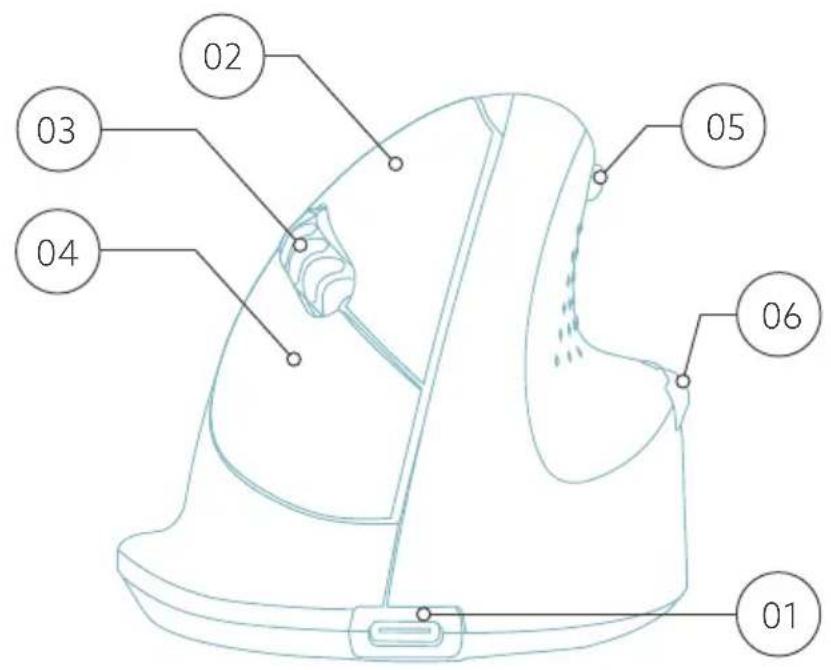
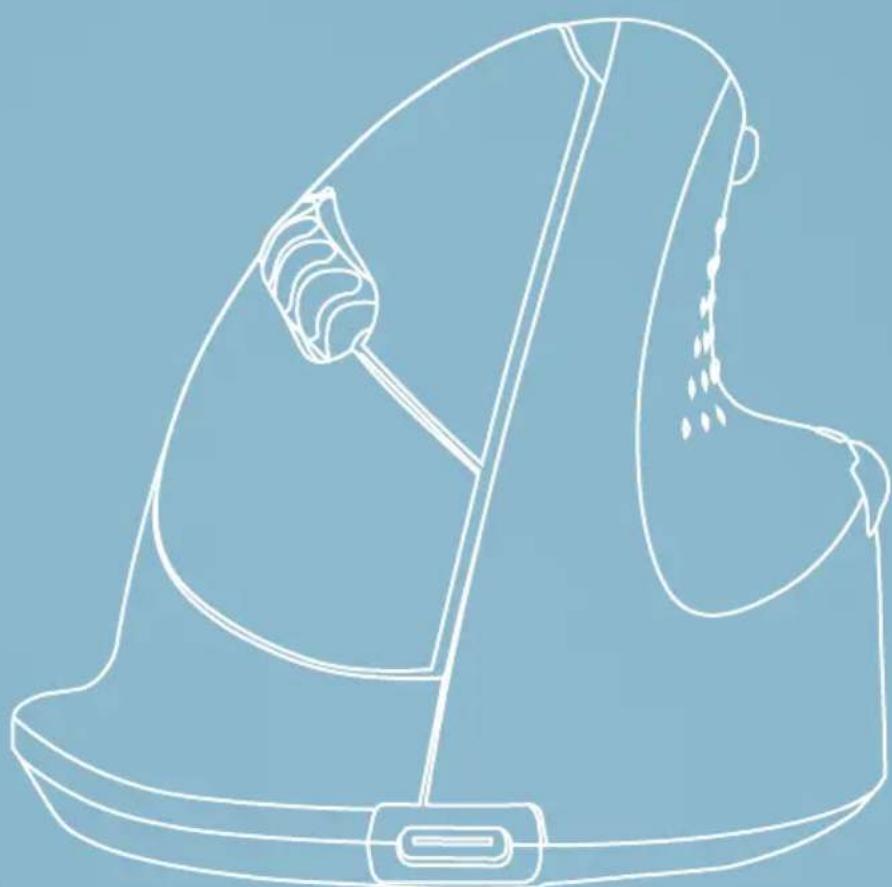
01 Ligação para o cabo de corregamento
02 Botão esquerdo (principal)
03 Rodade deslocamento
04 Botão direito (secundário)
05 Avança (não para MacOS)
06 Retrocede (não para MacOS)
07 Sensor
08 Botao de ligar/desligar
09 Cabo USB (apenas para corregamento)
10 Botão de emparelhamento
11 Botão DPI
12 Dongle Bluetooth


A versão correta épresentada nestas ilustrações
Nota: Utiliza o dongle apenas se não tiveres Bluetooth no teu disposítivo!
Windows
- Liga o rato. Na parte inferior do rato其中一个 interrutor para ligar/desligar. Colocao o interrutor na posicao "on".
- Pressiona o botão de emparelhamento durante 5 segundos. Verás uma luz azul na parte inferior do rato a piscar.
- Vai ao menu Bluetooth e outros dispositivos no teu ecra. Para o encontrar, podes escrever "Bluetooth" na barra do Windows.

- Verifica se o Bluetooth está ligado. Se não estiver, liga o Bluetooth ou verifica se o teu PC tem Bluetooth.
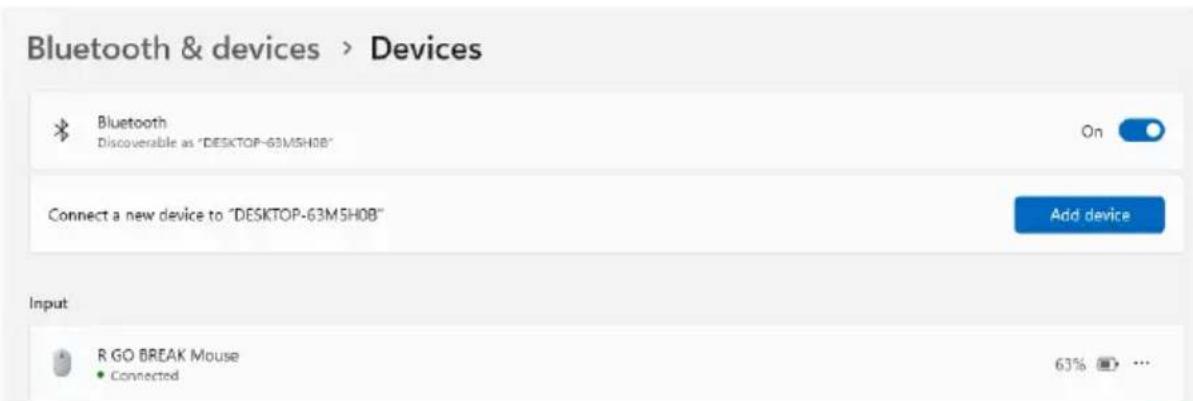
- Adicional um dispositivo ecka em "Bluetooth". SeLECTIONA o teu rato. O rato liga-se ao teu PC/laptop.
Add a device
Add a device
Para verificar se o teu PC tem Bluetooth, escreve "gestor de dispositivos" na barra do Windows, na parte inferior do ecra.

Verás o segunte(ECRA (ver imagem).Se o teu PC não tiver Bluetooth, não encontrarás 'Bluetooth' na lista. Não poderasutilizardispositivosBluetooth.
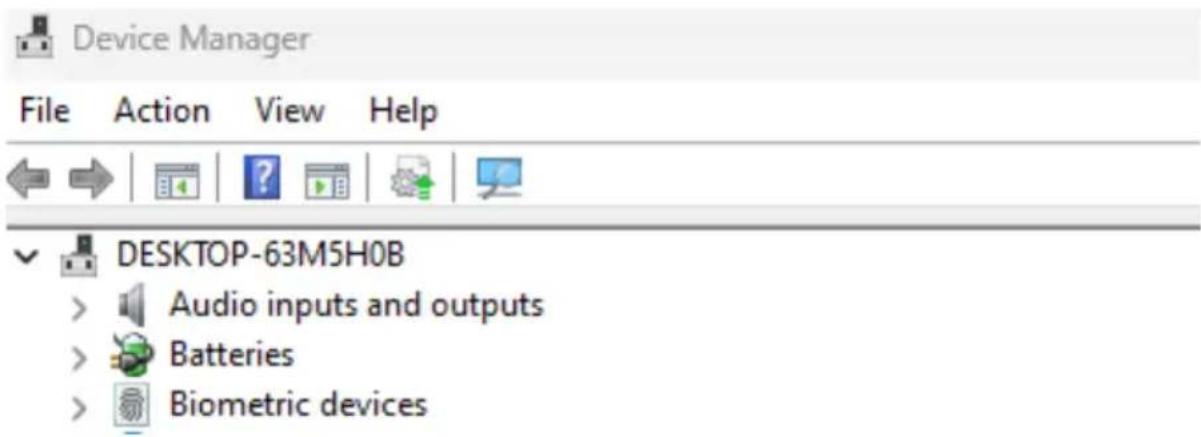
So se não tiveres Bluetooth, podes utiliser o DONGLE Bluetooth fornecido.
Quando liras o dongle ao PC, aparece 'Bluetooth' no gestor de dispositivos. Verifica se está tudo bem (e se não há avisos sob a forma de pontos de exclamação amarelos: resolve isto primaryo seguido as recomendações do Windows).
Depois reinicia o PC e adición o rato como explicado no passo 5.
Mac
- Liga o rato. Na parte inferior do rato其中一个 interrutor para ligar/desligar. Colocao interrutor na posicao "on".
- Pressiona o botão de emparelhamento durante 5 segundos. Verás uma luz azul na parte inferior do rato a piscar.
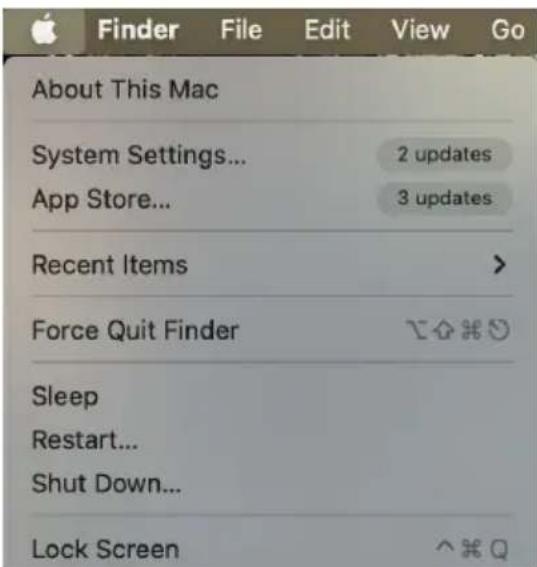
- Vai a Bluetooth no teu eça. Para encontrarres esta opçao,cka n o icone do Mac no canto superior esquerdo e vai a Definições doSYSTEMA.
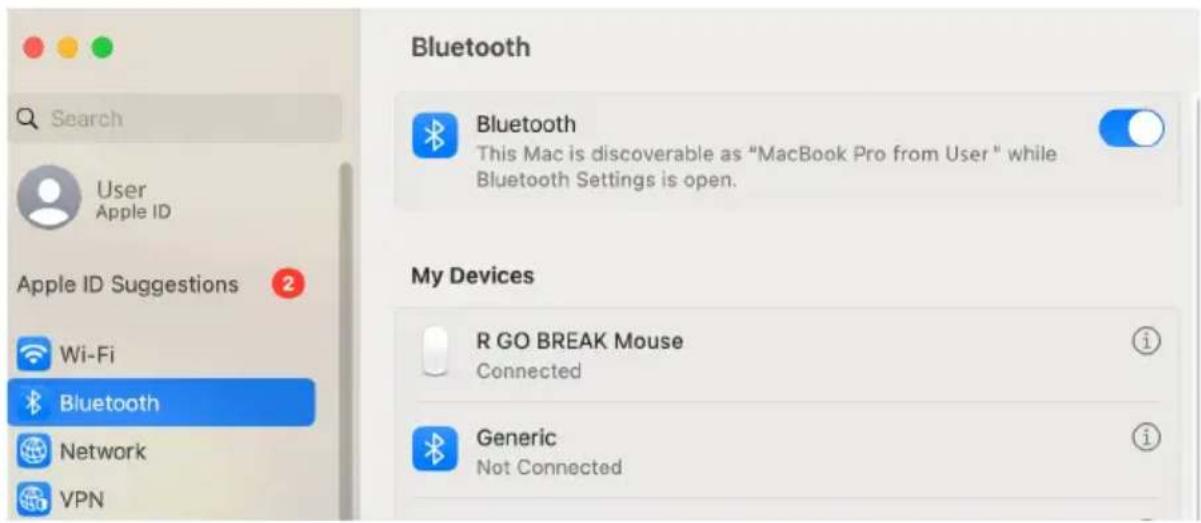
- Verifica se o Bluetooth está ligado. Se não estiver, liga o Bluetooth ou verifica se o teu PC tem Bluetooth.
- Desce até "Dispositivos proxies" ecka em Ligar.

Descarrega o software R-Go Break em https://r-go.tools/fs
O software R-Go Break é compatível com todos os ratos e teclados R-Go HE Break. Dá-te uma visão do teu comportamento no trabalho e dá-te a possibíidade de personalizar os botões do rato.
O R-Go Break é uma ferramenta de software que te ajuda a lembrar de fazer paumas no trabalho. Enquanto lavorhas, o software R-Go Break controla a luz LED do teu rato ou teclado Break. Este indicator de pausa muda de cor, como um semaforo. quando a luz fica verde, significa que está a做工ar de forma Saudável. Laranja indica que está na alta de fazer uma pequena pausa e vermelho indica que está a做工ar há demasiado tempo. Desta forma, recebes feedback sobre o teu comportamento nas paumas de uma forma positiva.
Para mais informações sobre o software R-Go Break,
le o)codigo QR!
https://r-go.tools/break_web_ct
- Não ponhas o rato em contacto com água. A água pode danIFICAR as peças electrónicas no interior do rato. Para limpar o rato, desliga o disposicao do teu PC. Não limpes o rato com alcool ou com agua e sabão. Istó danifica o revestamento do rato. Se quiseres limpar o rato, utilizes um pano humido à base de água.
- Não retires nenhumas das peças de borracha da parte inferior do rato. Não as poderásvoltar a colocar e o rato deixará de se mover suavamente como antes.
- Não obstruas o laser na parte inferior do rato.
O teu rato não está a functionar corretemente ou tens problemas quando o utilizes? Segue os passos indicados abaixo.
- Verifica se o rato está corretemente ligado (pagina 6-10).
- Clica no botão "Pair" (Emparelhar) na parte inferior do rato para.iniciar o processo de emparelhamento. Verifica se o dispositivo aparece no eça. Se não aparecer, Reinicia o computador.
- Testo o rato noutro dispositivo e, se continua a não funciona, contacta-nos através de info@r-go-tools. com.

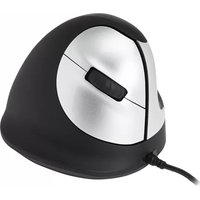
mouseergonomico
R-Go HE Break


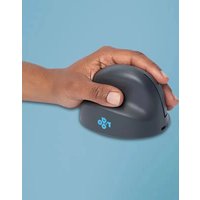
Marca : R-Go Tools
Modelo : HE Break
Categoria : Rato