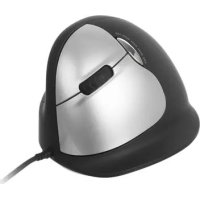
HE Break - Mouse R-Go Tools - Manuale utente e istruzioni gratuiti
Trova gratuitamente il manuale del dispositivo HE Break R-Go Tools in formato PDF.



| Tipo di prodotto | Mouse ergonomico verticale |
| Marca | R-Go Tools |
| Modello | HE Break |
| Connessione | Bluetooth (dongle incluso per PC senza Bluetooth) |
| Alimentazione | Batteria ricaricabile tramite cavo USB-C |
| Pulsanti | Pulsante sinistro, destro, rotellina, avanti, indietro, accoppiamento, DPI, accensione/spegnimento |
| Funzionalità | Impugnatura verticale, indicatore LED di pausa (verde/arancione/rosso), software R-Go Break per personalizzazione e monitoraggio delle pause |
| Software incluso | R-Go Break (compatibile con Windows e Mac) |
| Compatibilità | Windows, Mac, altri dispositivi Bluetooth |
| Manutenzione | Pulire con un panno umido a base d'acqua; non usare alcol né sapone |
| Precauzioni | Non esporre all'acqua; non ostruire il sensore laser; non rimuovere le parti in gomma |
| Contenuto della confezione | Mouse HE Break, cavo USB, dongle Bluetooth, documentazione |
Domande frequenti - HE Break R-Go Tools
Domande degli utenti su HE Break R-Go Tools
0 domanda su questo apparecchio. Rispondi a quelle che conosci o fai la tua.
Fai una nuova domanda su questo apparecchio
Scarica le istruzioni per il tuo Mouse in formato PDF gratuitamente! Trova il tuo manuale HE Break - R-Go Tools e riprendi in mano il tuo dispositivo elettronico. In questa pagina sono pubblicati tutti i documenti necessari per l'utilizzo del tuo dispositivo. HE Break del marchio R-Go Tools.
MANUALE UTENTE HE Break R-Go Tools
piccolo | medio | grande
Connessione Bluetooth
sinistra | destra
Panorama del prodotto
Configurazione 90
R-Go Break
Manutenzione 96
Risoluzione dei problemi
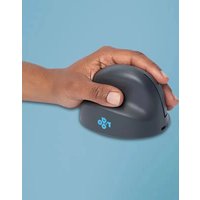
Il nostro mouse ergonomico R-Go HE ha un'impugnatura verticale che garantisce una posizione naturale e rilassata della mano e del polso. Il mouse stimola i movimenti dell'avambraccio anziché del polso, prevenendo così la RSI. Questo comodo mouse sostiene il pollice e le dita ed è il più leggero possibile, riducendo così la tensione muscolare. HE è la via per una vita sana! #stayfit
Requisiti di sistema/Compatibilità:
Windows XP/Vista/10/11, MacOS

Per ulteriori informazioni
su questo prodotto,
scansiona il codice QR!
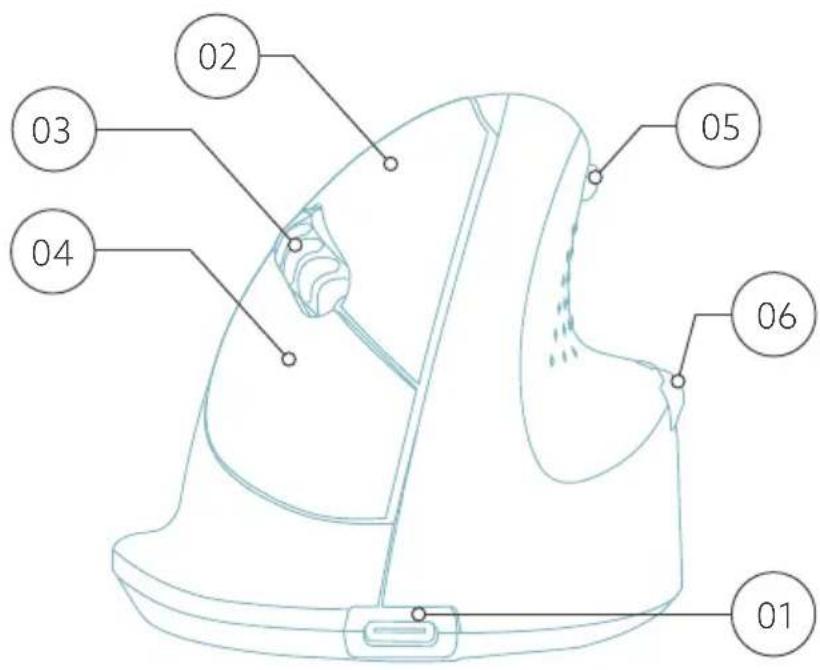
01 Connessione per il cavo di ricarica
02 Pulsante sinistro (principal)
03 Rotella di scorrimento
04 Pulsante destro (secondario)
05 Avanti (non per MacOS)
06 Indietro (non per MacOS)
07 Sensore
08 Pulsante di accensione/spegnimento
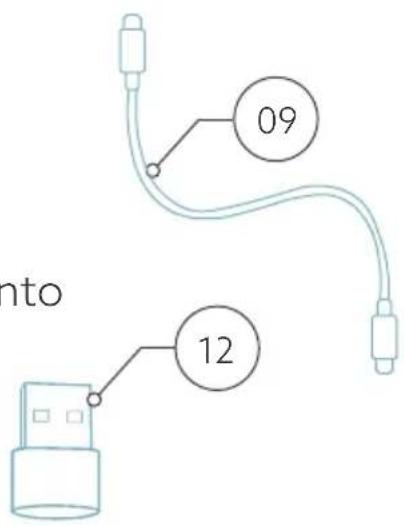
09 Cavo USB (solo per la ricarica)
10 Pulsante di accoppiamento
11 Pulsante DPI
12 Dongle Bluetooth

* La versione destra è molto在一 questione illustrazioni
Nota: usa il dongle solo se non hai il Bluetooth sul tuo disposativo!
Windows
- Accendi il mouse. Nella parte inferiore del mouse troverai l'interruttore on/off. Gira l'interruttore su "on".
- Premi il pulsante di accoppiamento per 5 secondi. Vedrai una luce blu lampeggiare sul fondo del mouse.
- Vai al menu Bluetooth e altri dispositivi sullo schermo. Per trovarlo puoi digitare "Bluetooth" nella barra di Windows.

- Controlla se il Bluetooth è attivo. In caso contrario, accendi il Bluetooth o controlla se il tuo PC è dotato di Bluetooth.

- Aggiungi dispositivo e cigca su "Bluetooth". Seleziona il tuo mouse. Il mouse si collegherà al tuo PC/laptop.
Add a device
X
Add a device
Per verificare se il tuo PC è dotato di Bluetooth, digita "gestione dispositivi" nella barra di Windows nella parte inferiore dello schermo.


device manag


Vedrai la seguente schermata (vedi imagine). Se il tuo PC non ha il Bluetooth, non troverai la voce "Bluetooth" nell'elenco. Non potrai utilizzato i dispositivi Bluetooth.

Solo se non hai il Bluetooth, puoi utilizzato il DONGLE bluetooth in dotazione.
Quando colleghi il dongle al PC, nella gestione dispositivi appara la dicitura "Bluetooth". Controlla che sia tutto aosto (e che non ci siano avvisi sotto forma di punti esclamativi galli: risolvi quello problema seguendo le raccomandazioni di Windows).
Quindi riavvia il PC e aggiungi il mouse come spiegato al punto 5.
Mac
- Accendi il mouse. Nella parte inferiore del mouse troverai l'interruttore on/off. Gira l'interruttore su "on".
- Premi il pulsante di accoppiamento per 5 secondi. Vedrai una luce blu lampeggiare sul fondo del mouse.
- Vai su Bluetooth sullo schermo. Per trovarlo, cicca sull'icona del Mac in alto a sinistra e vais su Impostazioni di sistema.

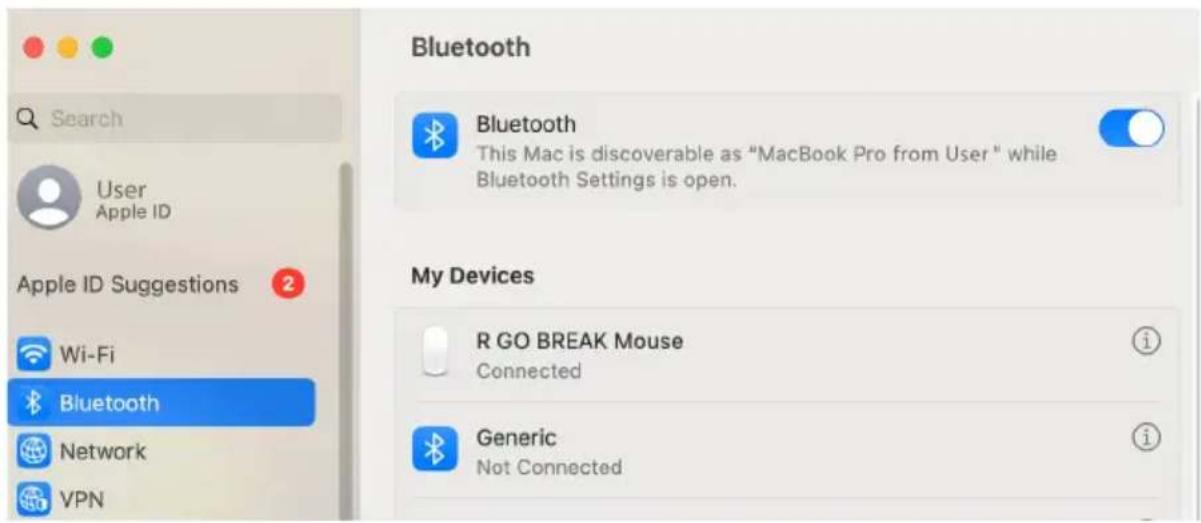
- Verifica che il Bluetooth sia attivo. In caso contrario, attiva il Bluetooth o verifica che il tuo PC sia dotato di Bluetooth.
- Scorri fino a "Dispositivi vicini" e clicca su Connetti.
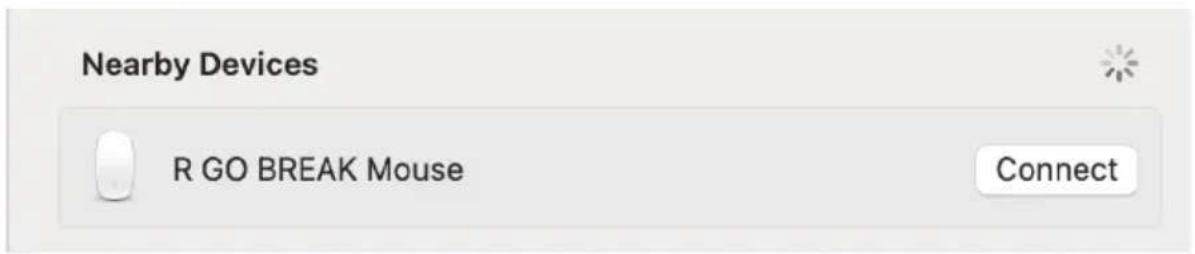
Scarica il software R-Go Break all'indirizzo https://r-go.tools/bs
Il software R-Go Break è compatibile con tutti i mouse e le tastiere R-Go HE Break. Ti permette di conoscere il tuo comportamento sul lavoro e ti机械设备 per personalizzare i pulsanti del mouse.
R-Go Break è uno strumento software che ti aiuta a ricordare di fare delle pause dal lavoro. Mentre lavori, il software R-Go Break controllinga la luce LED del mouse o della tastiera Break. Questo significatore di pausa cambia colore, come un semaforo. Quando la luce diventa verde, significifica che stai lavorando in modo sano. L'arancione indica che è il momento di fare una breve pausa e il rosso indica che stai lavorando troppo a lungo. In quello modo ricevi un feedback positivo sul tuo comportamento durante le pause.
Per maggiori informazioni su il software R-Go Break, scansiona il codice QR! https://r-go.tools/break_web_it
- NonMETTERE il mouse a contatto con l'acqua. L'acqua potrebber danneggiare le parti elettroniche del mouse. Per pulire il mouse, scollega il dispositivo dal PC. Non pulire il mouse con alco o acqua e sapone. Questo danneggia il rivestimento del mouse. Se vuoi pulire il mouse, usa un panno umido a base di acqua.
- Non rimuovere le parti in gomma sul fondo del mouse. Non potrai rimetterle a posto e il mouse non si muoverà più in modo fluido come prima.
- Non ostruire il laser sul fondo del mouse.
Il tuo mouse non funziona correttamente o riscontri dei problemi durante il suo utilizzo? Segui i passaggi indicati di seguito.
- Controlla che il mouse sia collegato correttamente (pagina 6-10).
- Clicca sul pulsante "Accoppia" nella parte inferiore del mouse per avviare il processo di accoppiamento. Controlla se il dispositivo appeare sullo schermo. Se non appeare, riavvia il computer.
- Prova il mouse su un'alto disposativo; se non funziona ancora, contattaci all'indirizzo info@r-go-tools.com.
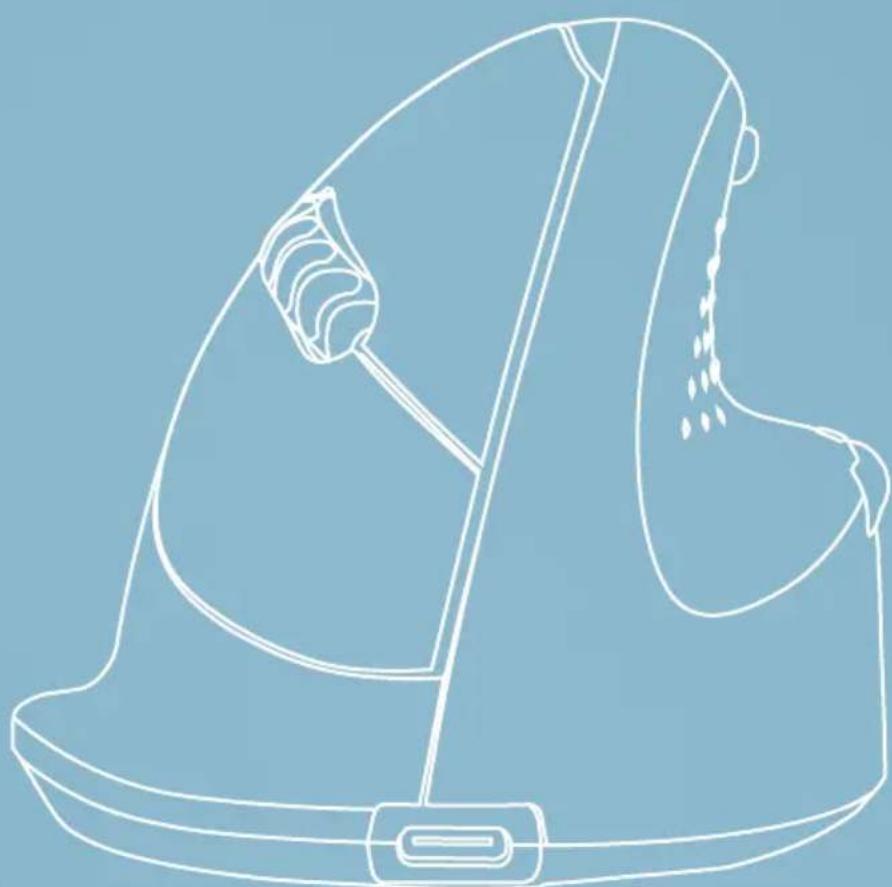

Ergonomisk mus
R-Go HE Break


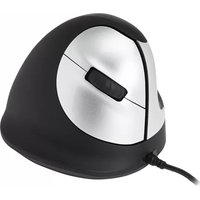
Marca : R-Go Tools
Modello : HE Break
Categoria : Mouse