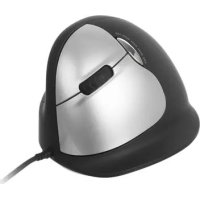
HE Break - Mus R-Go Tools - Gratis bruksanvisning och manual
Hitta enhetens manual gratis HE Break R-Go Tools i PDF-format.



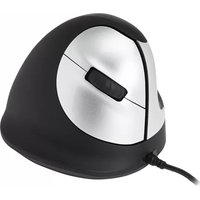
| Produkttyp | Ergonomisk vertikal mus |
| Märke | R-Go Tools |
| Modell | HE Break |
| Anslutning | Bluetooth (medföljande dongel för datorer utan Bluetooth) |
| Strömförsörjning | Laddningsbart batteri via USB-C-kabel |
| Knappar | Vänsterknapp, högerknapp, scrollhjul, framåt, bakåt, ihopparning, DPI, på/av |
| Funktioner | Vertikalt handtag, LED-pausindikator (grön/orange/röd), R-Go Break-programvara för anpassning och pausövervakning |
| Inkluderad programvara | R-Go Break (kompatibel med Windows och Mac) |
| Kompatibilitet | Windows, Mac, andra Bluetooth-enheter |
| Underhåll | Rengör med en fuktig trasa med vatten; använd inte alkohol eller tvål |
| Försiktighetsåtgärder | Utsätt inte för vatten; blockera inte lasersensorn; ta inte bort gummidelarna |
| Förpackningens innehåll | HE Break-mus, USB-kabel, Bluetooth-dongel, dokumentation |
Vanliga frågor - HE Break R-Go Tools
Användarfrågor om HE Break R-Go Tools
0 fråga om denna apparat. Svara på dem du kan eller ställ din egen.
Ställ en ny fråga om denna apparat
Ladda ner instruktionerna för din Mus i PDF-format gratis! Hitta din manual HE Break - R-Go Tools och ta tillbaka ditt elektroniska enhet i hand. På denna sida publiceras alla dokument som behövs för att använda din enhet. HE Break av märket R-Go Tools.
BRUKSANVISNING HE Break R-Go Tools
litten | medelstor | storBluetooth-anslutningvänster | höger
Produktoversikt 101
Installing 102
R-Go Break
Underhäll 108
Felsökning
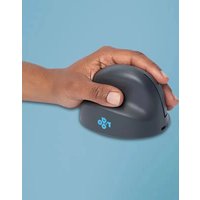
Vår ergonomiska R-Go HE-mus har att vertikalt grepp som ger en naturlig och avslappnad position for hand och handled. Musen stimulerar rörelser ∀n underarmen istället für ∀n handleden, vilket forebygger RSl. Den har bekväma musen ger stöd Åt tummen och fingrarna och ∀s läätt som möjigt, vilket minskar muskelspañningen. HE ar vagen till att hällosamt liv! #stayfit
Systemkrav/Kompatilitet: Windows XP/Vista/10/11, MacOS

För mer information om
om denna produkt,
skanna QR-koden!
https://r-go.tools/hewireless_web_se
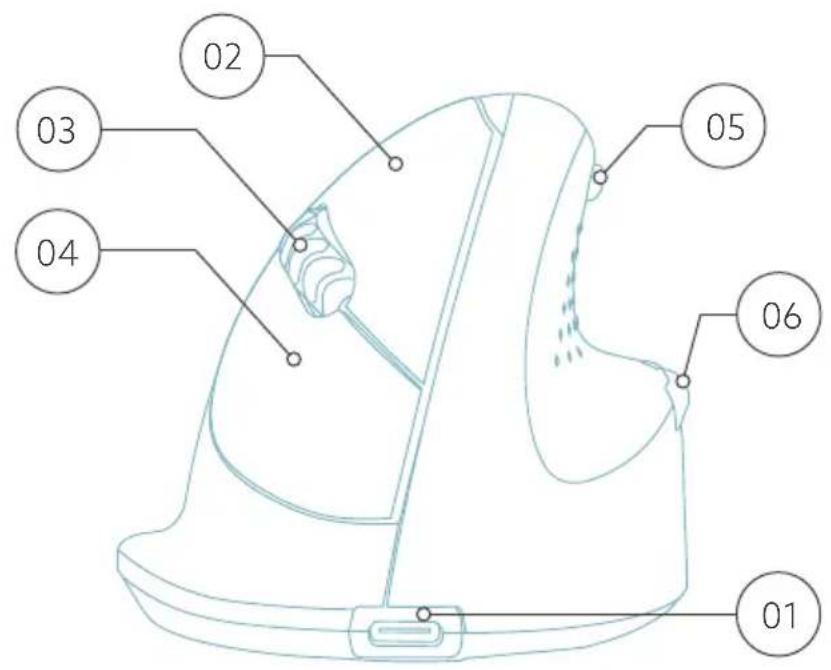
01 Anslutning for laddningskabel
02 Vänster (primär) knapp
03 Bläddringshjul
04 Höger knapp (sekundär)
05 Framat (ej for MacOS)
06 Bakat (ej for MacOS)
07 Sensor
08 På/av-knapp
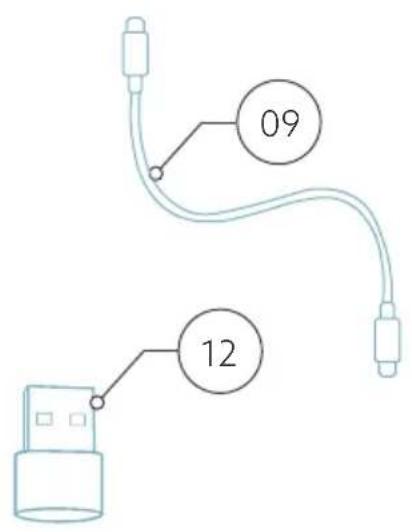
09 USB-kabel (endast for laddning)
10 Knapp for parning
11 DPI-knapp
12 Bluetooth-dongle
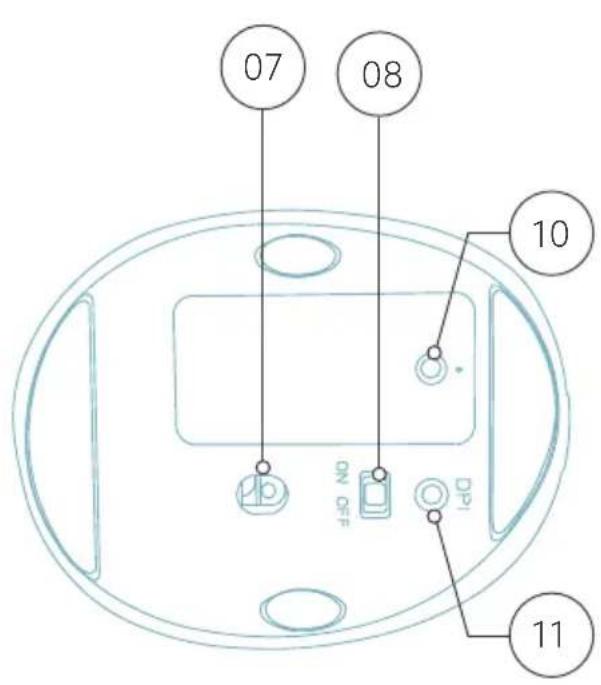
* Ratt version visas i dessa illustrationer
Obs: Använd endast dongeln om duinte har Bluetooth på din,enhet!
Windows
- Slå på musen. Längst ner på musen hittar du en på/av-knapp. Vrid strömbrytaren till "on".
- Tryck på par-knappen i 5 sekunder. En blå lampa på musens undersida börjar blinka.
- Gå till menyn Bluetooth & andra enheter på din skärm. För att hitta detta kan du skriva "Bluetooth" i Windows-fältet.

- Kontrollera om Bluetooth ar pa. Om inte, slå pa Bluetooth eller kontrollera om din dator har Bluetooth.
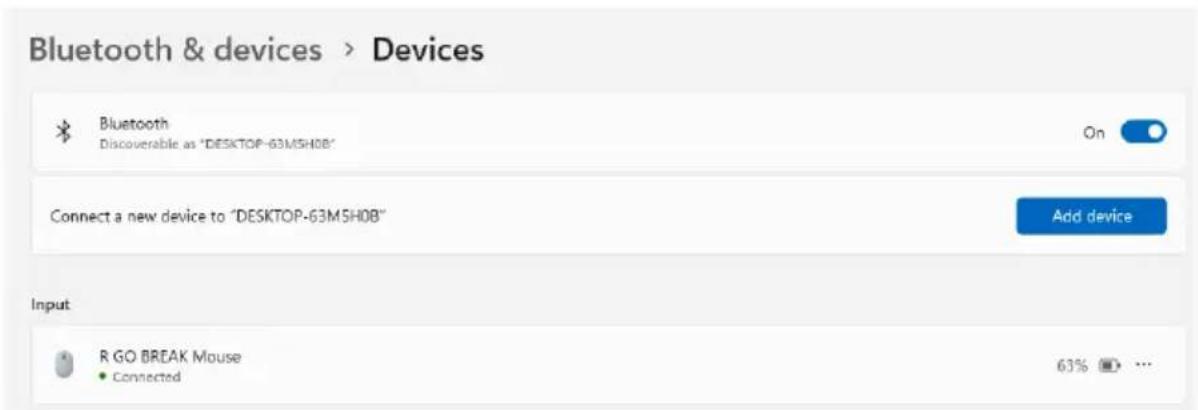
- Lagg till enchet och klicka på "Bluetooth". Valj din mus. Musen kommt att ansluta till din PC/laptop.
Add a device
X
Add a device
For att kontrollera om din dator har Bluetooth, skriv "enhetshanteraren" i Windows-faltet langst ner på skärmen.

Du kommt att se foljande skärm (se bild). Om din dator inte har Bluetooth finns inte "Bluetooth" i listen. Dukommen inte att kunna använda Bluetooth-enheter.

Endast om du inte har Bluetooth kan du använda den medfoljande Bluetooth-dongeln.
När du ansluter dongeln till datorn visas "Bluetooth" ienhetshanteraren. Kontrollera att detta är OK (och att det inte finns Nägra varninger i form av gula utropstecken: södetta Först genom att följa Windows rekommendationer).
Starta sedan om datorn och lagg till musen enligt forklaringen i steg 5.
Mac
- Slå på musen. Längst ner på musen hittar du en på/avströmbrytare. Vrid strömbrytaren till "on".
- Tryck på par-knappen i 5 sekunder. En blå lampa på musens undersida börjar blinka.
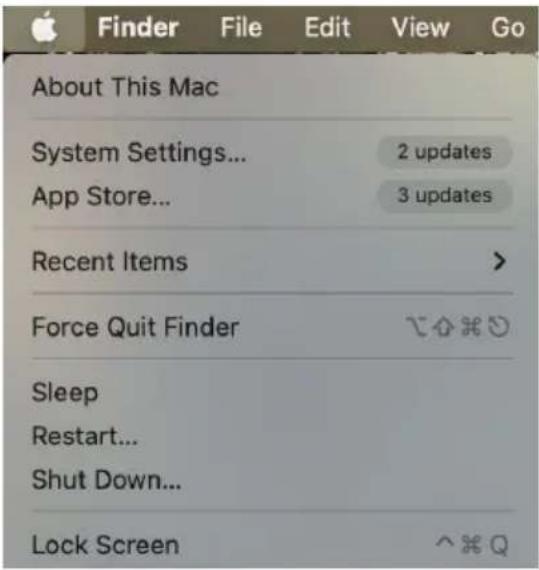
- Gå till Bluetooth på din skärm. Detta hittar du genom att klicka på Mac-ikonen uppe till vänster och,gå till Systeminställningar.
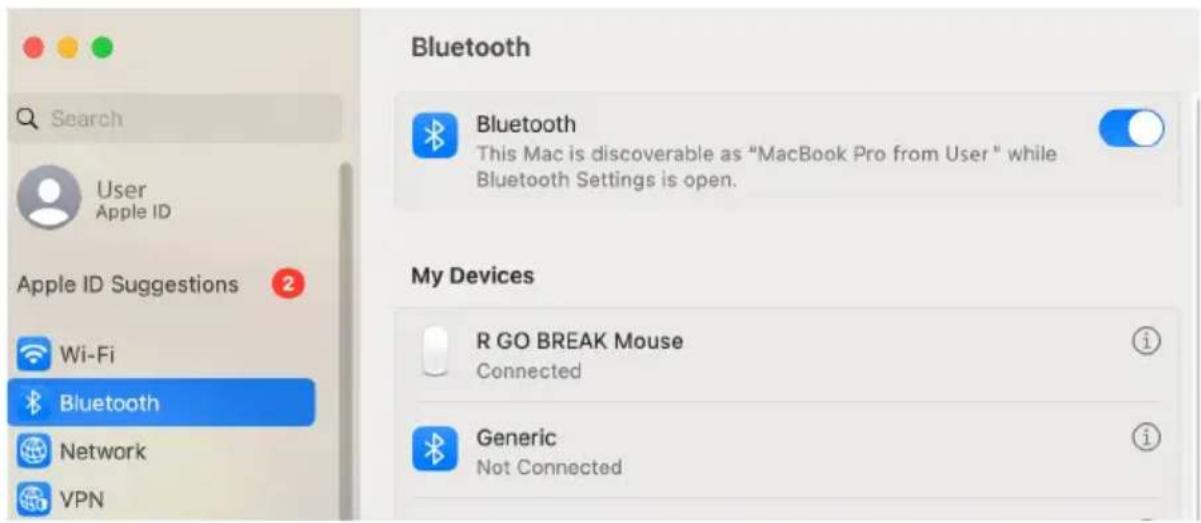
- Kontrollera om Bluetooth ar pa. Om inte, slå pa Bluetooth eller kontrollera om din dator har Bluetooth.
- Bläddra ner till "Nearby Devices" och klicka på Connect.

Programvaran R-Go Break ar kompatibel med alla R-Go HE Break möss och tangentbord. Den ger dig insikt i ditt arbetsbeteende och ger dig möjlighet att anpassa din musknappar.
R-Go Break ar en programvara som hjälper dig att komma ihåg att ta pauser i ditt arbete. När du arbetar styr programvaran R-Go Break LED-lampan på din Break-mus erller ditt Break-tangentbord. Denna pausindikatorändrar färg, precis som ett trafikljus. När lampan lyser gront betyder det att du arbetar på ett hällosamt sätt. Orange indikerar att det ar dags För en kort paus och röttt att du har arbetat for länge. På sä sätt fär du feedback på ditt rastbeteende på ett positivt sätt.
För mer information om programvaran R-Go Break, skanna QR-koden! https://r-go.tools/break_web_se
- Låt inte musen komma i kontakt med vatten. Vatten kan skada de elektroniska delarna inuti musen. För att rengörä musen, koppla bort,enheten frän din dator. Rengör inte musen med alkohol eller med vatten och tvål. Detta kan skada musens ytskikt. Om du vill rengörä musen ská du använda en vattenbaserad fuktig trasa.
- Ta inte bort nàgon av gummidelarna på musens undersida. Dukommen inte att kunna sätta tillbaka dem och musenkommen inte att röra sig lika smidigt som tidigare.
- Blockerainte lasernpà musens undersida.
Fungerar inte din mus som den ska eller upplever du problemninger du anvander den? Folj de steg som anges nedan.
- Kontrollera att musen ar korrekt ansluten (sidan 6-10).
- Klicka på knappen "Pair" på undersidan av musen För att starta parkopplingsprocessen. Kontrollera att,enheten visas på skärmen. Om den inte visas, starta om datorn.
- Testa musen på en annan enchet, om den fortfarande inte fungerar kontakta oss via info@r-go-tools.com.


Märke : R-Go Tools
Modell : HE Break
Kategori : Mus