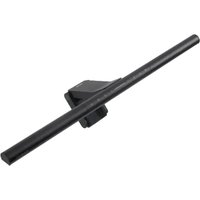
ScreenBar Pro - Lamp BENQ - Gratis gebruiksaanwijzing en handleiding
Vind de handleiding van het apparaat gratis ScreenBar Pro BENQ in PDF-formaat.


| Producttype | LED-monitorlamp |
| Merk | BenQ |
| Model | ScreenBar Pro (CR21_C) |
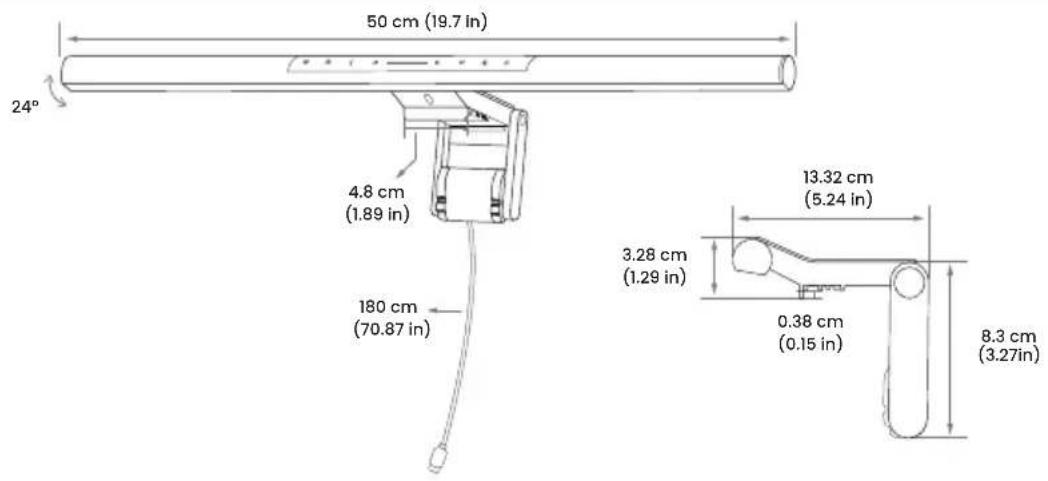
| Afmetingen (L x D x H) | 50 x 13,5 x 9,2 cm |
| Gewicht | Ongeveer 0,5 kg |
| Voeding | Netadapter 100-240V AC, 50/60 Hz, of USB-C 5V 2A |
| Maximaal stroomverbruik | 8,5 W |
| Lichtbron | Geïntegreerde LED, energie-efficiëntieklasse E |
| Lichtstroom | 900 lumen |
| Kleurtemperatuur | 2700K tot 6500K (8 instellingen) |
| Helderheidsinstelling | 16 niveaus (afhankelijk van voeding) |
| Verlichtingshoek | 24° |
| Levensduur van de LED | 50.000 uur (L70B50) |
| Belangrijkste functies | Automatische dimmodus, aanwezigheidsdetectie, favorietenmodus, automatische dimming, handmatige aanpassing |
| Sensoren | Omgevingslichtsensor, ultrasone aanwezigheidssensor |
| Installatie | Clip voor monitor (frame dikte 0,43-6,5 cm), compatibel met gebogen en bolle schermen |
| Inbegrepen accessoires | Netadapter, snelle startgids, garantiekaart, webcam-accessoire |
| Onderhoud | Afvegen met een zachte, licht vochtige doek (mild reinigingsmiddel), geen alcohol gebruiken |
| Veiligheid | Niet demonteren, alleen binnenshuis gebruiken, vocht vermijden |
| Repareerbaarheid | LED-lichtbron alleen vervangbaar door een professional |
| Garantie | Zie inbegrepen garantiekaart |
| Productieland | Niet gespecificeerd (waarschijnlijk China) |
Veelgestelde vragen - ScreenBar Pro BENQ
Gebruikersvragen over ScreenBar Pro BENQ
0 vraag over dit apparaat. Beantwoord die u kent of stel uw eigen vraag.
Stel een nieuwe vraag over dit apparaat
Download de handleiding voor uw Lamp in PDF-formaat gratis! Vind uw handleiding ScreenBar Pro - BENQ en neem uw elektronisch apparaat weer in handen. Op deze pagina staan alle documenten die nodig zijn voor het gebruik van uw apparaat. ScreenBar Pro van het merk BENQ.
GEBRUIKSAANWIJZING ScreenBar Pro BENQ
Inhoud van de verpakking
De verpakking moet de volgende onderdelen bevatten. Als er iets ontbreekt of beschadigd is, neem dan onmiddellijk contact op met de plaats van aankoop.
- 1 x ScreenBar Pro lamp (met USB-C voedingskabel)
- 1x AC-adapter
- 1 x Snelstartgids
• 1 x Garantiekaart - 1x Webcam-accessoire

De illustraties in deze handleiding zijn alleen ter referentie en kunnen afwijken van het daadwerkelijke product.
Veiligheidswaarschuwingen
- Gebruik alleen de bijgeleverde netadapter en sluit deze aan op 100-240V AC, 50/60Hz stroom. Anders werkt de lamp niet goed en kan deze zelfs brand veroorzaken. Als je de lamp liever rechtstreeks op een USB-C poort aansluit zonder de meegeleverde netadapter te gebruiken, zorg er dan voor dat de USB-C poort voldoende stroom levert (5V DC, 2A) voor optimale prestaties.
- Plaats of hang geen voorwerpen op de lamp om storingen te voorkomen.
- Leid het USB-snoer zodanig dat het niet wordt afgekneld door voorwerpen die erop of ertegenaan worden geplaatst.
- Als de lamp langere tijd niet wordt gebruikt, haal dan de stekker van de adapter uit het stopcontact.

LET OP
- Als u de volgende situaties tegenkomt, haal dan onmiddellijk de stekker van de voedingsadapter uit het stopcontact of verwijder het USB-snoer uit de USB-C-poort en vraag ondersteuning aan een erkend servicebureau of een gekwalificeerde technicus:
- Wanneer de behuizing van dit product beschadigd is
- Als dit product een abnormale geur verspreidt
- Als de LED-lichtbron abnormaal flikkert
- Wanneer het netsnoer beschadigd is of de draad binnenin blootligt
- Stel dit product niet bloot aan vochtige omgevingen (zoals badkamers/buiten) om kortsluiting en ongelukken te voorkomen.
- Dit product is alleen geschikt voor gebruik binnenshuis, gebruik het niet buitenshuis.
- Het is ten strengste verboden om onderdelen van dit product te demonteren. Anders kan dit leiden tot ongelukken en vervalt de garantie op het product.
Installatie
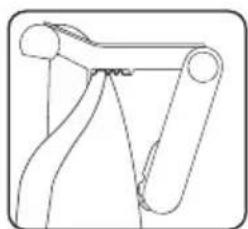
- Schuif de clip van de lamp uit zoals getoond in [Afbeelding A]
- Plaats de lamp op de rand van de monitor [Afbeelding B 1] is aan te raden om de clip dicht tegen de monitorbehuizing te plaatsen zodat er geen zichtbare ruimte tussen zit.
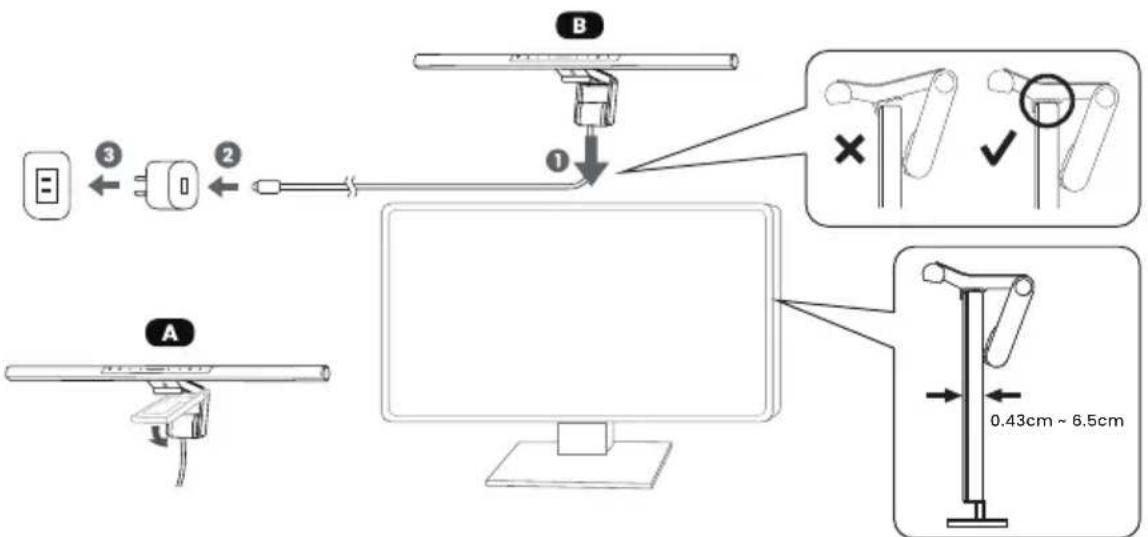

- De dikte van de rand van de monitor kan variëren van 0,43 cm tot 6,5 cm.
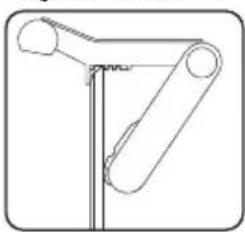
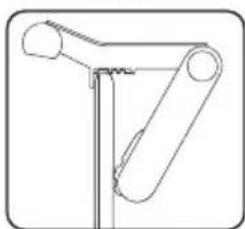
- Raadpleeg de onderstaande illustraties voor het installeren van de lamp op verschillende soorten monitoren:
Monitor met
afgeschuinde rand
Monitor met ronde
rand
natural_image
Pure mechanical linkage diagram without any text, numbers, or symbolsGebogen monitor Monitor met bolling
aan de achterkant
- Sluit het USB-C netsnoer aan op de netadapter [Figuur B 2steek vervolgens de netadapter in een stopcontact [Figuur B 3lamp gaat automatisch aan.
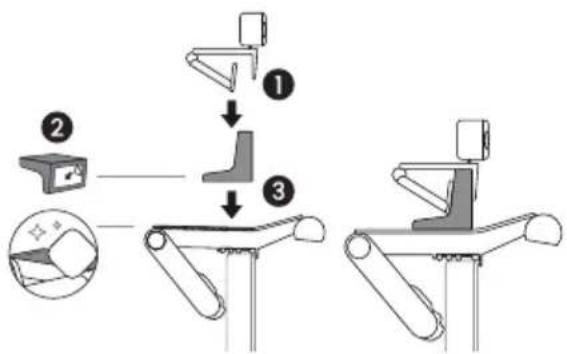
Installatie van het webcam-accessoire
- Plaats de webcam bovenop het accessoire.
- Verwijder het beschermpapier van de kleefstrip aan de onderzijde van het accessoire.
- Reinig het bovenoppervlak van de clip en bevestig het accessoire op het vlakke gedeelte in het midden van de clip.
flowchart
graph TD
    A["Component 1"] --> B["Step 1"]
    B --> C["Step 2"]
    C --> D["Step 3"]
    D --> E["Final Assembly"]

- Om het webcam-accessoire te verwijderen: houd het bovenste deel van het accessoire vast en trek het in de richting van de lamp.
- Om de kleefstrip te vervangen: verwijder de huidige strip en breng de extra kleefstrip uit de verpakking aan.
De lamp gebruiken
Bedieningselementen op de lampkop
U kunt de tiptoetsen en knop op de lampkop gebruiken om verschillende handelingen uit te voeren. Raadpleeg de onderstaande afbeelding voor de namen en positie van deze bedieningselementen:
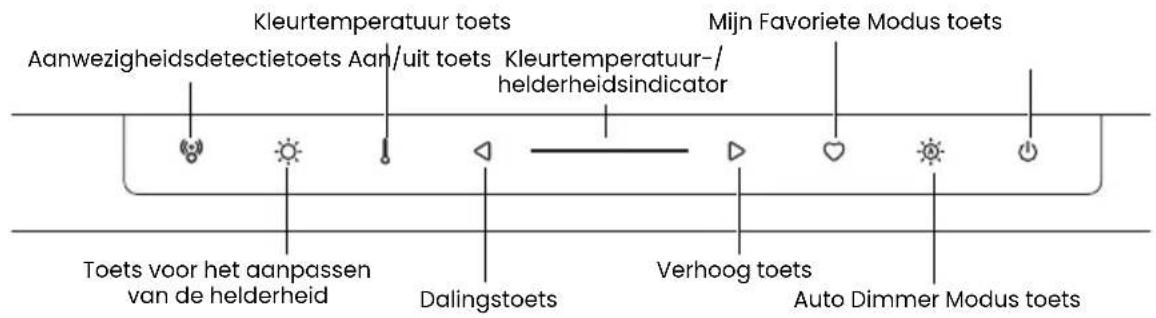
Als de lamp uit is en de omgevingshelderheid extreem laag, gaan alle indicatielampjes uit om de nachtrust van de gebruiker niet te verstoren.
De lamp aan-/uitdoen en naar de automatische dimmodus gaan
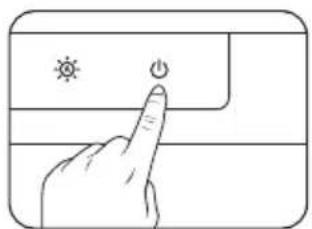
De lamp aan-/uitdoen
Om de lamp aan te zetten, tikt u op de Aan/Uit-toets ⏻ Om de lamp uit te schakelen, tikt u nogmaals op de Aan/Uit-toets ⏻
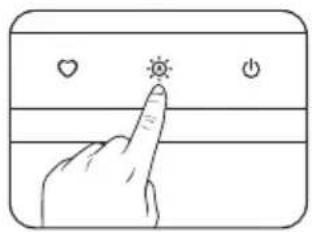
Om de Auto-dimming Modus in te schakelen, raak je de Auto-dimming Modus toets aan wanneer de lamp aan is. De Auto-dimming Mode indicator oplichten. De Auto-dimming Modus past automatisch de helderheid van de lamp aan de lichtomstandigheden aan en stelt de kleurtemperatuur in op 4000K.
- Blokkeer de lichtsensor op de lamp niet. Anders werkt de Auto-dimming Modus niet goed.
- Als de Auto-dimming Mode is ingeschakeld, zal de lamp de omgevingsverlichting controleren en de helderheid dynamisch aanpassen.
- De Auto-dimming Modus zal automatisch afsluiten en de Auto-dimming Modus indicator zal uitgaan wanneer je de helderheid of kleurtemperatuur handmatig aanpast.
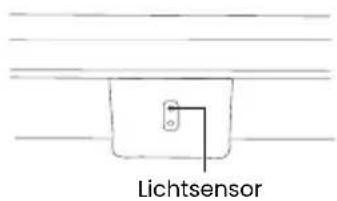
Helderheid en kleurtemperatuur handmatig aanpassen
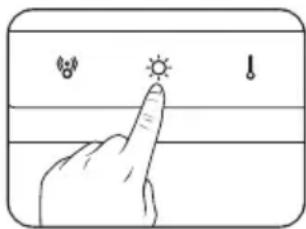
Helderheid aanpassen
- Raak de toets Helderheidsaanpassing aan wanneer de lamp aan is. De indicator voor het aanpassen van de helderheid licht op.
- Tik op de toets ◀m de helderheid te verlagen of op de toets ▶om de helderheid te verhogen. Je kunt kiezen uit 16 helderheidsniveaus.
- Als de voedingscapaciteit maximaal 5V 1,5A is, zijn er slechts 14 helderheidsniveaus beschikbaar voor aanpassing.
- Als de voedingscapaciteit maximaal 5V 0,9A is, kunnen slechts 8 helderheidsniveaus worden aangepast.
- Als de voedingscapaciteit minder is dan 5V 0,9A, werkt de lamp niet goed. Gebruik de bijgeleverde netadapter of sluit de lamp aan op een andere voeding die voldoet aan 5V 2A om de prestaties van de lamp te optimaliseren.
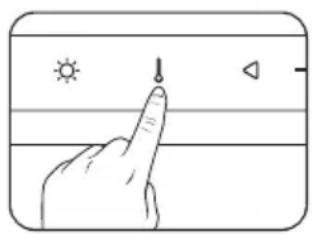
Kleurtemperatuur aanpassen
-
Tik op de toets voor het aanpassen van de kleurtemperatuur wanneer de lamp aan is. De indicator voor het aanpassen van de kleurtemperatuur gaat branden.
-
Tik op de toets ▶ om een hogere instelling voor de kleurtemperatuur te selecteren, of tik op de toets ◀ om een lagere instelling te selecteren. Je kunt kiezen uit 8 kleurtemperatuurinstellingen: 6500K (daglicht), 5700K (koel wit), 5000K, 4500K (neutraal wit), 4000K, 3500K (warm wit), 3000K en 2700K (zacht wit).
Als de stroomtoevoer plotseling wordt onderbroken, zal de lamp automatisch terugkeren naar de instellingen van voor de stroomonderbreking wanneer de stroomtoevoer wordt hersteld.
- Als de lamp aan was voordat de stroom uitviel, zal deze automatisch aangaan zodra de stroomvoorziening is hersteld en de instellingen voor helderheid en kleurtemperatuur van voor de stroomonderbreking herstellen.
- Als de lamp uit was voordat de stroom uitviel, blijft deze uit wanneer de stroomvoorziening wordt hersteld.
De aanwezigheidsdetectiefunctie in-/uitschakelen
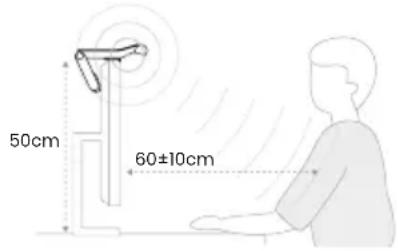
Met de aanwezigheidsdetectiefunctie kan de lamp automatisch worden ingeschakeld wanneer de gebruiker het detectiegebied binnengaat (zoals weergegeven in de afbeelding).
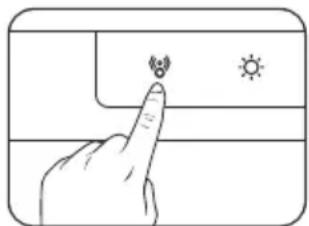
- Om de aanwezigheidsdetectiefunctie in te schakelen, tikt u op de aanwezigheidsdetectietoets (8). De aanwezigheidsdetectie-indicator (gaat branden.
- Om de functie uit te schakelen, tikt u nogmaals op de aanwezigheidsdetectietoets (De indicator dooft.
- Met zijn ultrasone sensor 50 cm boven het bureablad detecteert het op 60 ± 10 cm voor het scherm en heeft het een kegelvormige detectievorm.
- Wanneer de aanwezigheidsdetectie functie is ingeschakeld, zullen de lampen automatisch uitschakelen om energie te besparen als de gebruiker de detectiezone verlaat langer dan 5 minuten.
- Als de aanwezigheidsdetectiefunctie is ingeschakeld en je schakelt de lamp handmatig uit, dan wordt de aanwezigheidsdetectiefunctie tijdelijk uitgeschakeld en knippert de aanwezigheidsdetectie-indicator (o) ongeveer 30 seconden. Wanneer de indicator stopt met knipperen, wordt de aanwezigheidsdetectiefunctie hervat en gaat de lamp aan als u zich nog steeds in het detectiegebied bevindt.
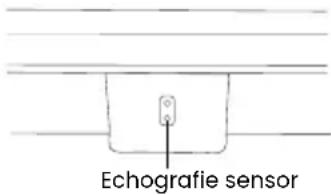
- Blokkeer de ultrasone sensor op de lamp niet. Anders werkt de aanwezigheidsdetectiefunctie niet goed.
- Steek geen voorwerpen in de ultrasone sensor om storingen te voorkomen.
- De functie voor aanwezigheidsdetectie werkt op basis van bewegingstracking. Als gebruikers gedurende meer dan 5 minuten een vaste houding voor het scherm aanhouden, zoals bij het kijken van video's, kan dit ertoe leiden dat de sensor geen beweging detecteert en vervolgens het licht uitschakelt.
- De ScreenBar Pro maakt gebruik van een ultrasone sensor om aanwezigheid en afwezigheid te detecteren. Dit gebeurt door hoogfrequente geluidsgolven uit te zenden en de gereflecteerde signalen te analyseren om de afstand en beweging van objecten te bepalen. Hierdoor wordt automatische lichtregeling mogelijk gemaakt. Omgevingsfactoren, zoals temperatuurschommelingen door verwarmings- of koelsystemen of frequentietrillingen van luchtbevochtigers, kunnen echter de nauwkeurigheid van de detectie beïnvloeden, wat mogelijk tot onverwachte lichtactivatie kan leiden.
Mijn favoriete modus
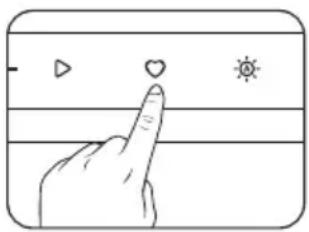
Nadat u de helderheid en kleurtemperatuur van de lamp handmatig hebt ingesteld, kunt u deze functie gebruiken om ze op te slaan als uw favoriete modus.
- Pas de instellingen voor helderheid en kleurtemperatuur van de lamp aan volgens uw voorkeur.
- Als u klaar bent, houdt u de toets Mijn favoriete modus ⚫ngeveer 3 seconden ingedrukt. De indicatoren Helderheid aanpassen ⚙
Kleurtemperatuur aanpassen „Auto-dimming
Mode en Mijn favoriete modus knupperen 3 keer tegelijk om aan te geven dat de instellingen succesvol zijn opgeslagen.
Om naar de Mijn favorietenmodus te gaan, tikt u op de toets Mijn favorietenmodus ♥
Onderhoud en oplossen van problemen
- Schakel eerst de lamp uit en haal de stekker uit het stopcontact of uit de USB-poort. Wanneer u de lamp schoonmaakt, veegt u vlekken of stof weg met een zachte, pluisvrije doek die licht bevochtigd is met een mild schoonmaakmiddel. Gebruik geen alcohol of andere chemische oplosmiddelen zoals kerosine, nafta enzovoort, omdat de behuizing van de lamp hierdoor beschadigd kan raken.
- Spoel de lamp of onderdelen ervan niet direct af met water.
- Als de lamp niet aangaat, controleer dan of er geen losse verbindingen zijn tussen het USB-snoer, de voedingsadapter en de USB-C poort.
- Als het probleem aanhoudt, neem dan contact op met de plaats van aankoop voor hulp.
Specifications
| Model CR21_C | |
| AC-ingang | 100-240V wisselstroom, 50/60Hz (US/JP)220-240V wisselstroom, 50/60Hz (EU/UK) |
| Max. opgenomen vermogen Max. 8.5W | |
| Afmetingen (breedte x diepte x hoogte) | 50 x 13,5 x 9,2 cm |
| Modelnummer voedingsadapter | PS15J050K3000UC (US/JP)PS15K050K3000Z (EU/UK) |
Paketets innehåll

- Inhoud van de verpakking
- Veiligheidswaarschuwingen
- Installatie
- Installatie van het webcam-accessoire
- De lamp gebruiken
- Bedieningselementen op de lampkop
- De lamp aan-/uitdoen en naar de automatische dimmodus gaan
- De lamp aan-/uitdoen
- Helderheid en kleurtemperatuur handmatig aanpassen
- Helderheid aanpassen
- Kleurtemperatuur aanpassen
- De aanwezigheidsdetectiefunctie in-/uitschakelen
- Mijn favoriete modus
- Onderhoud en oplossen van problemen
- Specifications
- Paketets innehåll
Merk : BENQ
Model : ScreenBar Pro
Categorie : Lamp