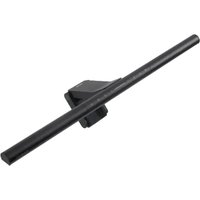
ScreenBar Pro - Lampada BENQ - Manuale utente e istruzioni gratuiti
Trova gratuitamente il manuale del dispositivo ScreenBar Pro BENQ in formato PDF.


| Tipo di prodotto | Lampada da monitor LED |
| Marca | BenQ |
| Modello | ScreenBar Pro (CR21_C) |
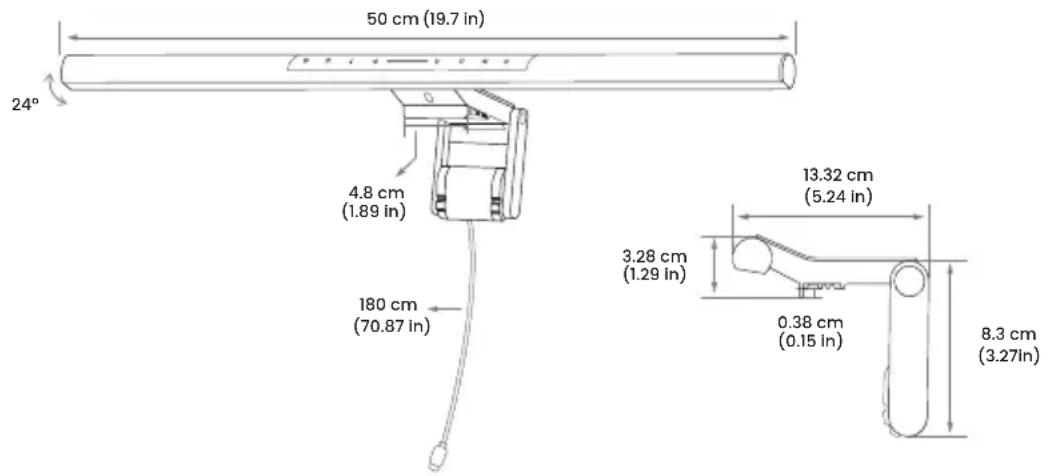
| Dimensioni (L x P x H) | 50 x 13,5 x 9,2 cm |
| Peso | Circa 0,5 kg |
| Alimentazione | Adattatore di rete 100-240V CA, 50/60 Hz, o USB-C 5V 2A |
| Consumo elettrico max. | 8,5 W |
| Sorgente luminosa | LED integrata, classe di efficienza energetica E |
| Flusso luminoso | 900 lumen |
| Temperatura colore | 2700K a 6500K (8 impostazioni) |
| Regolazione luminosità | 16 livelli (a seconda dell'alimentazione) |
| Angolo di illuminazione | 24° |
| Durata della vita LED | 50.000 ore (L70B50) |
| Funzioni principali | Modalità Auto-dimming, rilevamento presenza, modalità preferita, regolazione automatica, regolazione manuale |
| Sensori | Sensore di luce ambientale, sensore ultrasonico di presenza |
| Installazione | Clip per monitor (spessore cornice 0,43-6,5 cm), compatibile curvo e bombato |
| Accessori inclusi | Adattatore di rete, guida rapida, scheda garanzia, accessorio per webcam |
| Manutenzione | Pulire con un panno morbido leggermente umido (detergente delicato), non utilizzare alcol |
| Sicurezza | Non smontare, utilizzare solo in interni, evitare umidità |
| Riparabilità | Sorgente luminosa LED sostituibile solo da professionista |
| Garanzia | Vedi scheda garanzia inclusa |
| Paese di fabbricazione | Non specificato (probabilmente Cina) |
Domande frequenti - ScreenBar Pro BENQ
Domande degli utenti su ScreenBar Pro BENQ
0 domanda su questo apparecchio. Rispondi a quelle che conosci o fai la tua.
Fai una nuova domanda su questo apparecchio
Scarica le istruzioni per il tuo Lampada in formato PDF gratuitamente! Trova il tuo manuale ScreenBar Pro - BENQ e riprendi in mano il tuo dispositivo elettronico. In questa pagina sono pubblicati tutti i documenti necessari per l'utilizzo del tuo dispositivo. ScreenBar Pro del marchio BENQ.
MANUALE UTENTE ScreenBar Pro BENQ
Contenuto della confezione
La confezione deve includere i seguenti elementi. Se qualcosa manca o è danneggiato, contattare immediatamente il rivenditore.
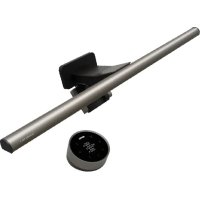
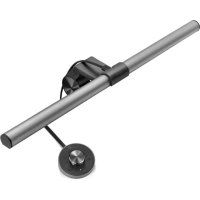
- 1x lampada ScreenBar Pro (con cavo di alimentazione USB-C)
- 1x Adattatore di alimentazione CA
- 1x Scheda di garanzia
- 1 x Guida rapida
- 1 x Accessorio per webcam
Le illustrazioni contenute in questa guida sono solo di riferimento e potrebbero differire dall'aspetto del prodotto reale.
Avvertenze di sicurezza
- Utilizzare esclusivamente l'adattatore di alimentazione CA in dotazione e collegarlo a una tensione di 100-240 V CA, 50/60 Hz. In caso contrario, la lampada non funzionerà correttamente e potrebbe addirittura provocare un incendio. Se si preferisce collegare la lampada direttamente a una porta USB-C senza utilizzare l'adattatore di alimentazione CA in dotazione, assicurarsi che la porta USB-C fornisca una potenza sufficiente (5V DC, 2A) per ottimizzare le prestazioni.
- Non appoggiare o appendere oggetti sulla lampada per evitare malfunzionamenti.
- Posizionare il cavo di alimentazione USB in modo da evitare che venga schiacciato da oggetti posizionati sopra o contro di esso.
- Se la lampada non viene utilizzata per un periodo di tempo prolungato, scollegare l'adattatore di alimentazione CA dalla presa di corrente.

ATTENZIONE
- Se si verificano le seguenti situazioni, scollegare immediatamente l'adattatore di alimentazione o rimuovere il cavo di alimentazione USB dalla porta USB-C e rivolgersi a un agente di assistenza autorizzato o a un tecnico qualificato:
- Quando l'involucro del prodotto è danneggiato
- Quando il prodotto emette un odore anormale
- Quando la sorgente luminosa a LED sfarfalla in modo anomalo
- Quando il cavo di alimentazione è danneggiato o il filo interno è esposto.
- Non esporre il prodotto ad ambienti umidi (come bagni/esterni) per evitare cortocircuiti e incidenti.
- Questo prodotto è adatto solo per uso interno, non utilizzarlo all'aperto.
- È severamente vietato smontare qualsiasi parte o componente di questo prodotto. In caso contrario, si potrebbe causare un incidente e invalidare la garanzia del prodotto.
Installazione
- Estendere la clip della lampada come mostrato in [Figura A]
- Appoggiare la lampada sulla cornice del monitor [Figura B]onsiglia di adattare il fermaglio alla cornice del monitor in modo che non vi sia alcuno spazio visibile in mezzo.
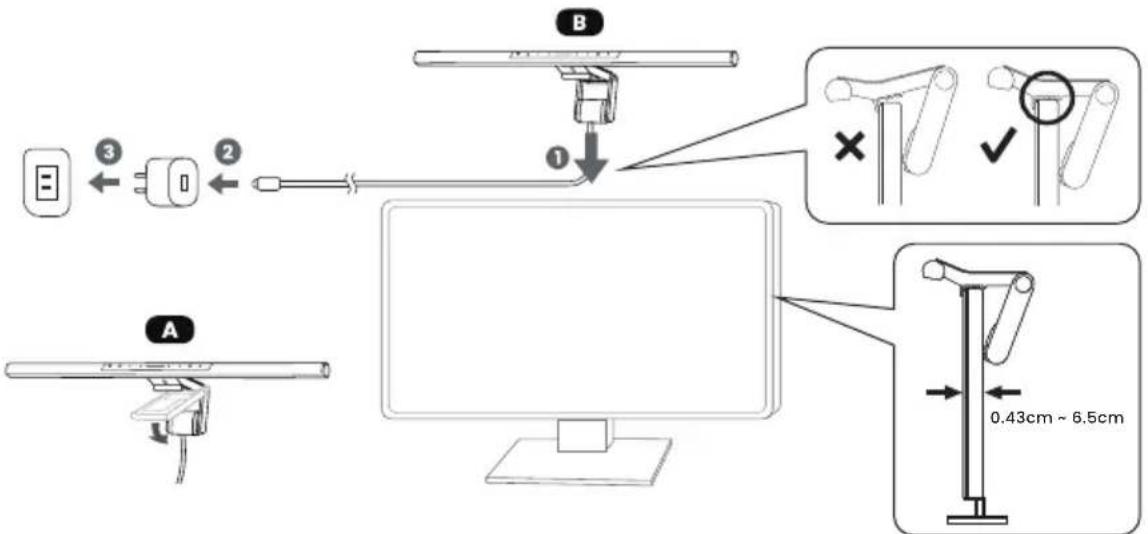

- Lo spessore della cornice del monitor è compreso tra 0,43 cm e 6,5 cm.
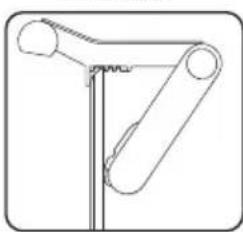
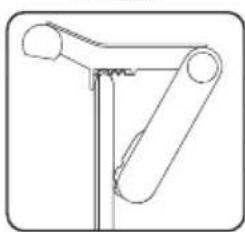
- Per l'installazione della lampada su diversi tipi di monitor, fare riferimento alle illustrazioni seguenti:
Monitor con cornice
smussata
natural_image
Pure mechanical linkage diagram without any text, numbers, or symbolsMonitor con cornice rotonda
natural_image
Pure mechanical linkage diagram without any text, numbers, or symbolsMonitor curvo Monitor con
rigonfiamento sul retro
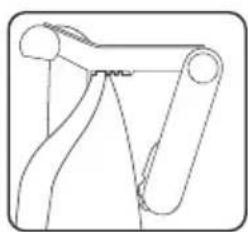
natural_image
Pure mechanical linkage diagram without any text, numbers, or symbols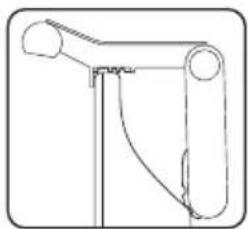
natural_image
Pure mechanical linkage diagram without any text, numbers, or symbols- Collegare il cavo di alimentazione USB-C all'adattatore di alimentazione CA [Figura B]2ndi collegare l'adattatore di alimentazione CA a una presa di corrente CA [Figura B 3]ampada si accende automaticamente.
Installazione dell'accessorio per webcam
- Posizionare la webcam sopra l'accessorio.
- Rimuovere la pellicola protettiva dal nastro adesivo nella parte inferiore dell'accessorio.
- Pulire la superficie superiore della clip e fissare l'accessorio sulla parte piatta e centrale della clip.

- Per rimuovere l'accessorio per webcam, tenere la parte superiore dell'accessorio e tirarlo verso il corpo della lampada.
- Per sostituire il nastro adesivo, rimuovere quello attuale e utilizzare il nastro di ricambio fornito nella confezione.
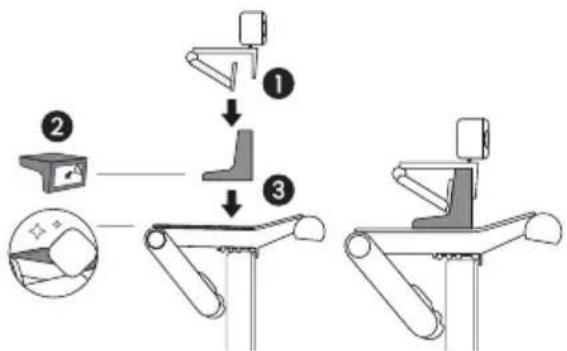
flowchart
graph TD
    A["Component 1"] --> B["Step 1"]
    B --> C["Step 2"]
    C --> D["Step 3"]
    D --> E["Final Assembly"]
Uso della lampada
Controlli sul corpo lampada
È possibile utilizzare i tasti a sfioramento e la manopola sul corpo lampada per eseguire varie operazioni. Per i nomi e la posizione di questi comandi, fare riferimento alla figura seguente:
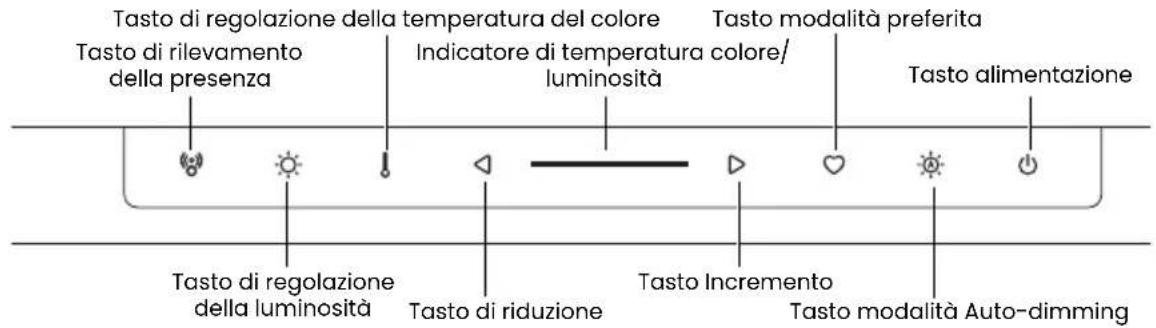
Quando la lampada è spenta e la luminosità ambientale è estremamente bassa, tutte le spie si spengono per non disturbare il sonno notturno dell'utente.
Accensione/spegnimento della lampada e accesso alla modalità Auto-dimming
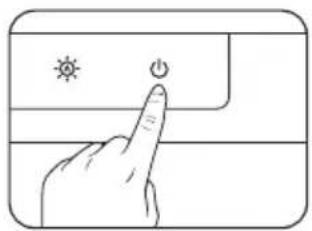
Accensione e spegnimento della lampada
Per accendere la lampada, toccare il tasto di accensione Per spegnere la lampada, toccare nuovamente il tasto di accensione
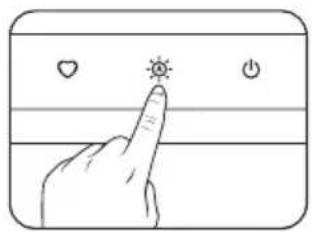
Accesso alla modalità Auto-dimming
Per accedere alla modalità Auto-dimming, toccare il tasto Auto-dimming quando la lampada è accesa. L'indicatore della modalità Auto-dimming si accende. La modalità Auto-dimming regola automaticamente la luminosità della lampada in base alle condizioni di illuminazione ambientale e imposta la temperatura di colore a 4000K.
- Non bloccate il sensore di luce della lampada. In caso contrario, la modalità Auto-dimming non funzionerà correttamente.
- Se la modalità Auto-dimming è attivata, la lampada controlla le condizioni di illuminazione ambientale e regola dinamicamente la luminosità.
- La modalità Auto-dimming esce automaticamente e l'indicatore di modalità Auto-dimming si spegne quando si regola manualmente la luminosità o la temperatura del colore.
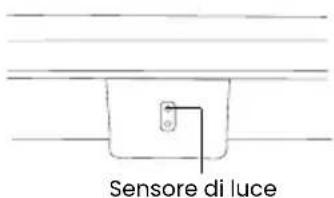
Regolazione manuale della luminosità e della temperatura del colore
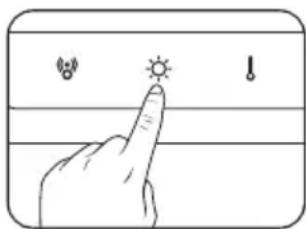
Regolazione della luminosità
- Toccare il tasto di regolazione della luminosità quando la lampada è accesa. L'indicatore di regolazione della luminosità si accende.
- Toccare il tasto per diminuire la luminosità o toccare il tasto per aumentarla. È possibile selezionare 16 livelli di luminosità.
- Se la capacità dell'alimentazione è fino a 5V 1,5A, sono disponibili solo 14 livelli di luminosità per la regolazione.
- Se la capacità di alimentazione è fino a 5V 0,9A, sono disponibili solo 8 livelli di luminosità.
- Se la capacità di alimentazione è inferiore a 5 V 0,9 A, la lampada non funziona correttamente. Per ottimizzare le prestazioni della lampada, utilizzare l'adattatore di alimentazione CA in dotazione o collegarla a un altro alimentatore con capacità di 5V 2A.
- Se la capacità dell'alimentazione è fino a 5V 1,5A, sono disponibili solo 14 livelli di luminosità per la regolazione. - Se la capacità di alimentazione è fino a 5V 0,9A, sono disponibili solo 8 livelli di luminosità. - Se la capacità di alimentazione è inferiore a 5 V 0,9 A, la lampada non funziona correttamente. Per ottimizzare le prestazioni della lampada, utilizzare l'adattatore di alimentazione CA in dotazione o collegarla a un altro alimentatore con capacità di 5V 2A.
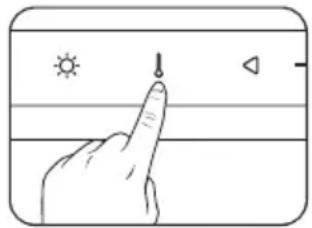
Regolazione della temperatura del colore
- Toccare il tasto Regolazione temperatura colore quando la lampada è accesa. L'indicatore di regolazione della temperatura del colore si accende.
- Toccare il tasto per selezionare un'impostazione di temperatura del colore più alta o toccare il tasto per selezionarne una più bassa. È possibile scegliere tra 8 impostazioni di temperatura colore: 6500K (luce diurna), 5700K (bianco freddo), 5000K, 4500K (bianco neutro), 4000K, 3500K (bianco caldo), 3000K e 2700K (bianco tenue).
Se l'alimentazione viene interrotta improvvisamente, al ripristino dell'alimentazione la lampada torna automaticamente alle impostazioni precedenti l'interruzione.
- Se la lampada era accesa prima dell'interruzione di corrente, si accenderà automaticamente al ripristino dell'alimentazione e ripristinerà le impostazioni di luminosità e temperatura di colore precedenti all'interruzione.
- Se la lampada era spenta prima dell'interruzione di corrente, rimarrà spenta al ripristino dell'alimentazione.
Attivazione/disattivazione della funzione di rilevamento di presenza
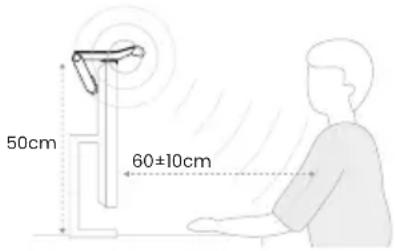
La funzione di rilevamento della presenza consente alla lampada di accendersi automaticamente quando l'utente entra nell'area di rilevamento (come mostrato in figura).
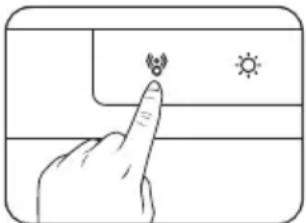
- Per attivare la funzione di rilevamento della presenza, toccare il tasto Rilevamento presenza (indicatore di rilevamento della presenza si accende.
- Per disattivare la funzione, toccare nuovamente il tasto Rilevamento presenza (indicatore si spegne.

- Con il suo sensore ad ultrasuoni posizionato a 50 cm sopra la scrivania, rileva a una distanza di 60±10 cm di fronte allo schermo e ha una forma di rilevamento conica.
- Quando la funzione di rilevamento della presenza è attiva, se l'utente si allontana dall'area di rilevamento per più di 5 minuti, le luci si spengono automaticamente per risparmiare energia.
- Con la funzione di rilevamento della presenza attivata, se si spegne manualmente la lampada, la funzione di rilevamento della presenza viene temporaneamente disattivata e l'indicatore di rilevamento della presenza lampeggia per circa 30 secondi. Quando l'indicatore smette di lampeggiare, la funzione di rilevamento della presenza riprende e la lampada si accende se l'utente si trova ancora nell'area di rilevamento.
- Non bloccare il sensore a ultrasuoni della lampada. In caso contrario, la funzione di rilevamento della presenza non funzionerà correttamente.
- Non inserire alcun oggetto nel sensore a ultrasuoni per evitarne il malfunzionamento.
- La funzione di rilevamento della presenza opera basandosi sul tracciamento dei movimenti. Se gli utenti mantengono una postura fissa di fronte allo schermo per più di 5 minuti, ad esempio mentre guardano video, potrebbe far si che il sensore non rilevi alcun movimento e di conseguenza spenga la luce.
- ScreenBar Pro utilizza un sensore a ultrasuoni per rilevare la presenza e l'assenza emettendo onde sonore ad alta frequenza e analizzando i segnali riflessi per determinare la distanza e il movimento degli oggetti, consentendo il controllo automatico della luce. Tuttavia, fattori ambientali come variazioni di temperatura causate da dispositivi di riscaldamento o raffreddamento o vibrazioni di frequenza da umidificatori possono influire sulla precisione del rilevamento, causando potenzialmente un'attivazione imprevista della luce.

Modalità preferita
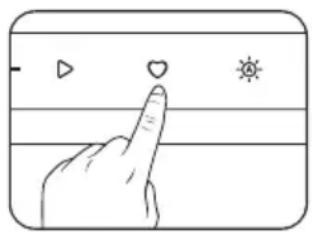
Dopo aver regolato manualmente le impostazioni di luminosità e temperatura del colore della lampada, è possibile utilizzare questa funzione per salvarle come modalità preferite.
- Regolare le impostazioni di luminosità e temperatura del colore della lampada in base alle proprie preferenze.
- Al termine, toccare e tenere premuto il tasto Modalità preferita per circa 3 secondi. Gli indicatori Regolazione luminosità Regolazione temperatura colore Modalità Auto-dimming eModalità preferita tampeggiano 3 volte contemporaneamente per indicare che le impostazioni sono state salvate correttamente.
Per accedere alla Modalità Preferiti, toccare il tasto
Modalità Preferiti♥
Manutenzione e risoluzione dei problemi
- Per prima cosa spegnere la lampada e scollegarla dall'alimentatore CA o dalla porta USB. Quando si pulisce la lampada, eliminare eventuali macchie o polvere utilizzando un panno morbido e privo di pelucchi, leggermente inumidito con un solvente detergente delicato. Non utilizzare alcool o altri solventi chimici come cherosene, nafta e così via, poiché l'involucro della lampada potrebbe danneggiarsi.
- Non sciacquare la lampada o i suoi componenti direttamente con acqua.
- Se la lampada non si accende, verificare che non ci siano collegamenti allentati tra il cavo di alimentazione USB, l'adattatore di alimentazione e la porta USB-C.
- Se il problema persiste, contattare il rivenditore per assistenza.
Specifiche tecniche
| Modello CR21_C | |
| Ingresso alimentazione CA | 100-240V AC, 50/60Hz (US/JP)220-240V AC, 50/60Hz (EU/UK) |
| Consumo massimo di energia Max. 8.5W | |
| Dimensioni (larghezza x profondità x altezza) | 50 x 13,5 x 9,2 cm |
| Numero di modello dell'adattatore di alimentazione | PS15J050K3000UC (US/JP)PS15K050K3000Z (EU/UK) |
Smaltimento di apparecchi elettrici ed elettronici e/o batterie nell'Unione Europea da parte di utenti privati.
Questo simbolo sul prodotto o sulla confezione indica che esso non può essere smaltito come rifiuto domestico. È necessario smaltirlo restituendolo secondo lo schema di raccolta per il riciclaggio degli apparecchi elettrici ed elettronici e/o batterie. Per ulteriori informazioni sul riciclaggio di questo apparecchio e/o batterie, contattare l'ente della propria città, il negozio dove è stato acquistato l'apparecchio o il proprio servizio di smaltimento rifiuti domestici. Il riciclaggio dei materiali aiuterà a conservare le risorse naturali ed assicurare che il prodotto sia riciciato in un modo che protegga la salute umana e l'ambiente. Informazioni sul riciclaggio: Fare riferimento al sito https://www.beng.com/en-us/support/recycling/global-recycle.html per i dettagli.


DICHIARAZIONE DI CONFORMITÀ
Il dispositivo è conforme con i requisiti esposti nel Consiglio Direttivo in materia di Approssimazione delle Leggi degli Stati Membri in relazione alla Compatibilità Elettromagnetica (2004/108/EC) e alla Direttiva basso voltaggio (2006/95/EC), Direttiva sulla restrizione dell'uso di sostanze pericolose nelle apparecchiature elettriche ed elettroniche (RoHS) (2011/65/UE), Direttiva EEE turca, Regolamento della Commissione (EC) No 1275/2008 che implementa la Direttiva 2005/32/EC del Parlamento europeo e del Consiglio in merito ai requisiti di ecodesign per il consumo di alimentazione elettrica in modalità standby e spento per le apparecchiature elettriche domestiche e di lavoro, e la Regolamento (UE) n. 1194/2012 della Commissione recante modalità di applicazione della direttiva 2009/125/CE del Parlamento europeo e del Consiglio che stabilisce la struttura dell'impostazione dei requisiti di ecodesign per prodotti basati su energia.
Русский
- Contenuto della confezione
- Avvertenze di sicurezza
- Installazione
- Installazione dell'accessorio per webcam
- Uso della lampada
- Controlli sul corpo lampada
- Accensione/spegnimento della lampada e accesso alla modalità Auto-dimming
- Accensione e spegnimento della lampada
- Accesso alla modalità Auto-dimming
- Regolazione manuale della luminosità e della temperatura del colore
- Regolazione della luminosità
- Regolazione della temperatura del colore
- Attivazione/disattivazione della funzione di rilevamento di presenza
- Modalità preferita
- Manutenzione e risoluzione dei problemi
- DICHIARAZIONE DI CONFORMITÀ
- Русский
Marca : BENQ
Modello : ScreenBar Pro
Categoria : Lampada