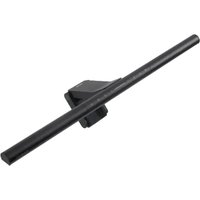
ScreenBar Pro - Lámpara BENQ - Manual de uso y guía de instrucciones gratis
Encuentra gratis el manual del aparato ScreenBar Pro BENQ en formato PDF.


| Tipo de producto | Lámpara de monitor LED |
| Marca | BenQ |
| Modelo | ScreenBar Pro (CR21_C) |
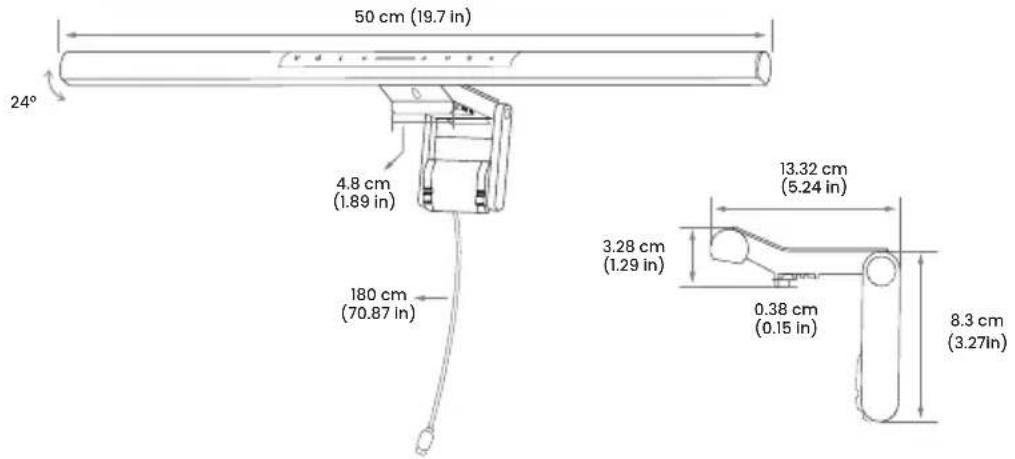
| Dimensiones (L x P x A) | 50 x 13,5 x 9,2 cm |
| Peso | Aproximadamente 0,5 kg |
| Alimentación | Adaptador de corriente 100-240V CA, 50/60 Hz, o USB-C 5V 2A |
| Consumo eléctrico máx. | 8,5 W |
| Fuente de luz | LED integrada, clase de eficiencia energética E |
| Flujo luminoso | 900 lúmenes |
| Temperatura de color | 2700K a 6500K (8 ajustes) |
| Ajuste de brillo | 16 niveles (según alimentación) |
| Ángulo de iluminación | 24° |
| Vida útil del LED | 50 000 horas (L70B50) |
| Funciones principales | Modo Auto-dimming, detección de presencia, modo favorito, atenuación automática, ajuste manual |
| Sensores | Sensor de luz ambiental, sensor ultrasónico de presencia |
| Instalación | Clip para monitor (grosor del marco 0,43-6,5 cm), compatible curvo y convexo |
| Accesorios incluidos | Adaptador de corriente, guía de inicio rápido, tarjeta de garantía, accesorio para webcam |
| Mantenimiento | Limpiar con un paño suave ligeramente húmedo (detergente suave), no usar alcohol |
| Seguridad | No desmontar, usar solo en interiores, evitar la humedad |
| Reparabilidad | Fuente de luz LED reemplazable solo por un profesional |
| Garantía | Ver tarjeta de garantía incluida |
| País de fabricación | No especificado (probablemente China) |
Preguntas frecuentes - ScreenBar Pro BENQ
Preguntas de los usuarios sobre ScreenBar Pro BENQ
0 pregunta sobre este aparato. Responde a las que conoces o haz la tuya.
Hacer una nueva pregunta sobre este aparato
Descarga las instrucciones para tu Lámpara en formato PDF gratis! Encuentra tus instrucciones ScreenBar Pro - BENQ y toma tu dispositivo electrónico nuevamente en la mano. En esta página están publicados todos los documentos necesarios para el uso de su dispositivo. ScreenBar Pro de la marca BENQ.
MANUAL DE USUARIO ScreenBar Pro BENQ
Contenido del paquete
El paquete debe incluir los siguientes artículos. Si falta algo o está dañado, póngase en contacto con el lugar de compra inmediatamente.
- 1 x Lámpara ScreenBar Pro (con cable de alimentación USB-C)
- 1 x Guía de inicio rápido
-
1 x Accesorio para cámara web
-
1 x Adaptador de alimentación de CA
- 1 x Tarjeta de garantía

Las ilustraciones de esta guía son solo para su referencia y pueden tener un aspecto diferente al del producto real.
Advertencias de seguridad
- Utilice únicamente el adaptador de alimentación de CA suministrado y conéctelo a una fuente de alimentación de 100-240 V CA, 50/60 Hz. De lo contrario, la lámpara no funcionará correctamente e incluso podría provocar un incendio. Si prefiere conectar la lámpara a un puerto USB-C directamente sin utilizar el adaptador de alimentación de CA suministrado, asegúrese de que el puerto USB-C proporcione suficiente alimentación (5 V CC, 2 A) para un rendimiento optimizado.
- No coloques ni cuelgues ningún objeto sobre la lámpara para evitar un mal funcionamiento.
- Tienda el cable de alimentación USB de forma que no quede pinzado por objetos colocados sobre o contra él.
- Si no va a utilizar la lámpara durante un período prolongado, desenchufe el adaptador de CA de la toma de corriente.

- Si se encuentra con las siguientes situaciones, desenchufe el adaptador de alimentación o retire el cable de alimentación USB del puerto USB-C inmediatamente y solicite ayuda a un agente de servicio autorizado o a un técnico cualificado:
- Cuando la carcasa de este producto esté dañada
- Cuando este producto emite un olor anormal
- Cuando la fuente de luz LED parpadea de forma anormal
- Cuando el cable de alimentación está dañado o el cable interior está expuesto
- No exponga este producto a ambientes húmedos (como baños/exteriores) para evitar cortocircuitos y accidentes.
- Este producto sólo es apto para uso en interiores, no lo utilice en exteriores.
- Está estrictamente prohibido desmontar cualquier pieza o componente de este producto. De lo contrario, podría provocar un accidente e invalidar la garantía del producto.
Instalación
- Extienda el clip de la lámpara como se muestra en [Figura] A
- Apoye la lámpara en el bisel del monitor [Figura B 1] recomienda ajustar bien el clip contra el bisel del monitor para que no quede ningún espacio visible entre ambos.
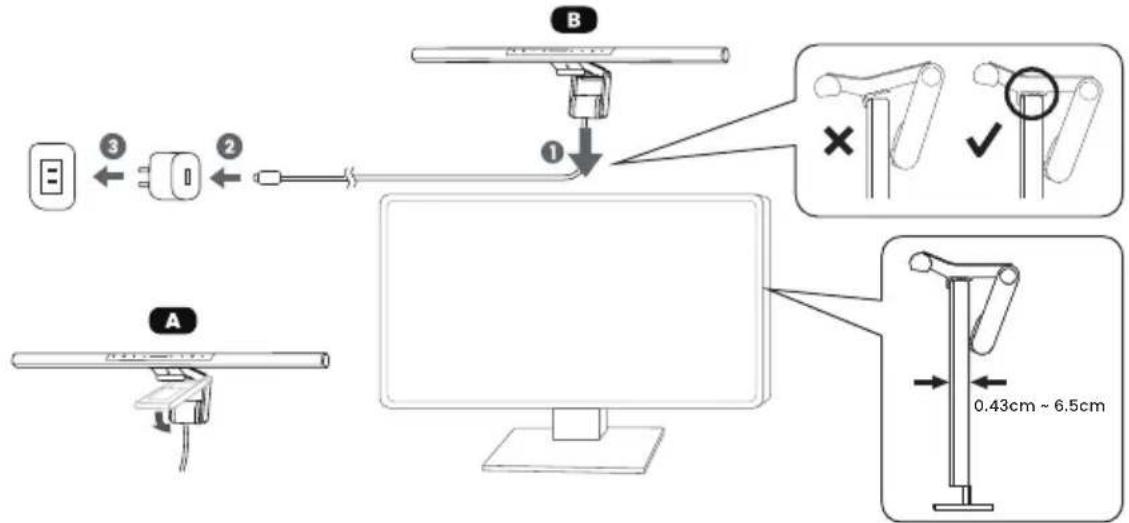

- El intervalo aplicable del grosor del bisel del monitor es de 0,43 cm a 6,5 cm.
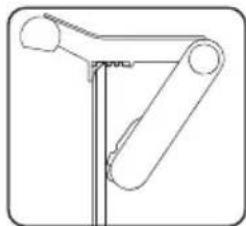
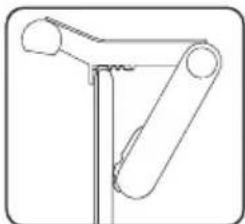
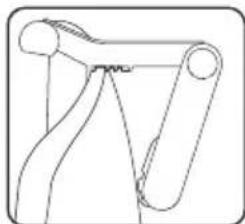
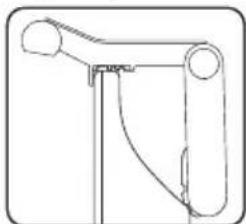
- Consulte las ilustraciones siguientes para saber cómo instalar la lámpara en diferentes tipos de monitores:
Monitor con bisel
biselado
natural_image
Pure mechanical linkage diagram without any text, numbers, or symbolsMonitor con bisel
redondo
natural_image
Pure mechanical linkage diagram without any text, numbers, or symbolsMonitor curvo
natural_image
Pure mechanical linkage diagram without any text, numbers, or symbolsMonitor con
protuberancia en la
parte posterior
natural_image
Pure mechanical linkage diagram without any text, numbers, or symbols- Conecte el cable de alimentación USB-C al adaptador de alimentación de CA [Figura B 2 continuación, enchufe el adaptador de alimentación de CA a una toma de corriente de CA [Figura B 3ámpara se encenderá automáticamente.
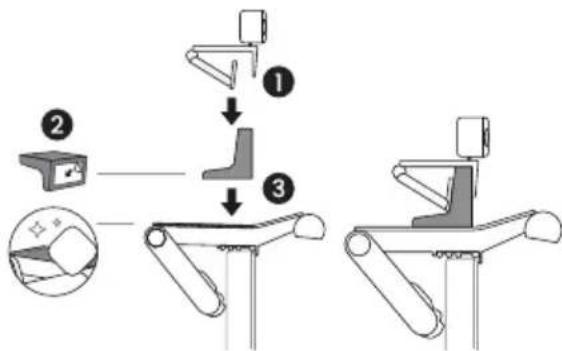
Instalación del accesorio para cámara web
- Coloque la cámara web sobre el accesorio.
- Retire el papel protector de la cinta adhesiva en la parte inferior del accesorio.
- Limpie la superficie superior del clip y coloque el accesorio en la parte plana y central del clip.

- Para retirar el accesorio para cámara web, sujete la parte superior del accesorio y tire de él hacia el tubo de la lámpara.
- Para reemplazar la cinta adhesiva, retire la cinta actual y utilice la cinta de repuesto incluida en la caja.
flowchart
graph TD
    A["Step 1: Top part"] --> B["Step 2: Box component"]
    B --> C["Step 3: Bottom part"]
    C --> D["Final step"]
Uso de la lámpara
Controles del cabezal de la lámpara
Puede utilizar las teclas táctiles y el mando del foco para realizar diversas operaciones. Consulte la siguiente figura para conocer los nombres y la posición de estos controles:
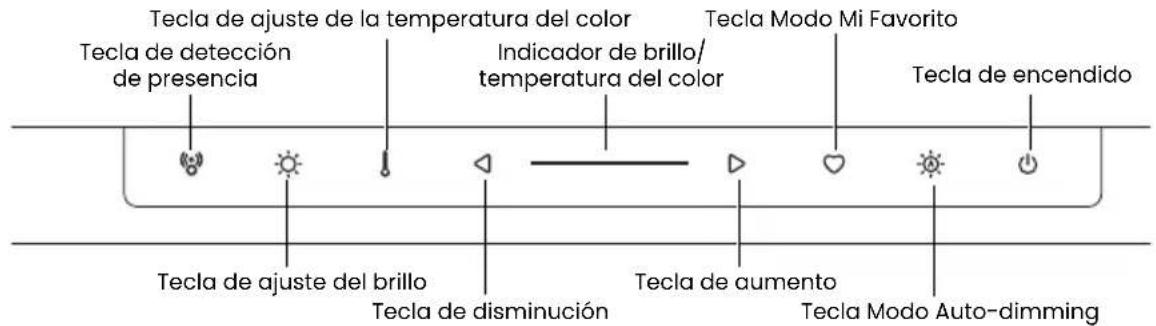
Cuando la lámpara está apagada y la luminosidad ambiente es extremadamente baja, todas las luces indicadoras se apagan para no perturbar el sueño nocturno del usuario.
Encendido/apagado de la lámpara y acceso al modo de atenuación automática
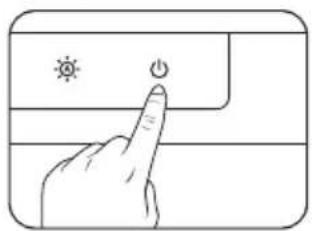
Encendido y apagado de la lámpara
Para encender la lámpara, pulse la tecla Encendido ⏻ Para apagar la lámpara, pulse de nuevo la tecla Encendido ⏻
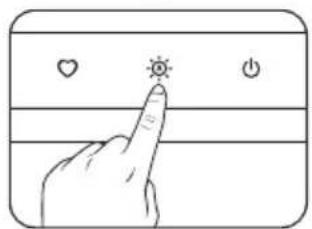
Acceso al modo de atenuación automática
Para acceder al modo Auto-dimming, pulse la tecla Auto-dimming cuando la lámpara esté encendida. Se encenderá el indicador del modo de atenuación automática El modo Auto-dimming ajusta automáticamente el brillo de la lámpara en función de la iluminación ambiental y fija la temperatura de color en 4000K.
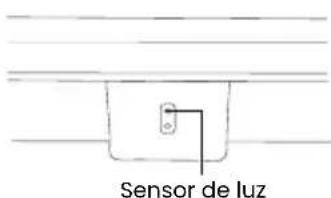
- No bloquee el sensor de luz de la lámpara. De lo contrario, el modo de atenuación automática no funcionará correctamente.
- Si el modo de atenuación automática está activado, la lámpara controlará las condiciones de iluminación ambiental y ajustará dinámicamente el brillo.
- El modo de atenuación automática se desactivará automáticamente y el indicador del modo de atenuación automática se apagará cuando ajuste manualmente el brillo o la temperatura del color. Sensor de luz
Ajuste manual del brillo y la temperatura del color
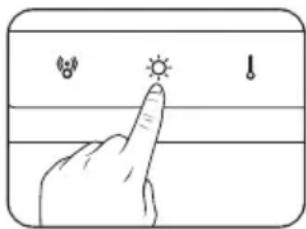
- Pulse la tecla Ajuste del brillo cuando la lámpara esté encendida. Se encenderá el indicador de ajuste de brillo
-
Pulse la tecla para reducir el brillo o pulse la tecla para aumentarlo. Puede seleccionar entre 16 niveles de brillo.
-
Si la capacidad de la fuente de alimentación es de hasta 5 V 1,5 A, sólo se pueden ajustar 14 niveles de brillo.
- Si la capacidad de la fuente de alimentación es de hasta 5 V 0,9 A, sólo se pueden ajustar 8 niveles de brillo.
- Si la capacidad de la fuente de alimentación es inferior a 5 V 0,9 A, la lámpara no funcionará correctamente. Utilice el adaptador de alimentación de CA suministrado o conéctelo a otra fuente de alimentación que cumpla los 5V 2A para optimizar el rendimiento de la lámpara.
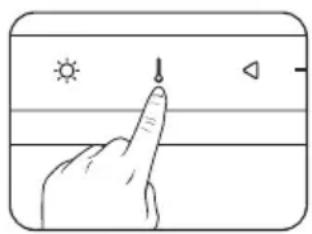
Ajuste de la temperatura del color
- Pulse la tecla de ajuste de la temperatura del color cuando la lámpara esté encendida. Se encenderá el indicador de ajuste de la temperatura del color
- Pulse la tecla para seleccionar un ajuste de temperatura de color más alto, o pulse la tecla para seleccionar uno más bajo. Puede seleccionar entre 8 ajustes de temperatura de color: 6500K (luz diurna), 5700K (blanco frío), 5000K, 4500K (blanco neutro), 4000K, 3500K (blanco cálido), 3000K y 2700K (blanco suave).
Si el suministro eléctrico se interrumpe repentinamente, la lámpara volverá automáticamente a su configuración anterior al corte cuando se restablezca el suministro.
- Si la lámpara estaba encendida antes del apagón, se encenderá automáticamente cuando se restablezca el suministro eléctrico y recuperará los ajustes de brillo y temperatura de color anteriores al apagón.
- Si la lámpara estaba apagada antes del apagón, permanecerá apagada cuando se restablezca la alimentación.
Activación/desactivación de la función de detección de presencia
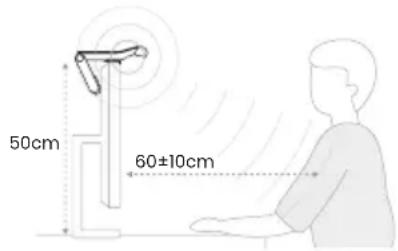
La función de detección de presencia permite que la lámpara se encienda automáticamente cuando el usuario entra en el área de detección (como se muestra en la figura).
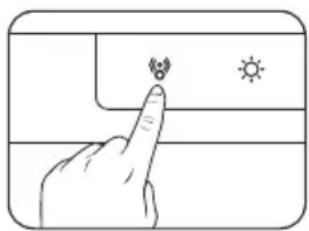
- Para activar la función de Detección de Presencia, pulse la tecla Detección de Presencia (El indicador de Detección de Presencia se encenderá.
- Para desactivar la función, pulse de nuevo la tecla Detección de Presencia (El indicador se apagará.

- Con su sensor ultrasónico a 50 cm sobre el escritorio, detecta a 60±10 cm frente a la pantalla y tiene una forma de detección cónica.
- Cuando la función de Detección de Presencia está activada, si el usuario abandona el área de detección durante más de 5 minutos, las luces se apagarán automáticamente para ahorrar energía.
- Con la función de Detección de Presencia activada, si apaga manualmente la lámpara, la función de Detección de Presencia se desactivará temporalmente y el indicador de Detección de Presencia (o) parpadeará durante unos 30 segundos. Cuando el indicador deje de parpadear, la función de Detección de Presencia se reanudará y la lámpara se encenderá si aún se encuentra en el área de detección.
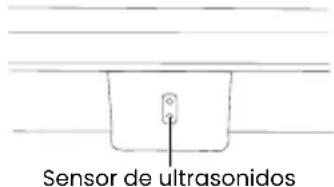
- No bloquee el sensor de ultrasonidos de la lámpara. De lo contrario, la función de detección de presencia no funcionará correctamente.
- No introduzca ningún objeto en el sensor de ultrasonidos para evitar un mal funcionamiento del mismo.
- La función de detección de presencia opera basada en el seguimiento de movimiento. Si los usuarios mantienen una postura fija frente a la pantalla durante más de 5 minutos, por ejemplo, al ver videos, esto puede hacer que el sensor n posteriormente apague la luz.
- ScreenBar Pro utiliza un sensor ultrasónico para detectar presencia y ausencia emitiendo ondas sonoras de alta frecuencia y analizando las señales reflejadas para determinar la distancia y el movimiento de los objetos, lo que permite el control automático de la luz. Sin embargo, factores ambientales como cambios de temperatura provocados por dispositivos de calefacción o refrigeración o vibraciones de frecuencia de humidificadores pueden afectar la precisión de la detección y causar una activación inesperada de la luz.
Modo Mi favorito
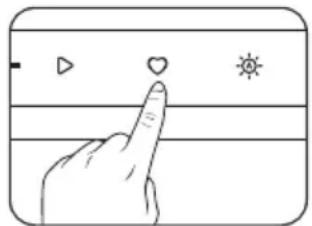
Después de ajustar manualmente el brillo y la temperatura de color de la lámpara, puede utilizar esta función para guardarlos como su modo favorito.
- Ajuste la configuración de brillo y temperatura de color de la lámpara según sus preferencias.
- Cuando haya terminado, mantenga pulsada la tecla Mi Modo Favorito durante aproximadamente 3 segundos. Los indicadores de Ajuste de Brillo
Ajuste de Temperatura de Color modo de atenuación automática Modo Mi Favorito parpadearán 3 veces simultáneamente para indicar que los ajustes se han guardado correctamente.
Para acceder al Modo Mi Favorito, pulse la tecla Modo Mi Favorito♡
Mantenimiento y solución de problemas
- En primer lugar, apague la lámpara y desenchúfela del adaptador de CA o del puerto USB. Cuando limpie la lámpara, elimine cualquier mancha o polvo utilizando un paño suave y sin pelusa ligeramente humedecido con un disolvente detergente suave. No utilices alcohol ni otros disolventes químicos como queroseno, nafta, etc., ya que la carcasa de la lámpara podría resultar dañada.
- No enjuague la lámpara ni ninguno de sus componentes directamente con agua.
- Si la lámpara no se enciende, comprueba que no haya conexiones sueltas entre el cable de alimentación USB, el adaptador de corriente y el puerto USB-C.
- Si el problema persiste, póngase en contacto con el lugar de compra para obtener ayuda.
Especificaciones
| Modelo CR21_C | |
| Entrada de alimentación de CA | 100-240 V CA, 50/60 Hz (EE.UU.)220-240 V CA, 50/60 Hz (UE/Reino Unido) |
| Consumo máx. Máx. 8.5W | |
| Dimensiones (Anchura x Profundidad x Altura) | 50 x 13,5 x 9,2 cm |
| Número de modelo del adaptador de corriente | PS15J050K3000UC (US)PS15K050K3000Z (EU/UK) |

- Contenido del paquete
- Advertencias de seguridad
- Instalación
- Instalación del accesorio para cámara web
- Uso de la lámpara
- Controles del cabezal de la lámpara
- Encendido/apagado de la lámpara y acceso al modo de atenuación automática
- Encendido y apagado de la lámpara
- Acceso al modo de atenuación automática
- Ajuste manual del brillo y la temperatura del color
- Ajuste de la temperatura del color
- Activación/desactivación de la función de detección de presencia
- Modo Mi favorito
- Mantenimiento y solución de problemas
- Especificaciones
Marca : BENQ
Modelo : ScreenBar Pro
Categoría : Lámpara