
DL2215 - Pantalla BENQ - Manual de uso y guía de instrucciones gratis
Encuentra gratis el manual del aparato DL2215 BENQ en formato PDF.


| Tipo de producto | Monitor LCD |
| Marca | BenQ |
| Modelo | DL2215 |
| Tamaño de pantalla | 21.5 pulgadas |
| Resolución nativa | 1920 x 1080 (Full HD) |
| Relación de aspecto | 16:9 |
| Tecnología de panel | TN (Twisted Nematic) |
| Brillo típico | 250 cd/m² |
| Relación de contraste | 1000:1 (típico) |
| Ángulo de visión (horizontal/vertical) | 170°/160° |
| Tiempo de respuesta | 5 ms (GtG) |
| Conectividad de entrada | 1 x VGA, 1 x DVI-D (HDCP) |
| Altavoces integrados | No |
| Consumo de energía (típico) | 25 W |
| Consumo en espera | < 0.5 W |
| Alimentación | 100-240 V, 50/60 Hz (adaptador externo) |
| Dimensiones (con soporte) | 508 x 394 x 175 mm |
| Peso (con soporte) | 3.5 kg |
| Montaje VESA | 100 x 100 mm |
| Inclinación ajustable | -5° ~ 20° |
| Bluetooth | No |
| Funciones principales | Modo de lectura, Reducción de luz azul, Sin parpadeo |
| Limpieza recomendada | Paño suave y seco; no usar limpiadores abrasivos |
| Reparabilidad | Piezas de repuesto disponibles a través de servicio técnico autorizado |
Preguntas frecuentes - DL2215 BENQ
Preguntas de los usuarios sobre DL2215 BENQ
0 pregunta sobre este aparato. Responde a las que conoces o haz la tuya.
Hacer una nueva pregunta sobre este aparato
Descarga las instrucciones para tu Pantalla en formato PDF gratis! Encuentra tus instrucciones DL2215 - BENQ y toma tu dispositivo electrónico nuevamente en la mano. En esta página están publicados todos los documentos necesarios para el uso de su dispositivo. DL2215 de la marca BENQ.
MANUAL DE USUARIO DL2215 BENQ
Serie DL Monitor LCD Manual del usuario

Copyright © 2013 de BenQ Corporation. Reservados todos los derechos. Ninguna parte de esta publicación se podrá reproducir, transmitir, transcribir, almacenar en un sistema de recuperación ni traducir a ningún idioma o lenguaje informático de forma alguna o mediante ningún medio, ya sea electrónico, mecánico, magnético, óptico, químico, manual o de cualquier otro tipo, sin el consentimiento previo y por escrito de BenQ Corporation.
Renuncia de responsabilidad
BenQ Corporation no realizará aseveración ni garantía alguna, explícita ni implícita, con respecto al contenido de la presente publicación y renuncia específicamente a toda garantía de comerciabilidad o adecuación para un fin concreto. Asimismo, BenQ Corporation se reserva el derecho a revisar esta publicación y a realizar cambios ocasionalmente en el contenido de la misma, sin ninguna obligación por parte de esta empresa de notificar a persona alguna sobre dicha revisión o cambio(s).
El rendimiento de acción sin parpadeo se puede ver afectado por factores externos como una mala calidad del cable, un suministro eléctrico inestable, interferencias en la señal o una puesta a tierra anómala, no estando limitado a los factores externos antedichos. (Aplicable solo a modelos sin parpadeo.)
Instrucciones respecto a la electricidad

Siga estas instrucciones de seguridad para obtener un mejor rendimiento y una duración prolongada del monitor.
- El enchufe de CA aísla el equipo de la alimentación de CA.
- El cable de la fuente de alimentación funciona como un dispositivo de desconexión de energía para un equipamiento que se conecta a una toma de corriente. La toma de corriente debe estar instalada cerca del equipo y en un lugar al que se pueda acceder con facilidad.
- Este producto debe utilizarse con el tipo de alimentación indicado en la etiqueta. Si no está seguro sobre el tipo de alimentación del que dispone, consulte al distribuidor o a la empresa eléctrica local.
- Se debe usar un cable de alimentación aprobado superior o igual a H03VV-F o H05VV-F, 2G o 3G, de 0,75 mm ^2 .
Cuidado y limpieza
- Limpieza. Desconecte siempre su monitor de la toma de corriente antes de proceder a su limpieza. Limpie la superficie del monitor LCD con un trapo sin pelusa y no abrasivo. Procure no utilizar productos de limpieza líquidos, aerosoles o limpiacristales.
- Las ranuras y aberturas situadas en la parte inferior o superior del bastidor permiten la ventilación, por lo que no se deben bloquear ni cubrir. No sitúe el monitor sobre o cerca de un radiador u otras fuentes de calor, ni en instalaciones que carezcan de la ventilación adecuada.
- No introduzca ningún objeto ni vierta ningún tipo de líquido sobre el producto.
Mantenimiento
No intente reparar este producto usted mismo, ya que al abrirlo o retirar las cubiertas se expone a voltajes peligrosos u otros riesgos. Si incurriera en alguno de los usos indebidos expuestos o se produjera algún otro accidente, como caídas o funcionamiento inadecuado, póngase en contacto con personal técnico cualificado.
BenQ ecoFACTS
Información sobre el monitor ....7
Vista frontal 7
Vista posterior 7
Cómo instalar el hardware del monitor ....8
Cómo separar el pedestal ..... II
Uso del kit de montaje del monitor 12
Aproveche al máximo su monitor BenQ 13
Descargar archivos del controlador del monitor LCD desde Internet.... 13
Cómo instalar el monitor en un ordenador nuevo 14
Cómo actualizar el monitor en un ordenador existente 15
Cómo instalar sistema Windows 8 ...... 16
Cómo instalar sistema Windows 7 ..... 17
Cómo ajustar el monitor 18
El panel de control.... 18
Optimización de la imagen 19
Ajuste del modo visualización.... 19
Desplazamiento por el menú principal 20
Resolución de problemas 23
Preguntas más frecuentes.... 23
¿Necesita más ayuda? 24
Ajustar la resolución de la pantalla 25
Ajustar de la frecuencia de actualización 26
Modos de pantalla preestablecida 27
Introducción
Al desembalar el producto, compruebe que se incluyen los elementos siguientes. Si alguno de estos elementos falta o está dañado, póngase en contacto inmediatamente con el centro proveedor donde adquirió los productos.
| Monitor LCD BenQ | 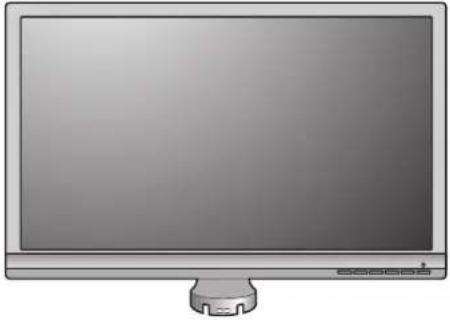 |
| Base del monitor |  |
| Guía de inicio rápido |  |
| Avisos reguladores |  |
| Cable de alimentación (Puede que la ilustración sea diferente del producto suministrado para su región.) |  |
| Cable de vídeo: D-Sub | 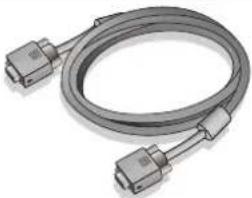 |
| Cable de vídeo: DVI-D (Accesorio opcional) | 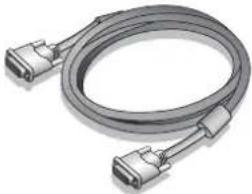 |

- Los accesorios disponibles y las imágenes que se muestran aquí pueden diferir del contenido real y del producto suministrado en su región. Los cables que no se suministran con el producto, puede adquirirlos por separado.
- Resulta conveniente guardar la caja y el embalaje por si en el futuro necesita transportar el monitor. El embalaje de espuma es ideal para proteger el monitor durante el transporte.

Mantenga el producto y los accesorios fuera del alcance de los niños.
Información sobre el monitor
Vista frontal
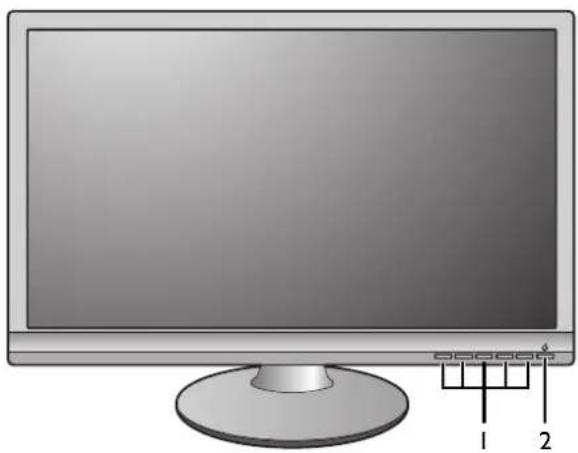
I. Botones de control
2. Botón de encendido
Vista posterior
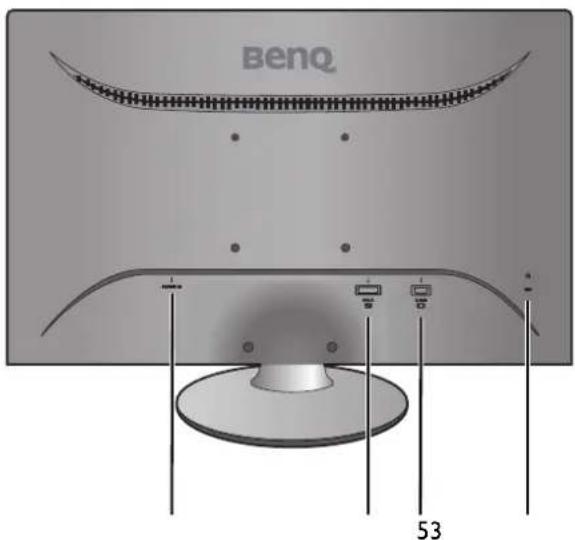
- Toma de alimentación de CA
- Toma DVI-D
- Toma D-Sub
- Ranura de bloqueo Kensington

- El diagrama anterior puede variar según el modelo.
- Puede que la ilustración sea diferente del producto suministrado para su región.
Cómo instalar el hardware del monitor

- Si el ordenador está encendido, debe apagarse antes de continuar. No conecte ni encienda el monitor hasta que sea instruido para hacerlo.
- Las ilustraciones siguientes se facilitan sólo a modo de referencia. Las clavijas de entrada y salida disponibles pueden variar según el modelo adquirido.
I. Sujetar la base del monitor.

Actúe con precaución para no dañar el monitor. Si coloca la pantalla sobre un objeto como una grapadora o un ratón, se rajará el vidrio o se dañará el sustrato LCD anulando así su garantía. Si desliza o arrastra el monitor por la mesa se rayará o dañara el marco del monitor y los botones de control.
Para proteger el monitor y la pantalla despeje un área plana de la mesa y coloque un objeto suave como la bolsa de embalaje del monitor.
Con cuidado, posicione la pantalla hacia abajo apoyándola sobre una superficie plana, limpia y acolchada.
Tire del brazo de soporte hacia arriba bien separado del monitor empujando el monitor hacia la mesa.
Oriente y alinee el enchufe de la base del pedestal con el extremo del brazo de soporte, y presione uno con otro hasta que haga clic y encajen.
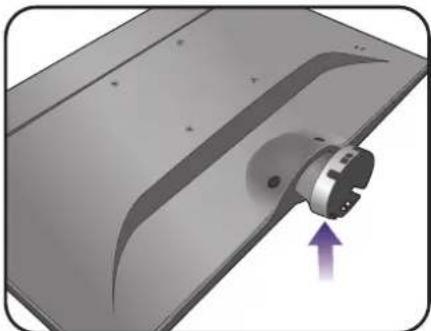
Intente separarlos para comprobar si han encajado correctamente.
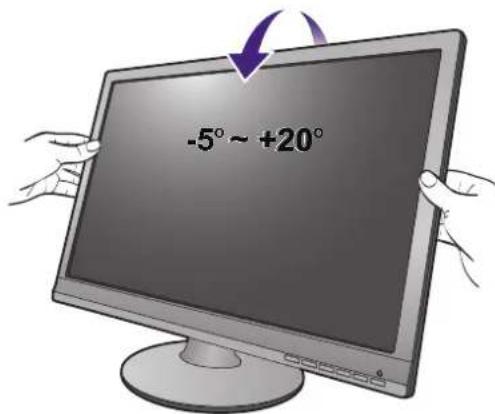
Levante el monitor con cuidado, déle la vuelta y colóquelo verticalmente sobre su pedestal en una superficie plana y homogénea.

Deberá colocar el monitor y posicionar la pantalla de manera que se reduzcan reflejos no deseados procedentes de otras fuentes de luz.
No utilice ambos cables, DVI-D y D-Sub, en el mismo ordenador. La única circunstancia en la que ambos cables se pueden utilizar es si están conectados a dos PC distintos con sistemas de vídeo apropiados.
Para conectar el cable D-Sub
Conecte la clavija del cable D-Sub (en el extremo sin el filtro de ferrita) a la toma de vídeo del monitor.
Conecte el otro extremo del cable (en el extremo con el filtro de ferrita) a la toma de vídeo del ordenador.
Apriete todos los tornillos manuales para evitar que las clavijas se desconecten durante el uso.
Para conectar el cable DVI-D
Conecte la clavija del cable DVI-D (en el extremo sin el filtro de ferrita) a la toma de vídeo del monitor.
Conecte el otro extremo del cable (en el extremo con el filtro de ferrita) a la toma de vídeo del ordenador.
Apriete todos los tornillos manuales para evitar que las clavijas se desconecten durante el uso.

El cable de vídeo incluido en su paquete y las ilustraciones de las tomas de la derecha pueden variar según el producto suministrado para su región.
3. Conecte el cable de alimentación al monitor.
Conecte un extremo del cable de alimentación en el enchufe "POWER IN" en la parte trasera del monitor. No conecte todavía el otro extremo a una toma de corriente.

4. Conecte la corriente y encienda el monitor.
Conecte el otro extremo del cable de alimentación a una toma de corriente y encienda el monitor.

Puede que la ilustración sea diferente del producto suministrado para su región.
Encienda el monitor pulsando el botón de encendido.
Encienda el monitor también y siga las instrucciones en Aproveche al máximo su monitor BenQ en la página 13 para instalar el software del monitor.

Para ampliar el período de vida del producto, recomendamos utilizar la función de administración de energía del ordenador.

Cómo separar el pedestal
I. Preparar el monitor y el área.
Apague el monitor y la corriente antes de desenchufar el cable de alimentación. Apague el ordenador antes de desenchufar el cable del monitor.
Para proteger el monitor y la pantalla despeje un área plana de su mesa y coloque un objeto suave como una toalla, antes de colocar el monitor con la pantalla hacia abajo sobre una superficie plana, limpia y amortiguada.
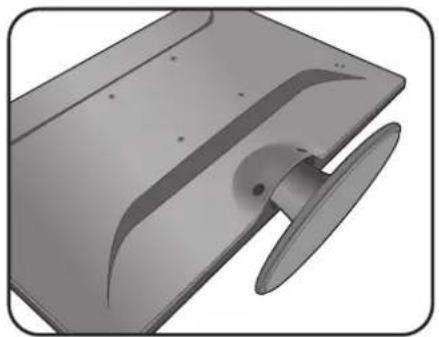
Actúe con precaución para no dañar el monitor. Si coloca la pantalla sobre un objeto como una grapadora o un ratón, se rajará el vidrio o se dañará el sustrato LCD anulando así su garantía. Si desliza o arrastra el monitor por la mesa se rayará o dañara el marco del monitor y los botones de control.
2. Pulse los clips de bloqueo para desacoplar la base del monitor del brazo donde éste se apoya.
Mientras mantiene pulsados los clips de bloqueo de la parte inferior de la base del monitor, separe con la otra mano la base del soporte del monitor.
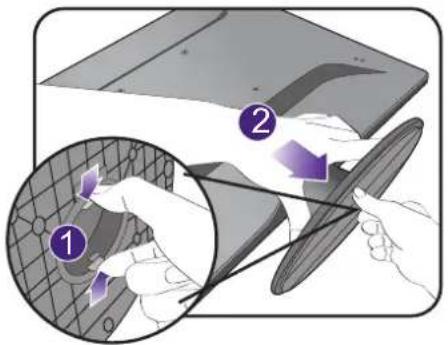
Uso del kit de montaje del monitor
La parte trasera del monitor LCD dispone de un soporte de anclaje VESA estándar de 100 mm para montaje en la pared. Lea detenidamente las indicaciones de precaución antes de instalar el kit de montaje.
Precaución
- Instale el monitor y el kit de montaje en una pared de superficie plana.
- Compruebe que el material de la pared es estable y que soporta el peso del monitor.
- Apague el monitor y la corriente antes de desconectar los cables del monitor LCD.
I. Extraiga la base del monitor.
Coloque el monitor con la pantalla hacia abajo encima de una superficie limpia y acolchada.
Separe la base del monitor del modo indicado en Cómo separar el pedestal na página II.

2. Extraiga el soporte del monitor.
Utilice un destornillador de estrella para aflojar los tornillos que fijan el pedestal al monitor. Se recomienda utilizar un destornillador de cabeza magnética para no perder los tornillos.
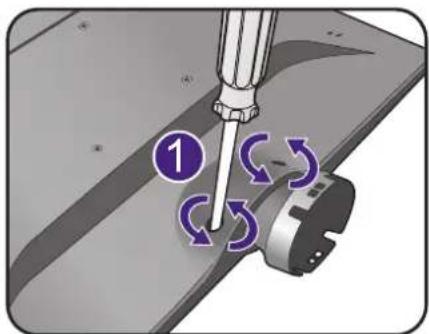
Primero tire del soporte del monitor hacia arriba y luego hacia atrás para separarlo del monitor.

Si en un futuro tiene previsto utilizar el monitor con el pedestal, guarde la base, el pedestal y los tornillos en un lugar seguro.
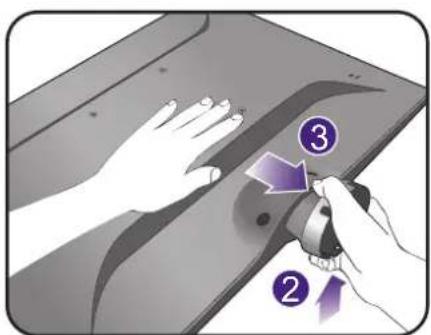
3. Siga el manual de instrucciones del soporte para anclaje en la pared que haya comprado para llevar a cabo la instalación.

Para sacar el máximo partido a su nuevo monitor LCD BenQ, instale el software del controlador correspondiente que encontrará en el sitio web local de BenQ. Consulte Descargar archivos del controlador del monitor LCD desde Internet en la página 13 para obtener más información.
Las circunstancias bajo las cuales conecta e instala su monitor LCD BenQ, determinarán cuál proceso necesita seguir para instalar correctamente el software del controlador del monitor. Estas circunstancias están relacionadas con la versión de Microsoft Windows usada y si va a conectar el monitor e instalar el software en un ordenador nuevo (que todavía no tiene un software de controlador de monitor), o si está actualizando una instalación existente (que ya tiene un software de controlador de monitor) con un monitor nuevo.
Sin embargo, en ambos casos, al encender el ordenador después de conectar el monitor, Windows reconocerá automáticamente el hardware nuevo (o diferente) y abrirá su asistente para Asistente para Hardware Nuevo Encontrado.
Siga las instrucciones del asistente. Para obtener más detalles e instrucciones paso a paso para realizar una instalación automática (nueva) o una actualización (existente), consulte:
- Cómo instalar el monitor en un ordenador nuevo en la página 14.
- Cómo actualizar el monitor en un ordenador existente en la página 15.
- Si necesita un Nombre de usuario y Contraseña para conectar con el ordenador bajo Windows, debe iniciar la sesión como administrador o como miembro del grupo de administradores para instalar el software del controlador del monitor. Además si su ordenador está conectado a una red con requisitos de acceso de seguridad, la configuración de esa red puede no permitir que se instale el software en su ordenador.
- Para consultar el nombre del modelo adquirido, consulte la etiqueta de especificación en la parte posterior del monitor.
Descargar archivos del controlador del monitor LCD desde Internet
I. Compruebe que su ordenador está conectado a Internet.
2. Visite el sitio web local de BenQ.
3. Descargue los archivos de controlador adecuados seleccionando el nombre de producto, el nombre de modelo y la categoría de archivo. El diseño y el contenido del sitio Web pueden variar según la región/país.
4. En su ordenador, coloque los archivos extraídos del controlador en una carpeta vacía. Recuerde la ubicación del archivo en el que se han extraído los archivos.

- Si necesita un Nombre de usuario y Contraseña para conectar con el ordenador bajo Windows, debe iniciar la sesión como administrador o como miembro del grupo de administradores para instalar el software del controlador del monitor. Además si su ordenador está conectado a una red con requisitos de acceso de seguridad, la configuración de esa red puede no permitir que se instale el software en su ordenador.
- Para consultar el nombre del modelo adquirido, consulte la etiqueta de especificación en la parte posterior del monitor.
Cómo instalar el monitor en un ordenador nuevo
Esta instrucción detalla el procedimiento para seleccionar e instalar el controlador del monitor LCD BenQ en un ordenador por primera vez. Esta instrucción sólo se aplica a un ordenador que nunca fue usado y al cual se va a conectar el monitor LCD BenQ por primera vez.

Si va a conectar el monitor LCD BenQ a un ordenador existente que ya tuvo otro monitor conectado (y que tiene un software de controlador de monitor instalado) estas instrucciones no se aplican. En su lugar, deberá seguir las instrucciones de Cómo actualizar el monitor en un ordenador existente.
I. Siga las instrucciones en la: Cómo instalar el hardware del monitor en la página 8.
Cuando Windows inicie, detectará automáticamente el nuevo monitor y abrirá el Asistente para Hardware Nuevo Encontrado. Siga las instrucciones hasta que aparezca la opción para Instalar Controladores de Dispositivos de Hardware.
2. Marque la opción Buscar un controlador apropiado para mi dispositivo y haga clic en Siguiente.
3. Mire para confirmar que el asistente ha seleccionado el nombre correcto, correspondiente a su monitor y haga clic en Siguiente.
4. Haga clic en Finalizar.
5. Reinicie el ordenador.
Cómo actualizar el monitor en un ordenador existente
Esta instrucción detalla el procedimiento para actualizar manualmente el software del controlador del monitor existente en un ordenador bajo Microsoft Windows. Se ha comprobado que actualmente es compatible con el sistema operativo Windows 8 y Windows 7.

El controlador del monitor LCD BenQ correspondiente a su modelo puede que funcione perfectamente con otras versiones de Windows. Sin embargo, hasta este momento, BenQ no ha probado este controlador en otras versiones de Windows y no puede garantizar su funcionamiento en dichos sistemas.
La instalación del software del controlador del monitor implica tener que seleccionar un archivo de información adecuado (.inf) de los archivos del controlador descargados para el modelo específico del monitor que ha conectado y dejar que Windows instale los correspondientes archivos del controlador. Sólo necesita conducirlo en la dirección correcta. Windows tiene un Asistente para Actualización de Controlador de Dispositivo que automatiza la tarea y le conduce a través del proceso de selección de archivos e instalación.
Consulte:
- Cómo instalar sistema Windows 8 en la página 16.
- Cómo instalar sistema Windows 7 en la página 17.
Cómo instalar sistema Windows 8
I. Abra Propiedades de Pantalla.
Desplace el cursor a la parte inferior derecha de la pantalla o pulse los botones Windows + C del teclado para abrir la barra de Charm (Símbolo). Vaya a Configuración, Panel de control, Dispositivos e impresoras y haga clic con el botón secundario del mouse en el nombre de su monitor en el menú.
Alternativamente, haga clic con el botón secundario del mouse en el escritorio y seleccione Personalizar, Pantalla, Dispositivos e impresoras, y haga clic con el botón secundario del mouse en el nombre de su monitor en el menú.
- Seleccione Propiedades en el menú.
- Haga clic en la ficha Hardware.
- Haga clic en Monitor PnP genérico y luego en el botón Propiedades.
- Haga clic en la ficha Controlador y en el botón Actualizar Controlador.
- En la ventana Actualizar software de controlador, seleccione la opción Examinar en mi ordenador el software de controlador.
- Haga clic en Examinar y busque los archivos del controlador descargados de Internet según se indica en Descargar archivos del controlador del monitor LCD desde Internet en la página 13.
- Haga clic en Cerrar.
Quizá se le pida que reinicie el ordenador una vez que se haya completado la actualización del controlador.
Cómo instalar sistema Windows 7
I. Abra Propiedades de Pantalla.
Vaya a Inicio, Panel de control, Hardware y sonido, Dispositivos e impresoras y haga clic con el botón secundario del mouse en el nombre de su monitor en el menú.
Alternativamente, haga clic con el botón secundario del mouse en el escritorio y seleccione Personalizar, Pantalla, Dispositivos e impresoras, y haga clic con el botón secundario del mouse en el nombre de su monitor en el menú.
- Seleccione Propiedades en el menú.
- Haga clic en la ficha Hardware.
- Haga clic en Monitor PnP genérico y luego en el botón Propiedades.
- Haga clic en la ficha Controlador y en el botón Actualizar Controlador.
- En la ventana Actualizar software de controlador, seleccione la opción Examinar en mi ordenador el software de controlador.
- Haga clic en Examinar y busque los archivos del controlador descargados de Internet según se indica en Descargar archivos del controlador del monitor LCD desde Internet en la página 13.
- Haga clic en Cerrar.
Quizá se le pida que reinicie el ordenador una vez que se haya completado la actualización del controlador.
Cómo ajustar el monitor
El panel de control
Puede accederse a todos los menús OSD (presentación en pantalla) mediante las teclas de control. Puede utilizar el menú OSD para ajustar todas las configuraciones del monitor.
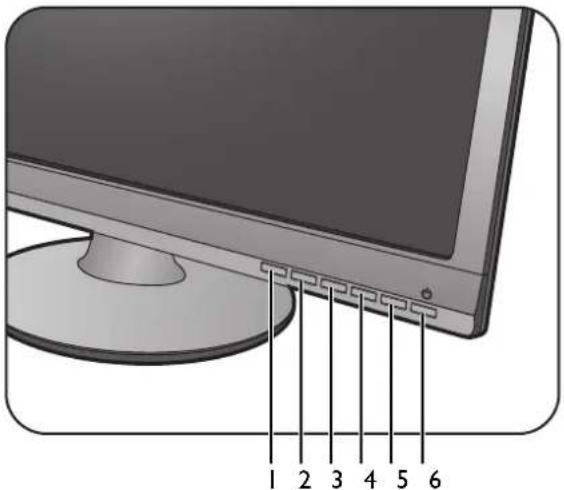
| N° Nombre Descripción | ||
| 1. | AUTO | Permite ajustar automáticamente la posición vertical y horizontal, la fase y la frecuencia de píxel. |
| 2. | EXIT | Permite salir del menú OSD.Vuelve al menú precedente.Esta es la tecla de acceso rápido a Input Select (Selección de entrada). |
| 3. | Para un ajuste hacia la izquierda/descendente. | Esta es la tecla de acceso rápido a ECO. |
| 4. | Para un ajuste hacia la derecha/ascendente. | |
| 5. | ENTER • Activa el menú principal. | Accede al menú secundario.Selecciona elementos del menú. |
| 6. | Tecla de encendido Permite encender y apagar el monitor. | |

OSD = presentación en pantalla.
Las teclas de acceso directo solo funcionan cuando no se muestra el menú principal. Las teclas de acceso rápido desaparecerán después de algunos segundos sin actividad de teclas.
Optimización de la imagen
La manera más fácil de obtener una imagen óptima desde una entrada analógica (D-Sub) es usar la función Auto Adjust (Ajuste Automatico). Vaya a Auto Adjust (Ajuste Automatico) para optimizar la imagen presentada en la pantalla.

Al conectar una señal de entrada digital usando un cable (DVI) digital al monitor, se desactivará la tecla Auto Adjust (Ajuste Automatico), ya que el monitor mostrará automáticamente la mejor imagen.

Asegúrese de que la tarjeta gráfica conectada al ordenador esté configurada para la resolución nativa del monitor cuando use la función Auto Adjust (Ajuste Automatico).
Si lo desea, puede siempre ajustar manualmente la configuración de geometría de la pantalla usando los elementos del menú de geometría. Para ayudarle en esta tarea, BenQ creo una utilidad de imagen de prueba de pantalla para verificar el color de la pantalla, la escala de grises y la presentación de degradado de línea. La utilidad está disponible en el sitio Web de BenQ. Siga el Paso 1 al Paso 5 en Descargar archivos del controlador del monitor LCD desde Internet en la página 13, y luego descargue el programa de prueba auto.exe de los Controladores en su ordenador.
I. Ejecute el programa de prueba auto.exe. También es posible usar cualquier otra imagen como por ejemplo, el escritorio del sistema operativo. Sin embargo, le recomendamos que utilice auto.exe. Al ejecutar auto.exe aparecerá un patrón de prueba.
2. Pulse la tecla AUTO del monitor.
3. Pulse la tecla ENTER para acceder a la OSD (Presentación en Pantalla).
4. Vaya a Geometría.
5. Si percibe un ruido vertical (como una cortina de reflejos de líneas verticales), seleccione Reloj de Píxel y ajuste el monitor hasta que desaparezca el ruido.
6. Si percibe un ruido horizontal, seleccione Fase y ajuste el monitor hasta que desaparezca el ruido.
Ajuste del modo visualización
Para mostrar imágenes con una relación de aspecto distinta a 16:9 y un tamaño distinto al tamaño de panel del modelo adquirido, podrá ajustar el modo de visualización en el monitor.
I. Pulse la tecla ENTER para acceder a la OSD (Presentación en Pantalla).
2. Vaya a Miscellaneous (Misceláneo) y Modo de visualización.
3. Seleccione un modo de visualización apropiado. La configuración se hará efectiva de inmediato.
Desplazamiento por el menú principal
Puede utilizar el menú OSD (presentación en pantalla) para ajustar todas las configuraciones del monitor.
Las opciones de menú disponibles varían según las fuentes de entrada, las funciones y la configuración. Las opciones de menú que no están disponibles aparecen marcadas en gris. Y las teclas que no están disponibles se deshabilitarán y desaparecerán los correspondientes iconos de OSD.

Los idiomas del menú de los controles en pantalla (OSD) pueden diferir del producto suministrado en su país; consulte Idioma en la página 21 para más detalles.
I. Pulse la tecla ENTER para presentar el menú principal.
2. Pulse la tecla ◀ o ▶ para mover el resalte a un elemento de menú y pulse la tecla ENTER para seleccionarlo.
3. Pulse la tecla ▶ pa▶hacer ajustes o selecciones.
4. Para volver al menú anterior, pulse el botón EXIT.
5. Para salir del menú, seleccione EXIT.
| Menú Función | ||
 Auto Adjust(Ajuste automático) Auto Adjust(Ajuste automático) | Optimiza y ajusta automáticamente la configuración de la pantalla.No aplicable para una señal de entrada digital. | |
 Luminancia Luminancia | Brillo Ajusta el equilibrio entre los tonos claros y oscuros. | |
| Contraste Ajusta la diferencia entre las partes oscuras y claras. | ||
 Geometría Geometría | Posición H. | Ajusta la posición horizontal de la imagen de la pantalla. |
| Posición V. | Ajusta la posición vertical de la imagen de la pantalla. | |
| Reloj de Píxel | Ajusta la sincronización de frecuencia de píxeles para sincronizar con la señal de entrada analógica.Consulte también: Optimización de la imagen en la página 19.No aplicable para una señal de entrada digital. | |
| Fase | Ajusta la sincronización de fases de píxeles para sincronizar con la señal de entrada analógica.Consulte también: Optimización de la imagen en la página 19.No aplicable para una señal de entrada digital. | |
 | 9300K Aplica un tono frío a la imagen, y es la configuración predefinida para el color blanco estándar de la industria de PC. | |
| 7500K | Permite ver los vídeos y las fotografías con los colores naturales. Este es el color predeterminado de fábrica. | |
| 6500K Aplica un tono cálido a la imagen, y es la configuración predefinida para el color blanco estándar de impresión de noticias. | ||
| Usuario Se puede | cambiar la mezcla de los colores primarios rojo, verde y azul de la imagen. Acceda a los menús Rojo, Verde y Azul para cambiar la configuración.Disminuir uno o más colores reducirá la respectiva contribución en el color de la imagen; por ejemplo, si se reduce el nivel de azul, la imagen cambiará gradualmente a un tono amarillento. Si se reduce el verde, la imagen cambiará a un tono fucsia. | |
 ---- ---- | Posición H. Ajusta | la posición horizontal del menú OSD. |
| Posición V. Ajusta | la posición vertical del menú OSD. | |
| Retención | Ajusta el tiempo de visualización del menú OSD. | |
 Ituoma Ituoma | Define el idioma del menú OSD. | |
 Recupero Recupero | Restablece todos los ajustes de modo, color y geometría a los valores predeterminados de fábrica. | |
 Miscelaneous(Misceláneo) Miscelaneous(Misceláneo) | Nitidez Ajusta la claridad y visibilidad de los bordes de los sujetos en la imagen. | |
| DDC/CI Permite el ajuste de la configuración del monitor a través del software del PC. | ||
| Mostrar información | Muestra la actual configuración de propiedad del monitor. | |
| Modo de visualización | Esta función se facilita para permitir una relación de aspecto diferente a 16:9, sin que su visualización presente distorsión geométrica alguna. | |
| Opening Logo(Logotipo inicial) | Permite establecer si se desea que aparezca el logotipo de BenQ cuando se encienda el monitor. | |
 Input Select(Selección de entrada) Input Select(Selección de entrada) | Use esta función para cambiar la entrada a una entrada adecuada para el tipo de conexión de su cable de vídeo. | |
Resolución de problemas
Preguntas más frecuentes

La imagen aparece borrosa.

Lea las instrucciones en Ajustar la resolución de la pantalla en la página 25, a continuación, seleccione la frecuencia de actualización y la resolución adecuadas y realice los ajustes según indican dichas instrucciones.

¿Cómo se utiliza un cable de extensión VGA?

Retire el cable de extensión. ¿Aparece la imagen enfocada? De lo contrario, optimice la imagen consultando las instrucciones en Ajustar de la frecuencia de actualización en la página 26. Es normal que, en ocasiones, la imagen aparezca borrosa debido a pérdidas de conducción en los cables de extensión. Para minimizar estas pérdidas, utilice un cable de extensión con una mejor calidad de conducción o con un amplificador incorporado.

¿La imagen se muestra borrosa sólo con resoluciones inferiores a la nativa (máxima)?

Lea las instrucciones en Ajustar la resolución de la pantalla en la página 25. Seleccione la resolución nativa.

Se pueden apreciar errores de píxel.
Uno o varios píxeles son negros de forma permanente, uno o varios píxeles son blancos de forma permanente o uno o varios píxeles son rojos, verdes, azules o de cualquier otro color de forma permanente.

- Limpia la pantalla LCD.
- Apague y vuelva a encender.
- Estos píxels están continuamente en on o en off y es un defecto innato de la tecnología LCD.

La tonalidad de la imagen no es correcta.

La imagen presenta un aspecto amarillento, azulado o rosado.
Vaya a Recupero para restablecer la configuración de color a los valores predeterminados de fábrica.
Si la imagen sigue sin mostrarse correctamente y la OSD presenta una tonalidad defectuosa, significa que falta uno de los tres colores primarios en la entrada de señal. Compruebe ahora los conectores del cable de señal. Si alguna patilla se dobla o rompe, póngase en contacto con su proveedor para obtener la asistencia necesaria.

No es posible ver la imagen.

¿Aparece el indicador de la pantalla iluminado en azul?
Si el indicador LED se ilumina en azul y aparece en pantalla el mensaje Frecuencia fuera de intervalo, esto significa que se está utilizando un modo de visualización que no es compatible con este monitor. Cambie la configuración y utilice un modo compatible. Lea Modos de pantalla preestablecida en la página 27.

Una sombra débil de la imagen estática exhibida está visible en la pantalla.

- Active la función de administración de energía para que el monitor y el ordenador entren en el modo de suspensión de bajo consumo de energía cuando no estén en uso de manera efectiva.
- Use un protector de pantalla para evitar que ocurra la retención de imagen.

¿Aparece el indicador de la pantalla iluminado en azul?

Si el indicador LED se ilumina en azul, el modo de administración de energía se encuentra activo. Pulse cualquier tecla del teclado del ordenador o mueva el ratón. Si no ocurre nada, compruebe los conectores del cable de señal. Si alguna patilla se dobla o rompe, póngase en contacto con su proveedor para obtener la asistencia necesaria.

¿No se ilumina el indicador de la pantalla?

Compruebe la toma de la fuente de alimentación, la fuente de alimentación externa y el interruptor de alimentación principal.

La imagen aparece distorsionada o parpadea.

Lea las instrucciones en Ajustar la resolución de la pantalla en la página 25, a continuación, seleccione la frecuencia de actualización y la resolución adecuadas y realice los ajustes según indican dichas instrucciones.

El monitor se utiliza en su resolución nativa, aunque la imagen aún está distorsionada.

Las imágenes de diferentes fuentes de entrada pueden aparecer distorsionadas o alargadas si el monitor se utiliza con la resolución nativa. Para obtener un rendimiento de visualización óptimo en cada fuente de entrada, utilice la función Modo visualización para configurar una relación de aspecto adecuada a la fuente de entrada. Consulte Ajuste del modo visualización en la página 19 para más detalles.

La imagen aparece desviada en una dirección.

Lea las instrucciones en Ajustar la resolución de la pantalla en la página 25, a continuación, seleccione la frecuencia de actualización y la resolución adecuadas y realice los ajustes según indican dichas instrucciones.
¡Necesita más ayuda?
Si después de consultar este manual sigue teniendo problemas, póngase en contacto con su establecimiento de compra habitual o envíenos un correo electrónico a: Support@BenQ.com.
Ajustar la resolución de la pantalla
Debido a la naturaleza de la tecnología de la pantalla de cristal líquido (LCD), la resolución de las imágenes es siempre fija. Para mejorar el rendimiento de visualización, ajuste la pantalla en su resolución máxima, que coincide con la relación de aspecto del monitor. Ésta se llama la "Resolución nativa" o máxima resolución, es decir, la imagen más nítida. Consulte la siguiente tabla para saber cuál es la resolución nativa de su LCD. Las resoluciones inferiores se muestran en una pantalla completa mediante un circuito de interpolación. El difuminado de la imagen se puede extender más allá de los límites de los píxeles con la resolución interpolada en función del tipo de imagen y su resolución inicial.
| Tipo de panel Tamaño de la pantalla | Relación de aspecto | Resolución nativa |
| Panel TN 21,5" / 24" / 27" 16:9 1920 x 1080 |

Para saber cuál es la relación de aspecto del modelo adquirido, consulte el documento de especificaciones en el CD suministrado.

- Para aprovechar toda la tecnología LCD, debe seleccionar la configuración de resolución nativa de la pantalla del ordenador, como se describe a continuación. Esté atento ya que no todas las tarjetas de vídeo de ordenadores ofrecen este valor de resolución. Si la suya no ofrece esa resolución, compruebe en el sitio Web del fabricante de la tarjeta de vídeo, por si hay un controlador actualizado para su tarjeta de vídeo para ordenador específica, que acepte esta resolución. Los programas controladores de vídeo son actualizados con frecuencia y están disponibles para nuevas resoluciones de vídeo de hardware. Puede que necesite reemplazar y actualizar el hardware de la tarjeta de vídeo del ordenador para que pueda aceptar la resolución nativa del monitor.
- En función del sistema operativo de su PC, deberán seguirse distintos procedimientos para ajustar la resolución de la pantalla. Para más información, consulte la documentación de ayuda del sistema operativo.
I. Abra Propiedades de pantalla y seleccione la ficha Configuración.
Puede abrir Propiedades de pantalla haciendo clic con el botón secundario del ratón sobre el escritorio de Windows y seleccionando Propiedades desde el menú emergente.
- Use el control deslizante en la sección "Área de pantalla" para ajustar la resolución de la pantalla.
Seleccione la resolución recomendada (resolución máxima) y después haga clic en Aplicar.

Si selecciona alguna otra resolución, tenga en cuenta que esta otra resolución es interpolada y puede que no muestre la imagen de la pantalla igual de bien que la resolución nativa.
- Haga clic en Aceptar después en Sí.
- Cierre la ventana Propiedades de pantalla.
Si la fuente de entrada no ofrece una imagen con la misma relación de aspecto que el monitor, la imagen se mostrará expandida o distorsionada. Para mantener la relación de aspecto original, puede encontrar las opciones de graduación de imagen en el ajuste “Modo de visualización”. Consulte el manual del usuario para más información.
Ajustar de la frecuencia de actualización
No es necesario seleccionar la frecuencia de actualización más alta para una pantalla LCD puesto que es técnicamente imposible que una pantalla de cristal líquido parpadee. Los mejores resultados se obtienen mediante la utilización de los modos predefinidos de fábrica en el ordenador. Compruebe el siguiente capítulo para ver los modos predeterminados de fábrica: Modos de pantalla preestablecida en la página 27.

En función del sistema operativo de su PC, deberán seguirse distintos procedimientos para ajustar la resolución de la pantalla. Para más información, consulte la documentación de ayuda del sistema operativo.
I. Haga doble clic en el icono Pantalla en el Panel de control.
2. En la ventana Propiedades de pantalla seleccione la ficha Configuración y haga clic en el botón Avanzadas.
3. Seleccione la ficha Adaptador y una frecuencia de actualización apropiada que coincida con uno de los modos aplicables de fábrica especificados en el tabla.
4. Haga clic en Cambiar, Aceptar, después en Sí.
5. Cierre la ventana Propiedades de pantalla.
Modos de pantalla preestablecida
| Modo visualización de entrada (Tiempo de entrada) | |
| Tipo de panel Panel TN | |
| Tamaño de la pantalla | 21,5" / 24" / 27" |
| Resolución 1920 x 1080 | |
| Relación de aspecto 16:9 | |
| 640x480@60Hz v | |
| 640x480@75Hz v | |
| 720x400@70Hz v | |
| 800x600@60Hz v | |
| 800x600@75Hz v | |
| 832x624@75Hz v | |
| 1024x768@60Hz v | |
| 1024x768@75Hz v | |
| 1152x870@75Hz v | |
| 1280x1024@60Hz v | |
| 1280x1024@75Hz v | |
| 1680x1050@60Hz v | |
| 1920x1080@60Hz v | |

Para modelos de 18,5 pulgadas, preste atención a lo siguiente:
- La primera que use este monitor con la resolución de 1360x768, el Modo de visualización predeterminado será Proporción.
- Si la tarjeta de vídeo no muestra la imagen o no la muestra normalmente con una resolución nativa de 1366x768, ajuste la resolución en 1360x768.
Pueden producirse interferencias en la imagen como resultado de las diferencias de frecuencia de señal de las tarjetas VGA que no se corresponden con el estándar habitual. Sin embargo no se trata de un error. Para mejorar esta situación, es posible alterar una configuración automática o modificar manualmente la configuración de fase y la frecuencia de píxel desde el menú "PANTALLA".
Especificaciones - DL2215
| Tipo de pantalla | Monitor de 21,5" con retroiluminación LED |
| Tipo de panel | Panel TN |
| Área de visualización | 476,6 x 268,1 mm |
| Resolución nativa (máxima) | 1920 x 1080 |
| Relación de aspecto | 16:9 |
| Colores | 16,7 millones |
| Contraste / Brillo | 600:1 / 200 cd/m2 (tipica) |
| Tiempo de respuesta | 5 ms |
| Ángulo de visión(izquierda/derecha, arriba/abajo) | 90, 65 (CR≥10) |
| Frecuencia horizontal (kHz) | Monitor multifrecuencia 31 - 83 kHz |
| Frecuencia vertical (Hz) | Modos 55 - 76 Hz incluidos entre estos parámetros |
| Controles 5 botones y tecla Energía | |
| Consumo máximo de energía | < 19 W (basado en los criterios de prueba de Energy Star) |
| Modo de ahorro de energía | < 0,5 W |
| Señal de entrada D-Sub + DVI | |
| Temperatura (funcionamiento) | 0°C - 40°C |
| Humedad del aire (funcionamiento) | 10% - 90% |
| Voltaje de funcionamiento | 100-240 V, 50/60 Hz +/- 3 Hz |
| Dimensiones (Alt x An x Prf) | 369 x 515 x 178 mm |
| Peso | 2,8 kg |

Las especificaciones están sujetas a cambios sin previo aviso.
- Renuncia de responsabilidad
- Instrucciones respecto a la electricidad
- Cuidado y limpieza
- Mantenimiento
- BenQ ecoFACTS
- Introducción
- Información sobre el monitor
- Vista frontal
- Vista posterior
- Cómo instalar el hardware del monitor
- Sujetar la base del monitor.
- Conecte el cable de alimentación al monitor.
- Conecte la corriente y encienda el monitor.
- Cómo separar el pedestal
- Preparar el monitor y el área.
- Pulse los clips de bloqueo para desacoplar la base del monitor del brazo donde éste se apoya.
- Uso del kit de montaje del monitor
- Precaución
- Extraiga la base del monitor.
- Extraiga el soporte del monitor.
- Siga el manual de instrucciones del soporte para anclaje en la pared que haya comprado para llevar a cabo la instalación.
- Descargar archivos del controlador del monitor LCD desde Internet
- Cómo instalar el monitor en un ordenador nuevo
- Cómo actualizar el monitor en un ordenador existente
- Consulte:
- Cómo instalar sistema Windows 8
- Abra Propiedades de Pantalla.
- Cómo instalar sistema Windows 7
- Cómo ajustar el monitor
- El panel de control
- Optimización de la imagen
- Ajuste del modo visualización
- Desplazamiento por el menú principal
- Resolución de problemas
- Preguntas más frecuentes
- ¡Necesita más ayuda?
- Ajustar la resolución de la pantalla
- Ajustar de la frecuencia de actualización
- Modos de pantalla preestablecida
- Especificaciones - DL2215
Marca : BENQ
Modelo : DL2215
Categoría : Pantalla