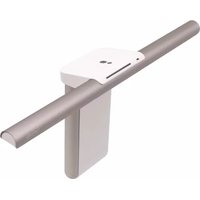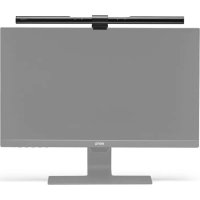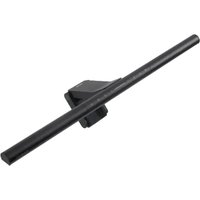
ScreenBar Pro - Lampe BENQ - Notice d'utilisation et mode d'emploi gratuit
Retrouvez gratuitement la notice de l'appareil ScreenBar Pro BENQ au format PDF.


| Type de produit | Lampe de moniteur à LED |
| Marque | BenQ |
| Modèle | ScreenBar Pro (CR21_C) |
| Dimensions (L x P x H) | 50 x 13,5 x 9,2 cm |
| Poids | Environ 0,5 kg |
| Alimentation | Adaptateur secteur 100-240V CA, 50/60 Hz, ou USB-C 5V 2A |
| Consommation électrique max. | 8,5 W |
| Source lumineuse | LED intégrée, classe d'efficacité énergétique E |
| Flux lumineux | 900 lumens |
| Température de couleur | 2700K à 6500K (8 réglages) |
| Réglage de luminosité | 16 niveaux (selon alimentation) |
| Angle d'éclairage | 24° |
| Durée de vie de la LED | 50 000 heures (L70B50) |
| Fonctions principales | Mode Auto-dimming, détection de présence, mode favori, gradation automatique, réglage manuel |
| Capteurs | Capteur de lumière ambiante, capteur ultrasonique de présence |
| Installation | Clip pour moniteur (épaisseur cadre 0,43-6,5 cm), compatible incurvé et bombé |
| Accessoires inclus | Adaptateur secteur, guide de démarrage rapide, carte de garantie, accessoire pour webcam |
| Entretien | Essuyer avec un chiffon doux légèrement humide (détergent doux), ne pas utiliser d'alcool |
| Sécurité | Ne pas démonter, utiliser uniquement à l'intérieur, éviter l'humidité |
| Réparabilité | Source lumineuse LED remplaçable par un professionnel uniquement |
| Garantie | Voir carte de garantie incluse |
| Pays de fabrication | Non spécifié (probablement Chine) |
FOIRE AUX QUESTIONS - ScreenBar Pro BENQ
Questions des utilisateurs sur ScreenBar Pro BENQ
0 question sur cet appareil. Repondez a celles que vous connaissez ou posez la votre.
Poser une nouvelle question sur cet appareil
Téléchargez la notice de votre Lampe au format PDF gratuitement ! Retrouvez votre notice ScreenBar Pro - BENQ et reprennez votre appareil électronique en main. Sur cette page sont publiés tous les documents nécessaires à l'utilisation de votre appareil ScreenBar Pro de la marque BENQ.
MODE D'EMPLOI ScreenBar Pro BENQ
Le colis doit contenir les éléments suivants. Si quelque chose manque ou est endommagé, veuillez contacter immédiatement le lieu d'achat.
- 1 x Lampe ScreenBar Pro (avec cordon d'alimentation USB-C)
• 1 x Adaptateur secteur
• 1 x Guide de démarrage rapide
- 1 x Carte de garantie
- 1 x Accessoire pour webcam

Les illustrations de ce guide sont fournies à titre indicatif et peuvent différer de l'apparence du produit réel.
Avertissements de sécurité
- Utilisez uniquement l'adaptateur d'alimentation CA fourni et connectez-le à une alimentation de 100-240V CA, 50/60Hz. Dans le cas contraire, la lampe ne fonctionnera pas correctement et peut même provoquer un incendie. Si vous préférez connecter la lampe à un port USB-C directement sans utiliser l'adaptateur d'alimentation CA fourni, assurez-vous que le port USB-C fournit suffisamment de puissance (5V DC, 2A) pour une performance optimisée.
- Ne placez pas ou ne suspendez pas d'objets sur la lampe afin d'éviter tout dysfonctionnement.
- Acheminez le cordon d'alimentation USB pour éviter qu'il ne soit pincé par des objets placés sur ou contre lui.
- Si la lampe n'est pas utilisée pendant une période prolongée, débranchez l'adaptateur secteur de la prise de courant.

- Si vous rencontrez les situations suivantes, débranchez immédiatement l'adaptateur d'alimentation ou retirez le cordon d'alimentation USB du port USB-C, et demandez l'aide d'un agent de service agréé ou d'un technicien qualifié:
- Lorsque le boîtier de ce produit est endommagé.
- Lorsque ce produit émet une odeur anormale
- Lorsque la source lumineuse LED clignote de manière anormale
- Lorsque le cordon d'alimentation est endommagé ou que le fil à l'intérieur est exposé.
- N'exposez pas ce produit à des environnements humides (tels que les salles de bains/extérieurs) afin d'éviter les courts-circuits et les accidents.
- Ce produit ne peut être utilisé qu'à l'intérieur, ne pas l'utiliser à l'extérieur.
- Il est strictement interdit de démonter une partie ou un composant de ce produit. Dans le cas contraire, vous risquez de provoquer un accident et d'annuler la garantie du produit.
Installation de l'appareil
- Déployez le clip de la lampe comme indiqué sur la [Figure A]
- Posez la lampe sur le cadre du moniteur [Figure B] est recommandé d'ajuster le clip au plus près du cadre du moniteur de manière à ce qu'il n'y ait pas d'espace visible entre les deux.

text_image
B 1 3 2 A 0.43cm ~ 6.5cm
- L'épaisseur du cadre du moniteur peut varier de 0,43 cm à 6,5 cm.
- Reportez-vous aux illustrations ci-dessous pour savoir comment installer la lampe sur différents types de moniteurs:
Moniteur avec cadre
biseauté
Moniteur avec cadre
rond
Moniteur incurvé Moniteur avec un renflement à l'arrière

- Connectez le cordon d'alimentation USB-C à l'adaptateur d'alimentation secteur [Figure B 2s branchez l'adaptateur d'alimentation secteur sur une prise secteur [Figure B 3 lampe s'allume automatiquement.
Installation de l'accessoire pour webcam
- Placez la webcam sur le dessus de l'accessoire.
- Retirez la bande protectrice de l'adhésif sous l'accessoire.
- Nettoyez la surface supérieure de la pince et fixez l'accessoire à la zone plate au milieu de la pince.

- Pour retirer l'accessoire pour webcam, tenez la partie supérieure de l'accessoire et tirez-le vers le tube lumineux.
- Pour remplacer l'adhésif, retirez l'adhésif actuel et utilisez la bande adhésive de rechange fournie dans la boîte.

Utilisation de la lampe
Commandes sur la tête de la lampe
Vous pouvez utiliser les touches tactiles et le bouton de la tête de la lampe pour effectuer diverses opérations. Reportez-vous à la figure ci-dessous pour connaître le nom et la position de ces commandes:

text_image
Touche de réglage de la température de couleur Touche du mode Mes favoris Touche de détection de présence Indicateur de température de couleur/luminosité Touche d'alimentation Touche de réglage de la luminosité Touche d'augmentation Touche Mode Auto-dimming Touche de diminution
Lorsque la lampe est éteinte et que la luminosité ambiante est extrêmement faible, tous les voyants s'éteignent afin de ne pas perturber le sommeil de l'utilisateur pendant la nuit.
Allumer/éteindre la lampe et passer en mode de gradation automatique

Pour allumer la lampe, appuyez sur la touche Marche/Arrêt Pour éteindre la lampe, appuyez à nouveau sur la touche Marche/Arrêt

Accéder au mode de gradation automatique
Pour passer en mode de gradation automatique, appuyez sur la touche Mode de gradation automatique lorsque la lampe est allumée. L'indicateur du mode de gradation automatique s'allume. Le mode Auto-dimming ajuste automatiquement la luminosité de la lampe en fonction des conditions d'éclairage ambiantes et règle la température de couleur sur 4000K.

- Ne bloquez pas le capteur de lumière de la lampe. Sinon, le mode d'atténuation automatique ne fonctionnera pas correctement.
- Si le mode Auto-dimming est activé, la lampe surveille les conditions d'éclairage ambiant et ajuste dynamiquement la luminosité.
- Le mode d'atténuation automatique se termine automatiquement et le voyant du mode d'atténuation automatique s'éteint lorsque vous réglez manuellement la luminosité ou la température de couleur.
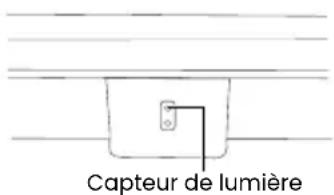
text_image
Capteur de lumièreRéglage manuel de la luminosité et de la température de couleur
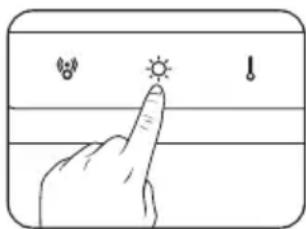
Réglage de la luminosité
- Appuyez sur la touche de réglage de la luminosité lorsque la lampe est allumée. L'indicateur de réglage de la luminosité s'allume.
- Appuyez sur la touche pour diminuer ◀l luminosité ou sur la touche pour l'augmenter ▶Vous pouvez sélectionner 16 niveaux de luminosité.
- Si la capacité de l'alimentation électrique est de 5V 1,5A, seuls 14 niveaux de luminosité sont disponibles pour le réglage.
- Si la capacité de l'alimentation électrique est inférieure ou égale à 5V 0,9A, seuls 8 niveaux de luminosité sont disponibles pour le réglage.
- Si la capacité de l'alimentation est inférieure à 5V 0,9A, la lampe ne fonctionnera pas correctement. Utilisez l'adaptateur de courant alternatif fourni ou connectez-le à une autre source d'alimentation de 5V 2A pour optimiser les performances de la lampe.
Réglage de la température de couleur
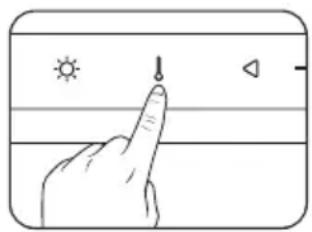
- Appuyez sur la touche de réglage de la température des couleurs lorsque la lampe est allumée. L'indicateur de réglage de la température des couleurs s'allume.
- Appuyez sur la touche pour sélectionner un réglage de température de couleur plus élevé, ou appuyez sur la touche pour sélectionner un réglage plus bas. Vous avez le choix entre 8 réglages de température de couleur : 6500K (lumière du jour), 5700K (blanc froid), 5000K, 4500K (blanc neutre), 4000K, 3500K (blanc chaud), 3000K et 2700K (blanc doux).
Si l'alimentation électrique est soudainement interrompue, la lampe revient automatiquement aux réglages effectués avant la coupure de courant lorsque l'alimentation est rétablie.
- Si la lampe était allumée avant la coupure de courant, elle s'allume automatiquement lorsque le courant est rétabli et rétablit les réglages de luminosité et de température de couleur antérieurs à la coupure de courant.
- Si la lampe était éteinte avant la coupure de courant, elle restera éteinte lorsque le courant sera rétabli.
Activation/désactivation de la fonction de détection de présence

text_image
50cm 60±10cmLa fonction de détection de présence permet à la lampe de s'allumer automatiquement lorsque l'utilisateur entre dans la zone de détection (comme indiqué sur la figure).
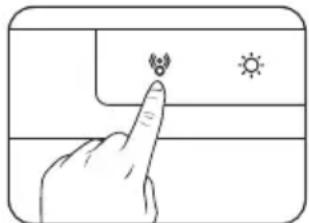
- Pour activer la fonction de détection de présence, appuyez sur la touche Détection de présence. L'indicateur de détection de présence s'allume.
- Pour désactiver la fonction, appuyez à nouveau sur la touche de détection de présence ⚫. L'indicateur s'éteint.

- Avec son capteur ultrasonique situé à 50 cm au-dessus du bureau, il détecte jusqu'à 60 ± 10 cm devant l'écran et possède une forme de détection conique.
- Lorsque la fonction détection de présence est activée, si l'utilisateur quitte la zone de détection pendant plus de 5 minutes, les lumières s'éteindront automatiquement pour économiser de l'énergie.
- Lorsque la fonction de détection de présence est activée, si vous éteignez manuellement la lampe, la fonction de détection de présence est temporairement désactivée et le témoin de détection de présence (clignote pendant environ 30 secondes. Lorsque l'indicateur cesse de clignoter, la fonction de détection de présence reprend et la lampe s'allume si vous vous trouvez toujours dans la zone de détection.
- Ne bloquez pas le capteur à ultrasons de la lampe. Sinon, la fonction de détection de présence ne fonctionnera pas correctement.
- N'insérez pas d'objet dans le capteur à ultrasons afin d'éviter tout dysfonctionnement.
- La fonction de détection de présence fonctionne sur la base du suivi des mouvements. Par exemple, si les utilisateurs maintiennent une posture fixe devant l'écran pendant plus de 5 minutes en regardant des vidéos, le capteur peut être de mouvement et éteindre la lumière.
- Le ScreenBar Pro utilise un capteur ultrasonique pour détecter votre présence ou absence en émettant des ondes sonores à haute fréquence. Il analyse les signaux réfléchis pour mesurer la distance et le mouvement des objets, permettant ainsi un contrôle automatique de l'éclairage. Toutefois, certains facteurs environnementaux, tels que les variations de température causées par des chauffages ou des climatiseurs, ou les vibrations des humidificateurs, peuvent affecter la précision du capteur et entraîner une activation inattendue de la lumière.

text_image
Capteur à ultrasonsMode Mes favoris
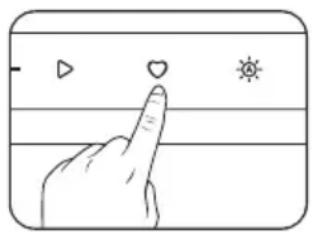
Après avoir réglé manuellement les paramètres de luminosité et de température de couleur de la lampe, vous pouvez utiliser cette fonction pour les enregistrer en tant que mode favori.
- Réglez les paramètres de luminosité et de température de couleur de la lampe en fonction de vos préférences.
- Lorsque vous avez terminé, appuyez sur la touche Mon mode favori et maintenez-la enfoncée pendant environ 3 secondes. Les indicateurs Réglage de la luminosité :Réglage de la température de couleur Mode de gradation automatique et Mon mode favori oignoteront trois fois simultanément pour confirmer que les ajustements ont été enregistrés avec succès.
Pour accéder à Mon mode favori, appuyez sur la touche Mon mode favori ♥
Entretien et dépannage
- Éteignez d'abord la lampe et débranchez-la de l'adaptateur secteur ou du port USB. Lors du nettoyage de la lampe, essuyez toute trace ou poussière à l'aide d'un chiffon doux et non pelucheux légèrement humidifié avec un solvant détergent doux. N'utilisez pas d'alcool ou d'autres solvants chimiques tels que le kérosène, le naphta, etc. car le boîtier de la lampe pourrait être endommagé.
- Ne rincez pas la lampe ou l'un de ses composants directement à l'eau.
- Si la lampe ne s'allume pas, vérifiez qu'il n'y a pas de connexions desserrées entre le cordon d'alimentation USB, l'adaptateur d'alimentation et le port USB-C.
- Si le problème persiste, veuillez contacter le lieu d'achat pour obtenir de l'aide.
| Source lumineuse Modèle | Puissance (W) | Flux lumineux (lm) | CCT (K) Dim | Efficacité Classe | Consommation d'énergie pondérée (Ec) kWh/100 0h | L_70B_50 durée de vie (h) | QR code | |
| Source lumineuse-Front | 7 900 | 2700/4000/65 | 00 Yes E 7 50000 |
- Ce produit contient une source lumineuse avant de classe d'efficacité énergétique E.
- La source lumineuse (seulement LED) peut être remplacée par un professionnel.

flowchart
graph LR
    A["LED"] <--> B["LED"]
Caractéristiques techniques
| Modèle CR21_C | |
| Entrée d'alimentation CA | 100-240V AC, 50/60Hz (US/JP)220-240V AC, 50/60Hz (EU/UK) |
| Consommation électrique max. Max. 8.5W | |
| Dimensions (largeur x profondeur x hauteur) | 50 x 13,5 x 9,2 cm |
| Numéro de modèle de l'adaptateur d'alimentation | PS15J050K3000UC (US/JP)PS15K050K3000Z (EU/UK) |
text_image
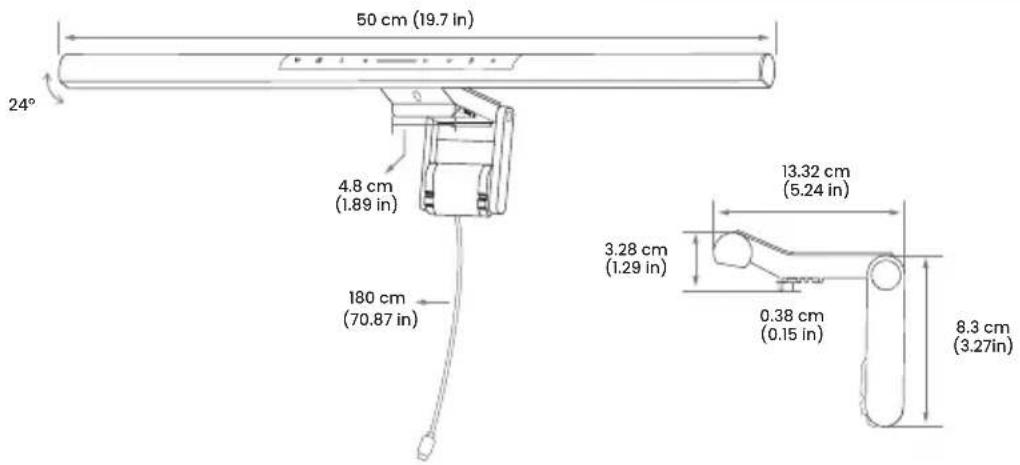
50 cm (19.7 in) 24° 4.8 cm (1.89 in) 180 cm (70.87 in) 3.28 cm (1.29 in) 13.32 cm (5.24 in) 0.38 cm (0.15 in) 8.3 cm (3.27in)Mise au rebut des déchets d'équipements électriques et électroniques et/ou de piles par les propriétaires de résidences privées dans l'Union Européenne.
Ce symbole figurant sur le produit ou l'emballage signifie que celui-ci ne peut pas être jeté avec les ordures ménagères. Vous devez mettre vos d'équipements et/ou piles au rebut en les déposant dans un point désigné de collecte pour le recyclage des équipements électroniques et électriques et/ou piles. Pour de plus amples informations sur le recyclage de ce produit et/ou de piles, veuillez prendre contact avec le bureau local de votre ville, votre service de ramassage des ordures ménagères ou le magasin où vous avez acheté le produit. Le recyclage des matériaux aidera à préserver les ressources naturelles et à assurer que le recyclage est fait de manière à protéger la santé des hommes et l'environnement.
Informations concernant le recyclage : Voir https://www.beng.com/en-us/support/recycling/global-recycle.html/ pour plus de détails.


Cet appareil est conforme aux exigences énoncées dans les directives du Conseil sur le rapprochement des législations des États membres concernant la compatibilité électromagnétique (2004/108/CE) et la Directive basse tension (2006/95/CE), la directive relative à la limitation de l'utilisation de certaines substances dangereuses dans les équipements électriques et électroniques(2011/65/UE), la directive EEE turc, le règlement (CE) n° 1275/2008 mettant en œuvre la directive 2005/32/CE du Parlement européen et du Conseil en ce qui concerne les exigences d'écoconception pour le mode veille et arrêt de la consommation d'énergie électrique d'appareils électriques et électroniques et matériel de bureau, et de la Règlement (UE) no 1194/2012 de la Commission portant application de la directive 2009/125/CE du Parlement européen et du Conseil établissant un cadre pour la fixation d'exigences en matière d'écoconception applicables aux produits liés à l'énergie.
Italiano
(1) This device may not cause interference
(2) This device must accept any interference, including interference that may cause undesired operation of the device
L'émetteur/récepteur exempt de licence contenu dans le présent appareil est conforme aux CNR d'Innovation, Sciences et Développement économique Canada applicables aux appareils radio exempts de licence. L'exploitation est autorisée aux deux conditions suivantes :
(1) L'appareil ne doit pas produire de brouillage;
(2) L'appareil doit accepter tout brouillage radioélectrique subi, même si le brouillage est susceptible d'en compromettre le fonctionnement.